Excel pro Microsoft 365 Excel pro Microsoft 365 pro Mac Excel pro web Excel 2021 Excel 2021 pro Mac Excel 2019 Excel 2019 pro Mac Excel 2016 Excel 2016 pro Mac Excel 2013 Excel 2010 Excel 2007 Excel pro Mac 2011 Excel Starter 2010 Více. Méně
Použijte funkci DATE aplikace Excel, když potřebujete vzít tři samostatné hodnoty a zkombinovat je, aby vytvořily datum.
Projekt DATA funkce vrací pořadové číslo, které představuje konkrétní datum.
Syntaxe: DATUM(rok,měsíc,den)
Syntaxe funkce DATE má následující argumenty:
- Rok Požadované. Hodnota rok argument může obsahovat jednu až čtyři číslice. Excel interpretuje rok argument podle datového systému, který váš počítač používá. Ve výchozím nastavení používá Microsoft Excel pro Windows systém data 1900, což znamená, že první datum je 1. ledna 1900.
Tip: Použijte čtyři číslice pro rok argument, aby se zabránilo nežádoucím výsledkům. Například „07“ může znamenat „1907“ nebo „2007“. Čtyřciferné roky zabraňují zmatku.
- If rok je mezi 0 (nula) a 1899 (včetně), Excel přidá tuto hodnotu k 1900 pro výpočet roku. Například DATE(108,1,2;2;2008) vrátí 1900. ledna 108 (XNUMX+XNUMX).
- If rok je mezi 1900 a 9999 (včetně), Excel použije tuto hodnotu jako rok. Například DATE(2008,1,2;2;2008) vrátí XNUMX. ledna XNUMX.
- If rok je menší než 0 nebo je 10000 nebo větší, Excel vrátí #NUM! chybová hodnota.
- If měsíc je větší než 12, měsíc přidá tento počet měsíců k prvnímu měsíci v určeném roce. Například DATE(2008,14,2) vrátí sériové číslo představující 2. února 2009.
- If měsíc je menší než 1, měsíc odečte velikost tohoto počtu měsíců plus 1 od prvního měsíce zadaného roku. Například DATE(2008,-3,2) vrátí sériové číslo představující 2. září 2007.
- If den je větší než počet dní v daném měsíci, den přidá tento počet dní k prvnímu dni v měsíci. Například DATE(2008,1,35;4) vrátí sériové číslo představující 2008. února XNUMX.
- If den je menší než 1, den odečte velikost tohoto počtu dní plus jeden od prvního dne zadaného měsíce. Například DATE(2008,1,-15) vrátí sériové číslo představující 16. prosince 2007.
Poznámka: Excel ukládá data jako sekvenční sériová čísla, aby je bylo možné použít ve výpočtech. 1. leden 1900 je sériové číslo 1 a 1. leden 2008 je sériové číslo 39448, protože je 39,447 1 dní po 1900. lednu XNUMX. Chcete-li zobrazit správné datum, budete muset změnit formát čísla (Formát buněk).
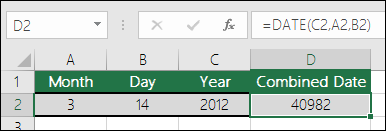
Syntax: DATE(rok,měsíc,den)
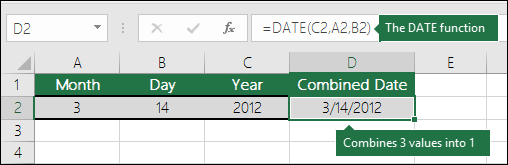
Například: =DATUM(C2;A2;B2) zkombinuje rok z buňky C2, měsíc z buňky A2 a den z buňky B2 a vloží je do jedné buňky jako datum. Níže uvedený příklad ukazuje konečný výsledek v buňce D2.
Potřebujete vložit data bez vzorce? Žádný problém. Do buňky můžete vložit aktuální datum a čas nebo můžete vložit datum, které se aktualizuje. Data můžete také vyplňovat automaticky do buněk listu.
Změňte formát data
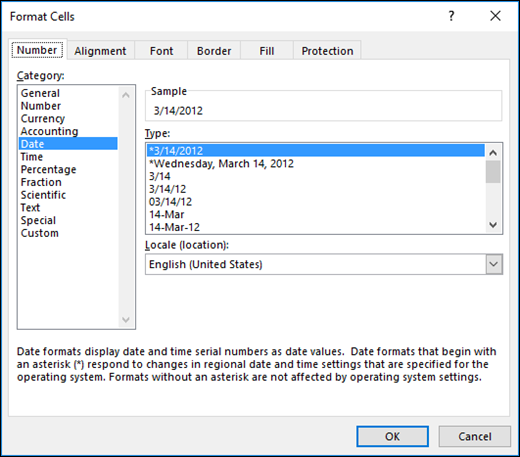
- Klepněte pravým tlačítkem na buňky, které chcete změnit. Na Macu klikněte na buňky se stisknutou klávesou Ctrl.
- Na Domů klepnutí na kartu Formát >Formát buněk nebo stiskněte tlačítko Ctrl + 1 (Command+1 na Macu).
- 3. Vyber Národní prostředí (umístění) a požadovaný formát data.
- Další informace o formátování dat najdete v tématu Formátování data požadovaným způsobem.
Vypočítejte datum na základě jiného data
Pomocí funkce DATUM můžete vytvořit datum, které je založeno na datu jiné buňky. Můžete například použít funkce YEAR, MONTH a DAY k vytvoření data výročí, které je založeno na jiné buňce. Řekněme, že první den zaměstnance v práci je 10. 1. 2016; funkci DATE lze použít k určení data jeho pátého roku:
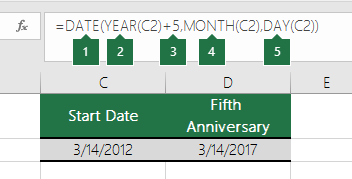
- Funkce DATE vytvoří datum. =DATUM(ROK(C2)+5,MĚSÍC(C2),DEN(C2))
- Funkce ROK se podívá na buňku C2 a extrahuje «2012».
- Potom „+5“ přidá 5 let a stanoví „2017“ jako výroční rok v buňce D2.
- Funkce MONTH extrahuje «3» z C2. Tím se v buňce D3 stanoví „2“ jako měsíc.
- Funkce DAY extrahuje «14» z C2. Tím se stanoví „14“ jako den v buňce D2.
Převeďte textové řetězce a čísla na data
Pokud otevřete soubor, který pochází z jiného programu, Excel se pokusí rozpoznat data v datech. Ale někdy data nejsou rozpoznatelná. Může to být způsobeno tím, že čísla nepřipomínají typické datum, nebo proto, že data jsou formátována jako text. V takovém případě můžete použít funkci DATUM k převodu informací na data. Například na následujícím obrázku buňka C2 obsahuje datum ve formátu: RRRRMMDD. Je také formátován jako text. K převodu na datum byla použita funkce DATE ve spojení s funkcemi LEFT, MID a RIGHT.

- Funkce DATE vytvoří datum. =DATUM(LEFT(C2,4;2,5,2);MID(C2,2;XNUMX;XNUMX);RIGHT(CXNUMX;XNUMX))
- Funkce LEFT se podívá na buňku C2 a vezme první 4 znaky zleva. Tím se stanoví „2014“ jako rok převedeného data v buňce D2.
- Funkce MID se podívá na buňku C2. Začíná na 5. znaku a poté trvá 2 znaky doprava. Tím se stanoví „03“ jako měsíc převedeného data v buňce D2. Protože formátování D2 nastaveno na Datum, „0“ není zahrnuta v konečném výsledku.
- Funkce RIGHT se podívá na buňku C2 a vezme první 2 znaky počínaje úplně vpravo a posouvat se doleva. Tím se stanoví „14“ jako den data v D2.
Zvýšit nebo snížit datum o určitý počet dní
Chcete-li zvýšit nebo snížit datum o určitý počet dní, jednoduše přidejte nebo odečtěte počet dní k hodnotě nebo odkazu na buňku obsahující datum.
V níže uvedeném příkladu obsahuje buňka A5 datum, o které chceme zvýšit a snížit 7 dny (hodnota v C5).
Excel pro Microsoft 365 Excel pro Microsoft 365 pro Mac Excel pro web Excel 2021 Excel 2021 pro Mac Excel 2019 Excel 2019 pro Mac Excel 2016 Excel 2016 pro Mac Excel 2013 Excel 2010 Excel 2007 Excel pro Mac 2011 Více. Méně
Když do buňky zadáte nějaký text, například «2/2″, Excel předpokládá, že se jedná o datum a naformátuje jej podle výchozího nastavení data v Ovládacích panelech. Excel to může naformátovat jako «2. února». Pokud změníte nastavení data v Ovládacích panelech, výchozí formát data v aplikaci Excel se odpovídajícím způsobem změní. Pokud se vám nelíbí výchozí formát data, můžete v Excelu zvolit jiný formát data, například «2. února 2012″ nebo «2/2 / 12 “. Můžete si také vytvořit svůj vlastní formát na ploše Excelu.
Vyberte si ze seznamu formátů data
Následuj tyto kroky:

- Vyberte buňky, které chcete formátovat.
- Stiskněte CTRL+1.
- v Formát buněk pole, klikněte na Číslo Karta.
- v Kategorie seznam, klepněte na tlačítko Datum.
- Pod Styl, vyberte formát data. Náhled vašeho formátu se zobrazí v Vzorek pole s prvním datem ve vašich údajích.
Poznámka: Formáty data začínající hvězdičkou (*) se změní, pokud změníte místní nastavení data a času v Ovládacích panelech. Formáty bez hvězdičky se nezmění.
Tip: Zobrazují se vám čísla ve vašich buňkách jako #####? Je pravděpodobné, že vaše buňka není dostatečně široká, aby zobrazila celé číslo. Zkuste dvakrát kliknout na pravý okraj sloupce, který obsahuje buňky s #####. Tím se změní velikost sloupce tak, aby odpovídal číslu. Můžete také přetáhnout pravý okraj sloupce, aby měl libovolnou velikost.
Vytvořte vlastní formát data
Pokud chcete použít formát, který není v Styl box, můžete si vytvořit svůj vlastní. Nejjednodušší způsob, jak toho dosáhnout, je začít z formátu, který je blízký tomu, co chcete.
- Vyberte buňky, které chcete formátovat.
- Stiskněte CTRL+1.
- v Formát buněk pole, klikněte na Číslo Karta.
- v Kategorie seznam, klepněte na tlačítko Datuma poté vyberte požadovaný formát data Styl. Tento formát můžete upravit v posledním kroku níže.
Použijte tento kód
Měsíce od ledna do prosince
Měsíce jako první písmeno v měsíci
Dny jako neděle – sobota
Roky jako 1900-9999
Pokud upravujete formát, který obsahuje časové hodnoty, a použijete „m“ bezprostředně za kódem „h“ nebo „hh“ nebo bezprostředně před kódem „ss“, Excel zobrazí minuty místo měsíce.
Tipy pro zobrazení dat
- Chcete-li rychle použít výchozí formát data, klikněte na buňku s datem a stiskněte CTRL+SHIFT+#.
- Pokud se zobrazí buňka ##### poté, co na něj použijete formátování data, buňka pravděpodobně není dostatečně široká, aby zobrazila celé číslo. Zkuste dvakrát kliknout na pravý okraj sloupce, který obsahuje buňky s #####. Tím se změní velikost sloupce tak, aby odpovídal číslu. Můžete také přetáhnout pravý okraj sloupce, aby měl libovolnou velikost.
- Chcete-li rychle zadat aktuální datum do listu, vyberte libovolnou prázdnou buňku, stiskněte CTRL+; (středník) a v případě potřeby stiskněte ENTER.
- Chcete-li zadat datum, které se aktualizuje na aktuální datum pokaždé, když znovu otevřete list nebo přepočítáte vzorec, zadejte = DNES () do prázdné buňky a stiskněte klávesu ENTER.
Když do buňky zadáte nějaký text, například «2/2″, Excel předpokládá, že se jedná o datum a naformátuje jej podle výchozího nastavení data v Ovládacích panelech. Excel to může naformátovat jako «2. února». Pokud změníte nastavení data v Ovládacích panelech, výchozí formát data v aplikaci Excel se odpovídajícím způsobem změní. Pokud se vám nelíbí výchozí formát data, můžete v Excelu zvolit jiný formát data, například «2. února 2012″ nebo «2/2 / 12 “. Můžete si také vytvořit svůj vlastní formát na ploše Excelu.
Vyberte si ze seznamu formátů data
Následuj tyto kroky:
- Vyberte buňky, které chcete formátovat.
- Stiskněte Control+1 nebo Command+1.
- v Formát buněk pole, klikněte na Číslo Karta.
- v Kategorie seznam, klepněte na tlačítko Datum.
- Pod Styl, vyberte formát data. Náhled vašeho formátu se zobrazí v Vzorek pole s prvním datem ve vašich údajích.
Poznámka: Formáty data začínající hvězdičkou (*) se změní, pokud změníte místní nastavení data a času v Ovládacích panelech. Formáty bez hvězdičky se nezmění.
Tip: Zobrazují se vám čísla ve vašich buňkách jako #####? Je pravděpodobné, že vaše buňka není dostatečně široká, aby zobrazila celé číslo. Zkuste dvakrát kliknout na pravý okraj sloupce, který obsahuje buňky s #####. Tím se změní velikost sloupce tak, aby odpovídal číslu. Můžete také přetáhnout pravý okraj sloupce, aby měl libovolnou velikost.
Vytvořte vlastní formát data
Pokud chcete použít formát, který není v Styl box, můžete si vytvořit svůj vlastní. Nejjednodušší způsob, jak toho dosáhnout, je začít z formátu, který je blízký tomu, co chcete.
- Vyberte buňky, které chcete formátovat.
- Stiskněte Control+1 nebo Command+1.
- v Formát buněk pole, klikněte na Číslo Karta.
- v Kategorie seznam, klepněte na tlačítko Datuma poté vyberte požadovaný formát data Styl. Tento formát můžete upravit v posledním kroku níže.


