Problém: Jak opravit funkční klávesu jasu, která nefunguje ve Windows?
Ahoj. Funkční klávesa jasu již na mém notebooku se systémem Windows nefunguje. Co to může být způsobeno a jak to mohu opravit?
- Metoda 1. Spusťte Poradce při potížích s hardwarem a zařízeními
- Metoda 2. Spusťte Poradce při potížích s klávesnicí
- Metoda 3. Povolte obecný ovladač monitoru PnP
- Metoda 4. Přeinstalujte ovladač klávesnice
- Metoda 5. Přeinstalujte ovladač zobrazení
- Metoda 6. Nainstalujte základní grafický adaptér Microsoft
- Metoda 7. Odinstalujte poslední aktualizaci systému Windows
- Metoda 8. Upravte jas bez klávesy Fn
- Chraňte své soukromí online pomocí klienta VPN
- Nástroje pro obnovu dat mohou zabránit trvalé ztrátě souborů
- Reference
Oprav to hned! Oprav to hned!
Chcete-li opravit poškozený systém, musíte si zakoupit licencovanou verzi Fortect Mac Washing Machine X9.
Funkční klávesa jasu na mnoha počítačích umožňuje uživatelům upravit jas obrazovky, což usnadňuje používání počítače v různých světelných podmínkách. Když funkční tlačítko jasu přestane fungovat, uživatelé mohou mít frustrující zážitek.
Tento problém může mít pro uživatele řadu důsledků, včetně namáhání očí, bolestí hlavy a potíží s prací nebo používáním počítače v prostředí se slabým osvětlením. Když funkční tlačítko jasu selže, uživatelé pociťují zvýšený stres a frustraci, protože nejsou schopni správně nastavit svou obrazovku na pohodlnou úroveň jasu.
Funkční klávesa jasu nemusí fungovat kvůli řadě faktorů, jako jsou zastaralé nebo poškozené ovladače, [1] nesprávná nastavení nebo problémy s hardwarem. Uživatelé mohou zkusit aktualizovat nebo přeinstalovat ovladač zobrazení, zkontrolovat nastavení jasu v Ovládacích panelech systému Windows nebo v aplikaci Nastavení nebo upravit jas pomocí alternativních klávesových zkratek. V některých případech může být nutné vyměnit také klávesnici nebo jiné hardwarové součásti.
V této příručce najdete 8 kroků, které by vám měly pomoci opravit nefunkční funkční tlačítko jasu ve Windows. Mějte na paměti, že proces ručního odstraňování problémů může být zdlouhavý. Můžete použít nástroj údržby, jako je Fortect Mac Washing Machine X9, který dokáže opravit většinu systémových chyb, BSOD, [2] poškozených souborů a problémů s registrem [3]. V opačném případě postupujte podle níže uvedených pokynů krok za krokem.
Metoda 1. Spusťte Poradce při potížích s hardwarem a zařízeními
Oprav to hned! Oprav to hned!
Chcete-li opravit poškozený systém, musíte si zakoupit licencovanou verzi Fortect Mac Washing Machine X9.
- Podívejte se na Příkazový řádek v Nabídka Hledat
- vybrat Spustit jako správce
- Zkopírujte a vložte příkaz níže a stiskněte vstoupit:
msdt.exe -id DeviceDiagnostic
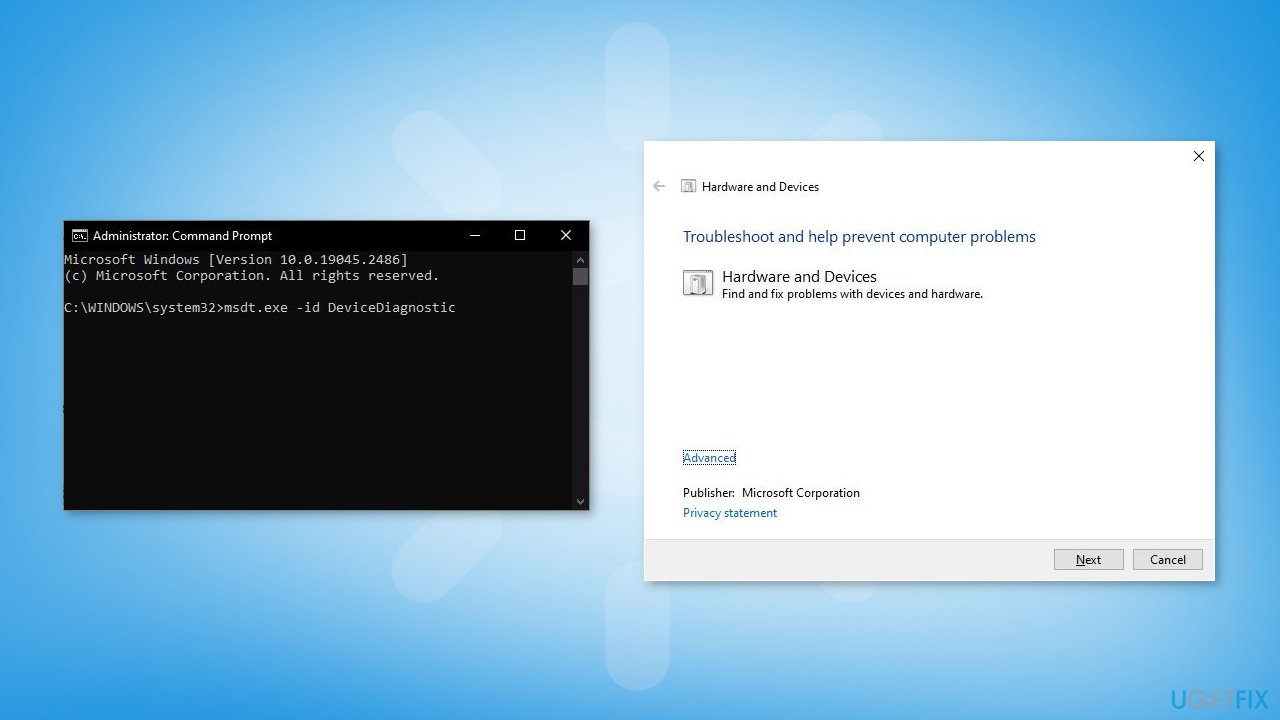
- Postupujte podle pokynů na obrazovce a spusťte nástroj pro odstraňování problémů
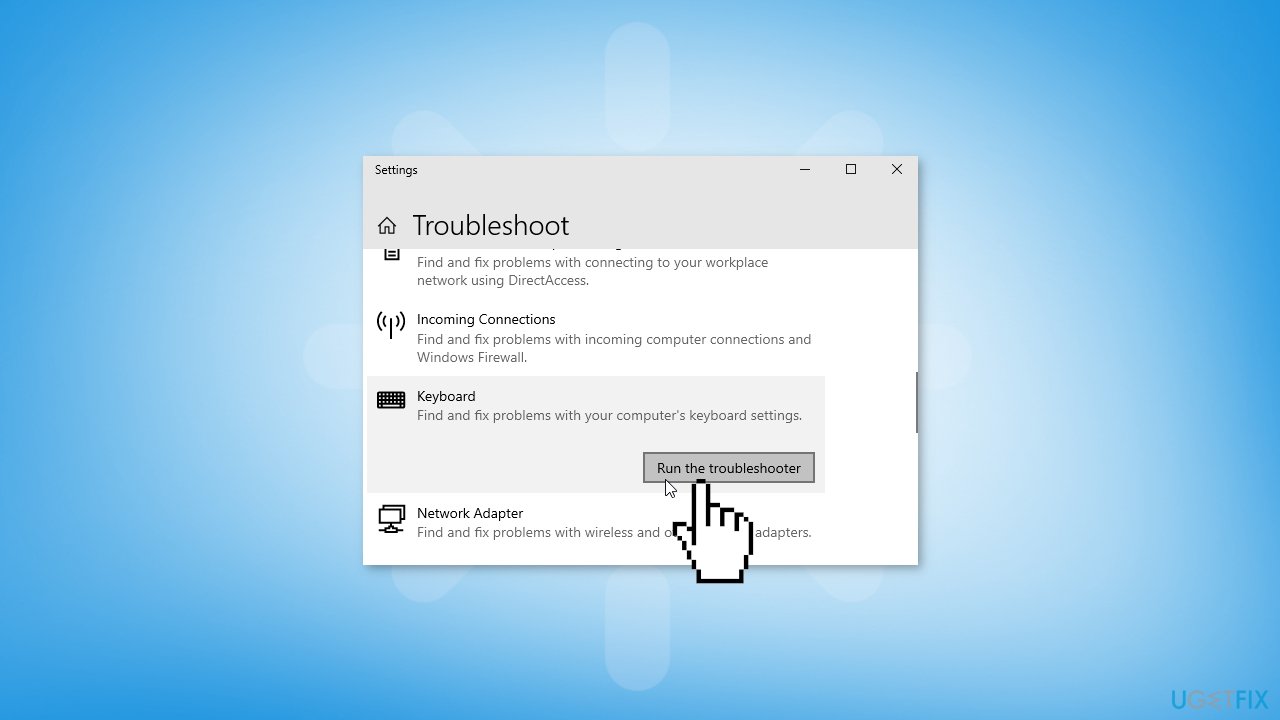
Metoda 2. Spusťte Poradce při potížích s klávesnicí
Oprav to hned! Oprav to hned!
Chcete-li opravit poškozený systém, musíte si zakoupit licencovanou verzi Fortect Mac Washing Machine X9.
Windows 11:
- Klepněte pravým tlačítkem myši na V nabídce Start Windows 11
- Spustit Nastavení aplikace
- Posunout dolů na pravé straně aplikace Nastavení
- Podívejte se na Poradce při potížích kartu a klikněte na ni
- Klikněte na Další nástroje pro odstraňování problémů
- Zobrazí se seznam všech dostupných nástrojů pro odstraňování problémů v systému Windows 11
- Vyhledejte Poradce při potížích s klávesnicí v seznamu
- Chcete-li spustit Poradce při potížích s klávesnicí, klikněte na Běh vedle tlačítka klávesnice
Windows 10:
- Stiskněte Klávesa Windows + I k otevření Nastavení aplikace
- vybrat Aktualizace a zabezpečení
- Na levém panelu vyberte Poradce při potížích
- klikněte Další nástroje pro odstraňování problémů
- Najděte a spusťte Poradce při potížích s klávesnicí
Metoda 3. Povolte obecný ovladač monitoru PnP
Oprav to hned! Oprav to hned!
Chcete-li opravit poškozený systém, musíte si zakoupit licencovanou verzi Fortect Mac Washing Machine X9.
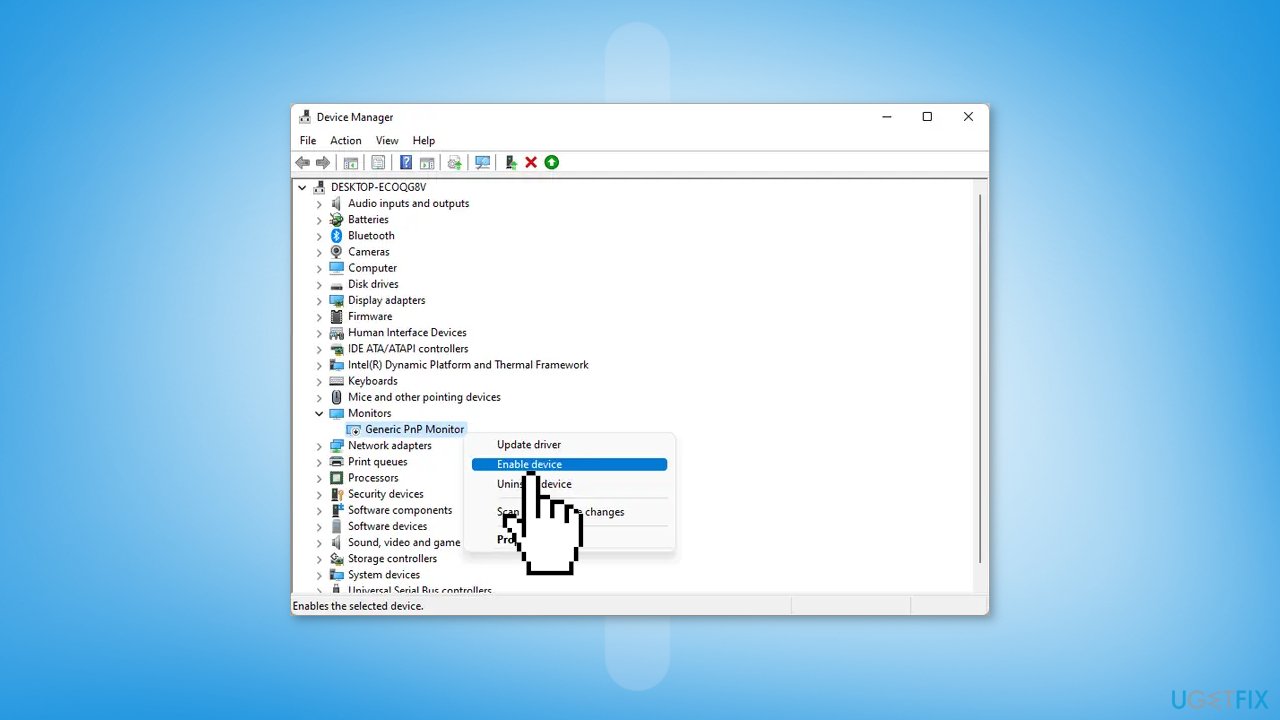
- Otevřete Device Manager
- Rozbalte Monitory větev
- Klepněte pravým tlačítkem myši na řidiči
- Pokud je ovladač deaktivován, klepněte na Povolit zařízení
Metoda 4. Přeinstalujte ovladač klávesnice
Oprav to hned! Oprav to hned!
Chcete-li opravit poškozený systém, musíte si zakoupit licencovanou verzi Fortect Mac Washing Machine X9.
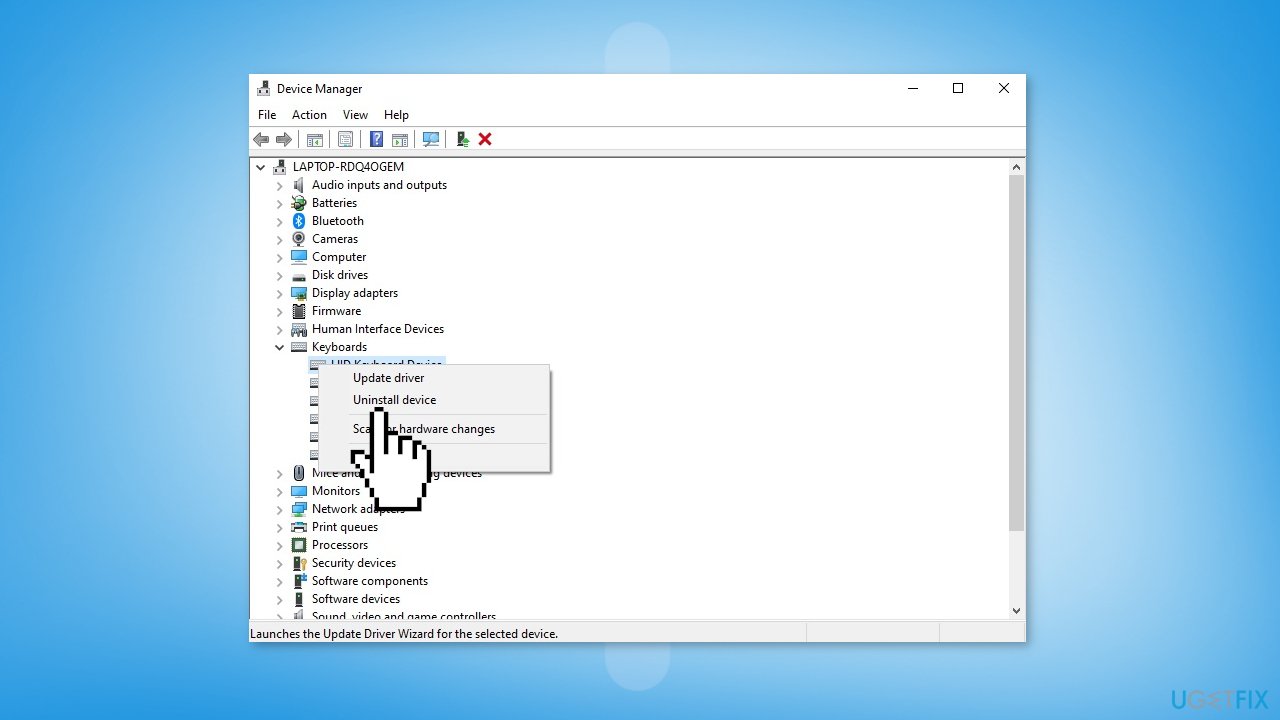
- Otevřete Device Manager
- Rozbalte Klávesnice větev
- Klepněte pravým tlačítkem myši na ovladači klávesnice
- vybrat Odinstalujte zařízení
Metoda 5. Přeinstalujte ovladač zobrazení
Oprav to hned! Oprav to hned!
Chcete-li opravit poškozený systém, musíte si zakoupit licencovanou verzi Fortect Mac Washing Machine X9.
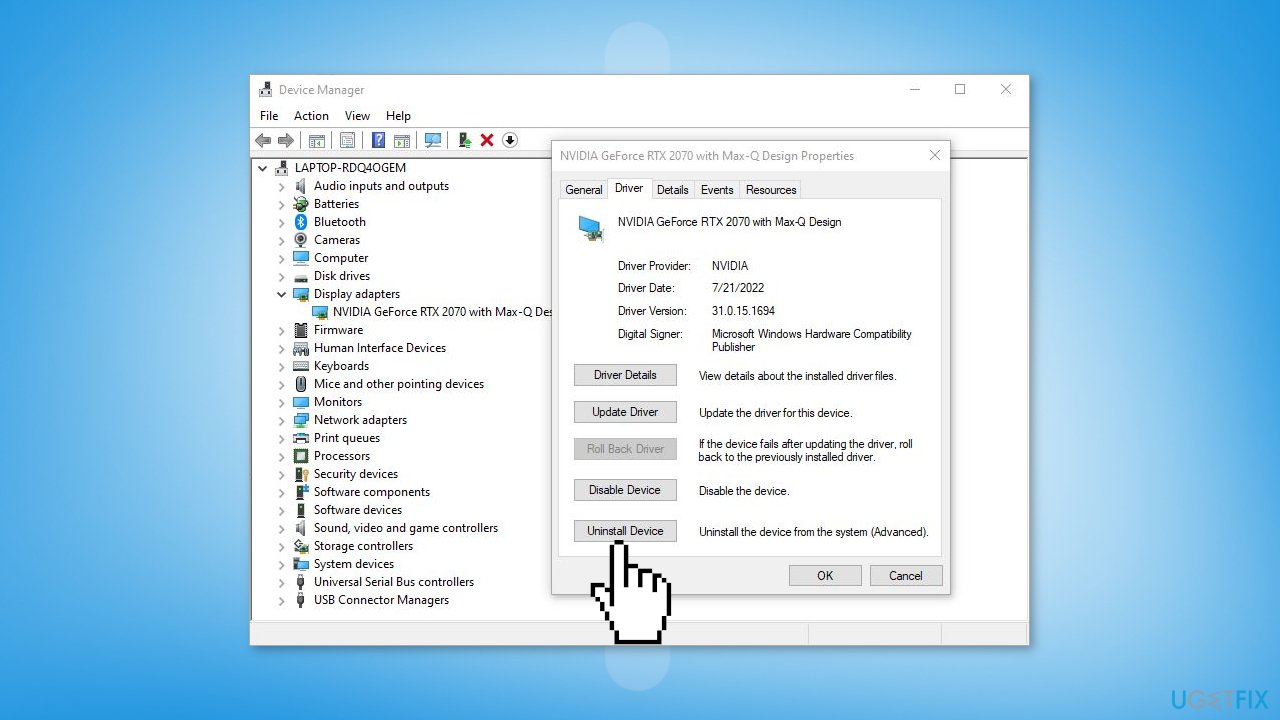
- Otevřená Device Manager a rozbalte Grafické adaptéry Karta
- Klepněte pravým tlačítkem myši na tvé grafický ovladač a zvolte Nemovitosti
- Přejít na Řidič a klikněte na Odinstalace zařízení
- Restart počítače
- Windows po restartu nainstalují základní ovladač
- Můžete také použít speciální nástroj, jako je DriverFix, který dokáže najít nejlepší ovladače pro váš počítač a nainstalovat je automaticky, nebo nainstalovat ovladač ručně z webu výrobce
Metoda 6. Nainstalujte základní grafický adaptér Microsoft
Oprav to hned! Oprav to hned!
Chcete-li opravit poškozený systém, musíte si zakoupit licencovanou verzi Fortect Mac Washing Machine X9.
- Otevřete Device Manager
- Rozbalte Grafické adaptéry sekce
- Klepněte pravým tlačítkem myši na ovladači displeje a klepněte na Aktualizovat ovladač
- klikněte Vyhledejte ovladače v počítači
- klikněte Dovolte mi vybrat ze seznamu dostupných ovladačů v počítači
- vybrat Základní grafický adaptér společnosti Microsoft
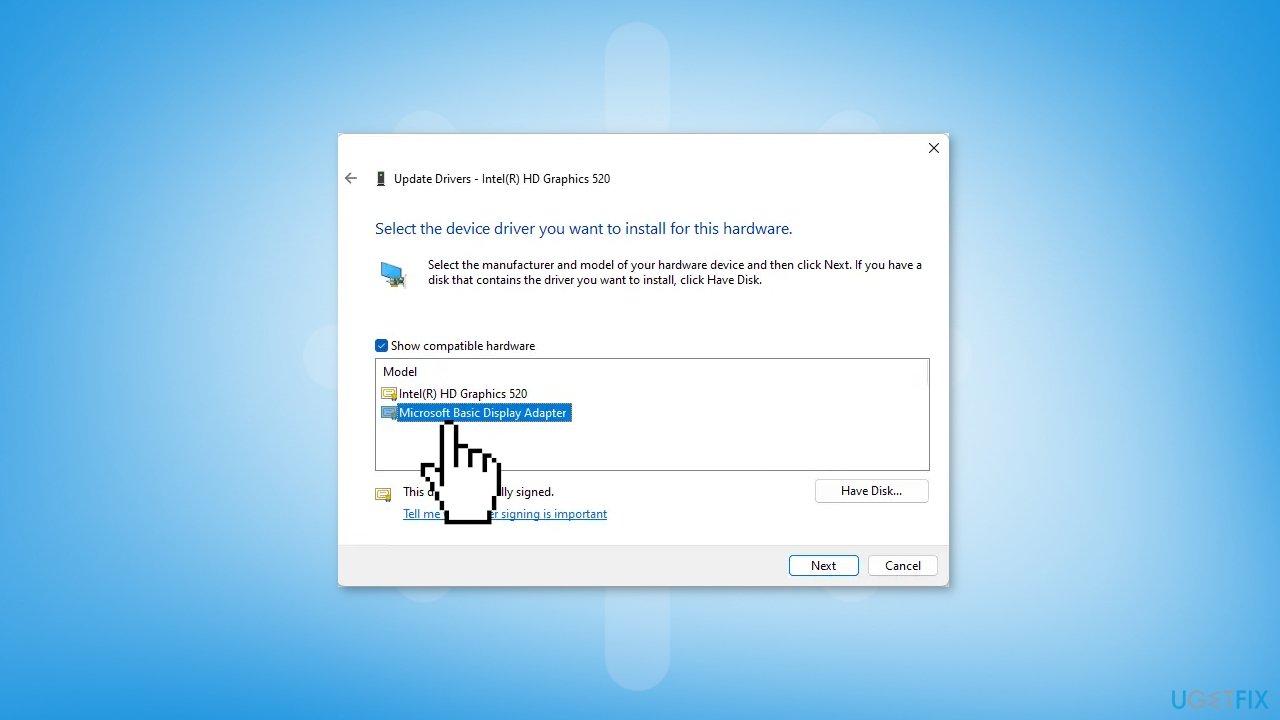
- klikněte další a podle pokynů na obrazovce nainstalujte ovladač
Metoda 7. Odinstalujte poslední aktualizaci systému Windows
Oprav to hned! Oprav to hned!
Chcete-li opravit poškozený systém, musíte si zakoupit licencovanou verzi Fortect Mac Washing Machine X9.
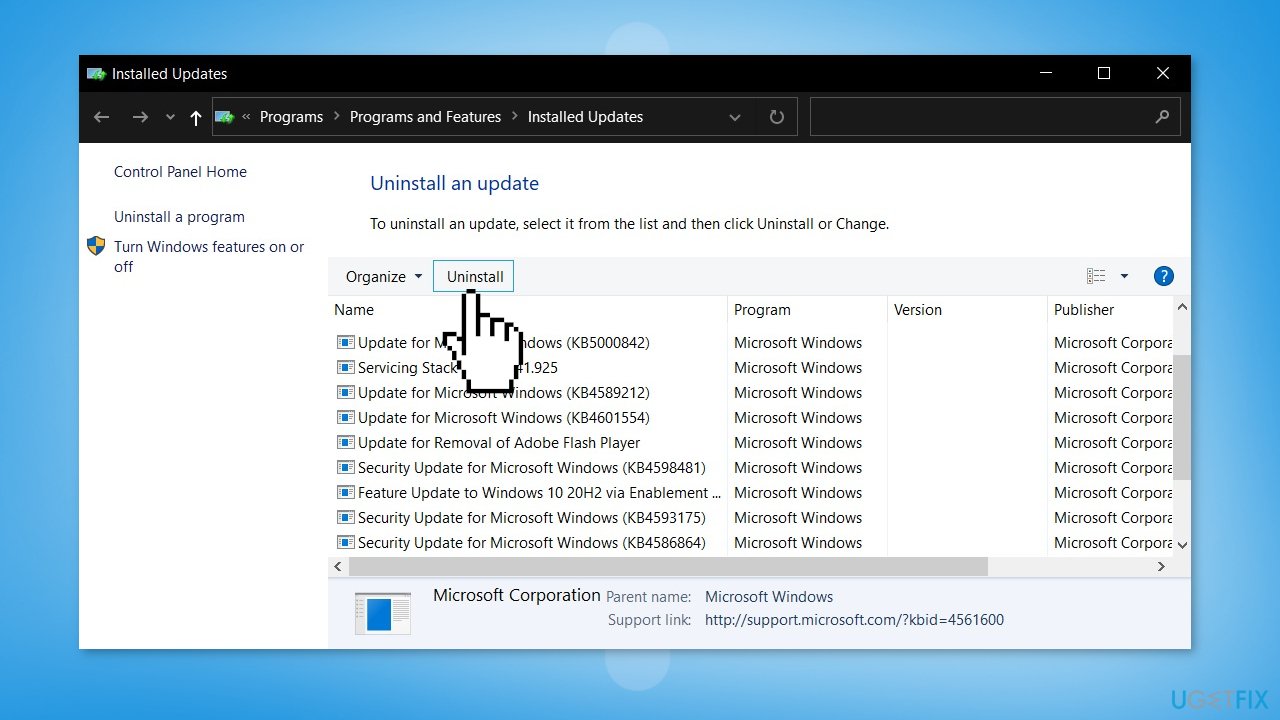
- Otevřená Nastavení z V nabídce Start
- Klikněte na Windows Update na levé straně
- Klikněte na Historie aktualizace
- Přejděte dolů a vyhledejte Odinstalujte aktualizace pod Související nastavení
- Klepněte pravým tlačítkem myši na aktualizaci a vyberte Odinstalovat
Metoda 8. Upravte jas bez klávesy Fn
Oprav to hned! Oprav to hned!
Chcete-li opravit poškozený systém, musíte si zakoupit licencovanou verzi Fortect Mac Washing Machine X9.
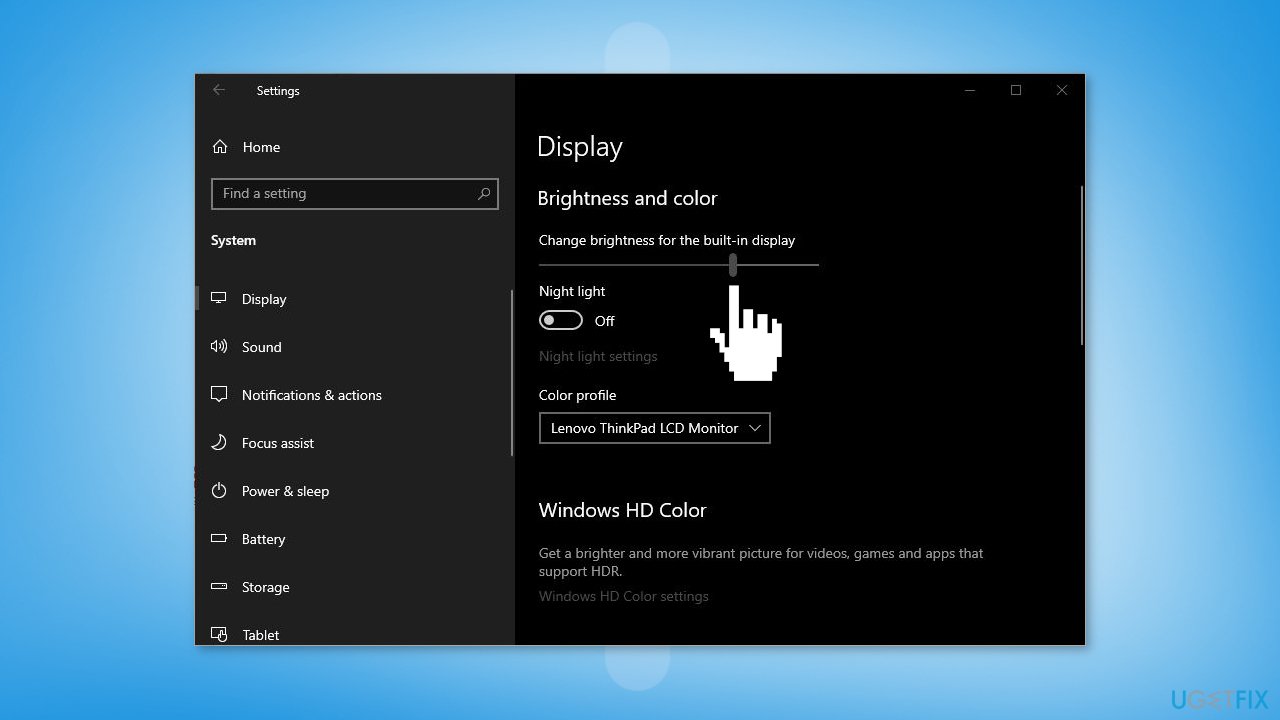
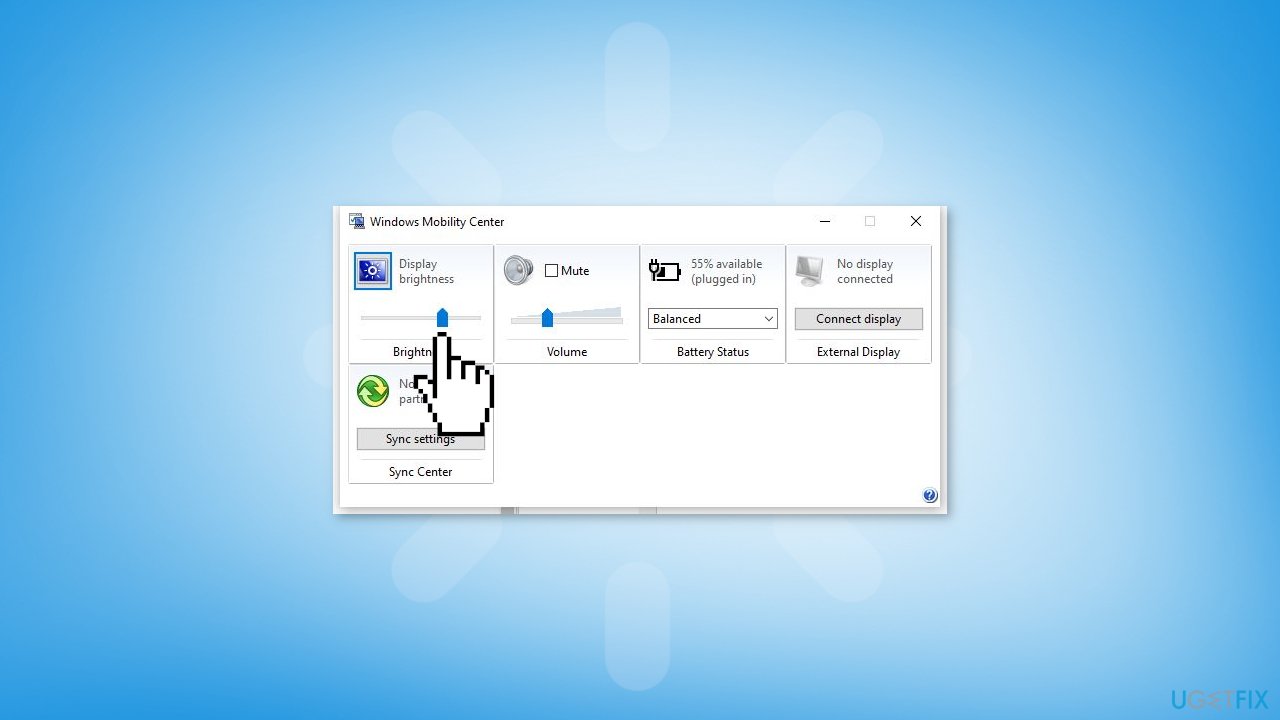
Ve Windows existuje několik způsobů, jak upravit jas obrazovky. Mezi alternativy použití klávesy Fn patří použití aplikace Nastavení systému Windows nebo nabídky Rychlé nastavení nebo použití Centra nastavení mobilních zařízení systému Windows. Windows Mobility Center lze spustit buď z Windows Search nebo z Ovládacích panelů.
Pomocí aplikace Nastavení:
- Otevřete Nastavení aplikace
- Klikněte na Systém
- Klikněte na Display
- Upravte Posuvník jasu pro nastavení požadované úrovně jasu
Pomocí nabídky Rychlé nastavení:
- Klikněte na Ikona oznámení v systémové liště
- Najděte a klikněte na JasPosuvník pro nastavení požadované úrovně jasu
Pomocí Windows Mobility Center:
- Otevřete Windows Mobility Center buď vyhledáním ve Windows Search nebo přes Ovládací panely
- Upravte jas obrazovky pomocí Posuvník jasu ve Windows Mobility Center.
Opravte své chyby automaticky
Tým ugetfix.com se snaží ze všech sil pomoci uživatelům najít nejlepší řešení pro odstranění jejich chyb. Pokud se nechcete potýkat s technikami ruční opravy, použijte automatický software. Všechny doporučené produkty byly testovány a schváleny našimi profesionály. Nástroje, které můžete použít k opravě chyby, jsou uvedeny níže:
kompatibilní s Microsoft Windows kompatibilní s OS X
Máte stále problémy?
Pokud se vám nepodařilo opravit chybu pomocí Fortect Mac Washing Machine X9, kontaktujte náš tým podpory a požádejte o pomoc. Sdělte nám prosím všechny podrobnosti, o kterých si myslíte, že bychom měli o vašem problému vědět.
Fortect — patentovaný specializovaný opravný program Windows. Provede diagnostiku vašeho poškozeného PC. Prohledá všechny systémové soubory, knihovny DLL a klíče registru, které byly poškozeny bezpečnostními hrozbami. Mac Washing Machine X9 — patentovaný specializovaný opravný program Mac OS X. Diagnostikuje váš poškozený počítač. Prohledá všechny systémové soubory a klíče registru, které byly poškozeny bezpečnostními hrozbami.
Tento patentovaný proces opravy využívá databázi 25 milionů součástí, které mohou nahradit jakýkoli poškozený nebo chybějící soubor v počítači uživatele.
Chcete-li opravit poškozený systém, musíte si zakoupit licencovanou verzi nástroje pro odstranění malwaru Fortect. Chcete-li opravit poškozený systém, musíte si zakoupit licencovanou verzi nástroje pro odstranění malwaru Mac Washing Machine X9.
Chraňte své soukromí online pomocí klienta VPN
VPN je zásadní, pokud jde o soukromí uživatelů. Online sledovače, jako jsou soubory cookie, mohou používat nejen platformy sociálních médií a jiné webové stránky, ale také váš poskytovatel internetových služeb a vláda. I když použijete nejbezpečnější nastavení prostřednictvím webového prohlížeče, stále můžete být sledováni prostřednictvím aplikací připojených k internetu. Kromě toho prohlížeče zaměřené na soukromí, jako je Tor, nejsou optimální volbou kvůli snížené rychlosti připojení. Nejlepším řešením pro vaše maximální soukromí je soukromý přístup k internetu – buďte anonymní a zabezpečeni online.
Nástroje pro obnovu dat mohou zabránit trvalé ztrátě souborů
Software pro obnovu dat je jednou z možností, která vám může pomoci obnovit vaše soubory. Jakmile soubor smažete, nezmizí ve vzduchu – zůstane ve vašem systému, dokud na něj nebudou zapsána žádná nová data. Data Recovery Pro je software pro obnovu, který hledá pracovní kopie smazaných souborů na vašem pevném disku. Pomocí tohoto nástroje můžete zabránit ztrátě cenných dokumentů, školních prací, osobních obrázků a dalších důležitých souborů.
O autorovi

Jake Doe — Geek počítačových technologií
Jake Doe je redaktorem zpráv v UGetFix. Od chvíle, kdy se v roce 2003 setkal s Ugniusem Kiguolisem, oba zahájili několik projektů, které šíří povědomí o kyberzločinech, malwaru a dalších problémech souvisejících s počítači.
Reference
- ^ Ovladač zařízení. Wikipedie, svobodná encyklopedie.
- ^ Chris Hoffman. Vše, co potřebujete vědět o modré obrazovce smrti. Howtogeek. Časopis Tech Insight.
- ^ Tim Fisher. Co je registr Windows?. Lifewire. Software a aplikace.
Jas obrazovky lze změnit různými způsoby, ale nejjednodušší je použít funkční klávesy. Počítače různých značek mají různé funkční klávesy pro ovládání jasu obrazovky. V tomto článku uvidíme, co byste měli dělat, pokud Funkční tlačítko pro jas nefunguje na vašem počítači se systémem Windows 11/10.
Proč moje tlačítko Jas nefunguje ve Windows 11?

Důvodů, proč naše tlačítko jasu nefunguje v systému Windows 11, může být mnoho. Hlavní příčinou problému je poškozený ovladač. Pokud jsou ovladače monitoru a displeje poškozeny, dojde k tomuto problému. Další příčinou je problém s klávesnicí. Buď je vaše klávesnice poškozená, nebo její ovladač nefunguje správně.
Funkční klávesa pro jas nefunguje ve Windows 11/10
If the Function key for brightness is not working in Windows 11/10, the solutions provided below will help you.
- Použijte také klávesu Fn
- Spusťte příslušné nástroje pro odstraňování problémů
- Ujistěte se, že je povolen ovladač Generic PnP Monitor
- Vraťte zpět nebo přeinstalujte ovladač klávesnice
- Odinstalujte a znovu nainstalujte ovladač zobrazení
- Odinstalujte nejnovější Windows Update
- Nainstalujte základní grafický adaptér Microsoft
Podívejme se na všechny tyto opravy podrobně.
Ve Windows 11/10 nelze změnit jas obrazovky
1] Použijte také klávesu Fn
Na počítači je některým funkčním klávesám přiřazena více než jedna úloha. Například na mém notebooku se funkční klávesa F2 používá ke snížení jasu obrazovky. Obecně se však funkční klávesa F2 používá k přejmenování souborů a složek na počítačích se systémem Windows. Ke správě dvou úloh pomocí jediné funkční klávesy je tedy na klávesnici a notebookech k dispozici další klávesa Fn. V mém případě, pokud stisknu klávesu F2 bez stisknutí klávesy Fn, sníží se jas obrazovky, ale pokud ji stisknu spolu s klávesou Fn, provede základní úkol, jako je přejmenování souborů a složek.
Pokud má váš notebook klávesu Fn, stiskněte ji s nebo bez funkční klávesy, kterou používáte k ovládání jasu obrazovky.
2] Spusťte příslušné nástroje pro odstraňování problémů
- Poradce při potížích s hardwarem a zařízeními
- Poradce při potížích s klávesnicí
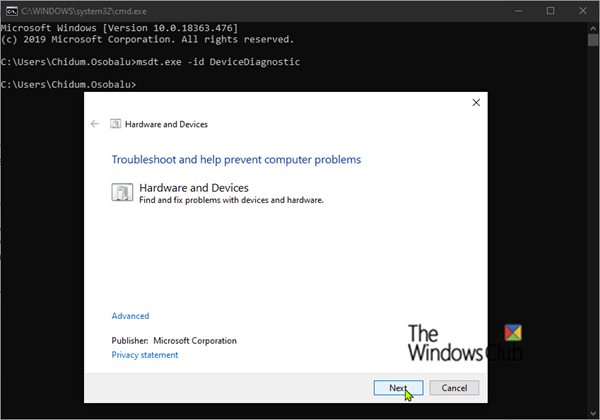
Nástroj pro odstraňování problémů s hardwarem a zařízeními není k dispozici v Nastavení systému Windows 11/10. Proto musíte ke spuštění Poradce při potížích s hardwarem a zařízeními použít příkazový řádek.
3] Ujistěte se, že je povolen ovladač Generic PnP Monitor
Ovladač Generic PnP informuje operační systém Windows o monitoru připojeném k vašemu počítači. Instaluje se na notebooky i stolní počítače. Je zodpovědný za ovládání jasu vašeho displeje. Pokud tento ovladač zakážete, nebudete moci změnit jas obrazovky. Po deaktivaci tohoto ovladače nebude fungovat ani posunutí jezdce ovládání jasu obrazovky v Nastavení. K takovému problému dochází také v případě poškození tohoto ovladače.
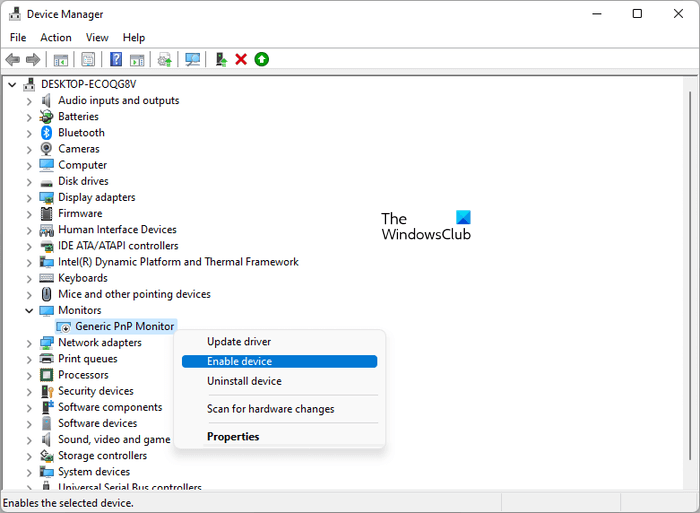
Zkontrolujte, zda je tento ovladač povolen nebo ne. Postupujte podle níže uvedených kroků:
- Otevřete Správce zařízení.
- Rozbalte Monitory větev.
- Klepněte pravým tlačítkem myši na ovladač a klepněte Povolit zařízení. Možnost Povolit zařízení je k dispozici pouze v případě, že je ovladač zakázán.
Po povolení ovladače monitoru by měl být problém vyřešen. Pokud ovladač Generic PnP Monitor zobrazuje žlutou varovnou značku, problém je v ovladači vašeho monitoru. Možná je poškozen. V takovém případě pomůže odinstalace a přeinstalace ovladače. Klepněte pravým tlačítkem myši na ovladač monitoru a vyberte Odinstalujte zařízení. Po odinstalování ovladače restartujte počítač. Systém Windows automaticky rozpozná změny hardwaru, když restartujete počítač a nainstalujete chybějící ovladač.
4] Vraťte zpět nebo přeinstalujte ovladač klávesnice
The problem might also be associated with your keyboard driver. First, roll back your keyboard driver. If this does not help or the Roll back option is greyed out, uninstall your keyboard driver and install it again. The following steps will guide you on this:
- Otevřete Správce zařízení.
- Rozbalte větev Klávesnice.
- Klepněte pravým tlačítkem myši na ovladač klávesnice a vyberte Odinstalujte zařízení.
- Restartovat váš počítač.
Po restartování počítače by měl být problém vyřešen. Pokud problém přetrvává, stáhněte si nejnovější verzi ovladače klávesnice z webu výrobce a nainstalujte jej v režimu kompatibility. Chcete-li tak učinit, postupujte podle níže uvedených kroků:
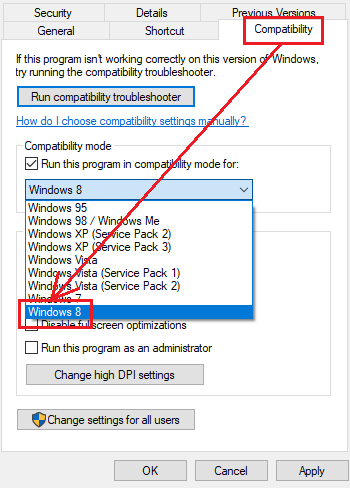
- Klikněte pravým tlačítkem na instalační soubor a vyberte Nemovitosti.
- Přejít na Kompatibilita Karta.
- Zvolte “Spusťte tento program v režimu kompatibility pro”Zaškrtávací políčko.
- vybrat Windows 8 v rozevíracím seznamu.
- klikněte Applya poté klikněte OK.
To by mělo pomoci.
5] Odinstalujte a znovu nainstalujte ovladač zobrazení
- Stáhněte si nejnovější verzi ovladače displeje z webu výrobce.
- Nainstalujte Display Driver Uninstaller (DDU) a použijte jej k úplnému odebrání ovladače zobrazení.
- Nainstalujte ovladač zobrazení pomocí instalačního souboru, který jste stáhli v kroku 1 výše.
6] Odinstalujte poslední aktualizaci systému Windows
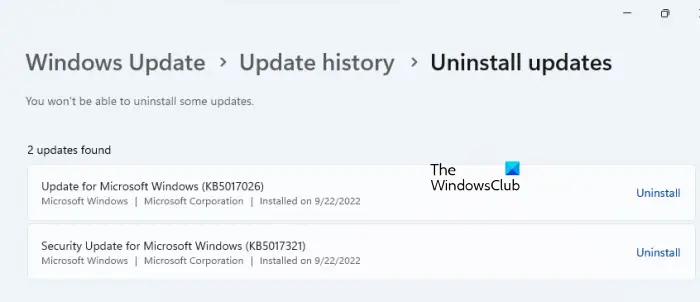
Někteří uživatelé zaznamenali problém po aktualizaci svých systémů. Někdy způsobuje instalace aktualizací systému Windows problémy v počítači. V tomto případě mohou uživatelé tuto problematickou službu Windows Update odinstalovat. Pokud je to váš případ, odinstalujte nejnovější Windows Update. To by mělo problém vyřešit.
7] Nainstalujte základní grafický adaptér Microsoft
Instalace základního grafického adaptéru Microsoft pomohla mnoha uživatelům. Mělo by to tedy fungovat i vám. Projděte si následující pokyny:
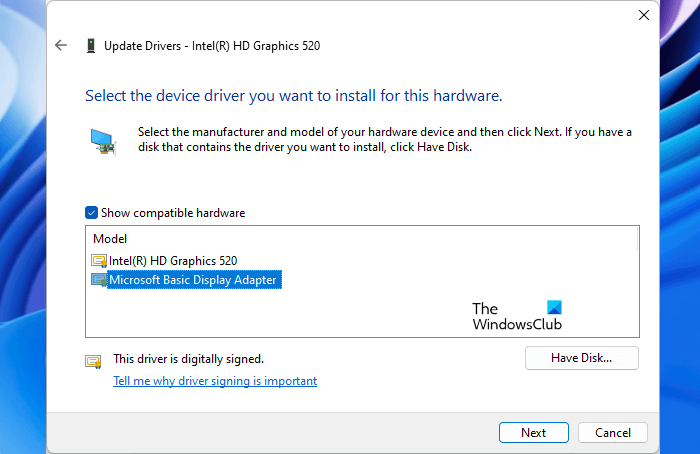
- Otevřete Správce zařízení.
- Rozbalte Grafické adaptéry větev.
- Klepněte pravým tlačítkem myši na ovladač zobrazení a klepněte Aktualizovat ovladač.
- klikněte Vyhledejte ovladače v počítači.
- Nyní klikněte na tlačítko Dovolte mi vybrat ze seznamu dostupných ovladačů v počítači.
- vybrat Základní grafický adaptér společnosti Microsoft.
- klikněte další a podle pokynů na obrazovce nainstalujte ovladač.
Jak nastavím jas bez klávesy Fn?
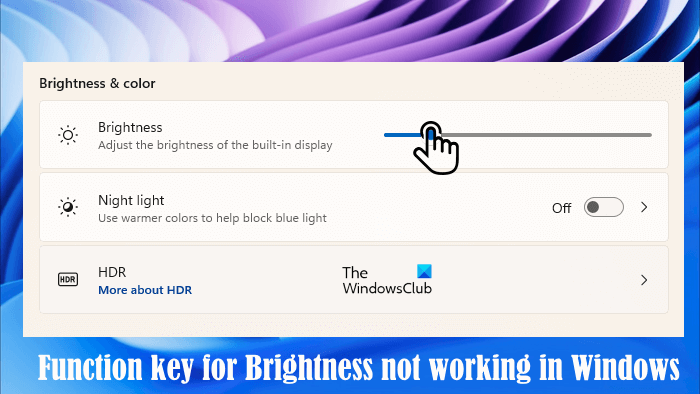
Ve Windows 11/10 existují různé způsoby ovládání jasu. Pokud nechcete používat klávesu Fn, můžete použít aplikaci Nastavení systému Windows 11/10 nebo nabídku Rychlé nastavení. Ke změně jasu obrazovky můžete také použít Centrum nastavení mobilních zařízení systému Windows. Windows Mobility Center můžete spustit buď z Windows Search nebo z Ovládacích panelů/ Kromě toho; můžete také použít bezplatný software pro ovládání jasu.
Přečtěte si další: Oprava Chyba připojení k displeji může být v systému Windows omezená.


