Pokud váš telefon Android funguje a nemůžete zjistit proč, možná budete muset obnovit tovární nastavení. Existuje také mnoho dalších důvodů, proč možná budete muset obnovit tovární nastavení telefonu, například když jej chcete prodat nebo vyměnit za upgrade.
Resetováním se telefon vrátí do původního stavu a odstraní se všechna uživatelská data, jako jsou obrázky, videa, protokoly hovorů a data mezipaměti prohlížeče.
Budete rádi, když budete vědět, že obnovení továrního nastavení nepoškodí váš telefon. Kouzlo se stane, když klepnete na reset nebo na vymazání. Pokud bylo zařízení příliš pomalé nebo stále zamrzalo, mohl by problém vyřešit obnovení továrního nastavení. Také byste nechtěli prodat nebo dát telefon nikomu bez odstranění osobních údajů.
Tento článek pojednává o různých typech metod obnovení továrního nastavení a krocích, jak to provést. Dozvíte se také o pokročilém softwaru Phonecheck pro mazání dat.
Co potřebujete vědět před obnovením továrního nastavení telefonu Android
Než se rozhodnete obnovit tovární nastavení telefonu Android, měli byste přemýšlet o zálohování osobních údajů. Díky tomu se nemusíte obávat ztráty důležitých informací, jako jsou kontakty, fotografie, nákupy aplikací a data kalendáře. Pokud resetujete zařízení jako opatření pro odstraňování problémů, abyste našli a opravili poruchu, můžete po dokončení procesu resetování pouze obnovit informace.
Na druhou stranu existují různé způsoby, jak opravit nefunkční telefon. Před obnovením továrních dat byste měli prozkoumat tyto možnosti.
Zde je to, co vyzkoušet před resetováním:
- Udržujte svůj Android aktualizovaný. Aktualizace může pomoci vyřešit selhání a neustálé restartování.
- Uvolněte část úložného prostoru odstraněním nepotřebných a duplicitních souborů.
- Vynutit zastavení nebo odinstalovat nepoužívané aplikace.
- Omezte aplikace na pozadí.
- Přestaňte používat externí baterie.
Jak obnovit tovární nastavení systému Android pomocí nastavení
Svůj telefon Android můžete rychle a snadno resetovat pomocí aplikace nastavení systému Android. Musíte dodržet několik základních kroků. Před zahájením resetování je důležité nabít baterii telefonu a zapojit ji.
Zde je návod, jak provést obnovení továrních dat na zařízení Android:
- Začněte tím, že přejdete do aplikace „Nastavení“.
- Klepněte na „Systém“ a vyberte možnost „Resetovat“.
- Klepněte na „Vymazat všechna data“.
- Pokud vás systém požádá o PIN, zadejte jej.
- Poté stiskněte „Vymazat všechna data“ a počkejte, dokud se telefon nedokončí resetování.
Přesné kroky se mohou lišit v závislosti na verzi systému Android a zařízení, které máte.
Jak obnovit tovární nastavení systému Android pomocí režimu obnovení
Dalším dobrým způsobem, jak resetovat Android, je režim obnovení. Před resetováním telefon vypněte.
Chcete-li resetovat telefon pomocí režimu obnovení systému Android, postupujte takto:
- Nastartujte proces současným stisknutím a podržením tlačítek «Power» a «Volume Down». Neuvolňujte tlačítka, dokud se zařízení nerestartuje.
- Jakmile se zařízení restartuje, měli byste na obrazovce vidět slovo «Start» a navigační pokyny.
- Nyní použijte tlačítka «Hlasitost» k přechodu z jedné položky na druhou a tlačítko «Napájení» k výběru konkrétních možností.
- Poté stiskněte tlačítko «Snížit hlasitost», dokud zařízení nepřejde do «Recovery Mode».
- Jakmile se na obrazovce objeví «Recovery Mode», vyberte jej pomocí tlačítka «Power».
- Telefon se restartuje a na obrazovce se objeví robot Android.
- Stiskněte a podržte tlačítko «Power» před stisknutím tlačítka «Volume Up» bez uvolnění tlačítka «Power».
- Zvýrazněte možnost «Wipe Data» nebo «Factory Reset» stisknutím tlačítek «Volume».
- Jakmile ji zvýrazníte, vyberte možnost pomocí tlačítka «Napájení».
- Potvrďte výběr a nechte zařízení spustit proces resetování.
- Po dokončení procesu obnovení továrního nastavení vyberte „Reboot System“.
Jak obnovit tovární nastavení telefonu Android bez hesla
Smartphone se systémem Android je možné resetovat bez odemykacího gesta, přístupového kódu nebo PIN zařízení. Tento proces však zahrnuje několik dalších kroků. Nejlepší na tom je, že můžete také vzdáleně obnovit tovární nastavení ztraceného nebo odcizeného zařízení prostřednictvím webu Google Find My Device.
Následuj tyto kroky:
- Ujistěte se, že máte přihlašovací údaje k účtu Google.
- Přejděte na stránku Google Find My Device a přihlaste se.
- Pokud máte pod účtem více zařízení, vyberte v levé nabídce zařízení, které chcete resetovat.
- Dále vyberte „Vymazat zařízení“.
- Potvrďte výběr.
Pamatujte, že tato možnost resetu funguje pouze v případě, že má zařízení zapnuté připojení k internetu (mobilní data nebo Wi-Fi).
Nyní zaměřme svou pozornost na resetování pomocí režimu obnovení systému Android.
Tato metoda funguje odlišně na zařízeních Samsung, Google, HTC, Sony, Motorola a dalších. Pokud používáte telefon Google Android, můžete postupovat takto:
- Začněte vypnutím zařízení.
- Poté podržte současně tlačítka «Snížit hlasitost» a «Napájení», dokud telefon nepřejde do «Fastboot Mode».
- Přejděte dolů na „Recovery Mode“ pomocí tlačítek «Hlasitost»
- Dále vyberte «Recovery Mode» pomocí tlačítka «Power».
- Na obrazovce «No Command» pokračujte stisknutím a podržením tlačítka «Power» před stisknutím «tlačítko pro zvýšení hlasitosti».
- Nyní pomocí tlačítek «Hlasitost» přejděte na volbu «Factory Reset» před potvrzením vymazání stisknutím tlačítka «Power».
Zde je to, co musíte udělat, pokud máte telefon Samsung Android:
- Vypněte zařízení.
- Stiskněte a podržte tlačítka «Power» a «Volume Up» a počkejte, dokud váš smartphone nezavibruje.
- Jakmile zařízení vstoupí do «Recovery Menu», najděte a vyberte možnost «Wipe Data» nebo «Factory Reset» pomocí tlačítka «Volume Down».
- Potvrďte vymazání dat stisknutím tlačítka «Napájení».
Časté dotazy týkající se obnovení továrního nastavení telefonu
Není pochyb o tom, že možnosti obnovení továrního nastavení mohou být záchranou života v konkrétních situacích. V některých případech může být nutné resetovat telefon, protože chcete zařízení prodat nebo dát někomu jinému.
Přestože je proces resetování obvykle jednoduchý a bez rizika, musíte se seznámit s různými metodami, které máte k dispozici. Díky tomu je snazší učinit správné rozhodnutí pro vaši situaci. Pokud váš smartphone nefunguje správně, možná se budete muset podívat na alternativní řešení, než se uchýlíte k továrnímu nebo tvrdému resetu.
V další části odpovídáme na některé často kladené otázky (FAQ), které vám pomohou učinit správné rozhodnutí.
Vymaže obnovení továrního nastavení vše?
Přestože vám obnovení továrního nastavení může pomoci vyřešit problémy se selháním telefonu a malware nebo virové infekce, nevymaže z vašeho zařízení úplně vše. Proto potřebujete pokročilý software pro vymazání dat, jako je Phonecheck.
Obnovení továrního nastavení neodstraní adresy souborů ani indexy, které pomáhají telefonnímu systému získat přístup k vašim datům. Takže kdokoli se softwarem pro obnovu dat může snadno získat vaše citlivé informace z jakéhokoli zařízení, které používáte, jako je Google Pixel, Samsung Galaxy a iPhone. Několikanásobným přepsáním informací provede software pro mazání dat svou práci správně. Tímto způsobem se k vašim datům nikdo nedostane.
Po obnovení továrního nastavení jsou data dostupná, ale nejsou dostupná pro telefonní systém. Pokud chcete zařízení někomu prodat nebo darovat, je nutné trvale odstranit vaše osobní údaje. Pokud plánujete opravit nefunkční zařízení, bude pro vás užitečné obnovení továrního nastavení. Před resetováním můžete zálohovat svá data a po dokončení procesu je obnovit.
Vyčistí tovární nastavení telefonu malware, viry a další škodlivý software?
Malware a viry způsobují nežádoucí problémy a je třeba se jich zbavit. Naštěstí metoda obnovení továrního nastavení může pomoci odstranit škodlivý software z vašeho zařízení. Tento přístup vám umožní obnovit tovární nastavení, odstranit uživatelská data a nainstalované aplikace.
Pokud má vaše zařízení infikované stažené soubory, spyware a další škodlivé programy, můžete být v klidu s vědomím, že váš telefon bude čistý. Nejprve si zálohujte data.
Budu muset po obnovení továrního nastavení znovu stáhnout všechny své aplikace a soubory?
Jakmile zařízení resetujete, musíte znovu stáhnout nainstalované aplikace. Je také důležité obnovit zálohovaná data, jako jsou kontakty, videa, data kalendáře, textové zprávy a fotografie. Dobré je, že jakákoliv osobní data uložená v účtu Google se díky cloudovému úložišti snadněji obnovují.
Jak provedu měkký reset na svém telefonu Android?
Soft reset umožňuje rychle a snadno opravit drobné problémy se zařízením. Bez ohledu na to, zda vaše zařízení stále zamrzá nebo reaguje na příkazy pomalu, měkký reset může vyřešit vaše problémy.
Podívejme se, jak soft resetovat telefon Android:
- Vypněte smartphone.
- Poté nechte telefon v klidu osm až 10 sekund poté, co dotyková obrazovka zhasne.
- Nyní dokončete proces měkkého resetu zapnutím zařízení.
Případně můžete vyjmout baterii a počkat 10 sekund, než ji vložíte zpět a zapnete zařízení.
Před dalším prodejem pomocí Phonecheck bezpečně vymažte data telefonu
Bezpečné a efektivní vymazání dat je nyní snazší s certifikací ADISA od společnosti Phonecheck. Nejen, že dělá svou práci rychle, ale dělá to s přesností, která je zabezpečena OEM a překračuje nejpřísnější normy. Nezanechává žádné stopy předchozích osobních údajů. Tímto způsobem můžete prodávat smartphony ve velkém s vědomím, že všechna důvěrná data jsou odstraněna. Vymaže informace z paměti telefonu, SD karty, paměťové karty a SIM karty.
Jako nejpokročilejší řešení pro zpracování pro prodejce použitých zařízení je sada Phonecheck Certification Suite komplexním integrovaným řešením pro certifikaci zámků, přepravních a finančních kontrol, více než 20 diagnostických kontrol během několika sekund, spolu s rychlým a jistým vymazáním a automatickým 80bodová kontrola až pro 10 zařízení současně. Pokud hledáte spolehlivé vymazání dat, podívejte se ještě dnes na Phonecheck. Pro spotřebitele, kteří chtějí koupit použitá zařízení, jsou protokoly Phonecheck Certified History Reports nutností. Vyhledejte logo Phonecheck Certified na tržištích nebo se podívejte na zprávu na Phonecheck.com o ceně šálku kávy.
Jste připraveni prodat své zařízení nebo jej předat novému majiteli? Možná váš telefon nefunguje správně nebo potřebujete nový start. Ať už je to jakkoli, někdy je nejlepším řešením obnovit tovární nastavení Androidu, abyste jej vrátili do stavu, ve kterém byl poprvé, když jste jej zapnuli (alespoň softwarově). Pojďme si ukázat vše, co je o procesu vědět.
RYCHLÁ ODPOVĚĎ
Obnovte tovární nastavení telefonů Android přechodem na Nastavení > Systém > Možnosti resetování > Vymazat všechna data (obnovení továrního nastavení) > Vymazat všechna data. Zadejte vaše PIN a potvrďte klepnutím Vymazat všechna data.
PŘESKOČIT NA KLÍČOVÉ SEKCE
- Slovo varování
- Zkuste nejprve najít jiné řešení
- Obnovte tovární nastavení systému Android pomocí Nastavení
- Obnovte tovární nastavení systému Android pomocí režimu obnovení
- Vymaže obnovení továrních dat skutečně moje data?
Poznámka redakce: Tento průvodce obnovením továrního nastavení systému Android je sestaven pomocí zařízení Google Pixel 7 se systémem Android 14. Výrobci často mění uživatelské rozhraní a metody provádění konkrétních úkolů. Nastavení rozložení a kombinací tlačítek se může lišit v závislosti na tom, které zařízení vlastníte a kterou verzi Androidu používá.
Slovo varování

Edgar Cervantes / Android Authority
Za prvé: pojďme zveřejnění z cesty. Provedením obnovení továrního nastavení systému Android smažete všechna data a obnovíte software do původního stavu. To znamená, že budou smazány všechny aplikace a data uložená ve vašem zařízení. Než budete pokračovat, nezapomeňte zálohovat všechny důležité soubory a data. Máme pro vás průvodce zálohováním vašeho telefonu Android, takže se na něj podívejte, abyste měli jistotu, že si uchováte všechny své soubory.
Zkuste nejprve najít jiné řešení
Jared Wilder / Android Authority
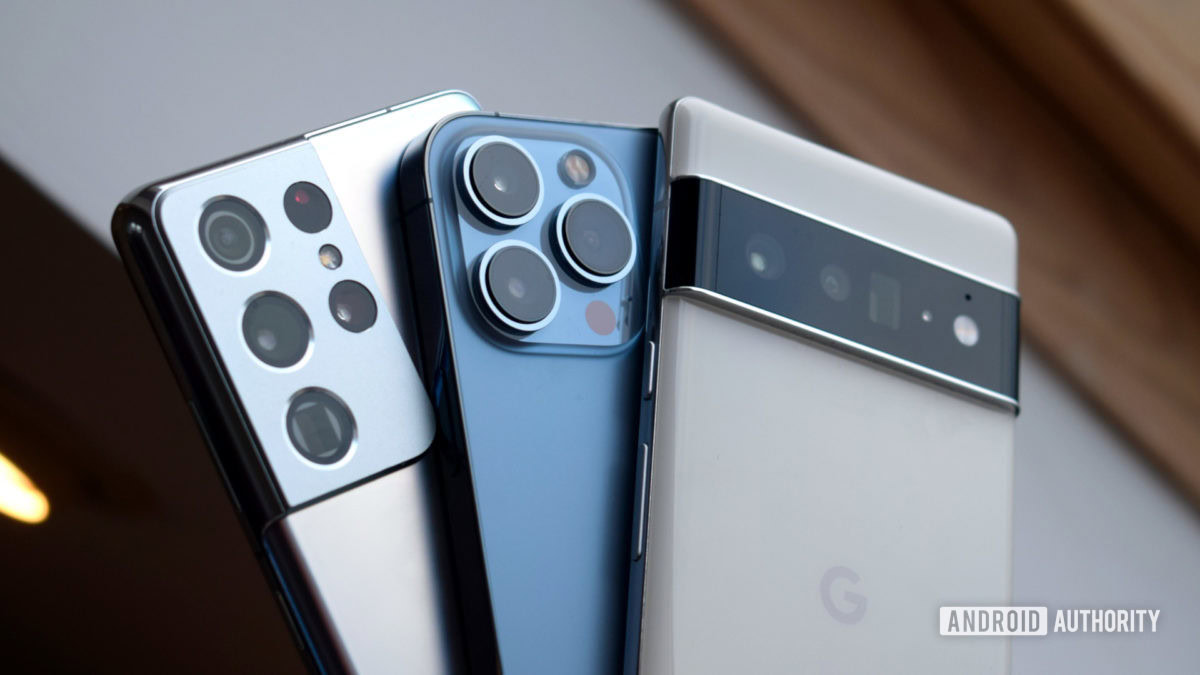
Víme, že nutnost začít znovu může být problém. Proces zálohování není vždy jednoduchý a opětovné stažení všech dat může být časově náročné. Pokud nejste připojeni k síti Wi-Fi, může si to vybrat daň z vašich dat. To je důvod, proč často doporučujeme najít jednodušší řešení před obnovením továrního nastavení telefonu Android.
Pokud se chystáte obnovit tovární nastavení systému Android kvůli poruchám telefonu, můžete zkusit najít svůj problém v našem průvodci pro problémy se systémem Android a jak je opravit.
Pokud žádné z těchto řešení nefunguje, můžete vždy zkusit restart nebo měkký reset (podržte tlačítko energie a hlasitosti tlačítka, dokud se obrazovka nevypne), což nesmaže vaše data. V případě, že jste vyčerpali veškeré odstraňování problémů a potřebujete resetovat Android, pokračujte ve čtení.
Obnovte tovární nastavení systému Android pomocí Nastavení
Edgar Cervantes / Android Authority
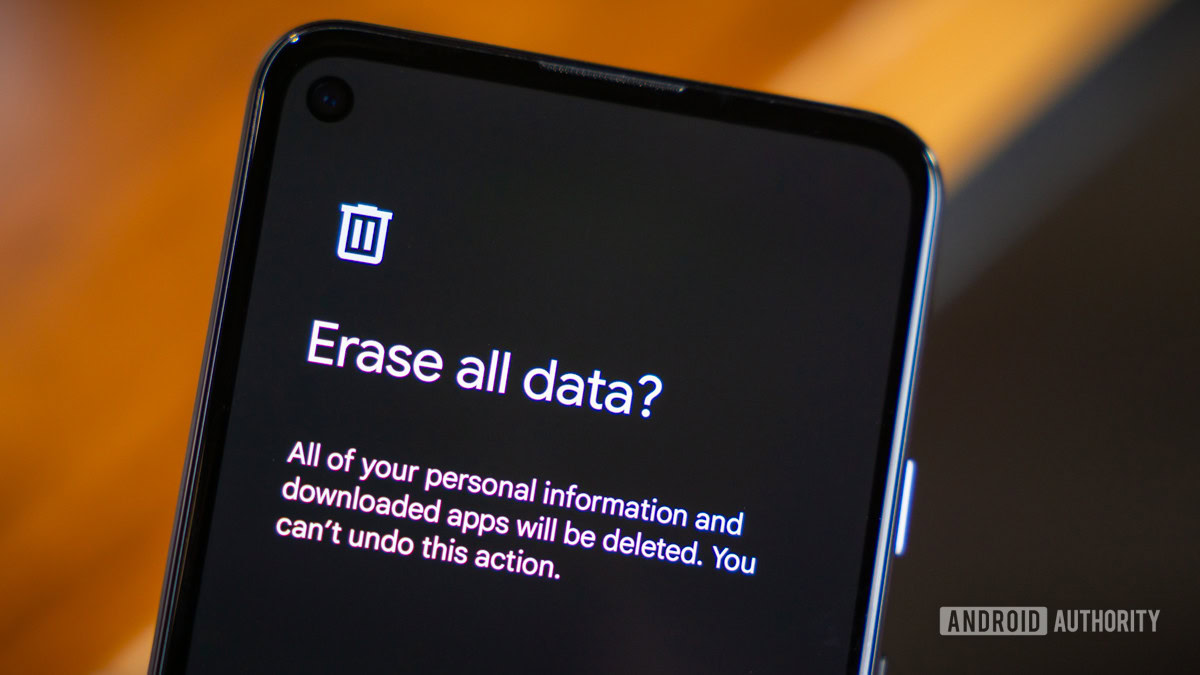
Pokud jste se rozhodli obnovit tovární nastavení systému Android, uživatelsky nejpřívětivější způsob, jak to provést, je prostřednictvím aplikace Nastavení.
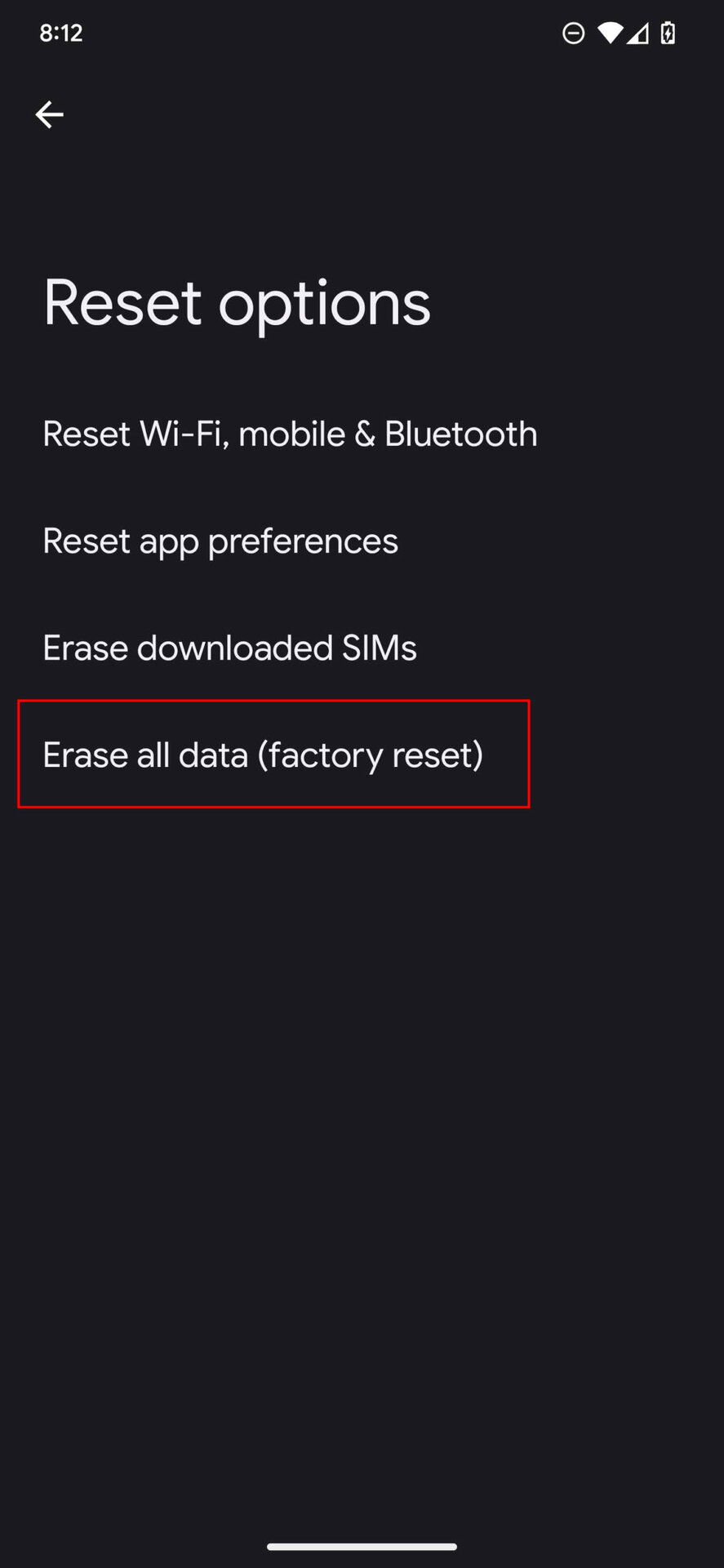
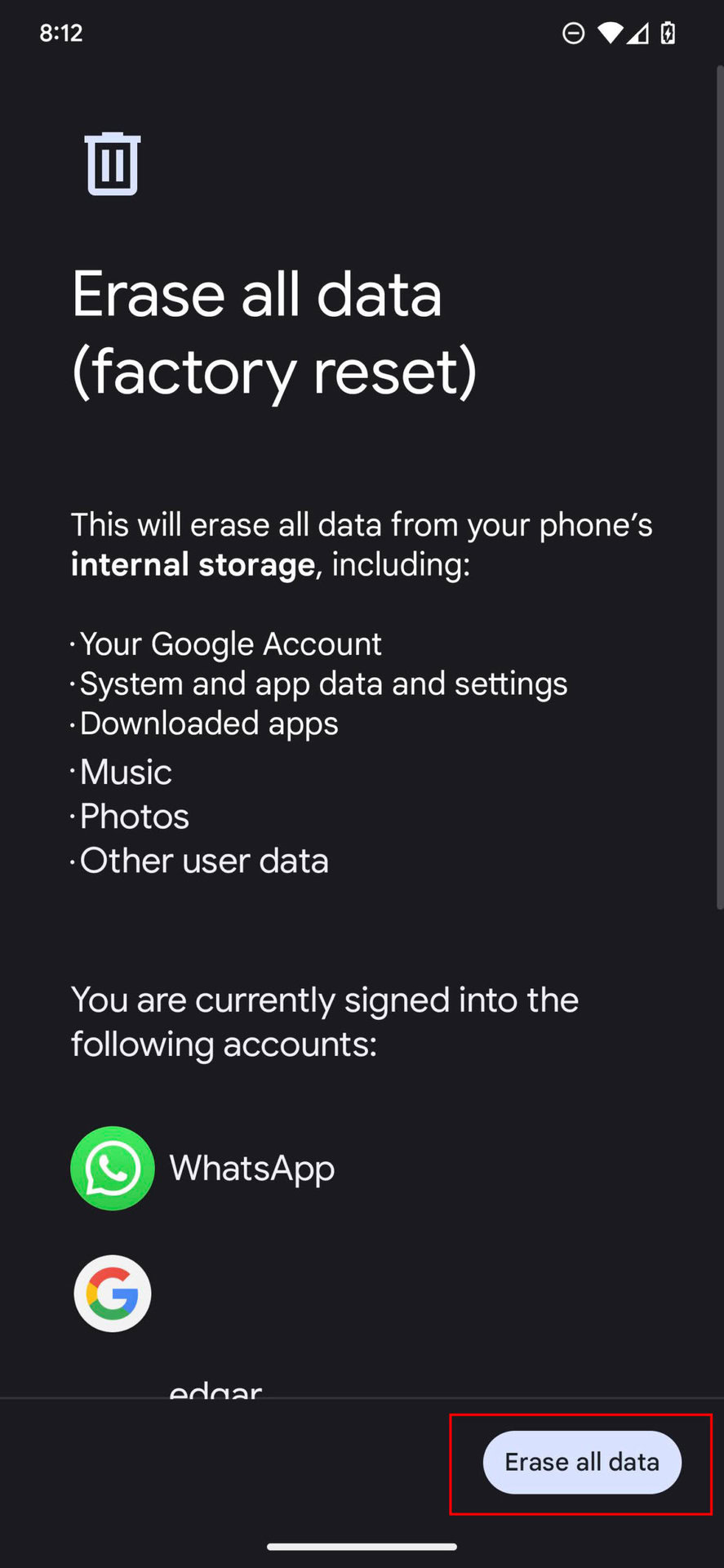
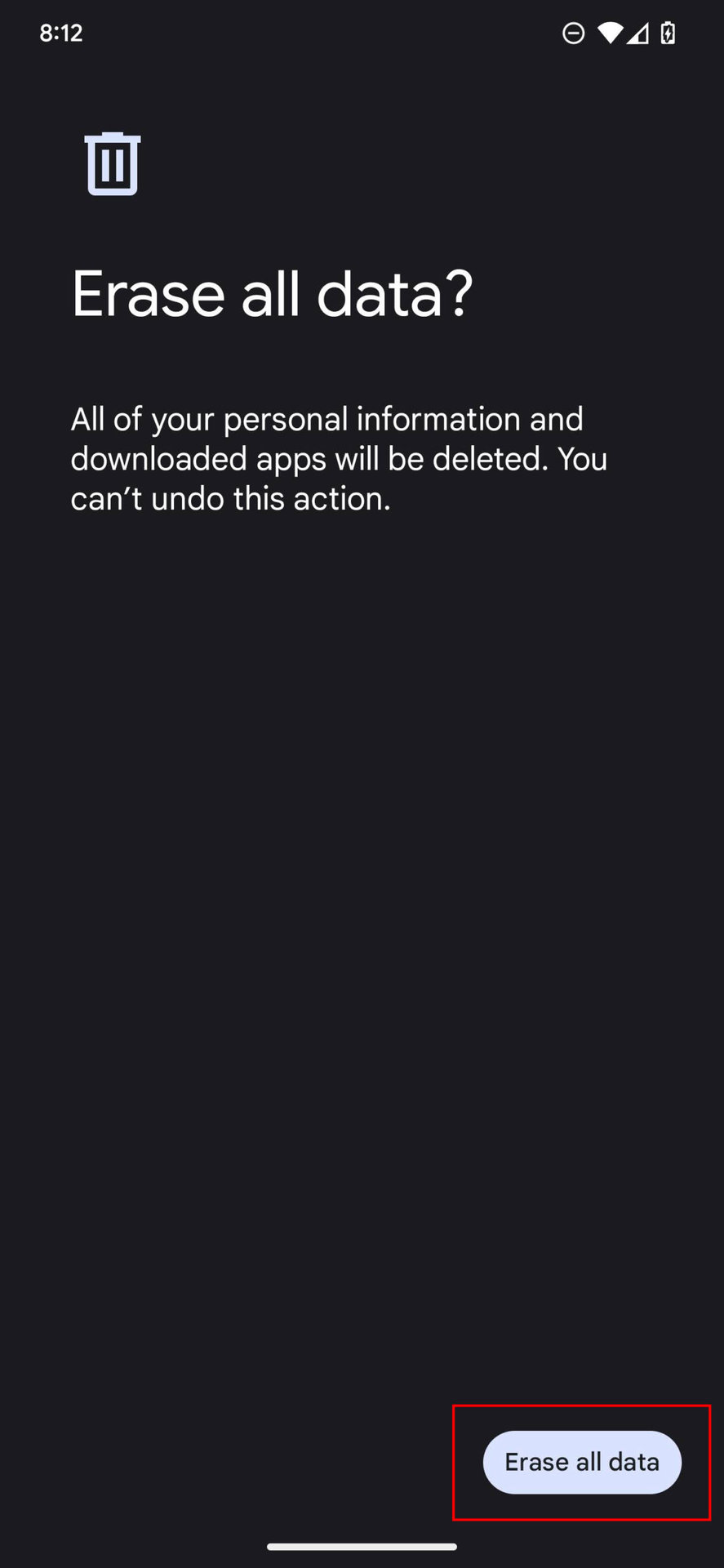
Jak obnovit tovární nastavení telefonu Android pomocí nastavení:
- Ujistěte se, že je zařízení zapojeno nebo má dostatek baterie, aby mohlo projít procesem resetování.
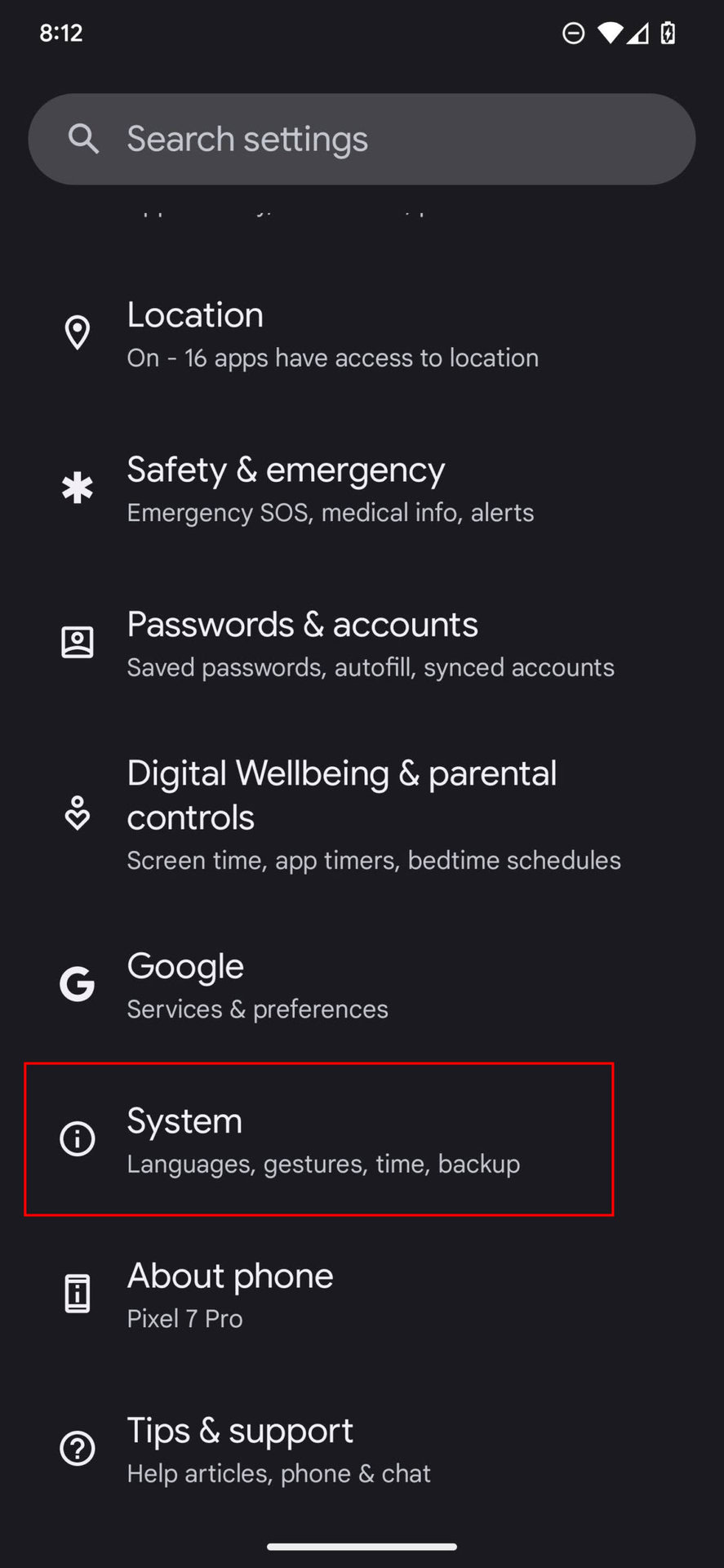
- Otevřete Nastavení app.
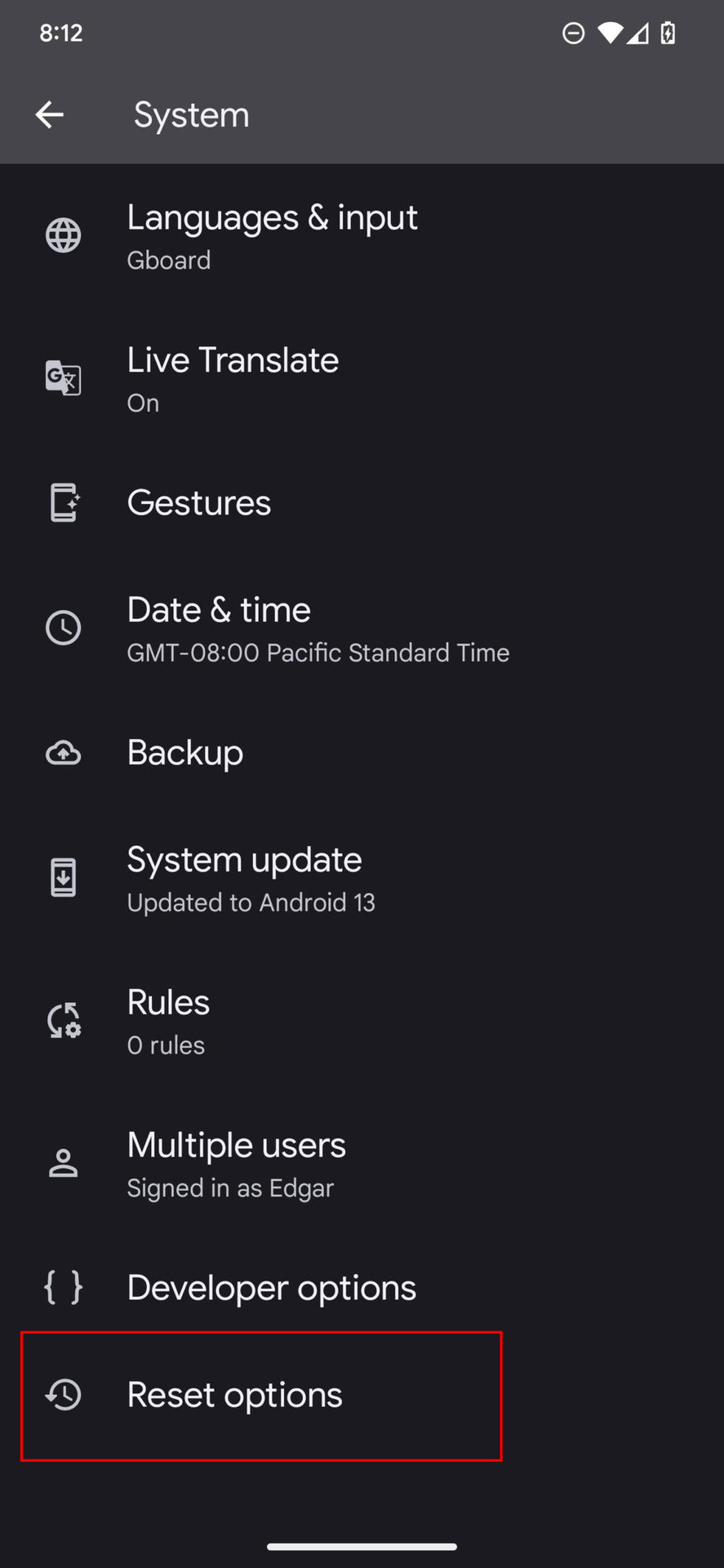
- vybrat Systém.
- Jít do Obnovte možnosti.
- Udeřil Vymazat všechna data (obnovení továrního nastavení).
- Klepněte na Vymazat všechna data.
- Zadejte PIN na výzvu.
- vybrat Vymazat všechna data a nechte telefon dělat svou věc.
Obnovte tovární nastavení systému Android pomocí režimu obnovení
Někteří uživatelé nemusí mít přístup ke svým nastavením. Může to být způsobeno poruchou telefonu nebo softwaru. Naštěstí existuje způsob, jak to udělat bez přístupu k uživatelskému rozhraní pro spotřebitele.
Jak obnovit tovární data telefonu Android pomocí režimu obnovení:
- Ujistěte se, že je telefon vypnutý.
- Stiskněte a přidržte tlačítko energie a Volume Down současně.
- Pokračujte v jejich mačkání, dokud se obrazovka nespustí.
- Zobrazí se obrazovka se slovem „Start“ ukazujícím na tlačítko napájení, textem a navigačními pokyny.
- Nyní můžete použít energie tlačítko pro výběr a objem klávesy pro navigaci.
- Udeř Volume Down tlačítko, dokud neuvidíte Recovery Mode.
- Stiskněte energie tlačítkem jej vyberte.
- Telefon se restartuje a ukáže robota Android v nouzi.
- Stiskněte a přidržte tlačítko energie stiskněte tlačítko hlasitosti při současném držení tlačítka energie .
- Za použití objem tlačítka, zvýraznění Ukrytí dat / obnovení továrního nastavení.
- Stiskněte energie tlačítko pro výběr možnosti.
- Potvrďte výběrem Obnovení továrních dat a nechte telefon dělat svou věc.
- Po dokončení vyberte Restartovat systém nyní.
Vymaže obnovení továrních dat skutečně moje data?
Edgar Cervantes / Android Authority
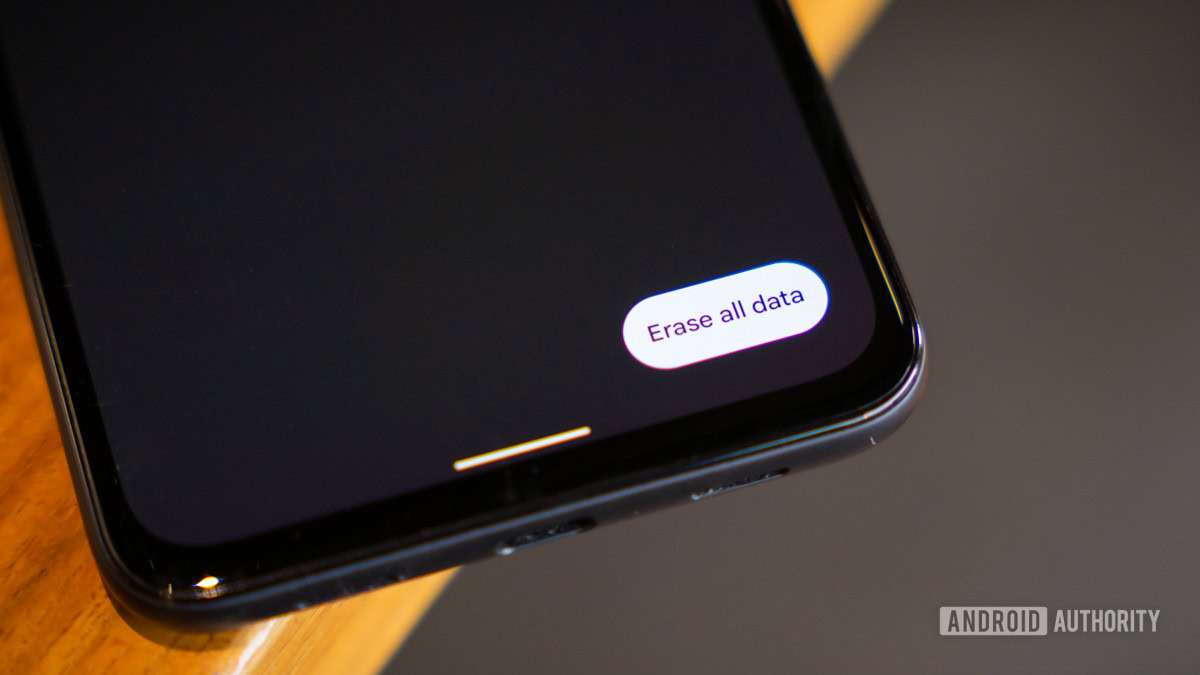
Nyní, pokud opravdu chcete získat technické informace, měli byste vědět, že vaše soubory nejsou po obnovení továrních dat technicky odstraněny.
Abyste tomu porozuměli, měli byste vědět, jak funguje mazání dat v chytrých telefonech a dalších počítačových zařízeních. Smazáním souboru se v podstatě pouze skryje ze zobrazení. Když je soubor označen jako smazaný, nezobrazí se v uživatelském rozhraní a prostě nějakou dobu zůstane někde na disku. Když pevný disk potřebuje místo, bude nahrazen novými soubory. Představte si to jako cyklus.
Jde o to, že soubory se po obnovení továrních dat nenahrazují jinými. A i když je to velmi náročný úkol, existuje šance, že velmi zkušený hacker může stále získat vaše osobní údaje.
Pokud tomu chcete dále porozumět a najít řešení, které ve skutečnosti vaše data úplně vymaže, máme vyhrazený příspěvek na téma, zda před prodejem telefonu Android stačí pouze resetovat tovární nastavení.
Nejčastější dotazy
Vyčistí tovární nastavení telefonu malware, viry a další škodlivý software?
Většinou ano. To znamená, že existují určité výjimky. Obnovením továrního nastavení se telefon vrátí do továrního stavu (softwarově), takže by měl vyčistit veškerý škodlivý software, jako jsou viry, malware atd. To však nemusí platit, pokud je váš telefon rootovaný. Hackeři mohou někdy do systému zakódovat malware a někdy se může po úplném vymazání udržet.
Budu muset po obnovení továrního nastavení znovu stáhnout všechny své aplikace a soubory?
Ano. Naštěstí máme spoustu nástrojů pro zálohování, které můžete použít k usnadnění procesu.
Může obnovení továrního nastavení obejít bezpečnostní opatření?
To závisí na vašem telefonu. Někdy obnovení továrního nastavení odstraní všechny informace a umožní zlodějům používat ukradené nebo ztracené telefony. To znamená, že výrobci jako Samsung a LG ztěžují přístup k telefonu i po obnovení továrního nastavení. To často vyžaduje zadání hesla, PINu nebo potvrzení vaší identity.
Vymaže obnovení továrních dat data mé SD karty?
Ne. Smazání obsahu na SD kartě bude vyžadovat naformátování samotné SD karty. Obnovení továrních dat vymaže pouze data v interní paměti telefonu.
Budu muset svůj telefon znovu aktualizovat, pokud jej resetuji do továrního nastavení?
Ne. Po obnovení továrních dat se telefon vrátí k nejnovější verzi softwaru, kterou jste nainstalovali, nikoli k té, se kterou byl telefon původně dodán.


