V dnešní uspěchané digitální době je výkon počítače životně důležitý, zejména pro uživatele počítačů Mac, kteří spoléhají na optimální funkčnost. Pochopení dopadu resetování paměti RAM je zásadní pro dosažení maximální účinnosti. RAM, dočasný pracovní prostor pro data a instrukce, se může časem hromadit, což vede ke snížení výkonu a problémům souvisejícím s pamětí.
Resetování RAM uvolní místo, což má za následek lepší odezvu systému a čistší provoz. Tento postup je zvláště výhodný pro úkoly náročné na zdroje, jako je střih videa a hraní her. Řešení mylných představ a obav z resetování paměti RAM ujišťuje uživatele o jejich bezpečnosti a výhodách a zvyšuje celkový výkon Macu. V této příručce vám ukážeme, jak resetovat RAM na Macu. Také vám poskytneme různé typy triků a technik pro resetování paměti MacBook RAM.
Část 1: Co je RAM a proč pomáhá její resetování?
Paměť s náhodným přístupem neboli RAM je životně důležitá součást nezbytná pro výkon Macu. Funguje jako vysokorychlostní dočasný úložný prostor, který umožňuje rychlý přístup k datům a pokynům pro operační systém a spuštěné aplikace. Na rozdíl od možností dlouhodobého úložiště, jako je pevný disk nebo SSD, RAM poskytuje rychlé a efektivní načítání dat, což má za následek bezproblémové a citlivé provádění úloh.
Kdykoli spustíte aplikaci nebo provedete jakoukoli akci na svém Macu, příslušná data a pokyny se rychle načtou do paměti RAM, abyste k nim měli okamžitý přístup. Více paměti RAM ve vašem Macu umožňuje ukládat větší množství dat v tomto dočasném pracovním prostoru, což zvyšuje možnosti multitaskingu a celkový výkon systému. Resetování paměti RAM na Macu má několik významných výhod pro lepší výkon a odezvu:
- Uvolňuje data v mezipaměti: Vymaže nepřehledná dočasná data a vytvoří více prostoru pro efektivní provoz.
- Zlepšuje odezvu systému: Poskytuje vašemu systému nový start, snižuje zpoždění a zlepšuje uživatelský zážitek.
- Řeší problémy související s pamětí: Vyplavuje problematické prvky, což vede k čistšímu provoznímu prostředí.
- Vylepšuje multitasking: Více dostupné paměti RAM zlepšuje zpracování úloh náročných na zdroje.
- Snižuje dobu načítání aplikací: Rychlejší načítání aplikací a souborů, zejména při multitaskingu.
Část 2: Různé způsoby, jak resetovat RAM na Macu
Chcete-li resetovat RAM na Macu, v podstatě vymažete dočasná data a mezipaměti a poskytnete svému systému čistý štít. Metody, jak toho dosáhnout, se mohou lišit v závislosti na vaší verzi macOS a preferencích. Níže je několik způsobů, jak resetovat RAM Mac:
Metoda 1: Restartování Macu
Restartování Macu je jedním z nejjednodušších způsobů resetování RAM. Když jej vypnete a znovu zapnete, paměť RAM se vymaže a systém tak bude moci začít znovu. Podle níže uvedených kroků restartujte Mac a proveďte reset MacBook ram –
Krok 1: Před restartováním Macu se ujistěte, že jste uložili veškerou neuloženou práci nebo dokumenty, abyste předešli případné ztrátě dat.
Krok 2: Zajistěte bezproblémový restart a předcházejte potenciálním problémům s neuloženými daty uzavřením všech otevřených aplikací.
Krok 3: Klikněte na logo Apple umístěné v levém horním rohu obrazovky a zvolte «Restartovat. » z rozevírací nabídky zahájíte proces restartování.
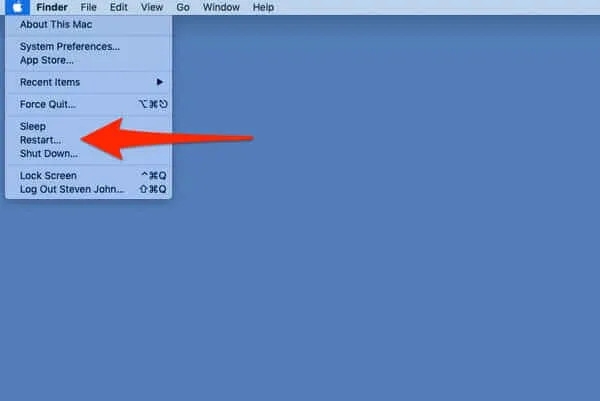
Krok 4: Objeví se potvrzovací dialog s výzvou k potvrzení záměru restartovat Mac. Chcete-li pokračovat v restartování, jednoduše klikněte na možnost «Restartovat».
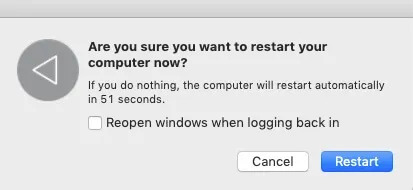
Krok 5: Po zahájení procedury se váš Mac vypne, po kterém následuje úplné vymazání RAM před restartem. Doba trvání tohoto procesu se může lišit, obvykle trvá minutu nebo dvě, v závislosti na specifikacích vašeho Macu.
Metoda 2: Vymazání mezipaměti a karet prohlížeče
Mezipaměť prohlížeče a více otevřených karet významně ovlivňují využití paměti RAM počítače. Mezipaměť ukládá webové prvky, což zvyšuje rychlost procházení, ale spotřebovává RAM. Mnoho otevřených karet zvyšuje využití paměti RAM, což vede k pomalému výkonu nebo pádům, zejména na systémech s omezenou pamětí.
Vymazání mezipaměti a zavření nepotřebných karet může pomoci udržet hladký výkon a upgrade paměti RAM může zlepšit multitasking s náročnými úkoly procházení a aplikacemi. Zlepšete výkon svého počítače a uvolněte RAM podle následujících pokynů krok za krokem pro váš webový prohlížeč:
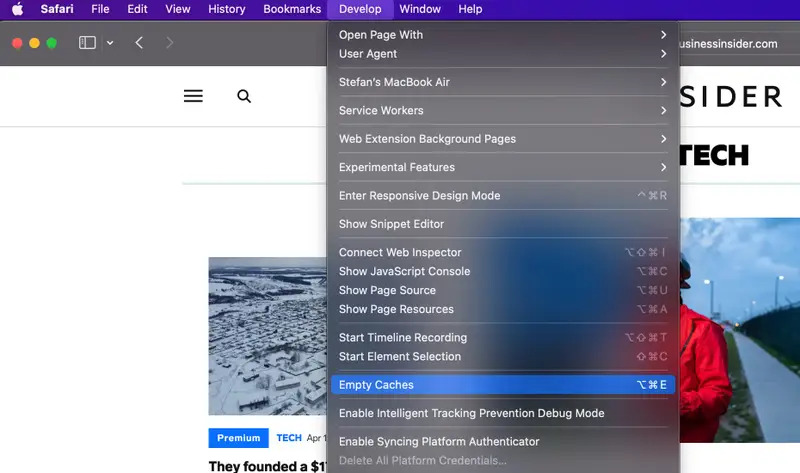
Krok 1: Vyberte Předvolby z rozevírací nabídky kliknutím na kartu Safari v levém horním rohu obrazovky.
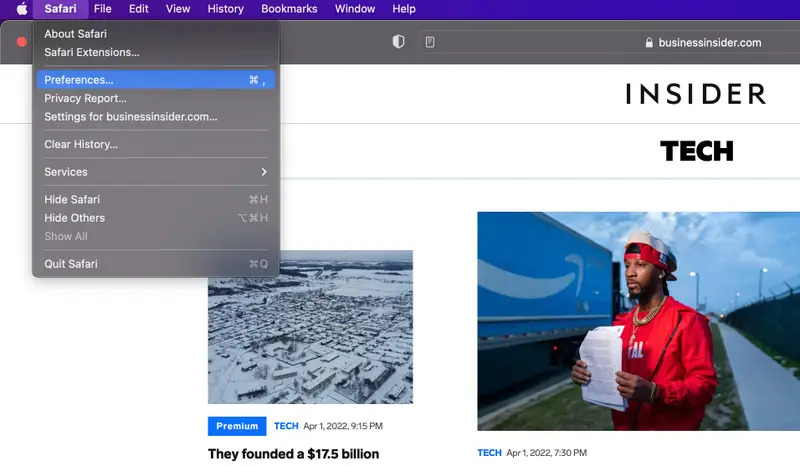
Krok 2: V zobrazené nabídce vyberte kartu Upřesnit.
Krok 3: Na konci karty zaškrtněte volbu «Zobrazit nabídku Vývoj v pruhu nabídek» a poté zavřete nabídku Předvolby.
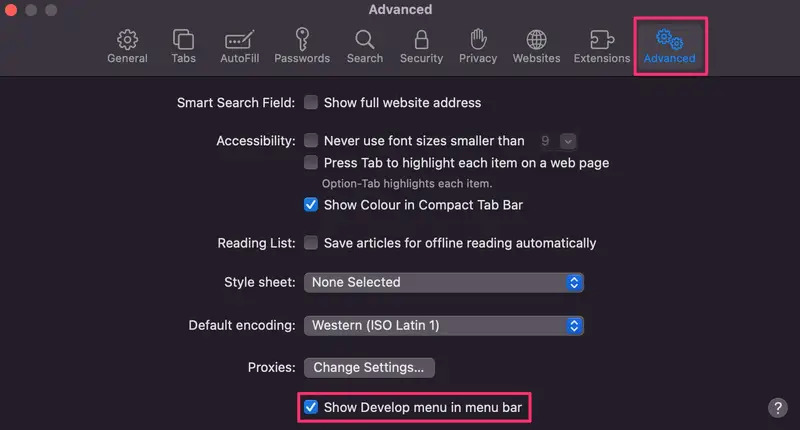
Krok 4: Vyberte kartu Vývoj z nabídky Safari umístěné v horní části stránky.
Krok 5: Z rozbalovací nabídky vyberte „Vyprázdnit mezipaměť“.
Metoda 3: Ruční vypnutí a odpojení
Vypnutí počítače Mac a jeho odpojení od zdroje napájení umožní vybití paměti RAM. Tento proces může pomoci vyřešit menší problémy související s RAM, jako je dočasné poškození dat nebo závady. Zde je postup krok za krokem pro ruční vypnutí a odpojení:
Krok 1: Nejprve musíte uložit svou práci a zavřít všechny aktuálně otevřené aplikace.
Krok 2: Klikněte na nabídku Apple v levém horním rohu obrazovky.
Krok 3: Z rozbalovací nabídky vyberte „Vypnout“ a potvrďte vypnutí.
Krok 4: Jakmile je váš Mac zcela vypnutý, odpojte jej od zdroje napájení odpojením napájecího adaptéru nebo kabelu.
Počkejte několik minut (přibližně 5-10 minut), abyste se ujistili, že se RAM zcela vybila. Během této doby se veškeré zbytkové elektrické náboje v paměti RAM rozptýlí, což potenciálně vyřeší určité problémy související s pamětí.
Po uplynutí čekací doby připojte Mac zpět ke zdroji napájení, spusťte jej a zkontrolujte, zda byl problém, se kterým jste se setkali, vyřešen. Je však nezbytné poznamenat, že ruční resetování paměti RAM vypnutím a odpojením počítače Mac je přímá a bezpečná technika, ale nemusí vyřešit všechny typy problémů. Pokud na svém Macu narazíte na přetrvávající problémy, je vhodné prozkoumat další řešení problémů
Kroky nebo vyhledejte odbornou pomoc od zástupce podpory Apple.
Část 3: Vysoce významný software pro údržbu paměti Mac: Macube
Macube je jednou z nejuznávanějších aplikací třetích stran pro správu paměti, která je navržena tak, aby optimalizovala využití paměti RAM a poskytovala možnosti pro uvolnění neaktivní paměti. Tento čistič Mac vyniká jako vysoce dostupný software pro urychlení Mac, který se může pochlubit 8 různými funkcemi, od čištění nepotřebných věcí po odstranění duplicit a ochranu soukromí. Tento výjimečný software odborně identifikuje a odstraňuje nadbytečné soubory v důležitých systémových složkách macOS, jako jsou iTunes, fotografie, pošta, prohlížeče a zastaralé velké soubory. Výsledky jsou skutečně ohromující, protože výrazně obnovuje cenný úložný prostor na vašem Macu.
Kromě toho Macube bez námahy zpracovává stahování a nevyžádané soubory, identifikuje a odstraňuje velké nebo staré soubory a efektivně řeší duplikáty. Pouhým kliknutím můžete spravovat rozšíření, vymazat webovou historii, odinstalovat aplikace a odstranit velké nebo zastaralé soubory.
Macube nabízí přizpůsobené a efektivní řešení pro optimalizaci výkonu vašeho Macu a zároveň chrání vaše soukromí prostřednictvím vymazání mezipaměti a historie prohlížeče. Pryč jsou dny nákupu více aplikací pro provádění stejných úkolů; s Macube jsou všechny vaše potřeby optimalizace Mac splněny v jednom výkonném balíčku.
Klíčové vlastnosti:
- Bez námahy zjednodušte odstraňování nepořádku jediným kliknutím.
- Zvyšte své soukromí a zvyšte zabezpečení svých osobních údajů vymazáním mezipaměti a historie prohlížeče.
- Zaručte komplexní proces odinstalace aplikací pro Mac.
- Bezproblémově zjistěte a odstraňte duplicitní položky pomocí tří jednoduchých kroků.
- Získejte rychlou a efektivní podporu.
Zde jsou kroky k uvolnění paměti RAM MacBook/MacBook Pro/MacBook Air –
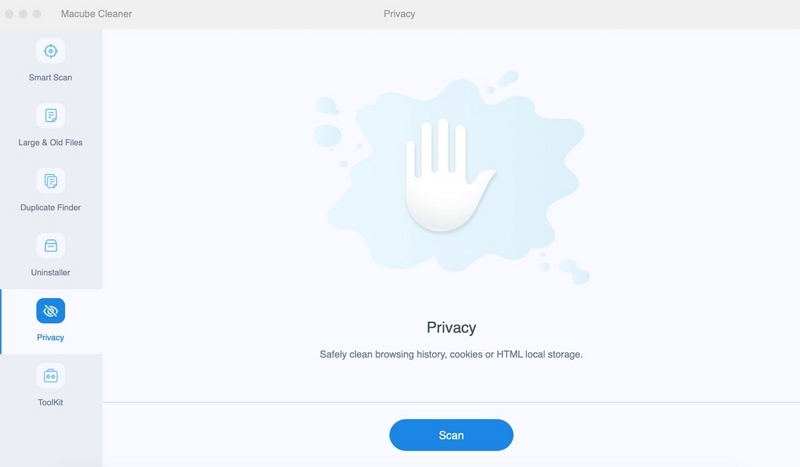
Krok 1: Zvolte Smart Scan pro efektivní způsob hledání a odstraňování nevyžádaných souborů z celého Macu.
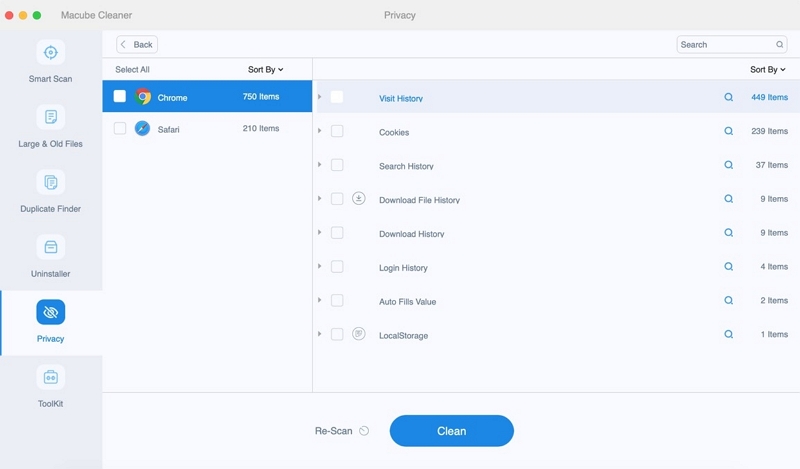
Krok 2: Jakmile zkontrolujete výsledky skenování, pečlivě vyberte a vyberte nepotřebné soubory, které chcete odstranit.
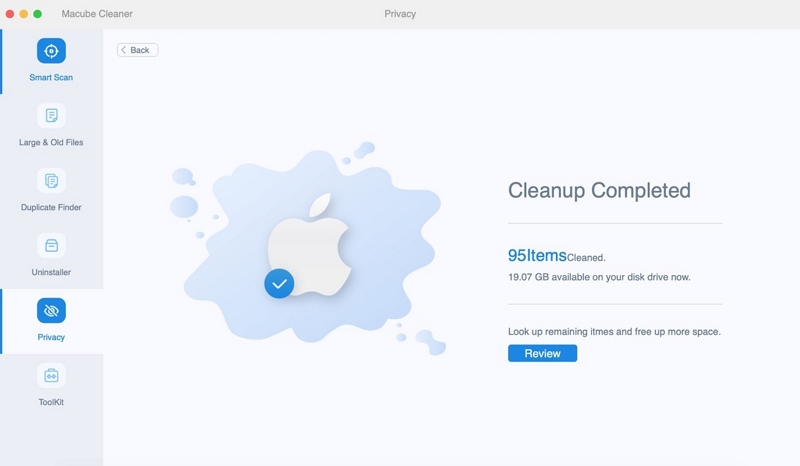
Krok 3: Znovuzískání místa na disku je hračka jediným kliknutím, protože všechny ty otravné nevyžádané soubory budou bez námahy odstraněny.
Část 4: Bezpečnostní opatření a úvahy pro MacBook RAM Reset
A. Pochopení účinků resetování paměti RAM
Resetování paměti RAM, známé také jako obnovení paměti RAM nebo studené spuštění, zahrnuje vymazání volatilní paměti (RAM) počítače vypnutím a opětovným zapnutím. Tato akce účinně vymaže všechna dočasná data a programy uložené v paměti RAM. Před provedením resetu paměti RAM je však důležité si uvědomit možné důsledky, protože to může vést k následujícímu:
- Dočasná paměť: RAM je typ nestálé paměti, která uchovává data pouze tehdy, když je počítač zapnutý. Po resetování paměti RAM nebo vypnutí počítače jsou všechna data uložená v paměti RAM ztracena, bez ohledu na to, zda byla uložena nebo ne.
- Neuložené dokumenty: Při práci na dokumentech nebo souborech se všechny provedené změny obvykle ukládají do paměti RAM před uložením na pevný disk. Pokud jste svou práci před resetováním paměti RAM neuložili, všechny neuložené změny budou ztraceny.
- Spuštěné aplikace: Resetování paměti RAM ukončí všechny spuštěné aplikace a procesy, které jsou načteny do paměti RAM. Pokud v těchto aplikacích máte nějakou neuloženou práci, bude ztracena.
- Stav systému: Stav vašeho operačního systému, včetně nastavení, předvoleb a dočasných dat, je uložen v paměti RAM. Resetováním paměti RAM se tyto informace vymažou a po opětovném zapnutí se systém znovu spustí.
- Režimy hibernace a spánku: V některých případech může resetování paměti RAM, když je počítač v režimu hibernace nebo spánku, způsobit, že systém ztratí data uložená pro tyto režimy. To může vést k úplnému spuštění systému namísto obnovení z režimu hibernace nebo spánku.
S ohledem na tyto potenciální scénáře ztráty dat je vhodné uložit si práci a zavřít všechny aplikace, než budete pokračovat s resetováním paměti RAM, abyste předešli ztrátě důležitých dat nebo změn.
B. Navrhování alternativ k úplnému resetu RAM
Pokud se obáváte ztráty dat nebo narušení systému v důsledku resetování paměti RAM, vyzkoušejte tyto alternativy ke zlepšení výkonu počítače:
- Zabalte nepotřebné aplikace, abyste uvolnili RAM.
- Použijte Správce úloh (Windows) nebo Sledování aktivity (Mac) k identifikaci a ukončení aplikací náročných na zdroje.
- Pravidelně restartujte počítač, abyste obnovili RAM a zvýšili výkon.
- Zakažte spouštěcí programy, které spotřebovávají RAM během spouštění.
- Vymažte mezipaměť prohlížeče a zavřete nepoužívané karty, abyste uvolnili paměť RAM.
- Spravujte rozšíření/doplňky pro snížení spotřeby zdrojů.
- Zajistěte, aby byl váš software aktuální, abyste mohli těžit z vylepšení výkonu.
- Zvažte lehké alternativy pro aplikace náročné na zdroje.
- Optimalizujte nastavení virtuální paměti pro lepší správu RAM.
- Pro lepší výkon upgradujte RAM nebo přepněte na SSD.
Pamatujte, že každý systém je jedinečný, takže experimentujte s těmito možnostmi, abyste našli to, co nejlépe vyhovuje vašim potřebám. Pokud si nejste jisti, vyhledejte odbornou pomoc.
Část 5: Tipy pro optimalizaci využití paměti RAM v Macu
A. Správa aplikací náročných na paměť
Efektivní správa aplikací náročných na paměť je zásadní pro optimální výkon počítače. Tyto aplikace mohou spotřebovávat značné množství paměti RAM, což vede ke zpomalení a snížení odezvy. Zde jsou tipy, jak je spravovat:
- Identifikujte aplikace náročné na paměť: Pomocí správce úloh nebo monitoru aktivity vyhledejte aplikace využívající nejvíce paměti.
- Aktualizovat aplikace: Udržujte aplikace aktuální pro lepší výkon a správu paměti.
- Zavřete nepotřebné aplikace: Uvolněte RAM zavřením nepoužívaných aplikací.
- Používejte rozšíření prohlížeče moudře: Deaktivujte nepotřebná rozšíření, abyste snížili využití paměti.
- Omezit karty prohlížeče: Minimalizujte otevřené karty nebo použijte rozšíření pro podvěšení karet.
- Optimalizace virtuální paměti: Upravte nastavení pro lepší správu paměti RAM.
- Vymazat mezipaměť a dočasné soubory: Pravidelným mazáním těchto souborů uvolněte místo v paměti RAM.
- Používejte lehké alternativy: Tam, kde je to možné, volte alternativy s efektivním využitím zdrojů.
- Restartovat váš počítač: Obnovte RAM a řešte problémy s pamětí pravidelným restartováním.
- Upgrade RAM: Zvažte zvýšení kapacity RAM pro plynulejší výkon.
- Přidělení paměti RAM pro konkrétní aplikace: Upravte nastavení pro řízení využití paměti RAM v určitých aplikacích.
- Použijte nástroje pro optimalizaci paměti: Využijte nástroje třetích stran k efektivnější správě paměti RAM.
Implementace těchto strategií vám pomůže udržet optimální výkon počítače navzdory aplikacím náročným na paměť.
B. Využití Activity Monitor ke sledování využití RAM
Activity Monitor je nástroj macOS pro sledování výkonu počítače, včetně využití paměti RAM. Zde je návod, jak používat monitor aktivity:
Krok 1: Přejděte na «Aplikace» > «Nástroje» > «Monitor aktivity».
Krok 2: Vyberte kartu «Memory»: Klepnutím na kartu «Memory» zobrazíte využití paměti RAM.
Krok 3: Kliknutím na sloupec „Paměť“ zobrazíte procesy náročné na paměť nahoře.
Krok 4: Hledejte procesy s vysokými hodnotami paměti.
Krok 5: Manipulaci s pamětí systému zkontrolujte v grafu «Memory Pressure».
Krok 6: Prohlédněte si sloupce «Použitá paměť» a «Paměť aplikace» a zhodnoťte využití paměti konkrétní aplikací.
Krok 7: Prozkoumejte různé aspekty paměti pomocí karet jako «Systémová paměť» a «Tlak paměti».
Krok 8: Zavřete nepotřebné aplikace tak, že je vyberete a kliknete na ikonu «X».
Krok 9: Nechte Activity Monitor otevřený, abyste mohli sledovat využití RAM v reálném čase.
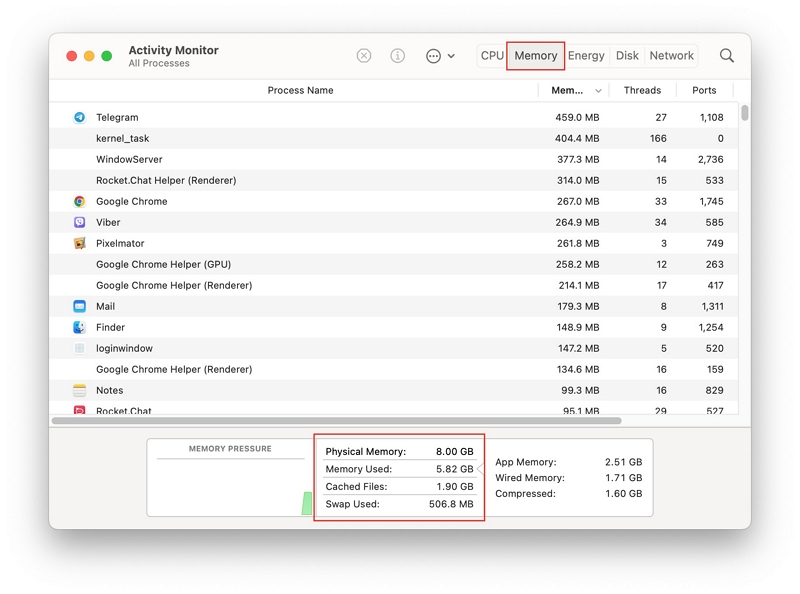
Používání Activity Monitor pomáhá optimalizovat výkon vašeho Macu a identifikovat aplikace vyžadující RAM.
Proč investovat do čističky vzduchu?
Udržování optimálního výkonu počítače je v dnešní digitální době zásadní, zejména pro uživatele počítačů Mac, kteří spoléhají na maximální efektivitu. Pochopení dopadu resetování RAM může významně přispět k dosažení tohoto cíle. Pravidelné resetování RAM uvolňuje místo, zlepšuje odezvu a řeší problémy související s pamětí. Různé metody prozkoumané v této příručce, včetně restartování, používání příkazů terminálu a aplikací třetích stran, jako je Macube, nabízejí efektivní způsoby optimalizace výkonu Macu. Dodržováním dalších tipů a neustálým aktualizováním mohou uživatelé zajistit maximální efektivitu a hladší provoz.
Jeremy Laukkonen je autorem mnoha významných odborných publikací o automobilovém a technologickém průmyslu. Když zrovna nezkoumá a netestuje počítače, herní konzole nebo chytré telefony, má neustále aktuální informace o nesčetných komplexních systémech, které napájejí elektromobily na baterie.
Aktualizováno 22. ledna 2021
Hodnotil
Michael Heine je spisovatel, editor a síťový inženýr s certifikací CompTIA s více než 25 lety zkušeností s prací v televizním, obranném, ISP, telekomunikačním a vzdělávacím průmyslu.
V tomto článku
Přejít do sekce
Když se váš počítač se systémem Windows nebo Mac náhle zastaví a má potíže s prováděním základních úkolů, jako je přepínání mezi programy, je to nepochybné znamení, že trpíte nedostatkem volné paměti RAM (random access memory).
Podobné problémy a další, jako je pád aplikací, lze často vyřešit vymazáním paměti RAM v počítači.
Způsoby, jak uvolnit RAM v systému Windows nebo Mac
Ať už máte počítač se systémem Windows nebo Mac, tyto metody vám pomohou uvolnit část paměti RAM.
Tipy pro vymazání paměti RAM na počítačích se systémem Windows
Pokud jste vyzkoušeli základy a váš počítač se systémem Windows stále běží pomalu, pak máme řadu potenciálních oprav, které jsou specifické pro Windows. Než provedete další akce, jako je upgrade paměti RAM, vyzkoušejte každý z těchto tipů.
:max_bytes(150000):strip_icc()/B1-ClearRAMonYourMacorWindowsComputer-annottated-47c7788a2e5e40749ccd7a84fb400c70.jpg)
:max_bytes(150000):strip_icc()/B2-ClearRAMonYourMacorWindowsComputer-annotated-865dd4cd232c41bbad136db52968e22e.jpg)
Odstraňte nepotřebné spouštěcí programy. Když spustíte Windows, na pozadí se automaticky spustí řada aplikací. Každá z těchto aplikací zabírá RAM, takže spouštění hromady nepotřebných aplikací může způsobit problémy. Zkuste to nastavit tak, aby se automaticky spouštěly pouze aplikace, které používáte každý den, a uvidíte, zda to pomůže.
:max_bytes(150000):strip_icc()/B3-ClearRAMonYourMacorWindowsComputer-annotated-a9f6a4dd843e47af8bbf44bee8689d4b.jpg)
Vyčistěte si aplikace na pozadí. Ve Windows mohou aplikace ve výchozím nastavení běžet na pozadí. Můžete jej nastavit tak, aby na pozadí nemohly běžet žádné aplikace, nebo povolit pouze ty, které skutečně používáte Nastavení systému Windows >Ochrana osobních údajů >Pozadí Apps (posuňte se v levém podokně dolů).
:max_bytes(150000):strip_icc()/B4-ClearRAMonYourMacorWindowsComputer-annotated-f51633be852d43d7be981e8130e7aaeb.jpg)
Při restartu vymažte soubor stránky. Systém Windows používá k ukládání dočasných dat něco, co se nazývá stránkovací soubor, podobně jako RAM. Na rozdíl od paměti RAM, která se automaticky vymaže, když se počítač vypne, soubor stránky zůstane plný. Vymazání souboru stránky nemá přímý dopad na vaši RAM, ale může mít podobný účinek. Klikněte na vyhledávací panel nabídky Start a zadejte Editor registrua z výsledků vyberte Editor registru. Klikněte Ano v dialogovém okně. V levém podokně přejděte na HKEY_Local_Machine > SYSTEM > CurrentControlSet > Ovládání > Správce relací > Správa paměti. Dvojklik ClearPageFileAtShutdown, vstoupit 1 v Hodnota na pole a klepněte na tlačítko OK.
:max_bytes(150000):strip_icc()/B5-ClearRAMonYourMacorWindowsComputer-annotated-9b83d9ece46b4795a134a7cdaece589b.jpg)
Zvyšte virtuální paměť. To souvisí s předchozím krokem, ale trochu jinak. Ve Windows se termíny stránkovací soubor a virtuální paměť používají zaměnitelně. Pokud vymažete soubor stránky, může vám pomoci přidání dalšího prostoru do virtuální paměti.
:max_bytes(150000):strip_icc()/B6-ClearRAMonYourMacorWindowsComputer-annotated-d368a47ba0de4b0eb17763e40355a40d.jpg)
Zakázat vizuální efekty. Windows 10 využívá spoustu drobných vizuálních efektů, které pomáhají zlepšit zážitek z používání operačního systému. Tyto vizuální efekty vyžadují ke spuštění systémové prostředky, takže jejich vypnutím lze efektivně uvolnit paměť RAM pro kritické aplikace.
Tipy pro vymazání paměti RAM na vašem Macu
Macy mohou také trpět problémy s RAM. Pokud zaznamenáváte zpomalení, selhávání aplikací nebo upozornění na nedostatek paměti na vašem Macu, vyzkoušejte tyto opravy.
:max_bytes(150000):strip_icc()/C1-ClearRAMonYourMacorWindowsComputer-annotated-6259dc4a48074071879768c149144090.jpg)
:max_bytes(150000):strip_icc()/C2-ClearRAMonYourMacorWindowsComputer-annotated-718191d22e434e159b44217e0920c343.jpg)
Zkontrolujte využití procesoru v Monitoru aktivity. Kromě toho, že vidíte, kolik paměti RAM jednotlivé aplikace využívají, vám Activity Monitor také umožňuje zjistit, kolik pozornosti jednotlivé aplikace vyžadují od vašeho CPU. I když to přímo nesouvisí s RAM, aplikace, která zabere více, než je její podíl na výpočetním výkonu, zpomalí váš Mac. Zkuste zavřít problémové aplikace a nahradit je alternativami, pokud je to možné.
:max_bytes(150000):strip_icc()/ScreenShot2020-08-05at7.00.13PM-353f604740874a24bb876a16168e534b.png)
Vyčistěte si plochu. Každý soubor a aplikace na vaší ploše se načte do paměti RAM, takže příliš přeplněná plocha může skončit spotřebou mnoha zdrojů. Máte displej s vysokým rozlišením nebo více displejů s aplikacemi, fotografiemi a různými dalšími dokumenty a soubory rozprášenými po ploše? Zkuste tyto soubory přesunout jinam nebo alespoň sloučit věci do několika složek.
Zavřete přebytečná okna Finderu. Pokud budete delší dobu bez úplného vypnutí Macu, budete muset skončit se spoustou oken Finder otevřených na pozadí. Každé z těchto oken načítá svůj obsah do paměti RAM, takže zvažte jejich konsolidaci do karet. Klikněte Nálezce, klikněte pravým tlačítkem myši Nastavenía zaškrtněte Otevírejte složky na kartách namísto nových oken. :max_bytes(150000):strip_icc()/C4-ClearRAMonYourMacorWindowsComputer-annotated-61d8b81871054aa1b2446ccd89d49cc3.jpg) Chcete-li sloučit okna Finderu do jednoho, klikněte Okno >Sloučit všechna Windows.
Chcete-li sloučit okna Finderu do jednoho, klikněte Okno >Sloučit všechna Windows. :max_bytes(150000):strip_icc()/C4-1-ClearRAMonYourMacorWindowsComputer-annotated-ccec0f47cb29442abf7e0d9984c9c3b0.jpg)
Co když máte stále problémy s pamětí?
Zatímco metody, které jsme uvedli výše, budou jistě fungovat v krátkodobém horizontu, je pravděpodobné, že se vaše problémy nakonec znovu objeví. Pokud používáte více aplikací, než váš počítač dokáže zvládnout, snažíte se spustit aplikaci, která potřebuje více paměti RAM, než máte vy, nebo máte aplikaci, která nefunguje a zabírá příliš mnoho paměti RAM, pak většina oprav bude pouze dočasnou náplastí. . Podobně mohou být problémy s RAM způsobeny malwarem a dalšími problémy.
Zde je několik dalších způsobů, jak se vypořádat s nedostatkem paměti RAM:
Co dělá RAM a proč ji vymazat?
Každý počítač má typ paměti nazývaný RAM, který je určen pro krátkodobé ukládání dat. Je rychlejší číst a zapisovat data z paměti RAM než z dlouhodobého úložiště vašeho počítače, takže data ze všech aktivních procesů ve vašich počítačích, jako je váš operační systém a aplikace, končí uložena v paměti RAM.
Když počítač vypnete, paměť RAM se zcela vymaže. Když pak spustíte zálohování počítače a pokaždé, když otevřete aplikaci nebo s ní budete pracovat, nová data se zapisují a načítají z paměti RAM neuvěřitelně rychle.
Tento proces probíhá bez předchozího upozornění, v zákulisí, dokud neotevřete příliš mnoho aplikací nebo dokud jedna z vašich aplikací není obzvláště hladová po paměti a vaše RAM se nezaplní. Když k tomu dojde, aplikace se zpomalí, budete mít potíže s přepínáním mezi aplikacemi a některé mohou dokonce selhat.
Vymazáním paměti RAM uvolníte místo pro aplikace, které mohou používat a pracovat efektivněji.


