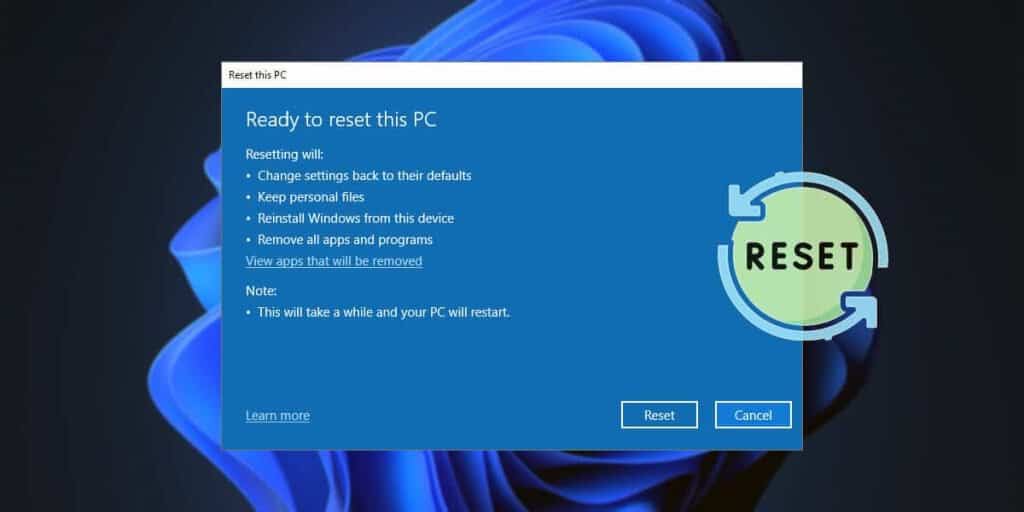
Provedením obnovení továrního nastavení v systému Windows se váš systém vrátí do původního nastavení výrobce.
Ať už se potýkáte s problémy s výkonem nebo se chystáte prodat svůj počítač, obnovení továrního nastavení je často ideálním řešením.
Nejjednodušší způsob obnovení továrního nastavení je přes Resetujte tuto funkci počítače v Nastavení Windows. Přeinstaluje čistou verzi operačního systému a zároveň vám poskytne možnosti ponechat nebo odebrat soubory.
Můžete také resetovat z prostředí obnovení systému Windows pokud je uzamčen z vašeho systému.
Než začneš
Než začneme, pojďme se věnovat některým důležitým předběžným krokům a běžným obavám:
- Pokud plánujete vymazat disk, zálohujte všechny důležité osobní soubory na externí disk.
- Pokud používáte šifrování BitLocker, budete k resetování počítače potřebovat klíč BitLocker.
- Resetování neovlivní váš produktový klíč. Po resetu jej nebudete muset znovu zadávat.
- Pokud chcete resetovat kód Product Key, před resetováním jej ručně odstraňte. Nebo můžete použít jiné metody resetování, jako je přeinstalace systému Windows pomocí USB.
Otevřete nástroj Reset PC Utility
Většina uživatelů se k nástroji Reset PC dostane z živého prostředí Windows. Chcete-li udělat totéž,
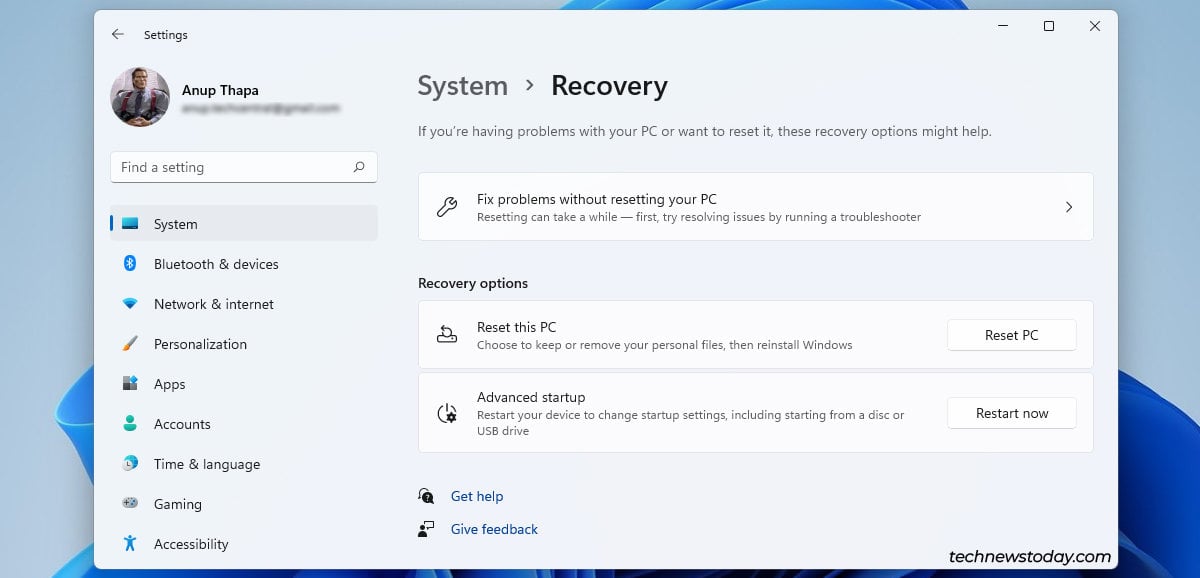
- Stisknout Win + I otevřete Nastavení systému Windows. Poté otevřete Obnova sekci a klikněte na Obnovit PC.
Alternativně můžete počítač restartovat 3krát za sebou, abyste nabootovali do WinRE. Tam vyberte Poradce při potížích > Resetujte tento počítač. To je užitečné, pokud máte problémy se spouštěním a nemůžete se přihlásit ke svému účtu.
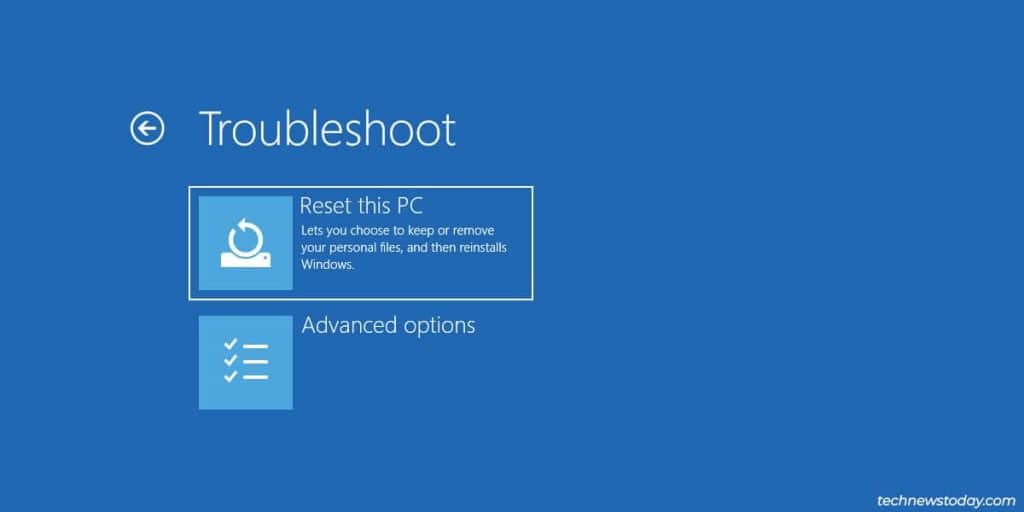
Jakmile otevřete nástroj Reset PC, zbývající kroky jsou stejné pro obě prostředí.
Ponechat nebo odebrat své soubory
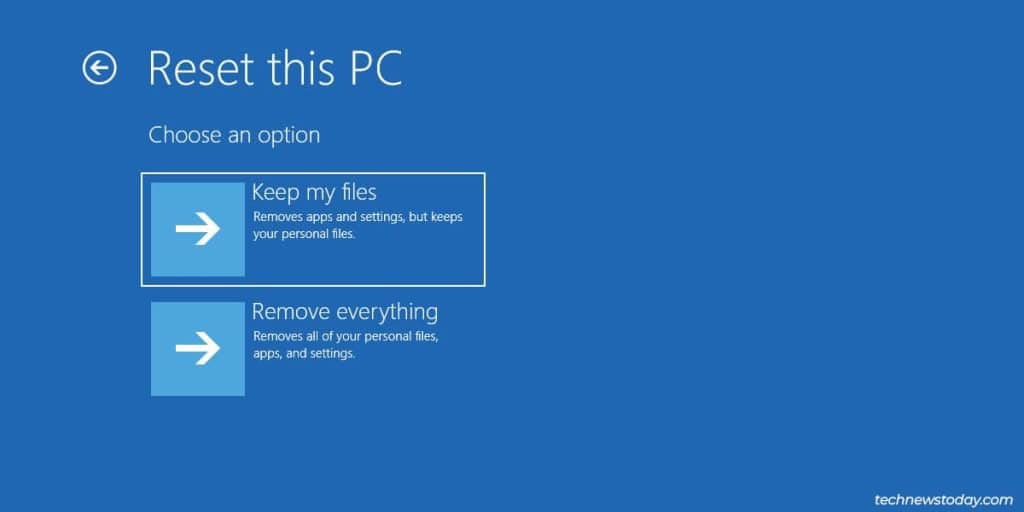
Projekt Uchovávejte své soubory možnost resetuje systém (aplikace a nastavení), ale vaše osobní soubory zůstanou nedotčené. Konkrétně zde je to, co zůstane po resetu:
- Soubory ve složce vašeho uživatelského profilu (např. C:Usersanup ) jsou uloženy.
- Soubory a složky přímo v systémovém oddílu ( C: ) jsou uloženy. Mějte na paměti, že soubory v Program Files a Windows jsou ne přesto zachránil.
- Věci jako ProgramData a AppData jsou přesunuty do Windows.old složka.
Projekt Odstraňte vše možnost smaže i vaše osobní soubory. Dost snadné na pochopení.
vybrat Uchovávejte své soubory pokud se pouze snažíte zlepšit výkon nebo vyřešit některé problémy. Výběr Odstraňte vše pokud chcete kompletní reset.
Cloudové stahování nebo místní přeinstalování
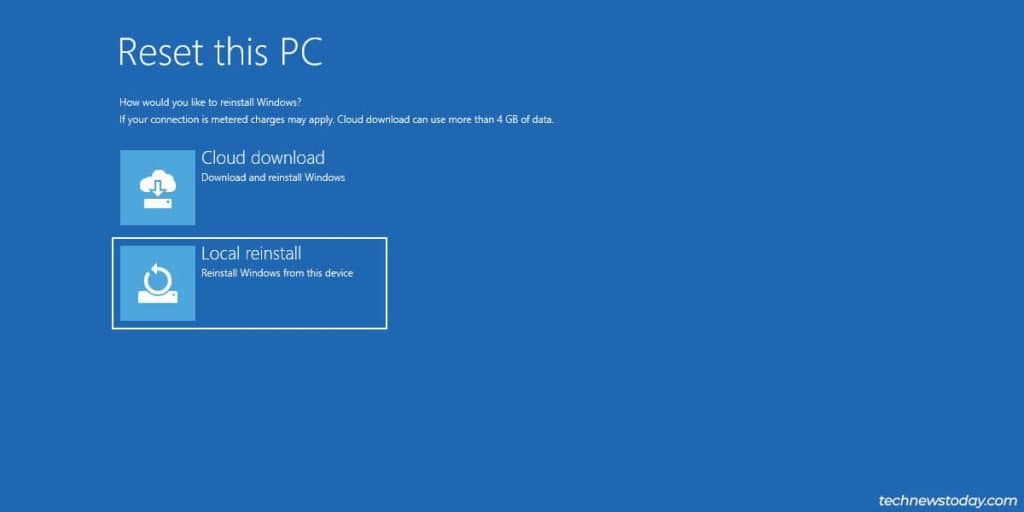
Cloudové stahování používá připojení k internetu ke stažení nové kopie aktuální verze systému Windows. Místní přeinstalování používá soubory z WinSxS složku pro rekonstrukci obrazu Windows.
Pokud jste se ve své staré instalaci setkali s problémy souvisejícími s operačním systémem, můžete mít podezření, že místní obraz je poškozen. V tomto případě je stahování z cloudu lepší volbou. Ale kromě toho si můžete vybrat cloudovou nebo místní instalaci, jak chcete. To opravdu nehraje roli.
Změňte další nastavení
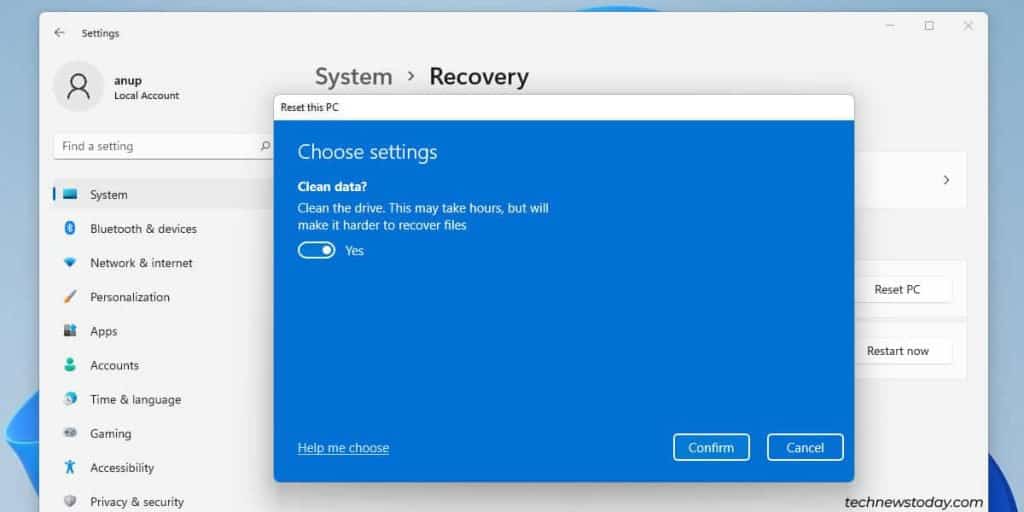
V tomto okamžiku byste měli vidět vybrané možnosti resetování. Klikněte na Změnit nastavení je dále upravovat. Dostupné možnosti budou záviset na verzi Windows.
Pokud jste se rozhodli uschovej si své soubory dříve,
- Obnovení předinstalovaných aplikací: Vyberte, zda chcete aplikace a nastavení původně nastavit výrobcem (např. Dell SupportAssist). Pokud to zakážete, budete mít po resetu instalaci systému Windows barebones bez bloatwaru.
- Stáhnout Windows: Redundantní přepínač pro výběr mezi cloudovou a místní reinstalací (provedeno dříve). Ignorujte to.
Pokud jste se rozhodli odstranit vše dříve,
- Čistá data: Pokud je tato možnost povolena, reset provede několik průchodů, aby se bezpečně vymazal disk, namísto pouhého rychlého formátování. Reset trvá mnohem déle, ale je to nutné, pokud nechcete, aby byla data obnovitelná.
- Odstraňte soubory ze všech disků: Zvolte formátování pouze spouštěcí jednotky nebo všech nainstalovaných jednotek.
- Stáhnout Windows: Ignorujte to. Je to redundantní přepínač pro výběr mezi cloudem a místní přeinstalací (provedeno dříve).
Klikněte na Potvrdit > další po úpravě nastavení podle vašich představ.
Spusťte Reset
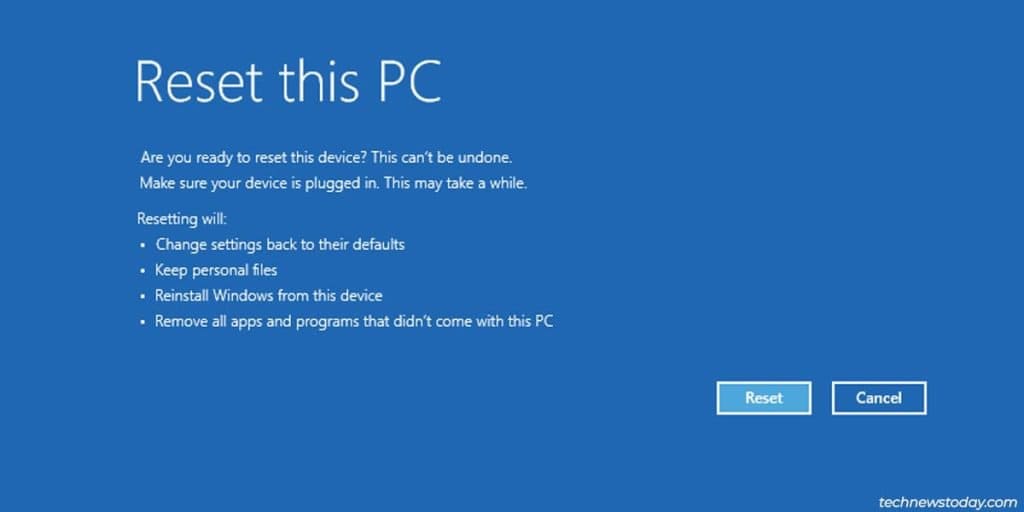
Můžete ověřit vybraná nastavení nebo zkontrolovat aplikace, které budou naposledy odebrány. Až budete v pořádku, stiskněte tlačítko resetovat pro spuštění.
- U většiny moderních systémů by měl reset skončit za 10-20 minut.
- Obrazovka může na chvíli zčernat nebo se zařízení může během tohoto procesu restartovat. To je normální. Během resetování nepřerušujte ani ručně nerestartujte.
- Pokud jste povolili možnost vymazání dat pro správné vymazání disku, bude reset trvat několik hodin.
- Nakonec se proces resetování může zaseknout, pokud resetujete z poškozeného místního obrazu. V tomto případě můžete vyzkoušet opravy z odkazovaného článku. Nebo se můžete podívat na alternativy z další části.
Obnovení továrního nastavení s přeinstalací systému Windows
Někdy se uživatelé setkají s problémy během procesu resetování nebo to zcela nevyhovuje jejich potřebám. V takových případech je alternativou vytvořit zaváděcí USB, spustit z něj a přeinstalovat Windows.
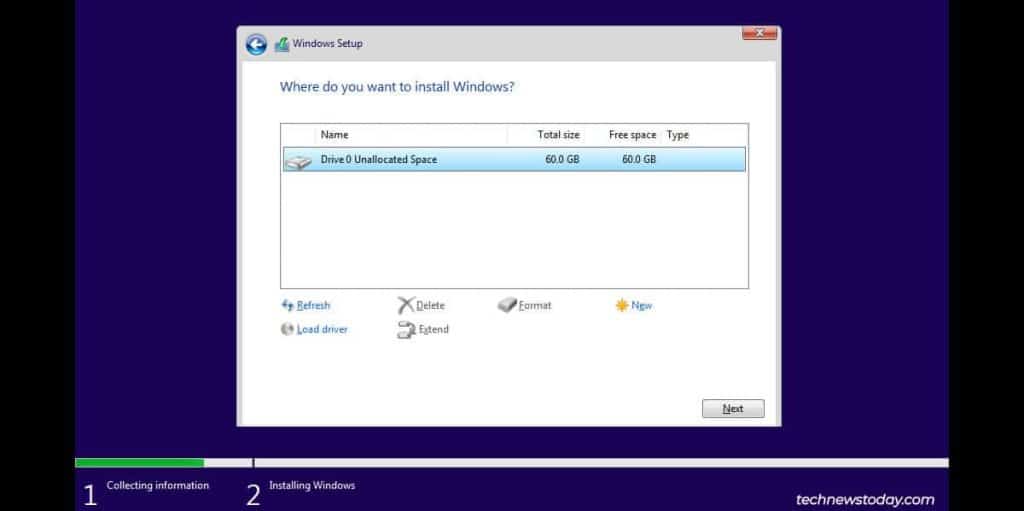
Když se dostanete na stránku pro výběr diskového oddílu v průvodci instalací systému Windows,
- Instalujte na aktuální systémový oddíl (pokud si chcete ponechat staré soubory).
- Nebo naformátujte aktuální systémový oddíl a nainstalujte novou kopii systému Windows.
- Pokud chcete, můžete dokonce smazat všechny oddíly a začít s úplně čistým štítem.
Anup Thapa na TechNewsToday pokrývá především systémy Windows, sítě a počítačový hardware. Anup psal profesionálně více než 5 let a mnohem déle se věnoval počítačům. Jeho láska ke všem technickým věcem začala, když před více než 15 lety dostal svůj první počítač. Byl to systém Pentium IV se systémem Windows XP na jediném 256 MB klíči. Strávil svá formativní léta přilepený k tomuto počítači a sám odstraňoval hardwarové nebo softwarové problémy, se kterými se setkal. Profesionálně má Anup za sebou krátké vpády do různých oblastí od kódování a instalace hardwaru až po psaní. Přitom pracoval s lidmi z různých prostředí a úrovní dovedností, od průměrných joesů až po lídry v oboru a odborníky. To mu dalo nejen všestranný soubor dovedností, ale také jedinečný pohled na psaní, který mu umožňuje stručně sdělovat složité informace a efektivně řešit problémy čtenářů. Můžete ho kontaktovat na adrese anup@technewstoday.com.


