Stiskněte tlačítko [HOME] nebo [ 1 ] > [Nastavení] > [Připojení zařízení] > [Připojení zařízení].
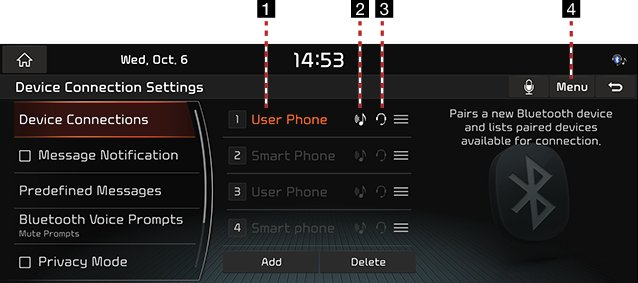
1 Seznam spárovaných zařízení
Zobrazí seznam spárovaných zařízení Bluetooth. Při výběru ze seznamu je zařízení buď připojeno, nebo odpojeno.
2 Stav zvukového připojení Bluetooth
Když vytvoříte zvukové připojení Bluetooth, zobrazí se ikona.
3 Stav připojení Bluetooth handsfree
Když vytvoříte připojení Bluetooth handsfree, zobrazí se ikona.
Zobrazí nabídku Nastavení Bluetooth.
Předdefinované zprávy
Předdefinované zprávy můžete zkontrolovat a změnit.
- Stiskněte tlačítko [HOME] nebo [ 1 ] > [Nastavení] > [Bluetooth] > [Předdefinované zprávy].
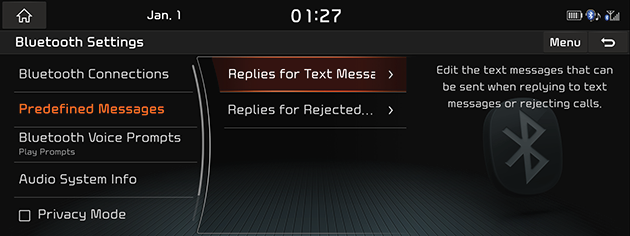
- Stiskněte [Odpovědi na textové zprávy] nebo [Odpovědi na odmítnuté hovory].
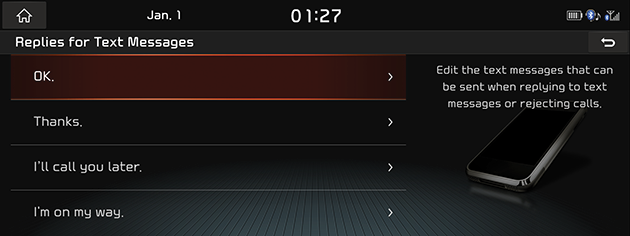
- Vyberte požadovanou zprávu.
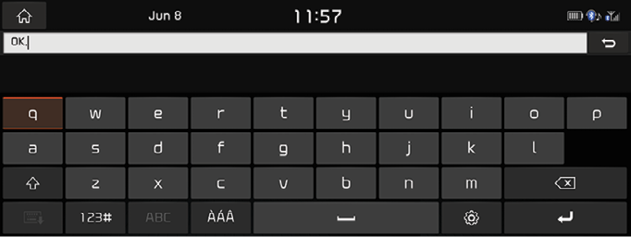
- Změňte zprávu a poté stiskněte [ 9 ].
V závislosti na typu připojeného zařízení Bluetooth nemusí být funkce [Předdefinované zprávy] podporována.
Hlasové výzvy Bluetooth
- Stiskněte tlačítko [HOME] nebo [ 1 ] > [Nastavení] > [Bluetooth] > [Hlasové výzvy Bluetooth].
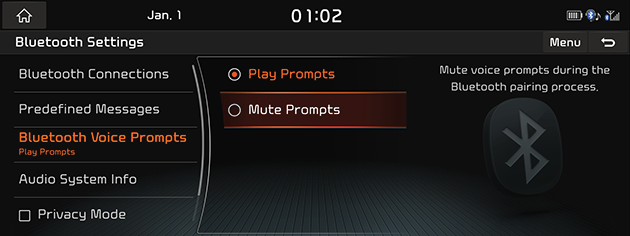
- Vyberte požadovanou možnost.
- [Play Prompts]: Přehrání hlasových pokynů během procesu párování Bluetooth.
- [Mute Prompts]: Ztlumí hlasové výzvy během procesu párování Bluetooth.
Informace o audio systému
Tato nabídka vám umožňuje ovládat další nastavení související s bezdrátovou technologií Bluetooth ® .
- Stiskněte tlačítko [HOME] nebo [ 1 ] > [Nastavení] > [Bluetooth] > [Informace o audio systému] > [Název vozidla].
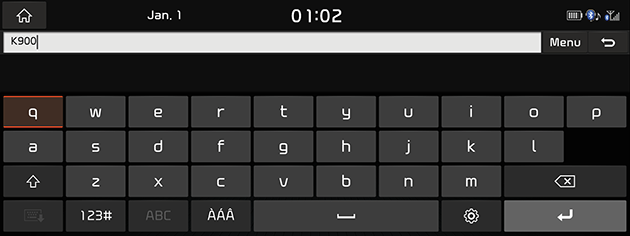
- Pomocí klávesnice zadejte požadované jméno a stiskněte [ 9 ].
Výchozí název vozidla je nastaven na K900.
Přístupový klíč je 4místný ověřovací kód používaný pro Bluetooth spojení mezi mobilním telefonem a systémem automobilu. Výchozí přístupový klíč je nastaven na 0000.
- Stiskněte tlačítko [HOME] nebo [ 1 ] > [Nastavení] > [Bluetooth] > [Informace o audio systému] > [Heslo].
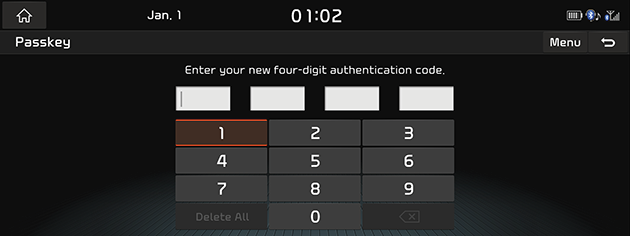
- V případě potřeby změňte ověřovací kód pomocí klávesnice.
Režim ochrany osobních údajů
Režim soukromí se používá k ochraně soukromých informací. Pokud aktivujete režim soukromí, audio systém nebude zobrazovat kontakty, historii hovorů, oblíbené položky a zprávy.
- stiskněte tlačítko [HOME] nebo [ 1 ] > [Nastavení] > [Bluetooth].
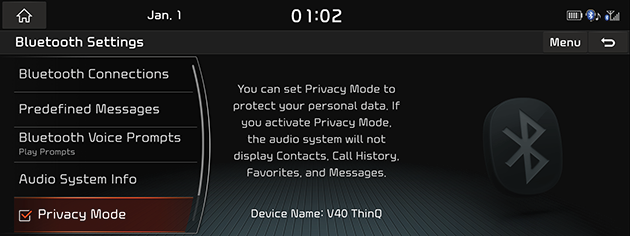
- Označte nebo zrušte označení [Režim soukromí].
Nastavení projekce telefonu
V této nabídce lze zaškrtnutím aktivovat Android Auto a Apple CarPlay.
- Stiskněte tlačítko [HOME] nebo [ 1 ] > [Nastavení] > [Připojení zařízení] > [Nastavení promítání telefonu].
- Stiskněte požadovanou funkci.
- [Povolit Android Auto]: Systém je nyní připraven rozpoznat zařízení Android Auto a spustit funkce Android Auto po připojení přes USB. Ujistěte se, že je nainstalována aktuální verze systému Android (Android 5.0 a novější). Při používání Android Auto nemusí být některé funkce dostupné.
- [Povolit Apple CarPlay]: Systém je nyní připraven rozpoznat zařízení Apple CarPlay a spustit funkce Apple CarPlay, když je připojen přes USB. Ujistěte se, že je nainstalována aktuální verze systému iOS. Některé funkce nemusí být při používání Apple CarPlay dostupné.
Nastavení Phone Projection nelze změnit, pokud je externí zařízení připojeno přes USB.
Modely Kia jsou technologicky vyspělejší než kdykoli předtím a přesto Kia každým rokem pokračuje v posouvání technologie ve svých vozidlech do nových výšin. Například možnost připojit vaše chytrá zařízení k vozidlu Kia umožnila řidičům zůstat ve spojení se svými rušnými životy, bez ohledu na to, kam cestují. Technologie Apple CarPlay, Android Auto, Bluetooth streaming a Kia UVO umožňují bezproblémové připojení a hands-free ovládání.
Mnoho lidí si myslí, že připojení jejich zařízení je náročné, ale možná vás překvapí, jak snadné je připojit smartphone k vaší nové Kia. Pro ty, kteří potřebují pomoc, jsme vytvořili tohoto průvodce, který vám pomůže. Postupujte podle jednoduchých kroků a během chvilky budete mít přístup ke svým oblíbeným aplikacím, streamovat své seznamy skladeb a volat svým přátelům, abyste se pochlubili svou novou Kia a její technologií.
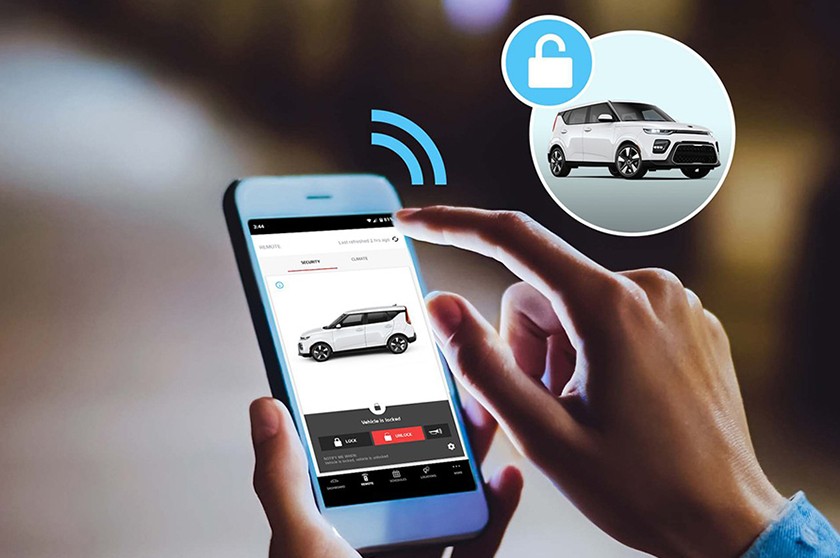
Jak synchronizovat svůj smartphone s Kia
Své smartphony můžete synchronizovat jedním ze dvou způsobů s vaším vozem Kia. Ke svému zařízení se můžete připojit přes Bluetooth nebo můžete zařízení spárovat připojením přímo do USB portu na palubní desce Kia. Bohužel můžete připojit pouze jedno zařízení najednou pomocí USB připojení. Pomocí připojení Bluetooth však můžete synchronizovat více zařízení.
Pro připojení Bluetooth musíte zařízení přidat do seznamu zařízení Bluetooth vašeho vozu Kia.
- Otevřete obrazovku ovládacího panelu informačního a zábavního systému Kia a vyberte tlačítko [Telefon].
- Z rozevírací nabídky vyberte [Nastavení telefonu].
- Vyberte [Přidat nové zařízení] z následujícího seznamu. (K výběru položek na obrazovce infotainmentu můžete také použít tlačítko [Call/Answer] na volantu.
- Aktivujte streamování Bluetooth na zařízení, které chcete připojit.
- Jakmile na svém zařízení aktivujete Bluetooth, zobrazí se seznam dostupných sítí, ke kterým se můžete připojit. Vyberte svou síť Kia.
- Musíte zadat správné heslo pro vaši síť Kia. Pokud se objeví obrazovka se čtyřmi číslicemi hesla, můžete zadat „0000“. Pokud systém požaduje šestimístné heslo, ujistěte se, že odpovídá vašemu síťovému heslu Kia.
Bluetooth by měl být křížově kompatibilní s většinou zařízení. Některá zařízení však používají Bluetooth Smart, což vyžaduje spárování vašeho zařízení se zařízením Bluetooth Smart.
- Pro připojení typu plug-in můžete používat vždy pouze jedno zařízení.
- Připojte svůj smartphone.
- Na ovládacím panelu vyberte tlačítko [Telefon].
- Z rozevírací nabídky dále vyberte [Nastavení telefonu].
- Vyberte [Paired Devices] a zobrazí se seznam zařízení.
- Vyberte zařízení, které chcete spárovat, pomocí otočného ovladače vašeho infotainmentu a stisknutím ovladače vyberte. Pokud se vaše zařízení v seznamu nezobrazí, můžete stisknout tlačítko [Call/Answer] na volantu. Stisknutím tlačítka [Call/Answer] zahájíte rychlý start pro přidání vašeho zařízení do seznamu.
Pokud zůstane připojeno jiné zařízení, musíte toto zařízení před připojením nového telefonu nejprve odpojit.
Co je Kia UVO?
Nyní se můžete pomocí aplikace Kia UVO připojit k vozidlu pomocí smartphonu. Toto připojení vám umožňuje různé funkce, které vám mohou pomoci dělat mnoho věcí na dálku. Zde je pohled na některé z nich:
Moje body zájmu (POI) – POI vám umožní efektivněji plánovat vaše výlety. Můžete si uložit navigační pokyny pro pozdější použití, označit zastávky na cestě, najít místní restaurace během jízdy a mnoho dalšího.
Moje auto zóna – Tato praktická funkce umožňuje přizpůsobit nastavení ovladače pro konkrétní ovladače. Můžete nastavit upozornění na konkrétní hranice, zákazy vycházení a rychlostní limity, což vám může pomoci sledovat vaši Kia a řidiče, když nejste ve vozidle. Mnoho rodičů považuje aplikaci My Car Zone za cenný nástroj při výuce svých mladistvých řidičů. Všechna vaše upozornění jdou přímo do vašeho smartphonu, což vám umožní v případě potřeby oslovit a zeptat se na znepokojivou situaci.
Parkovací hlídač – S touto užitečnou aplikací můžete najít svou Kia, dokonce i v těch mamutích garážích. Jednoduše aktivujte sledování polohy a získejte pokyny pro pěší přímo k vašemu vozidlu. Tato funkce vám dokonce umožňuje nastavit připomenutí parkovacího automatu, takže už nikdy nebudete muset platit parkovací lístek na prošlém automatu.
911 Connect – Nehody se stávají a někdy nemůžete okamžitě zavolat pomoc. Když se například aktivují airbagy vašeho vozu Kia, služba 911 Connect se automaticky pokusí kontaktovat tísňovou linku 911 a odeslat jim vaši polohu GPS, aby vám pomohla co nejrychleji.
Aktivace UVO ve vašem voze Kia
K aktivaci UVO eServices ve vašem voze Kia nepotřebujete inženýrský titul. Jednoduše postupujte podle těchto kroků a UVO zlepší váš zážitek z vlastnictví.
- Z ovládacích prvků na volantu vyberte tlačítko [Mode]. Některé modely používají tlačítko [Informace].
- Na dotykové obrazovce vyberte tlačítko [Set-Up].
- Na dotykové obrazovce vyberte [UVO eServices].
- Výběrem [UVO eServices Activation] z nabídky dotykové obrazovky.
- Nakonec na dotykové obrazovce vyberte [Aktivovat] a máte hotovo. Nyní máte přístup ke všem službám UVO.
Proč koupit Kia od Toma Kadlece Kia?
Vozidla Kia nabízejí špičkovou technologii s připojenými službami, jako je UVO, Bluetooth a připojení chytrých telefonů a nejnovější asistenční systémy. Tyto asistenční technologie využívají kombinaci radarových a optických senzorů k monitorování okolí vozu Kia a upozorňují vás na potenciální nebezpečí pomocí vizuálních a zvukových signálů. V některých případech tyto systémy aktivují podporu nouzového brzdění a korekci řízení, aby pomohly zmírnit nehodu nebo se jí vyhnout.
Ve společnosti Tom Kadlec Kia chápeme, jak zásadní roli hraje technologie ve vašem životě, když se pohybujete v oblasti Rochester, MN. Ať už trávíte dny vozem dětí do školy, na fotbalový trénink a zase domů, nebo dojíždíte až do Minneapolis, chcete se cítit bezpečně a ve spojení. Proto máme na skladě rozsáhlé zásoby vozidel Kia. Všechny naše vozy Kia mají nejnovější technologii ve vozidle, kterou chcete, a navíc špičkové asistenční systémy pro zvýšení vašeho zážitku z jízdy.
Zveme vás, abyste si prohlédli náš inventář online nebo se zastavili pro osobní zážitek. Jeden z našich přátelských a znalých zaměstnanců vám rád ukáže nejnovější technické funkce a nechá vás je otestovat na vlastní kůži.


