Bluetooth existuje již více než 20 let a nevykazuje žádné známky zpomalení, přestože novější technologie mu šlapou na paty. Bluetooth sluchátka můžete připojit k hodinkám Pixel Watch, Fitbit nebo Playstation. Alexu můžete připojit k reproduktorům Bluetooth a reproduktory Bluetooth k televizoru. Dvě desetiletí starou technologii lze nalézt také v klávesnicích, herních ovladačích, trackerech a donglech. Co ale dělat, když máte problémy s připojením Bluetooth? I ty nejspolehlivější, robustní a vyspělé technologie mají občas dny volna. Níže je 11 tipů, které můžete vyzkoušet, pokud vaše připojení Bluetooth jde na fritz.
RYCHLÁ ODPOVĚĎ
Problémy s připojením Bluetooth jsou obvykle způsobeny spárováním zařízení Bluetooth s jiným gadgetem. Také musíte být v dosahu, zařízení musí být plně nabitá, musí používat kompatibilní verze Bluetooth a musíte se držet dál od zařízení Smart Home, USB rozbočovačů a Wi-Fi routerů.
PŘESKOČIT NA KLÍČOVÉ SEKCE
- Je Bluetooth zapnutý?
- Ujistěte se, že vaše zařízení Bluetooth není připojeno k jinému zařízení
- Ujistěte se, že je vaše zařízení Bluetooth v dosahu
- Zkontrolujte, jaký je proces párování Bluetooth
- Ujistěte se, že jsou obě zařízení plně nabitá
- Používá některá ze zařízení nekompatibilní verzi Bluetooth?
- Vymažte mezipaměť Bluetooth
- Nestůjte příliš blízko zařízení Smart Home
- Vypněte všechna nepotřebná připojení Wi-Fi a USB
- Restartujte zařízení
- Zkontrolujte případné hardwarové závady
Je Bluetooth zapnutý?
Robert Triggs / Android Authority
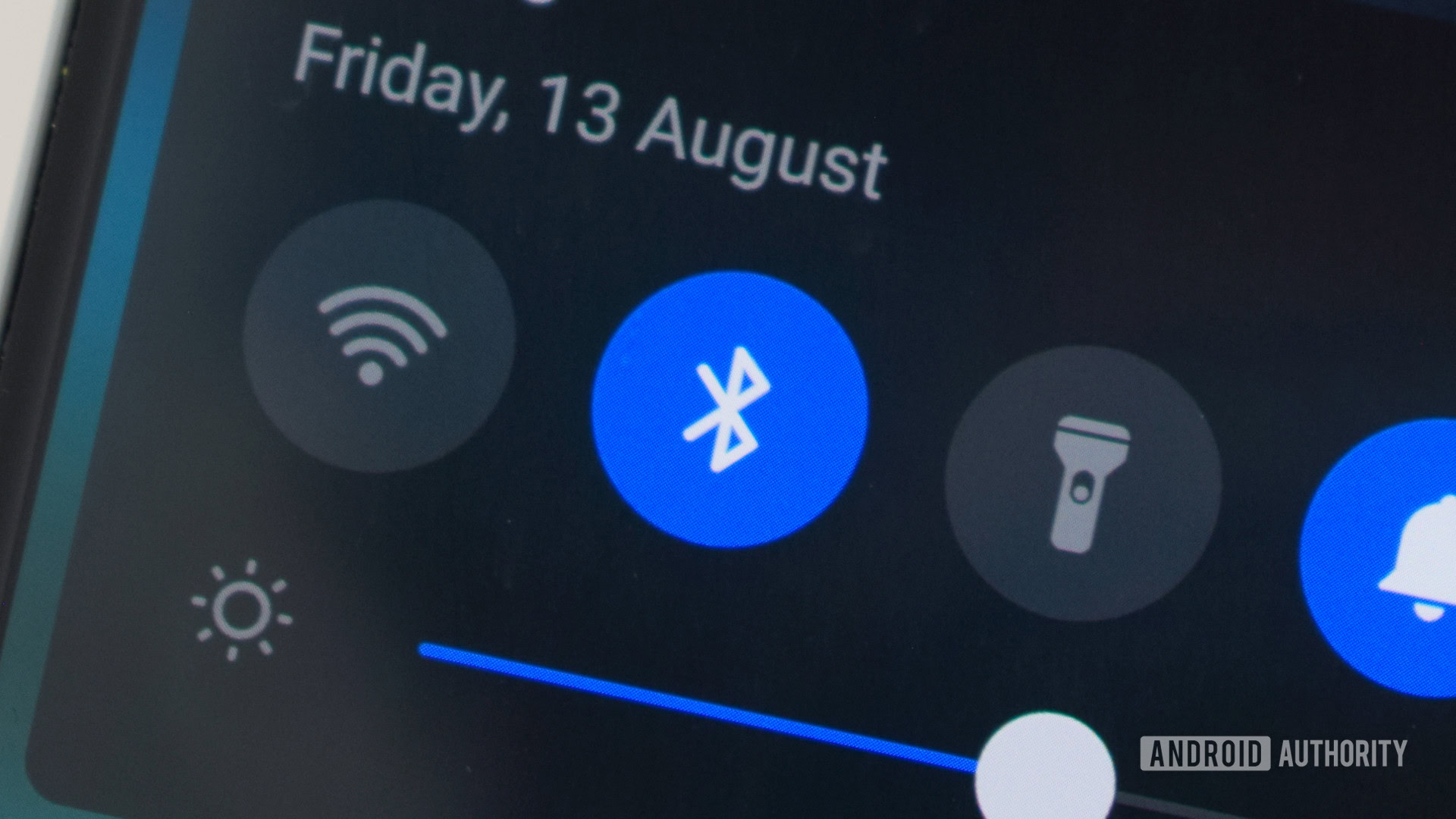
Nejprve řešíme zřejmou otázku – je vaše Bluetooth vůbec zapnuté? Vím, že to může být trochu urážlivé navrhovat takovou věc, ale všichni máme své otupělé chvíle. Takže posla ještě nestřílejte. Zapnutím Bluetooth pak budou vaše ostatní zařízení okamžitě zjistitelná.
iOS
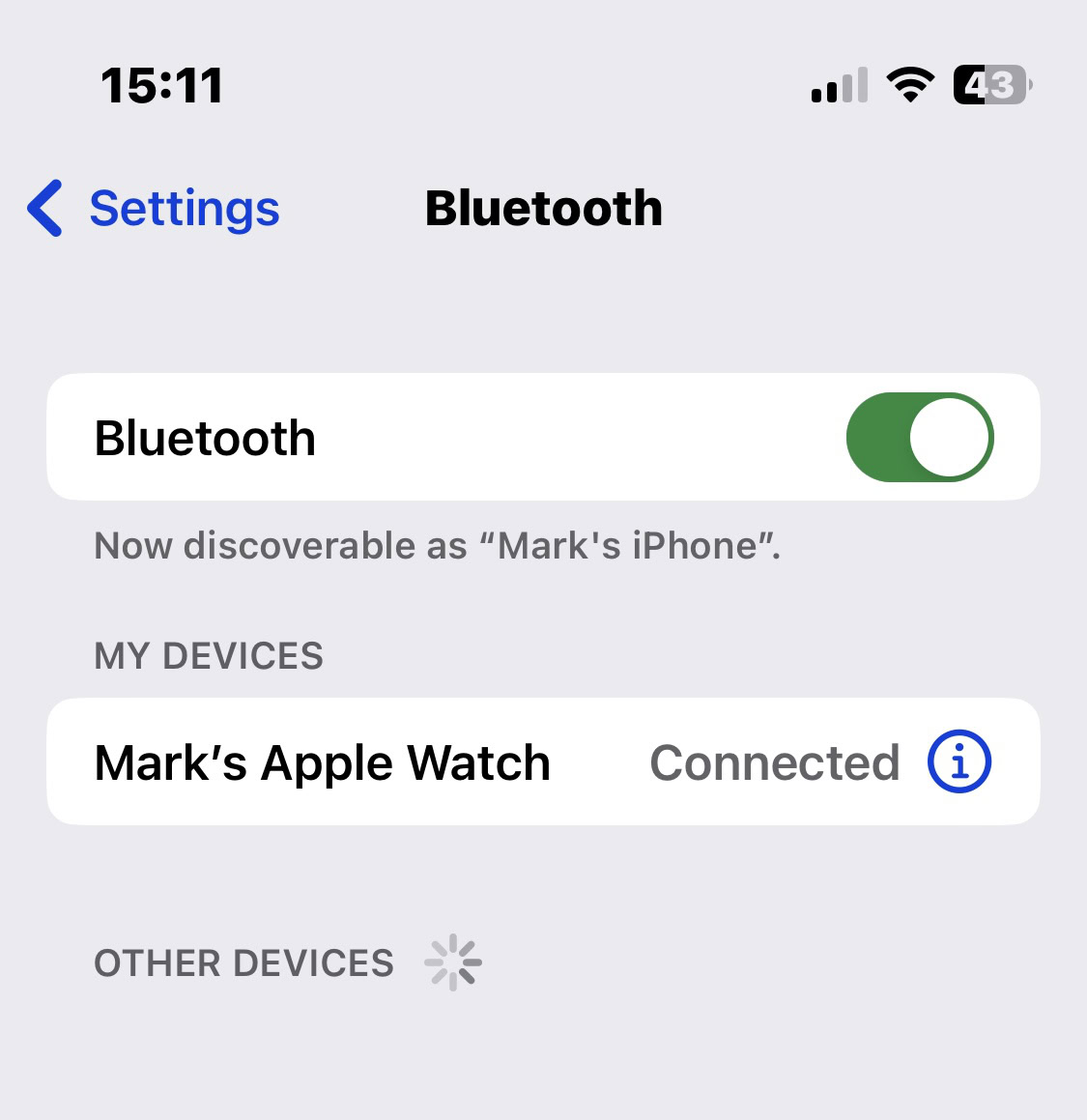
Pokud používáte iPhone nebo iPad, přejděte na Nastavení> Bluetooth a ujistěte se, že je funkce přepnuta na zelenou. Jakmile to bude, začne hledat další zařízení Bluetooth v okolí, včetně AirPods, Apple Watch a dalších zařízení Bluetooth.
Android
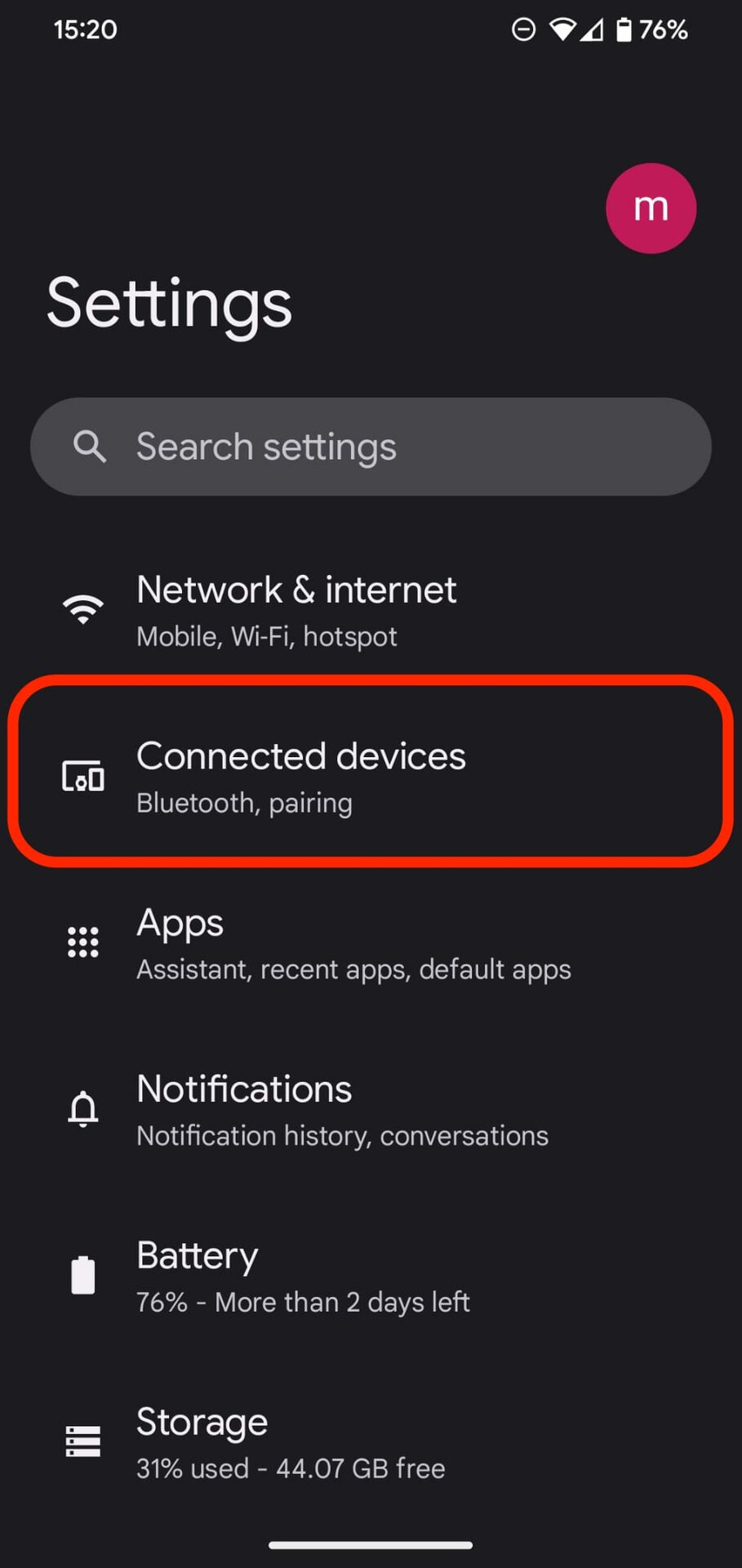
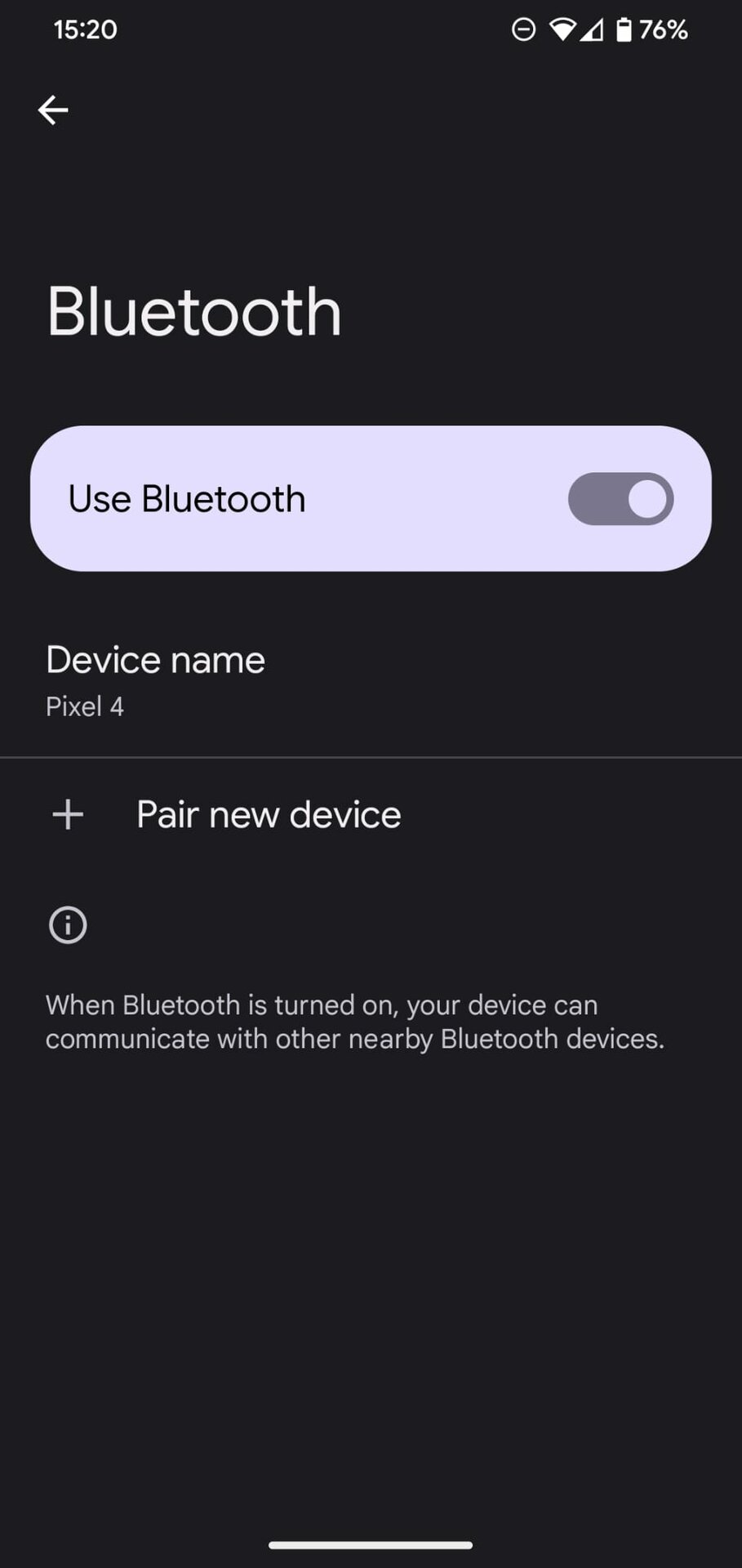
Pokud jde o zařízení Android, záleží na tom, jaký model Android máte. Různá zařízení mají mírně odlišné umístění nabídky, takže je obtížné poskytnout přesné pokyny. Obecně ale přejděte do nastavení zařízení a tam bude možnost Bluetooth spolu s přepínacím tlačítkem podobným zařízením iOS.
Windows
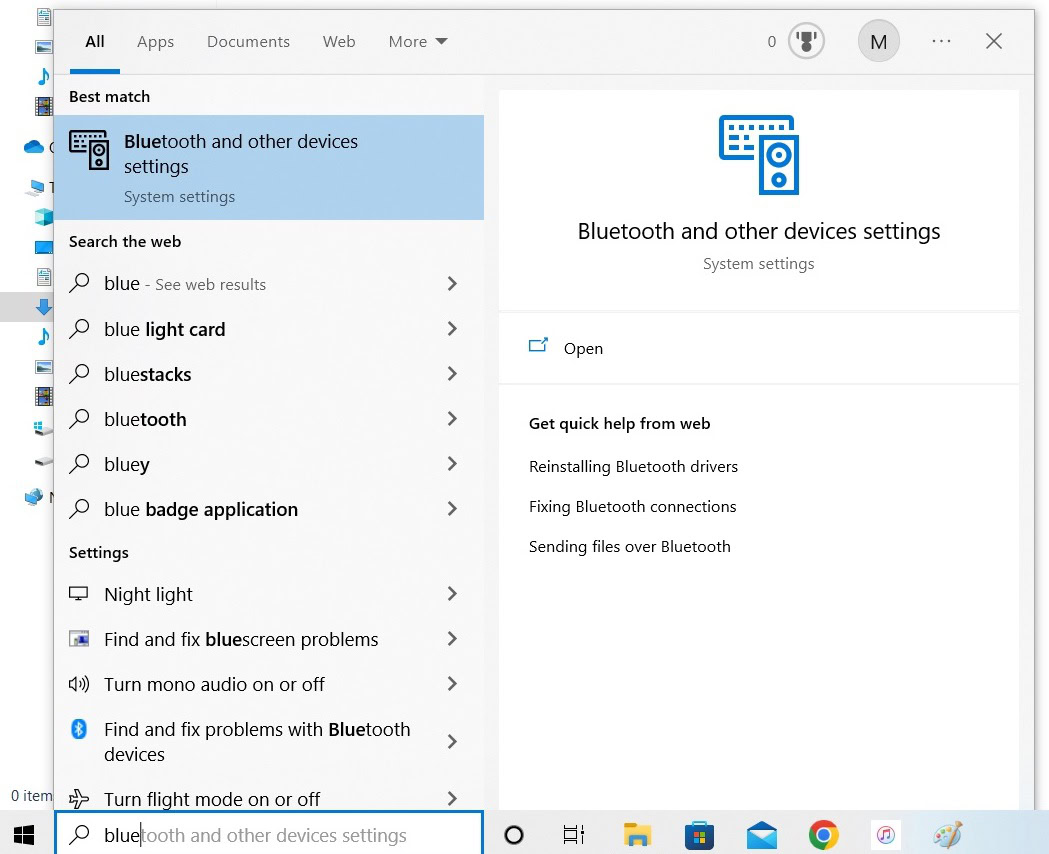
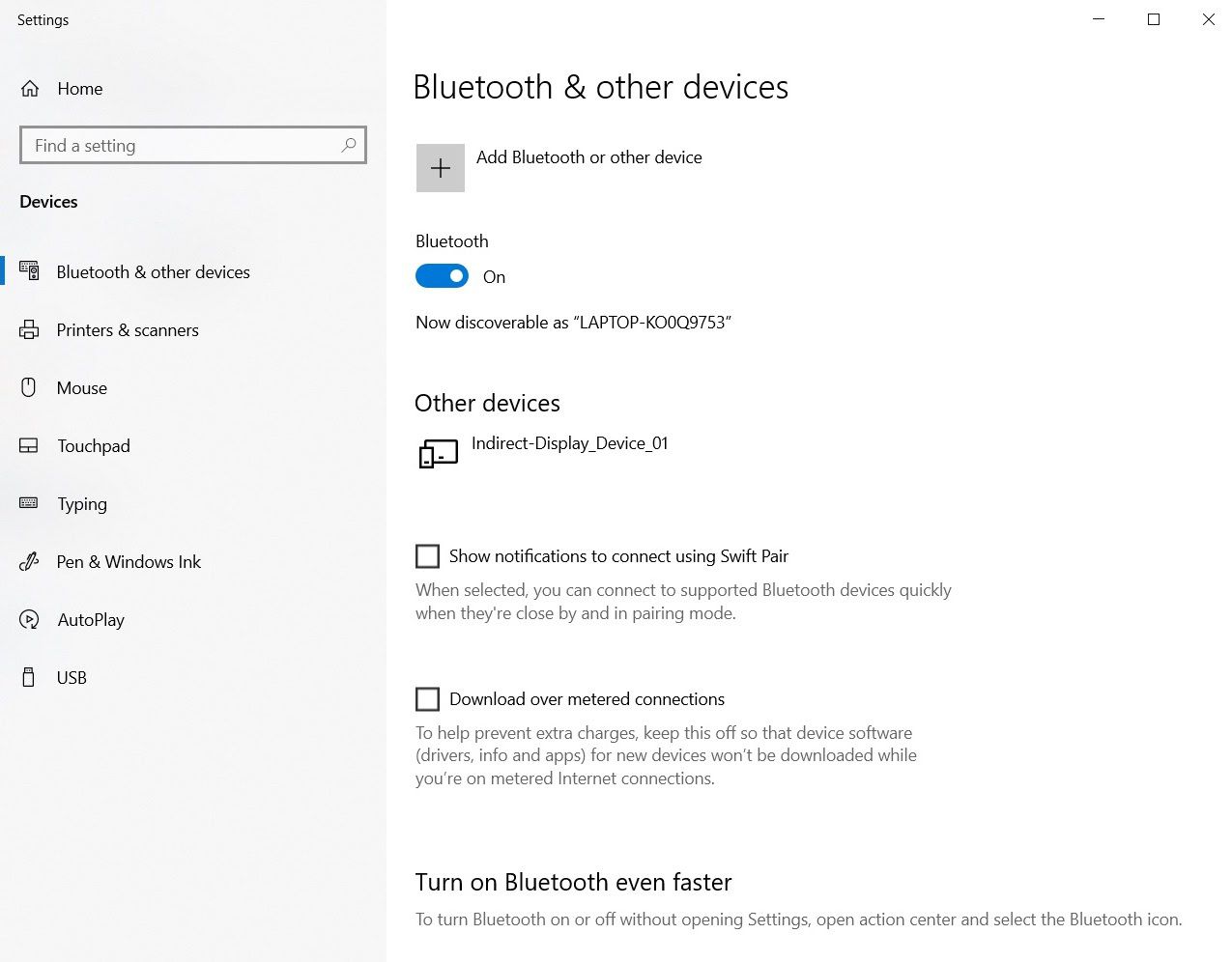
V systému Windows začněte psát slovo Bluetooth do nabídky Start systému Windows a okamžitě získáte odkaz pro přístup k nastavení Bluetooth. Kliknutím na tento odkaz se dostanete do sekce Windows pro Bluetooth, kde můžete zapnout nastavení.
Mac
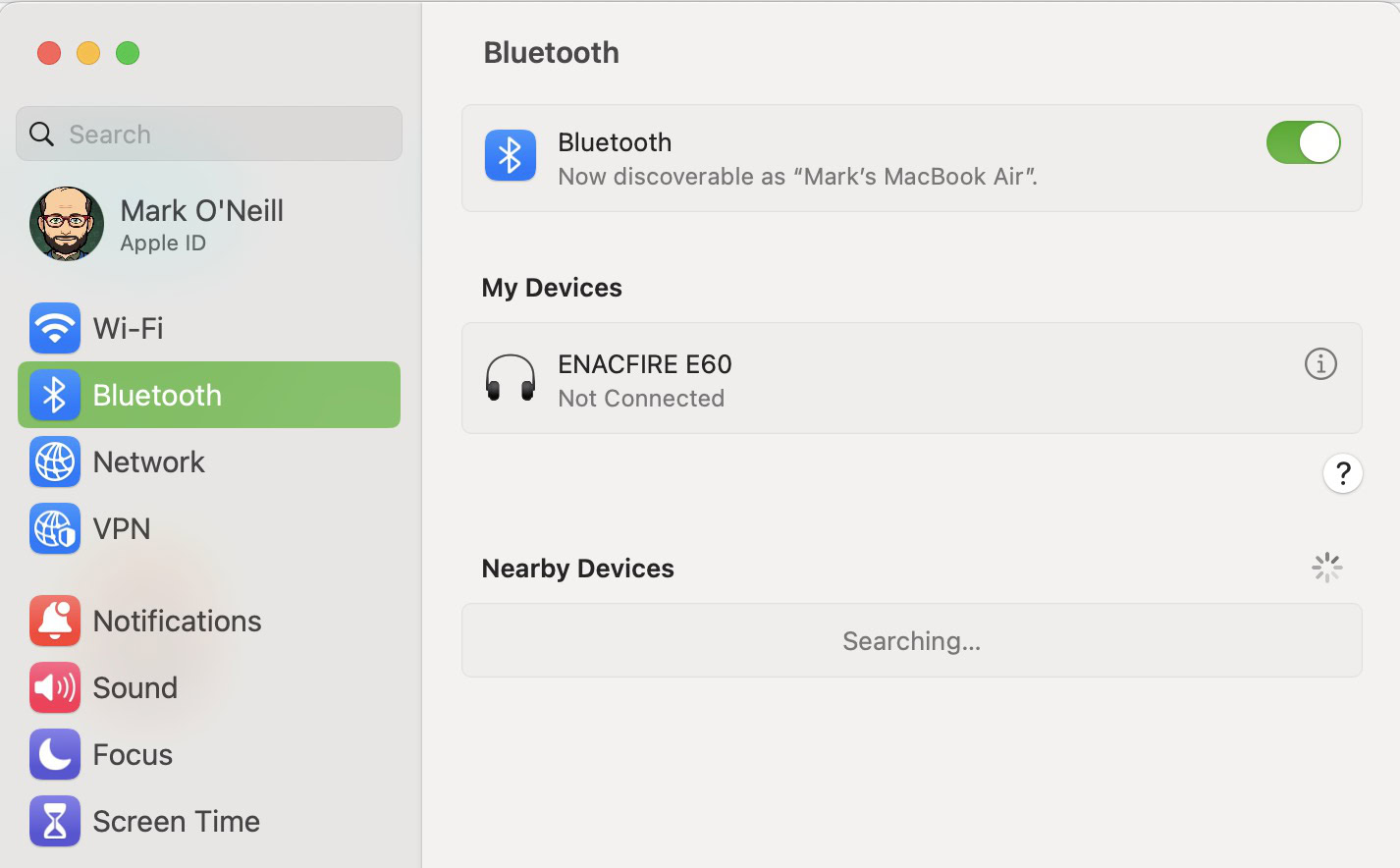
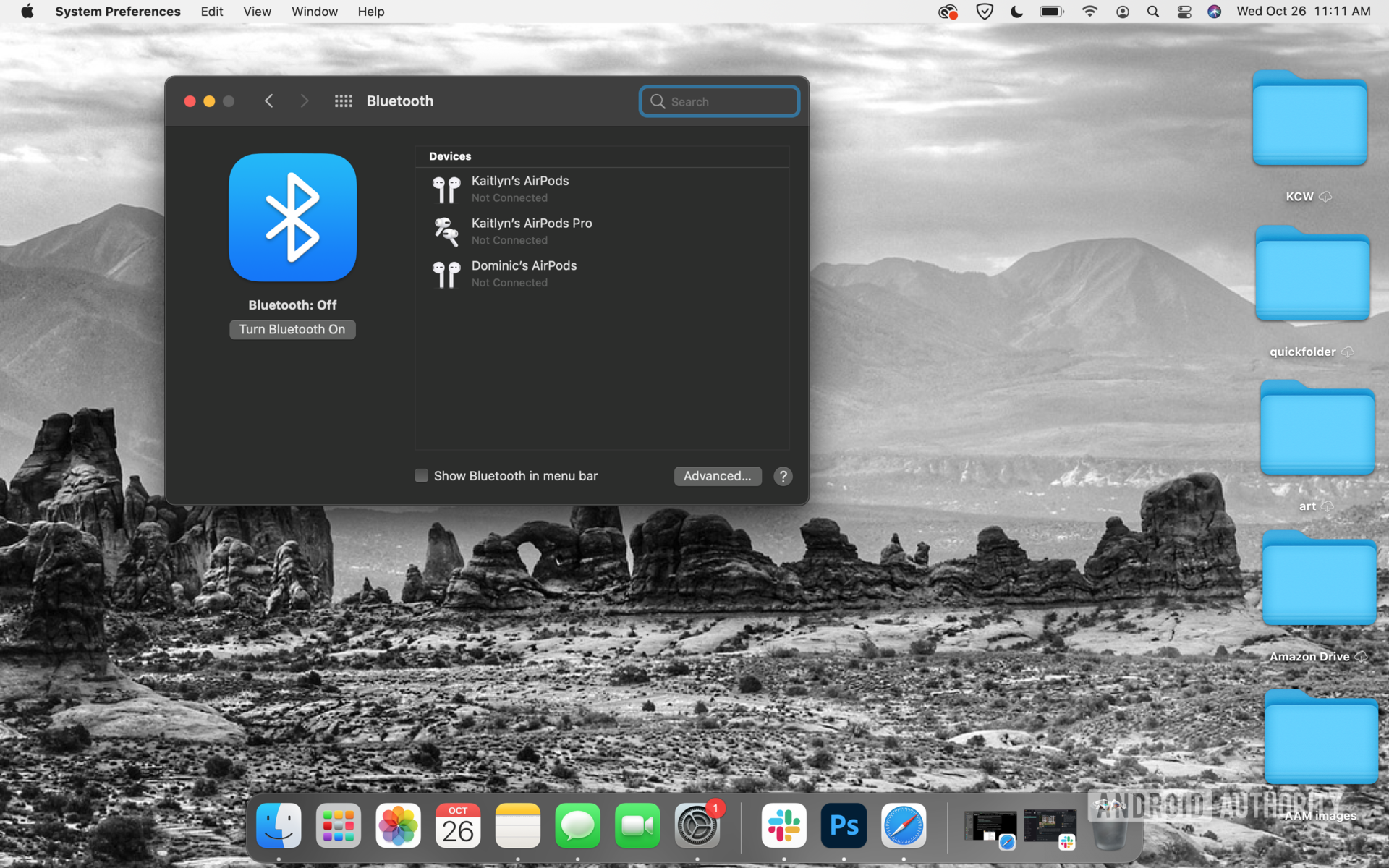
S počítačem Mac přejděte na Nastavení systému > Bluetooth. Zapněte funkci a začne vyhledávat zařízení v okolí.
Ujistěte se, že vaše zařízení Bluetooth není připojeno k jinému zařízení
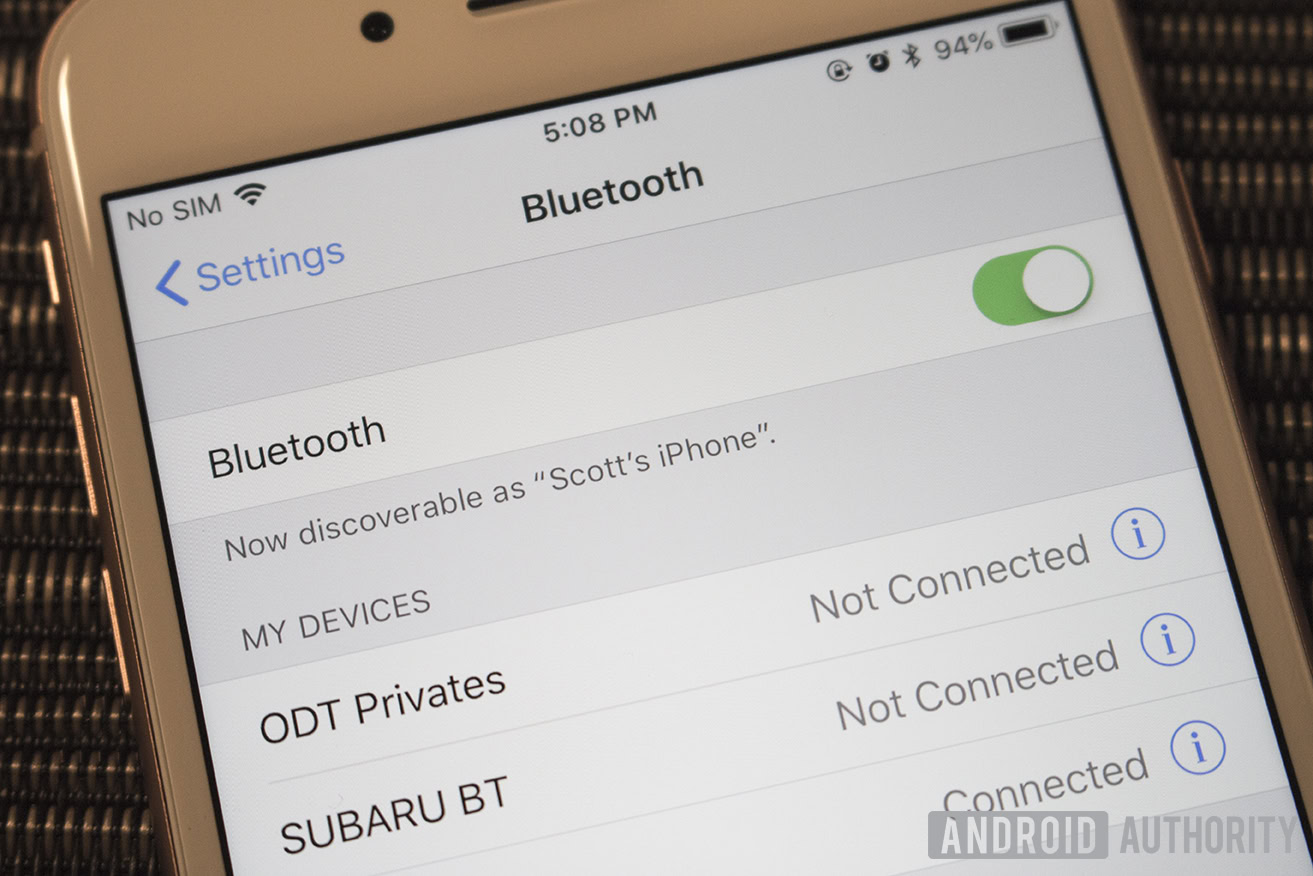
Největší bolestí v krku ohledně Bluetooth je, že pokud je zařízení již spárováno s jiným zařízením, musíte jej před použitím s něčím jiným zrušit.
Největší problém s připojením Bluetooth jsou sluchátka. Pokud posloucháte se sluchátky Bluetooth něco na svém telefonu a rozhodnete se něco poslouchat na tabletu, musíte nejprve zrušit spárování sluchátek s telefonem. Dokud to neuděláte, váš tablet nerozpozná sluchátka. Ne zrovna nejplynulejší ze zážitků.
Pokud tedy vaše zařízení nedetekuje zařízení Bluetooth, zkontrolujte ostatní miniaplikace a zjistěte, zda s ním není spárován některý z nich. Pokud ano, zrušte spárování a měli byste být připraveni (doufejme.) Párování zařízení můžete zrušit klepnutím na Zapomeňte na toto zařízení nastavení.
Ujistěte se, že je vaše zařízení Bluetooth v dosahu

Maximální dosah pro Bluetooth je 30 stop (10 metrů). To znamená, že nemůžete připojit sluchátka k notebooku a pak jít ven na procházku. Také nemůžete dovolit, aby něco jako stěny a jiné překážky překážely připojení Bluetooth.
Ujistěte se tedy, že jsou zařízení velmi blízko u sebe a že v nich nejsou žádné velké silné překážky. Takže přesuňte svého mazlíčka slona z cesty.
Zkontrolujte, jaký je proces párování Bluetooth
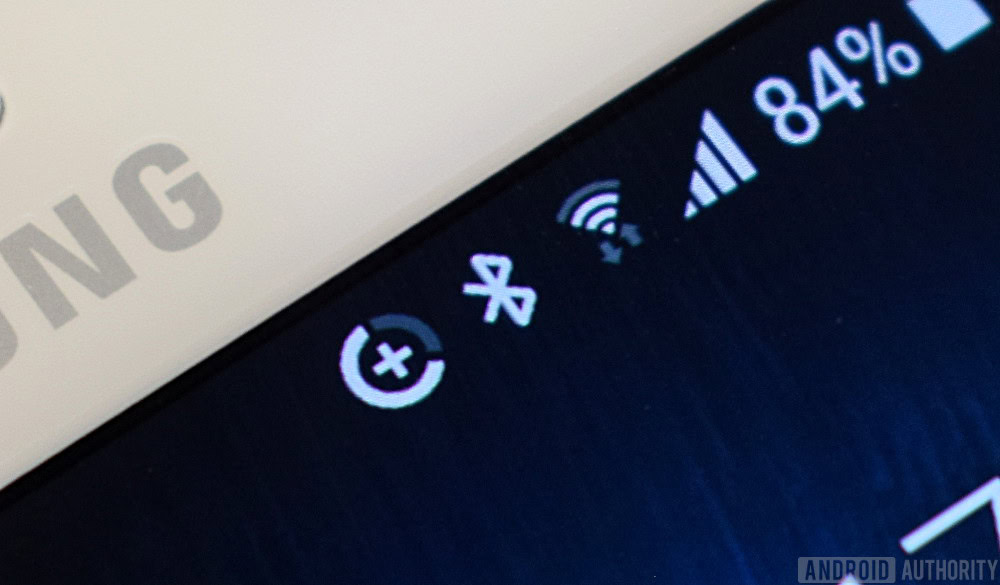
Párování dvou zařízení přes Bluetooth obvykle zahrnuje několik různých metod. Většinu času jednoduše zapnete Bluetooth, objeví vaše další zařízení v okolí, klepnete na to, které chcete, a můžete vyrazit na závody.
Mohou však nastat i jiné případy, kdy párování Bluetooth zahrnuje zadání sekvence čísel z druhého zařízení. Jakmile zadáte tuto sekvenci čísel, autorizuje připojení. To je běžné, pokud se pokoušíte připojit například k chytré televizi.
Pokud tedy obvyklá sekvence párování nefunguje, zjistěte, zda je místo toho vyžadována řada čísel. Pokud se jedná o chytrou televizi, brzy ji uvidíte na obrazovce.
Ujistěte se, že jsou obě zařízení plně nabitá
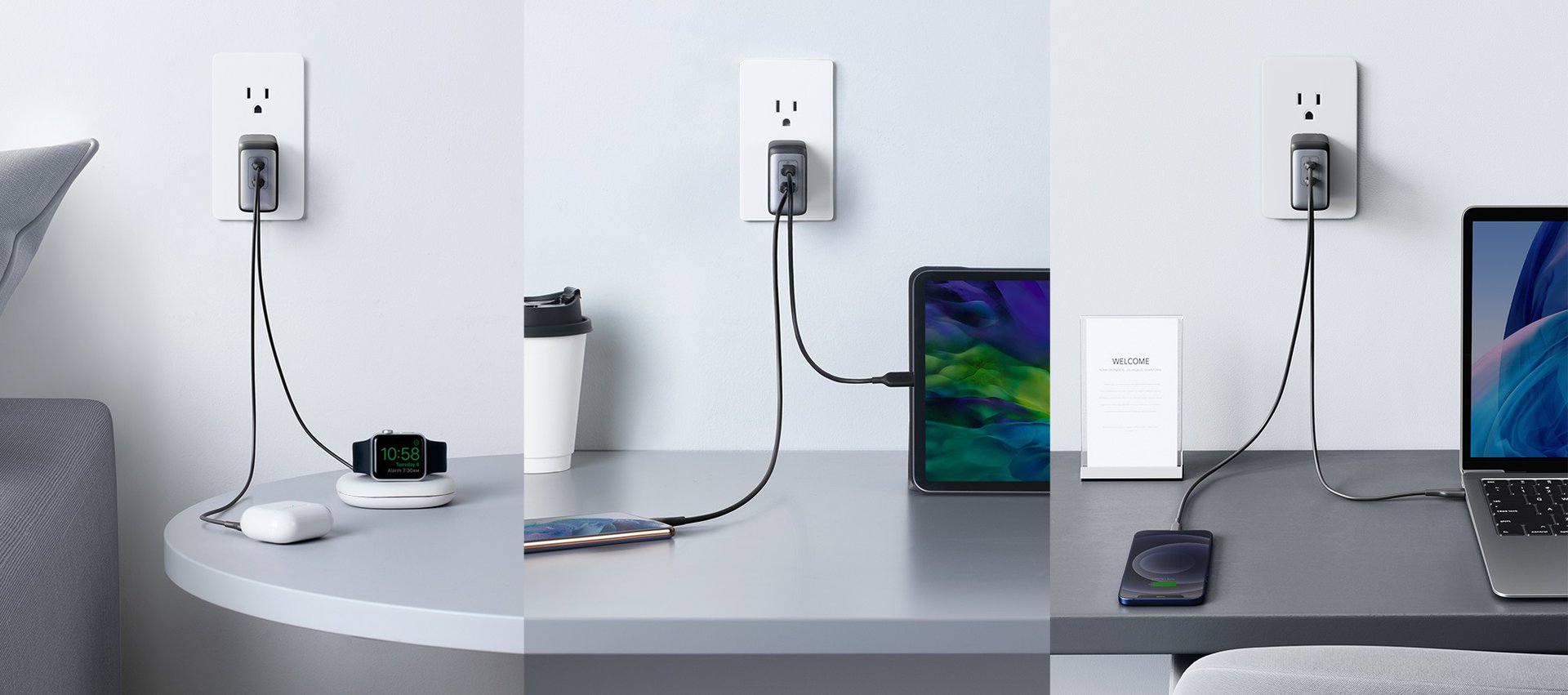
Bluetooth skutečně funguje na optimálních úrovních, pouze pokud jsou obě zařízení správně nabitá. Nemusí to být vždy na 100 %, ale pokud se baterie pohybuje kolem 15–20 %, začnete mít problémy s připojením Bluetooth, když Bluetooth přejde do úsporného režimu. Nabijte tedy obě zařízení a zkuste je znovu spárovat.
Pokud nemůžete čekat na dokončení nabíjení, možná budete moci vypnout režim úspory energie ručně. Podívejte se online nebo v příručce pro konkrétní zařízení, abyste zjistili, zda je to možné. Stále ale musíte provést nějaké nabíjení.
Používá některá ze zařízení nekompatibilní verzi Bluetooth?
Robert Triggs / Android Authority
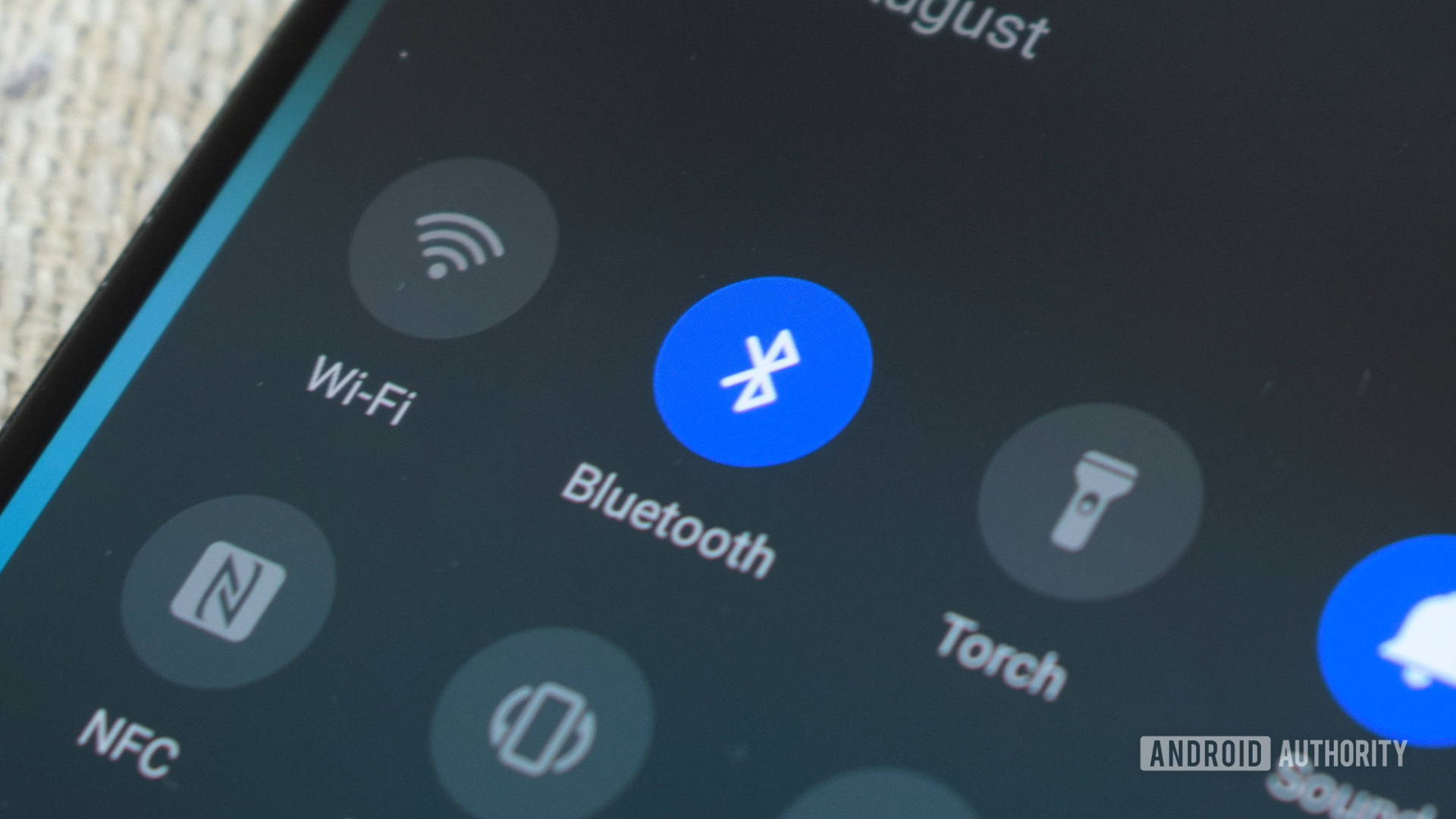
Verze Bluetooth jsou často kompatibilní, takže by to neměl být problém. Existuje však standard Bluetooth nazvaný Bluetooth Smart a zařízení s Bluetooth Smart nerozpoznají jiné verze Bluetooth.
Zjistěte, zda jedno ze zařízení má Bluetooth Smart a druhé ne. Pokud ano, je zde váš problém. Pokud je to tak, nedá se s tím nic dělat.
Vymažte mezipaměť Bluetooth
Robert Triggs / Android Authority
iOS
- „Zapomeňte“ na všechna zařízení Bluetooth uložená ve vašem telefonu nebo tabletu. Každý z nich.
- Restartujte zařízení.
Android
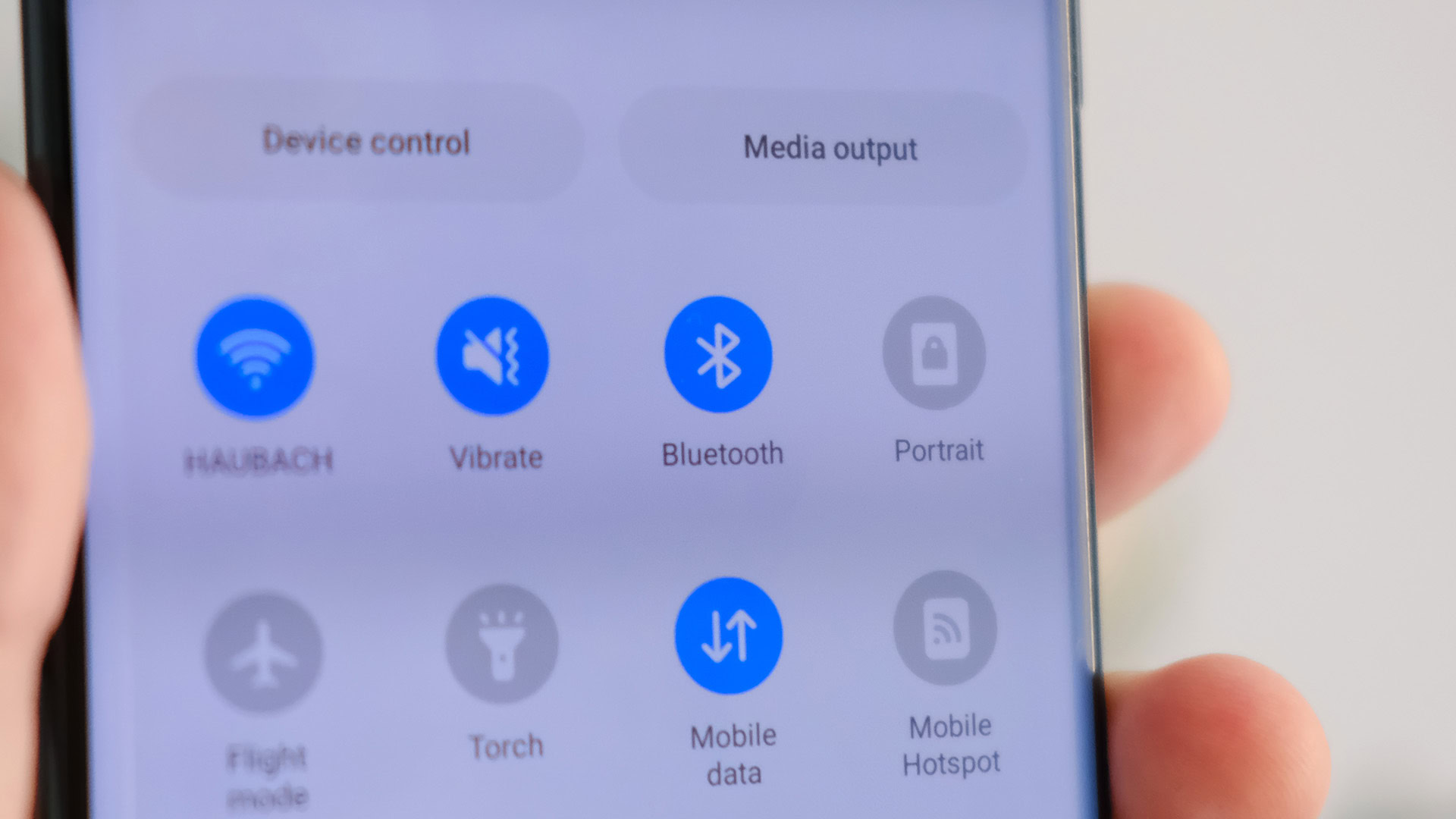
- Jít do Nastavení > Aplikace > Bluetooth > Úložiště > Vymazat mezipaměť. Znění se může mírně lišit v závislosti na tom, jaký telefon Android máte.
- Vymažte mezipaměť.
- Restartujte telefon.
Windows
- Otevřete Home A přejděte na Nastavení.
- Jít do Zařízení >Bluetooth a další zařízenía klikněte na zařízení Bluetooth, které chcete resetovat.
- vybrat Odebrat zařízení a klepněte na tlačítko Ano potvrdit.
- Restartovat váš počítač.
Mac
- V aplikaci macOS Finder přejděte na Přejít > Přejít do složky.
- Vložte do textového pole /Library/Preferences/com. jablko. Bluetooth. plist a stiskněte Návrat.
- Smažte zvýrazněný soubor a vysypte koš.
- Restartujte počítač.
Nestůjte příliš blízko zařízení Smart Home
Edgar Cervantes / Android Authority
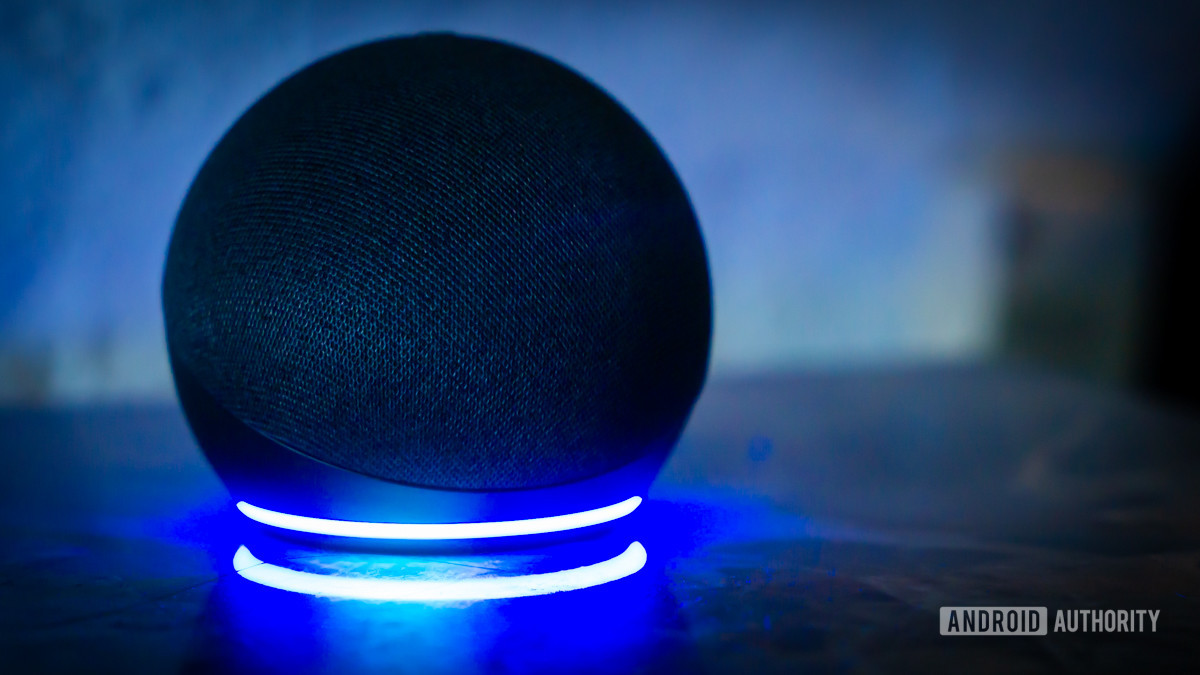
Inteligentní domácí zařízení – jako jsou rozbočovače, zámky, žárovky, zástrčky a další – používají něco, co se nazývá Zigbee. Stejně jako Wi-Fi a USB využívá Zigbee stejné spektrum GHz jako zařízení Bluetooth, což bude rušit párování zařízení. Proto se při pokusu o spárování přes Bluetooth musíte vzdálit od svých zařízení Zigbee.
Jakmile je spárování úspěšně dokončeno, můžete Zigbee znovu vpustit do svého života.
Vypněte všechna nepotřebná připojení Wi-Fi a USB
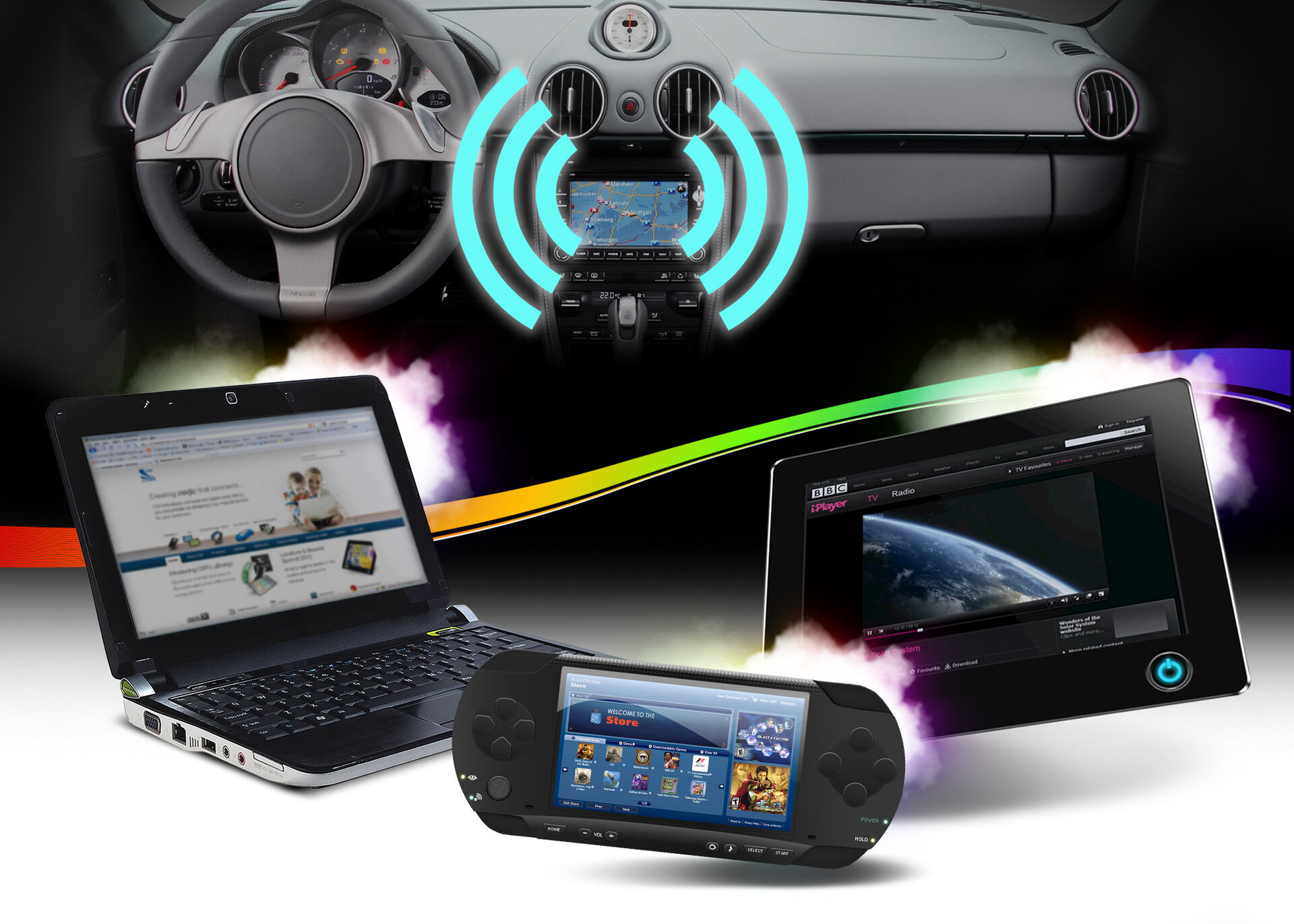
Pokud stojíte příliš blízko Wi-Fi hotspotů a připojení USB, může to také negativně ovlivnit Bluetooth. Obvykle je můžete znovu povolit, jakmile úspěšně spárujete svá zařízení Bluetooth.
Stejně jako chytrá domácí zařízení Zigbee, Wi-Fi a USB ovlivňují Bluetooth, protože používají stejné spektrum 2.4 GHz jako Bluetooth. Proto se signály překrývají a vzájemně se ruší.
Restartujte zařízení
Zak Khan / Android Authority
Pokud jste svému zařízení řekli, aby „zapomnělo“ zařízení Bluetooth, bude nutné zařízení restartovat.
iOS
Restartování iPhone zahrnuje podržení tlačítka pro snížení hlasitosti a tlačítka napájení. Když posunout k vypnutí na obrazovce se objeví posuvník, přejeďte prstem doprava.
Android
Možnost vypnutí telefonu Android se může lišit v závislosti na modelu vašeho telefonu. Obecně však platí, že přejetím prstem dolů z horní části obrazovky získáte přístup k různým nastavením, včetně tlačítka pro vypnutí.
Windows
U počítačů se systémem Windows je možnost restartování v nabídce Start.
Mac
Na počítačích Mac klikněte na ikonu Apple v levé horní části obrazovky a vyberte Restart.
Zkontrolujte případné hardwarové závady

Pokud jste se dostali tak daleko bez úspěchu, je velmi pravděpodobné, že jedno z vašich zařízení má hardwarovou vadu. Pokud se jedná o tento případ, budete muset kontaktovat výrobce zařízení, aby jej prověřil. To by mělo konečně vyřešit všechny problémy s připojením Bluetooth, ale chceme doufat, že se to nedostane tak daleko.
Nejčastější dotazy
Co je rušička Bluetooth?
Jak název napovídá, rušička Bluetooth blokuje signály Bluetooth. Lze jej použít k zastavení hlučných večírků vedle, pokud hudební přehrávač pracuje přes Bluetooth nebo pokud se někdo neustále pokouší unést vaše připojení Bluetooth. Měli byste si však být vědomi toho, že vlastnictví zařízení pro rušení Bluetooth (nebo jakéhokoli zařízení pro rušení signálu) je ve Spojených státech podle federálních zákonů nezákonné. Neexistují žádné výjimky.
Může mikrovlnná trouba narušit připojení Bluetooth?
Ano, mikrovlnná trouba může způsobovat elektromagnetické rušení signálů Bluetooth.
Jaká je nejnovější verze Bluetooth z roku 2022?
Od dubna 2023 je nejnovější verze Bluetooth 5.4.
Může Bluetooth projít skrz zdi?
Ne, Bluetooth nemůže proniknout stěnami.
Ovlivňuje teplota Bluetooth?
Ano. Bylo prokázáno, že nízké teploty ovlivňují výkon Bluetooth.
Může se někdo připojit k mému telefonu přes Bluetooth, aniž bych to věděl?
Teoreticky ano. Protože však maximální vzdálenost Bluetooth je 30 stop (10 metrů), osoba by musela stát velmi blízko vás.
Co je to odposlech Bluetooth?
Odposlech je, když někdo jiný poslouchá nebo zachycuje data určená pro jiné zařízení. Tomu lze zabránit funkcí Bluetooth, která využívá frekvenční přeskakování rozšířeného spektra navrženého tak, aby se tomu zabránilo.
Je bezpečné spát se sluchátky Bluetooth?
Ano, co se týče Bluetooth aspektu, žádné nebezpečí nehrozí.
Která je rychlejší? Bluetooth nebo Wi-Fi?
Určitě Wi-Fi. Má rychlost minimálně 54 Mbps, oproti pouze třem Mbps u Bluetooth. Bluetooth není určen pro přenos velkého množství dat.
Bluetooth patří mezi nejužitečnější funkce všech telefonů Android. Umožňuje uživatelům bezdrátově sdílet soubory mezi dvěma telefony Android. Občas však náhle přestane fungovat a způsobí nejrůznější problémy, zejména pokud musíte některé soubory okamžitě sdílet.
Než si začnete dělat starosti, opravte Bluetooth se nepřipojuje k Androidu problém není technicky náročný úkol. Shromáždili jsme několik jednoduchých řešení, která vám pomohou rychle znovu zprovoznit Bluetooth.
- Část 1: Proč se Bluetooth nepřipojuje k Androidu
- Část 2: Osvědčené způsoby, jak rychle opravit Samsung Bluetooth nefunguje
- Část 3: Zkuste zavést telefon v nouzovém režimu
- Část 4: Alternativní řešení pro přenos souborů mezi telefony Android
- Část 5: Bonusový tip: Dálkové ovládání zařízení Android bezdrátově bez Bluetooth
- Část 6: Závěrečné poznámky
- Nejčastější dotazy
Část 1: Proč se Bluetooth nepřipojuje k Androidu
Po prohledání internetu jsme našli níže uvedené faktory jako hlavní viníky Bluetooth se nezapne Android problém.
- Vzhledem k tomu, že Bluetooth je vestavěná funkce, většinou jde o problém s firmwarem vašeho telefonu.
- Zastaralý OS.
- Jakákoli drobná závada v softwaru telefonu přerušila normální fungování Bluetooth.
- Malwarový útok na soubory mezipaměti Bluetooth.
- Problémy s nastavením sítě.
- Problémy s blízkostí nebo zařízení nejsou umístěna dostatečně blíže, aby je Bluetooth mohla detekovat a připojit.
Část 2: Osvědčené způsoby, jak rychle opravit Samsung Bluetooth nefunguje
Implementujte níže uvedených 6 řešení jedno po druhém, dokud problém nevyřešíte. Ujistěte se, že postupujete správně.
1. Restartujte oba telefony
Nejprve restartujte telefon Android a také druhý telefon, ke kterému se pokoušíte připojit. Toto je nejrychlejší způsob, jak se zbavit jakékoli dočasné chyby v telefonu, která brání připojení Bluetooth.
Jakmile zařízení restartujete, zapněte Bluetooth z Ovládacího centra nebo Nastavení. Zkuste zařízení znovu spárovat. Pokud problém přetrvává, přejděte na další řešení.
2. Odeberte mezipaměť Bluetooth
Jsou vaše Sluchátka Bluetooth připojena, ale zvuk vychází z reproduktorů Android? No, je pravděpodobné, že by mohly být nějaké problémy se soubory mezipaměti Bluetooth.
Každá aplikace nebo služba ve smartphonu ukládá dočasné soubory zvané mezipaměť. Zde se ukládají informace, které napomáhají správnému fungování funkce a zajišťují bezproblémovou uživatelskou zkušenost. Ale zároveň jsou tyto soubory náchylné k útokům malwaru a dalším problémům, které mohou způsobit problémy s vaší funkcí Bluetooth.
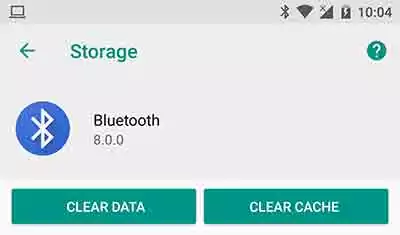
Takže další věc, kterou byste měli udělat, je odstranit soubory mezipaměti Bluetooth. Postup:
- 1. Přejděte do Nastavení > Správce aplikací.
- 2. Uvidíte všechny aplikace a služby nainstalované v telefonu. Najděte a klepněte na Bluetooth.
- 3. Klepněte na možnost Úložiště a klepněte na „Vymazat mezipaměť“.
- 4. Nakonec restartujte zařízení a zkuste připojit Bluetooth k jinému zařízení.
3. Zrušte spárování zařízení
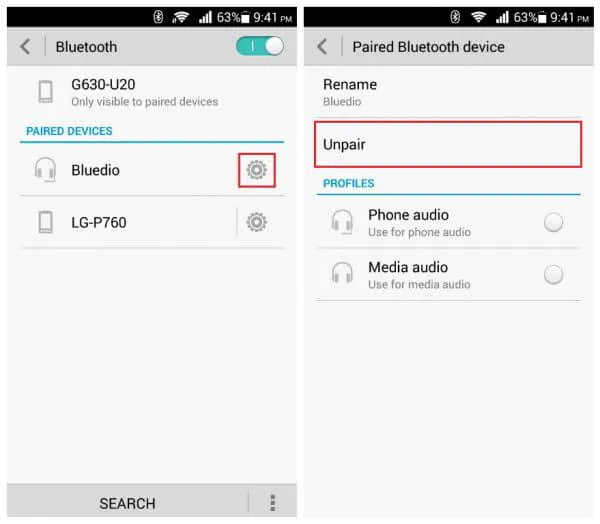
Další osvědčený způsob, jak opravit Bluetooth spárováno, ale nepřipojeno Android problém je zrušit párování zařízení a znovu je připojit. Co se dělá, je odstranit všechny drobné závady, které způsobují problémy s připojením.
Postupujte podle níže uvedených kroků:
- 1. V Nastavení telefonu přejděte na Bluetooth > Připojená zařízení.
- 2. Pokud je Bluetooth zapnuté, zobrazí se seznam všech zařízení, se kterými je váš telefon Android spárován.
- 3. Klepněte na ikonu «I» vedle zařízení, které se pokoušíte připojit, a klepněte na tlačítko «Zapomenout toto zařízení».
- 4. Nyní vypněte Bluetooth, počkejte několik sekund, znovu jej zapněte a pokuste se získat nové spárované připojení.
Doufejme, že váš problém bude vyřešen. Pokud ne, pokračujte ve čtení.
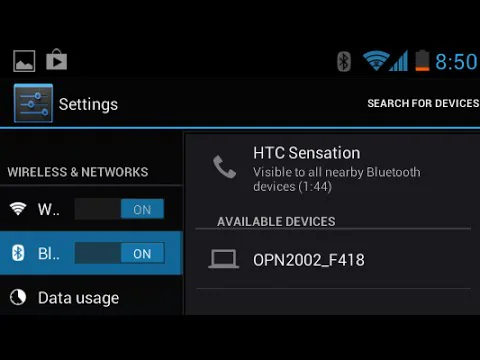
4. Zapněte funkci Discoverable
Pokud čelíte Bluetooth se nezapne Android problém, poté zkontrolujte, zda je povolena možnost Zjistitelné. Tato funkce umožňuje ostatním zařízením s Bluetooth prohledávat váš telefon.
Když je vypnutá, vaše zařízení je skryté a čelíte problémům s připojením Bluetooth. Chcete-li zapnout možnost zjistitelnosti Bluetooth, postupujte podle následujících kroků:
- 1. Přejděte do Nastavení > Bluetooth.
- 2. Zapněte Bluetooth. Poté povolte funkci zjistitelnosti Bluetooth.
- 3. Potom se zkuste znovu připojit k vašemu zařízení.
5. Resetujte nastavení Bluetooth
Jak již bylo zmíněno dříve, jakákoliv chyba v nastavení sítě Bluetooth může vést k nejrůznějším problémům s připojením. Pokud pro vás žádné z výše uvedených řešení nefungovalo, zvažte resetování nastavení Bluetooth.
Pokud tak učiníte, odstraníte všechny chyby v nastavení sítě vašeho telefonu Android. Postupujte podle níže uvedených kroků:
- 1. Přejděte na Nastavení > Systém a klepněte na rozbalovací tlačítko Upřesnit.
- 2. Poté klepněte na «Reset options» a zvolte Reset Wi-Fi, mobile, & Bluetooth.
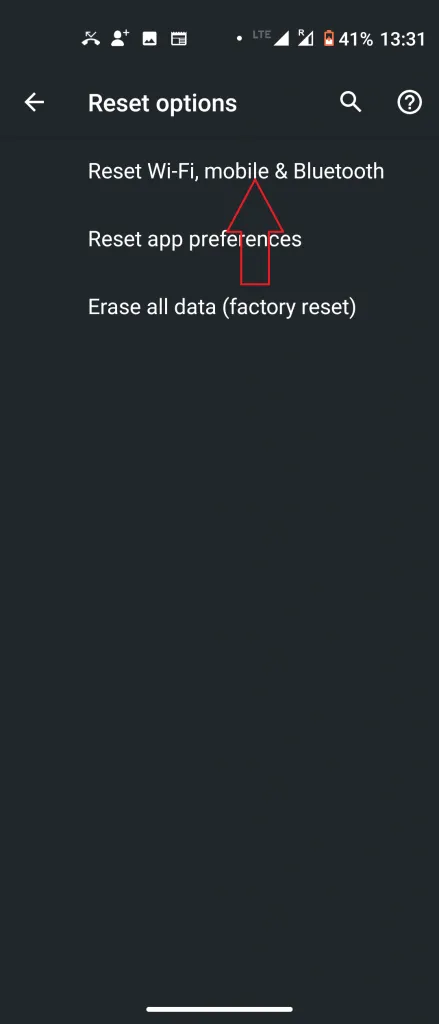
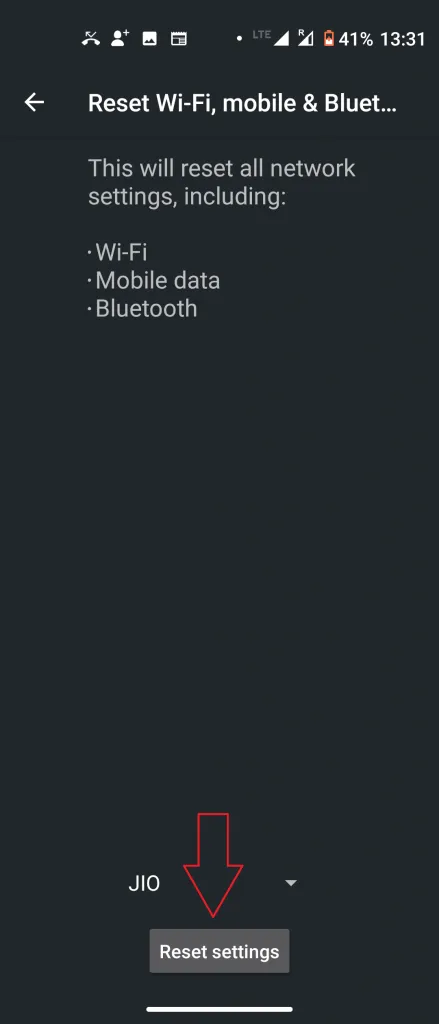
Nyní znovu spárujte zařízení a zkontrolujte, zda byl problém vyřešen nebo ne.
6. Aktualizujte software
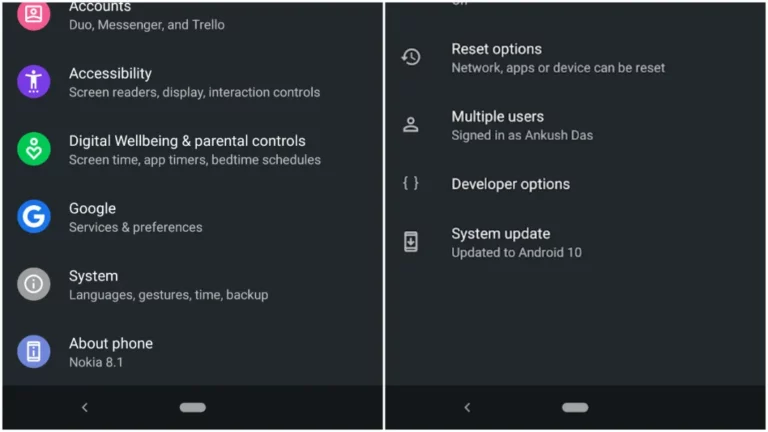
Pokud jste telefon neaktualizovali, i když jsou aktualizace k dispozici, udělejte to dříve než později. Aktualizace Androidu, kromě nabízení nových funkcí, poskytují automatické opravy drobných problémů.
Pokud tedy zažíváte Sluchátka Bluetooth připojena, ale žádný zvuk Android Chyba, nainstalujte všechny čekající aktualizace pro váš telefon. Udělat to:
- 1. Přejděte do Nastavení a klepněte na Systém.
- 2. Vyberte «Aktualizace systému» a podle pokynů na obrazovce zkontrolujte a nainstalujte dostupné aktualizace.
Část 3. Zkuste zavést telefon v nouzovém režimu
Pokud pro vás žádný z výše uvedených tipů nefungoval, zvažte použití služby Bluetooth v nouzovém režimu. Spuštění v nouzovém režimu zastaví všechny služby třetích stran ve vašem telefonu, a tím připraví cestu k diagnostice, zda je problém způsoben aplikací.
Chcete-li přejít do nouzového režimu, postupujte podle následujících kroků.
- 1. Podržte tlačítko napájení, dokud se nezobrazí nabídka napájení.
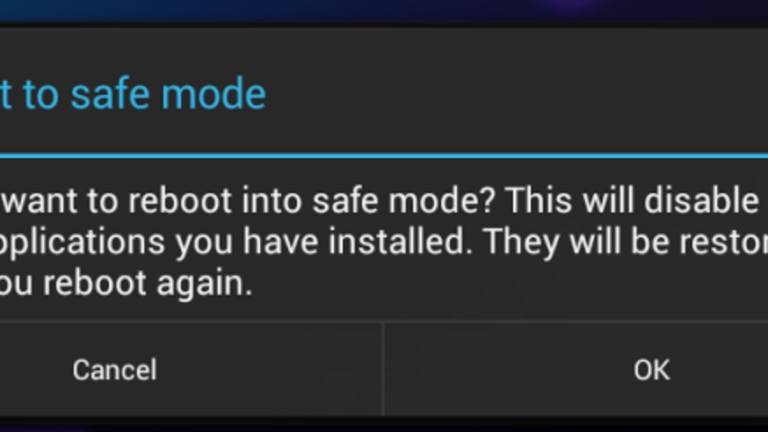
- 2. Klepněte a podržte ikonu «Vypnout», dokud se na obrazovce neobjeví okno «Reboot to Safe Mode».
- 3. Klepnutím na OK přejděte do nouzového režimu.
- 4. Nyní zkuste znovu použít Bluetooth.
- 5. Chcete-li se vrátit k normálnímu systému, jednoduše restartujte telefon.
Část 4: Alternativní řešení pro přenos souborů mezi telefony Android
I když je Bluetooth skvělá služba, určitě není preferovanou možností pro přenos velkých dat kvůli nižší přenosové rychlosti. Přidejte k tomu problémy s kompatibilitou s mnoha populárními datovými typy.
To je místo, kde přichází do hry AirDroid Personal. Pomocí funkce Sdílení nablízko můžete sdílet neomezená data mezi libovolnými dvěma telefony Android rychlostí blesku. Ještě pozoruhodnější je, že vám umožňuje bezdrátově sdílet soubory mezi počítačem a Androidem.
Vše, co musíte udělat, je připojit zařízení prostřednictvím jejich vzdáleného připojení a začít okamžitě odesílat soubory. Nemluvě o tom, že získáte další funkce, jako je správa SMS z PC, zrcadlení obrazovky, vzdálená kamera a mnoho dalších.
Klíčové vlastnosti AirDroid Personal
- Nabízí pohodlný způsob přenosu souborů mezi dvěma zařízeními Android
- Super rychlý přenos bez ztráty kvality.
- Umožňuje bezdrátově přenášet soubory
- Sdílejte soubory na vzdálený telefon Android pomocí funkce «Přátelé».
- Žádný horní limit velikosti souboru, když jsou obě zařízení připojena ke stejné síti Wi-Fi
- Nabízí bezplatnou zkušební verzi
Celý proces jsme rozdělili do tří jednoduchých kroků. Přečti si to:
Krok 1. Nainstalujte a nastavte aplikaci AirDroid Mobile na obou telefonech Android. Přihlaste se pomocí stejného účtu AirDroid.
(Pokud chcete přenášet data mezi Android PC, stáhněte si jeho desktopovou verzi do vašeho počítače)
Krok 2. Otevřete aplikaci na nadřazeném telefonu Android a vyberte svůj druhý telefon v části „V blízkosti“. Počkejte, až program připojí vaše zařízení.
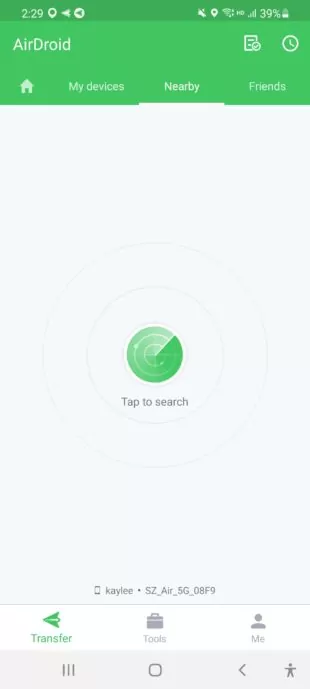
Krok 3. Nakonec klepněte na Přenést a vyberte data, která chcete sdílet.
Bonusový tip: Dálkové ovládání zařízení Android bezdrátově bez Bluetooth
Zapomeňte na všechny potenciální problémy a nevýhody používání Bluetooth k připojení zařízení Android. Můžete se bezdrátově připojit ke svým zařízením Android pro vzdálenou podporu a sdílení obrazovky s AirDroid Remote Support, která poskytuje rychlé připojení a ovládání bez zpoždění.
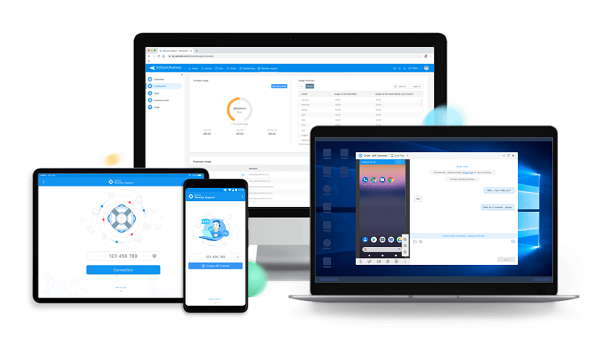
Klíčové vlastnosti vzdálené podpory AirDroid
- Kompatibilita s více zařízeními – podpora Android, iOS a PC
- Ovládání bezobslužných mobilních zařízení
- AR kamera pro snadnou lokalizaci objektů
- Sdílení obrazovky v reálném čase
Ještě důležitější je, že AirDroid Remote Support je nejlepší nástroj pro mobilní vzdálenou podporu, který je dodáván s obchodní verzí a osobní verzí, aby vyhovoval různým potřebám, takže ji můžete také vyzkoušet a pomoci svým přátelům a rodině.
Závěrečné poznámky
Pokud čelíte, není se čeho obávat problémy s Bluetooth Samsung S21. Pomocí výše uvedených řešení můžete problém snadno vyřešit a během okamžiku znovu zprovoznit Bluetooth.
Pokud ale chcete efektivnější službu než Bluetooth pro přenos dat mezi telefony Android, pak si pořiďte AirDroid Personal. Je jednoduchý a lehký a nabízí postup jedním kliknutím pro přenos tolika souborů mezi zařízeními, kolik chcete.
Nejčastější dotazy
Zde jsou některé běžné dotazy uživatelů:
Proč nefunguje Bluetooth mého telefonu
Zde jsou hlavní důvody proč Samsung A10s Wi-Fi a Bluetooth nefungují:
- Chyba v Bluetooth
- Zastaralý software
- Chyba v nastavení sítě telefonu
- Problémy se systémem
- Obě zařízení jsou umístěna mimo dosah Bluetooth
Proč Bluetooth funguje s médii, ale nevolá Android
Chcete-li tento problém vyřešit:
- Přejděte do Nastavení> Bluetooth.
- Klepněte na ikonu Nastavení vedle zařízení Bluetooth, které používáte. Ujistěte se, že je zaškrtnuta možnost Zvuk telefonu.


