Chcete zavolat příteli, poslechnout si podcast nebo přepnout na novou rozhlasovou stanici? Jediné, co musíte udělat, je říct. Rozpoznávání hlasu je navrženo tak, aby vám poskytlo snadný přístup k věcem, které potřebujete, a zároveň vám umožnilo mít oči na silnici, ruce na volantu a soustředit se na řízení bez zbytečného rozptylování. Obecně platí, že kteroukoli z možností nabídky zobrazenou na displeji lze také vyslovit jako hlasové příkazy.
- Použití rozpoznávání hlasu
- Globální hlasové příkazy
- Použití hlasových příkazů v určité oblasti
Použití rozpoznávání hlasu
Všude tam, kde lze rozumně používat rozpoznávání hlasu, je k dispozici. Vždy mluvte jasně, svým normálním hlasem a své okolí co nejvíce ztište. Můžete použít přesný příkaz nebo vyslovit obecnější frázi a systém vás navede k funkci, kterou chcete provést. (Například řekněte: «Přejít na FM rádio» nebo «Chci poslouchat rádio» a systém vás navede na FM rádio.) Slova, akce, funkce a možnosti nabídky, které se objevují kdekoli na obrazovce, mohou být obecně vyslovené jako příkazy.
- Aktivujte rozpoznávání hlasu
- Zrušení nebo ukončení rozpoznávání hlasu
- Přístup k nápovědě pro používání rozpoznávání hlasu
- Získejte přístup k výukovým programům pro rozpoznávání hlasu
- Pro optimální zážitek z rozpoznávání hlasu
Aktivace rozpoznávání hlasu:
- Krátkým stisknutím tlačítka TALK na volantu aktivujete rozpoznávání hlasu.
- [Systém: Pípnutí.] Řekněte příkaz. Úplný seznam hlasových příkazů získáte kliknutím sem.
Zrušení nebo ukončení rozpoznávání hlasu:
- Stiskněte a podržte TALK .
- Nebo krátce stiskněte HOVOR.
- [Systém: Pípnutí.] Řekněte «CANCEL» pro ukončení rozpoznávání hlasu. Lze použít kdykoli během rozpoznávání hlasu.
Přístup k nápovědě k používání rozpoznávání hlasu:
- [Systém: Pípnutí.] Řekněte „HELP“ pro možnosti ve vaší aktuální oblasti provozu.
Přístup k výukovým programům pro rozpoznávání hlasu:
- [Systém: Pípnutí.] Řekněte «NÁVODY » .
- Vyberte si z G všeobecná, Audio, Telefon a A dvanced pro krátký přehled základních příkazů v dané oblasti operace. Chcete-li vybrat výukový program, po pípnutí řekněte «LINE (číslo) » . Řekněte například „ŘÁDEK ČTYŘI“ .
Pro optimální zážitek z rozpoznávání hlasu:
- Před použitím hlasových příkazů souvisejících s telefonem se ujistěte, že je váš telefon připojen přes Bluetooth®.
- Nemluvte příliš pomalu ani nahlas.
- Mluvte jasně, bez přestávek mezi slovy nebo čísly.
- Nevyslovujte příkazy, dokud neskončí hlasové navádění a/nebo pípnutí systému.
- Vyslovujte hlasové povely a přitom udržujte bezpečnou pozici při řízení. Neotáčejte se čelem k mikrofonu ani se k němu nenaklánějte.
- Snižte hluk zavřením oken / střešního okna a ztlumením proudění vzduchu na klimatizaci při používání rozpoznávání hlasu.
- Ujistěte se, že větrací otvory jsou umístěny tak, aby vzduch nesměřoval nahoru k mikrofonu.
Globální hlasové příkazy
Globální hlasové příkazy lze vyslovit kdekoli v systému. Použijte je ke snadnému přecházení mezi komunikačními, zábavními a navigačními funkcemi nebo k získání obecné pomoci při používání systému. Chcete-li zobrazit, vytisknout nebo stáhnout seznam globálních hlasových příkazů ve formátu pdf, klikněte sem.
- Obecné příkazy
- Příkazy systému
- Zvukové příkazy
- Přesun k zábavě z jiné oblasti
- Přesun na komunikaci z jiné oblasti
- Přechod na navigaci z jiné oblasti
Obecné příkazy:
- Zrušit
- Vrátit se
- Pauza
- Pokračovat
- Ano nebo ne
- Hlavní menu
- další
- Předchozí
- Nápověda (získáte informace o tom, jaké příkazy nebo možnosti máte k dispozici)
- Page Up nebo Page Down
- Vyberte (příklad: «Vybrat čtyři» nebo «Vybrat řádek čtyři» místo «Vybrat album»)
- Displej vypnutý
- Zobrazit hodiny
Systémové příkazy:
- Přejděte na Komunikace | Navigace | Zábava
- Zobrazit zprávy | Oznámení
- Jdi do nastavení
- Přejít na Kontakty | Telefonní seznam
- Přejít na E-mail | Text | SMS
- Přejděte na Telefon nebo Vytočit telefon
- Přejít do historie | Poslední hovory nebo Zobrazit historii | Poslední hovory
- Přejít na Aha™ | AM/FM | Bluetooth® Audio | AUX | CD | Pandora® | XM | Satelitní rádio | Stitcher™ | USB
- Volejte | Vytáčení
- zavolat zpět
- Redial
Zvukové příkazy:
Přesun do Zábavy z jiné oblasti:
- Přejděte na Zábava
- Přejděte na Aha™ nebo Aha™ Radio
- Přejděte na Pandora®
- Přejděte na Stitcher™
- Přejděte na USB nebo Přehrát USB
- Přejděte na Přehrávač CD nebo Přehrát CD přehrávač
- Přejít na FM | FM rádio nebo přehrávání FM | FM rádio
- Nalaďte se
- Přejděte na Bluetooth® Audio nebo Play Bluetooth® Audio
- Přejít na XM Radio | Satellite Radio nebo Play XM Radio | Satelitní rádio
- Přejděte na HD Radio nebo Play HD Radio
Přechod na komunikaci z jiné oblasti:
- Přejít na Komunikace
- Nabídka komunikace
- volání
- Vytočit
- volání
- Vytočit
- Přejděte na Zprávy
- Přejít na Telefonní seznam | Kontakty
Přesun do Navigace z jiné oblasti:
- Přejděte na Navigaci
- přejděte na
- přejděte na
- Mapa(y)
Použití hlasových příkazů v určité oblasti
Jakmile jste v navigaci, komunikaci nebo zábavě, můžete používat přesné hlasové příkazy nebo fráze k nasměrování systému ke konkrétnímu zdroji nebo aktivitě. Vyslovte další příkazy pro konkrétnější ovládání nebo provedení konkrétní akce. Použití globálního příkazu vám umožní přesunout se do jiné oblasti.
Zábava, příklad 1:
- Řekněte: «Poslouchejte rockovou stanici Pandora 80’s» .
- Chcete-li tuto položku vybrat, řekněte „Palec nahoru“.
Zábava, příklad 2:
- Řekněte: «Poslouchejte rozhlasovou stanici FM 104.1» .
Komunikace, příklad 1:
- Řekněte „Seznam kontaktů“ pro zobrazení seznamu kontaktů.
- Řekněte: „Zavolejte Boba Browna“ .
Komunikace, příklad 2:
- Řekněte „Získat SMS“, aby vám byly přečteny textové zprávy.
Navigace, příklad 1:
- Řekněte: «Drive to 555 Pond’s Way» .
- Řekněte: „Uložit polohu do oblíbených“ .
Navigace, příklad 2:
- Řekněte: „Navigovat do Jacksonu“ .
- Řekněte „Zrušit trasu“ .
- Řekněte: «Najít nejbližší hotel» .
POZNÁMKA:
– Během navigační úlohy nelze změnit metody zadávání (rozpoznávání hlasu, dotyková obrazovka nebo ovládací knoflík). Metoda použitá k zahájení navigační úlohy musí být použita až po dokončení. (Pokud například zahájíte navigační úlohu pomocí dotykové obrazovky, nemůžete přepnout na rozpoznávání hlasu, dokud nebude tato úloha dokončena a nezačnete novou.)
– Telefon nelze spárovat pomocí rozpoznávání hlasu.
– Rozpoznávání hlasu nelze použít v oblastech nastavení nebo aplikací.
– Pokyny se mohou lišit v závislosti na verzi softwaru vašeho systému.
Improvements implemented with the release of Windows 11 22H2 mean that voice activated navigation is now possible and practical. We show you how to enable it.

While the various versions of Windows released over the years have all had some form of speech recognition, the release of Windows 11 22H2 contains significant enhancements to those previous voice enabled systems. For example, Windows 11 now includes an advanced and functional user-friendly voice activated navigation system.
When enabled, the Windows 11 voice activated navigation system allows users to choose which button to click, move the cursor to specific areas on the screen, cut and paste from the clipboard, and otherwise navigate and input information into the system as if it were typed from the keyboard. The Windows 11 voice activated navigation system is part of the system accessibility features, but it is a powerful tool that just about everyone will find useful at one time or another.
How to voice activated navigation in Windows 11 22H2
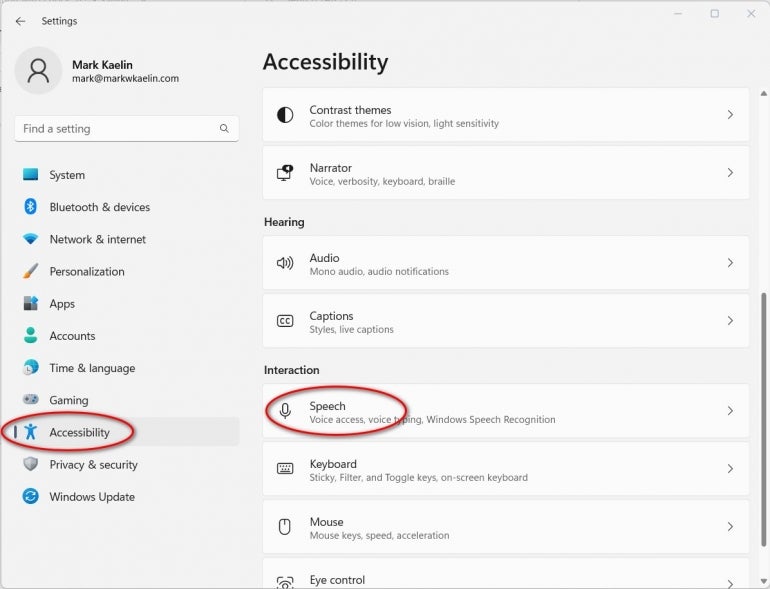
As mentioned, voice activated navigation in Windows 11 is found in the accessibility settings. Open the Settings app and then navigate to the Accessibility item in the left-hand navigation bar, as shown in Obrázek A. Scroll down the page to find the Speech item under the Interaction heading.
Obrázek A
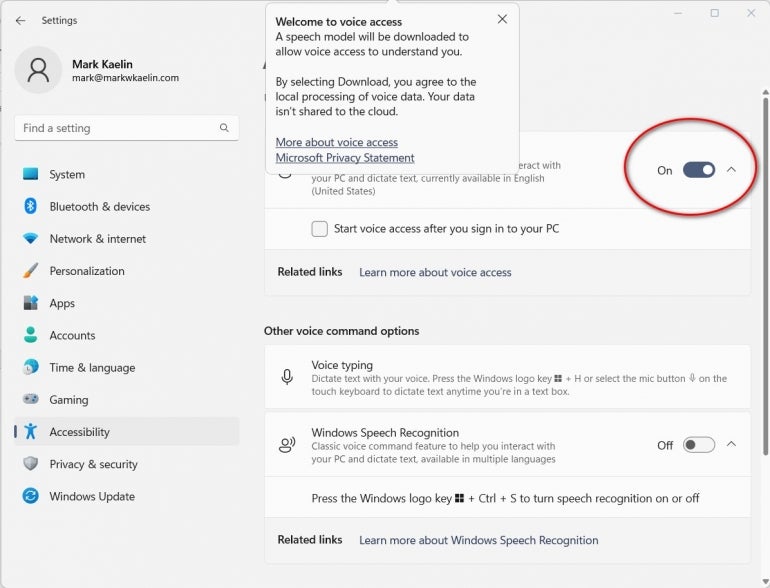
Click the Speech item to display the toggle button for Voice access, as shown in Obrázek B. To enable voice activated navigation in Windows 11, click the toggle button to the On position.
Obrázek B
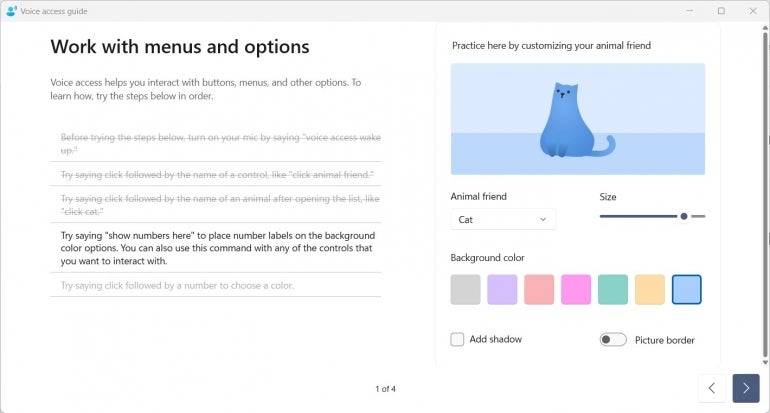
The first time you enable voice access, you will be asked to set up your microphone. This step may require you to download the appropriate drivers. Windows 11 will then display a page where you can test the microphone and voice navigation with a few simple commands, as shown in Obrázek C.
Obrázek C
To enable voice activated navigation in Windows 11, the user just has to say “voice access wake up” into their microphone.
While there are dozens of available pre-programmed voice commands, the most useful may be “show numbers,” which will display a number next to every button, link and navigation icon shown on a particular screen. Once the numbers are displayed, just say “click number” and it will be as if you clicked it with your mouse.
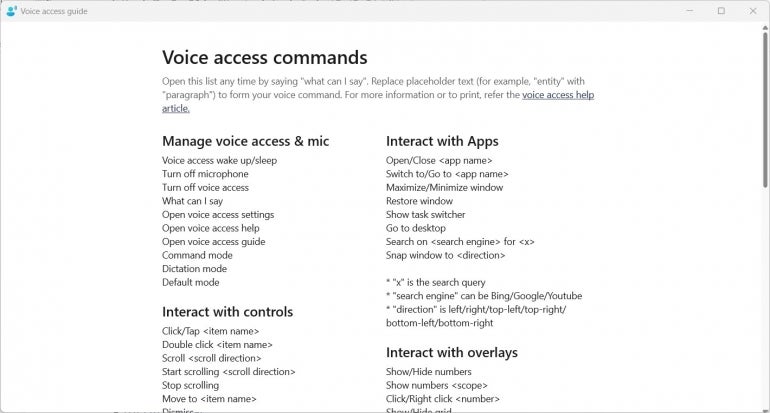
To see all the potential commands associated with voice access in Windows 11, enable the system and then click the help icon in the upper right corner, as shown in Obrázek D.
Obrázek D
You may put the voice access system to sleep with the phrase “voice access sleep” at any time. To turn the system off completely, access the appropriate Settings screen again and toggle it to the Off position.
Potential uses for voice activated navigation in Windows 11
While voice access in Windows 11 was designed for better accessibility, the system can be useful for any situation where a user’s hands are engaged and not on the keyboard or mouse. Obvious examples include preparing meals, working out or relaxing on the couch. Controlling a media PC without adding more remote controllers, for example, is something just about everyone can understand and appreciate. Improvements to these systems instituted with the release of Windows 11 22H2 make those hands free, voice activated use cases a reality.
Přihlaste se k odběru bulletinu Developer Insider
Od nejžhavějších programovacích jazyků po komentáře k OS Linux, získejte novinky a tipy pro vývojáře a open source, které potřebujete vědět. Doručeno v úterý a ve čtvrtek
Přihlaste se k odběru bulletinu Developer Insider
Od nejžhavějších programovacích jazyků po komentáře k OS Linux, získejte novinky a tipy pro vývojáře a open source, které potřebujete vědět. Doručeno v úterý a ve čtvrtek
Informace o účtu
Modální uzavření TechRepublic
Sdílej se svými přáteli
How to enable and use voice activated navigation in Windows 11 22H2
Také číst
- Windows 11 cheat sheet: Everything you need to know
- Windows PowerToys: A cheat sheet
- Microsoft 365 Services Usage Policy
- Nejlepší software pro firmy a koncové uživatele
Mark W. Kaelin has been writing and editing stories about the information technology industry, software, hardware, gaming, finance, accounting, and technology geekdom for more than 30 years.


