Pokud nemůžete najít svou aplikaci Android Auto, existuje několik kroků, jak problém vyřešit:
1. Zkontrolujte, zda je váš telefon kompatibilní se systémem Android Auto. Ne všechna zařízení Android jsou s touto aplikací kompatibilní. Seznam kompatibilních zařízení najdete na webu Android Auto.
2. Ujistěte se, že váš telefon běží na nejnovější verzi Androidu a nejnovější verzi aplikace Android Auto. Pokud ne, aktualizujte software telefonu a aplikaci.
3. Zkontrolujte, zda je vaše auto kompatibilní se systémem Android Auto. Ne všechna auta jsou kompatibilní, proto se podívejte do manuálu vašeho vozu nebo kontaktujte výrobce pro další informace.
4. Připojte telefon k autu pomocí kabelu USB. Ujistěte se, že je váš telefon v režimu «pouze nabíjení» režimu a že ladění USB je vypnuté.
5. Restartujte telefon a zkuste to znovu.
6. Pokud problémy přetrvávají, zkuste resetovat informační a zábavní systém svého vozu. To se může lišit v závislosti na značce a modelu vašeho vozu, proto si prostudujte příručku k vašemu vozu nebo se obraťte na výrobce.
7. Pokud problém přetrvává, požádejte o další pomoc podporu Google.
Celkově vzato, pokud máte potíže s nalezením aplikace Android Auto, je pravděpodobné, že došlo k problému s kompatibilitou nebo připojením. Vyzkoušejte výše uvedené kroky k vyřešení problému a požádejte o další pomoc příslušné kanály podpory.
Video tutoriál: Kde najdu svou aplikaci Android Auto?
Co se stalo s mou aplikací Android Auto?
Důvodů, proč vaše aplikace Android Auto nefunguje, může být celá řada. Zde je několik kroků, kterými můžete problém vyřešit: 1. Zkontrolujte kompatibilitu telefonu: Ujistěte se, že je váš telefon kompatibilní se systémem Android Auto. Seznam kompatibilních telefonů můžete zkontrolovat na webu Android Auto. 2. Zkontrolujte kompatibilitu kabelu a auta: Zkontrolujte, zda jsou vaše auto a kabel kompatibilní se systémem Android Auto. Některá auta vyžadují pro připojení k Android Auto specifické kabely. 3. Aktualizujte aplikaci: Ujistěte se, že máte nainstalovanou nejnovější verzi aplikace. Aktualizace můžete zkontrolovat v Obchodě Google Play. 4. Vymazání mezipaměti a dat: Někdy může vymazání mezipaměti a dat aplikace Android Auto vyřešit jakékoli problémy. Můžete to udělat tak, že přejdete do Nastavení > Aplikace > Android Auto > Úložiště > Vymazat mezipaměť/Vymazat data. 5. Restartujte telefon: Restartování telefonu může také pomoci vyřešit jakékoli problémy. 6. Zkontrolujte aktualizace softwaru: Zkontrolujte, zda je operační systém telefonu aktuální. Aktualizace můžete zkontrolovat v Nastavení telefonu. 7. Kontaktujte podporu: Pokud žádný z výše uvedených kroků nefunguje, můžete se obrátit na podporu Android Auto a požádat o další pomoc.
Proč se mi na telefonu nezobrazuje ikona Android Auto?
Existuje několik důvodů, proč se vám ikona Android Auto v telefonu nemusí zobrazovat. Zde je několik kroků, kterými můžete problém vyřešit: 1. Zkontrolujte, zda váš telefon podporuje Android Auto: Android Auto je k dispozici pouze pro telefony se systémem Android 6.0 nebo novějším. Chcete-li zkontrolovat, zda je váš telefon kompatibilní, přejděte do Obchodu Google Play a vyhledejte aplikaci Android Auto. Pokud se zobrazuje, že vaše zařízení není kompatibilní, váš telefon pravděpodobně nepodporuje Android Auto. 2. Ujistěte se, že máte nainstalovanou aplikaci Android Auto: Pokud máte kompatibilní telefon, ujistěte se, že jste si stáhli a nainstalovali aplikaci Android Auto z obchodu Google Play. 3. Zkontrolujte, zda vaše auto podporuje Android Auto: Android Auto vyžaduje kompatibilní systém automobilu. Ujistěte se, že vaše auto podporuje Android Auto a že je povoleno. Můžete se podívat do manuálu vašeho vozu nebo kontaktovat výrobce. 4. Ujistěte se, že je telefon připojen k autu: Připojte telefon k portu USB v autě pomocí kompatibilního kabelu. Pokud máte bezdrátové připojení, ujistěte se, že váš telefon a auto jsou připojeny ke stejné síti Wi-Fi. 5. Restartujte telefon a auto: Někdy může problém vyřešit jednoduchý restart. Zkuste restartovat telefon a auto a poté zkontrolujte, zda se zobrazuje ikona Android Auto. Pokud žádný z výše uvedených kroků nefunguje, můžete zkusit kontaktovat podporu Google a požádat o další pomoc.
Proč nevidím svůj Android Auto?
Může být několik důvodů, proč svůj Android Auto nevidíte, včetně: 1. Nekompatibilita – hlavní jednotka vašeho auta nemusí být kompatibilní s aplikací Android Auto. Zkontrolujte, zda hlavní jednotka vašeho auta podporuje Android Auto a zda je aplikace nainstalována v telefonu. 2. Problémy s připojením – Pokud je spojení mezi vaším telefonem a autem špatné, Android Auto se nemusí zobrazit. Ujistěte se, že je váš telefon připojen k USB portu automobilu a že je kabel v dobrém stavu. Zkontrolujte také, zda nastavení telefonu umožňuje ladění USB. 3. Problémy s aktualizací – Starší verze Android Auto nemusí fungovat správně, takže možná budete muset aktualizovat na nejnovější verzi. Podobně, pokud jste nedávno aktualizovali svůj telefon nebo hlavní jednotku automobilu, možná budete muset aktualizovat Android Auto, aby byla zajištěna kompatibilita. 4. Problémy s aplikací – Může se jednat o problém s aplikací Android Auto. Zkuste restartovat aplikaci v telefonu a poté ji znovu připojit k autu. Pokud to nepomůže, zkuste aplikaci odinstalovat a znovu nainstalovat. 5. Nastavení – Zkontrolujte nastavení telefonu a hlavní jednotky automobilu. Některá nastavení jako «Nerušit» na vašem telefonu může rušit Android Auto. Ujistěte se, že jsou povolena všechna příslušná nastavení pro správnou funkci. Pokud žádný z těchto důvodů problém nevyřeší, navštivte web výrobce vašeho auta nebo web Android Auto, kde najdete další tipy pro odstraňování problémů, nebo se obraťte na zákaznickou podporu pro další pomoc.
Proč se ikona Android Auto nezobrazuje na obrazovce mého auta?
Důvodů, proč se ikona Android Auto nezobrazuje na obrazovce vašeho auta, může být několik. Zde je několik kroků, kterými můžete problém vyřešit: 1. Zkontrolujte kompatibilitu: Před čímkoli jiným se ujistěte, že vaše auto a telefon jsou kompatibilní s Android Auto. Některé starší nebo levné modely aut nemusí podporovat Android Auto nebo mohou vyžadovat aktualizaci firmwaru nebo softwaru, aby byla povolena. 2. Povolte režim pro vývojáře: Pokud jsou vaše auto i telefon kompatibilní se systémem Android Auto, ale ikona se stále nezobrazuje, zkuste v telefonu povolit režim vývojáře. To lze provést tak, že ve svém telefonu přejdete na «Nastavení» a klepnutím na «O telefonu,» poté klepněte na «Číslo sestavení» sedmkrát, dokud neuvidíte zprávu, která říká «Nyní jste vývojář.» Potom se vraťte k hlavnímu «Nastavení» menu a klepněte na «Vývojářské možnosti,» a ujistěte se, že «Ladění USB” a “Zůstaň vzhůru» jsou obě zapnuté. 3. Zkontrolujte připojení kabelu USB: Android Auto vyžaduje kabel USB pro připojení telefonu k informačnímu a zábavnímu systému automobilu. Ujistěte se, že kabel USB, který používáte, je v dobrém stavu a je bezpečně zapojen do telefonu i do auta. Pokud je kabel uvolněný nebo poškozený, nemusí být možné navázat stabilní spojení. 4. Zkontrolujte nastavení aplikace: V některých případech může být aplikace Android Auto nainstalována v telefonu, ale není povolena. Přejděte na «Aplikace a oznámení» sekce v telefonu «Nastavení» a vyhledejte aplikaci Android Auto. Ujistěte se, že je povoleno a že jsou udělena všechna potřebná oprávnění. 5. Resetujte telefon a auto: Nakonec, pokud žádný z výše uvedených kroků nefunguje, zkuste resetovat telefon i auto. To může pomoci odstranit všechny chyby nebo závady, které mohou bránit správnému fungování Android Auto. Podle těchto kroků byste snad měli být schopni problém vyřešit a zobrazit ikonu Android Auto na obrazovce vašeho auta.
Proč Google odstranil Android Auto?
Jako technický blogger mohu poskytnout informace o možných důvodech, proč Google odstranil Android Auto. 1. Zaměřte se na vývoj operačního systému Android Automotive: Jedním z možných důvodů, proč mohl Google odstranit Android Auto, je zaměřit se na vývoj operačního systému Android Automotive, verze Androidu navržené speciálně pro použití v automobilech. Android Automotive OS poskytuje integrovanější prostředí a nabízí více funkcí než Android Auto. 2. Integrace s Google Assistant a Google Maps: Dalším důvodem by mohlo být zaměření společnosti Google na integraci Google Assistant a Google Maps do automobilů, což uživatelům usnadňuje ovládání jejich chytrých zařízení a získávání tras v informačním a zábavním systému jejich automobilu, aniž by museli používat samostatný aplikace. 3. Vylepšená uživatelská zkušenost: Google možná také odstranil Android Auto, aby zlepšil uživatelský zážitek s informačním a zábavním systémem v autech. Vývojem operačního systému Android Automotive může Google nabídnout intuitivnější prostředí, které je přizpůsobeno potřebám řidičů. 4. Problémy s kompatibilitou: Je také možné, že Google odstranil Android Auto kvůli problémům s kompatibilitou s novějšími vozidly, která používala jiný software. Vývojem operačního systému Android Automotive může Google zajistit, že bude bezproblémově fungovat s různými modely a systémy automobilů. Celkově může být odstranění Android Auto strategickým krokem k zaměření se na vývoj integrovanějšího a intuitivnějšího informačního a zábavního systému pro automobily, který bude v budoucnu splňovat měnící se potřeby řidičů. Je však důležité poznamenat, že Google oficiálně neoznámil odstranění Android Auto, takže se teprve uvidí, jaké jsou skutečné důvody pro jeho odstranění.
Jak dostanu ikonu automatické aplikace zpět na svůj Android?
Pokud jste omylem odstranili ikonu automatické aplikace z domovské obrazovky zařízení Android, nemějte obavy – je možné ji získat zpět. Zde jsou tři možné kroky, které můžete podniknout: 1. Zkontrolujte zásuvku aplikace: Někdy může být ikona aplikace jen špatně umístěna. Zkontrolujte zásuvku aplikace, abyste zjistili, zda je v zařízení stále nainstalována automatická aplikace. Pokud ano, jednoduše aplikaci dlouze stiskněte a přetáhněte ji zpět na domovskou obrazovku. 2. Resetujte domovskou obrazovku: Pokud aplikace není v šuplíku aplikace, mohla být z vašeho zařízení zcela odstraněna. Chcete-li resetovat domovskou obrazovku a obnovit všechny výchozí ikony aplikací, dlouze stiskněte prázdnou část domovské obrazovky a vyberte «Nastavení.» Odtud vyberte «Domovská obrazovka,” pak “Rozložení domovské obrazovky.» Nakonec vyberte «Obnovit do základního nastavení» nebo «Obnovit výchozí rozložení» (v závislosti na vašem zařízení) a všechny výchozí ikony aplikací, včetně ikony automatické aplikace, by se měly znovu objevit. 3. Znovu nainstalujte aplikaci: Pokud nefunguje ani jedno z výše uvedených řešení, je možné, že automatická aplikace byla z vašeho zařízení odinstalována nebo zakázána. Chcete-li aplikaci znovu nainstalovat, otevřete Obchod Google Play a vyhledejte «automatická aplikace.» Najděte správnou aplikaci a klepněte na «instalovat» – po dokončení stahování by se na domovské obrazovce měla objevit ikona aplikace. Celkově by vám tyto kroky měly pomoci získat ikonu automatické aplikace zpět na domovskou obrazovku zařízení Android.
Nové příspěvky
- 5 nejlepších webových stránek pro online skenování virů a malwaru
- [Opraveno] Windows 11 Nainstalujte Stuck na obrazovce „Let’s Connect You to a Network“.
- 8 nejlepších Desktop Publishing Software pro Mac (včetně M1/M2/M3)
- 6 věcí, které byste měli udělat, než svůj Mac prodáte
- Jak bezpečně vymazat mezipaměť systému na Macu Sonoma 2024
Počet aplikací dostupných na Android Auto se zvyšuje, ale mezitím někteří uživatelé vidí, že jejich oblíbené zmizí.
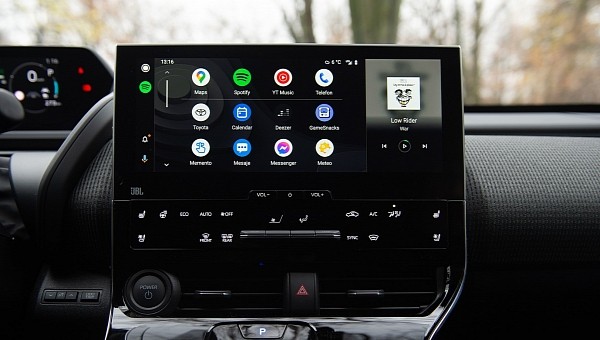
Foto: Bogdan Popa/autoevolution
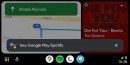
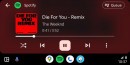
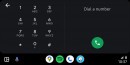
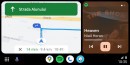
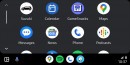
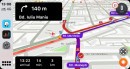
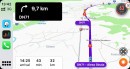
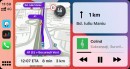
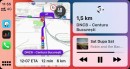
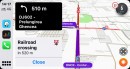
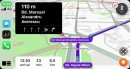
Obvykle k tomu dochází zčistajasna, protože aplikace již nejsou dostupné ve spouštěči aplikací v Android Auto.
Spouštěč aplikací má v Android Auto velmi jednoduchý účel. Uživatelé mají přístup ke všem aplikacím, které nabízejí podporu pro Android Auto, a poté je spouštějí klepnutím na ikonu. Spouštěč aplikací je nezbytnou součástí Android Auto a je k dispozici jak v předchozí verzi, tak v Coolwalk.
Nový design obsahuje vyhrazený přepínač, který uživatelům umožňuje přepínat z řídicího panelu na spouštěč aplikací. V předchozí verzi Android Auto mohli uživatelé jednoduše přepínat ze spouštěče aplikací na celoobrazovkové rozhraní vybrané aplikace.
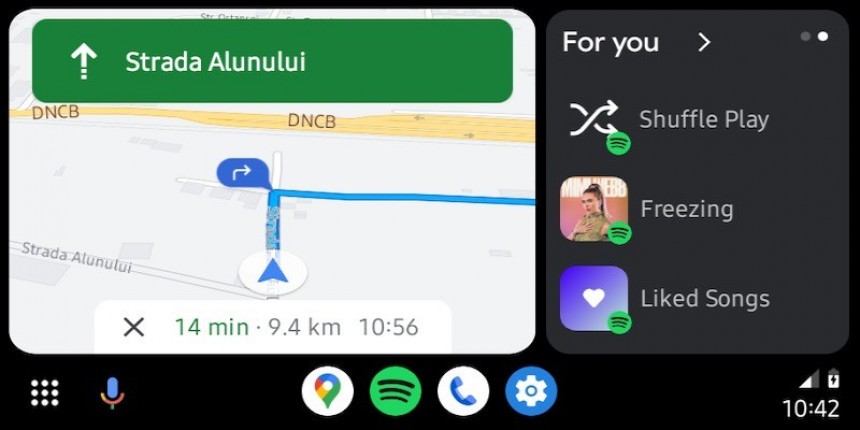
Foto: Bogdan Popa/autoevolution
Proč se aplikace již nemusí zobrazovat na spouštěči aplikací
Teoreticky by všechny aplikace, které přicházejí s podporou Android Auto, měly být součástí spouštěče. Uživatelé je tak mohou spouštět, když je mobilní zařízení připojeno k hlavní jednotce. Na mobilním zařízení nejsou nutné žádné změny, protože všechny podporované aplikace jsou v Android Auto povoleny automaticky.
V některých případech tam aplikace nemusí být a Google říká, že viníkem je konfigurace na mobilním zařízení.
Vyhledávací gigant říká, že k problému dochází většinou na zařízeních Samsung. Zatímco podobné problémy byly hlášeny i na jiných chytrých telefonech, Google vysvětluje, že na vině je často nastavení, se kterým se telefony Samsung dodávají.
Hlavní příčina toho, že se aplikace nezobrazují při spouštění aplikace na Android Auto, tedy spočívá v agresivním řízení spotřeby společnosti Samsung. Google vysvětluje, že aplikace mohou být dočasně zakázány, a proto je zablokováno jejich zobrazení ve spouštěči aplikací Android Auto. Pokud aplikace není součástí spouštěče, nelze ji spustit ani na Android Auto, protože ji nelze spustit. Žádost Asistenta Google o spuštění aplikace, která se nezobrazuje ve spouštěči, se nezdaří, protože ji nelze najít.
Konfigurace správy napájení dostupná na zařízeních Samsung má velmi jednoduchou roli. Dočasným zakázáním aplikací může operační systém zlepšit výdrž baterie, protože software běžící na pozadí již nespotřebovává žádnou energii. Výkon by se měl také zlepšit, protože zdroje používané aplikacemi na pozadí jsou znovu získány.
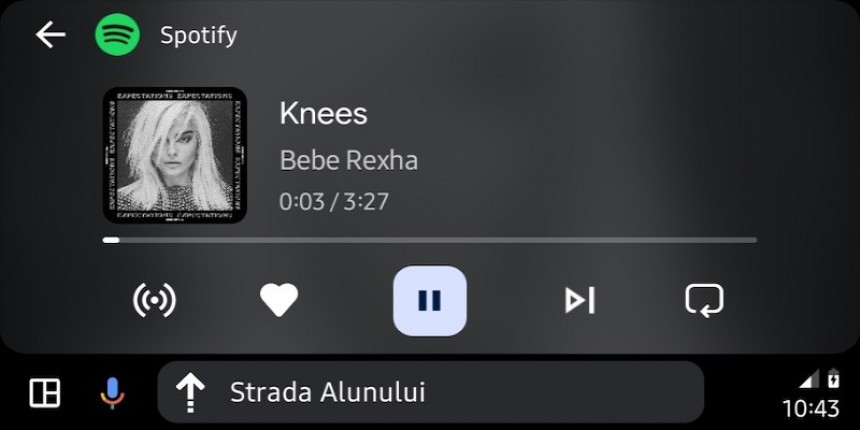
Foto: Bogdan Popa/autoevolution
Agresivní systém řízení spotřeby Samsung se spustí automaticky. Zaměřuje se na aplikace, které jste nějakou dobu nepoužívali. Pokud jste dříve spustili aplikaci, ale nedávno jste s ní neinteragovali, je automaticky deaktivována.
Na mobilních zařízeních se problém nevyskytuje, protože deaktivované aplikace jsou nadále dostupné ve spouštěči aplikací. Na Android Auto se to však děje záměrně. Když jsou aplikace na mobilním zařízení zakázány, jsou odstraněny ze spouštěče aplikací.
Opětovná aktivace deaktivované aplikace je poměrně snadná a většinou jde o její spuštění na mobilním zařízení. Jakmile spustíte aplikaci ve smartphonu, operační systém jí poskytne potřebné prostředky. Poté by se měl objevit i na Android Auto. Spouštěč se neobnovuje automaticky, pokud je již zaostřený při spuštění pozastavené aplikace. Jako takové přepínejte mezi spouštěčem a řídicím panelem, abyste viděli povolené aplikace.
Opětovné spuštění aplikací na mobilním zařízení je nejsnazším řešením tohoto problému, ale zároveň tomu brání druhé řešení. Zahrnuje změnu nastavení zařízení, a tedy zabránění pozastavení aplikací.
Chcete-li to provést, musíte přejít do nastavení baterie na mobilním telefonu. Hledejte možnost s názvem „Automaticky zakázat nepoužívané aplikace“ nebo „Uspat nepoužívané aplikace“. Deaktivujte toto chování a aplikace by již neměly být pozastaveny, a proto by měly zůstat dostupné pro Android Auto.
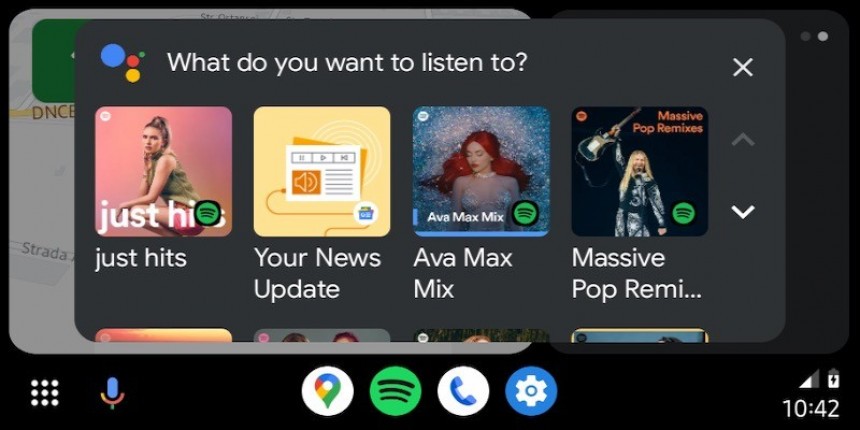
Foto: Bogdan Popa/autoevolution
Teoreticky můžete na mobilním zařízení nakonfigurovat výjimky, které zabrání pozastavení aplikací, které používáte v Android Auto. Zároveň můžete tento agresivní systém řízení spotřeby zcela zakázat, pokud chcete zabránit deaktivaci všech aplikací.
Podobná řešení by mohla pomoci obnovit aplikace na jiných mobilních zařízeních, protože Samsung není jediným výrobcem telefonů, jehož software může aplikace zakázat. Účel je v každém případě stejný, protože uvolňuje nepoužívané aplikace a šetří zdroje na zlepšení výkonu telefonu.
Pokud se aplikace stále nezobrazuje ve spouštěči v systému Android Auto, měli byste také zkontrolovat, zda používáte nejnovější verzi. Chyby by také mohly narušit podporu Android Auto, což by způsobilo, že některé aplikace zmizely bez jasného důvodu. Instalace nejnovějších sestavení by tak měla zaručit nejstabilnější prostředí. Netřeba dodávat, že udržování plně aktuálního Android Auto a nespouštění beta sestavení by také mohlo pomoci zabránit závadám, které způsobují mizení aplikací.
Pokud se vám článek líbil, sledujte nás: zprávy Google Youtube Instagram X (Twitter)
O autorovi: Bogdan Popa
Bogdan sleduje, jak technologie přebírá svět automobilů. Jeho dlouhodobým cílem je koupit 18kolku, protože potřebuje více místa pro hračky svých dětí, a přesvědčit Google a Apple, že Android Auto a CarPlay si zaslouží přinejmenším stejnou pozornost jako jejich telefony.
Celý profil


