Pokud máte tento problém, může se zobrazit jedna nebo více z následujících chybových zpráv:
- Chyba sítě
- iPhone se zastavil
- Nelze se připojit
Co dělat, když se párování Bluetooth nezdaří?
Pokud se nemůžete připojit nebo spárovat, vyzkoušejte prosím tyto tipy:
- Na iPhonu se ujistěte, že je Bluetooth zapnuto (Nastavení > Bluetooth)
- Na iPhonu přejděte do Nastavení, poté Bluetooth a vypněte Bluetooth a znovu jej zapněte. Nelze zapnout Bluetooth?
- Restartujte iPhone.
- Restartujte audio systém vašeho auta
- Aktualizujte své zařízení. Přejděte do Nastavení > Obecné > Aktualizace softwaru. A pokud existuje aktualizace, aktualizujte své zařízení iOS.
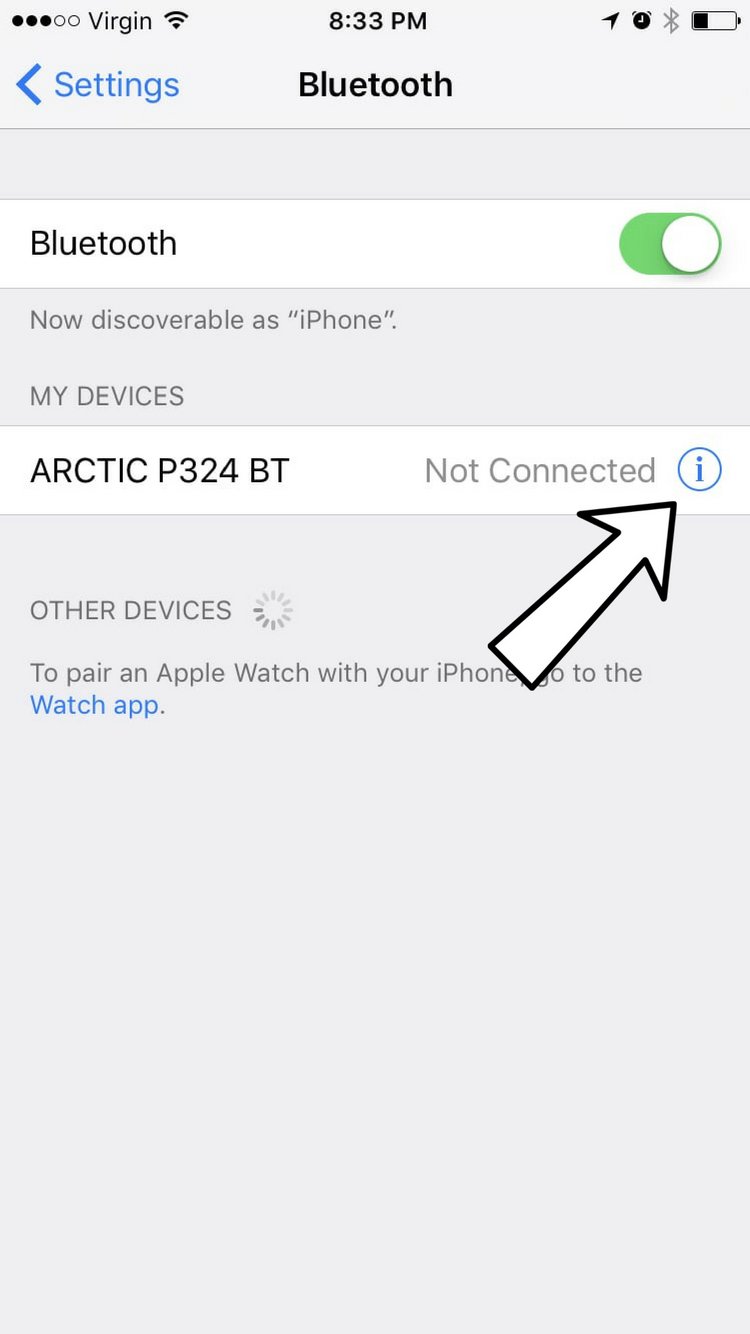
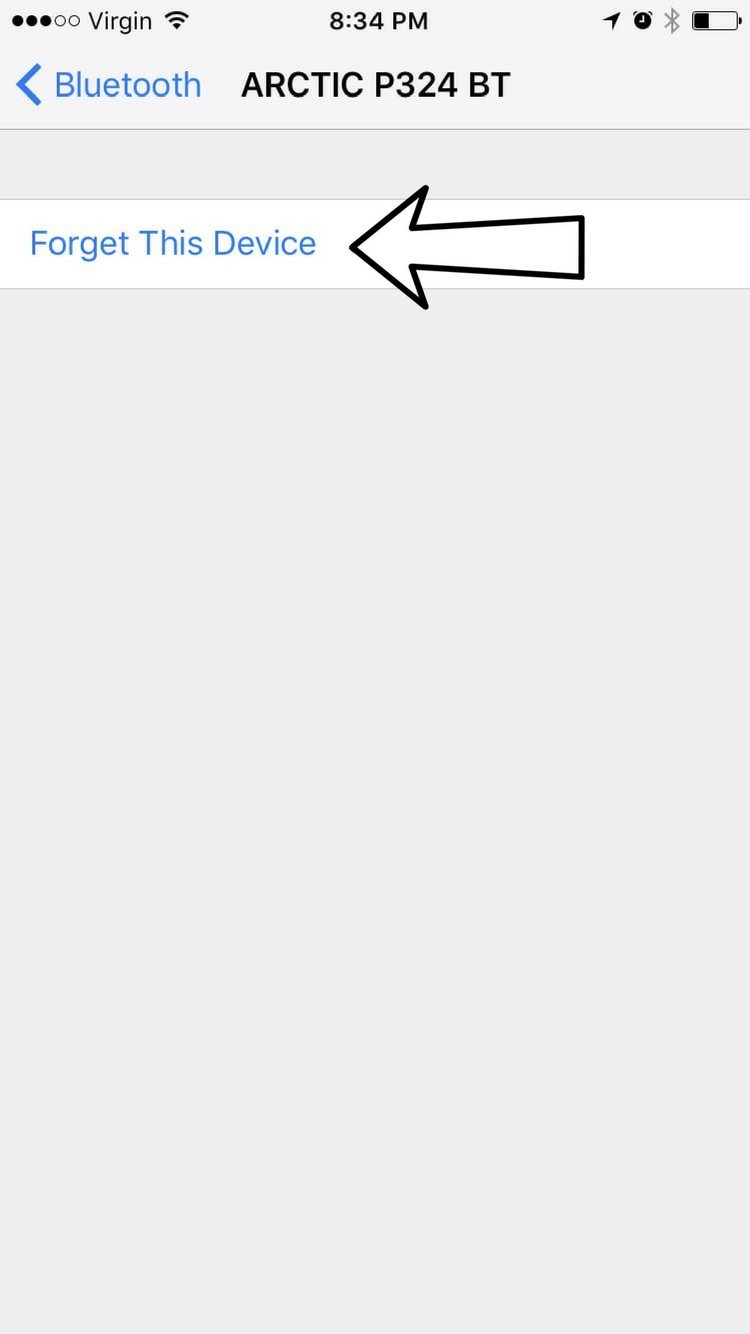
- Odstraňte staré Bluetooth připojení vašeho auta z vašeho iPhone a poté jej znovu najděte. Na iPhonu přejděte do Nastavení > Bluetooth, klepněte na ikonu Informace (i) a poté klepněte na Zapomenout toto zařízení. Poté se pokuste znovu připojit.
- Vynutíte restart vašeho iPhone stisknutím a podržením tlačítek Spánek/Probuzení a Domů, dokud neuvidíte logo Apple.
- Zkuste použít jiné zařízení iOS (například iPad). Pokud se vám toto nové zařízení podaří úspěšně připojit, znamená to, že problém je ve vašem iPhone, takže pokračujte ve čtení. Pokud se vám nedaří spárovat ani toto zařízení, znamená to, že problém je ve stereu vašeho auta.
- Obnovte nastavení sítě tak, že přejdete do Nastavení > Obecné > Obnovit > Obnovit nastavení sítě. Upozorňujeme, že tímto resetujete všechna síťová nastavení, například budou odstraněna hesla k Wi-Fi.
- Pokud nic nepomůže, kontaktujte Apple. Můžete také kontaktovat výrobce vašeho autorádia.
Ujistěte se také, že jste si přečetli návod k autu.
Dr. Serhat Kurt pracoval jako Senior Technology Director specializující se na Apple řešení pro malé a středně velké vzdělávací instituce. Je držitelem doktorského titulu (nebo doktorátu) z University of Illinois v Urbana / Champaign a magisterského titulu z Purdue University. Je bývalým členem fakulty. Zde je jeho profil LinkedIn a profil Google Scholar. E-mail Serhat Kurt.
Podobné příspěvky
iPhone nezvoní, opravte
Autor: Serhat Kurt, 14. října 2019 Doba čtení: 4 minuty
Nezvoní váš iPhone, když vám někdo volá? Chybí vám tedy příchozí hovory? Tento…
Jak zkontrolovat prvek v Safari
Autor: Serhat Kurt 5. října 2021 5. října 2021 Doba čtení: 3 minuty
K zobrazení a manipulaci s front-endem webu můžete použít funkci Inspect Element. Weboví vývojáři,…
Váš Mac nebo iPhone se nemůže připojit k veřejnému Wi-Fi hotspotu (v zajetí)? Opravit
Autor: Serhat Kurt, 19. října 2019 Doba čtení: 5 minuty
Tento článek vysvětluje, co můžete dělat, když nemůžete používat vlastní sítě Wi-Fi na svém…
Jak spravovat a omezit využití mobilních dat na vašem iPhone (iOS 9)
Autor: Serhat Kurt 3. února 2016 23. února 2016 Doba čtení: 4 minuty
Tento článek vysvětluje, jak mít na svém zařízení pod kontrolou využití mobilních dat. Tento…
Jak najít stažené soubory na vašem Macu
Autor: Serhat Kurt 4. října 2022 4. října 2022 Doba čtení: 4 minuty
Při procházení webu můžete stahovat položky, jako jsou dokumenty, hudba, obrázky nebo elektronické knihy. Někdy…
Jak přesunout kontakty z Gmailu na iCloud
Od Stacey Butler 5. září 2023 5. září 2023 Doba čtení: 3 minuty
Mnoho lidí má své kontakty uložené v účtu Google. Jistě, ti, kteří používají zařízení Android…
4 Komentáře
Jeff Dance říká:
Mám nový iphone SE a když přijde hovor po připojení k autorádiu, zvuk má nízkou hlasitost a pouze levá strana. Auto je Mitsubishi Pajero 2017. Předchozí iphone 5 a 6 fungoval dobře. Prodejce Mitsubishi zkoušel se Samsungem a fungoval dobře. Došlo ke změně v systému bluetooth Iphone, protože pozdější model Iphone dělal totéž.
pozdravy
Jeff
Sanjay Asthana říká:
Také jsem čelil tomuto problému, že hovory se připojují přes Bluetooth v mém autě s mým novým iPhone 11 Pro Max, ale hudba nehrála. Byl jsem schopen přehrávat hudbu se svým starým iPhone 6. Rozdíl Všiml jsem si, že můj starý iPhone měl v sobě nějaké zvukové soubory, takže jsem do nového telefonu přidal několik zvukových souborů a nyní jsem schopen přehrávat hudbu přes Bluetooth s mým novým iPhone také. Doufám, že to pomůže i ostatním…
Willie říká:
Mám úplně stejný problém, můj předchozí telefon hrál přes Apple hudbu na mém autorádiu, ale když připojím iPhone s přáteli, hraje také, ale ne můj telefon. jen to říká, že se nelze připojit, i když mohu telefonovat přes bluetooth přes stereo.
Rupert říká:
Můj telefon se připojuje k hlavní jednotce autorádia.
Telefon funguje dobře, podcast funguje dobře.
Mohu přehrávat hudbu z hudební aplikace se skladbami, které jsem si stáhl na jiný iPhone a poté přenesl do nového iPhone 14 pro. Nemohu přehrávat nově staženou hudbu na novém telefonu.
Váš iPhone 8 se nespáruje s vaším autem přes Bluetooth a vy nevíte proč. Vše, co chcete, je poslouchat svou oblíbenou hudbu za jízdy! V tomto článku vysvětlím co dělat, když se váš iPhone 8 nepřipojí k Bluetooth v autě, abyste mohli tento problém navždy vyřešit.
Co je potřeba k připojení iPhone k autu?
Aby bylo možné připojit váš iPhone k autu přes Bluetooth, vaše vozidlo musí mít vestavěnou funkci Bluetooth, jako je Ford SYNC nebo Chevy MyLink. Nezapomeňte také zapnout Bluetooth na vašem iPhone 8!
Po zapnutí Bluetooth byste měli vidět něco souvisejícího s vaším autem Další zařízení v Nastavení -> Bluetooth. Pokud máte například vozidlo Ford, můžete vidět SYNC jako zařízení Bluetooth.

Pokud se váš iPhone 8 nepřipojí k Bluetooth ve vozidle tímto způsobem, postupujte podle níže uvedených kroků, abyste problém nadobro vyřešili!
Jak opravit iPhone 8, který se nepřipojí k Bluetooth v autě
Restartujte svůj iPhone
Restartování vašeho iPhone může někdy opravit drobné softwarové závady a chyby.
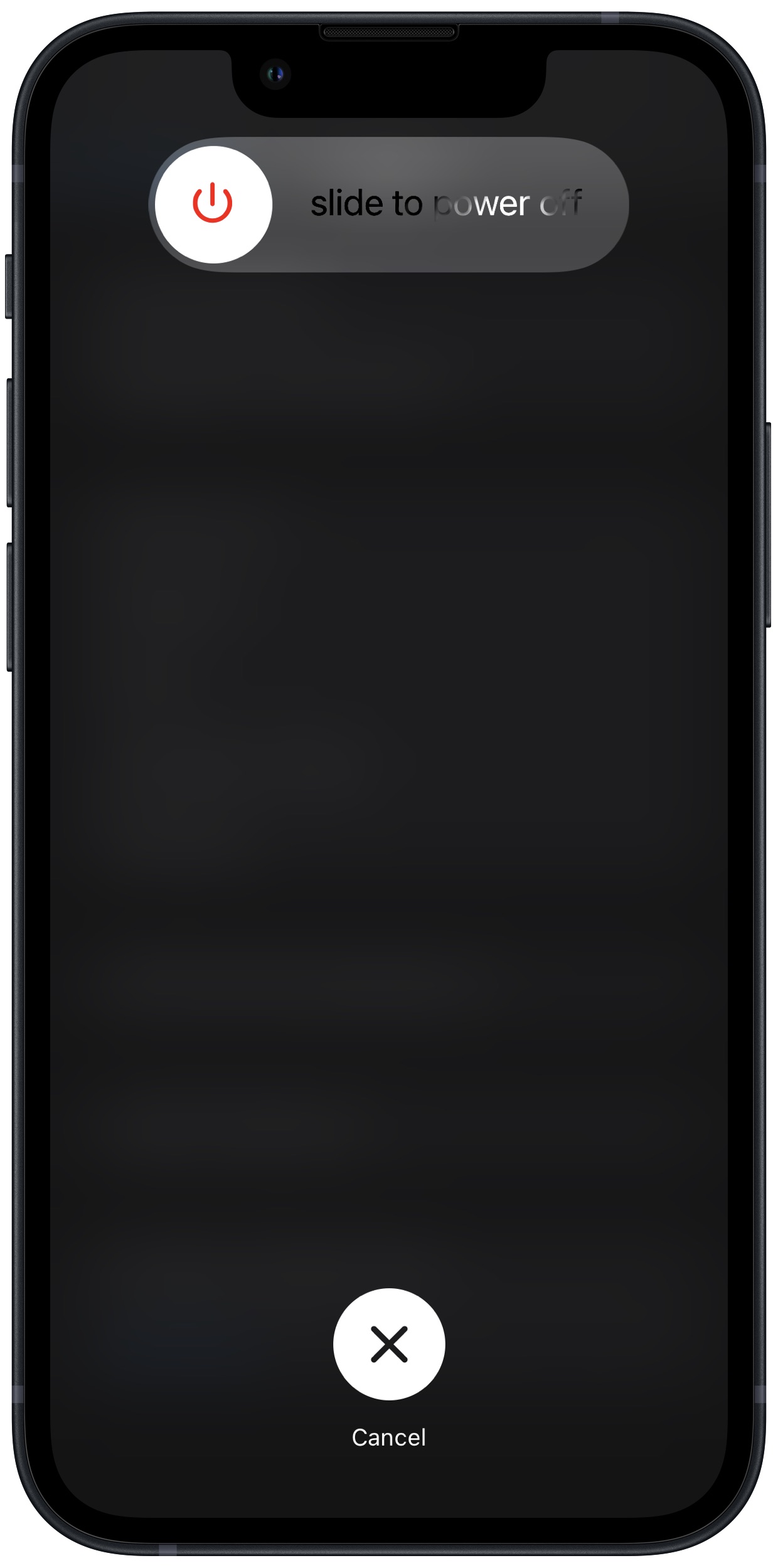
Jak restartuji svůj iPhone?
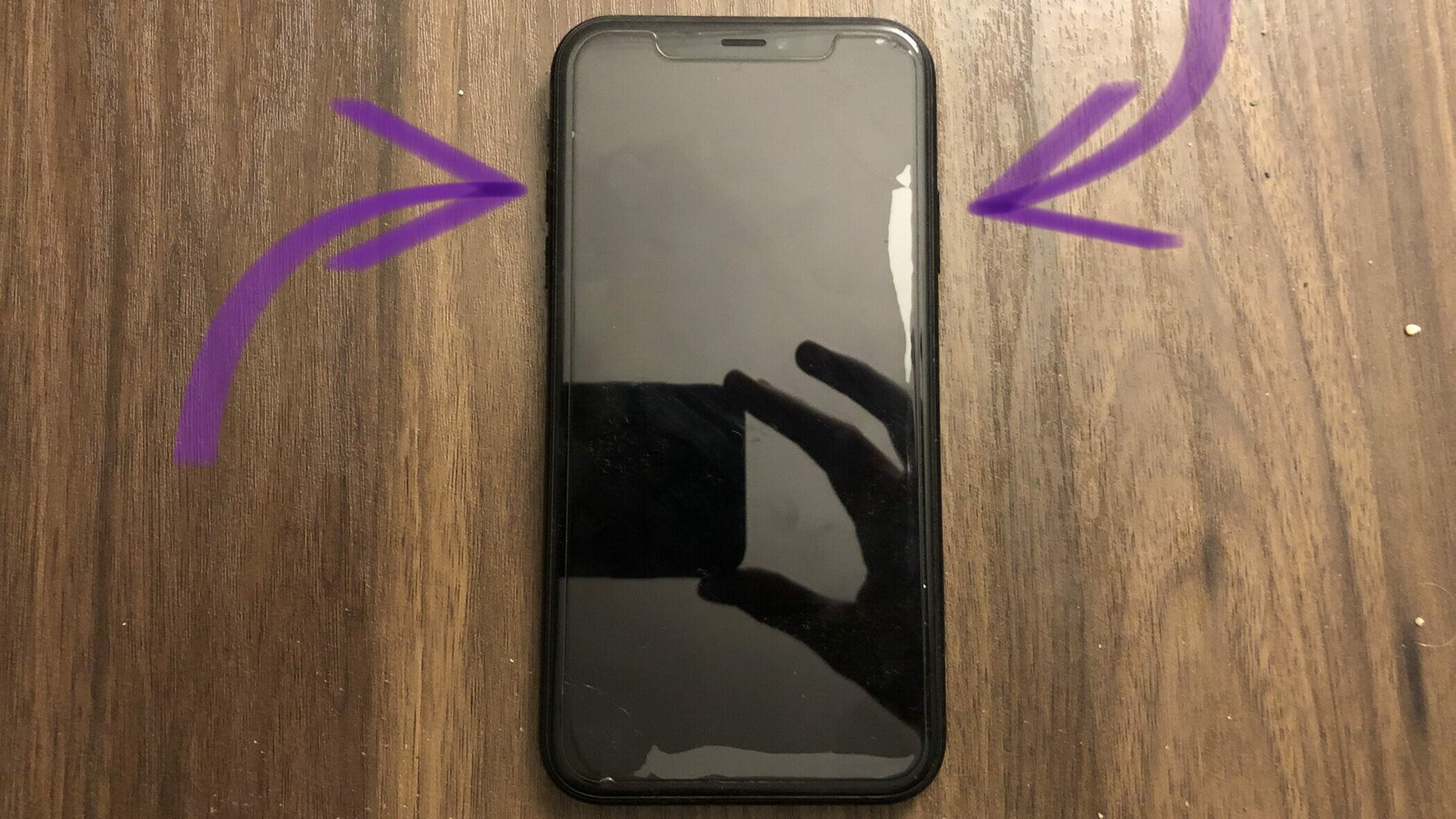
- Stiskněte a podržte tlačítko napájení (iPhony bez Face ID) nebo boční tlačítko a jedno z tlačítek hlasitosti (iPhony s Face ID) na iPhonu, dokud se posunout k vypnutí na displeji se objeví posuvník.
- Přetažením červené ikony napájení zleva doprava vypněte iPhone.
- Počkejte asi 30 sekund a poté znovu stiskněte a podržte vypínač (iPhony bez Face ID) nebo boční tlačítko (iPhony s Face ID), dokud se uprostřed displeje neobjeví logo Apple.
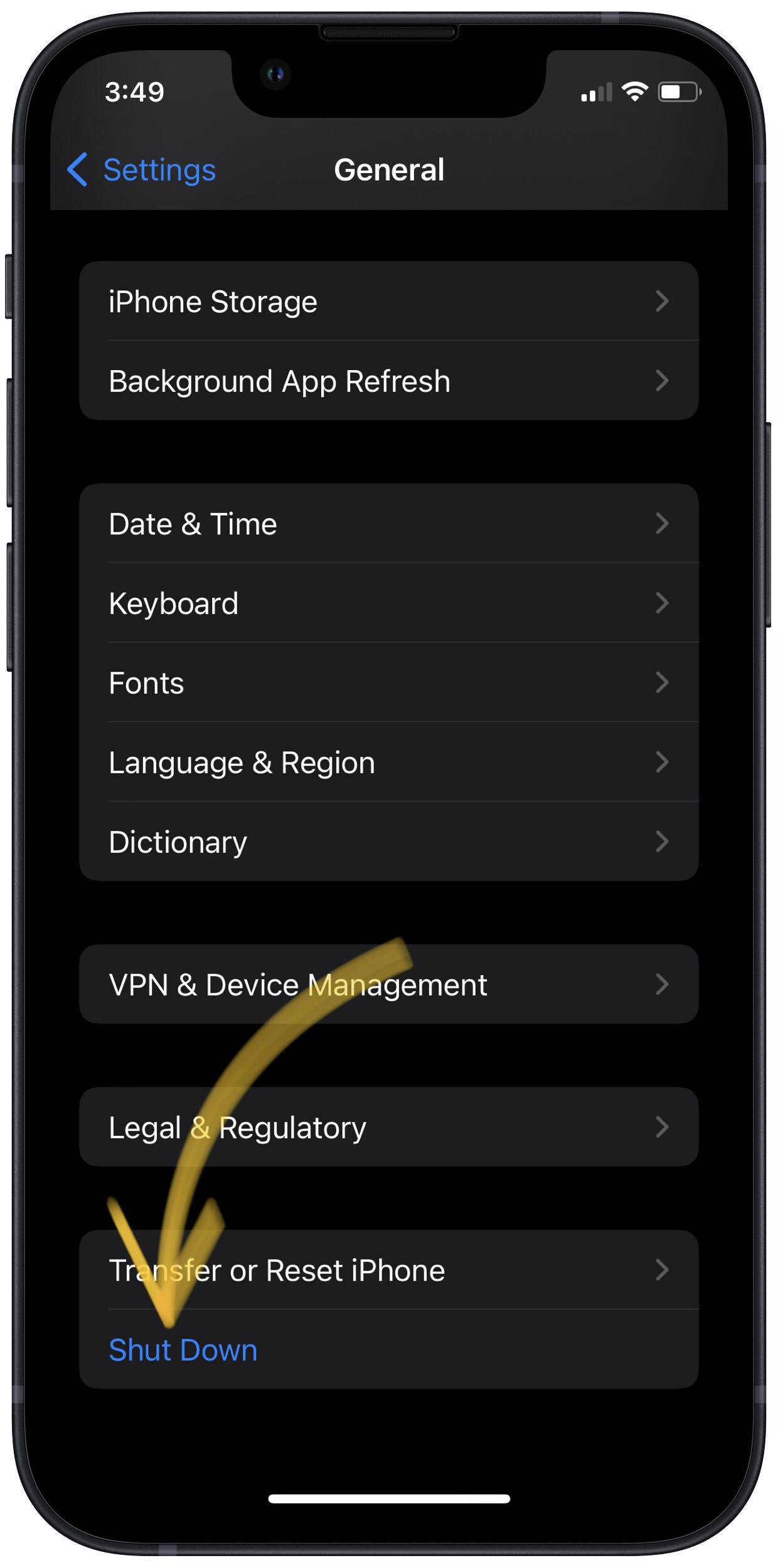
Vypněte svůj iPhone v aplikaci Nastavení (Možnost 1)
- Spusťte v zařízení iPhone aplikaci Nastavení.
- Využít obecně.
- Přejděte dolů a klepněte na Zavřít.
- Přejeďte červenou ikonou napájení zleva doprava.
- Připojte svůj iPhone ke zdroji napájení pomocí Lightning kabelu a znovu jej zapněte.
Vypněte svůj iPhone pomocí AssistiveTouch
- Podívejte se na naše video na YouTube nebo postupujte podle níže uvedených kroků!
- Otevřete Nastavení app.
- Využít obecně.
- Využít Přístupnost.
- Využít Pomocný dotek.
- Zapněte přepínač vedle AssistiveTouch.
- Klepněte na tlačítko AssistiveTouch, když se objeví na displeji.
- Využít Přístroj.
- Využít Moře.
- Využít Restart.
- Využít Restart znovu, když se objeví upozornění na potvrzení.
Platí pro: iPhone 5,iPhone 5S,iPhone 5C,iPhone 6,iPhone 6 Plus,iPhone 6S,iPhone 6S Plus,iPhone SE,iPhone 7,iPhone 7 Plus,iPhone 8,iPhone 8 Plus,iPhone XS,iPhone X XS Max,iPhone XR,iPhone 11,iPhone 11 Pro,iPhone 11 Pro Max,iPhone SE 2
Vypněte a znovu zapněte Bluetooth
Vypnutí a opětovné zapnutí Bluetooth někdy stačí k vyřešení menších problémů s připojením mezi vaším iPhonem a zařízeními Bluetooth.
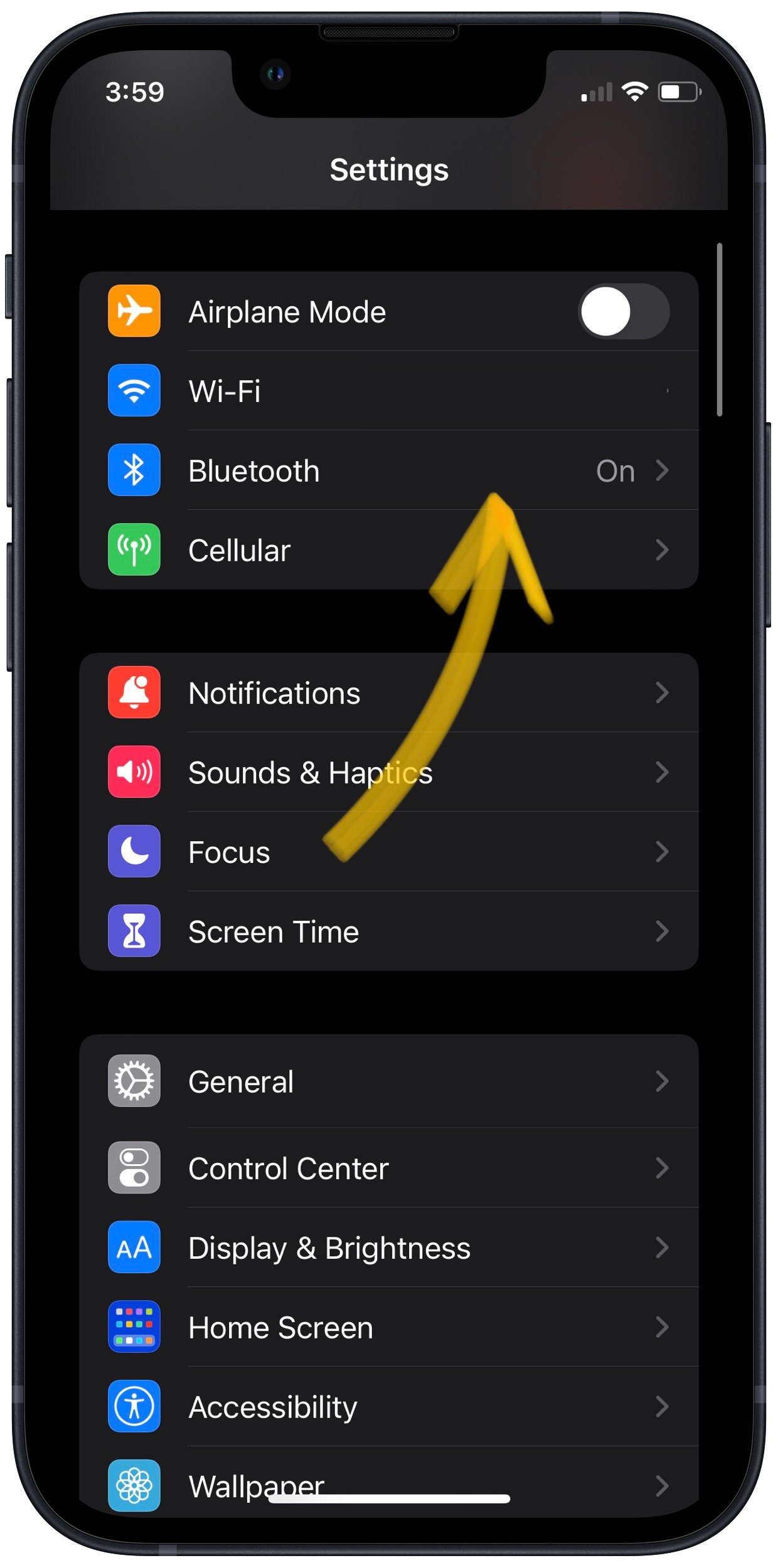
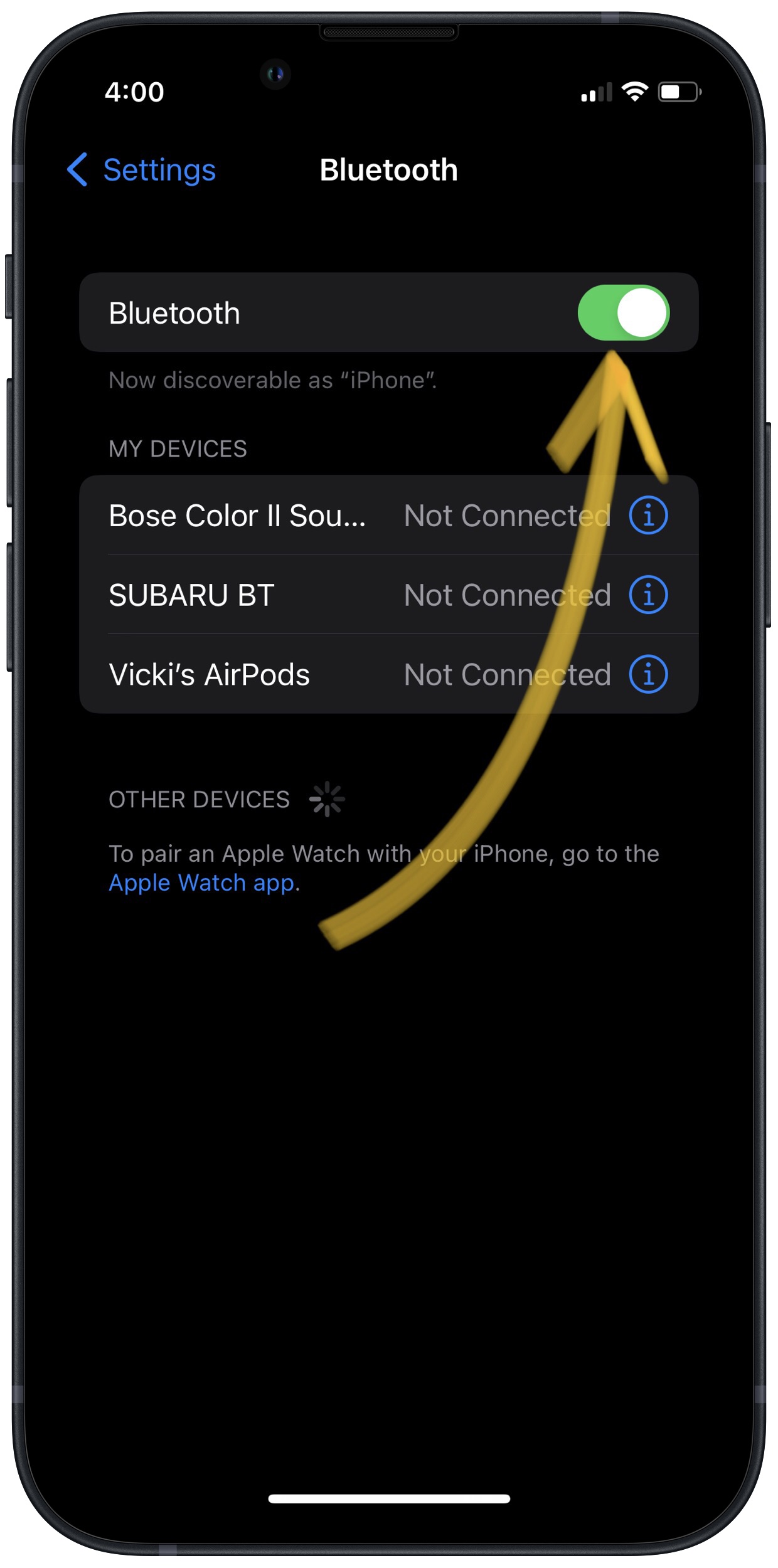
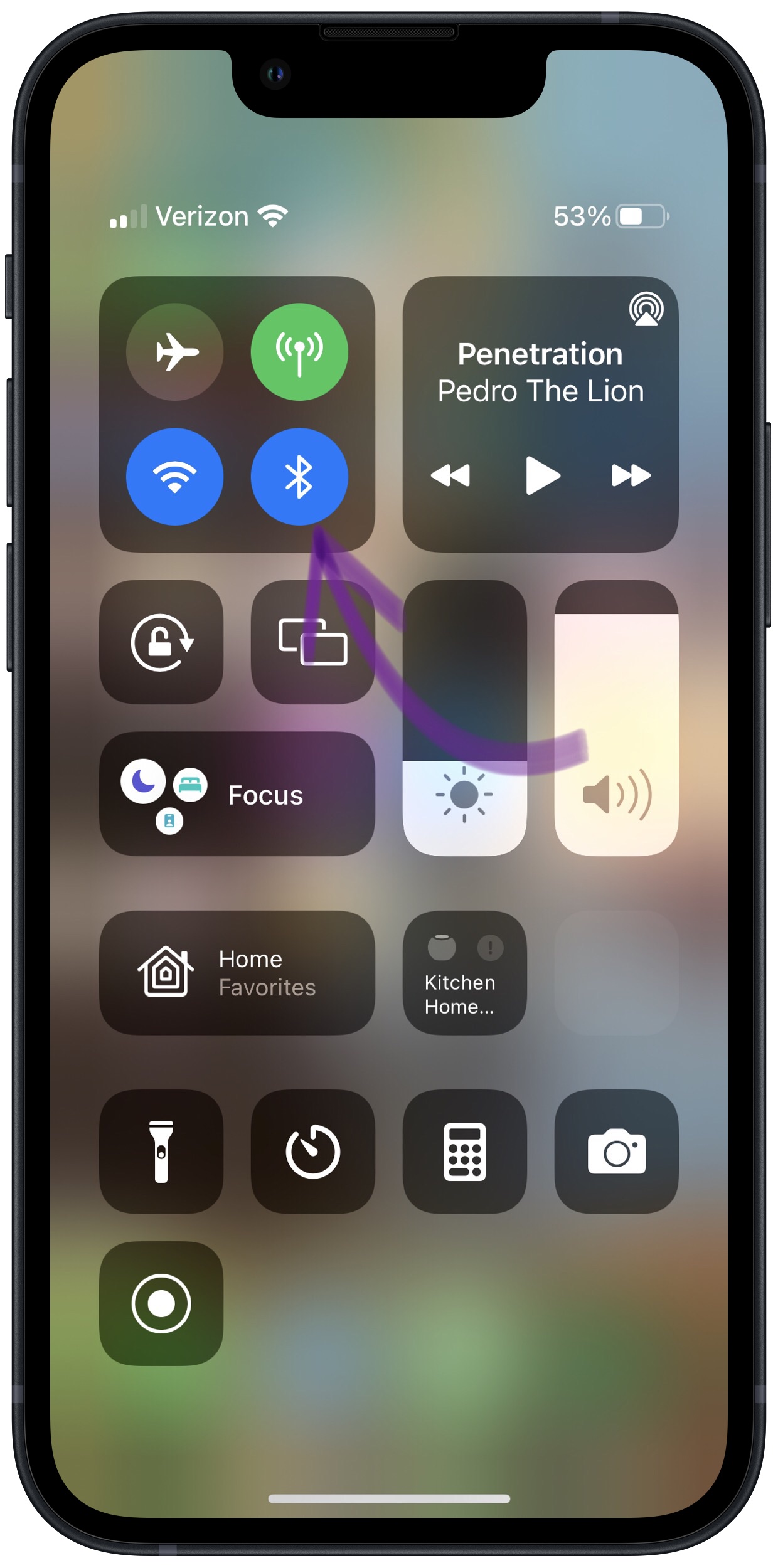
Jak mohu vypnout a znovu zapnout Bluetooth?
Existují tři způsoby, jak vypnout a znovu zapnout Bluetooth:
V aplikaci Nastavení
- Otevřete Nastavení app.
- Využít Bluetooth.
- Klepněte na zelený vypínač vedle Bluetooth pro vypnutí. Když je přepínač šedý, poznáte, že je Bluetooth vypnutý.
- Dalším klepnutím na přepínač Bluetooth znovu zapnete. Když přepínač zezelená, Bluetooth je zapnuté.
V Ovládacím centru
- Otevřete Ovládací centrum přejetím ze spodní části obrazovky nahoru (iPhony bez Face ID) nebo dolů z pravého horního rohu obrazovky (iPhony s Face ID).
- Klepněte na Ikona Bluetooth, který vypadá jako «B» z trojúhelníků. Když je ikona černá se šedým pozadím, poznáte, že je Bluetooth vypnutý.
- Chcete-li Bluetooth znovu zapnout, klepněte na Ikona Bluetooth ještě jednou. Bluetooth poznáte, když je ikona bílá s modrým pozadím.
Používání Siri
- Otevřete Siri stisknutím a podržením Tlačítko Domů (iPhony bez Face ID) nebo boční tlačítko (iPhony s Face ID) dokud se neobjeví Siri, nebo tím, že řeknete: “Ahoj Siri.”
- Chcete-li vypnout Bluetooth, řekněte: “Vypněte Bluetooth.”
- Chcete-li Bluetooth znovu zapnout, řekněte: “Zapněte Bluetooth.”
Platí pro: iPhone 5,iPhone 5S,iPhone 5C,iPhone 6,iPhone 6 Plus,iPhone 6S,iPhone 6S Plus,iPhone SE,iPhone 7,iPhone 7 Plus,iPhone 8,iPhone 8 Plus,iPhone XS,iPhone X XS Max,iPhone XR,iPhone 11,iPhone 11 Pro,iPhone 11 Pro Max,iPhone SE 2
Zapněte zařízení Bluetooth
Když váš iPhone zapomene zařízení Bluetooth, bude to vypadat, jako by tato dvě zařízení nebyla nikdy připojena. Až příště spárujete Bluetooth s vaším iPhonem, bude to jako při prvním spárování zařízení, čímž připojení začne znovu.
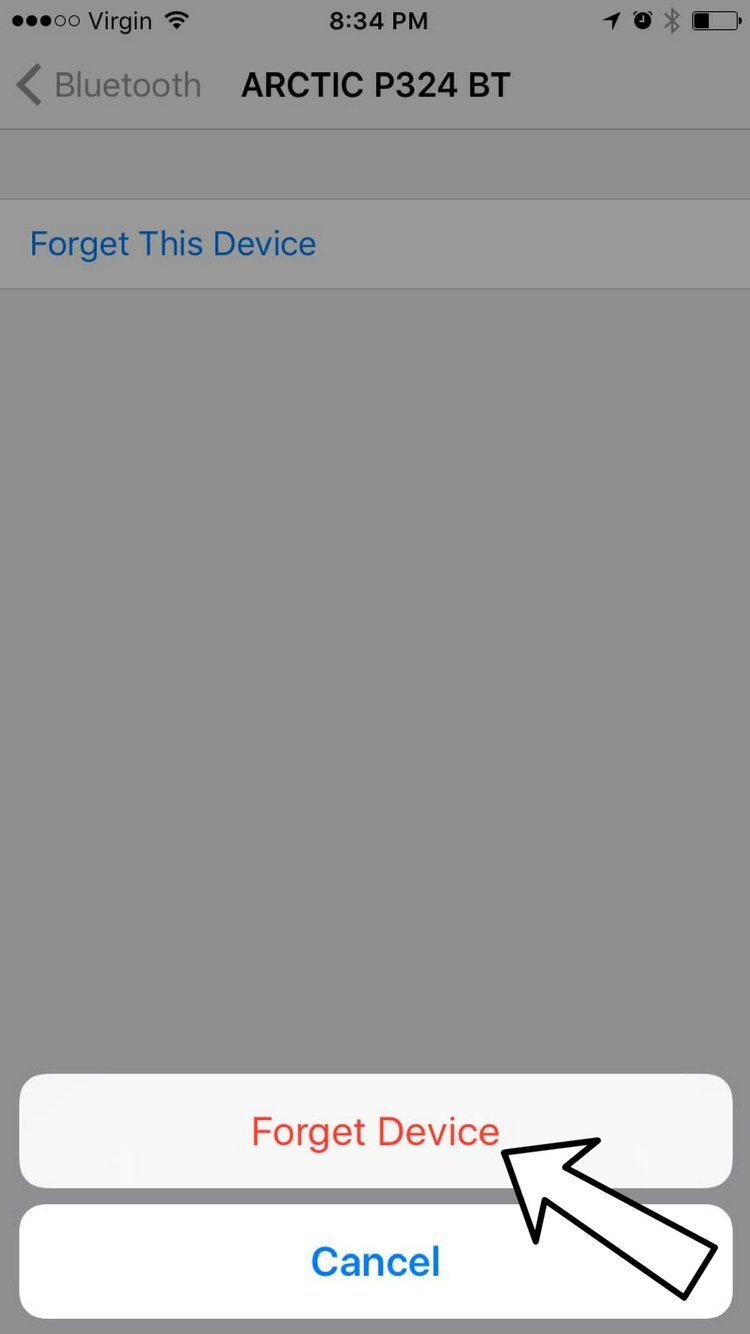
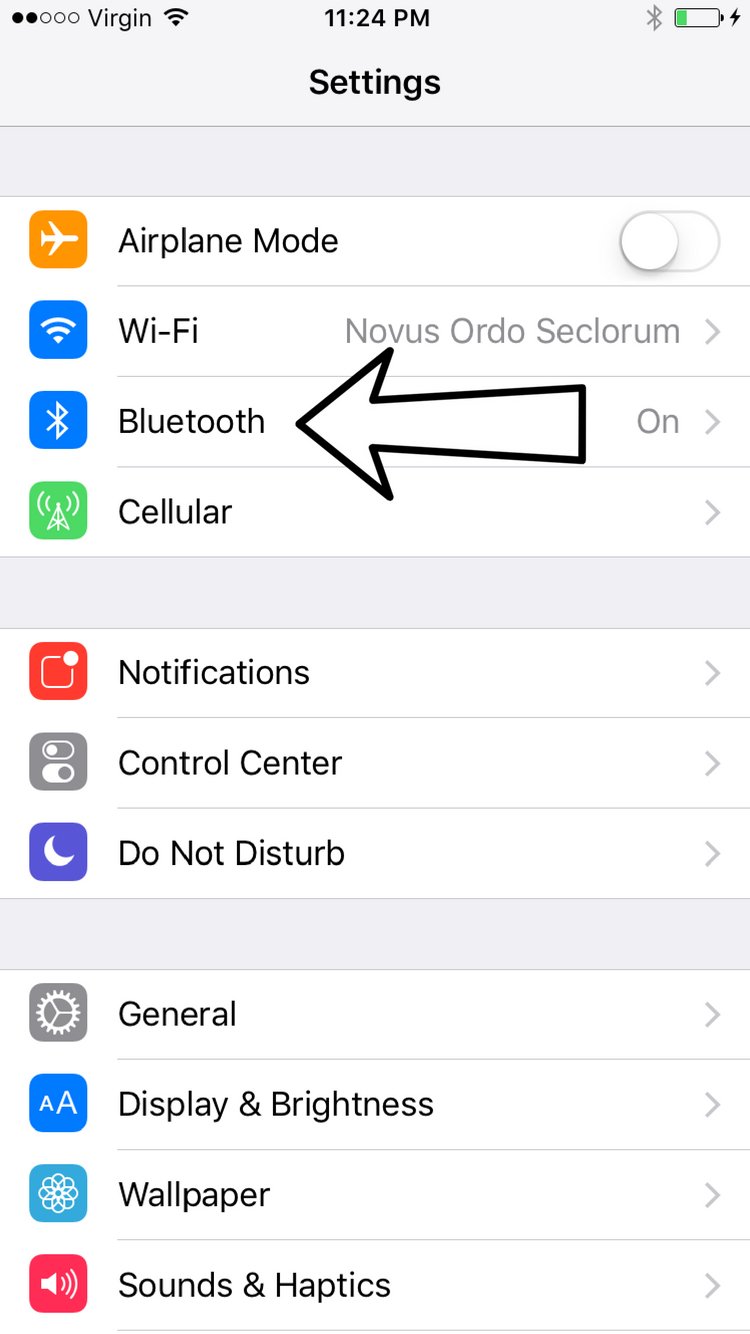
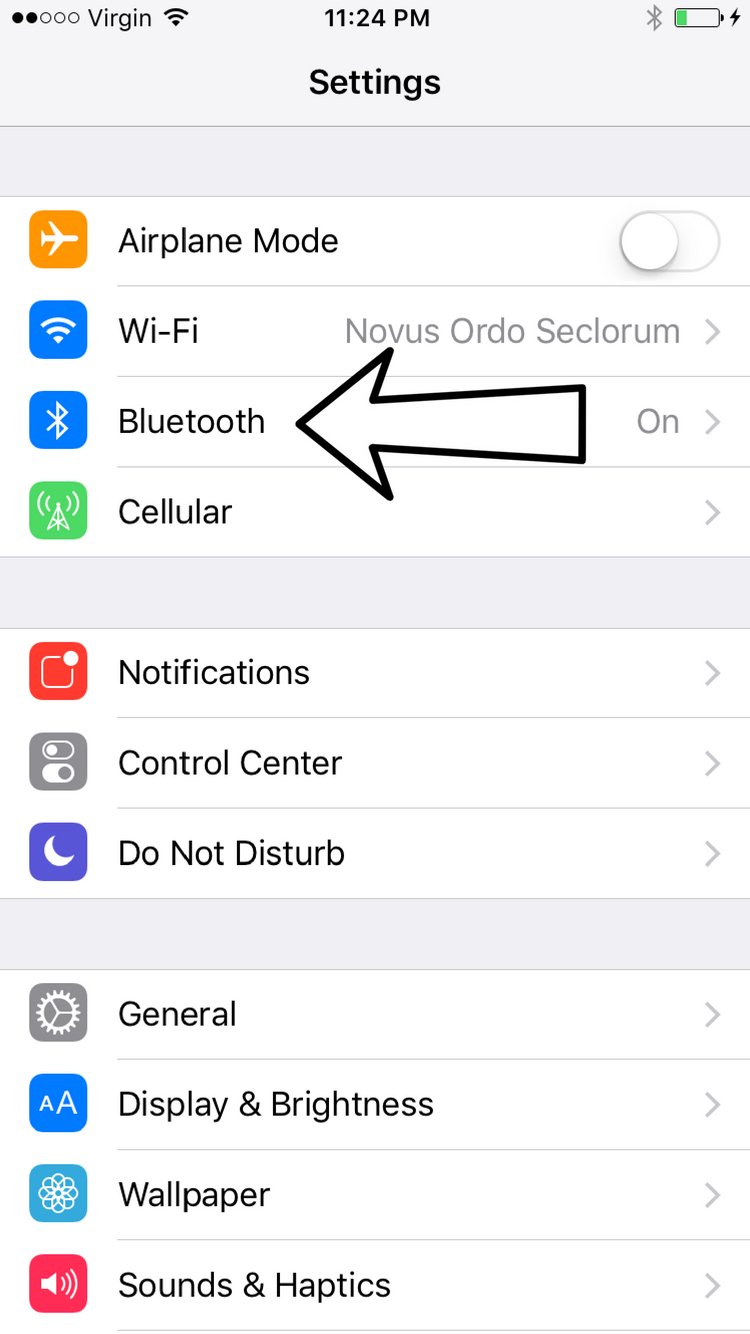
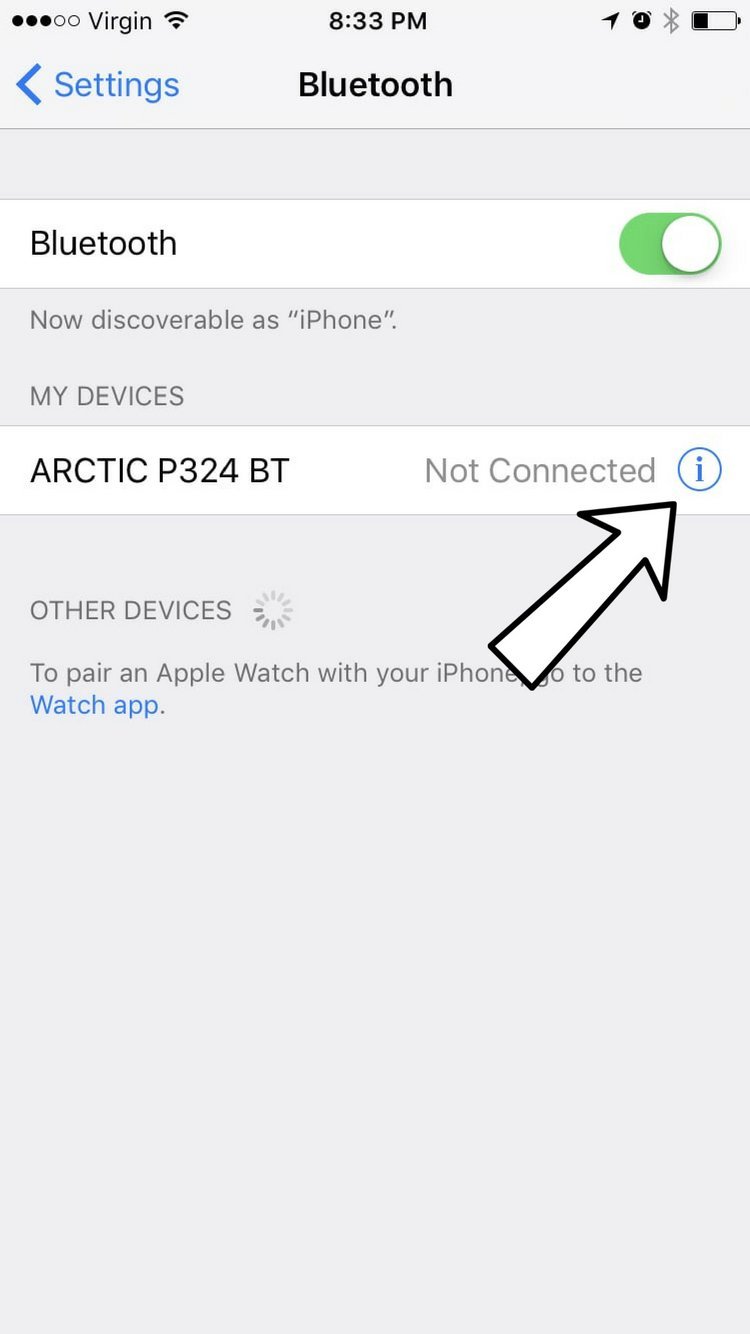
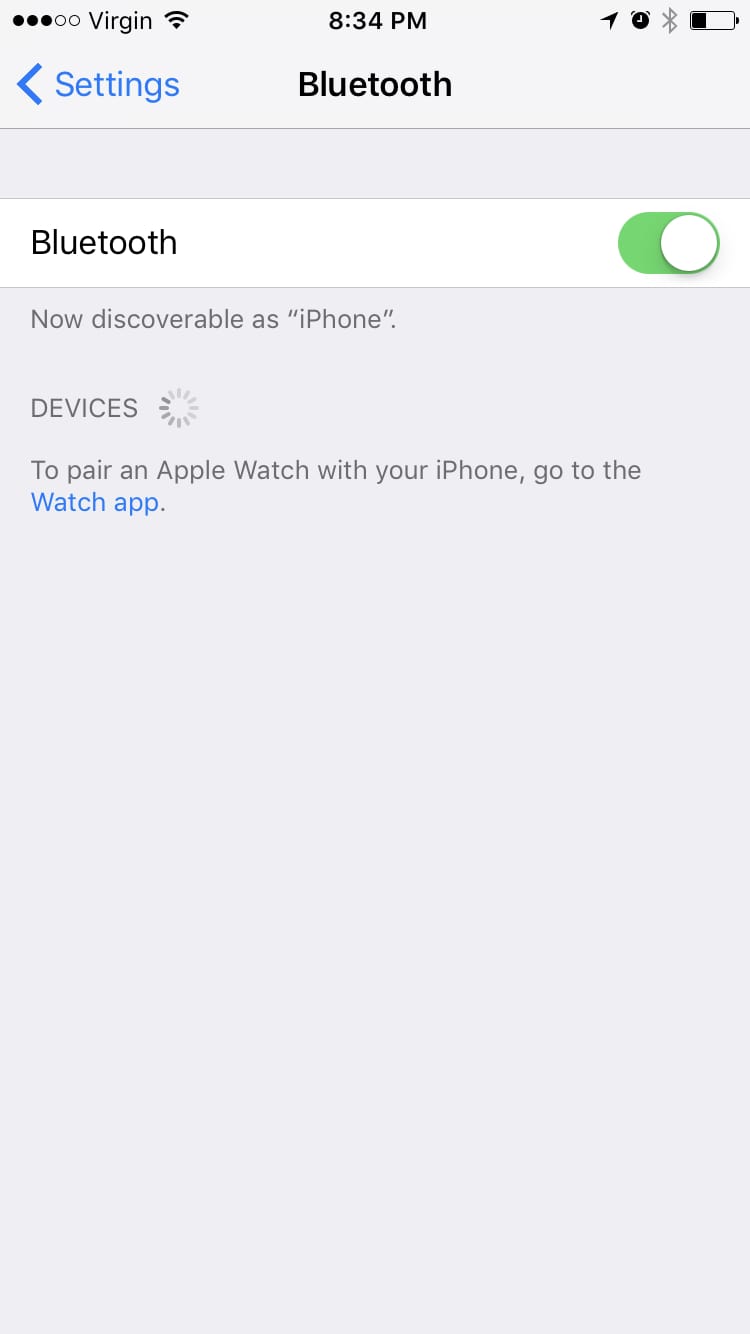
Jak zapomenu zařízení Bluetooth?
- Otevřete Nastavení app.
- Využít Bluetooth.
- Klepněte na modré «i» vedle zařízení Bluetooth, které chcete zapomenout.
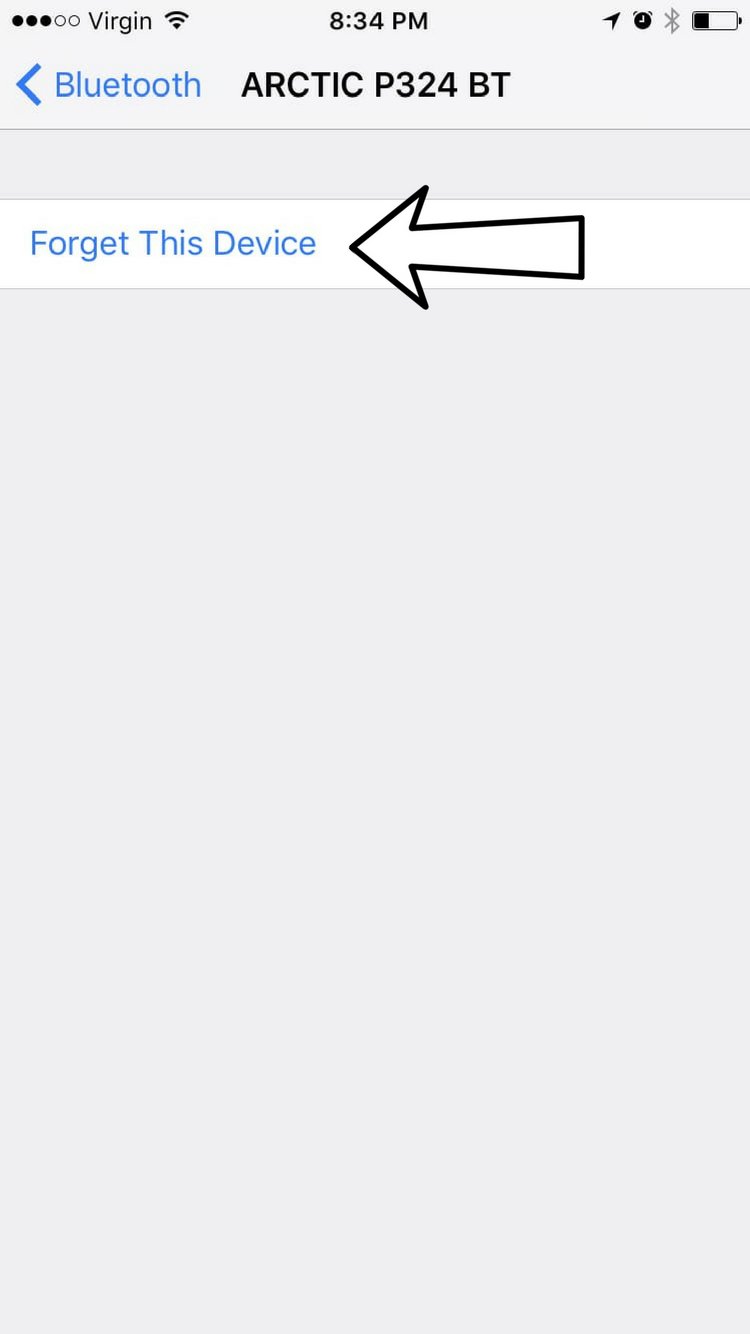
- Využít Zapomeňte na toto zařízení.
- Využít Zapomeňte na zařízení.
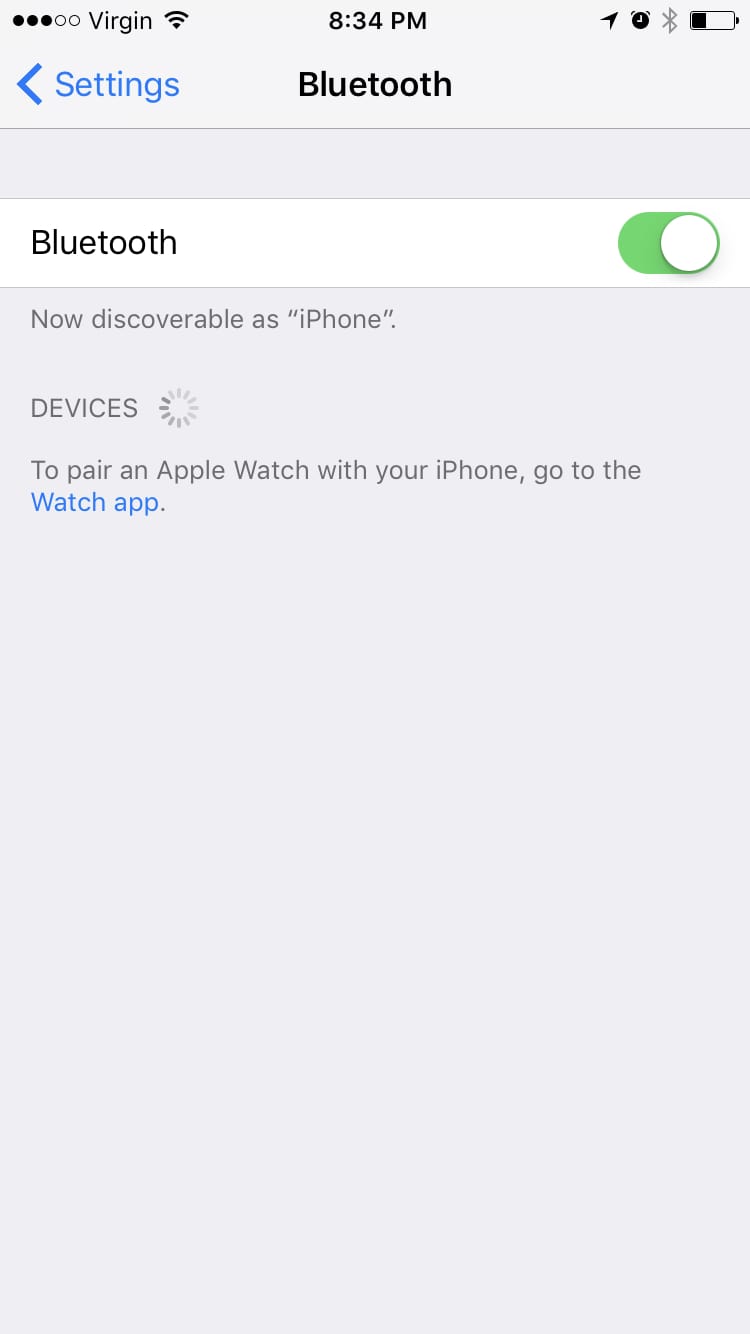
- Budete vědět, že zařízení bylo zapomenuto, když se nezobrazí v části Zařízení v Bluetooth.
Platí pro: iPhone 5,iPhone 5S,iPhone 5C,iPhone 6,iPhone 6 Plus,iPhone 6S,iPhone 6S Plus,iPhone SE,iPhone 7,iPhone 7 Plus,iPhone 8,iPhone 8 Plus,iPhone XS,iPhone X XS Max,iPhone XR,iPhone 11,iPhone 11 Pro,iPhone 11 Pro Max,iPhone SE 2
Aktualizujte iOS na svém iPhone
Pokud váš iPhone používá zastaralou verzi iOS, můžete narazit na problémy, které by bylo možné vyřešit jednoduše aktualizací na nejnovější verzi iOS.
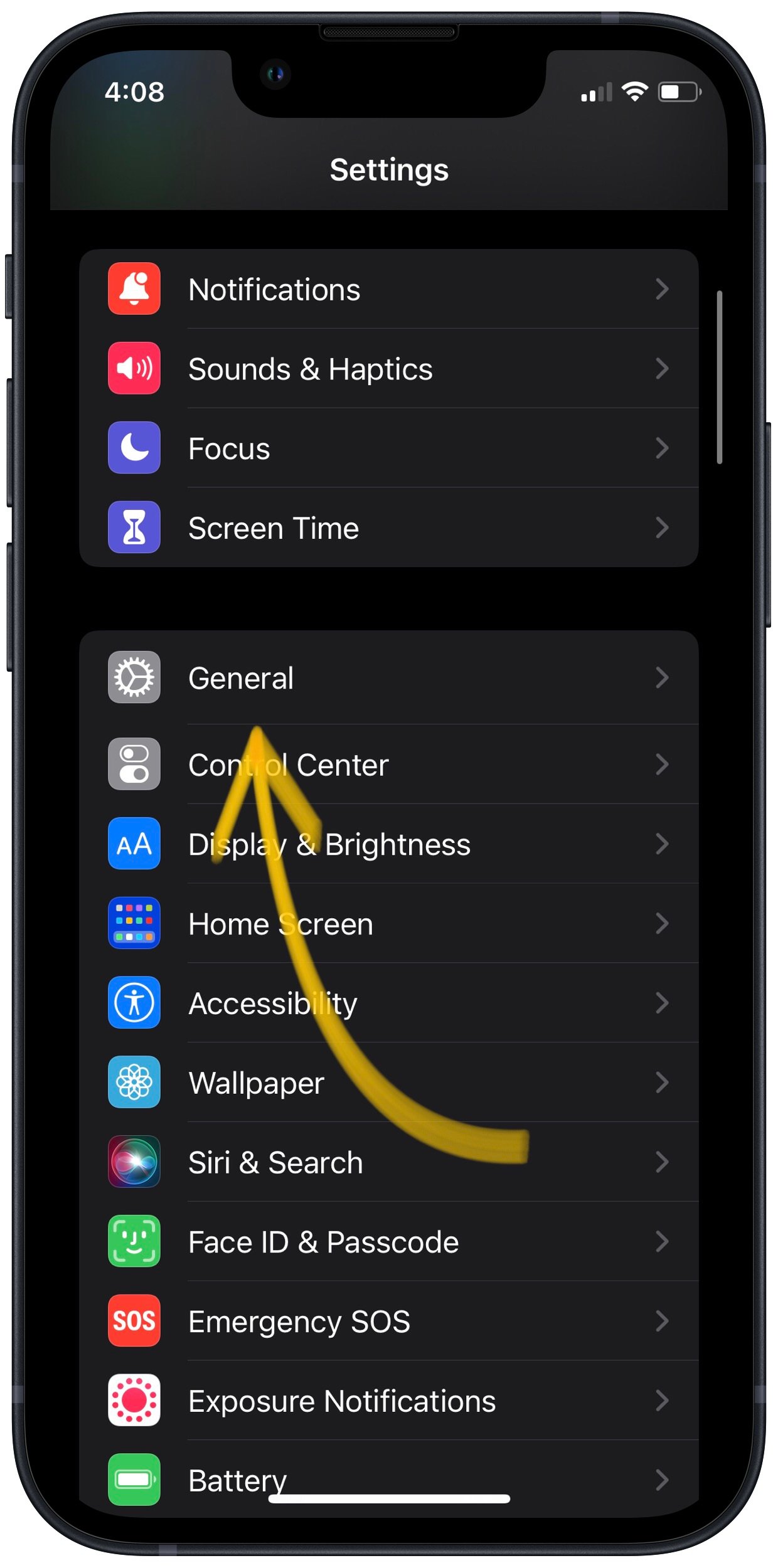
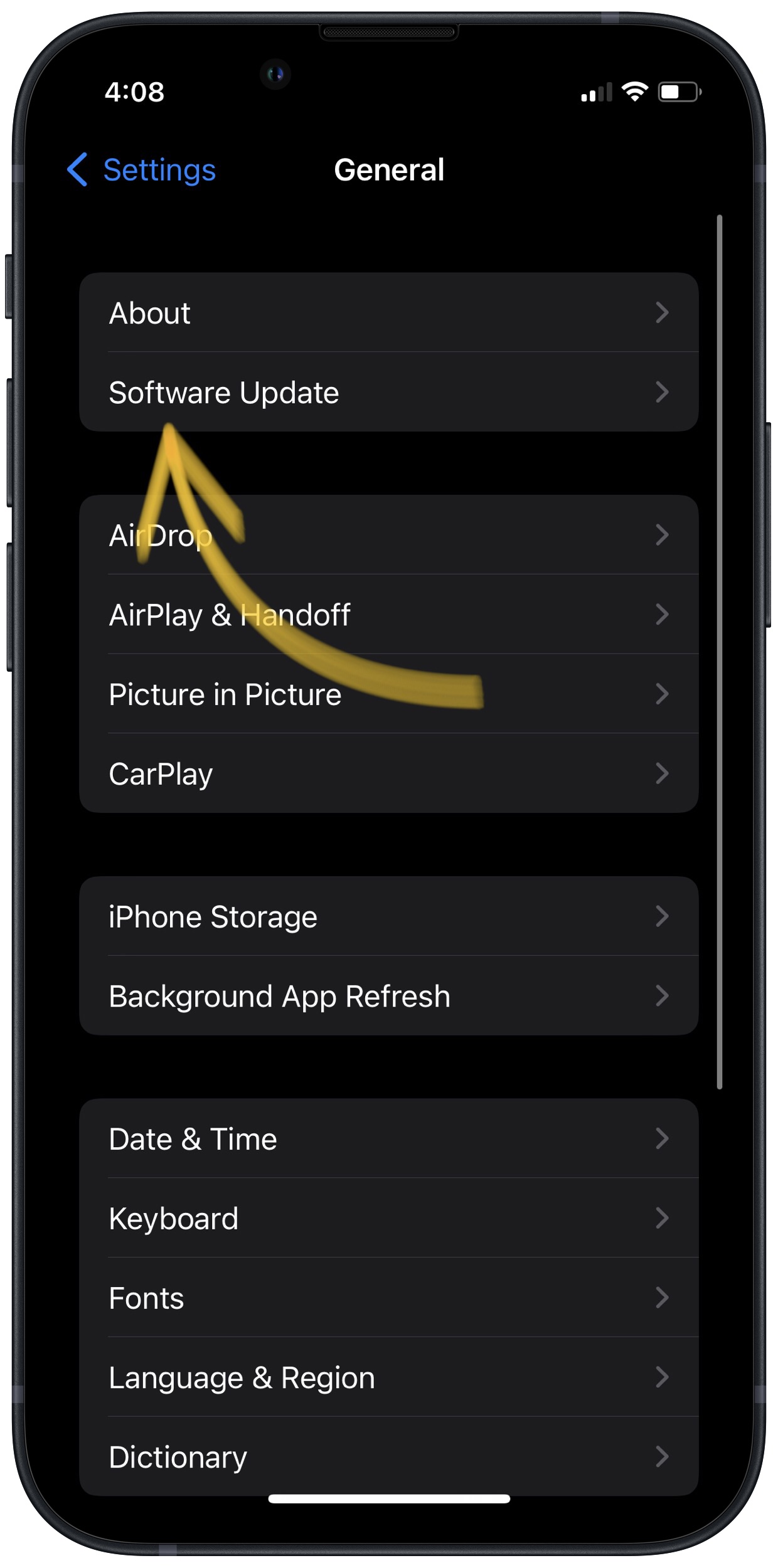
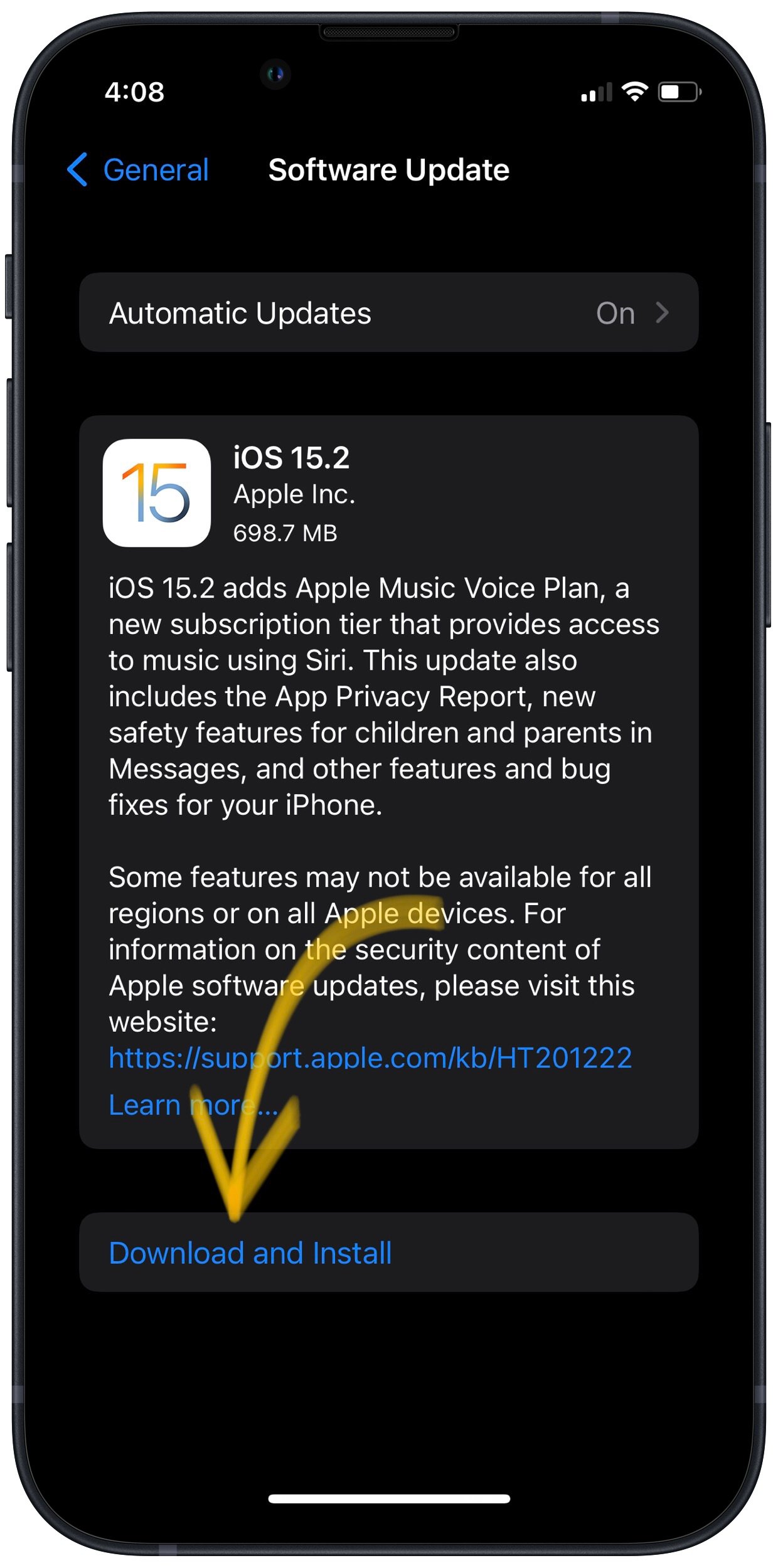
Jak aktualizuji iOS na svém iPhone?
Existují dva způsoby, jak aktualizovat iOS na vašem iPhone: v aplikaci Nastavení a pomocí iTunes.
Aktualizujte iOS v aplikaci Nastavení
- Otevřete aplikaci Nastavení.
- Využít obecně.
- Využít Aktualizace softwaru.
- Pokud je k dispozici aktualizace, klepněte na Instalovat nyní or Stažení a instalace.
Aktualizace iOS pomocí iTunes (PC a Mac se systémem macOS 10.14 nebo starším)
- Připojte svůj iPhone k počítači pomocí Lightning kabelu.
- Otevřete aplikaci iTunes.
- Klikněte na tlačítko Telefon v levém horním rohu iTunes (viz obrázek 3).
- klikněte Zkontrolovat aktualizace.
- Pokud je k dispozici aktualizace, klikněte na Stáhnout a nainstalovat.
Aktualizace iOS pomocí Finderu (Mac se systémem macOS 10.15 nebo novějším)
- Připojte svůj iPhone k Macu pomocí nabíjecího kabelu.
- Otevřete Finder.
- Klikněte na svůj iPhone v části Locations.
- Klepněte na tlačítko obecně Karta.
- klikněte Zkontrolovat aktualizace.
- klikněte Stažení a instalace pokud je k dispozici aktualizace iOS.
Platí pro: iPhone 5,iPhone 5S,iPhone 5C,iPhone 6,iPhone 6 Plus,iPhone 6S,iPhone 6S Plus,iPhone SE,iPhone 7,iPhone 7 Plus,iPhone 8,iPhone 8 Plus,iPhone XS,iPhone X XS Max,iPhone XR,iPhone 11,iPhone 11 Pro,iPhone 11 Pro Max,iPhone SE 2
Obnovit nastavení sítě
Když se váš iPhone poprvé připojí k zařízení Wi-Fi nebo Bluetooth, uloží se informace o jak pro připojení k této síti nebo zařízení. Pokud se s tímto procesem něco změní, může to způsobit problémy s připojením.
Hluboké softwarové problémy, zejména s nastavením sítě, může být obtížné vystopovat. Místo abychom se snažili problém vystopovat, budeme resetovat všechno nastavení sítě a dejte svému iPhone nový start.
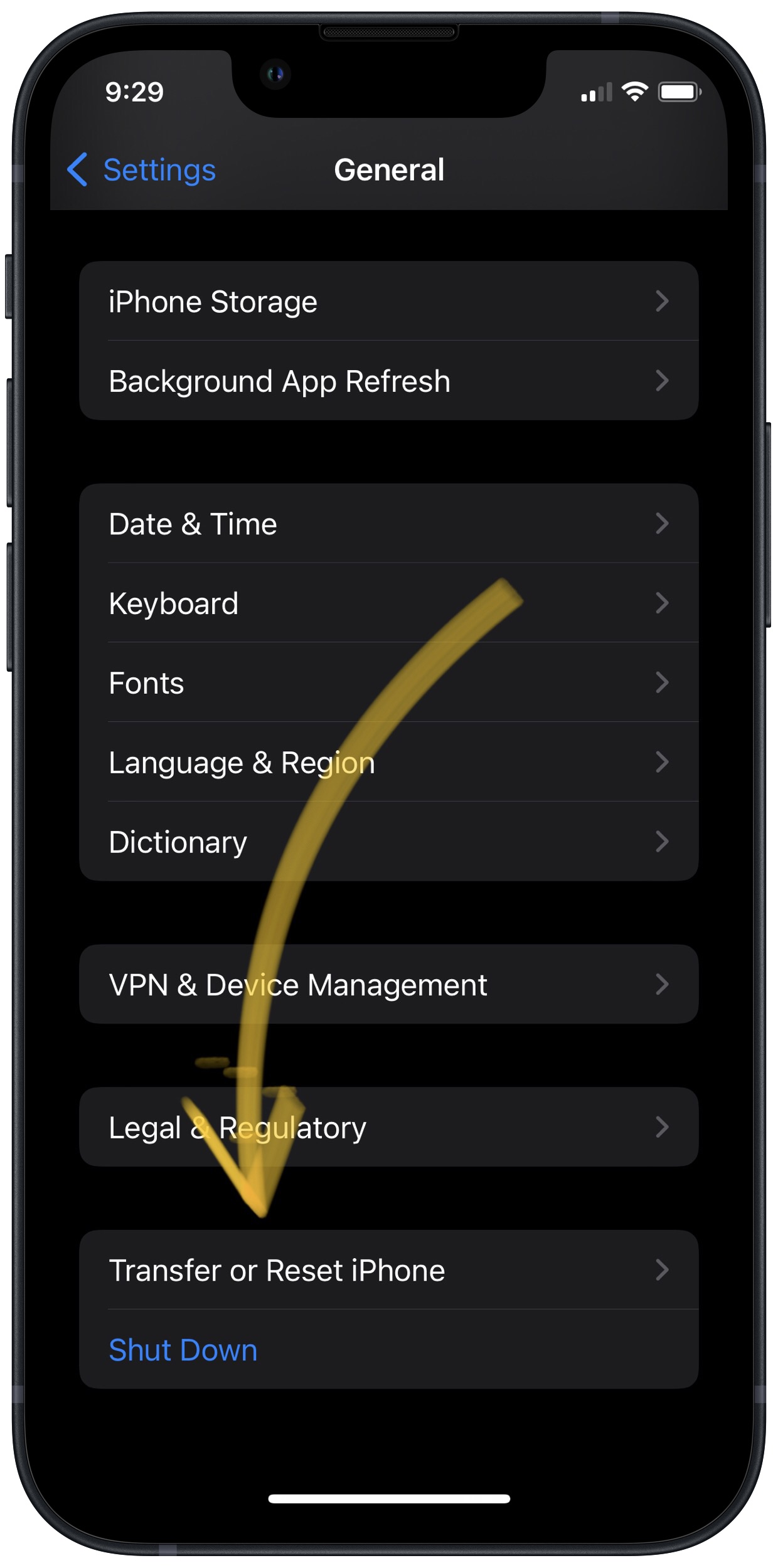
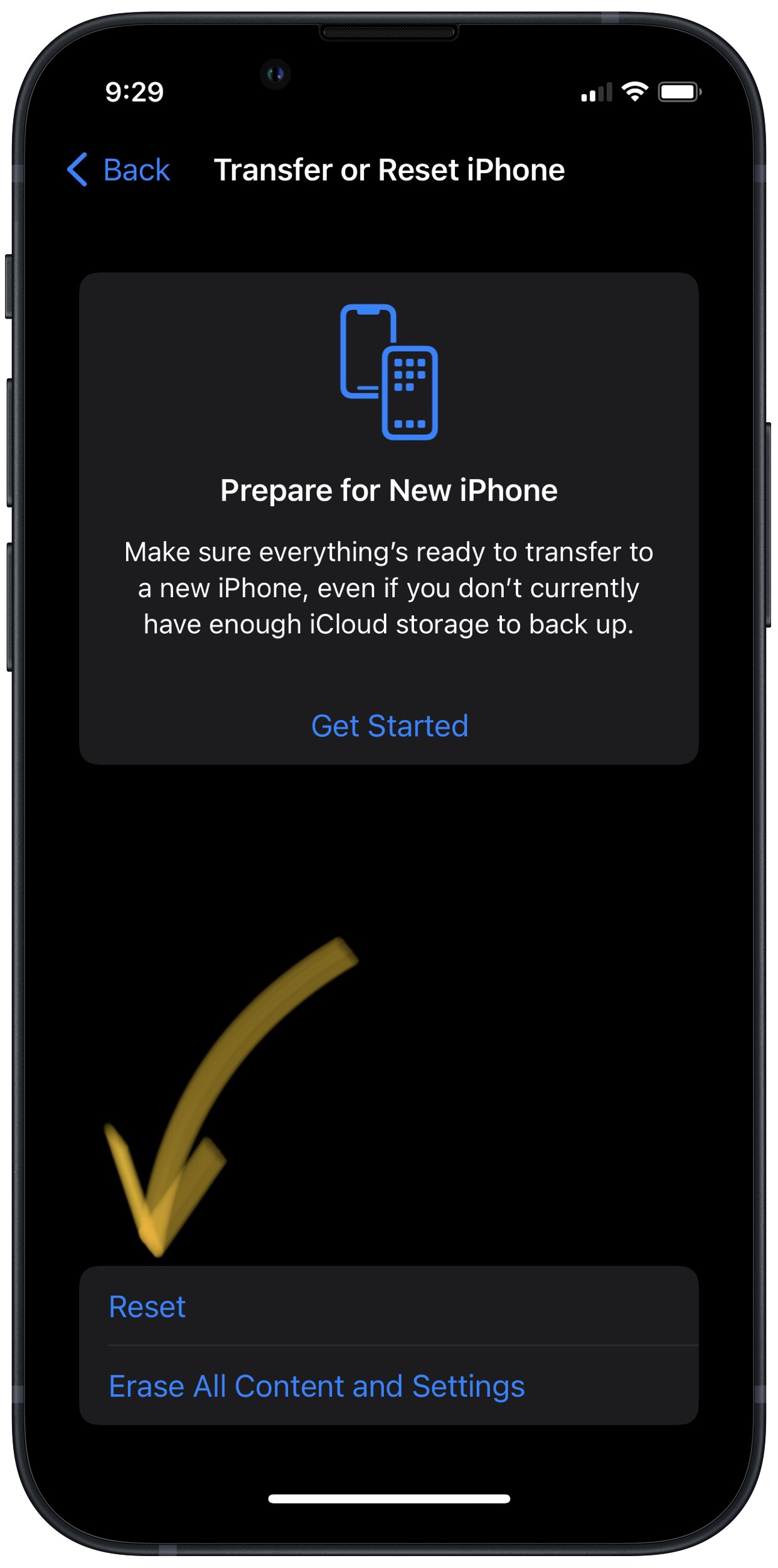
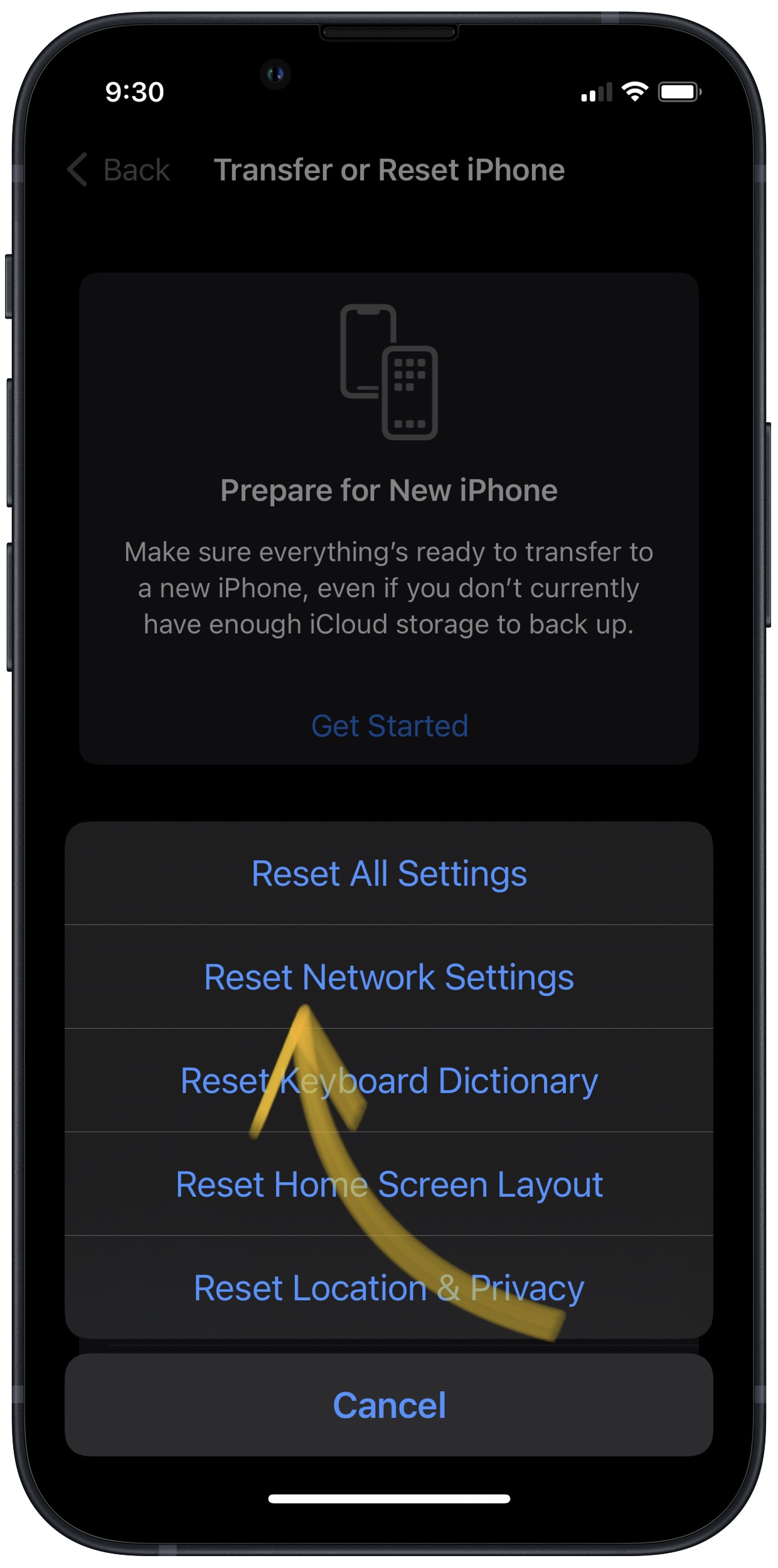
Jak obnovím nastavení sítě?
- Otevřete Nastavení app.
- Využít obecně.
- Přejděte dolů a klepněte na tlačítko Přeneste nebo resetujte iPhone.
- Využít resetovat.
- Využít Obnovit nastavení sítě.
- Pokud budete vyzváni, zadejte svůj přístupový kód.
- Po dokončení resetu se váš iPhone vypne, resetuje a znovu zapne.
Platí pro: iPhone 5,iPhone 5S,iPhone 5C,iPhone 6,iPhone 6 Plus,iPhone 6S,iPhone 6S Plus,iPhone SE,iPhone 7,iPhone 7 Plus,iPhone 8,iPhone 8 Plus,iPhone XS,iPhone X XS Max,iPhone XR,iPhone 11,iPhone 11 Pro,iPhone 11 Pro Max,iPhone SE 2
Opravte svůj iPhone pomocí Apple
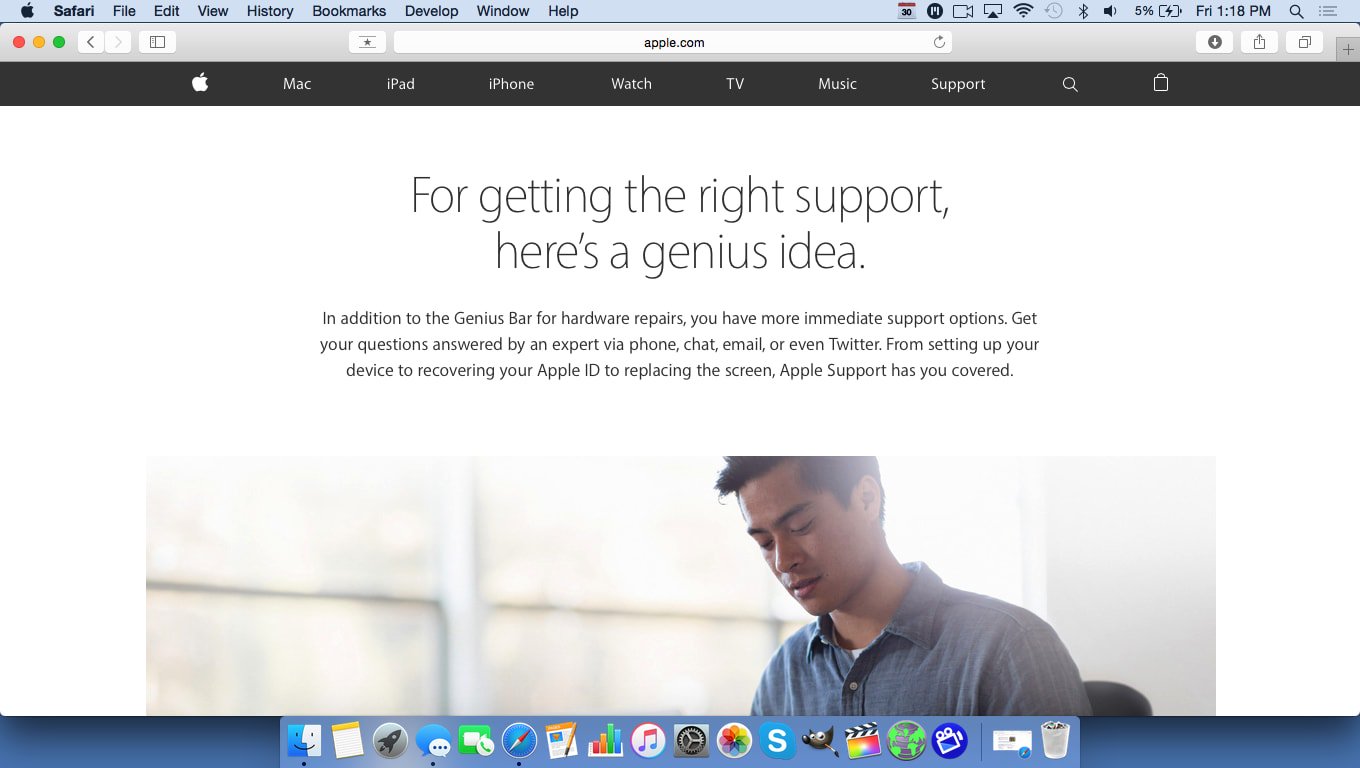
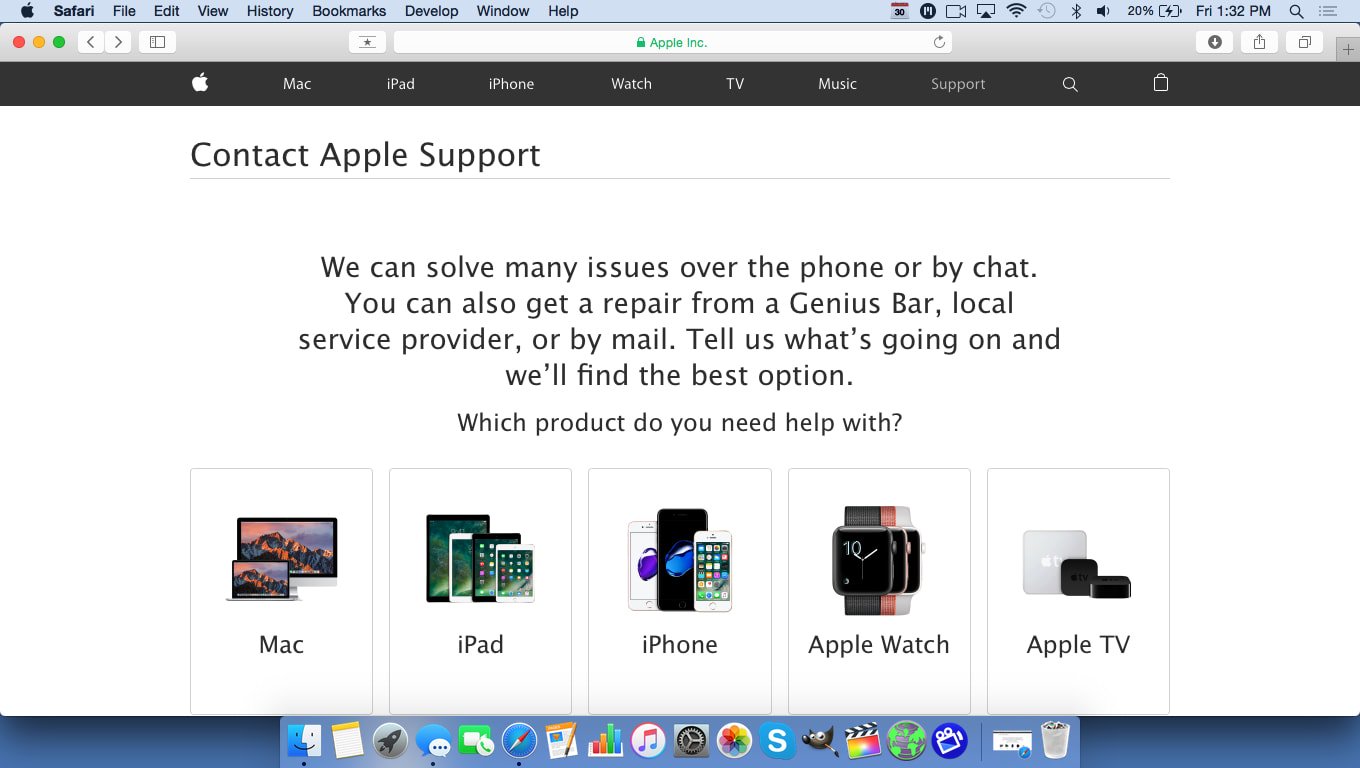
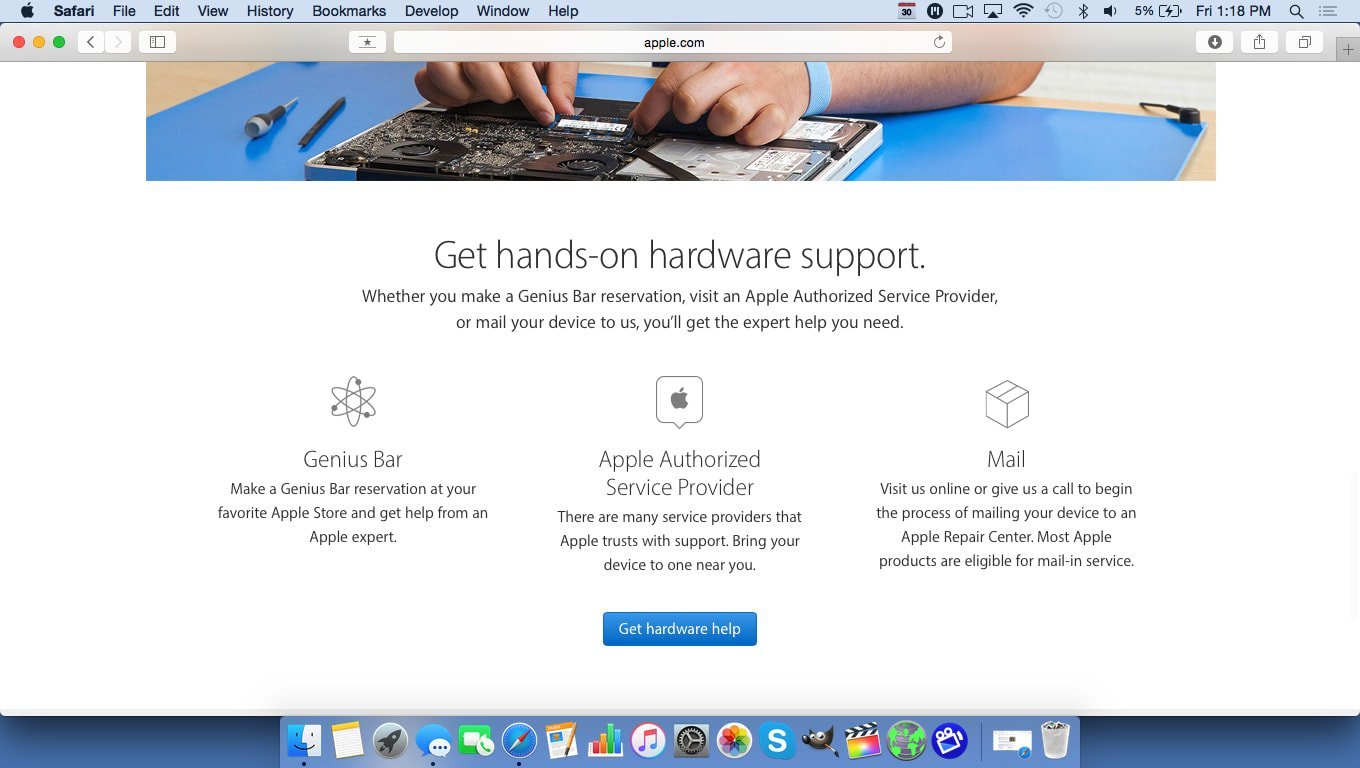
Apple opravuje iPhony v Genius Baru v Apple Storech a prostřednictvím jejich online opravárenské služby. Opravy Apple jsou kvalitní, ale mimozáruční opravy mohou být mnohem dražší než řešení třetích stran. Pokud chcete ušetřit nějaké peníze, na které se nevztahuje záruka společnosti Apple, můžete se podívat na naše další doporučení.
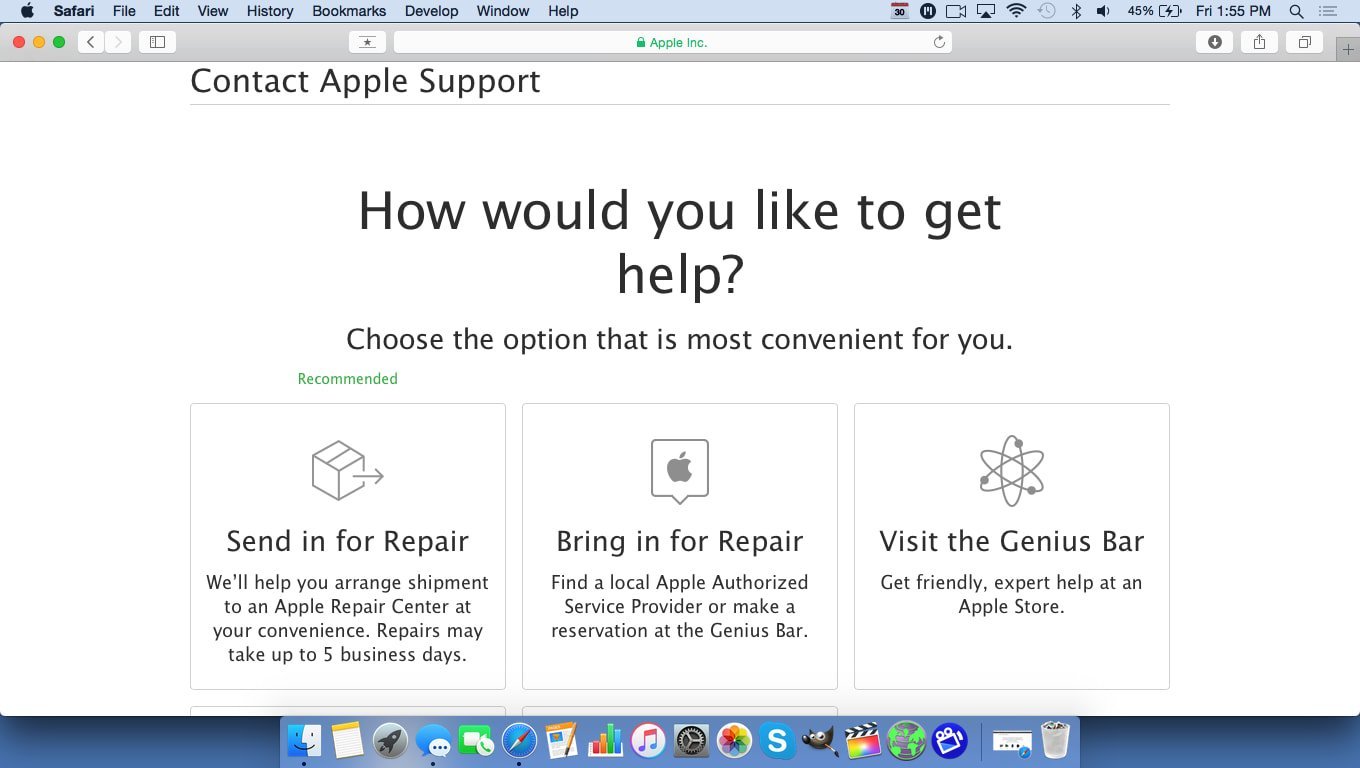
Jak opravím svůj iPhone pomocí Apple?
Jak opravit váš iPhone pomocí Apple Mail-In Service
- Navštivte web podpory společnosti Apple a zahajte proces opravy online poštou.
- Případně zavolejte na číslo 1-800-MY-APPLE (1-800-692-7753) a zorganizujte opravu.
Jak opravit svůj iPhone na Genius Baru v místním Apple Store
- Než půjdete do obchodu, navštivte web společnosti Apple a domluvte si schůzku v Genius Baru. Apple Stores jsou extrémně zaneprázdněné, a pokud nemáte schůzku, možná budete muset čekat hodiny nebo vás odmítnou. (Pozn. redakce: Jsem bývalý technik společnosti Apple a nepřeháníme – prosím, udělejte si laskavost a nejprve si domluvte schůzku!)
- Až dorazíte, přejděte do Genius Baru a přihlaste se na schůzku.
- Schůzky v Genius Baru vždy zahrnují bezplatnou diagnostiku. Pokud jste v záruce, mnoho oprav lze provést na místě, ale vše závisí na tom, které díly jsou na skladě. Pokud nemáte záruku, Genius vám nabídne cenu opravy.
Platí pro: iPhone 5,iPhone 5S,iPhone 5C,iPhone 6,iPhone 6 Plus,iPhone 6S,iPhone 6S Plus,iPhone SE,iPhone 7,iPhone 7 Plus,iPhone 8,iPhone 8 Plus,iPhone XS,iPhone X XS Max,iPhone XR,iPhone 11,iPhone 11 Pro,iPhone 11 Pro Max,iPhone SE 2
Opravte svůj iPhone pomocí Puls
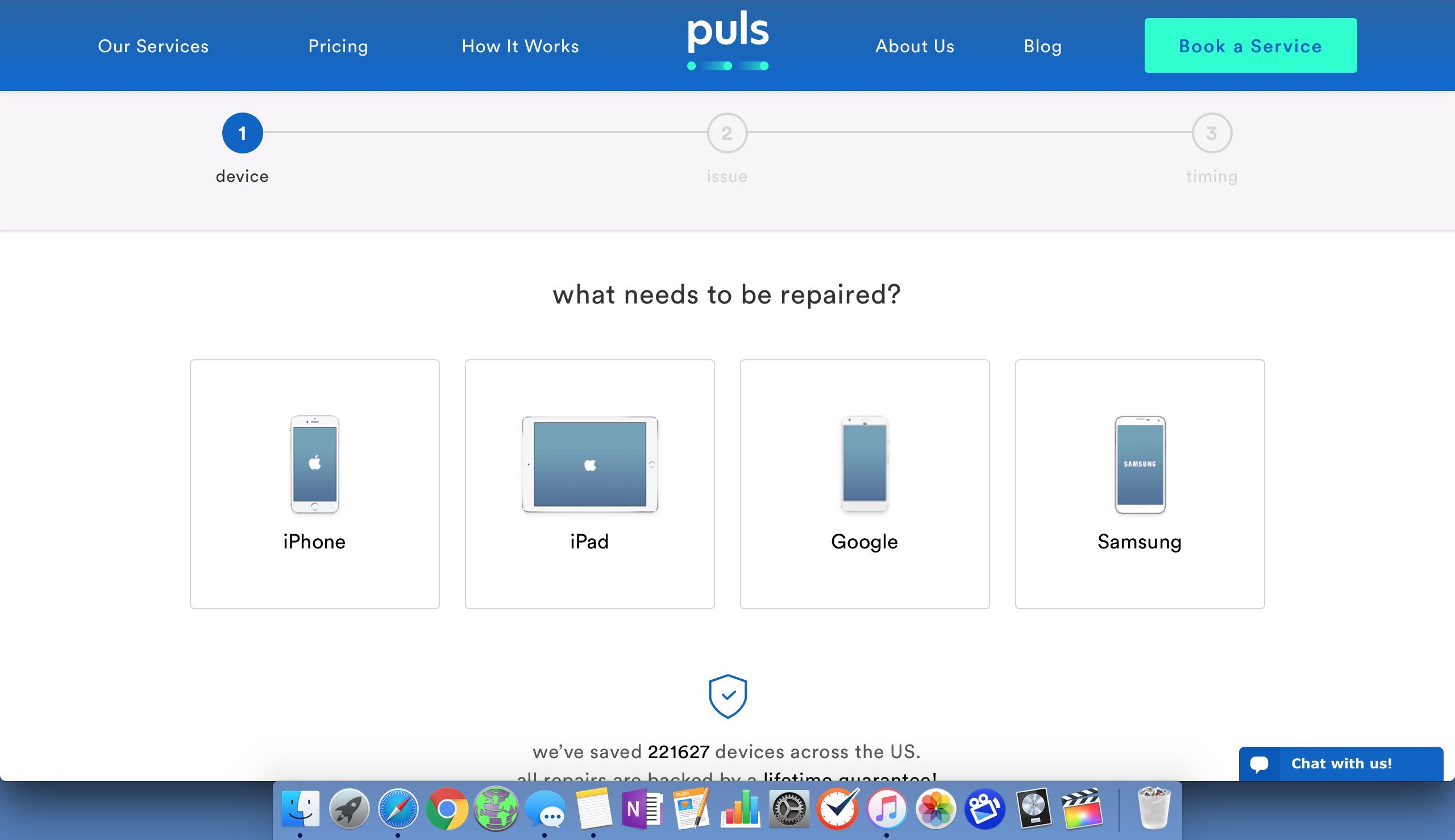
puls je služba opravy iPhonu „přijdeme k vám“, která vás přivítá u vás doma, v kanceláři nebo ve Starbucks a opraví váš iPhone za pouhých 30 minut. Každá oprava Puls je podložena doživotní zárukou a jejich ceny bývají mnoho méně než Apple.
Puls opravuje rozbité displeje iPhonu, baterie, reproduktory, fotoaparáty, nabíjecí porty a další. Jedinou nevýhodou v tomto bodě je, že Puls není k dispozici všude (většinou jsou ve velkých amerických městech).
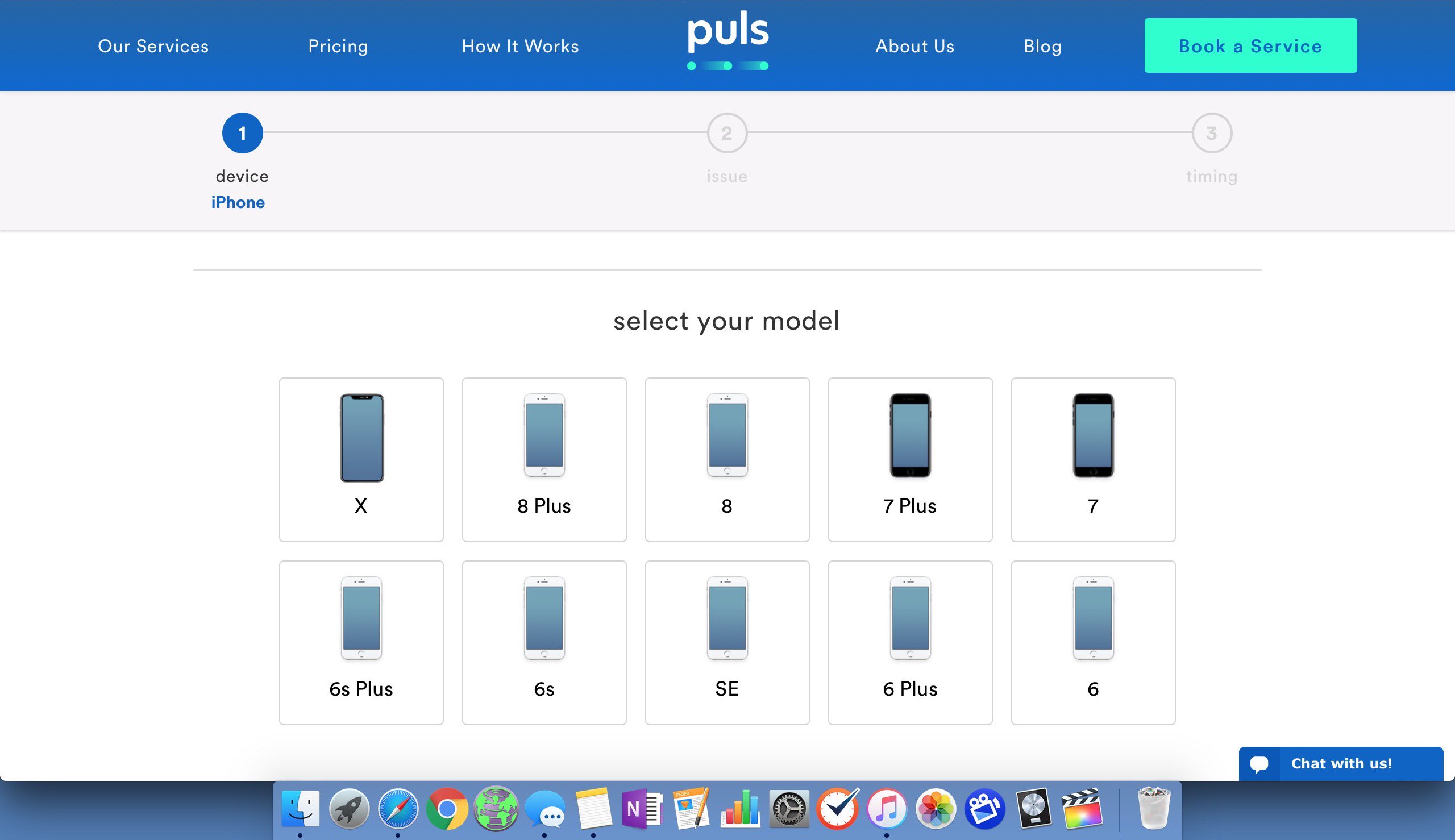
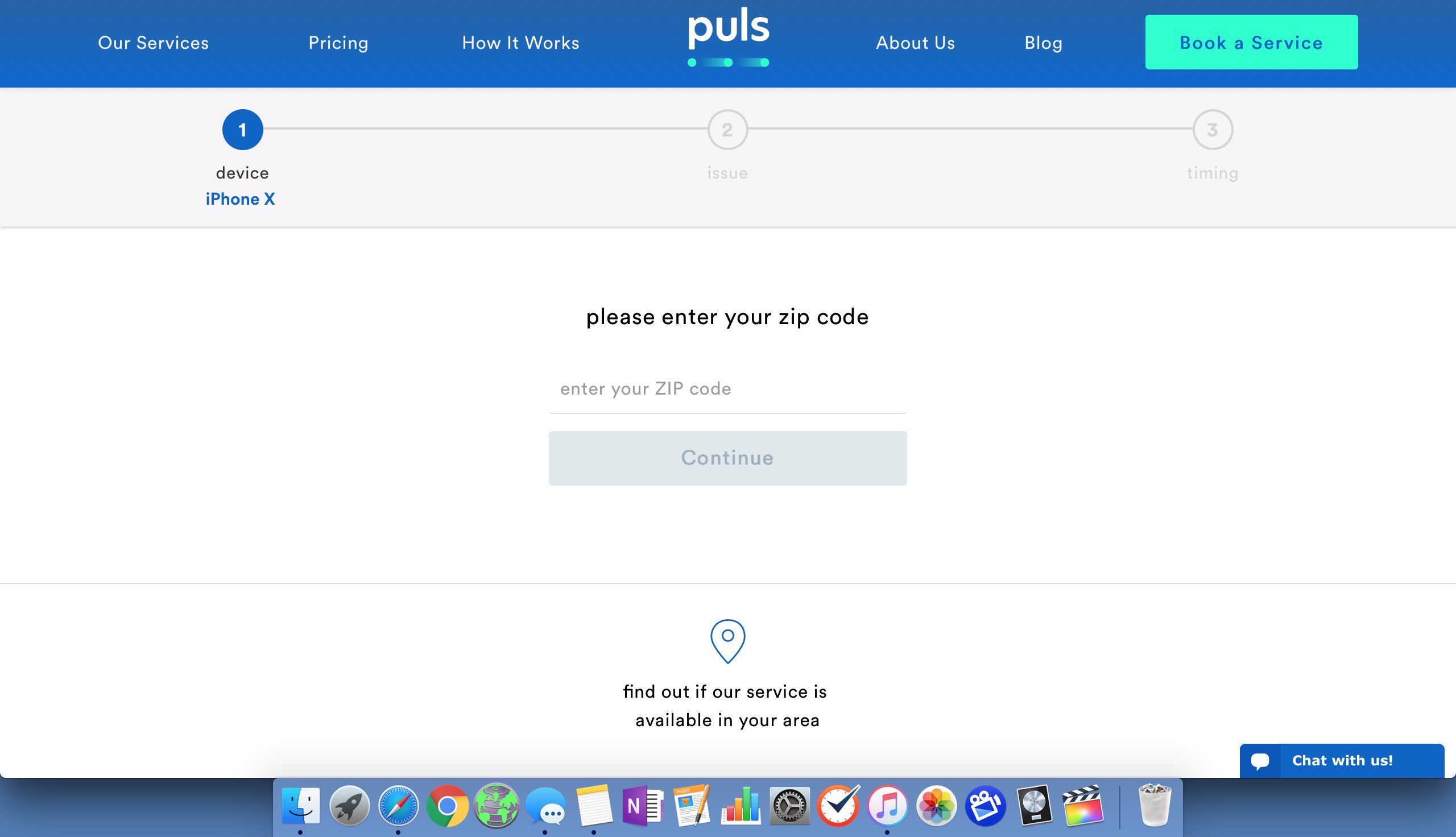
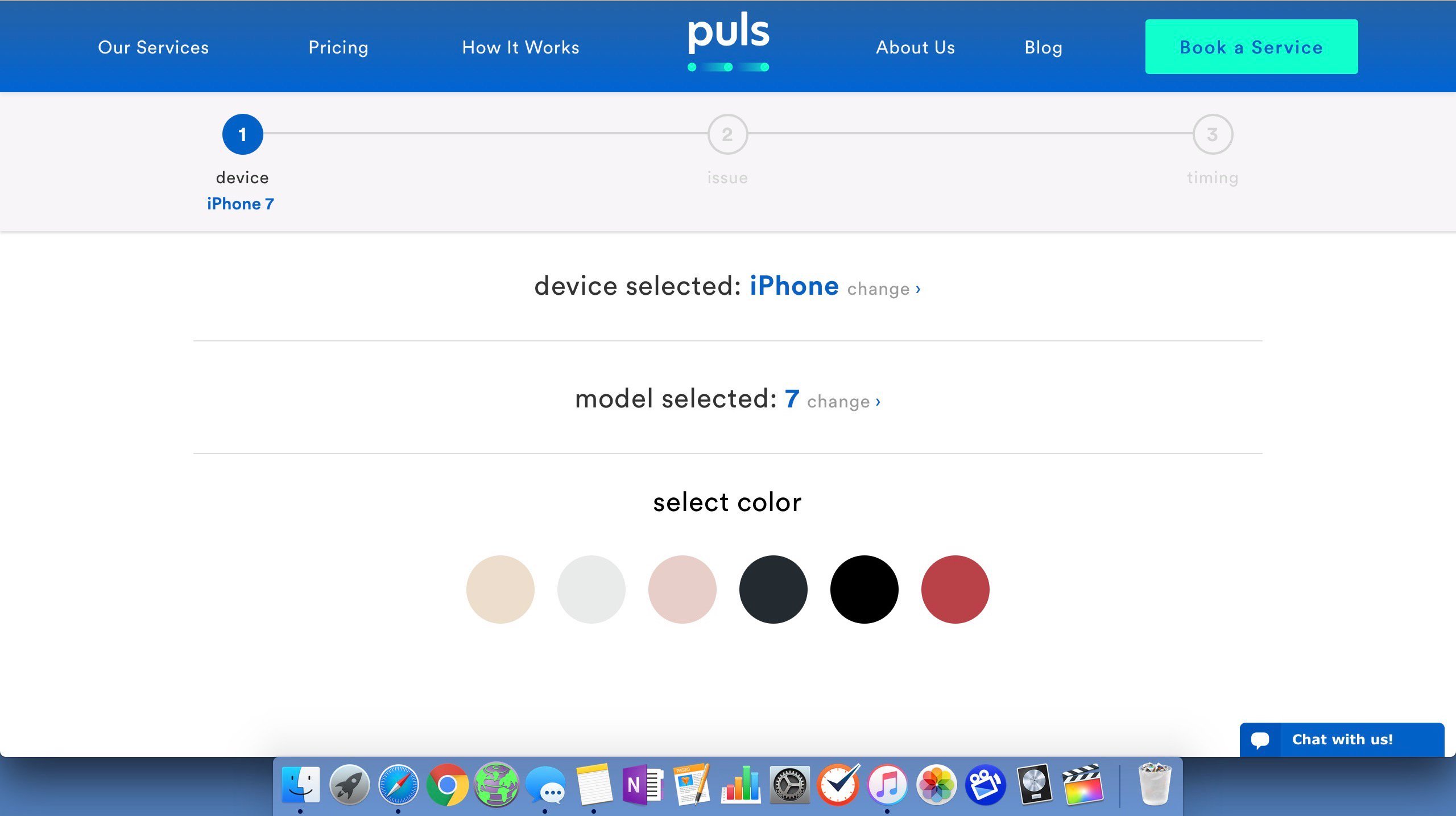
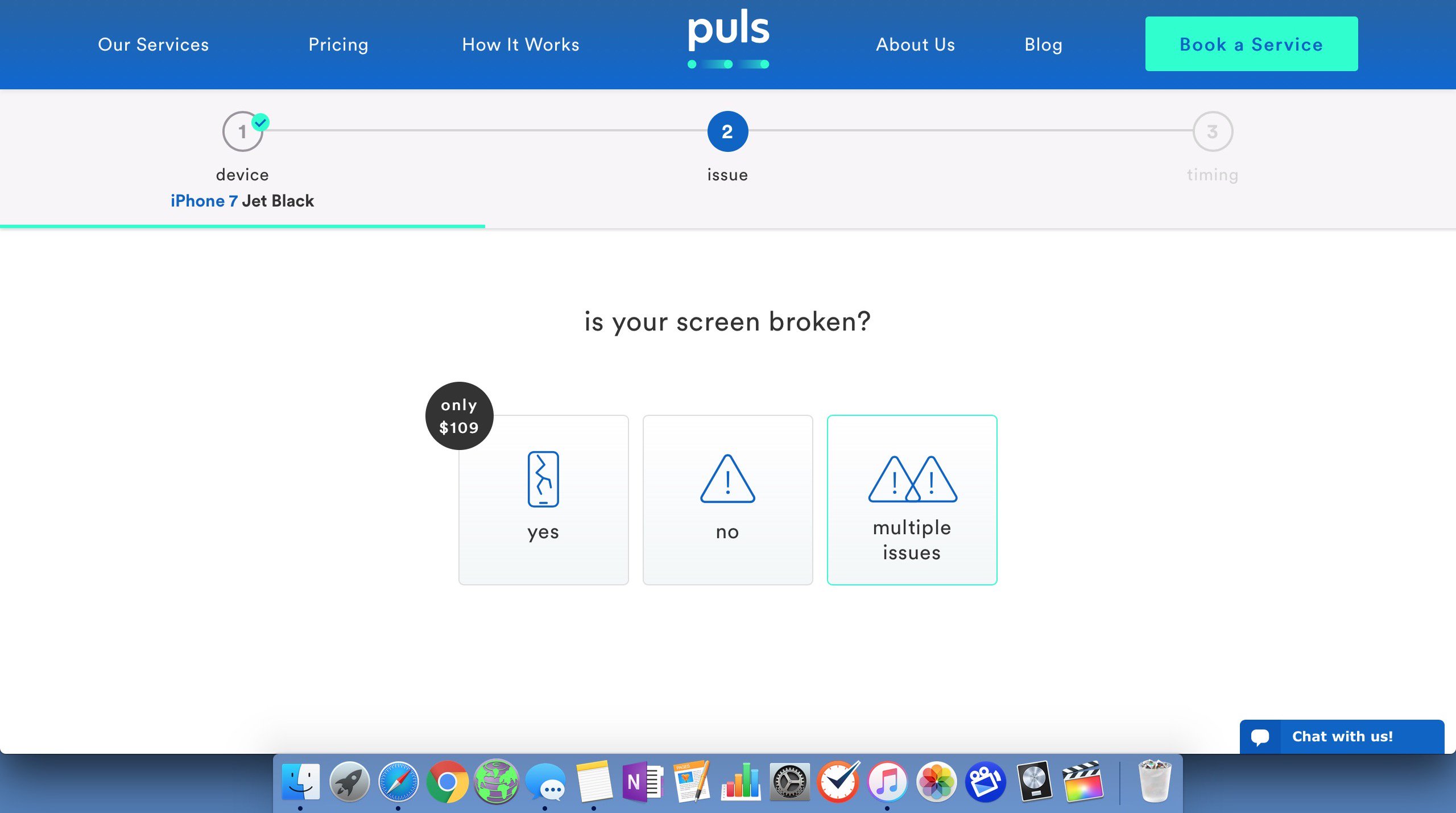
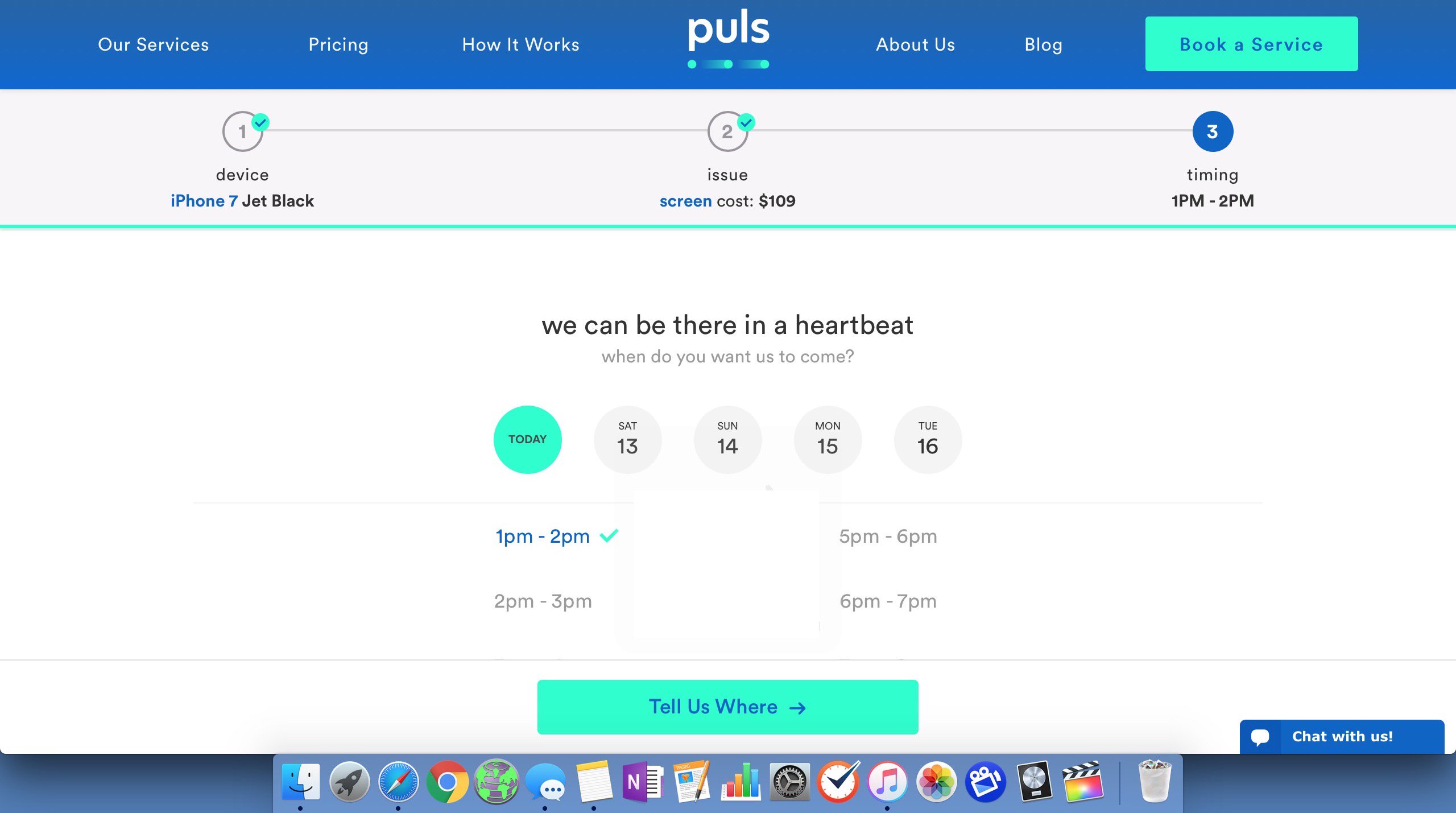
Jak opravím svůj iPhone pomocí Puls?
- Navštivte Puls.com.
- vybrat iPhone.
- Vyberte model vašeho iPhone.
- Zadejte své PSČ.
- Vyberte barvu svého iPhone.
- Vyberte opravu, kterou potřebujete dokončit, a vyplňte všechny další informace, které chcete, aby technik věděl.
- Naplánujte si čas a datum opravy.
- Zadejte svou adresu a osobní údaje.
- Klikněte na tlačítko, které říká “Odešlete žádost o opravu”.
Platí pro: iPhone 5,iPhone 5S,iPhone 5C,iPhone 6,iPhone 6 Plus,iPhone 6S,iPhone 6S Plus,iPhone SE,iPhone 7,iPhone 7 Plus,iPhone 8,iPhone 8 Plus,iPhone XS,iPhone X XS Max,iPhone XR,iPhone 11,iPhone 11 Pro,iPhone 11 Pro Max,iPhone SE 2
Bluetooth v autě!
Úspěšně jste připojili svůj iPhone k autu přes Bluetooth a můžete začít hrát na své oblíbené skladby. Nezapomeňte tento článek sdílet na sociálních sítích se svými přáteli a rodinou, aby mohli problém vyřešit, pokud se jejich iPhone 8 nepřipojí k Bluetooth v autě. Děkuji za přečtení!
Jak opravit iPhone 8, který se nepřipojí k Bluetooth v autě
- Restartujte svůj iPhone
- Vypněte a znovu zapněte Bluetooth
- Zapněte zařízení Bluetooth
- Aktualizujte iOS na svém iPhone
- Obnovit nastavení sítě
- Opravte svůj iPhone pomocí Apple
- Opravte svůj iPhone pomocí Puls


