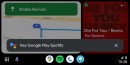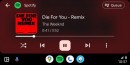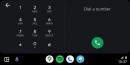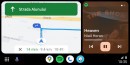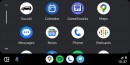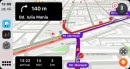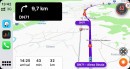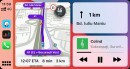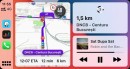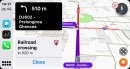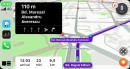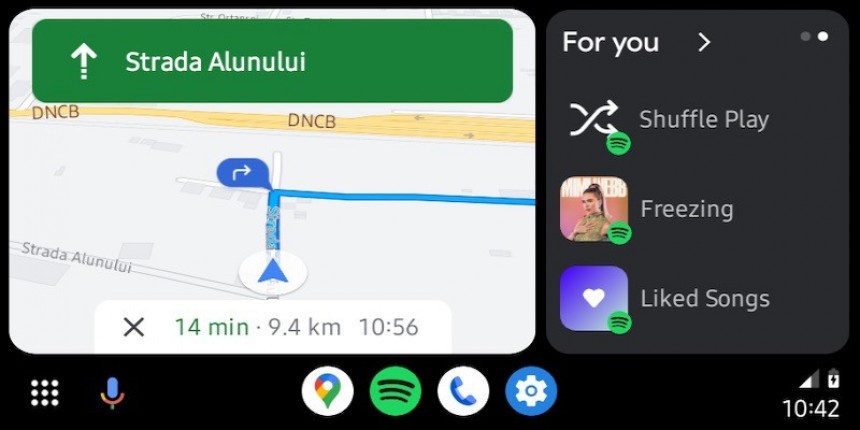
Android Auto je jedna z nejlepších aplikací, kterou můžete pro své auto získat. Je již k dispozici na vašem telefonu Android, a pokud to vaše auto podporuje, máte rychlý způsob, jak přistupovat k Mapám Google a hudebním aplikacím, volat a přijímat hovory a odpovídat na zprávy (hlasem), když jste venku. Android Auto výrazně usnadňuje život na cestách, když funguje. Bohužel jeden z nejčastějších problémů s telefony, na který si uživatelé stěžují, souvisí s Android Auto. Zde je pohled na některé problémy Android Auto a jak je opravit.
- Mohu vůbec používat Android Auto?
- Vypněte jej a znovu zapněte
- Problémy s novým telefonem
- Zkontrolujte nastavení Android Auto
- Podívejte se do nastavení USB kabelu
- Problémy s bezdrátovým připojením Android Auto
- Máte rozmazanou nebo prázdnou obrazovku?
- Opravené/známé problémy
Poznámka redakce: Některé z těchto kroků byly sestaveny pomocí Google Pixel 7 se systémem Android 13. Některé kroky se mohou lišit v závislosti na vašem hardwaru a softwaru.
Podporuje můj telefon, stereo nebo auto Android Auto?
C. Scott Brown / Android Authority
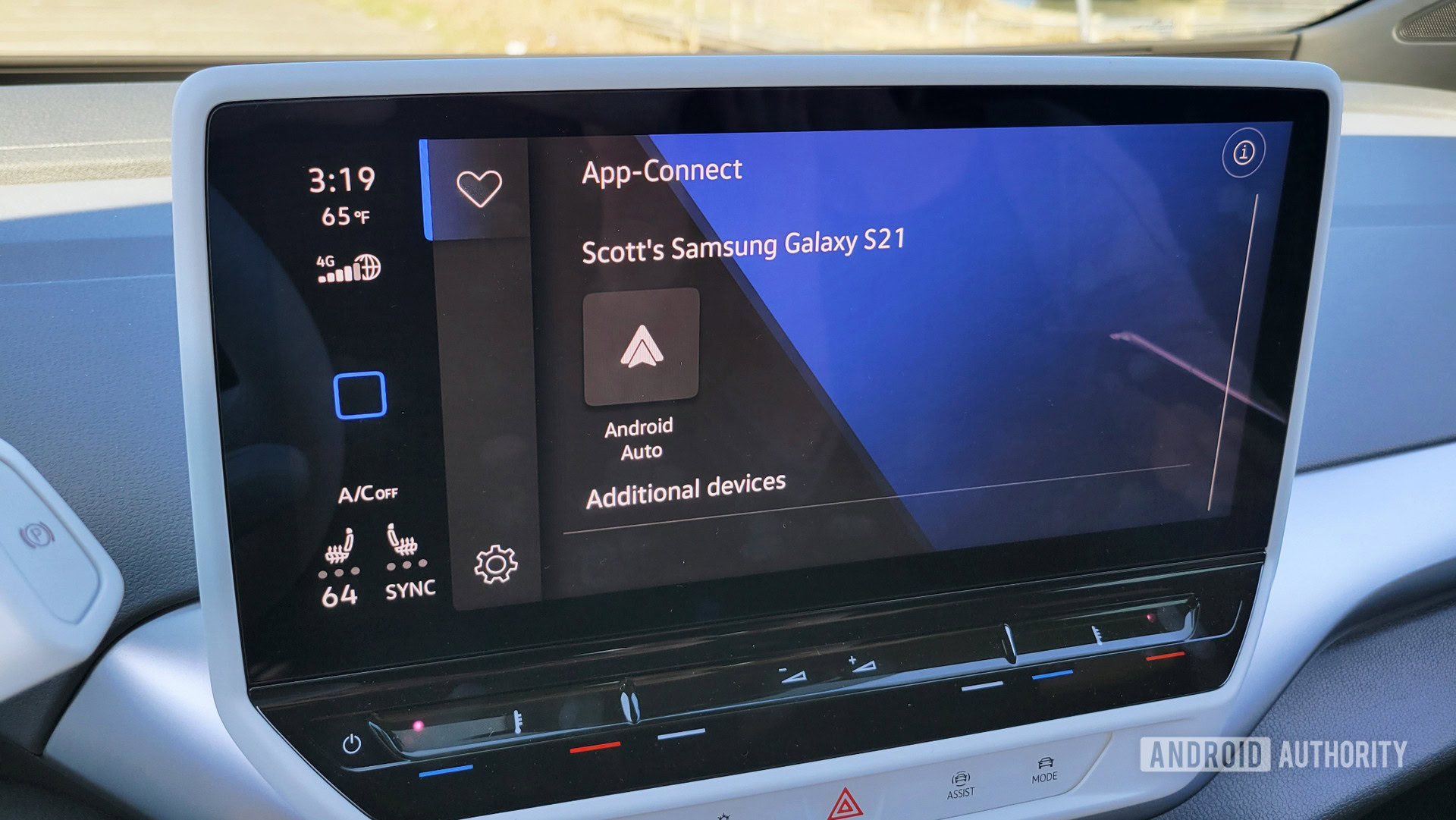
Začněme základy. Android Auto nepodporují všechny telefony, auta nebo stereo. Existují také omezení polohy, takže nebudete moci používat Android Auto z nepodporovaných zemí.
Požadavky Android Auto:
- Váš telefon musí používat alespoň Android 8.0.
- Budete potřebovat přístup k datům.
- Google doporučuje vysoce kvalitní kabel USB. Nejlépe pod tři stopy, bez nábojů nebo nástavců.
- Android Auto je k dispozici ve 46 zemích a ne všechny z nich podporují Google Assistant při používání Android Auto. Kompletní seznam podporovaných zemí naleznete zde. Přejděte dolů na FAQ a vyhledejte Je aplikace Android Auto dostupná v mé zemi?.
- Budete potřebovat podporované auto nebo stereo zařízení třetí strany. Kompatibilitu můžete zkontrolovat na oficiálním seznamu Google.
Požadavky na bezdrátové připojení Android Auto:
- Váš telefon musí používat alespoň Android 11.
- Telefony Google a Samsung mohou používat Android 10.
- Telefony Samsung Galaxy S8, Galaxy S8 Plus a Note 8 si vystačí s Androidem 9.0.
Aplikaci si můžete stáhnout z obchodu Google Play. U každého telefonu s Androidem 10 nebo novějším je Android Auto již zapečeno v nabídce Nastavení vašeho telefonu.
Bohužel, pokud auto nebo stereo nepodporuje Android Auto, nebudete je moci používat pouze na svém telefonu. Google odstranil Android Auto pro obrazovky telefonů funkce se systémem Android 12. Aplikaci si stále můžete stáhnout a nainstalovat na starší zařízení. Ale u jakéhokoli telefonu se systémem Android 12 se budete muset spolehnout na režim jízdy.
Podobně, pokud žijete v zemi bez podpory, nemůžete dělat nic jiného než čekat (velmi trpělivě).
Klasické řešení vypnutí a opětovného zapnutí!
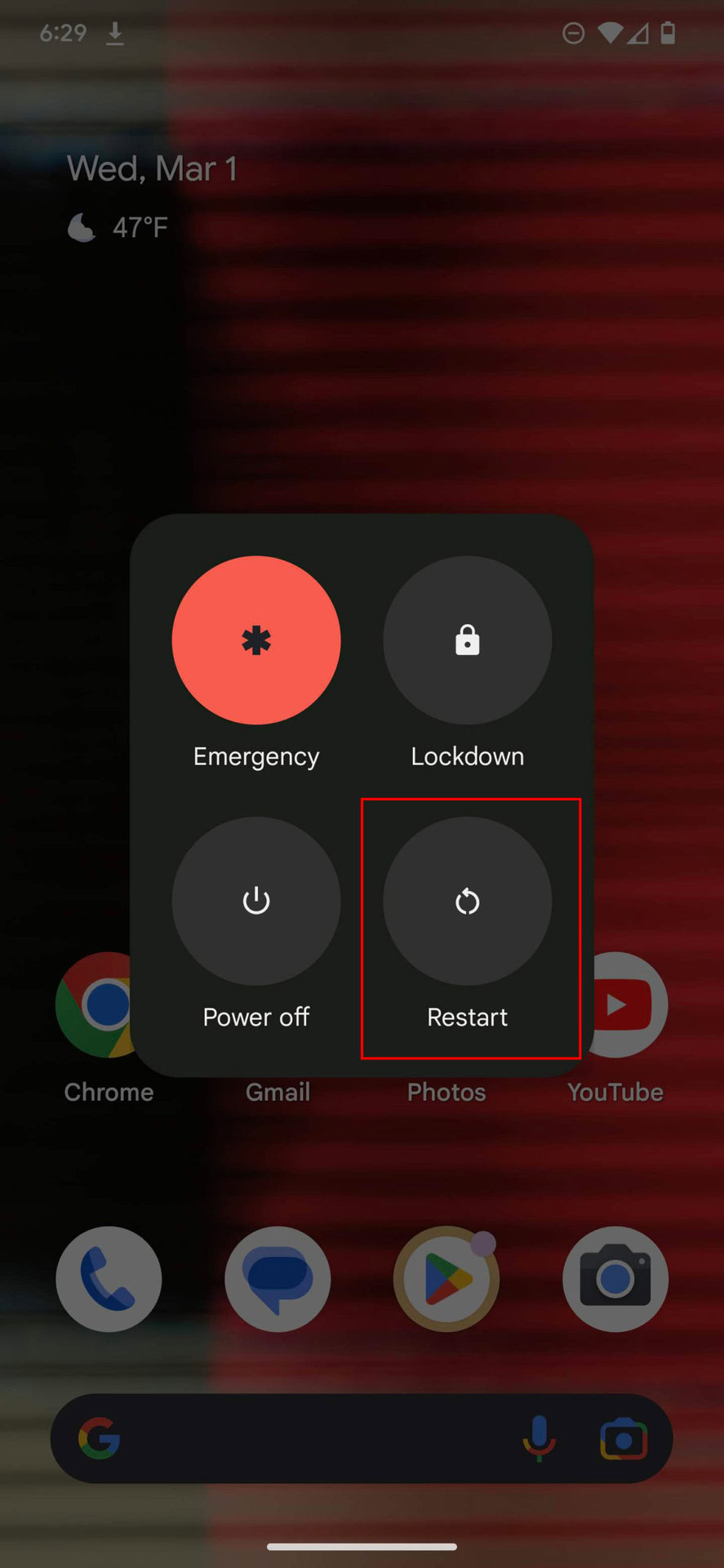
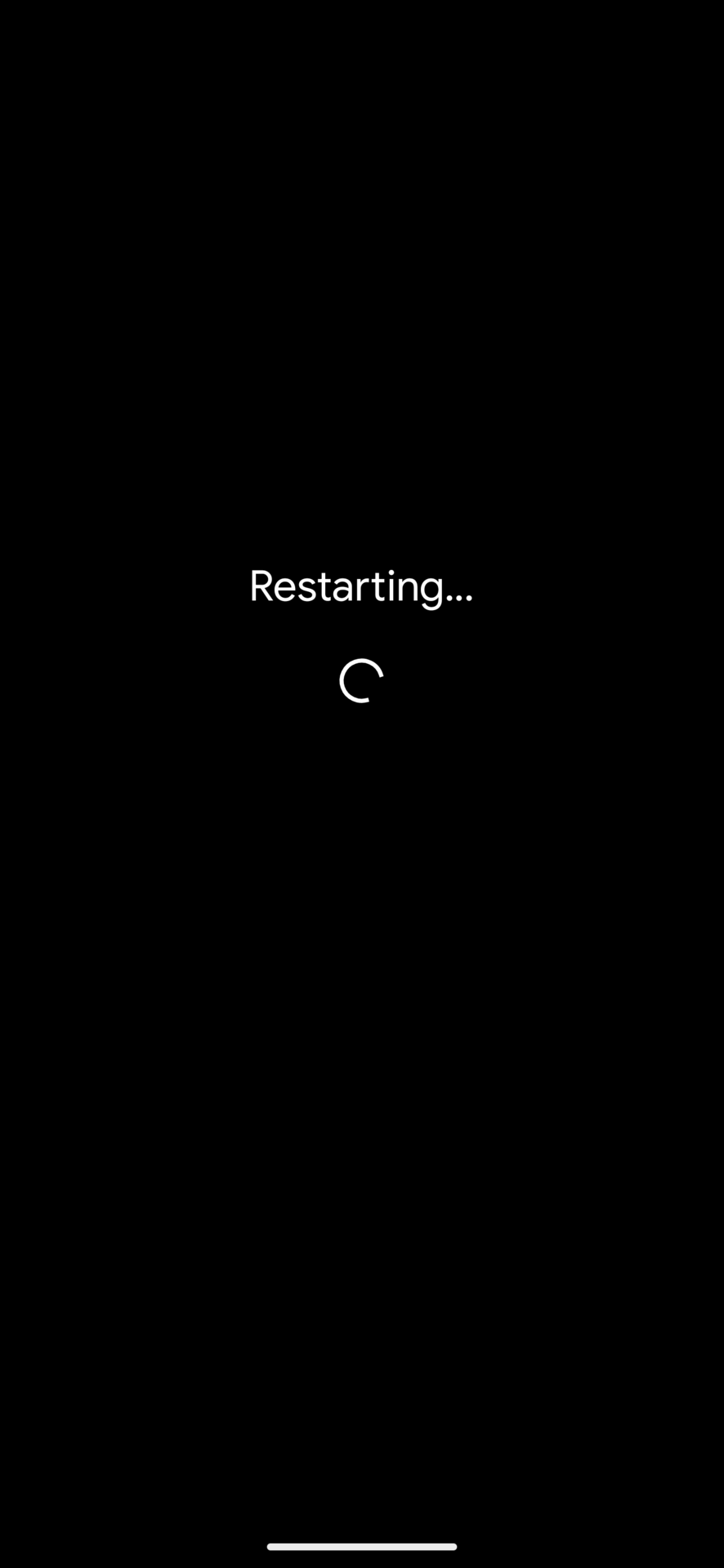
Je to jeden z nejběžnějších tipů pro odstraňování problémů: restartujte jej! Zjistil jsem, že totéž platí pro nefunkční Android Auto. Nejprve zkuste telefon odpojit a znovu zapojit. To často problém vyřeší. Pokud to nefunguje, vypněte a zapněte telefon. Nakonec můžete zkusit auto vypnout a znovu zapnout, což jsem musel několikrát udělat.
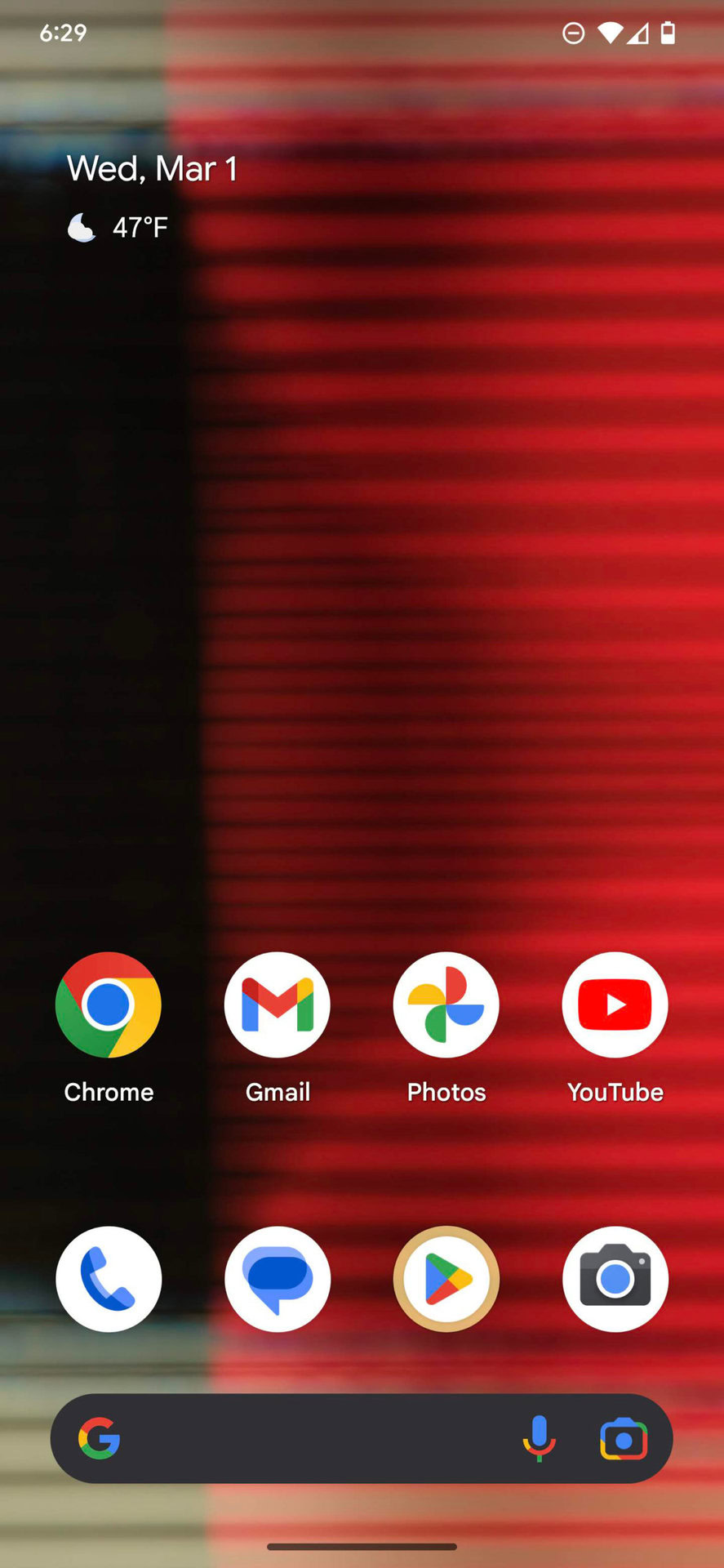
Jak restartovat telefon Android:
![How to restart Android 13 1]()
![How to restart Android 13 2]()
![Restart Pixel 7 Pro 2]()
Android Auto nefunguje na nedávno zakoupených telefonech
Výrobci telefonů usnadňují přenos souborů, aplikací a nastavení ze starého telefonu do nového zařízení pomocí aplikací, jako je OnePlus Switch, Samsung Smart Switch a další. Uživatelé říkají, že používání těchto metod k nastavení jejich nových telefonů často způsobuje problémy s Android Auto. Existuje několik řešení, která můžeme doporučit.
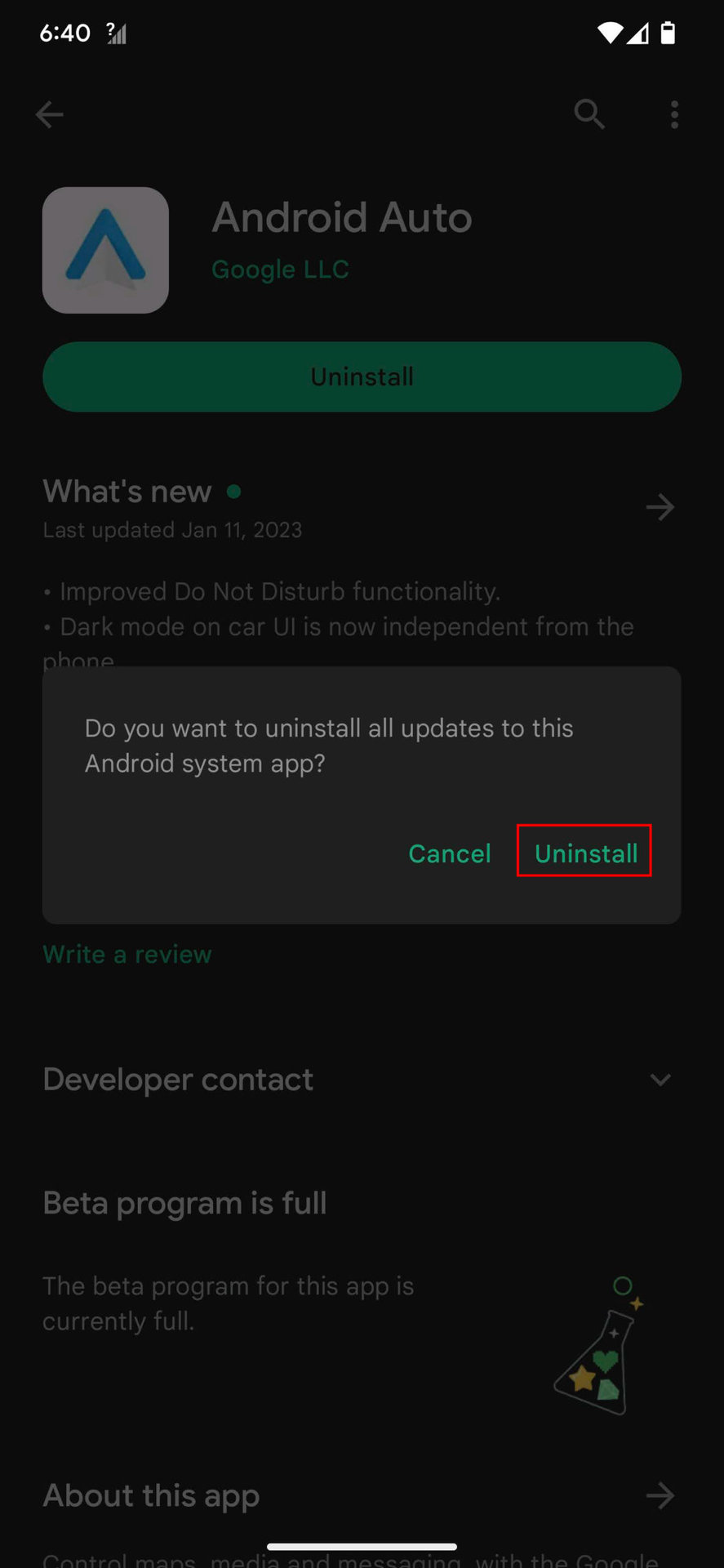
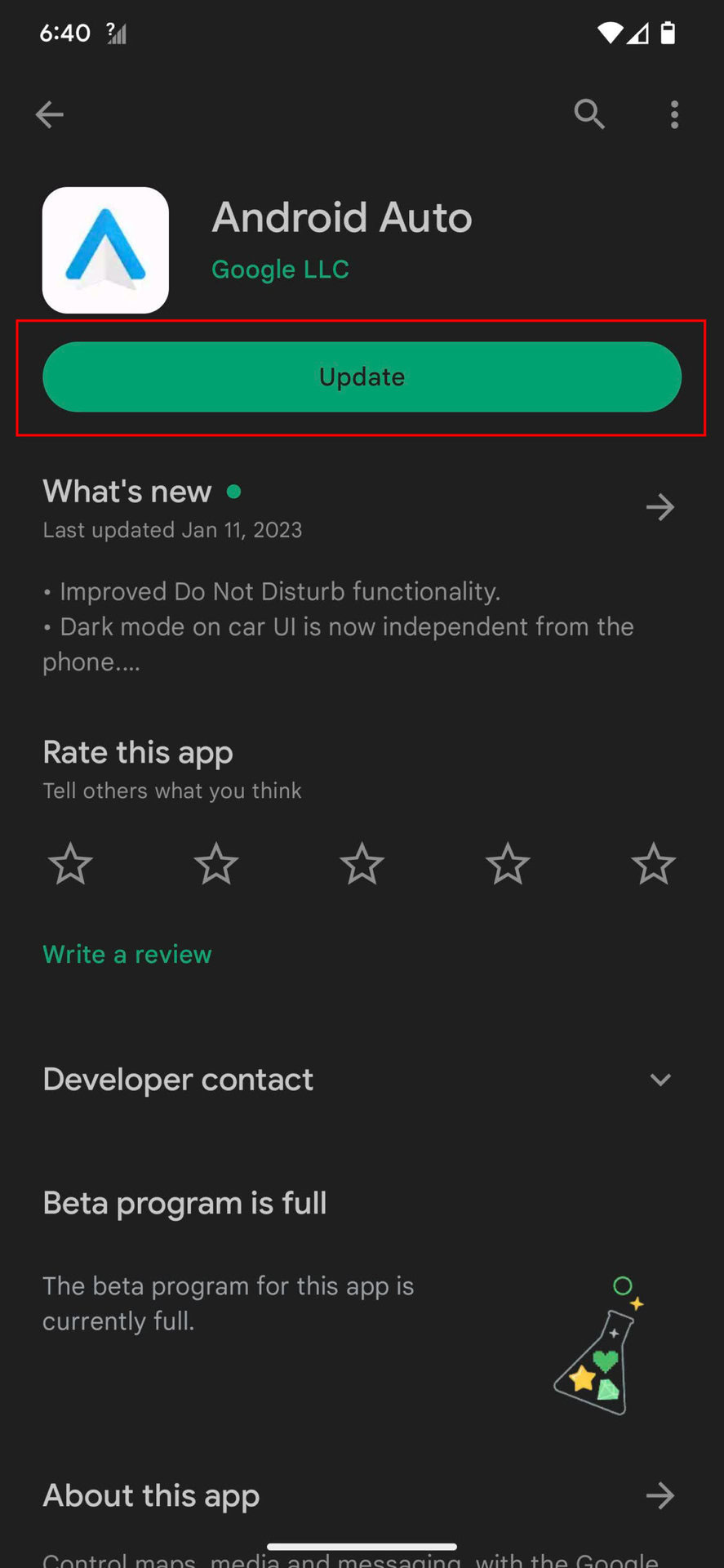
Odinstalujte a aktualizujte aplikaci Android Auto:
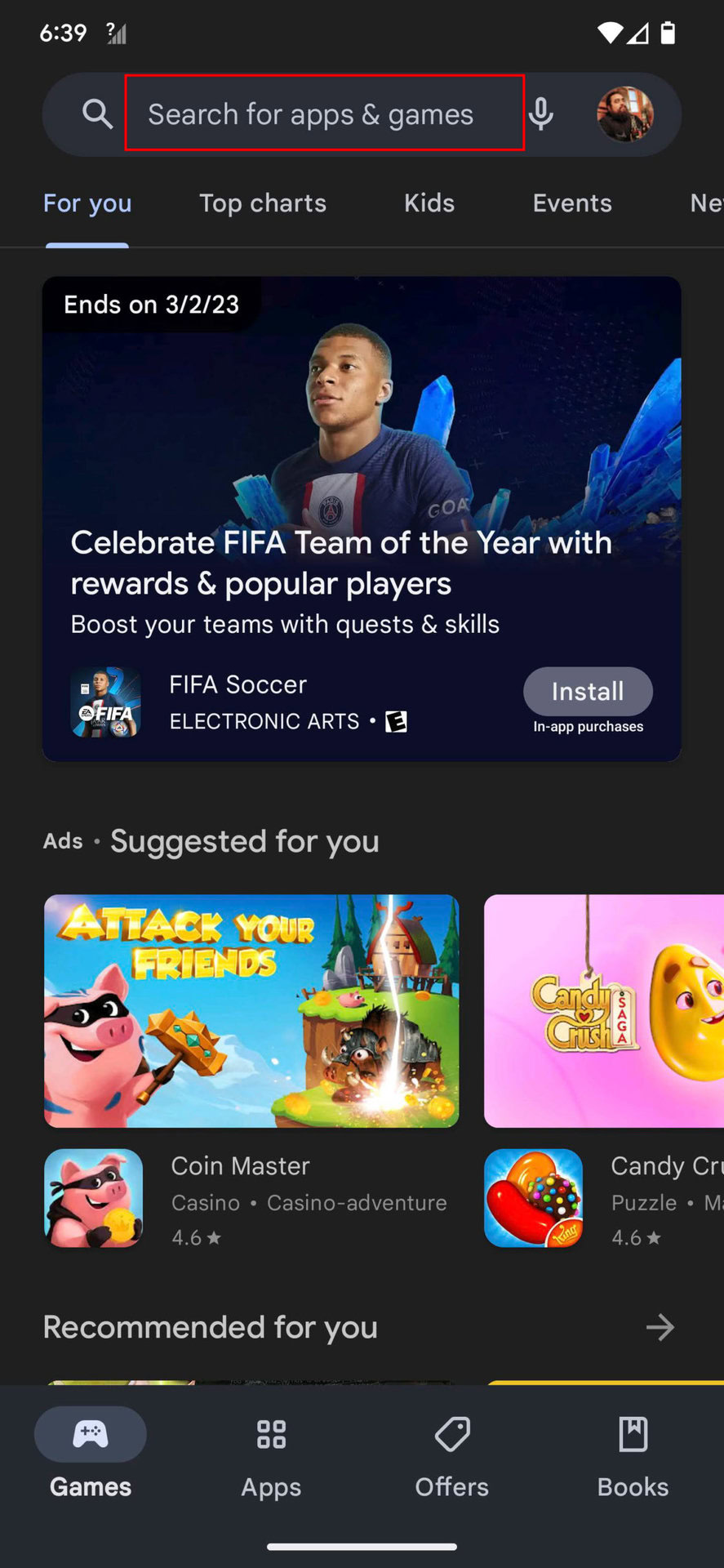
- Otevřete Play Store Google.
- Hledat Android Auto.
- Klepněte na Android Auto stránka aplikace.
- Udeř Odinstalovat a potvrďte akci opětovným klepnutím na Odinstalovat. Nechte proces dokončit.
- Klepněte na Aktualizace.
- Zkuste použít Android Auto znovu.
![Uninstall and update Android Auto on Google Play Store 1]()
![Uninstall and update Android Auto on Google Play Store 2]()
![Uninstall and update Android Auto on Google Play Store 3]()
![Uninstall and update Android Auto on Google Play Store 4]()
![Uninstall and update Android Auto on Google Play Store 5]()
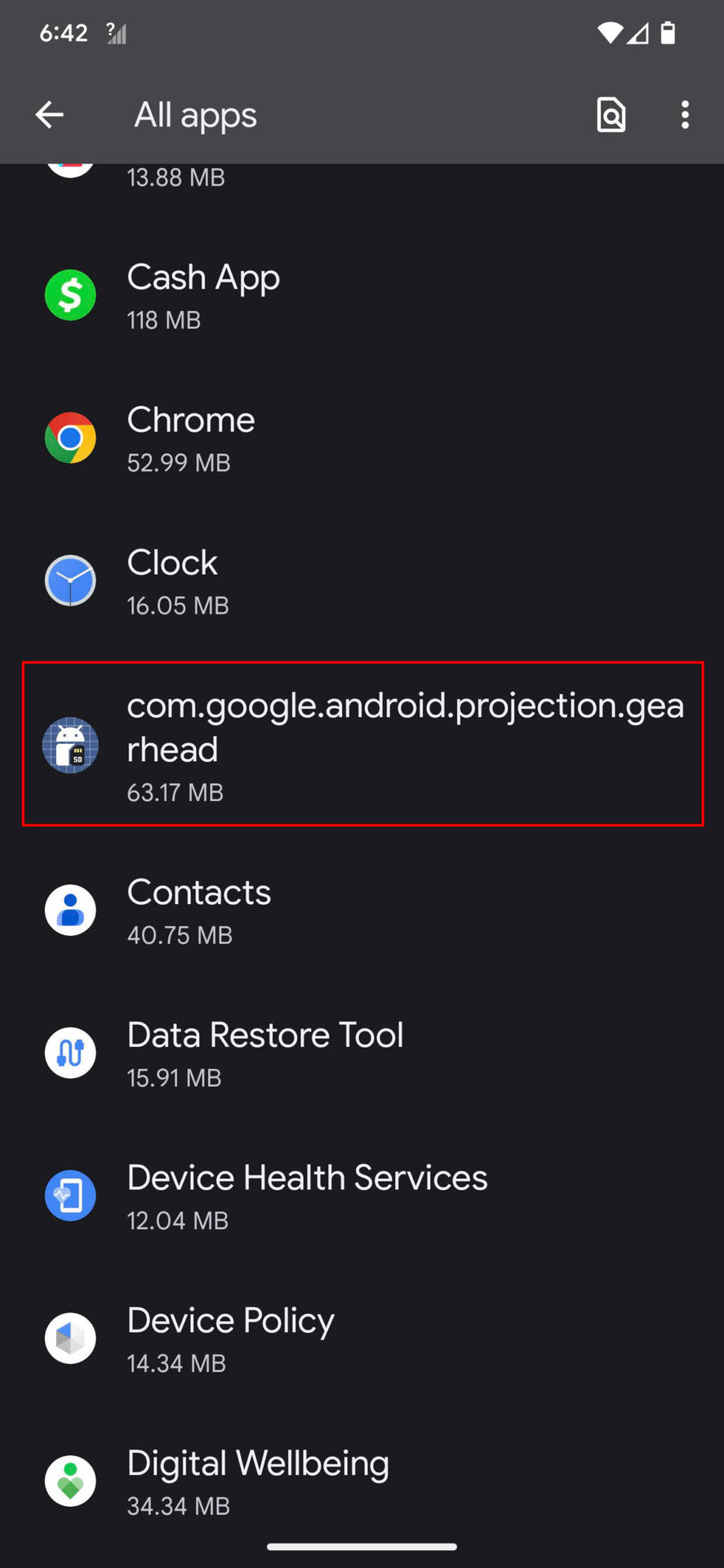
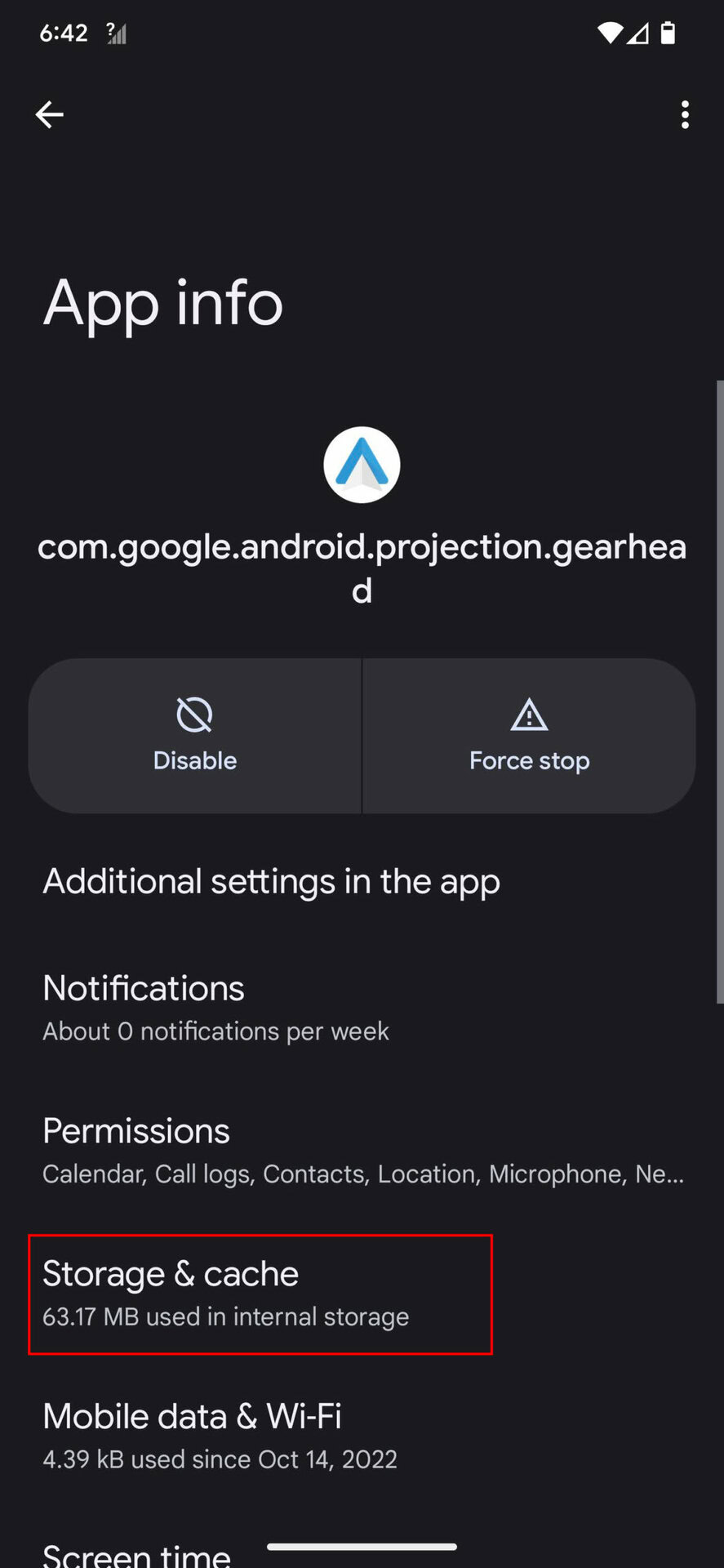
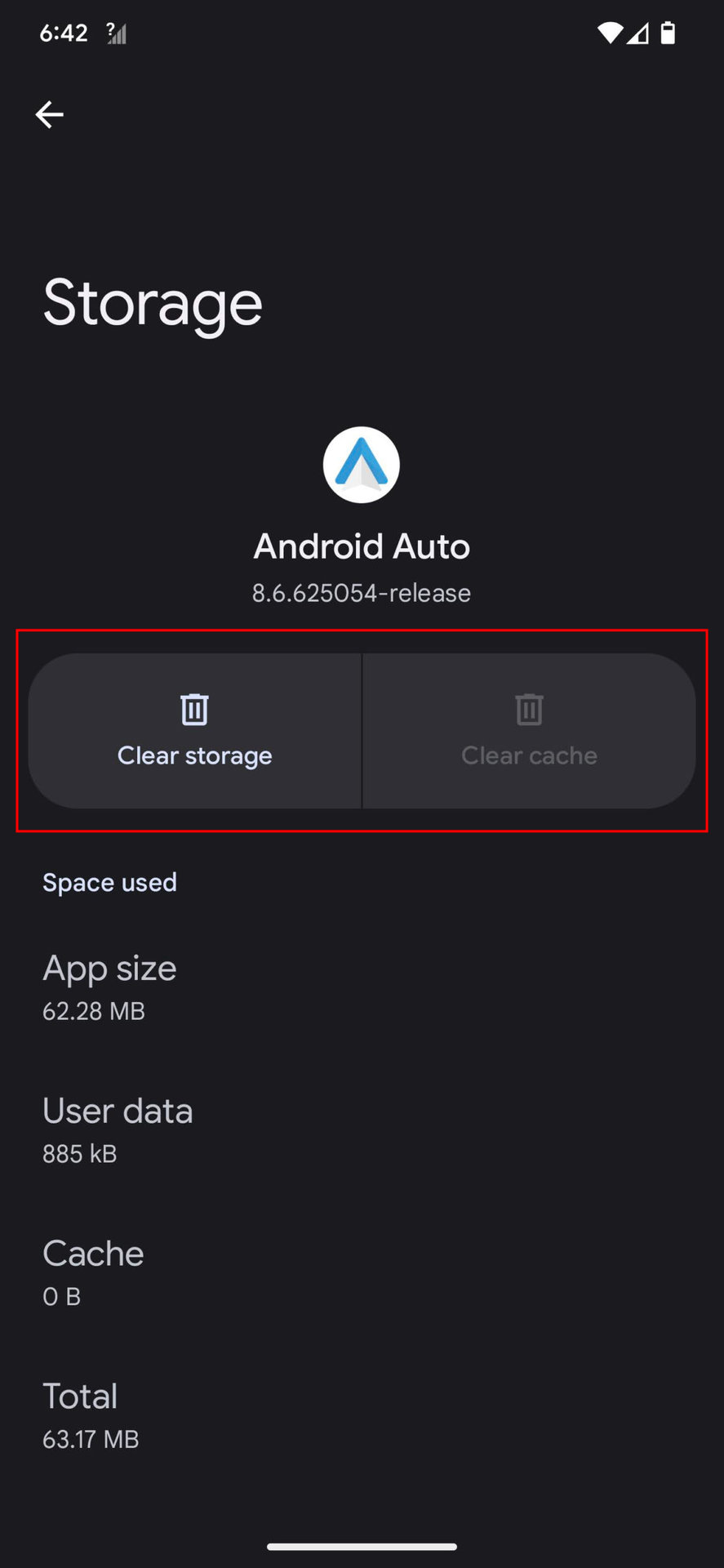
Vymažte mezipaměť a úložiště aplikace Android Auto:
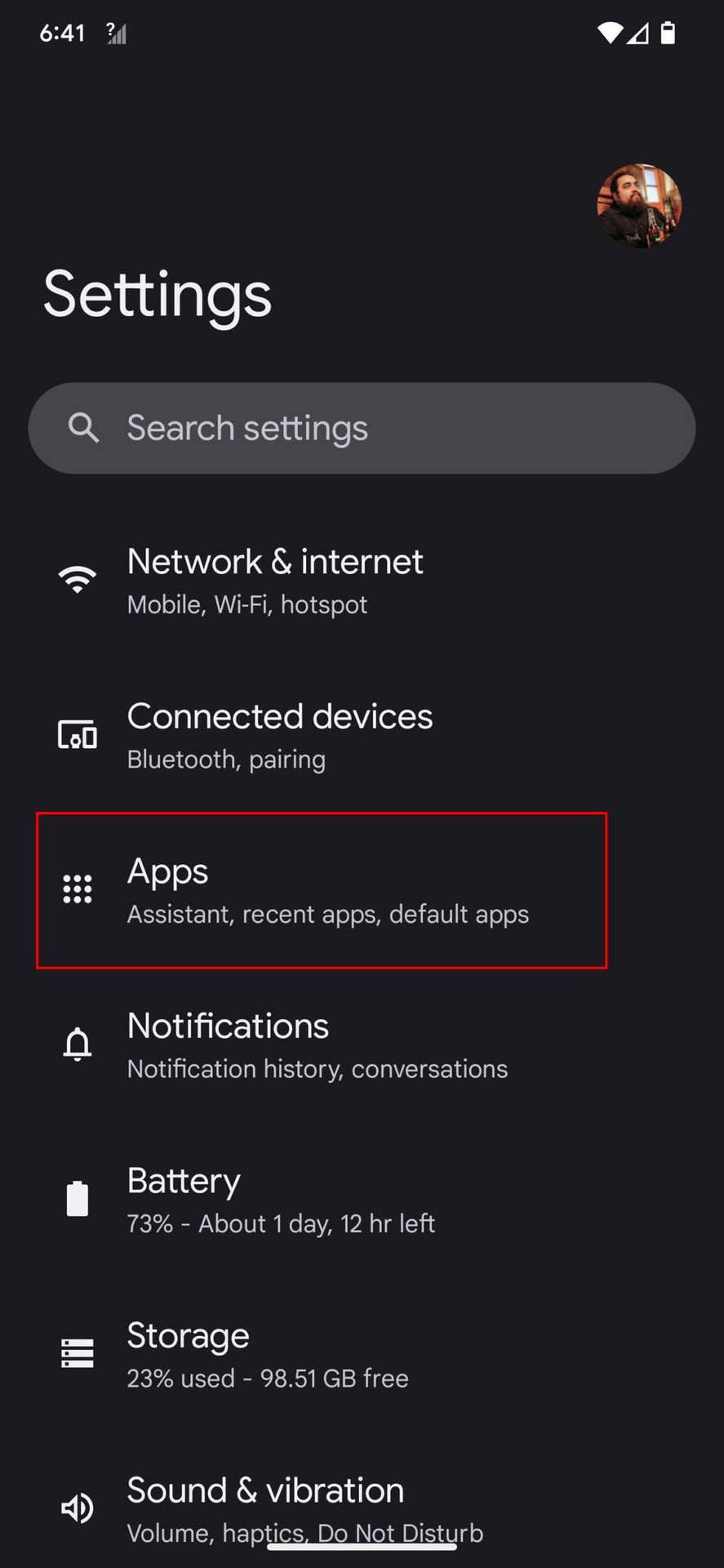
- Otevřete Nastavení app.
- Jít do aplikace.
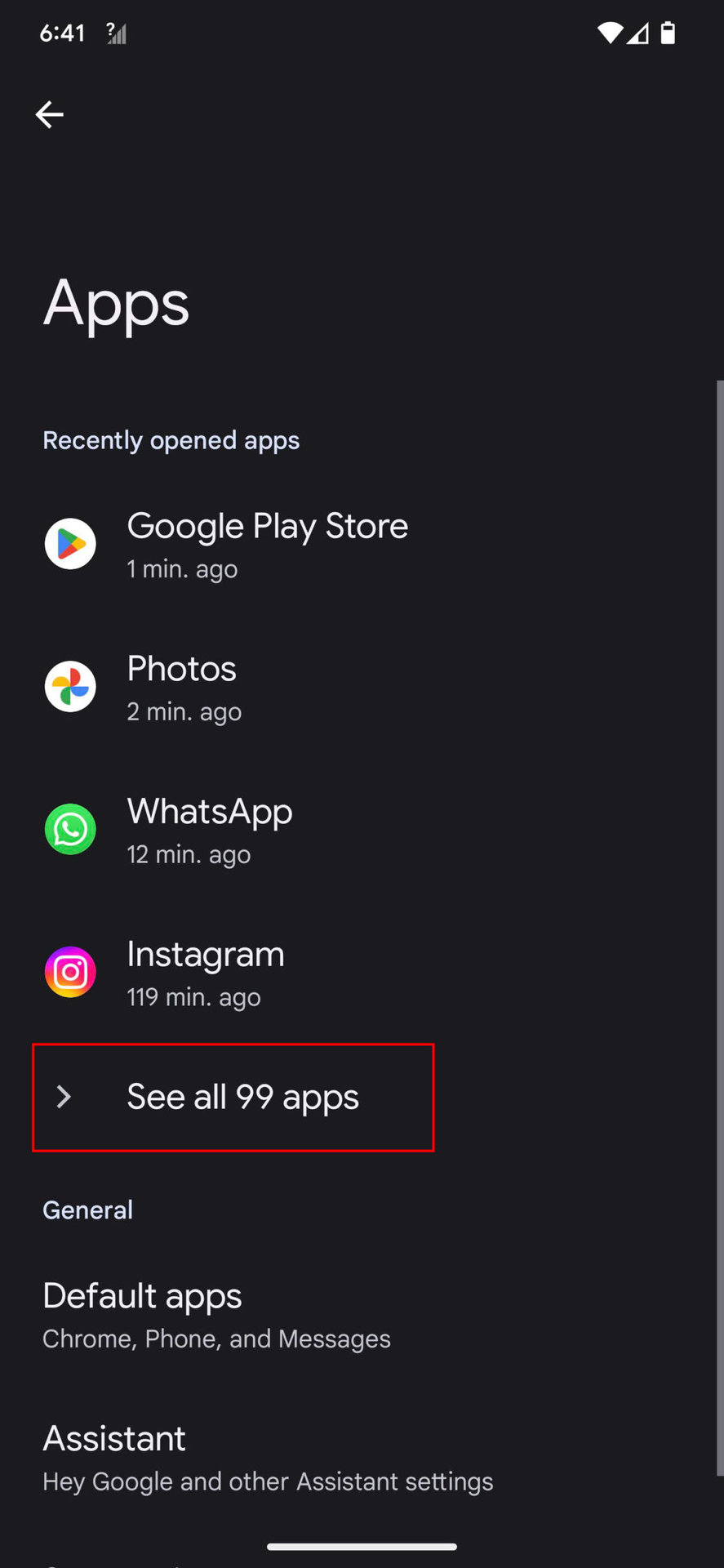
- Klepněte na Zobrazit všechny aplikace.
- Najděte a vyberte Android Auto. V některých zařízeních se aplikace přesune do systému a může se zobrazit jako com.google.android.projection.gearhead.
- Jít do Úložiště a mezipaměť.
- Klepněte na Vymazat úložiště a Vymazat mezipaměť.
![Clear Android Auto Cache and Storage 1]()
![Clear Android Auto Cache and Storage 2]()
![Clear Android Auto Cache and Storage 3]()
![Clear Android Auto Cache and Storage 4]()
![Clear Android Auto Cache and Storage 5]()
Zkontrolujte nastavení aplikace Android Auto
Aplikace Android Auto má různá nastavení, která mohou být deaktivována, což může zastavit fungování aplikace, když je připojena k automobilu.
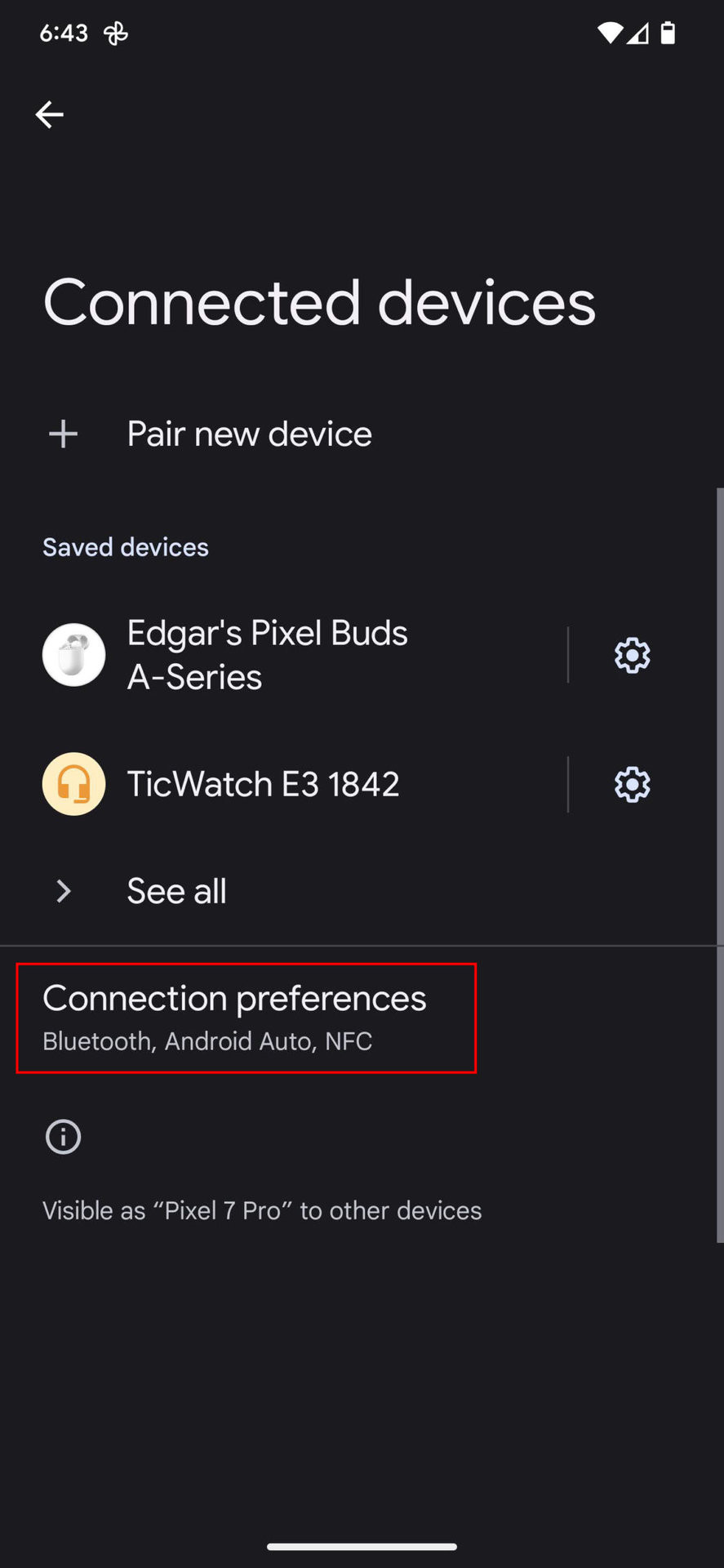
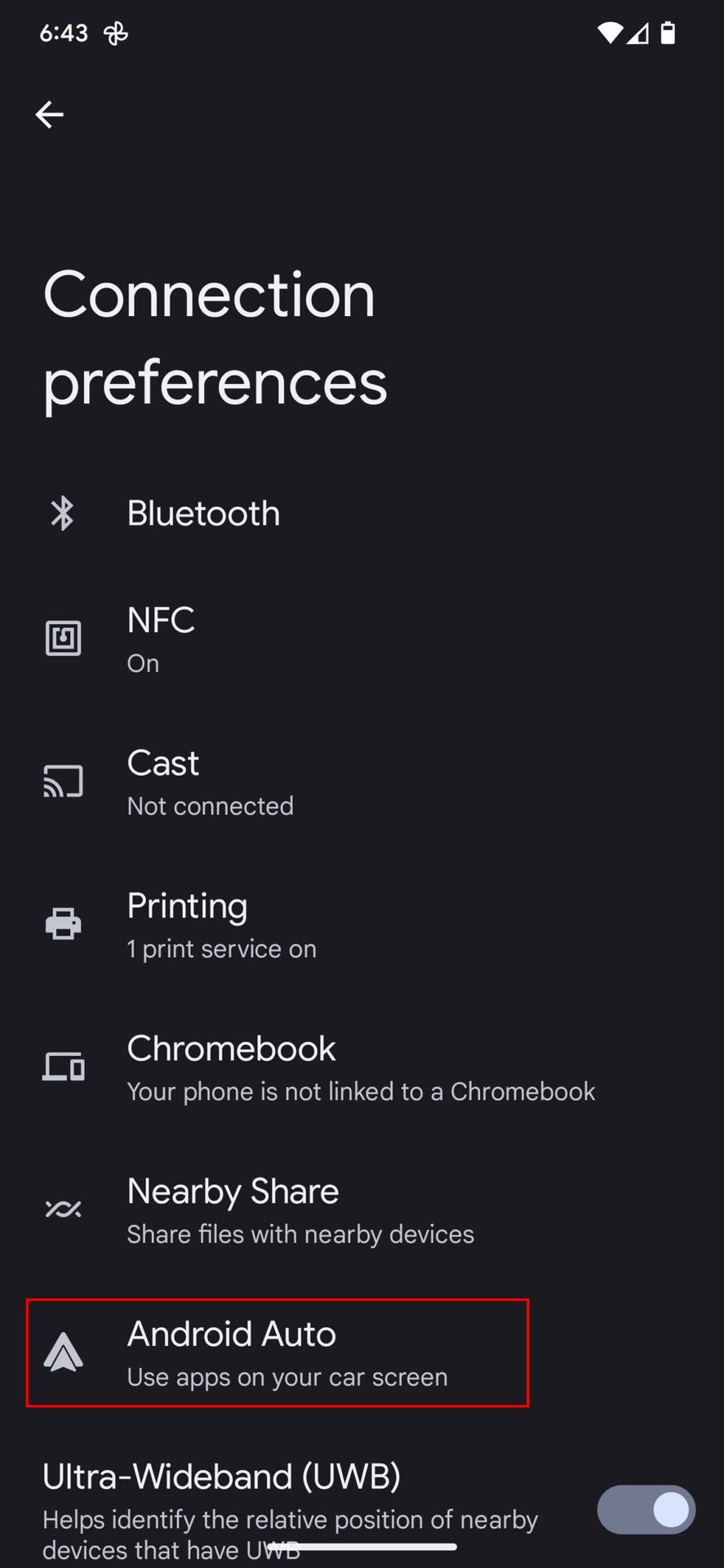
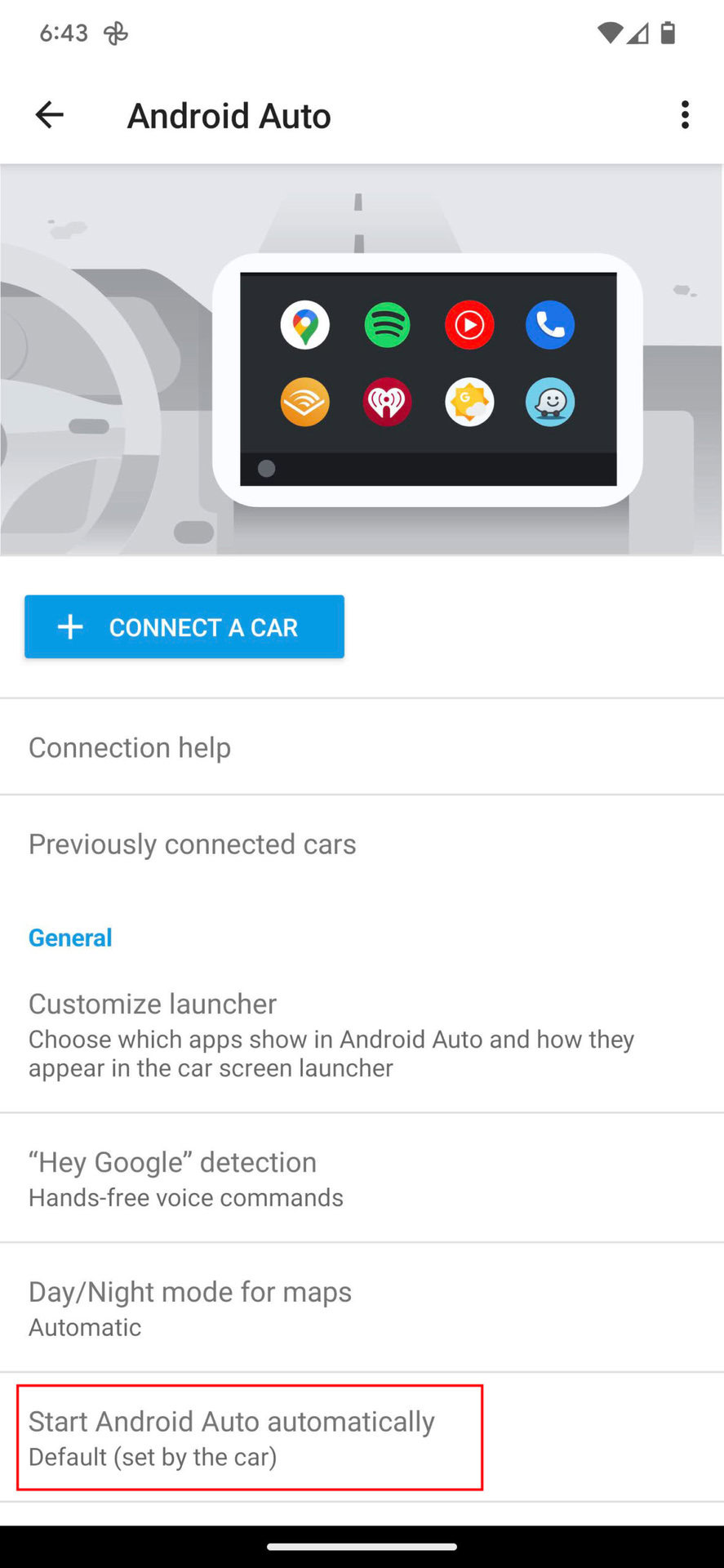
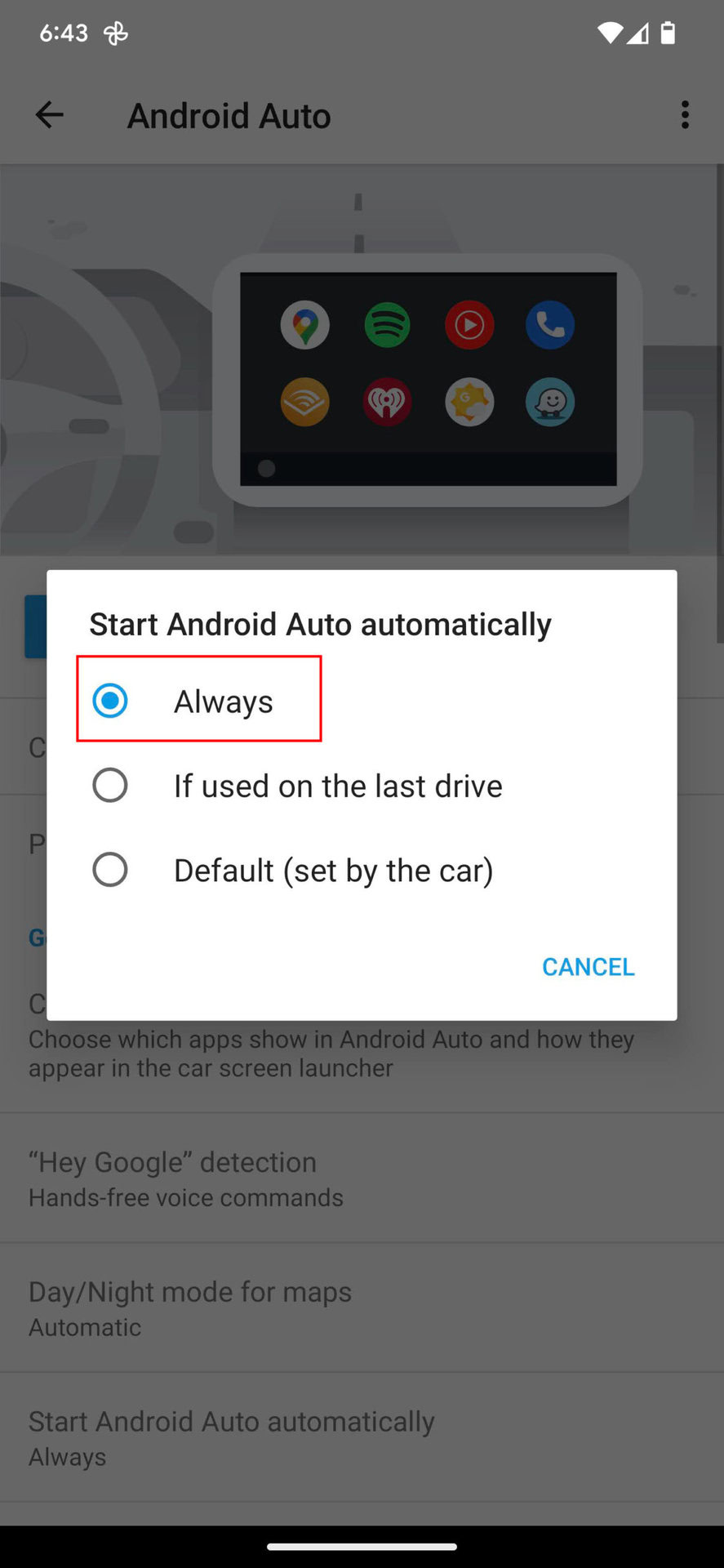
Zkontrolujte správnost nastavení Android Auto:
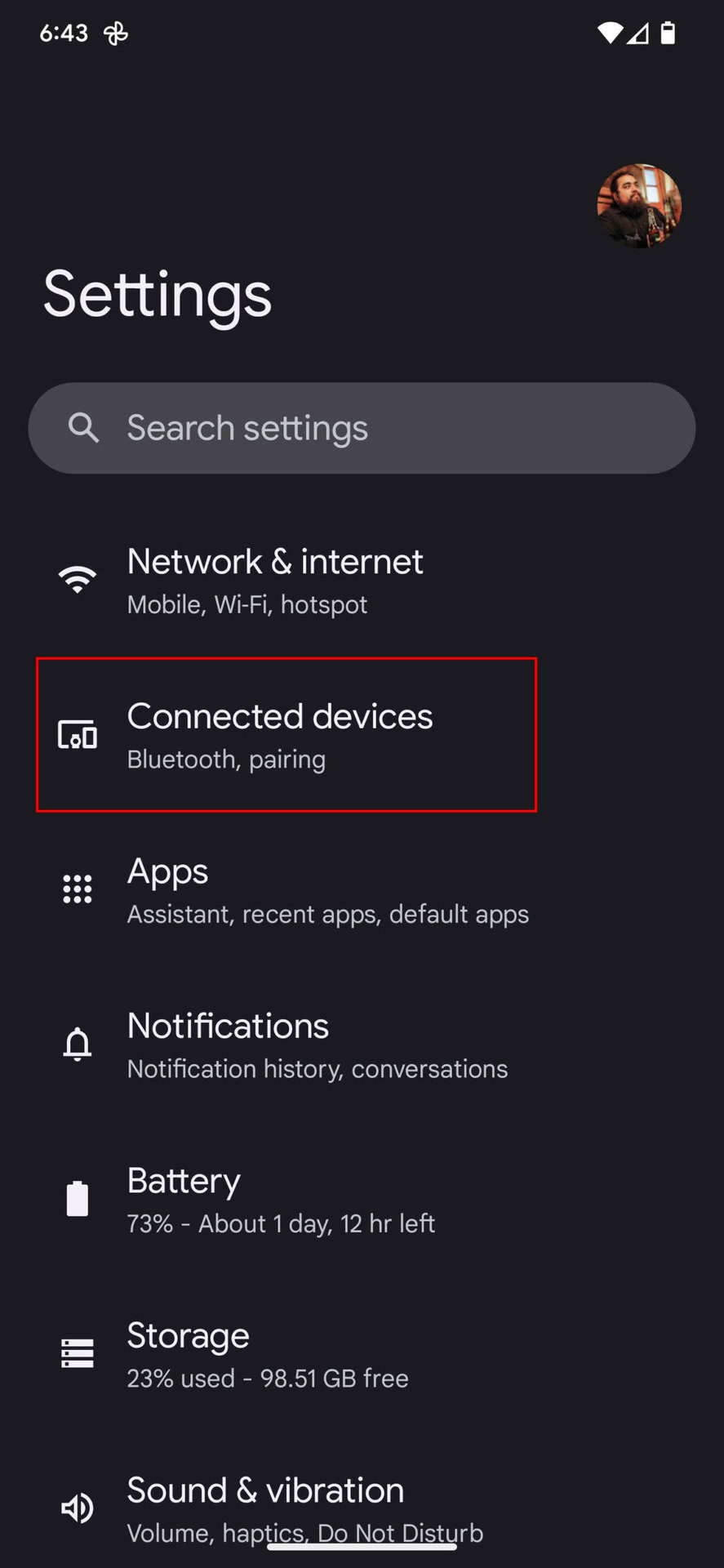
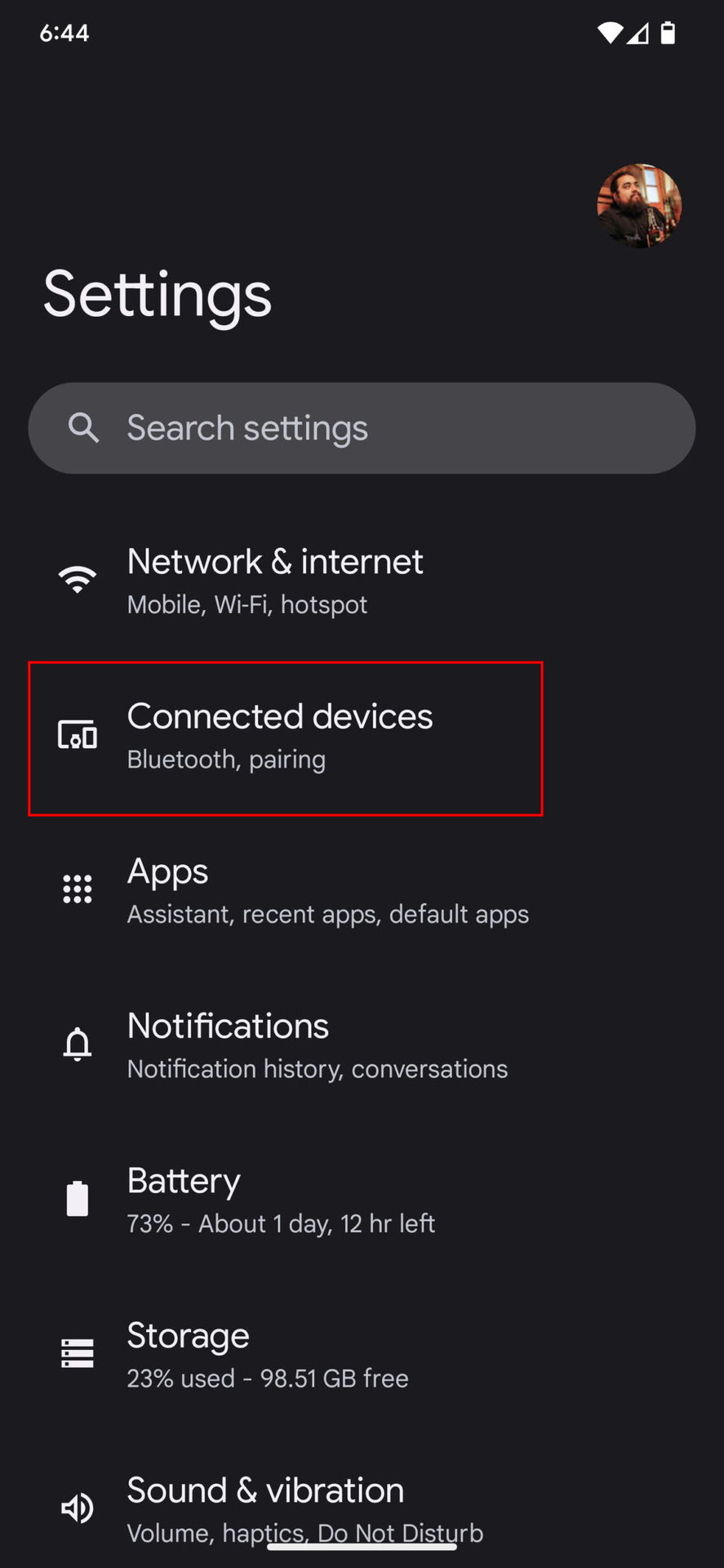
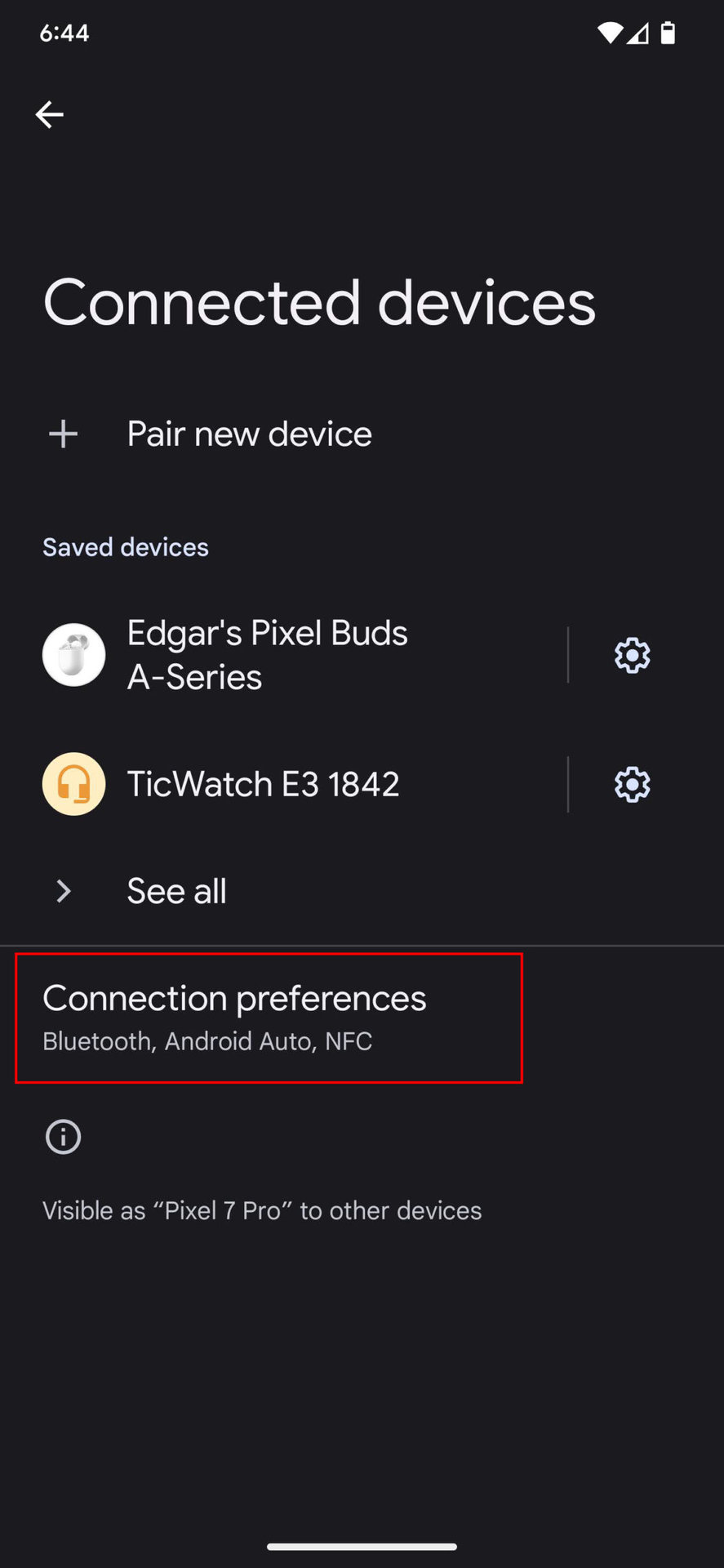
- Otevřete Nastavení app.
- Jít do Připojená zařízení.
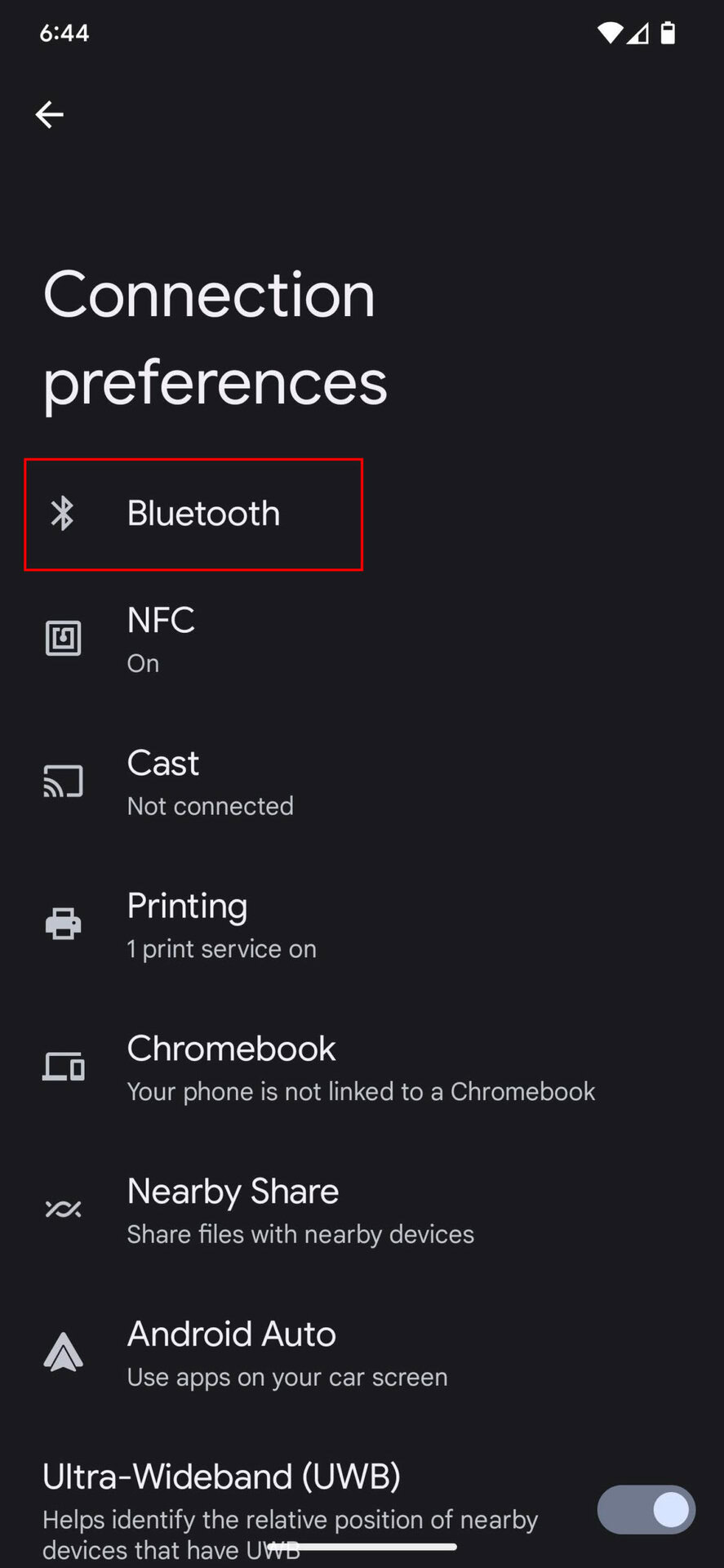
- Klepněte na Předvolby připojení.
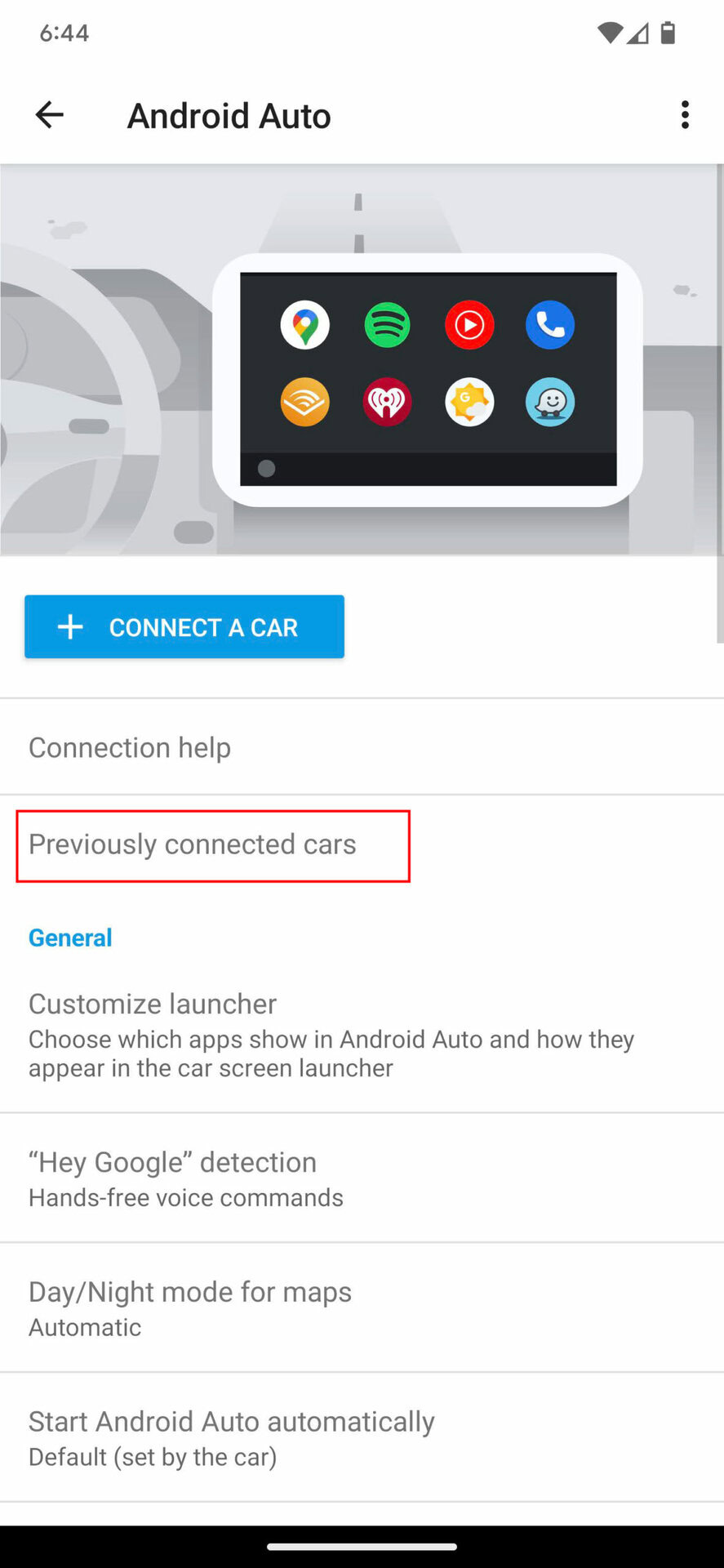
- Udeřil Android Auto.
- vybrat Spusťte Android automaticky a vybrat Navzájem si.
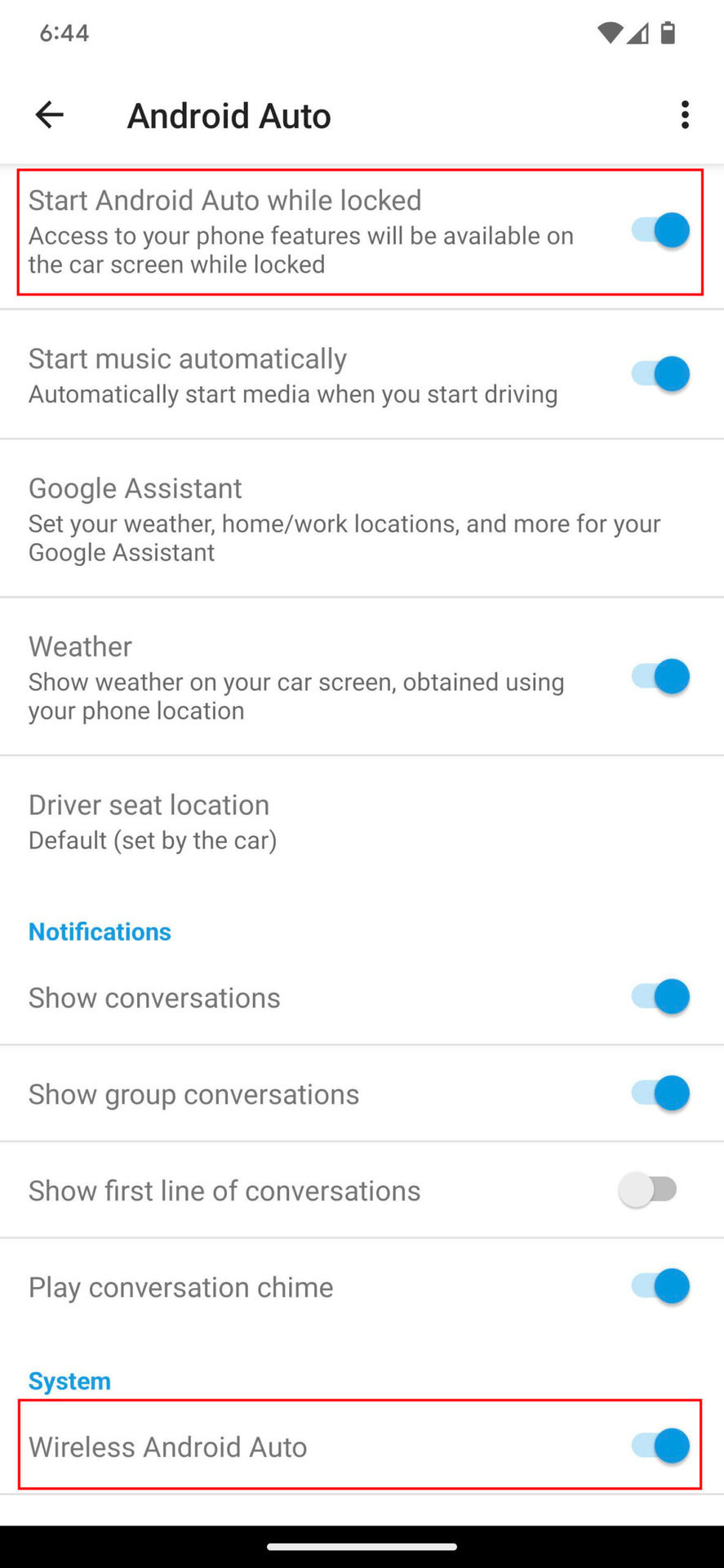
- Přepnout Spusťte Android Auto v uzamčeném stavu.
- umožnit Bezdrátové Android Auto pokud to vaše auto a telefon podporují. Pokud tomu tak není, nebo chcete použít kabelové připojení, deaktivujte toto nastavení.
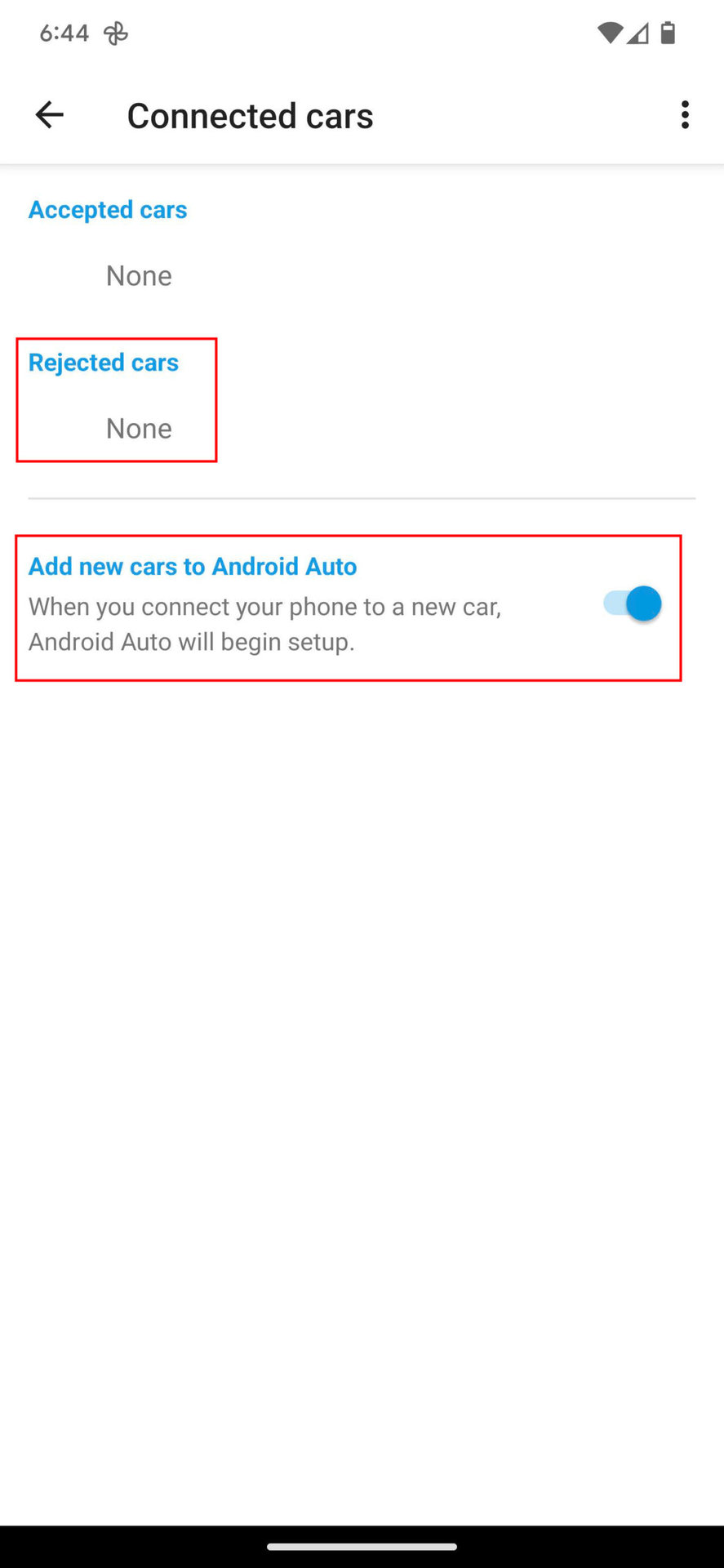
- Klepněte na Dříve připojená auta v horní části nastavení a ujistěte se, že vaše vozidlo není náhodou zapnuto Odmítnutá auta seznam. Umožnit Přidejte do Android Auto nová auta. V některých případech však, pokud plánujete používat stejné auto pokaždé, uživatelé říkají, že deaktivace tohoto nastavení pomůže vyřešit problémy s připojením.
![Modify the Android Auto settings 1]()
![Modify the Android Auto settings 2]()
![Modify the Android Auto settings 3]()
![Modify the Android Auto settings 4]()
![Modify the Android Auto settings 5]()
![Modify the Android Auto settings 6]()
![Modify the Android Auto settings 7]()
![Modify the Android Auto settings 8]()
Problémy se systémem Android Auto s kabelem USB
K mnoha problémům s připojením Android Auto dochází kvůli vadnému kabelu. Pokud se často odpojujete nebo se Android Auto vůbec nenačítá, může být problém v kabelu.
Potenciální řešení:
- Google doporučuje používat kabel kratší než 1 metr (tři stopy). Nejlepší je také použít kabel dodaný s telefonem. Pokud používáte kabel třetí strany, ujistěte se, že má certifikaci USB-IF.
- Zkontrolujte kabel, zda funguje s jiným telefonem nebo autem. Pokud ne, je to pravděpodobně vadný kabel, který budete muset vyměnit.
- Aktualizace Android Auto z března 2022 (verze 7.5.121104) byla přidána a Nástroj pro diagnostiku spouštění USB abyste zjistili, zda používáte vhodný kabel. Po připojení telefonu k autu otevřete Android Auto Nastavení, klepněte na Pomoc s připojením, a jít do Diagnostika spouštění USB.
- Může to být problém s nastavením. Telefon by měl automaticky rozpoznat, když se pokoušíte použít Android Auto. Pokud se telefon nabíjí, pouze když jej zapojíte do auta, otevřete zásuvku oznámení. Klepněte na nastavení USB a zvolte Přenos dat/Android Auto.
Problémy s Android Auto Wireless
Pokud vaše auto podporuje Android Auto Wireless, nemusíte se bát nosit kabel (informujte se u výrobce auta). Mnoho uživatelů však čelí problémům s připojením k bezdrátové funkci.
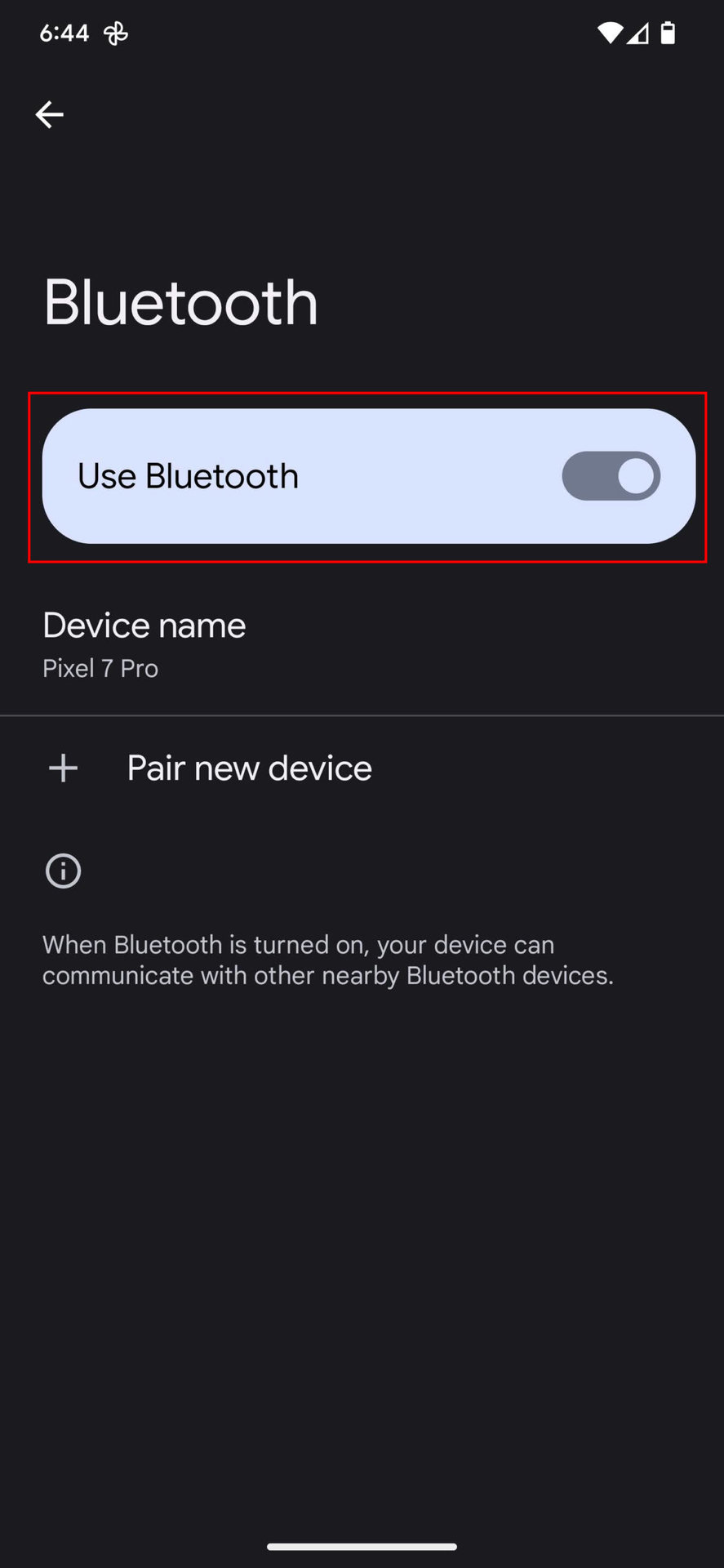
Ujistěte se, že je Bluetooth povoleno:
- Otevřete Nastavení app.
- Jít do Připojená zařízení.
- vybrat Předvolby připojení.
- Udeřil Bluetooth.
- Přepnout Použijte Bluetooth dál.
![Turn Bluetooth on on Android 13 1]()
![Turn Bluetooth on on Android 13 2]()
![Turn Bluetooth on on Android 13 3]()
![Turn Bluetooth on on Android 13 4]()
Pokud se potýkáte s problémy s Android Auto Wireless, uživatelé říkají, že nastavení kabelového připojení se zdá stačit. Připojte telefon kabelem a nastavte Android Auto. Jakmile je připojení navázáno, Android Auto by měl příště fungovat bezdrátově. Vypněte auto, odpojte telefon a zkuste použít Android Auto Wireless.
Rozmazaná, pixelovaná nebo prázdná obrazovka
Někteří uživatelé říkají, že zatímco se zdá, že se Android Auto připojuje a Google Assistant funguje podle očekávání, vidí rozmazanou, pixelovanou nebo prázdnou obrazovku.
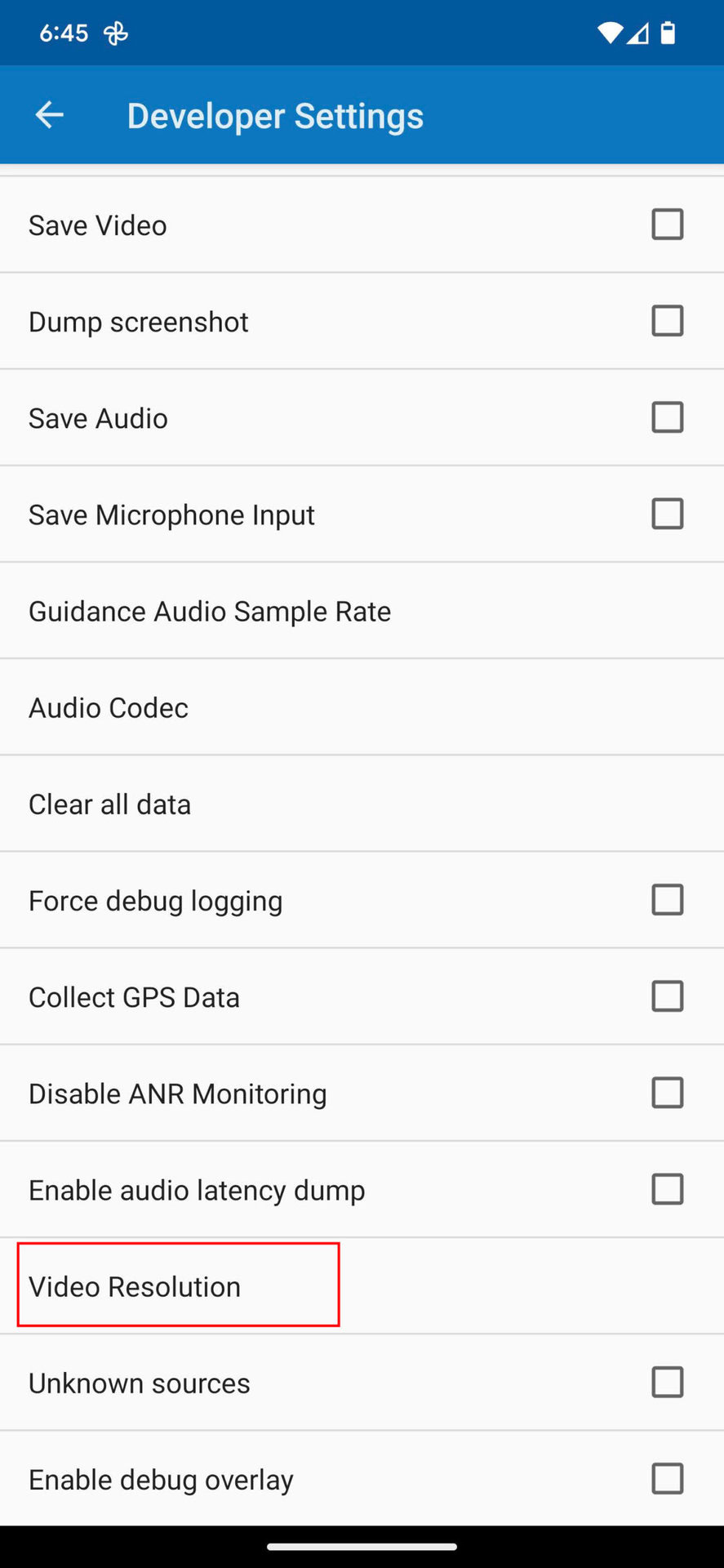
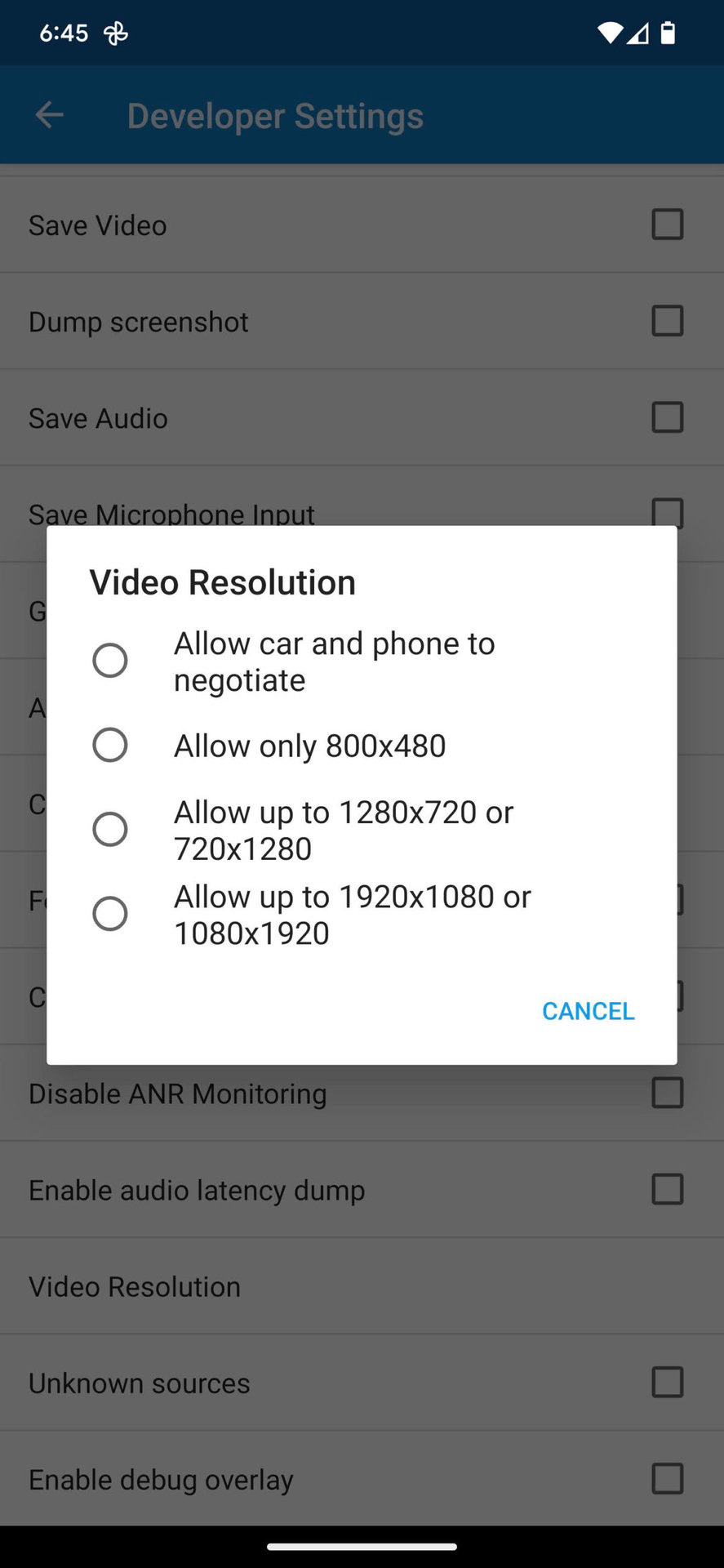
Jak zvýšit rozlišení videa Android Auto:
- Otevřete Nastavení app.
- Jít do Připojená zařízení.
- Klepněte na Předvolby připojení.
- Udeřil Android Auto.
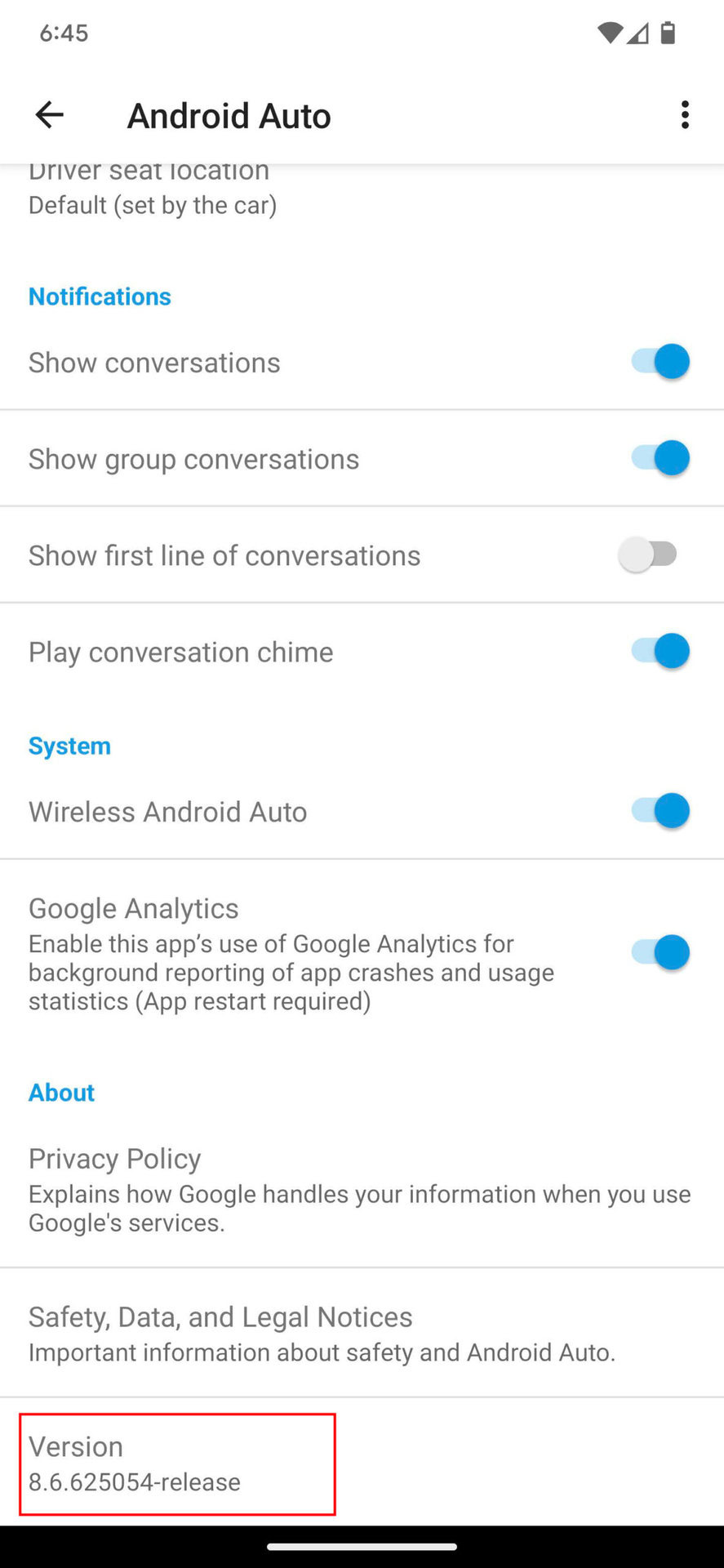
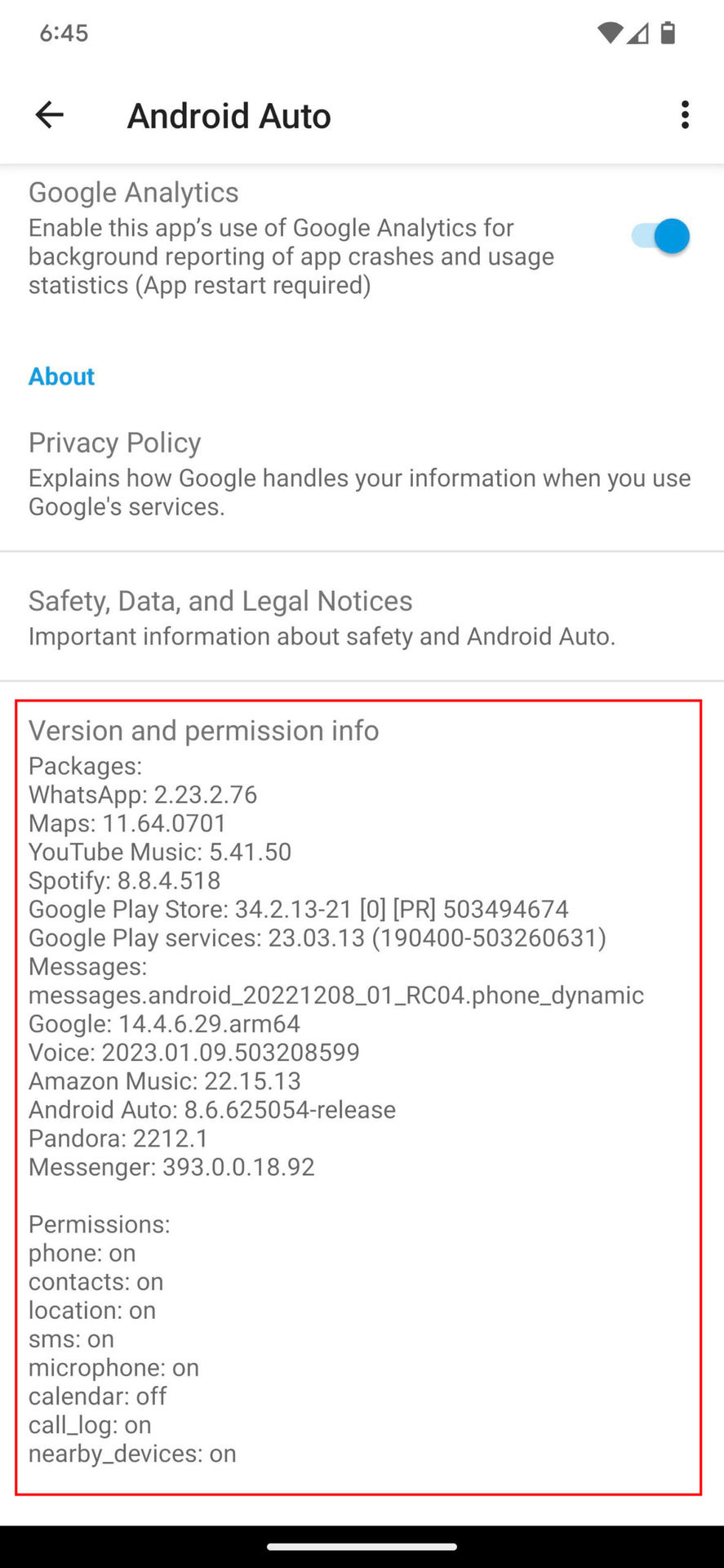
- Přejděte dolů a klepněte na Verze sekce pro zobrazení Informace o verzi a oprávněních.
- Klepněte na tuto sekci několikrát nepřetržitě.
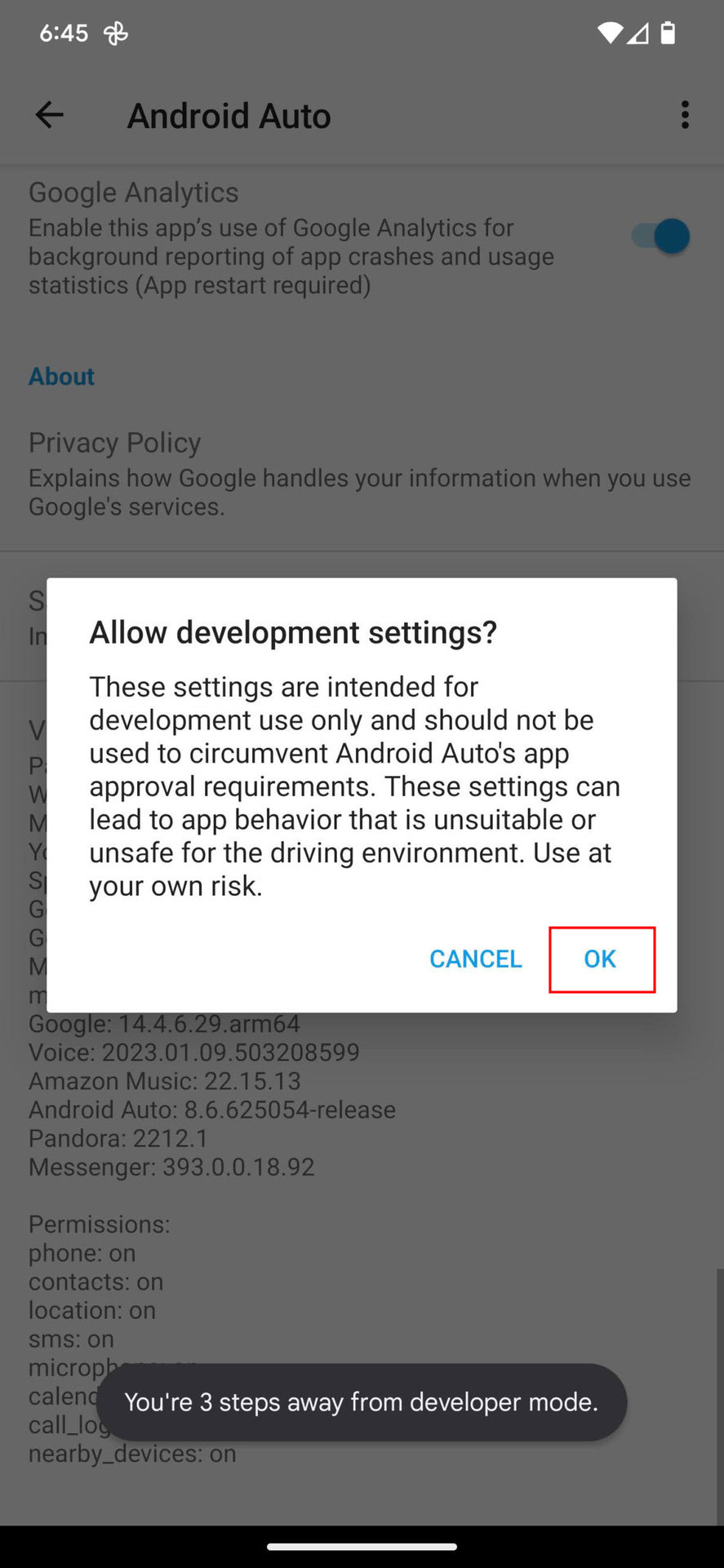
- Budete dotázáni, zda chcete povolit nastavení vývoje. Udeřil OK.
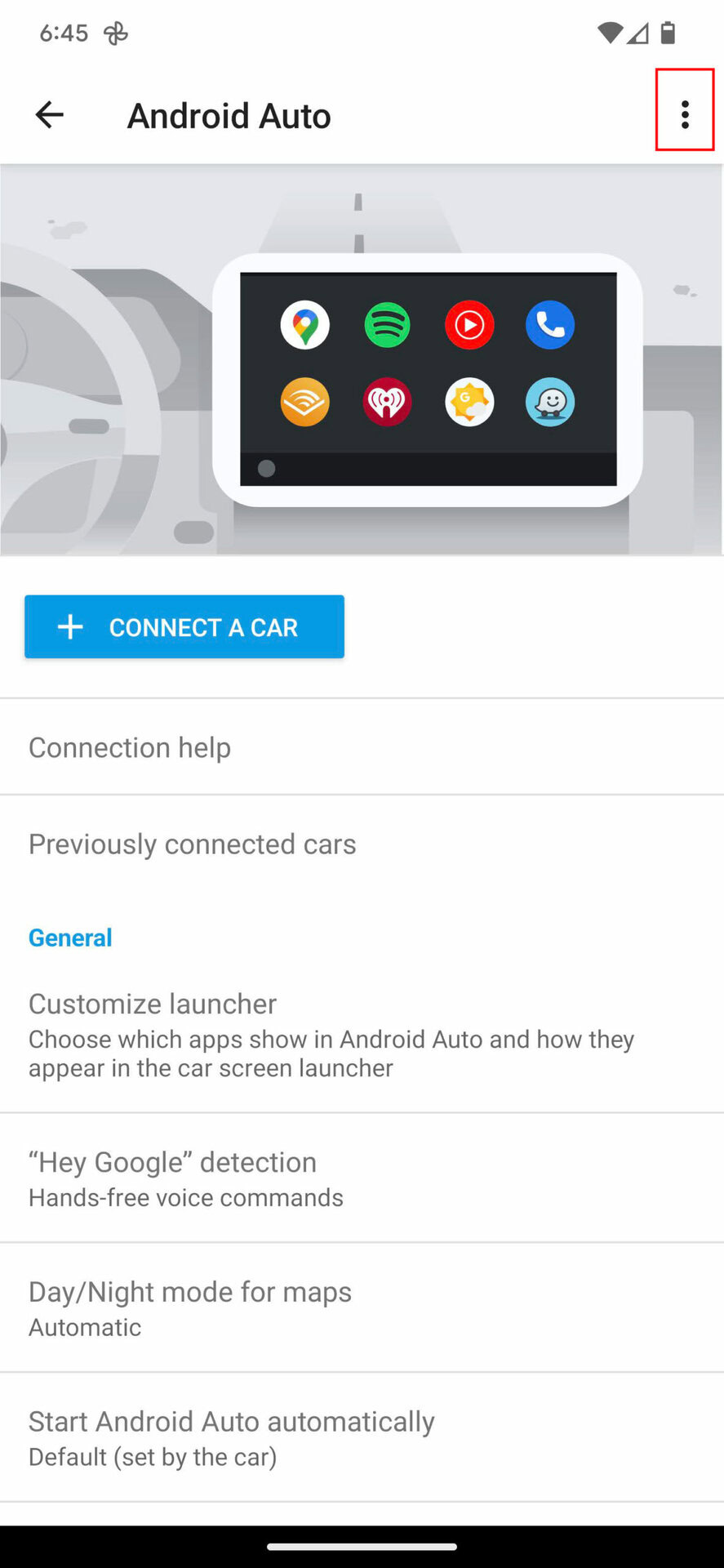
- Klepněte na nabídka se třemi tečkami v pravém horním rohu.
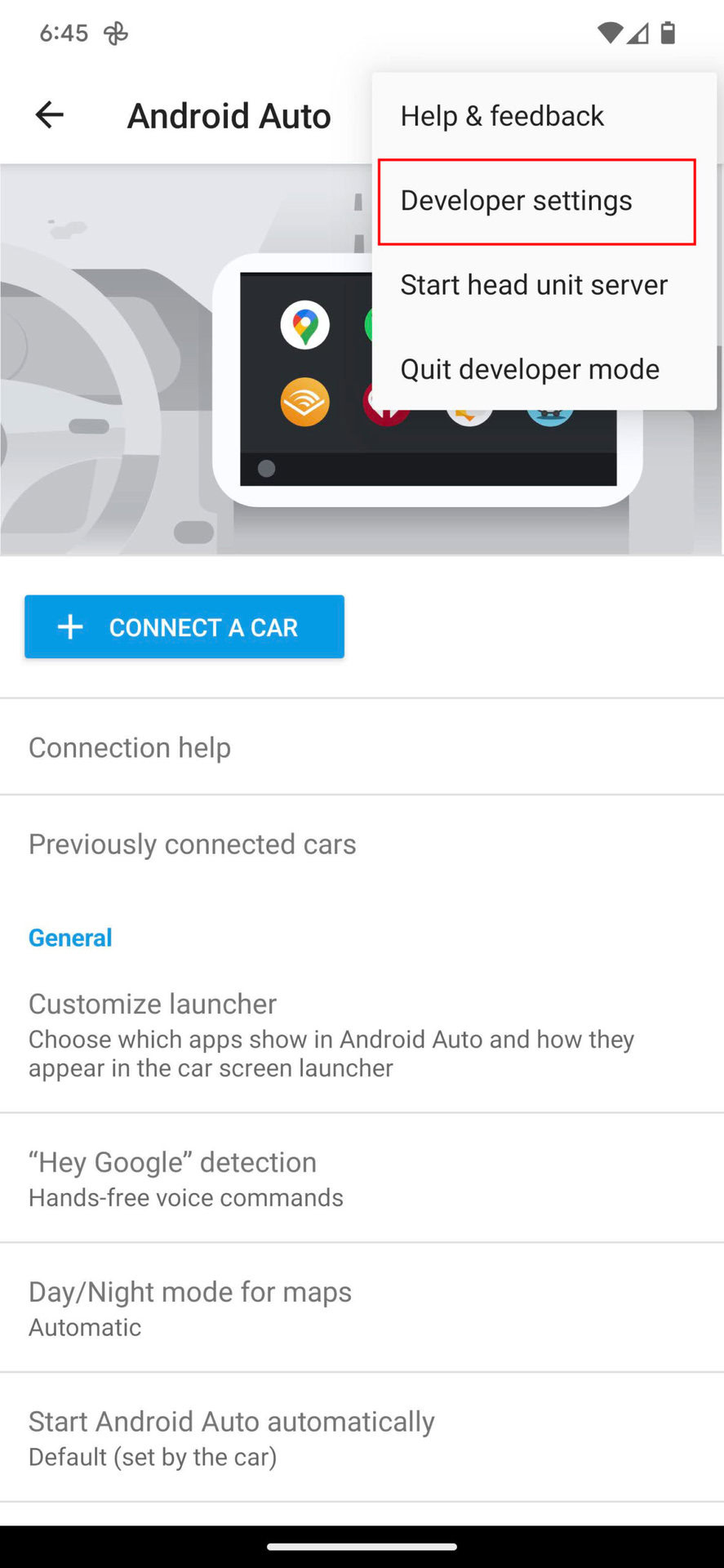
- Otevřená Nastavení vývojáře.
- Jít do Rozlišení videa.
- Nastavte rozlišení na nejvyšší dostupnou možnost.
![Incrase Android Auto video resolution 1]()
![Incrase Android Auto video resolution 2]()
![Incrase Android Auto video resolution 3]()
![Incrase Android Auto video resolution 4]()
![Incrase Android Auto video resolution 5]()
![Incrase Android Auto video resolution 6]()
![Incrase Android Auto video resolution 7]()
Opravené/známé problémy se systémem Android Auto
Díky kombinaci telefonů, aut a stereo zařízení třetích stran je obtížné určit, proč Android Auto nefunguje, a nabídnout řešení nad rámec obecného řešení problémů. Google průběžně aktualizuje Android Auto a opravuje problémy, jakmile se objeví. Měli byste také nahlásit jakékoli problémy, se kterými se setkáte, a informovat o tom Google.
Nedávné opravené problémy (září 2023):
- Asistent Google odpovídá „je třeba povolit osobní výsledky v tomto autě“.
- Při odesílání zprávy se zobrazí chybová zpráva „žádné číslo WhatsApp pro tento kontakt“.
- Rozdělená obrazovka nefunguje.
- Informace o počasí nejsou na Coolwalk k dispozici.
- Chyba „Hledání GPS“.
- Když řeknete „Hej Google“, obrazovka zčerná.
Známé problémy:
- Samsung Galaxy S23 Ultra zobrazuje chybu „USB zařízení není podporováno“.
- Android Auto se náhodně odpojuje od zařízení Pixel 7.
- Volkswagen má potíže s připojením k Samsungu Galaxy S22 Ultra.
Jak odeslat zpětnou vazbu/hlášení chyb:
Otevřete stránku Android Auto přechodem na Nastavení > Připojená zařízení > Předvolby připojení > Android Auto. Klepněte na tři svislé tečky v pravém horním rohu. Jít do Nápověda a zpětná vazba > Odeslat zpětnou vazbu. Své problémy můžete také zveřejnit na stránce komunity Android Auto.
Nejčastější dotazy
Co je Android Auto?
Android Auto je technicky aplikace pro váš telefon Android. Využívá obrazovku vašeho vozu k zobrazení rozhraní zaměřeného na řízení a funkcí, které můžete používat na cestách. Více o tom, co je Android Auto, se můžete dozvědět v našem vyhrazeném příspěvku.
Mohu Android Auto používat bezdrátově?
Ano. Funkce se nazývá Android Auto Wireless. K používání Android Auto Wireless budete potřebovat alespoň Android 11, aktivní datový tarif, podporu 5GHz Wi-Fi a podporované auto/stereo.
Je Android Auto lepší než jen používat můj telefon?
Odpověď na tuto otázku závisí na tom, co definujete jako lepší. Android Auto je rozhodně bezpečnější, protože je navržen tak, aby omezil rozptylování a omezil fyzickou interakci s obrazovkou. To vám pomůže udržet oči na silnici. V důsledku toho je však zážitek výrazně omezen. Existuje mnoho aplikací a funkcí, ke kterým v systému Android Auto nemáte přístup.
Podporuje moje auto Android Auto?
Nyní existuje dlouhý seznam výrobců automobilů, modelů a stereo systémů podporovaných Android Auto. Chcete-li to zjistit, podívejte se na úplný seznam kompatibilních aut a stereo od Googlu.
Mohu přidat Android Auto do svého auta, pokud jej nepodporuje?
Pokud vaše vozidlo nemá podporu Android Auto, můžete si vždy koupit stereo systém třetí strany, který je kompatibilní s Android Auto. Zde je úplný seznam stereo kompatibilních s Android Auto od společnosti Google.
Google navrhl Android Auto tak, aby byl co nejjednodušší, takže nastavení připojení nezabere déle než pár minut, bez ohledu na způsob připojení.
![BT is always required for Android Auto]()
Foto: Bogdan Popa/autoevolution
![Android Auto Coolwalk]()
![Android Auto Coolwalk]()
![Android Auto Coolwalk]()
![Android Auto Coolwalk]()
![Android Auto Coolwalk]()
![Android Auto Coolwalk]()
![Android Auto Coolwalk]()
![Android Auto Coolwalk]()
![Waze on CarPlay]()
![Waze on CarPlay]()
![Waze on CarPlay]()
![Waze on CarPlay]()
![Waze on CarPlay]()
![Waze on CarPlay]()
Kabelová verze nabízí plug-and-play zážitek, protože stačí připojit smartphone k vozidlu pomocí integrovaného USB portu a Android Auto by mělo spustit úvodní obrazovku nastavení. Bezdrátová verze původně vyžaduje také kabelové připojení, protože potřebuje provést první konfiguraci s přímým spojením mezi telefonem a hlavní jednotkou.
Jakmile je vše správně nakonfigurováno, můžete Android Auto spustit bez kabelu, pokud vůz podporuje bezdrátový režim.
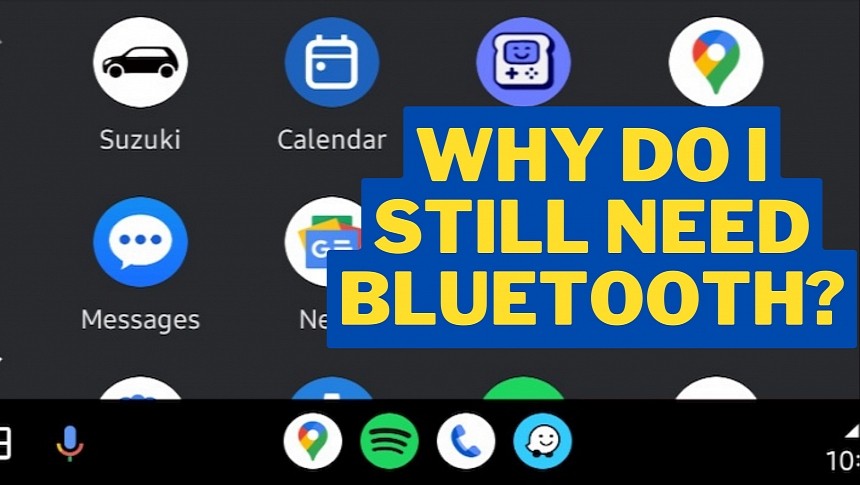
Bez ohledu na verzi Android Auto dostupnou ve voze aplikace vždy vyžaduje, aby bylo na smartphonu povoleno Bluetooth. Pokud deaktivujete Bluetooth, Android Auto se nemůže spustit, takže se na obrazovce může zobrazit zpráva povolující tuto možnost bezdrátového připojení k načtení aplikace.
Není překvapením, že lidé jsou velmi zmateni nutností mít Bluetooth neustále zapnuté, zvláště když běží Android Auto přes kabel. To nedává moc smysl, že? Vzhledem k tomu, že je již k dispozici kabelové připojení, proč Android Auto požaduje Bluetooth?
V první řadě musíte pochopit, jak Bluetooth funguje. Android Auto pomocí této metody informuje hlavní jednotku, že spojení mezi telefonem a přijímačem je spuštěno. Aplikace se tak může správně načíst, když je k dispozici bezdrátový režim.
![Android Auto Coolwalk]()
Foto: Bogdan Popa/autoevolution
Android Auto používá Bluetooth speciálně pro telefonní hovory prostřednictvím protokolu Hands-Free. Podle návrhu Bluetooth postrádá potřebnou šířku pásma pro vykreslování zvuku a videa v autě, takže Android Auto se musí obrátit na další způsoby připojení, aby správně fungovalo (proto je potřeba kabel nebo Wi-Fi v případě bezdrátového připojení).
Teoreticky by Google mohl zcela upustit od potřeby Bluetooth, ale Android Auto jej nadále používá jako signál pro hlavní jednotku, že připojení je aktivní. Většina aut se připojuje k telefonům přes Bluetooth pro telefonní hovory a přehrávání hudby, takže Android Auto používá tuto možnost pro ovládání HFP.
Pokud vaše auto podporuje bezdrátovou verzi Android Auto, hudba a ostatní data (například pro spuštěné aplikace) jsou odesílány do hlavní jednotky pomocí Wi-Fi Direct. Při používání bezdrátového systému Android Auto proto musí být v telefonu povolena možnost Wi-Fi.
Stručně řečeno, pokud vaše auto podporuje pouze kabelový režim, kabelové připojení je pro hudbu a aplikace a Bluetooth je pro hovory. V případě bezdrátového připojení Android Auto zajišťuje hlasové hovory připojení Bluetooth, zatímco hudba a aplikace spoléhají na Wi-Fi Direct.
![Android Auto Coolwalk]()
Foto: Bogdan Popa/autoevolution
Tato metoda se může na první pohled zdát trochu komplikovaná, ale dává dokonalý smysl, protože konečným účelem je poskytnout stabilní a spolehlivé spojení mezi telefonem a hlavní jednotkou.
Jistě, mnoho uživatelů tvrdě zjistilo, že tomu tak není vždy. Problémy s připojením jsou ve světě Android Auto docela běžné a obecná řešení (která zahrnují vyzkoušení nových kabelů, přeinstalaci Android Auto nebo vymazání dat a mezipaměti) často nepřinášejí žádná vylepšení.
Mnoho řidičů zjistilo, že začít od nuly v autě obvykle obnoví Android Auto, pokud chyba aplikace nezpůsobí přerušení připojení. Jinými slovy, musíte odstranit profil Bluetooth ze smartphonu a spárovaný telefon z auta a poté znovu iniciovat připojení Android Auto ve vozidle. Teoreticky by to mělo pomoci vyřešit potenciální problémy s připojením mezi telefonem a mediálním přijímačem, zejména proto, že Bluetooth ne vždy poskytuje bezchybný zážitek.
Nejčastěji je odpojení telefonu od hlavní jednotky a vypnutí Android Auto jediným způsobem, jak používat aplikace, jako jsou Mapy Google. Telefon zůstává propojený s vozem přes Bluetooth a přestože na větší obrazovce na palubní desce neběží navigace, na mobilním zařízení vše funguje správně.
Tu a tam se uživatelé také setkávají s chybami při směrování zvuku telefonního hovoru z reproduktorů automobilu do telefonu. K tomu dochází především kvůli poškozenému připojení Bluetooth, takže následující kroky by měly pomoci obnovit vše do správné konfigurace.
Ve srovnání s Android Auto kabelová verze CarPlay nevyžaduje, aby bylo Bluetooth neustále zapnuté. Na druhou stranu je Bluetooth vyžadován pro bezdrátové připojení, protože se také používá pro vyřizování telefonních hovorů.
Podle mých zkušeností s oběma aplikacemi je kabelový režim stále lepší volbou, zejména proto, že kabel poskytuje nejrychlejší spojení mezi dvěma zařízeními. Je zřejmé, že najít správný kabel pro spuštění Android Auto není snadné, zejména proto, že i původní kabely mají tendenci se občas chovat špatně, ale jakmile vytvoříte bezchybné nastavení, vše by mělo být mnohem stabilnější.
Pokud se vám článek líbil, sledujte nás: zprávy Google Youtube Instagram X (Twitter)