Při práci s aplikací Adobe illustrator můžete náhle čelit problému, když kotevní body a úchyty zmizí. Nevrátí se a je těžké vybrat položky.
O snadné opravě této chyby budu diskutovat v tomto souvisejícím blogovém příspěvku Zobrazit nabídku a Předvolby. Dám vám také vědět, proč se to stalo.
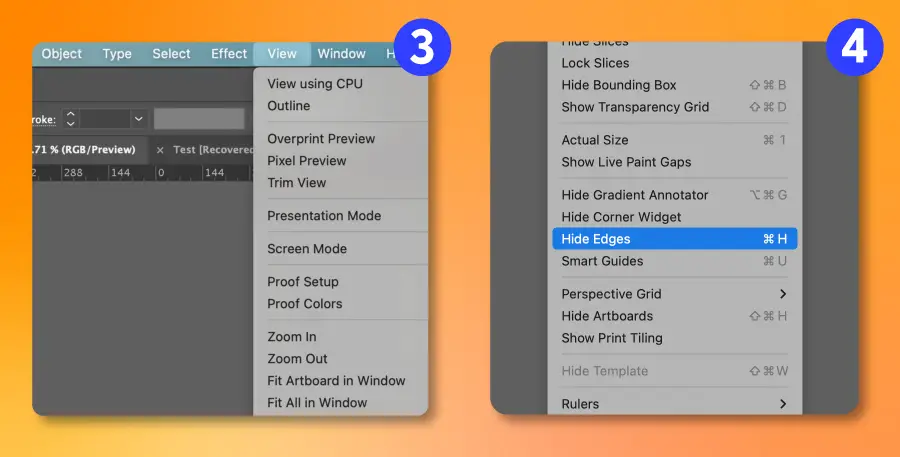
Jak tedy mezi těmito dvěma přepínat? Je to jednoduché. Zapnutím/vypnutím Detect Edge v nabídce Zobrazit. Toto nastavení můžete přepnout také pomocí příkazu CMD+H na Macu a CTRL+H na Windows.

Zde je obrázkový návod pro kroky, které musíte dodržet.
Proč k tomu vůbec došlo?
CMD + H je slavný příkaz v systému Mac ke skrytí věcí a lidé často používají tento vnitřní ilustrátor ke skrytí vrstev a objektů.
Bohužel tento příkaz přepíná Skrýt okraje funkce v Adobe Illustratoru. Jednoduchý.
Nastavení předvoleb v aplikaci Adobe Illustrator
Někdy neuvidíte madla a kotevní body jako dříve. S největší pravděpodobností je to způsobeno aktualizací se změněným výchozím nastavením.
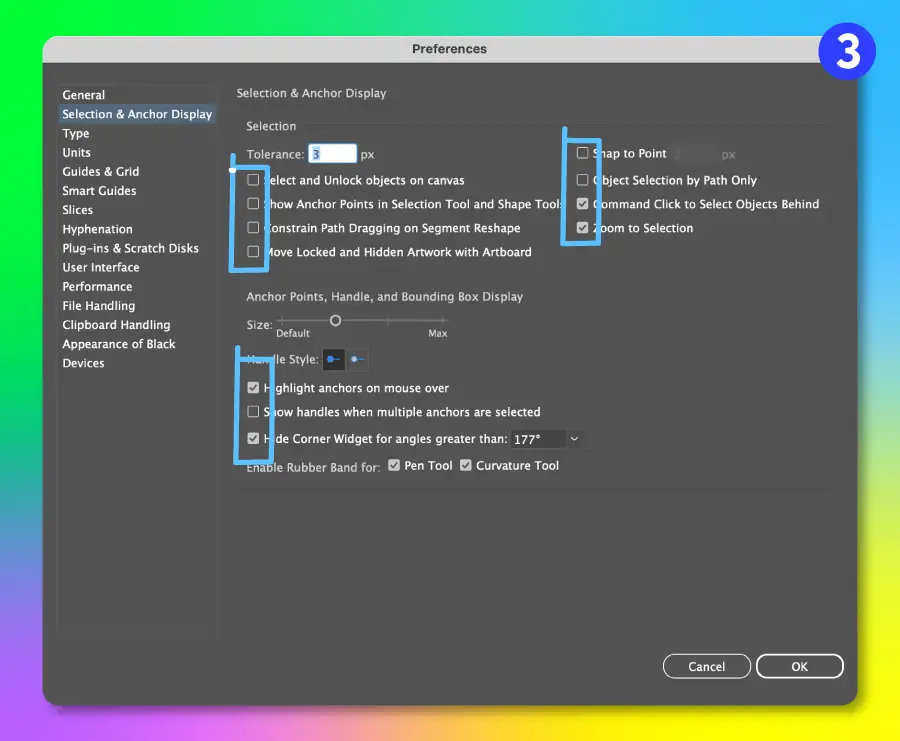
Chcete-li tento problém vyřešit, musíte pomocí následujících kroků změnit způsob zobrazení kotevních bodů v nastavení předvoleb.
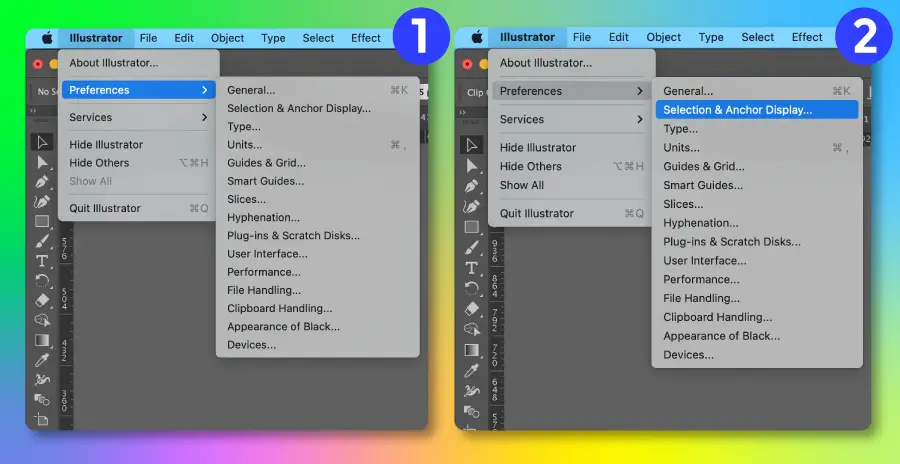
- Klikněte na ilustrátor v levém horním rohu a klikněte na preference
- Klikněte na Zobrazení výběru a kotvy
Jakmile se zobrazí okno předvoleb, můžete si vybrat mezi různými sadami funkcí, aby se vaše úchyty a kotevní body objevily, když pracujete v adobe illustrator cc.
Další důvody: Úchytky a body Achor nejsou viditelné
Mohou existovat další důvody, proč nemůžete vybrat, najít nebo změnit kotevní body a úchyty v aplikaci Adobe illustrator.
Uzamčená vrstva
Pokud je primární vrstva uzamčena, možná nebudete moci zvýraznit, vybrat nebo zobrazit kotevní body a úchyty objektu. Zkontrolujte v sekci vrstvy, zda je uzamčena nebo ne.
Než v něm budete moci provádět změny, nezapomeňte jej odemknout.
Uzamčený objekt
Pokud je objekt uzamčen, opět nebudete moci vybrat úchyty nebo kotevní body. K odemknutí všech objektů můžete použít klávesovou zkratku CMD+2 (CTRL+2 pro okna).
Ořezová maska
Dalším důvodem, proč nemůžete vybrat nebo zobrazit kotevní body objektu, je umístění pod ořezovou maskou.
Pro potvrzení klikněte pravým tlačítkem na objekt a zjistěte, zda můžete najít možnost „Uvolnit ořezovou masku“. Pokud máte tuto možnost, uvolněte ořezovou masku, než uvidíte úchyty a kotevní body.
Je to Symbol
Pokud je položka symbolem, nebudete jej moci změnit. Symboly jsou spíše vzory a štětcové spreje, které lze snadno duplikovat a umístit.
Chcete-li provést změny v symbolech, budete muset otevřít okno symbolů.
Objekt je uvnitř masky krytí
Stejně jako photoshop nabízí ilustrátor několik funkcí kolem maskování. Jeden z nich je v masce Opacity. Ujistěte se, že objekt, který se pokoušíte upravit, není uzavřen pod maskou krytí.
Buď ji izolujte, nebo uvolněte masku, abyste provedli změny, pokud ano.
Uvnitř obálky
Pokud je objekt uvnitř obálky, stále v něm nebudete moci provádět přímé změny. Před provedením jakýchkoli změn jej proto uvolněte z obálky.

3 kroky k přesunutí kotevního bodu v After Effects.
Všichni jsme tam byli. Navrhli jste perfektní kompozici After Effects, ale potřebujete, aby se vrstva otáčela kolem jiného bodu. Nebo možná chcete, aby se vaše vrstva zmenšila kolem určitého bodu, abyste mohli svůj pohyb vyvážit? co máš dělat?
Jednoduše řečeno, musíte posunout kotevní bod.
Co je kotevní bod?
Kotevní bod v After Effects je bod, ze kterého se manipulují se všemi transformacemi. V praktickém smyslu je kotevní bod bod, ve kterém se bude vaše vrstva měnit a otáčet. I když se může zdát hloupé mít kotevní bod a vlastnost transformace polohy, oba tyto parametry dělají velmi odlišné věci.
Jako osvědčený postup by měly být kotevní body nastaveny před zahájením animace kompozice. Jak byste tedy měli posunout svůj kotevní bod? No jsem rád, že ses zeptal…
Jak přesunout kotevní bod
Pokud jste někdy zkusili přesunout kotevní bod v nabídce transformace, pravděpodobně vás překvapilo, že se vaše vrstva také pohybovala. Mnoho nových umělců After Effects dochází k závěru, že to musí znamenat, že Anchor Point a Position dělají totéž, ale není tomu tak.
Na většině projektů After Effects není ideální přesunout kotevní bod pomocí nabídky transformace, protože to fyzicky posune polohu vrstev. Místo toho budete chtít použít nástroj Pan-Behind Tool. Zde je návod, jak se to dělá.
Pro Tip: Nenastavujte klíčové snímky, dokud nepřesunete kotevní bod. Pokud jste nastavili nějaké transformační klíčové snímky, nebudete moci upravit kotevní bod.
KROK 1: AKTIVUJTE NÁSTROJ PAN-BEHIND
Aktivujte nástroj Pan-Behind Tool stisknutím klávesy (Y) na klávesnici. Můžete také vybrat nástroj Pan-Behind na panelu nástrojů v horní části rozhraní After Effects.
KROK 2: PŘESUŇTE KOTEVNÍ BOD
Další krok je jednoduchý. S vybraným nástrojem Pan-Behind přesuňte svůj kotevní bod na požadované místo. Pokud máte otevřenou nabídku transformace, uvidíte, jak se hodnoty kotevních bodů automaticky aktualizují, když budete pohybovat kotevním bodem po kompozici.
KROK 3: ZRUŠTE VÝBĚR NÁSTROJE PAN-BEHIND
Poté, co přesunete svůj kotevní bod na požadované místo, jednoduše vyberte nástroj pro výběr stisknutím (V) na klávesnici nebo jej vyberte z panelu nástrojů v horní části rozhraní.
A je to! U většiny projektů After Effects budete upravovat kotevní bod pro 70 % vašich vrstev, takže je důležité, abyste si na tento pracovní postup zvykli.
Tipy kotevního bodu
1. VYSTŘEDTE KOTEVNÍ BOD NA VRSTVU
Ve výchozím nastavení bude váš kotevní bod v samém středu vaší vrstvy, ale pokud jste svůj kotevní bod již přesunuli a chcete se vrátit zpět do původního středu, stačí stisknout následující klávesovou zkratku:
- Mac: Command+Option+Home
- PC: Ctrl+Alt+Home
2. PŘESUŇTE KOTEVNÍ BOD V PŘÍMÝCH ČÁRKÁCH
Kotevní bod můžete ve skutečnosti dokonale posunout podél osy X nebo Y tak, že podržíte klávesu Shift a přesunete kotevní bod s vybraným nástrojem Pan-Behind. Je to skvělý způsob, jak zajistit, aby se váš kotevní bod nacházel na pixelově dokonalém místě.
3. AKTIVUJTE TYTO VODÍTKA KOTEVNÍCH BODŮ
Potřebujete, aby váš kotevní bod byl přímo v souladu s objektem ve vaší kompozici. Nejlepší způsob, jak to udělat, je jednoduše podržet Control na PC nebo Command na Macu. Při přetahování kotevního bodu pomocí nástroje Pan-Behind Tool zjistíte, že se kotevní bod přichytí k osvětlenému zaměřovacímu kříži ve vaší kompozici.
zdarma stáhnout příchozí!
Nyní zkontrolujte svůj e-mail pro odkaz ke stažení!
Pokud jste nám již potvrdili svůj e-mail, obratem obdržíte odkaz. Pokud ne, budete muset nejprve kliknout na tlačítko v potvrzovacím e-mailu. Trvá to asi dvě vteřiny a je relativně bezbolestné


