Pro ty z nás, kteří tu už nějakou dobu byli, může stále působit futuristicky, když vyslovení „Hej Google“ nebo „OK Google“ spouští Google Assistant na telefonu Android. Iluze se však rychle rozpadne, když použijete tato kouzelná slova a nic se nestane.
Je možné, že jste přirozeně nemluvili dostatečně nahlas. Existuje celá řada možných důvodů, proč OK Google nemusí fungovat, z nichž některé nejsou vaší vlastní vinou.
RYCHLÁ ODPOVĚĎ
Nejprve zkontrolujte nastavení – ujistěte se, že je zapnutý Asistent Google i „Hey/OK Google“ a že je Asistent nastaven na správný jazyk. Pokud to nic nevyřeší, zkuste aktualizovat aplikaci Asistent, vypnout možnosti spořiče baterie a/nebo znovu natrénovat hlasový model OK Google.
PŘESKOČIT NA KLÍČOVÉ SEKCE
- Zkontrolujte nastavení jazyka a mikrofon
- Ujistěte se, že je Asistent Google zapnutý
- Ujistěte se, že je povolen příkaz OK Google
- Vypněte spořič baterie/možnosti optimalizace
- Aktualizujte aplikaci Asistent Google
- Znovu natrénujte hlasový model OK Google
Zkontrolujte nastavení jazyka a mikrofon
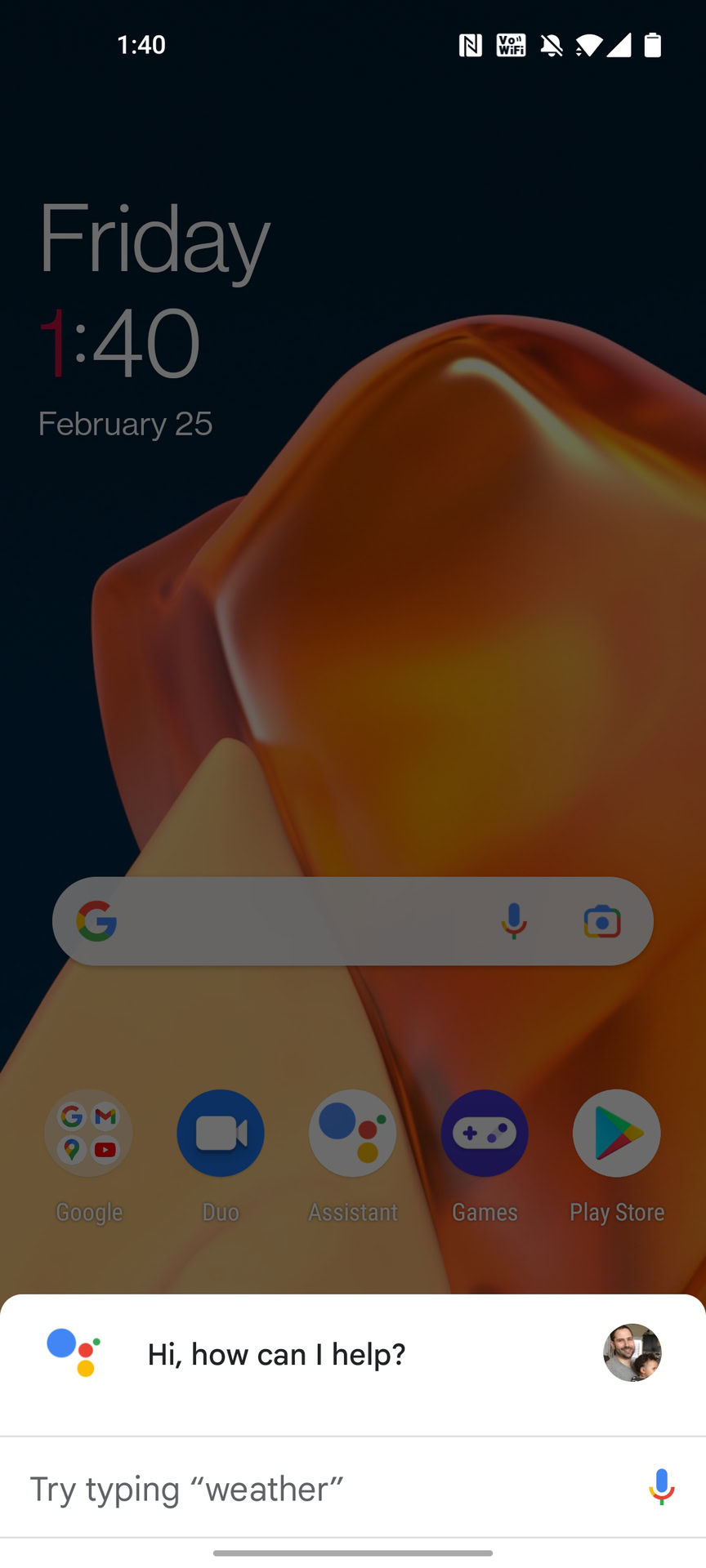
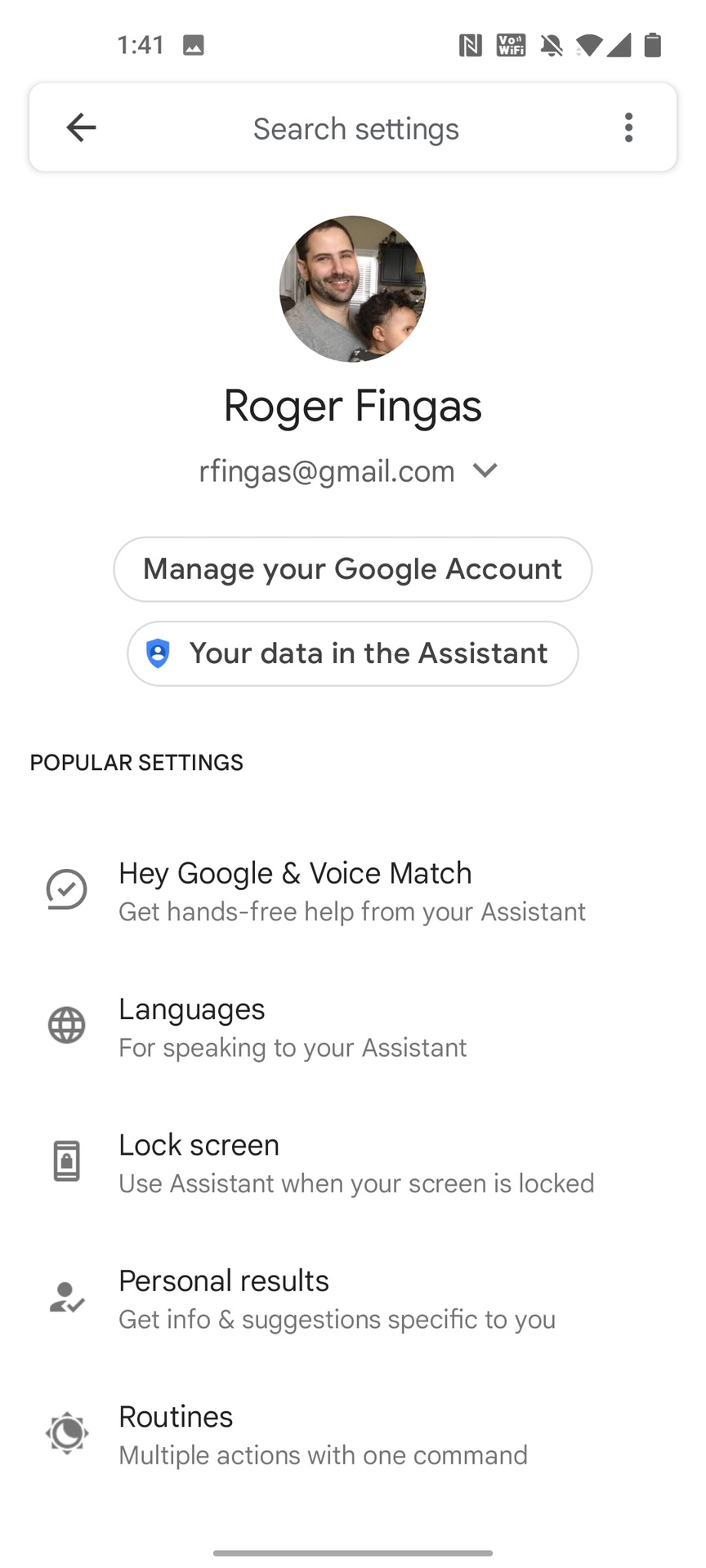
Stojí za to trochu prozkoumat, abyste vyloučili nejjednodušší problémy. Zkontrolujte například nastavení jazyka – i když je to nepravděpodobné, OK, Google nemusí fungovat, protože mluvíte nesprávným jazykem.
- Chcete-li zkontrolovat nebo změnit nastavení, otevřete Asistenta ručně, obvykle přejetím prstem nahoru z levého nebo pravého dolního rohu obrazovky. Pokud máte tlačítko Domů, podržte ho.
- Pokud vidíte a ikona kompasu, klepněte na něj.
- Klepněte na své profilový obrázek když se objeví.
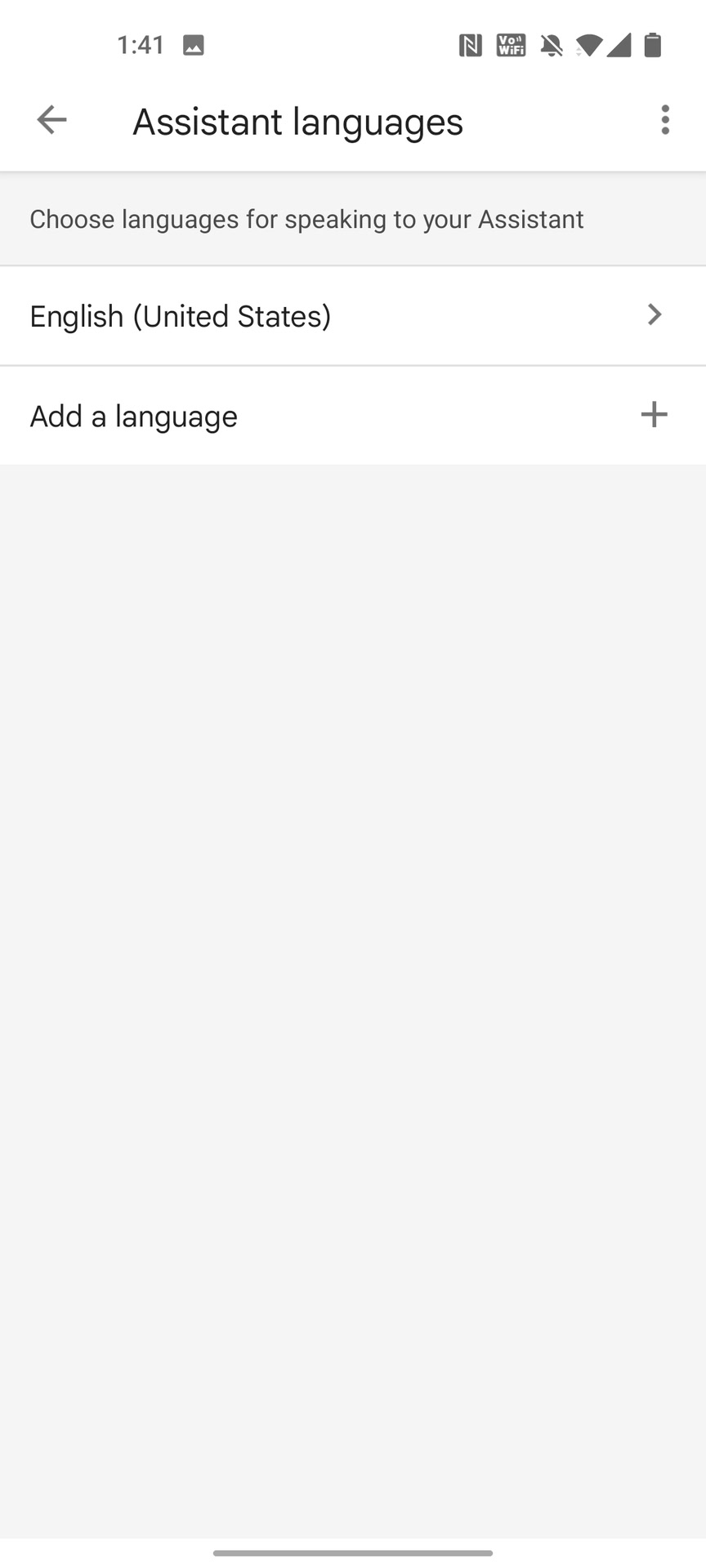
- Jít do Nastavení > Asistent > Jazyky.
- Vyberte jeden jazyk jako primární.
- Můžete si vybrat Přidat jazyk pokud jste bilingvní, ale mějte na paměti, že některé funkce nejsou dostupné ve všech jazycích a nemůžete použít dva jazyky ve stejné větě.
Zkontrolujte také mikrofon na vašem zařízení. V mřížce mohou být nečistoty, které vašemu zařízení znesnadňují zachycení zvuku. Ujistěte se, že se také nenacházíte v hlučném prostředí, protože i když se detekce OK Google v průběhu let zlepšila, hlučné prostředí ji stále může učinit zbytečnou.
Ujistěte se, že je Asistent Google zapnutý
Ještě zásadnější je, zda je či není Google Assistant na prvním místě zapnutý. Na zařízení Android jej zkuste místo hlasu spustit příslušným gestem nebo příkazem tlačítka. Pokud není aktivní, měli byste být vyzváni, abyste to změnili.
Ujistěte se, že je povolen příkaz OK Google
Pokud má vaše zařízení Asistenta Google, zapněte funkci Hej Google/OK Google takto:
- Otevřete aplikaci Google.
- Klepněte na své profilový obrázek když se objeví.
- Jít do Nastavení > Hlas.
- Využít Hlasová shoda.
- Překlopte Hej Google zapněte, pokud ještě není.
- Pokud Asistenta používáte poprvé, možná budete muset natrénovat svůj hlas.
- Zkontrolovat Další zařízení a ujistěte se, že všechna vaše zařízení podporující Asistenta mají povolenou funkci Voice Match.
Vypněte spořič baterie/možnosti optimalizace
Je možné, že funkce pro úsporu baterie vašeho telefonu mohou být překážkou, protože mohou omezit výkon a nepodstatné funkce. Pokud to chcete vyzkoušet, spusťte aplikaci Nastavení, vyberte Baterie, pak vypněte možnosti jako Battery Saver (nebo přejmenované ekvivalenty, např Úsporný režim na zařízeních OnePlus).
Aktualizujte aplikaci Asistent Google
Váš problém s OK Google se může snížit na to, že aplikace Asistent není správně aktualizována. Chcete-li zkontrolovat aktualizace, postupujte takto:
- Otevřete Obchod Play.
- Klepněte na své profilový obrázek.
- vybrat Spravujte aplikace a zařízení, pak Řídit Karta.
- Využít Dostupné aktualizace.
- Pokud Asistent Google potřebuje aktualizaci, měla by se zobrazit zde. Zaškrtněte políčko vedle něj a potom klepněte na aktualizovat .
Znovu natrénujte hlasový model OK Google
Někdy mohou hlasoví asistenti potřebovat trochu přeškolení, aby zlepšili rozpoznávání. Asistent Google se neliší a můžete to udělat bez větších problémů:
- Otevřete aplikaci Google.
- Klepněte na své profilový obrázek když se objeví.
- Jít do Nastavení > Hlas.
- Využít Hlasová shoda, pak Hlasový model.
- Zkontrolovat Další zařízení a ujistěte se, že všechna vaše zařízení podporující Asistenta mají povolenou funkci Voice Match. Měli by, ale pokud ne, zařízení vás nebudou moci poznat osobně.
Nefunguje Asistent Google, když řeknete „OK Google“? Bohužel existuje mnoho věcí, které mohou způsobit, že Asistent Google přestane fungovat.
V tomto článku se budeme zabývat 13 opravami, které s největší pravděpodobností znovu zprovozní Asistenta Google. Začneme s nejjednoduššími opravami a propracujeme až k podrobnějším řešením, takže začněte od začátku a pokračujte dolů.
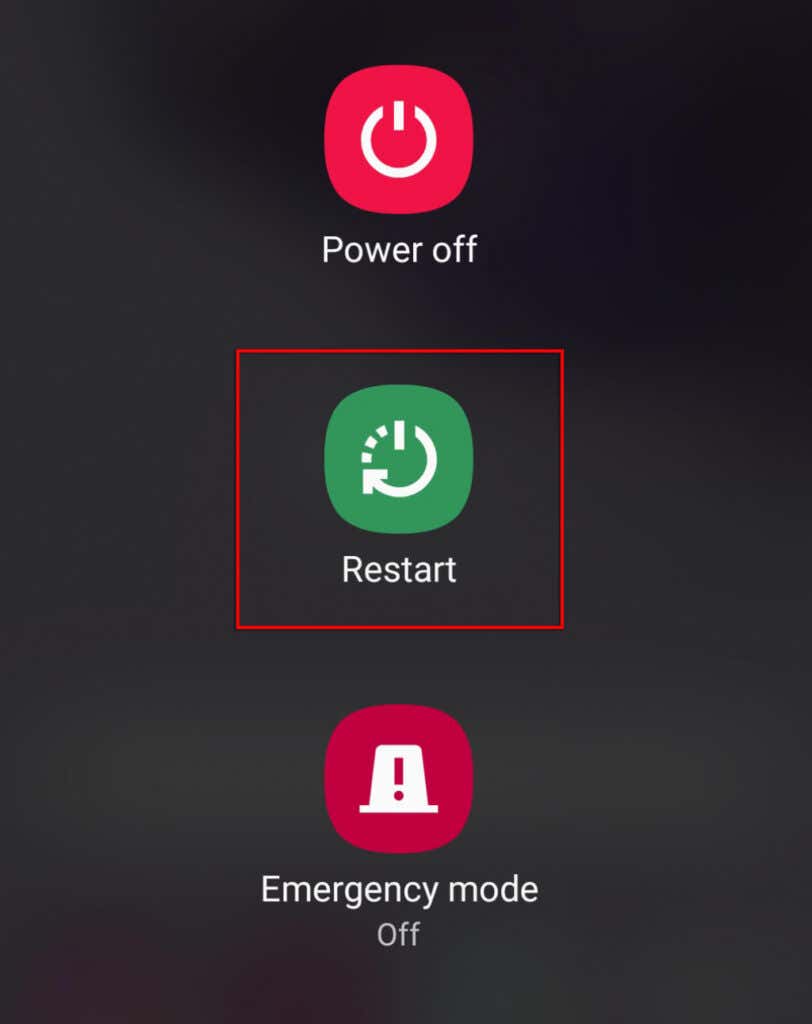
1. Restartujte zařízení
Nejběžnější technickou radou je „vypnout a znovu zapnout“. Někdy může základní restart odstranit chyby a Asistent Google znovu fungovat. Chcete-li restartovat zařízení Android, stiskněte a podržte tlačítko napájení po dobu až 10 sekund a poté klepněte na Restartovat.
2. Zkontrolujte, zda jsou služby Google mimo provoz
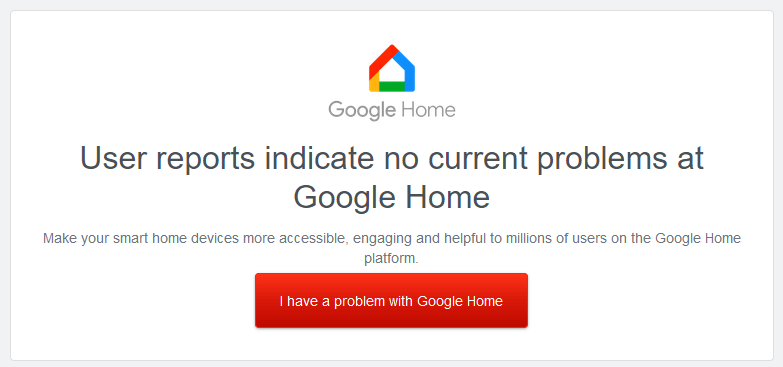
Ačkoli je to vzácné, je možné, že služby Google nebo Google Home nefungují. Pokud tomu tak je, nezbývá vám nic jiného, než počkat, až budou služby znovu spuštěny.
Chcete-li zkontrolovat, zda jsou služby Google mimo provoz, podívejte se na stránku DownDetector pro Google a Google Home. Můžete také zkontrolovat oficiální stránky sociálních médií Google (jako jejich Twitter), kde najdete nejnovější aktualizace jejich živého stavu.
3. Zkontrolujte, zda vaše zařízení podporuje Google Assistant
Mnoho starších telefonů Android nepodporuje Asistenta Google, proto znovu zkontrolujte, zda je vaše mobilní zařízení kompatibilní.
Požadavky na kompatibilitu pro Asistenta Google:
- Android verze 5.0 s alespoň 1 GB paměti nebo verze 6.0 nebo vyšší s alespoň 1.5 GB paměti
- Aplikace Google verze 6.13 nebo vyšší
- Rozlišení obrazovky musí být alespoň 720p
- Asistent Google musí podporovat jazyk vašeho zařízení (viz podporované jazyky Google)
4. Zkontrolujte připojení k internetu
Asistent Google vyžaduje připojení k internetu, aby fungoval. To znamená, že vaše zařízení musí být připojeno k síti Wi-Fi nebo mobilním datům, aby mohlo fungovat.
Chcete-li zkontrolovat svůj internet, otevřete aplikaci webového prohlížeče a pokuste se načíst stránku. Pokud se nenačte, budete muset zkusit problém s připojením k internetu.
Poznámka: Pokud používáte službu VPN, na chvíli ji odpojte a zjistěte, zda Asistent Google funguje. Protože Asistent Google vyžaduje, aby fungoval internet, mohou VPN občas způsobit problémy s jeho funkčností.
5. Zkontrolujte svůj mikrofon
Zjevným, ale často přehlíženým problémem je, že váš mikrofon je deaktivován nebo přestal fungovat. Bez mikrofonu nebude Asistent Google zjevně schopen poslouchat vaše hlasové příkazy.
Chcete-li to zkontrolovat, zkuste někomu zavolat nebo nahrajte video, kde mluvíte. Pokud není zaznamenán žádný zvuk, pravděpodobně došlo k problému s mikrofonem.
Pokud je tomu tak, je nepravděpodobné, že to budete schopni opravit sami, a možná budete muset zvážit odeslání zpět výrobci k opravě.
6. Povolte Google Assistant
Častou příčinou problémů s Asistentem Google je, že byl omylem deaktivován v nastavení vašeho zařízení. Chcete-li znovu aktivovat Asistenta Google:
- Využít Nastavení aplikací Google.
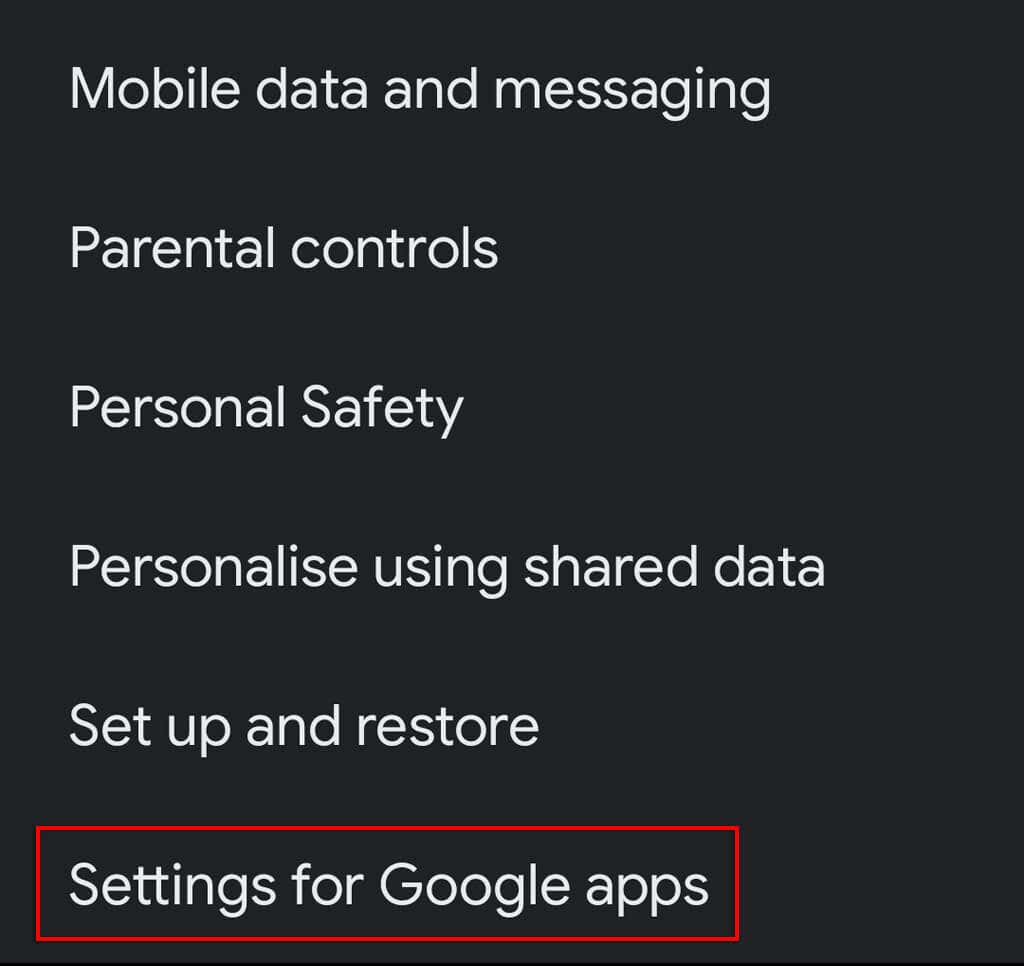
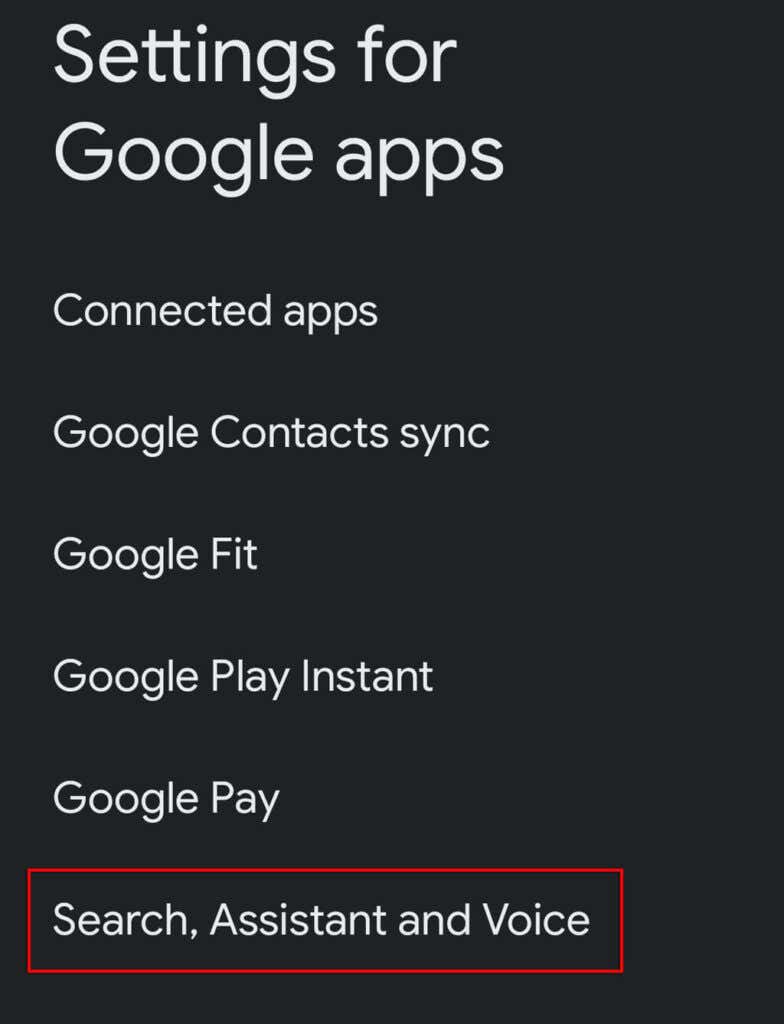
- vybrat Vyhledávání, asistent a hlas.
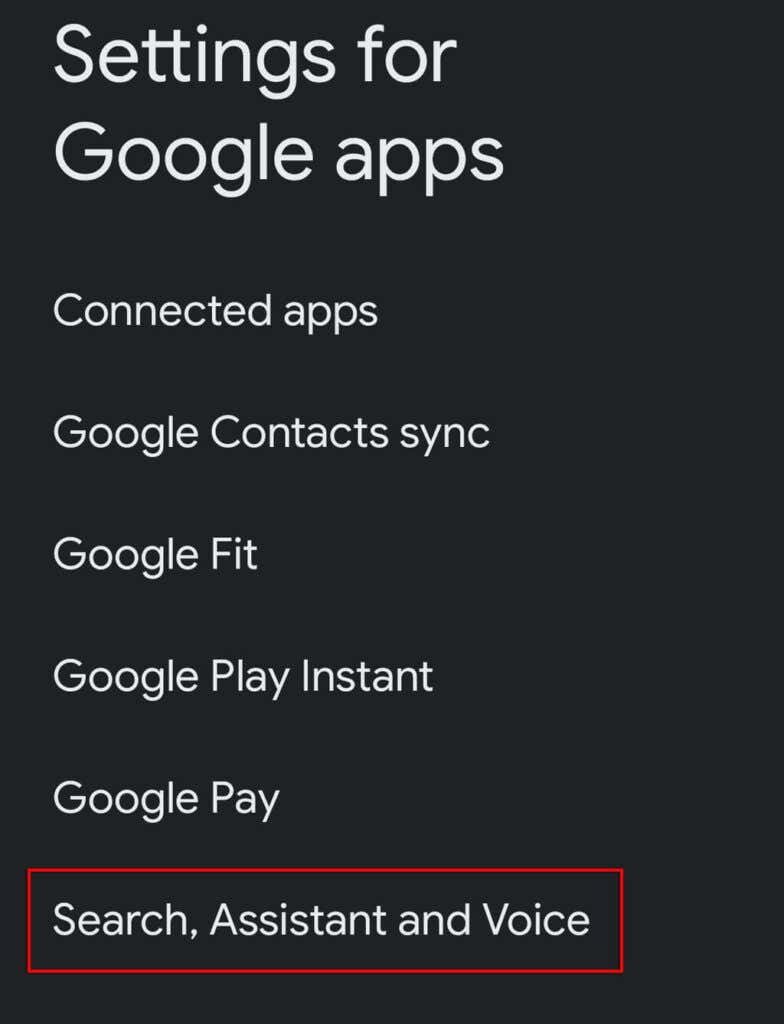
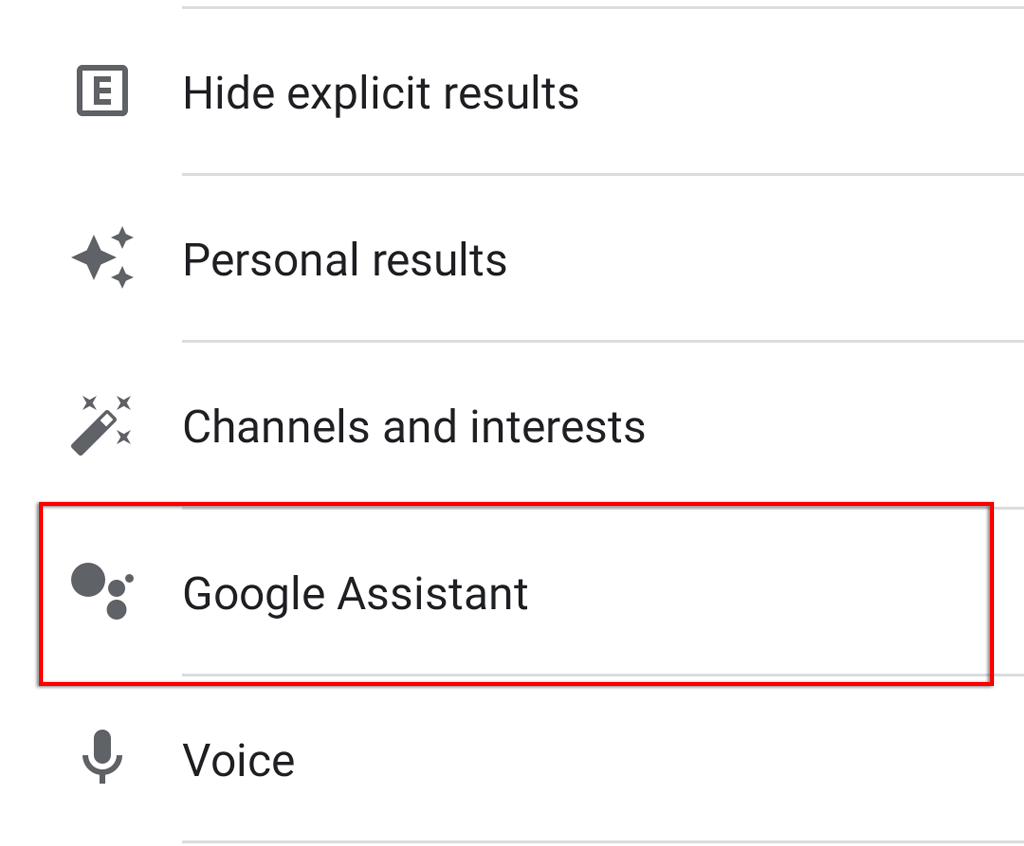
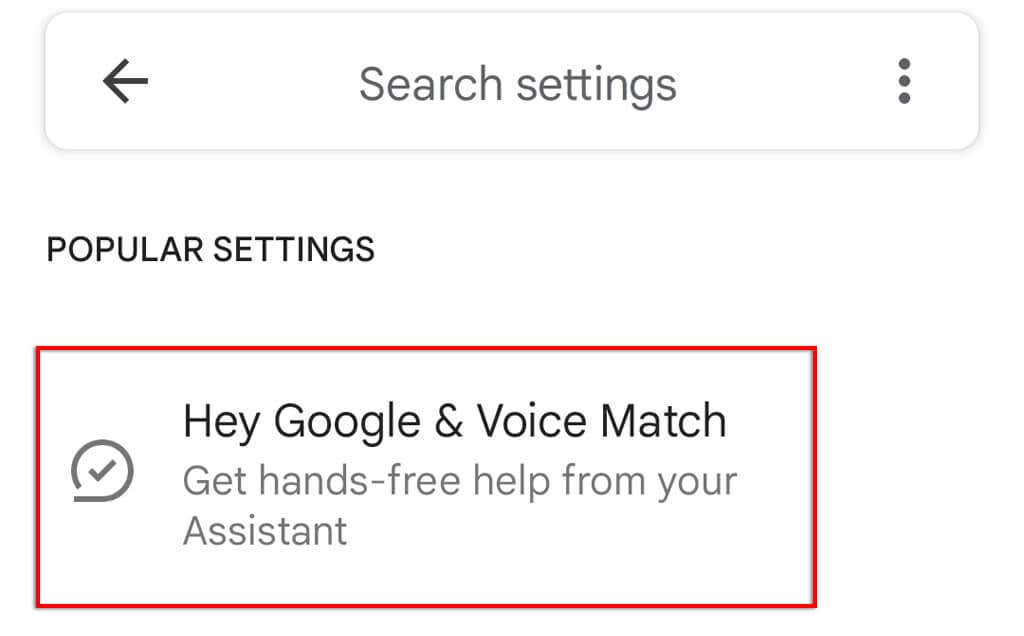
- Využít Ahoj Google a Voice Match.

7. Zkontrolujte oprávnění
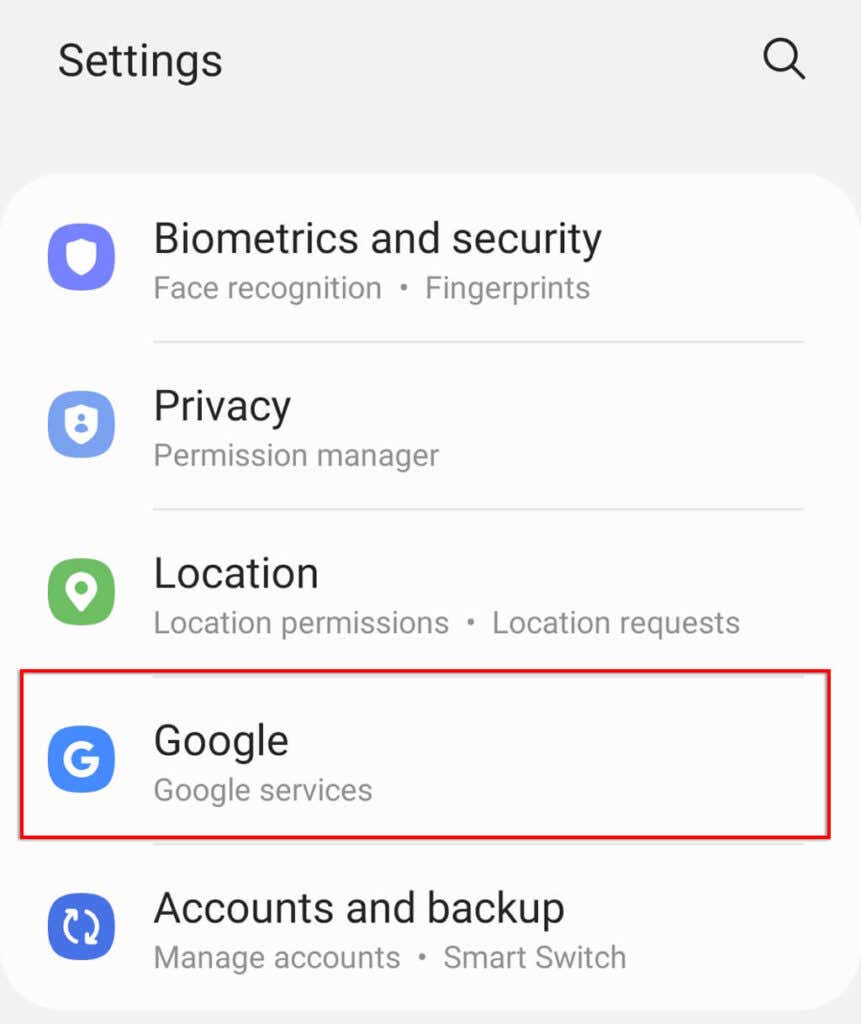
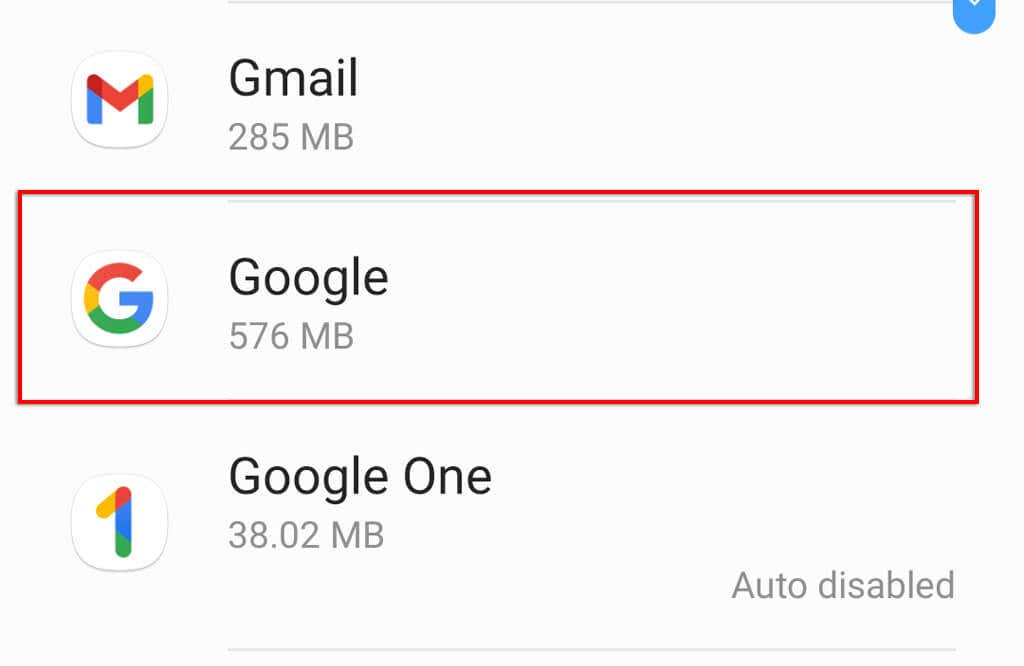
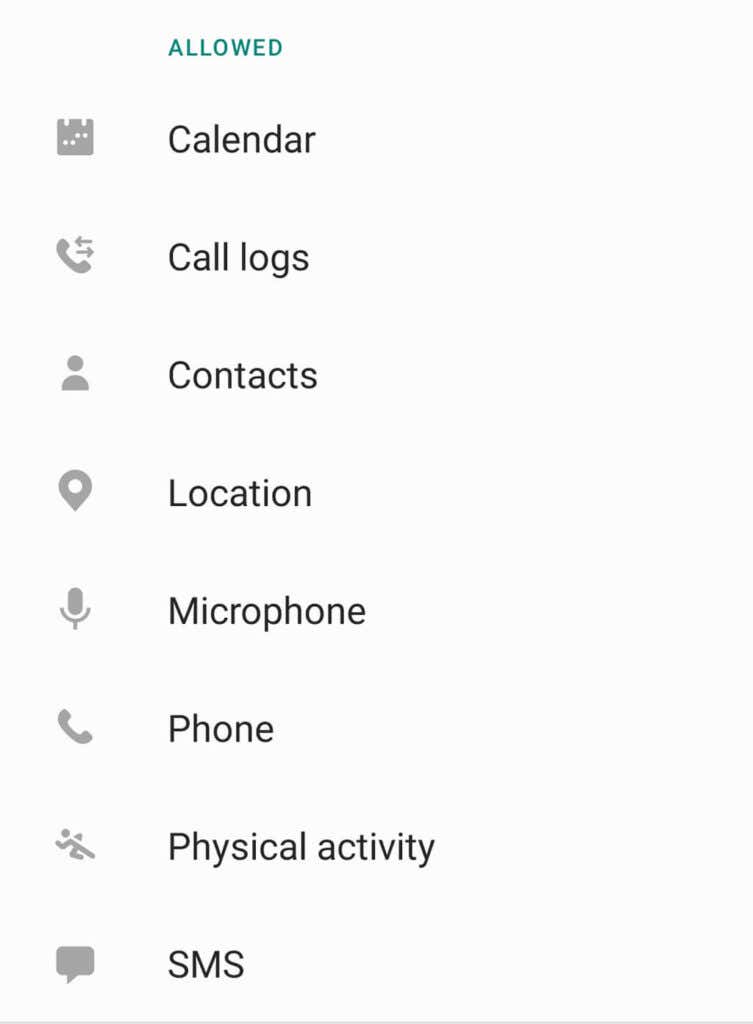
Aby Asistent Google fungoval správně, musí mít v nastavení zařízení několik oprávnění. Chcete-li se ujistit, že Asistentovi Google byla udělena správná oprávnění:
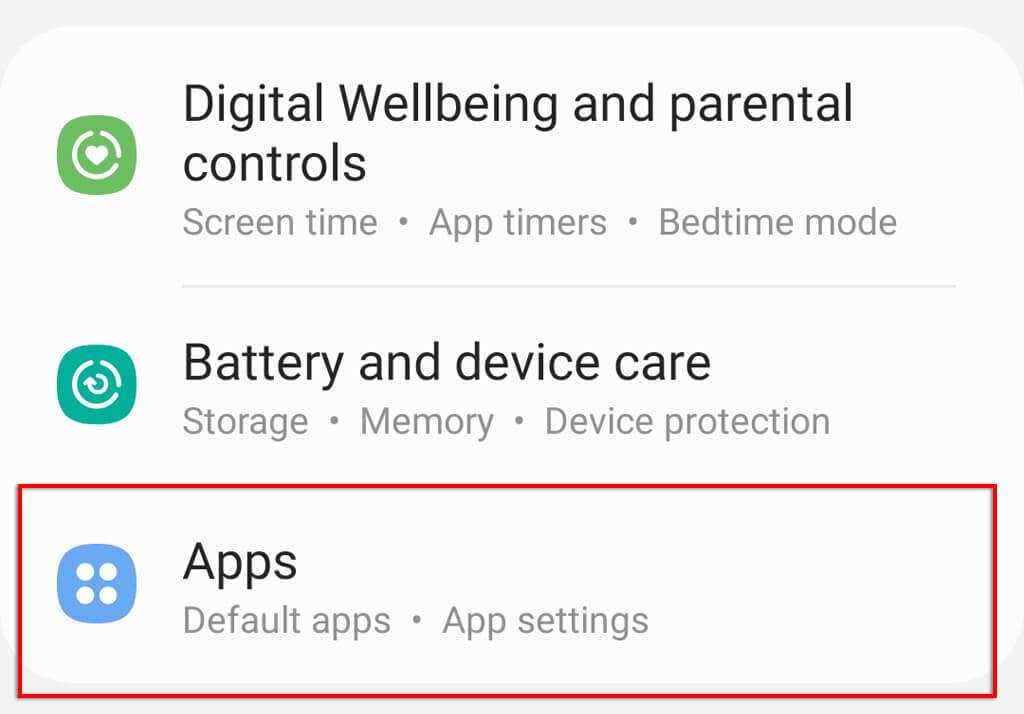
- Přejděte dolů a klepněte na tlačítko Google.
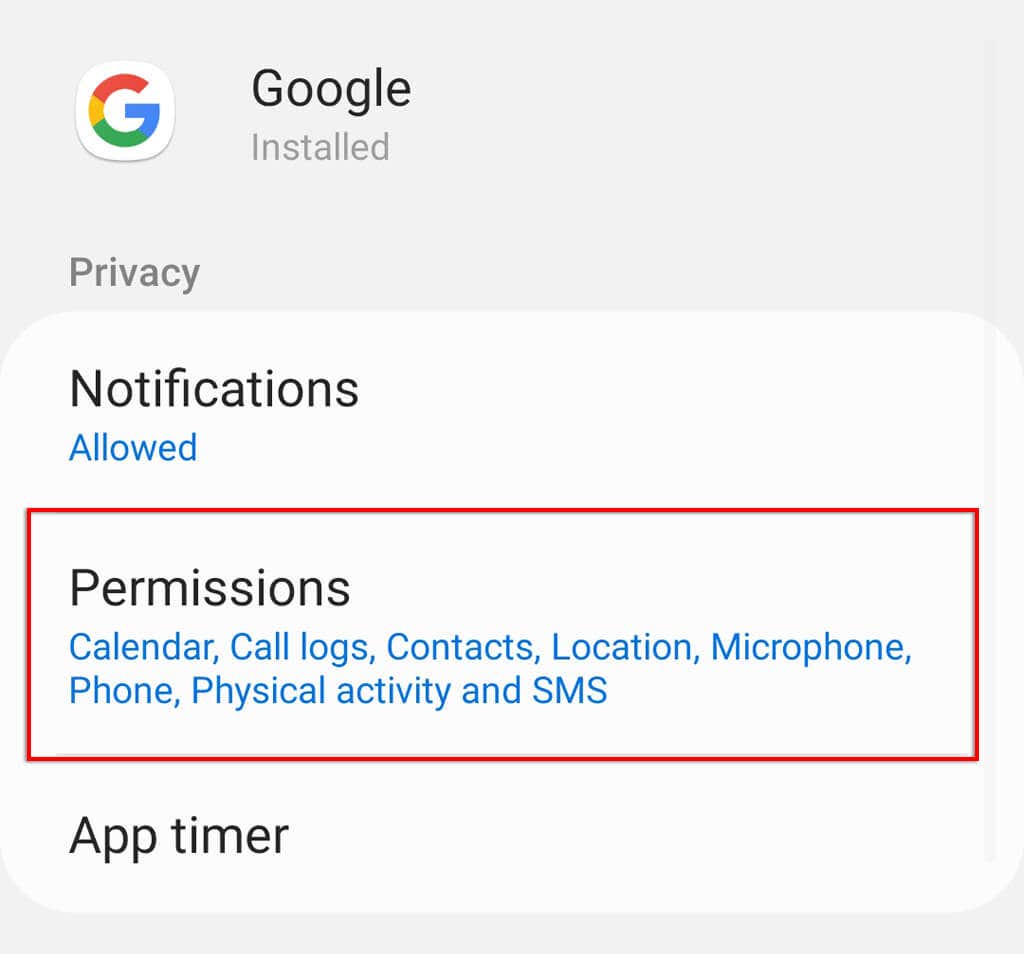
- Zapněte všechna oprávnění.
8. Zkontrolujte nastavení jazyka
Jak jsme zmínili výše, aplikace Google Assistant funguje pouze s konkrétními jazyky. Dostupný jazyk najdete na stránce podpory Google.
Chcete-li zkontrolovat svůj aktuální jazyk v nastavení Asistenta Google:
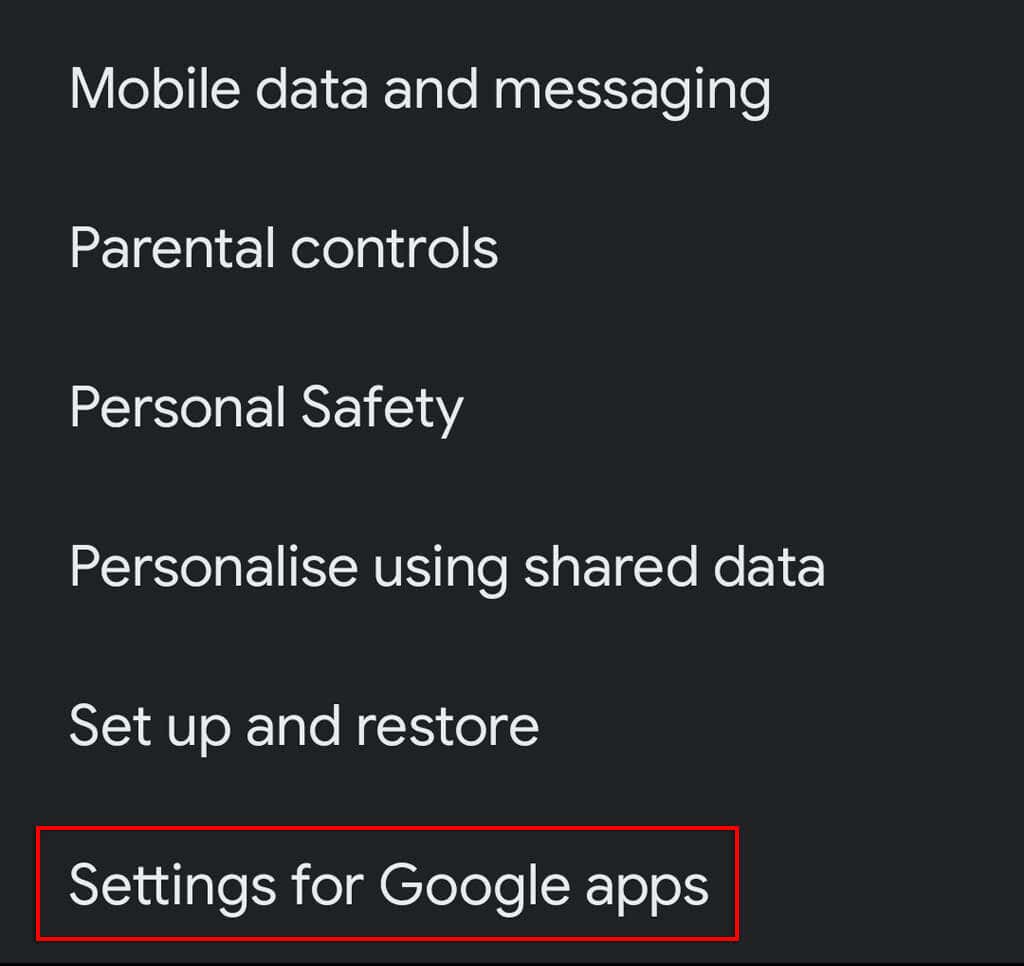
- Využít Vyhledávání, asistent a hlas.
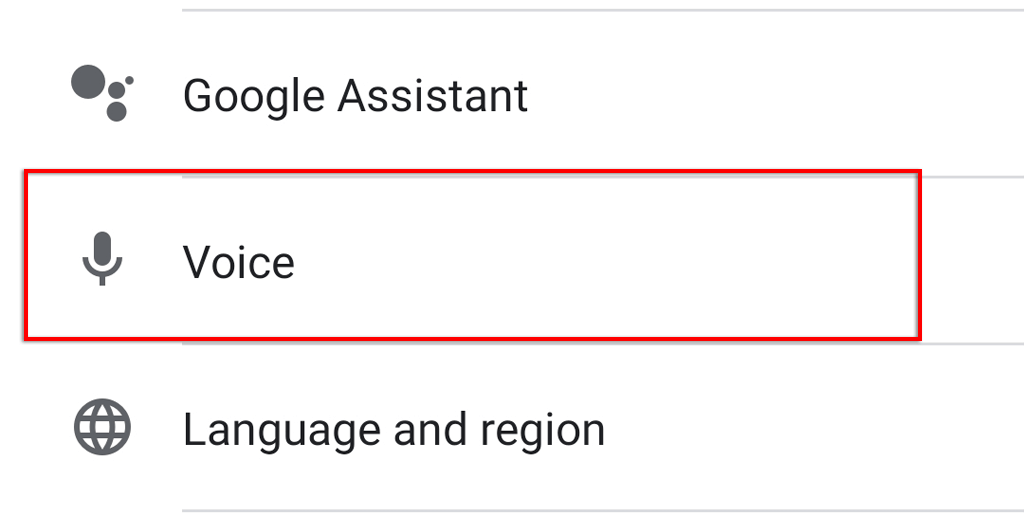
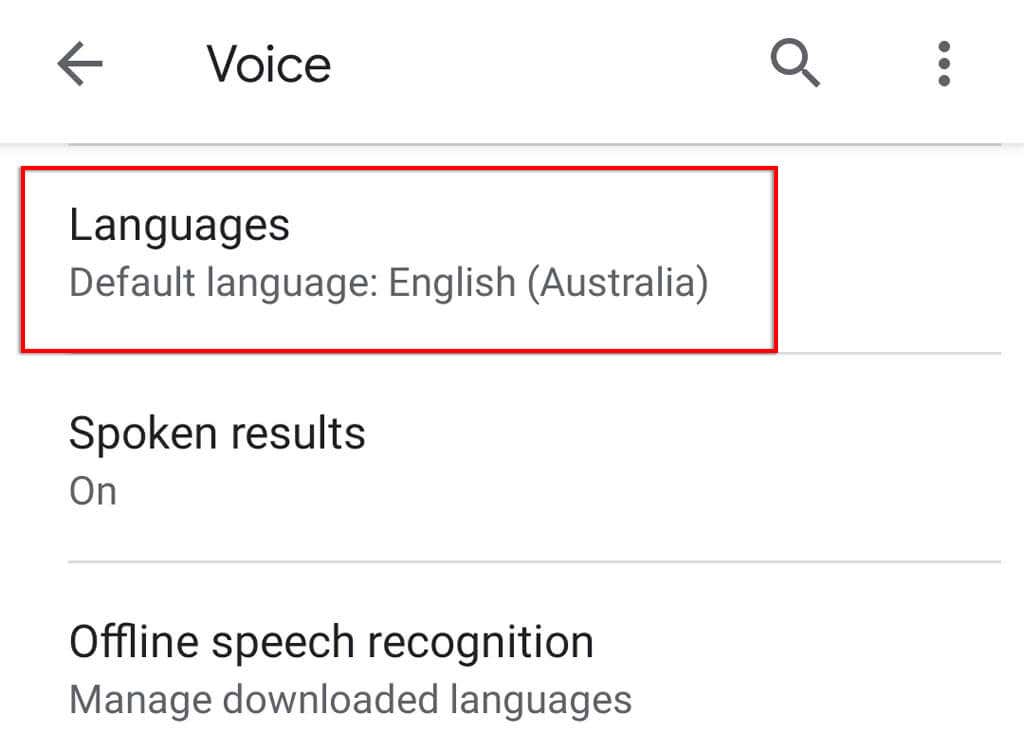
- Vyberte jazyk, který chcete používat, a klepněte na Uložit.
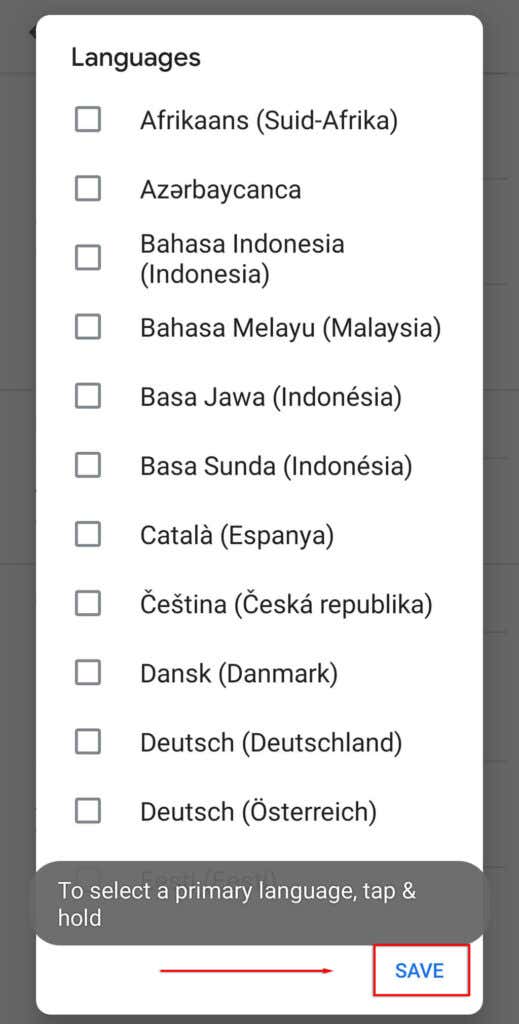
Poznámka: V současné době je podpora anglického jazyka od Googlu mnohem funkčnější než některé jiné jazykové možnosti. Mějte tedy na paměti, že pokud používáte jiný jazyk, rozpoznávání hlasu Asistenta Google může být neuspokojivé.
9. Zkontrolujte aktualizace
Pokud nepoužíváte nejnovější verzi Asistenta Google (nebo aplikace, které ji používají), můžete zaznamenat problémy s kompatibilitou, které způsobí, že Asistent přestane fungovat.
Chcete-li zkontrolovat, zda jsou k dispozici aktualizace aplikace Google:
- Otevřete Play Store Google.
- Vyhledejte Google app.
- Zkontrolujte, zda existuje možnost Aktualizace spíše než odinstalovat. Pokud existuje, klepněte na Aktualizace a počkejte na dokončení procesu.
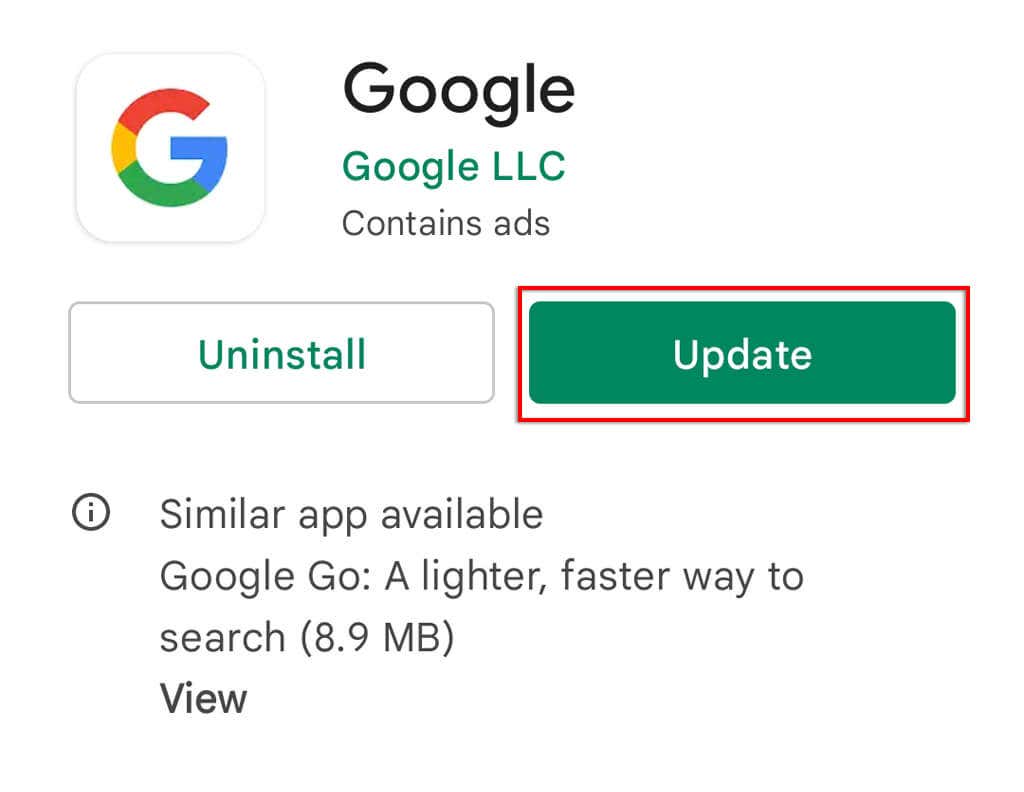
- Opakujte tento proces s Google Assistant.
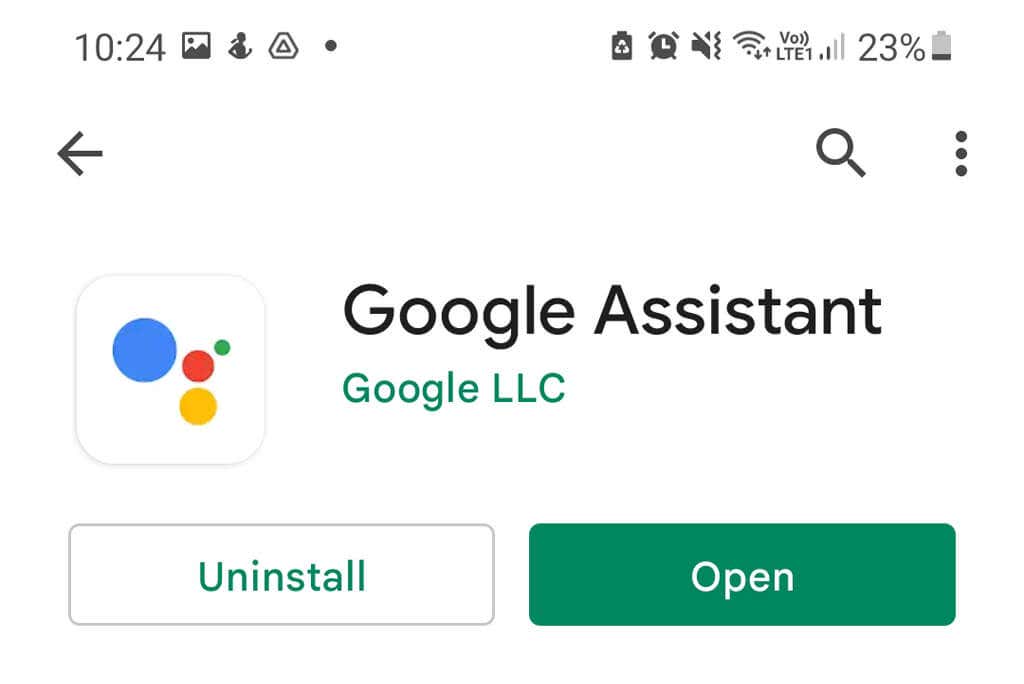
Pokud používáte Google Nest, vaše zařízení s Asistentem se aktualizují prostřednictvím aplikace Google Home, takže tento proces dodržujte také.
Poznámka: Je dobré zkontrolovat, zda nejsou k dispozici aktualizace vašeho zařízení Nastavení > Systém > Aktualizace systému > Zkontrolovat aktualizace. Nejen, že tyto mohou vyřešit problémy s kompatibilitou, ale poskytují aktualizace zabezpečení, které jsou důležité pro ochranu vašich dat online.
10. Odinstalujte všechny ostatní hlasové asistenty
Ostatní hlasoví asistenti, včetně Bixby od Samsungu nebo Alexa od Amazonu, mohou rušit Asistenta Google, protože se všichni efektivně snaží pracovat přes sebe.
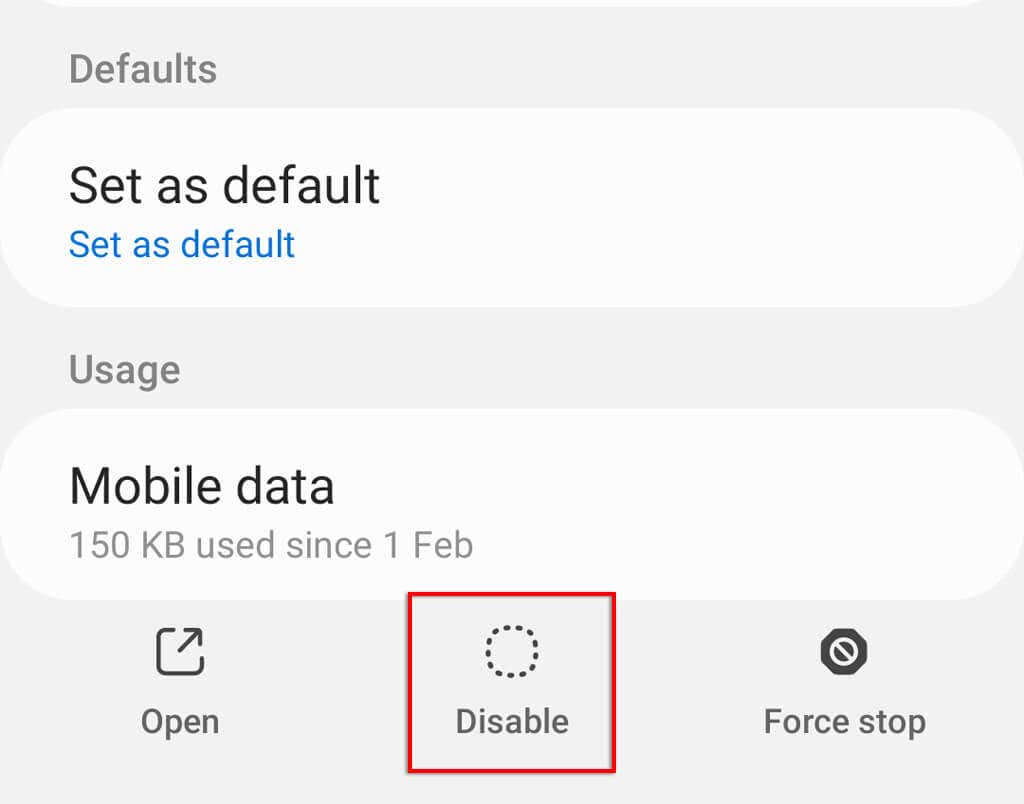
Chcete-li odstranit toto potenciální rušení a zkontrolovat, zda způsobuje problém s Asistentem Google, je výhodné tyto ostatní asistenty úplně zakázat nebo odebrat.
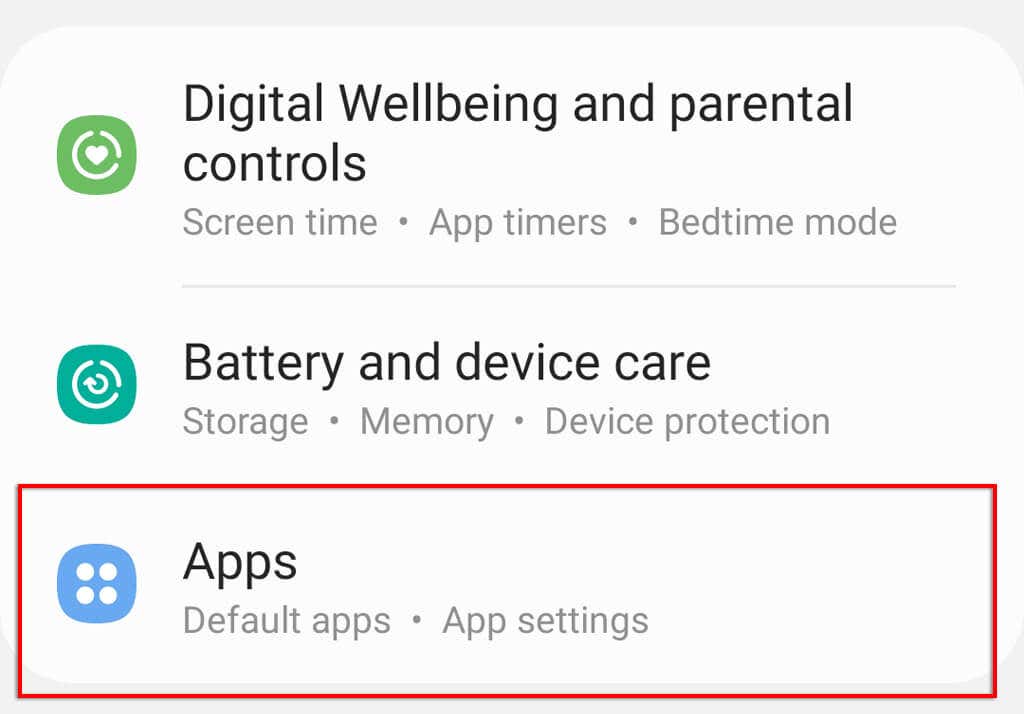
- Procházejte a zkuste najít další hlasové asistenty.
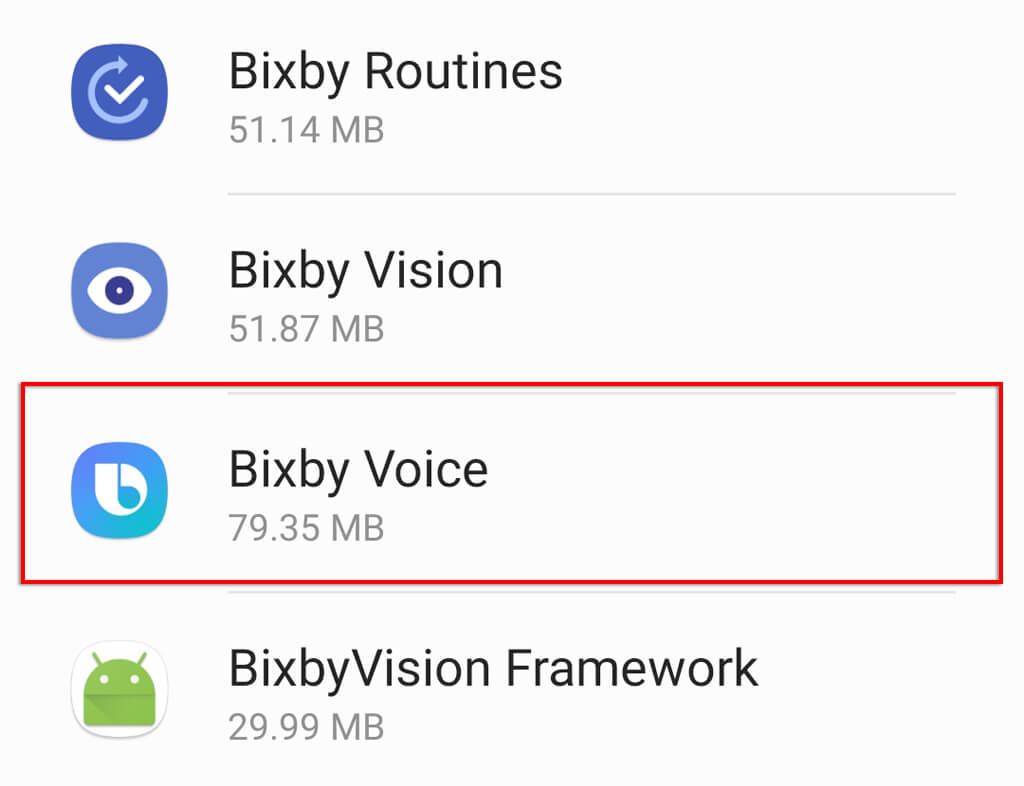
- Využít Zakázat or Odinstalovat aby se zabránilo jejich spuštění na pozadí.
11. Vymažte mezipaměť Asistenta Google
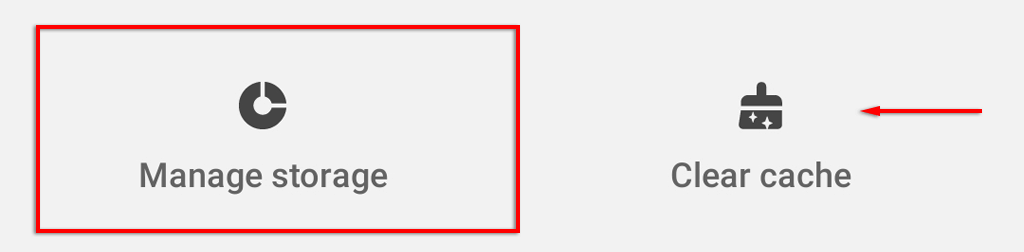
S mnoha softwarovými závadami může problém často vyřešit vymazání dat aplikace a souborů mezipaměti. Postup vymazání mezipaměti aplikace Google:
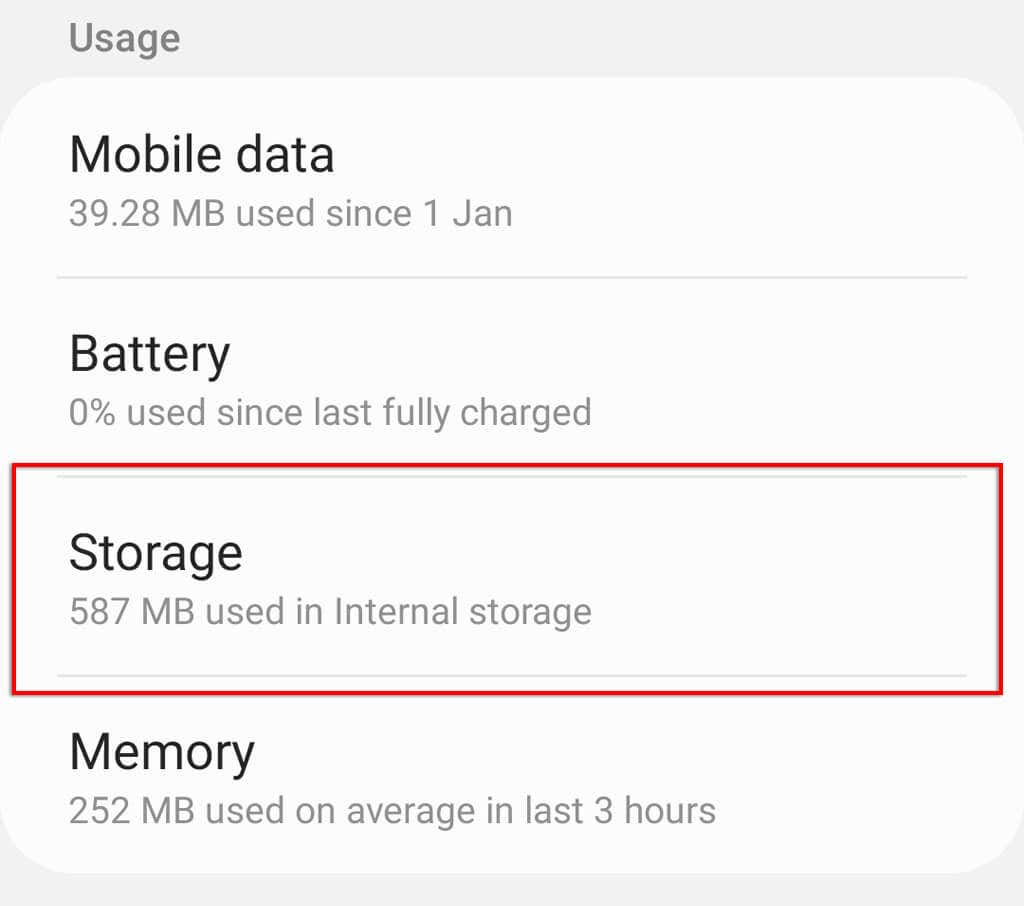
- Přejděte dolů a klepněte na tlačítko Vymazat mezipaměť a pak Správa úložiště.
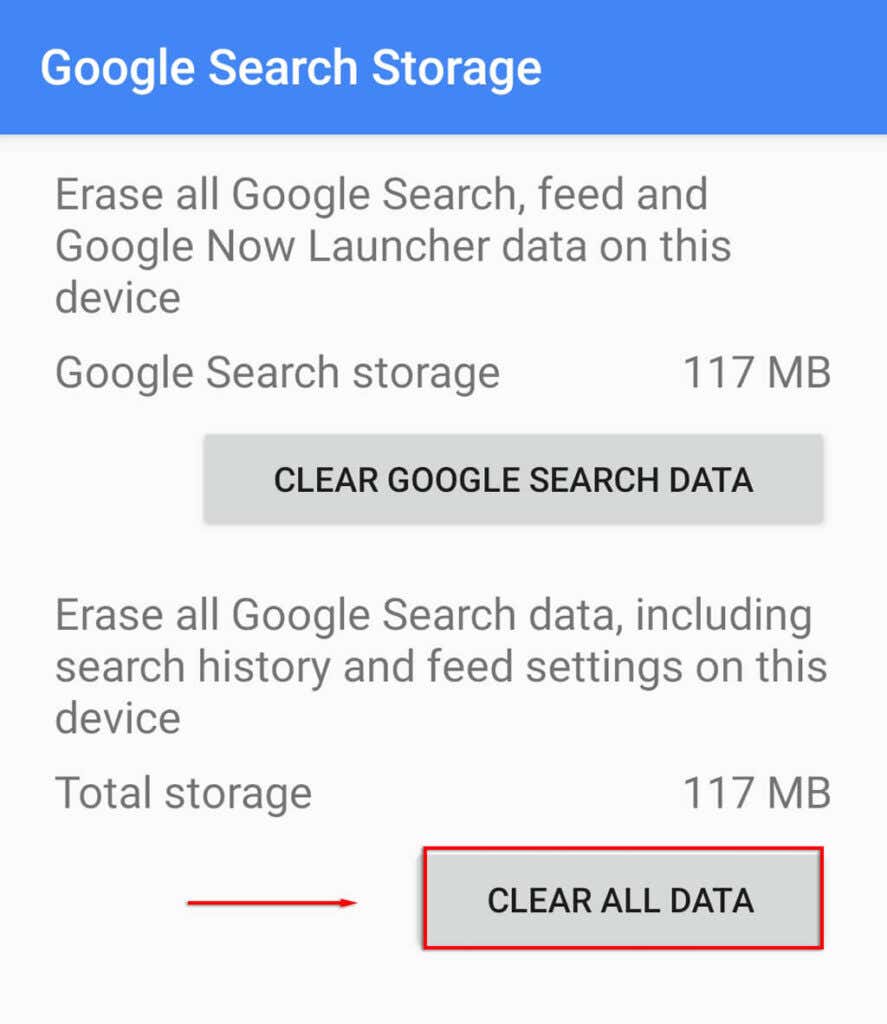
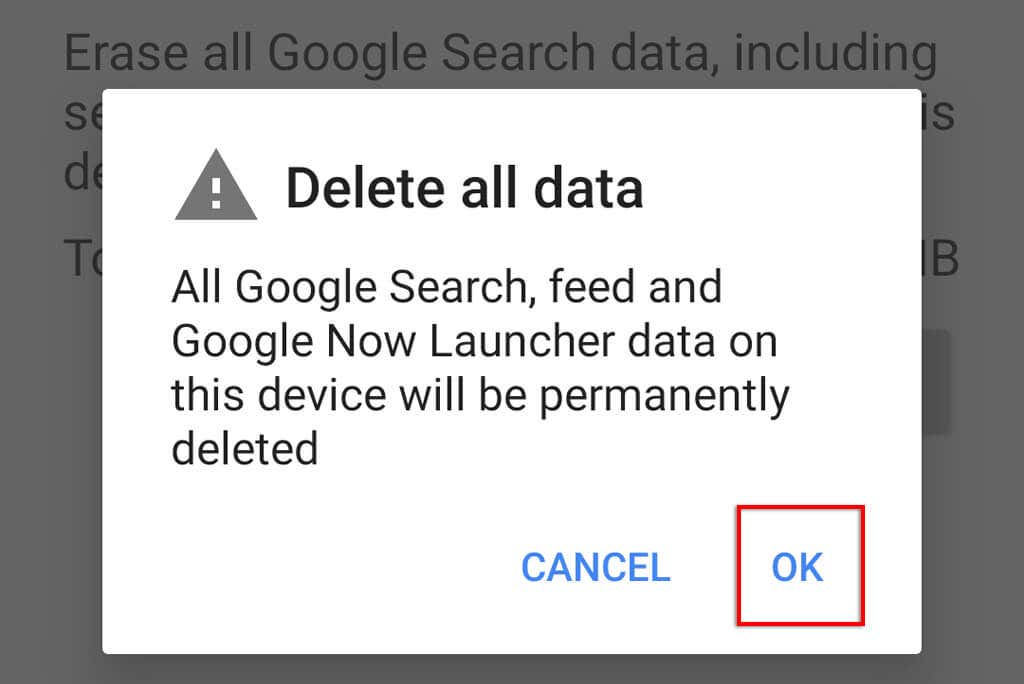
12. Znovu naučte hlasový model Google Assistant
Pokud má Asistent Google potíže s rozpoznáním vašeho hlasu, problém může vyřešit přeškolení hlasového modelu. Pokud Asistent Google nereaguje na zamykací obrazovce, může to být důvod.
Přetrénování hlasového modelu Asistenta Google:
- vybrat Nastavení pro Google Apps.
- Využít Vyhledávání, asistent a hlas.
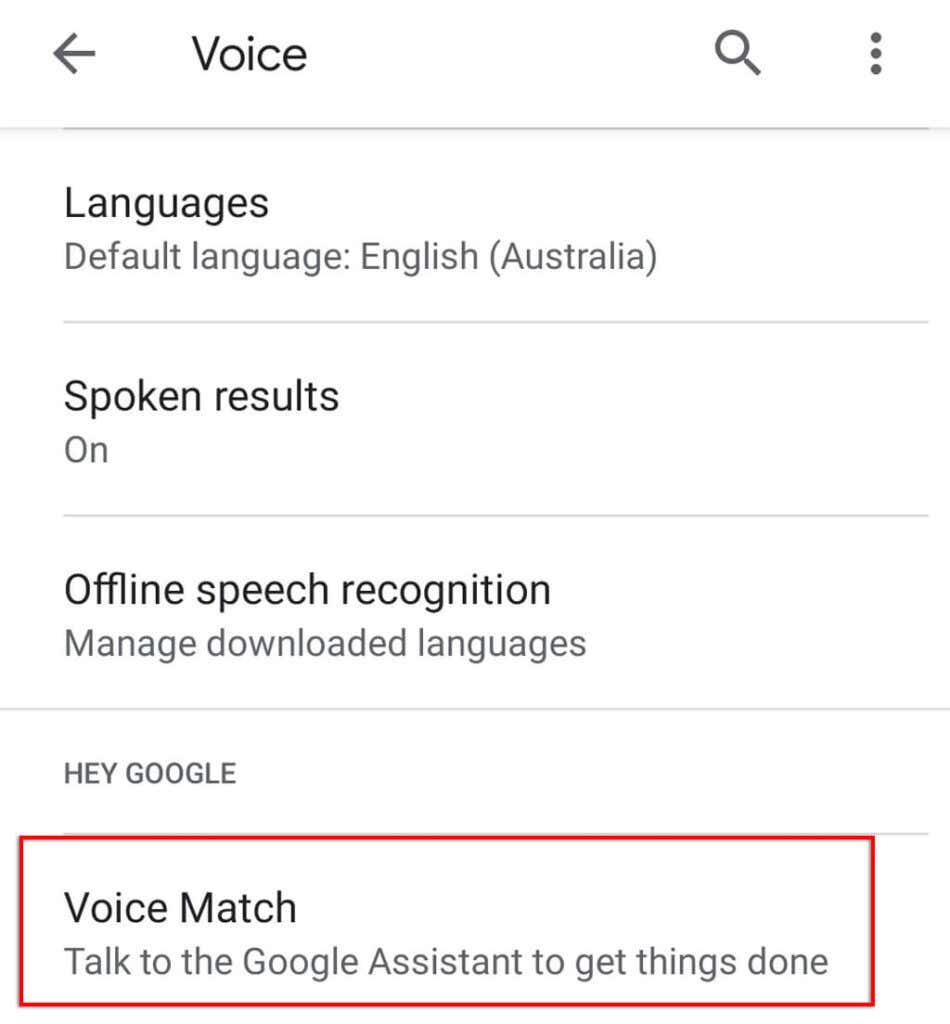
- Přejděte dolů a klepněte na tlačítko Hlasový model.
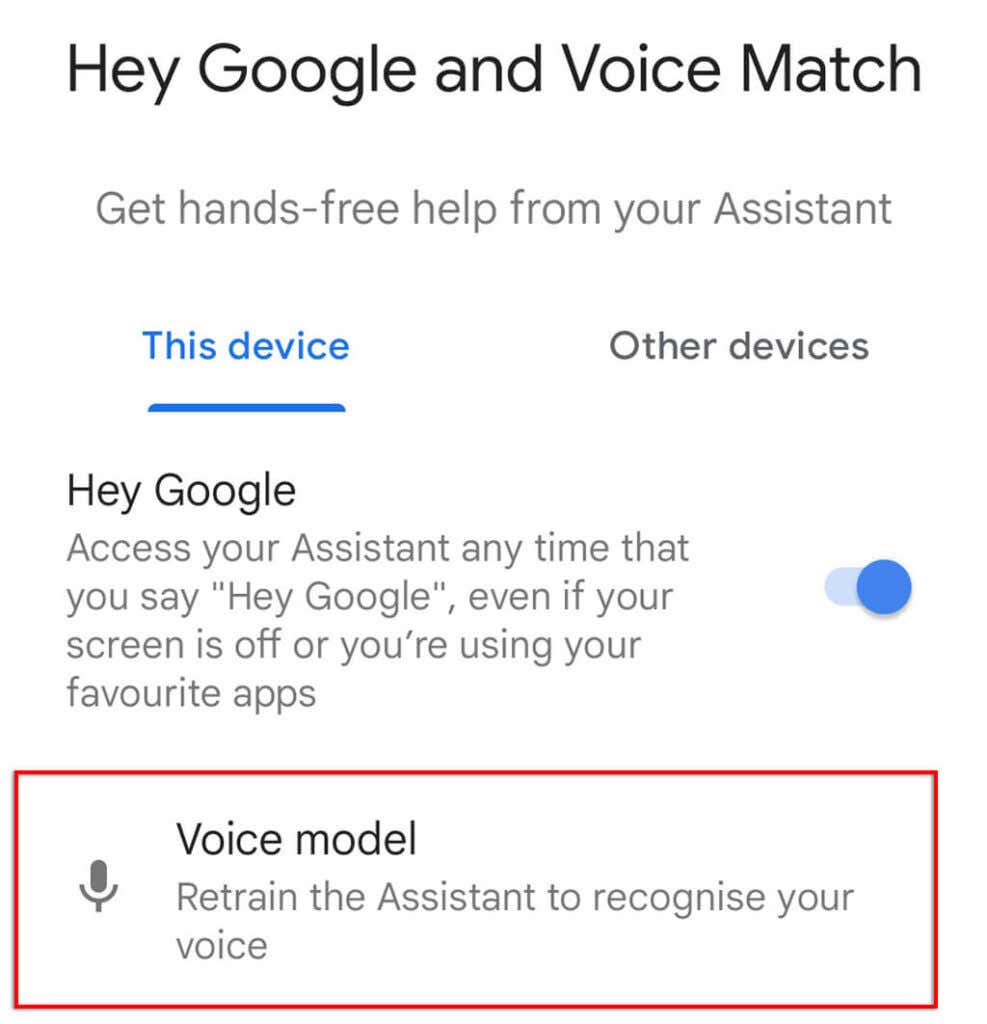
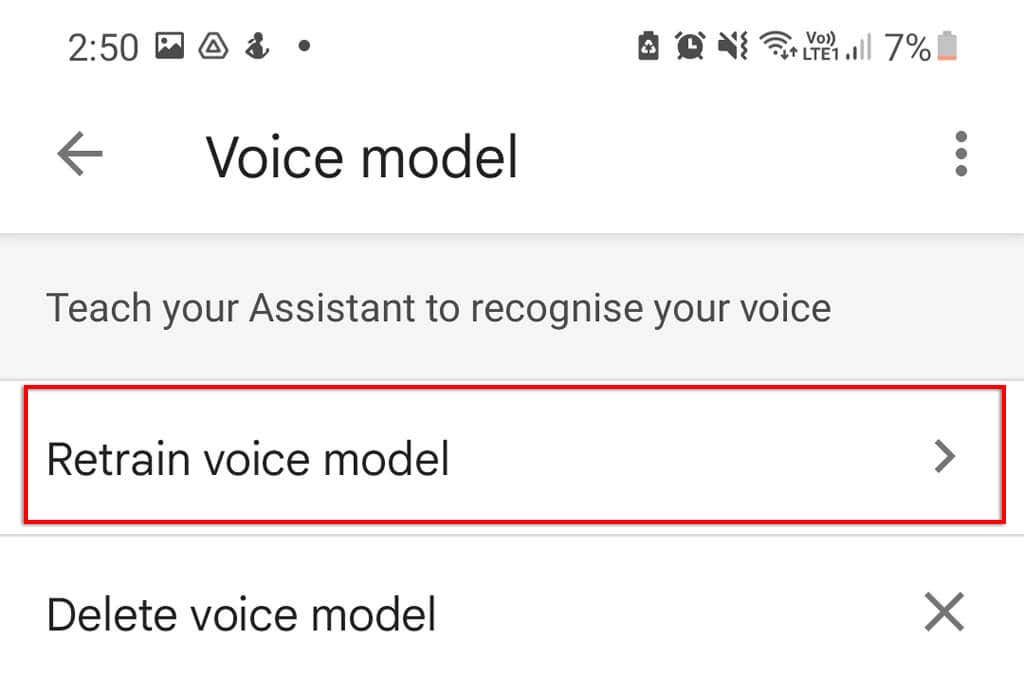
- vybrat Přetrénovat hlasový model.
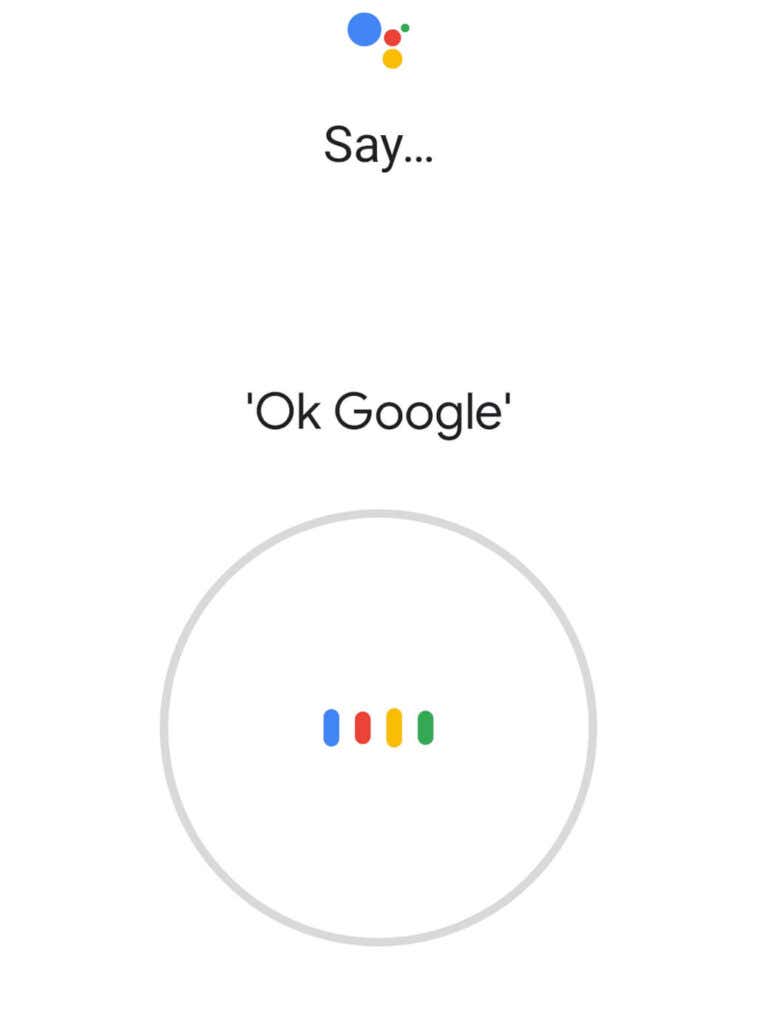
- Aplikace vás požádá, abyste řekli konkrétní slova. Propracujte se tímto procesem, dokud nebude dokončen, a poté zkuste použít Google Assistant jako obvykle.
13. Odinstalujte a znovu nainstalujte Google Apps
Pokud nic jiného nefungovalo, poslední možností je pokusit se přeinstalovat aplikace Google, které pravděpodobně způsobují, že Asistent nefunguje.
Chcete-li odinstalovat a znovu nainstalovat aplikace Google:
- Otevřená Play Store Google.
- Hledat Google Assistant a vyberte aplikaci.
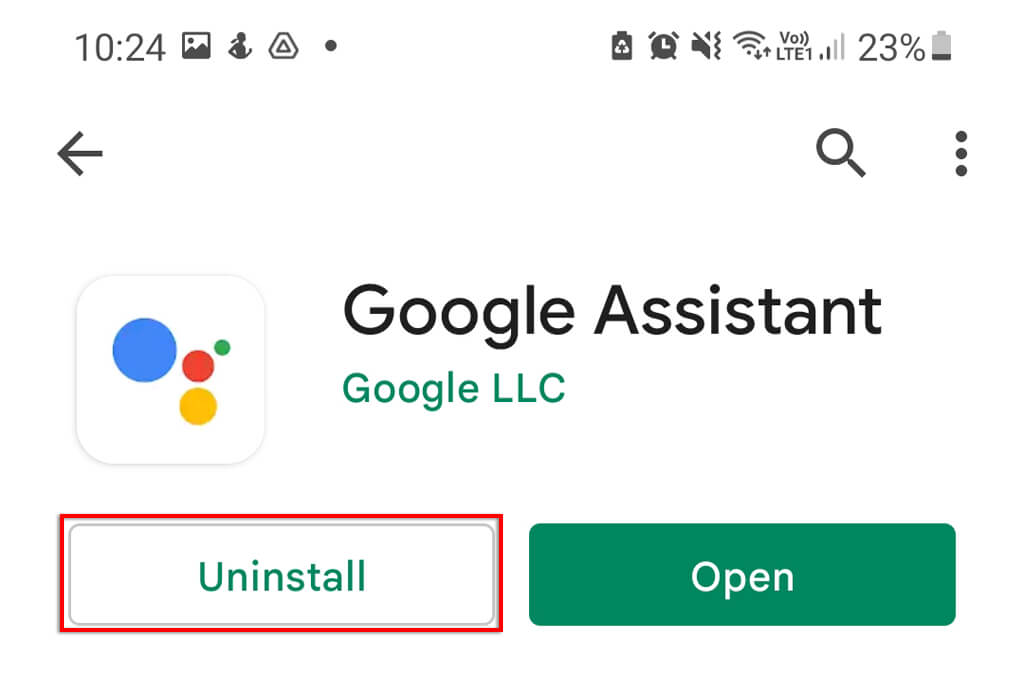
- Využít Odinstalovat v pravé horní části okna.
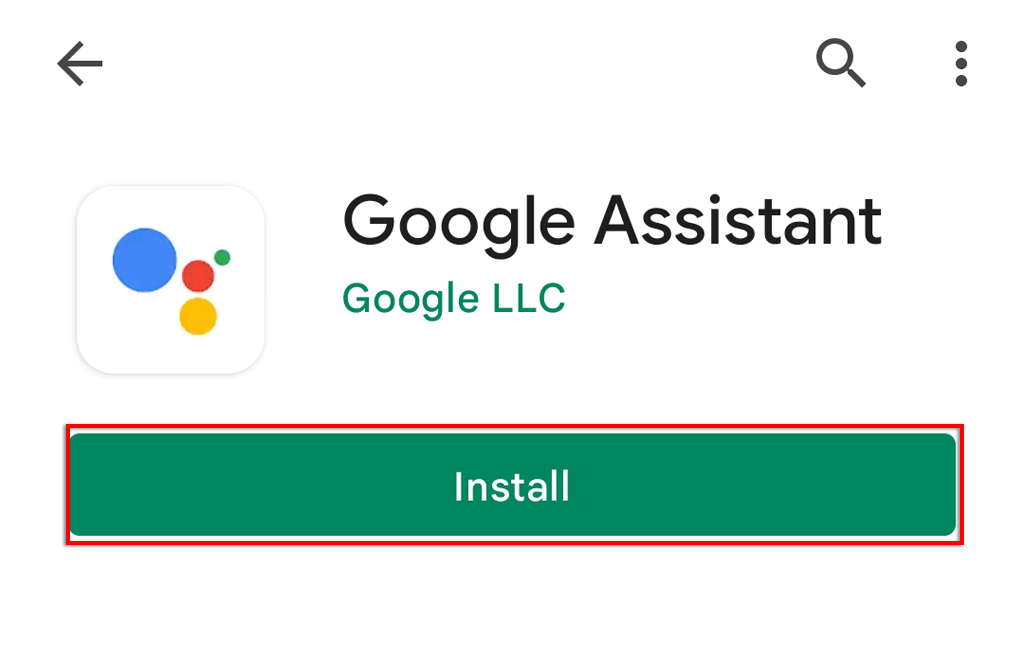
- Toto opakujte pro Google Assistant a poté zkuste použít funkci „Hej Google“.
OK Google, Play Happy Music
Zvyknout si na osobního asistenta AI může být snadné, ale až když přestane fungovat, uvědomíte si, jak moc jste ho používali. Naštěstí je obvykle snadné Asistenta Google opravit. Doufejme, že tento článek vyřešil vaše problémy s Asistentem a vy se můžete znovu vrátit k používání hlasových příkazů handsfree.
Jake Harfield je australský spisovatel na volné noze, jehož vášní je zjišťovat, jak fungují různé technologie. Napsal pro několik online publikací se zaměřením na vysvětlení toho, co se naučil, aby pomohl ostatním s jejich technickými problémy. Je vášnivým turistou a ptákem a ve volném čase ho najdete v australské buši poslouchat ptačí zpěv. Přečtěte si Jakeův úplný životopis


