Odmítá se váš telefon Android připojit k síti Wi-Fi? Je pravděpodobné, že vaše síťová nastavení jsou chybná. Je také možné, že se vyskytl problém s vaším routerem, který způsobuje, že se vaše zařízení nemohou připojit.
Pokud si nejste jisti, co problém způsobuje, postupujte podle zde uvedených metod k jeho vyřešení.

Zkontrolujte připojení Wi-Fi na jiném zařízení Android
Pokud se váš telefon Android nepřipojuje k Wi-Fi, může to být způsobeno tím, že váš router funguje a neumožňuje žádnému zařízení připojit se k vaší bezdrátové síti. V takovém případě je nejlepší zkontrolovat odpověď routeru pomocí jiného zařízení s podporou Wi-Fi.
Zkuste se k síti připojit pomocí jiného zařízení Android nebo jiného zařízení. Pokud se toto zařízení připojí bez problémů, je pravděpodobné, že problém má váš telefon. Pomocí dalších kroků se zužte na řešení.
Pokud se vaše druhé zařízení nepřipojí k internetu, je pravděpodobné, že váš router má problém. Než budete moci připojit jakákoli zařízení v síti, budete muset vyřešit problémy se směrovačem.
Zapněte a vypněte režim Letadlo
Zapněte a vypněte režim v letadle pro jakýkoli problém s připojením na mobilním telefonu, abyste zjistili, zda to pomůže problém vyřešit. Povolením režimu Letadlo odpojíte telefon od všech bezdrátových sítí. Když pak režim deaktivujete, telefon dostane novou příležitost navázat všechna připojení.
- Táhněte dolů z horní části obrazovky telefonu.
- Klepněte na Režim Letadlo možnost zapnutí režimu.

- Počkejte asi deset sekund.
- Klepněte na Režim Letadlo možnost znovu režim vypnout.
- Zkuste se připojit k síti Wi-Fi.
Rebootujte svůj telefon Android
Někdy má váš telefon drobnou závadu, která brání telefonu v připojení k síti Wi-Fi. Když k tomu dojde, nejlepším řešením je restartovat telefon.
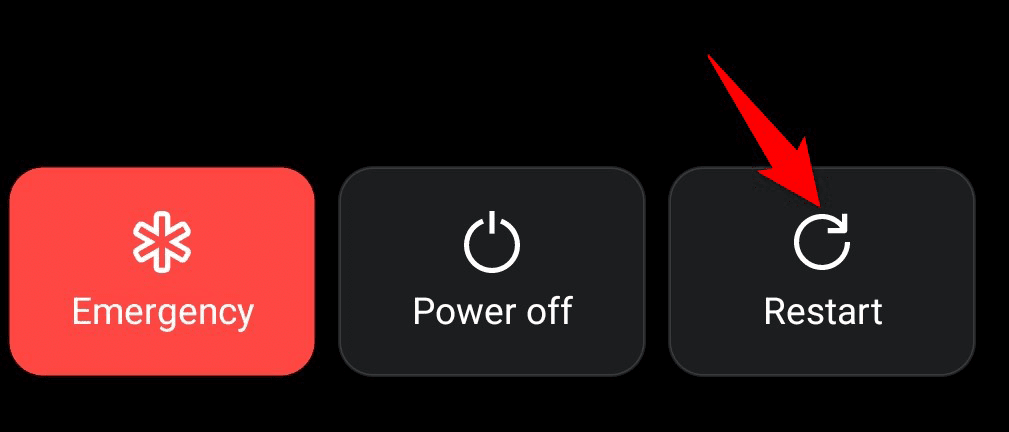
Restartování telefonu resetuje mnoho dočasných nastavení a souborů, což obvykle vyřeší drobné problémy. Většinu telefonů Android můžete restartovat stisknutím a podržením tlačítka Power tlačítko a výběr Restart z menu.
Restartujte směrovač
Stejně jako váš telefon se systémem Android může i váš Wi-Fi router zaznamenat drobné závady. Jednoduchý způsob, jak to vyřešit, je restartovat také router.
Většinu routerů můžete restartovat stisknutím vypínače na routeru. To se obvykle nachází na zadní straně routeru. Pokud váš router toto tlačítko nenabízí, vypněte a znovu zapněte router pomocí vypínače síťové zásuvky.
Odstraňte a poté znovu přidejte síť Wi-Fi
Problémy s ověřením mohou také způsobit, že se váš telefon Android nepřipojí k síti Wi-Fi. V takovém případě odeberte síť Wi-Fi z telefonu a poté ji znovu přidejte do telefonu.
K provedení tohoto postupu budete potřebovat heslo sítě Wi-Fi, mějte ho proto připravené.
- Spustit Nastavení aplikace v telefonu.
- Vstoupit do Wi-Fi a síť >Wi-Fi v Nastavení.
- Využít Uložené sítě pro zobrazení uložených bezdrátových sítí.
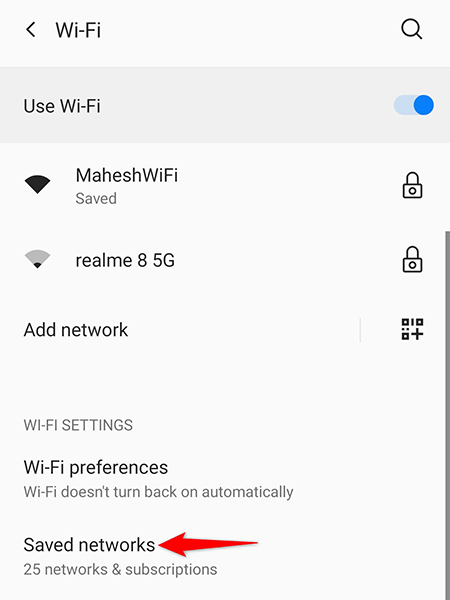
- Najděte a klepněte na svou síť Wi-Fi v seznamu.
- vybrat Zapomenout na stránce sítě pro odstranění sítě z telefonu.
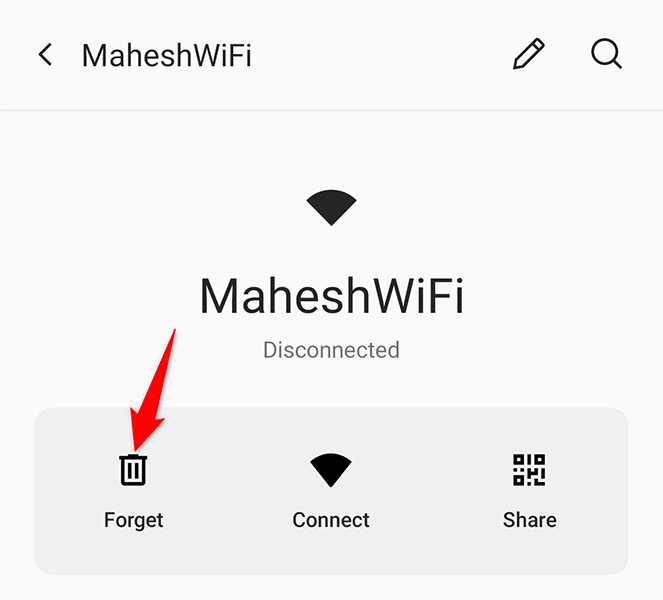
- Vraťte se zpět do Wi-Fi vyhledejte svou síť v seznamu a klepnutím na název sítě vytvořte připojení.
Zakázat dvoukanálovou síťovou akceleraci
Některé telefony Android nabízejí funkci dvoukanálové síťové akcelerace, která využívá vaše mobilní data a vaši síť Wi-Fi k urychlení stahování. Pokud máte problémy s připojením telefonu k síti, vyplatí se tuto funkci vypnout.
- Vstoupit Nastavení aplikace v telefonu.
- Využít Wi-Fi a síť >Dvoukanálová síťová akcelerace v Nastavení.
- Přepínejte Inteligentní síťové připojení volba.
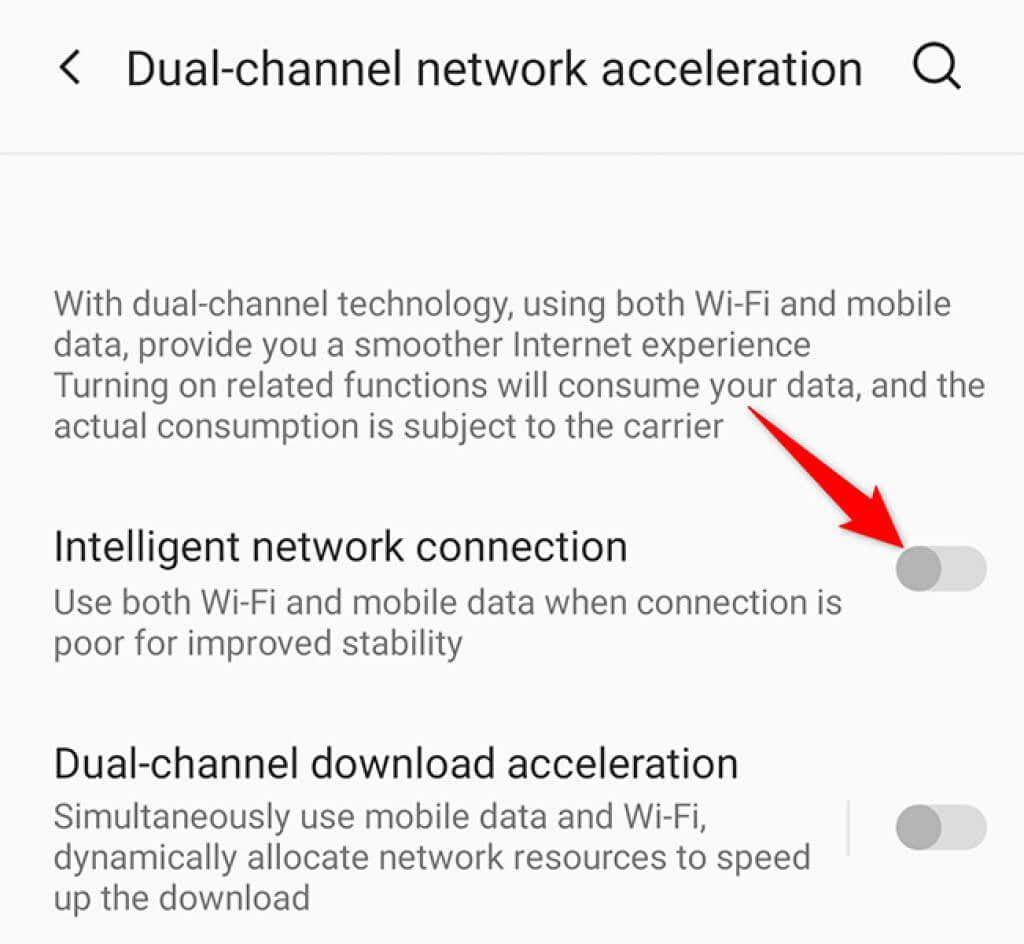
- Zkuste připojit telefon k síti Wi-Fi.
Vypněte režim úspory energie
Úsporný režim telefonu vypne různé funkce telefonu, aby se šetřila baterie. Někdy je to za cenu deaktivace nezbytných funkcí systému. Pokud jste tento režim povolili, vypněte režim a zjistěte, zda můžete telefon připojit k síti Wi-Fi.
- Táhněte dolů z horní části obrazovky telefonu.
- Klepněte na Battery Saver možnost režim vypnout.

Obnovte nastavení sítě v telefonu Android
Síťová nastavení vašeho zařízení Android jsou životně důležitá, protože pomáhají telefonu navázat síťová připojení. Pokud jsou možnosti sítě zadané nesprávně, může to způsobit, že se váš telefon Android nepřipojí k síti Wi-Fi.
Naštěstí můžete resetovat síťová nastavení telefonu Android a poté je podle potřeby znovu nakonfigurovat. Ujistěte se, že máte po ruce heslo své sítě Wi-Fi, protože heslo budete potřebovat k připojení telefonu k síti.
- Otevřete Nastavení aplikace v telefonu.
- Vstoupit do Systém >Obnovte možnosti v Nastavení.
- Klepněte na Resetujte Wi-Fi, mobilní zařízení a Bluetooth volba.
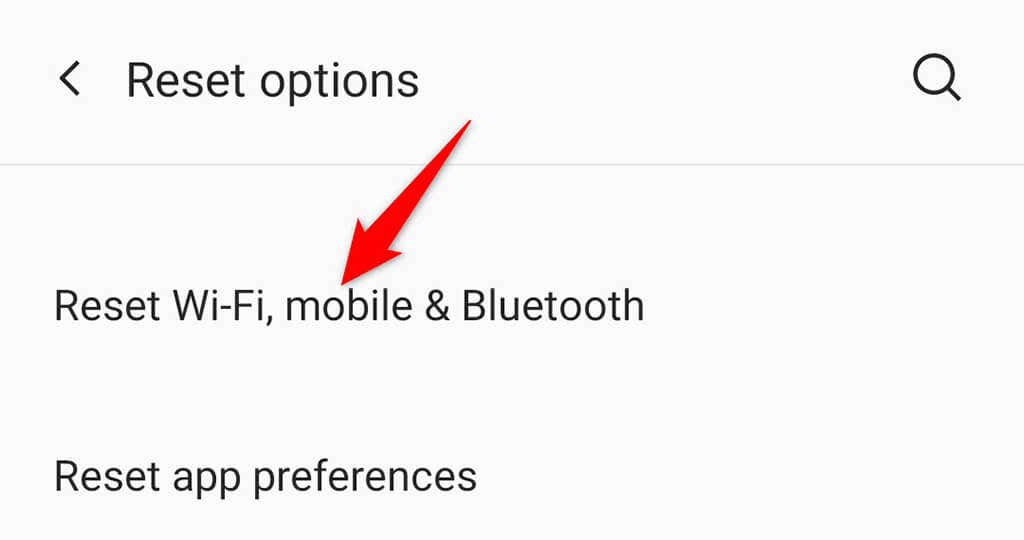
- Po resetování nastavení připojte telefon k síti Wi-Fi.
Obnovení továrního nastavení telefonu Android
Nakonec resetujte telefon do továrního nastavení, pokud nic jiného nefunguje. To by mělo vyřešit váš problém, protože resetování vymaže veškerý obsah a nastavení v telefonu.
Před resetováním telefonu nezapomeňte zálohovat důležité soubory.
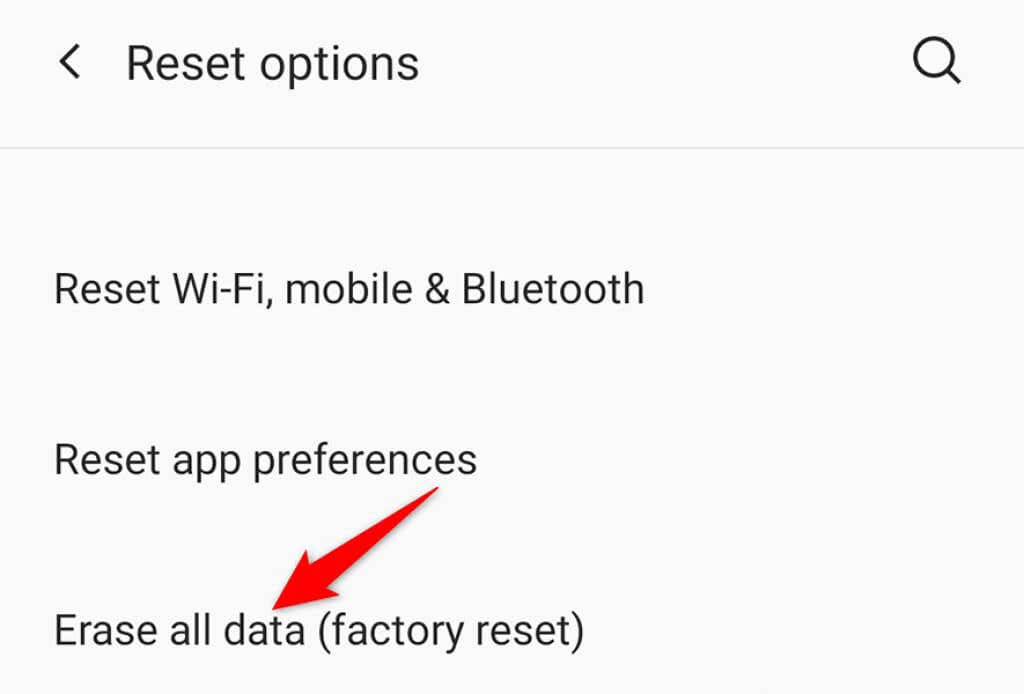
- Dokončete resetování telefonu podle pokynů na obrazovce.
Snadné řešení problémů s Wi-Fi v systému Android
Pokud se nejedná o problém s hardwarem, je řešení většiny problémů s Wi-Fi na telefonu Android docela snadné. Pokud se váš telefon někdy stane tvrdohlavým a způsobí problémy s připojením Wi-Fi, výše uvedené metody vám pomohou.
Mahesh je technologiemi posedlý od chvíle, kdy zhruba před deseti lety dostal svůj první gadget. Během několika posledních let napsal řadu technických článků do různých online publikací, včetně, ale nejen MakeTechEasier a Android AppStorm. Přečtěte si Maheshův úplný životopis


