Bluetooth, jako je Uconnect, způsobil revoluci v tom, jak na cestách posloucháte svou oblíbenou hudbu a podcasty.
Co však dělat, když se vám nedaří zprovoznit Uconnect Bluetooth? Pojďme se podívat na způsoby, jak tento problém vyřešit.
Pokud se vaše zařízení Uconnect Bluetooth nepřipojuje, zkuste problém vyřešit pomocí těchto tipů pro odstraňování problémů:
Nastavení Uconnect Bluetooth k telefonu je obvykle jednoduchý proces.
Tento článek však vysvětlí, proč se Uconnect Bluetooth nepřipojuje. Kromě toho odpovíme na další často kladené otázky Uconnect, tak čtěte!
Proč můj Uconnect nefunguje v mém autě?
Uconnect je systém Bluetooth, který uživatelům umožňuje telefonovat a streamovat hudbu. To lze provést prostřednictvím dotykové obrazovky vašeho vozu nebo pomocí hlasových příkazů.
Pokud však máte potíže se systémem Uconnect, zde je několik kroků, jak problém vyřešit.
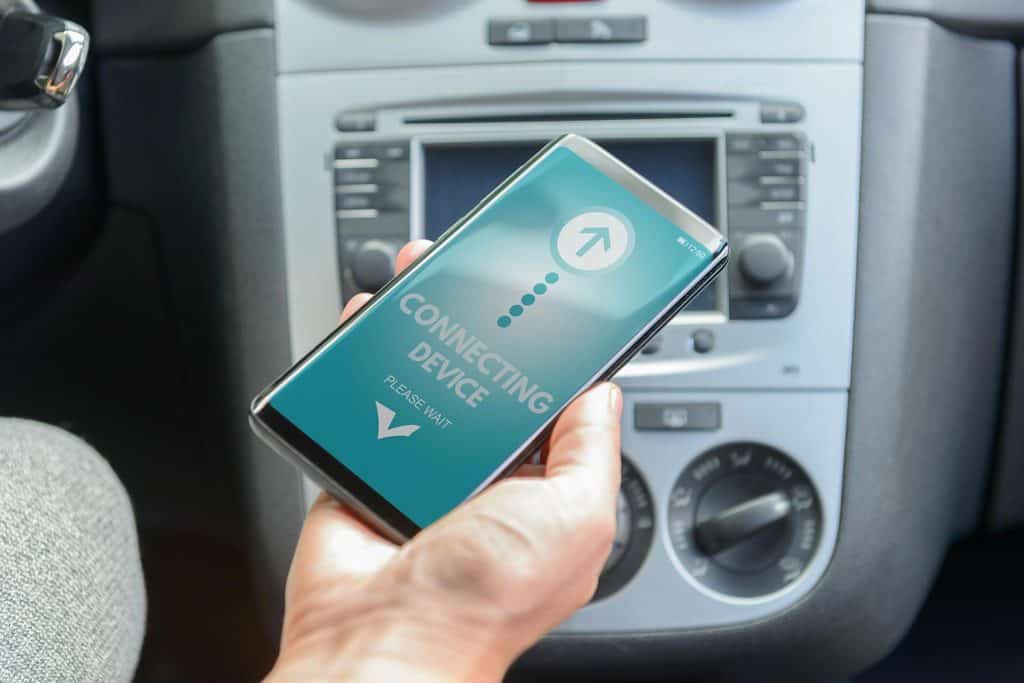
Restartujte telefon
Pokud máte problémy s připojením Uconnect k telefonu, restartujte telefon.
Tato oprava může být stejně jednoduchá jako vyjmutí baterie na několik minut a její opětovné vložení. Pokud váš telefon nemá vyjímatelnou baterii, vypněte jej, počkejte několik minut a znovu jej zapněte.
Vymažte historii párování v telefonu
Vymazání historie párování z auta a smartphonu pomůže resetovat nastavení Bluetooth na obou zařízeních. Udělat to:
Ujistěte se, že jste ze svého smartphonu vymazali jakoukoli další historii párování. Můžete to udělat tak, že přejdete do nastavení Bluetooth v telefonu a kliknutím na „zapomenout“ zařízení odstraníte předchozí historii připojení Bluetooth.
Ujistěte se, že je telefon nastaven na „zjistitelný“
Zviditelněte nastavení Bluetooth vašeho telefonu pro ostatní zařízení. To umožňuje dalším lidem [tj. servisním technikům] spárovat svá zařízení s vaším vozem prostřednictvím systému Uconnect. Udělat toto:
Zkontrolujte aktualizace softwaru pro Uconnect a smartphone
Pokud Bluetooth nebo Uconnect vašeho telefonu potřebuje aktualizaci softwaru, může to způsobit problémy s připojením. Všechny dostupné aktualizace najdete v informačním a zábavním centru ve vozidle, na webu Uconnect a v telefonu.
Předpokládejme, že je k dispozici aktualizace pro Uconnect nebo Smartphone; stáhnout a nainstalovat. Pokud nejsou k dispozici žádné aktualizace, problém může být způsoben něčím jiným.
Resetujte Uconnect
Stejně jako resetování telefonu, jak bylo zmíněno dříve, možná budete muset resetovat také systém Uconnect.
Chcete-li to provést, musíte si přečíst svůj manuál nebo kontaktovat centrum zákaznických služeb Uconnect. Chcete-li okamžitou pomoc, pokračujte v čtení tohoto článku, kde najdete kroky k provedení resetu Uconnect.
Zkontrolujte, zda je Uconnect připojen k jinému zařízení
Pokud je váš Uconnect připojen k jinému zařízení, nepřipojí se k vašemu telefonu. V této situaci zrušte spárování druhého zařízení a připojte jej k telefonu.
To se může stát, pokud někdo jiný má Uconnect spárovaný se svým telefonem.
Jak se připojit k Uconnect
Pokud jste s Uconnect noví, postupujte podle následujících pokynů pro párování:
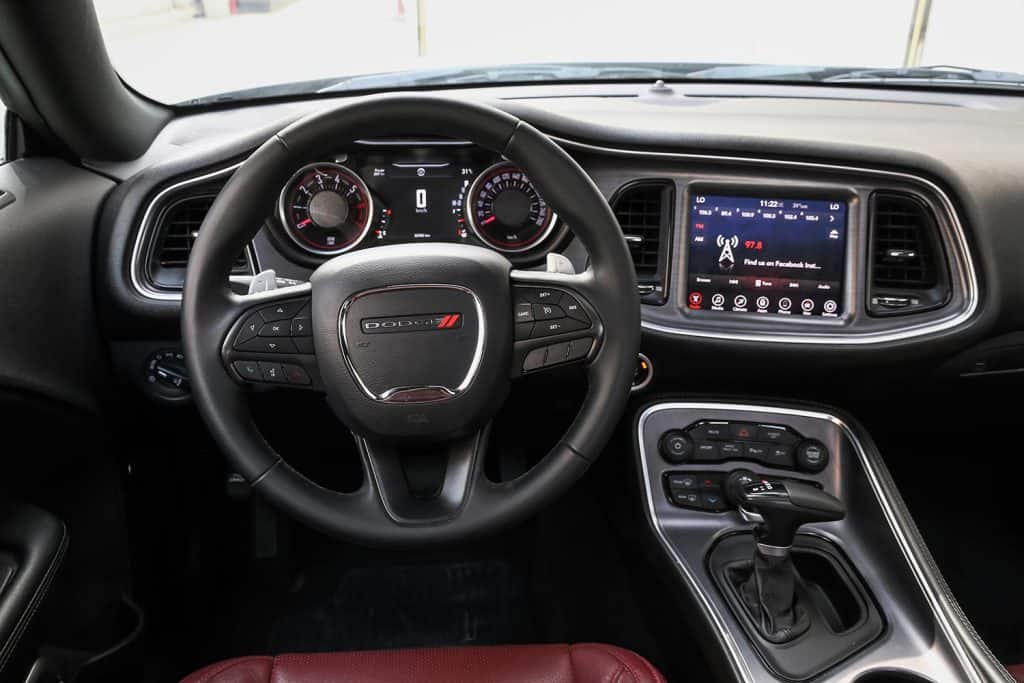
Jak resetuji Uconnect?
Pokud máte stále problémy s Uconnect Bluet, stojí za to zkusit reset. Chcete-li to provést, podržte současně tlačítko hlasitosti a tlačítko tuneru po dobu 20 sekund.
Značka vozidla bude na dotykové obrazovce blikat a poté ztmavne. Po několika sekundách se název značky znovu objeví a zahájí proces resetování.
Po dokončení se obrazovka vrátí na hlavní obrazovku Uconnect.
Jakou verzi Uconnect mám?
Pokud vás zajímá verze Uconnect vašeho vozidla, můžete zkontrolovat nastavení systému.
Přejděte do aplikací na domovské obrazovce, klikněte na nastavení a poté na systémové informace. Verzi Uconnect uvidíte na obrazovce s informacemi o systému.
Jak aktualizuji Uconnect?
Chcete-li aktualizovat Uconnect, budete muset nejprve zkontrolovat, zda je k dispozici aktualizace softwaru. Na webu Uconnect budete muset zadat VIN svého vozidla.
Pokud je k dispozici aktualizace softwaru, webová stránka vás provede postupem dokončení aktualizace.
K tomu budete potřebovat USB disk s minimálně 4 GB volného místa pro stažení aktualizace softwaru z vašeho počítače.
Jakmile se stáhne na USB disk, zapojte USB disk do vašeho infotainment centra. Poté otočte vozidlo do polohy «run» a systém si vyžádá kód proti krádeži.
Před provedením tohoto procesu musíte mít tento kód. Kód ochrany proti krádeži lze získat pouze od prodejce.
Provedením aktualizace softwaru bude vaše vozidlo méně náchylné k únikům zabezpečení a váš systém Uconnect bude fungovat co nejlépe.
Kolik stojí aktualizace Uconnect?
Aktualizace softwaru Uconnect je naštěstí ke stažení zdarma. Chcete-li použít bezplatnou aktualizaci softwaru, postupujte podle předchozích kroků nebo se podívejte na video níže.
Pokud chcete ze svého Uconnect získat více funkcí, spotřebitelé si mohou vybrat, zda se přihlásí k odběru „Uconnect Access“ za 14.99 $ měsíčně nebo roční platbu 149.99 $. Uconnect Access přichází s následujícími funkcemi:
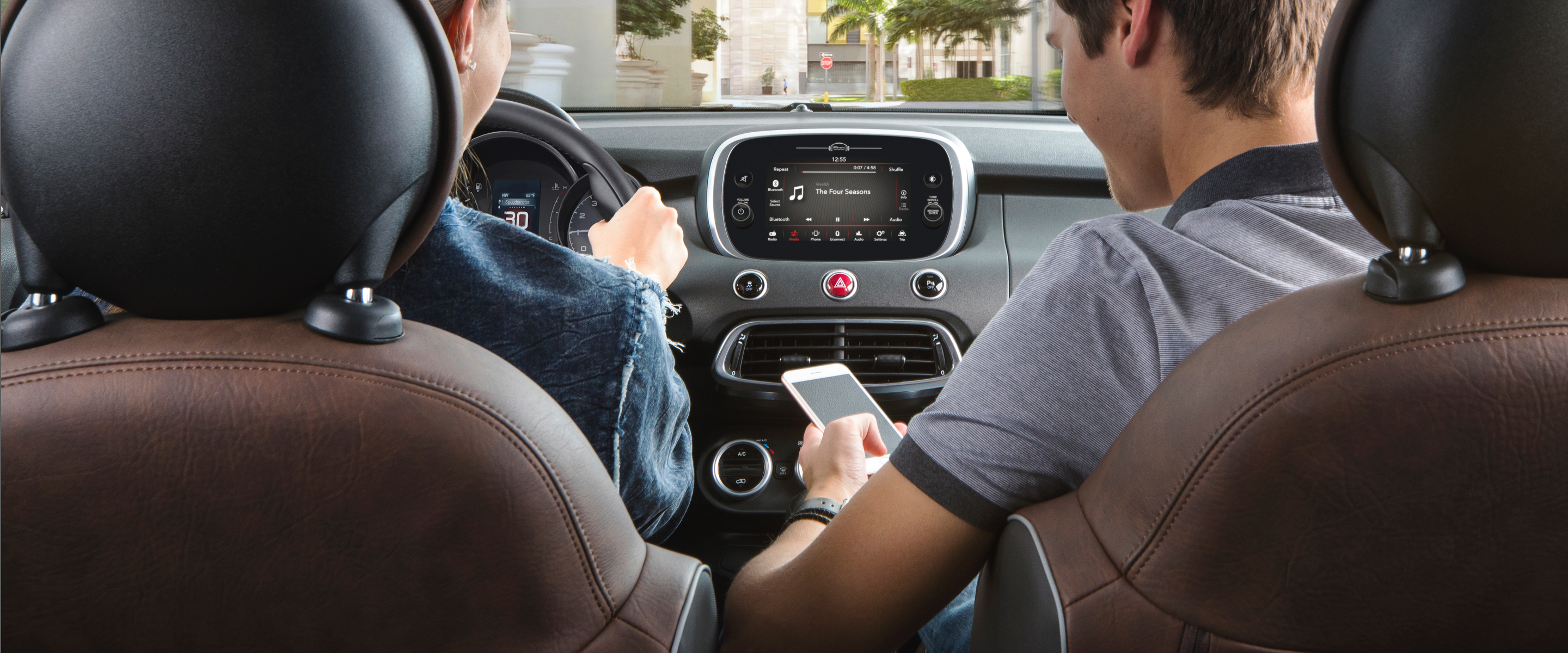
Spárujte svůj chytrý telefon s Uconnect® a uskutečňujte a přijímejte hovory bez použití rukou 2 streamujte své oblíbené melodie přes reproduktory vašeho vozidla a využijte svůj zážitek z jízdy na maximum. Chcete-li začít, klikněte nebo prozkoumejte níže, abyste získali snadný přístup k pokynům specifickým pro vaše rádio a zařízení, shrnutí funkcí vašeho systému – a mnohem více!
OBECNÉ PÁROVÁNÍ SMARTFONŮ VE ČTYŘECH JEDNODUCHÝCH KROCÍCH
Důležité! Obnovení ztraceného nebo poškozeného párování smartphonu je snadné, ale před pokusem o opětovné spárování musíte nejprve odstranit jakékoli existující párování ze smartphonu i vašeho vozidla. Další informace
NA SVÉM CHYTRÉM TELEFONU
V části Nastavení stiskněte tlačítko Bluetooth® a zapněte Bluetooth.
NA DOTYKOVÉ OBRAZOVCE UCONNECT®
Vyberte „Telefon“, vyberte „Nastavení“, stiskněte „Spárované telefony“ a poté „Přidat zařízení“ nebo
Vyberte „Nastavení“, stiskněte „Telefon/Bluetooth“, stiskněte „Spárované telefony“ a poté „Přidat zařízení“.
NA SVÉM CHYTRÉM TELEFONU
Vyberte svůj systém Uconnect ze seznamu zařízení.
Potvrďte, že se přístupový klíč zobrazený na dotykové obrazovce vozidla a na obrazovce vašeho smartphonu shodují. Nebo, pokud vás smartphone vyzve k zadání kódu PIN, zadejte kód PIN zobrazený na vašem systému Uconnect®*
Poznámka pro zařízení Android™: Pokud váš smartphone přestane vyhledávat zařízení, stiskněte tlačítko Skenovat v nabídce Bluetooth.
Po zobrazení výzvy povolte přístup ke stahování kontaktů a zpráv.
NA DOTYKOVÉ OBRAZOVCE UCONNECT®
Nastavte svůj smartphone jako oblíbený stisknutím tlačítka Ano po zobrazení výzvy.
POKYNY PRO KONKRÉTNÍ ZAŘÍZENÍ A DALŠÍ
Hledáte pokyny pro párování telefonu specifické pro vaše rádio a zařízení? Chcete znát funkce vašeho systému od A do Z? Pokryli jsme vás.
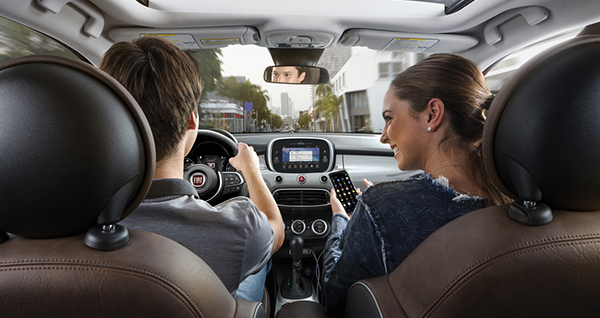
SNADNÉ PÁROVÁNÍ TELEFONU UCONNECT
Zjistěte více o spárování smartphonu s rádiem Uconnect, abyste ze své jízdy a vlastnictví vytěžili maximum.

VYUŽÍVEJTE SVŮJ SMARTPHONE NA maximum
Zůstaňte v kontaktu a mějte své vozidlo pod kontrolou jako nikdy předtím s našimi zcela novými aplikacemi pro značková vozidla. Získejte přístup ke své digitální přihrádce, plánujte servisní návštěvy, prohlížejte speciální nabídky, spravujte připojené služby a mnoho dalšího – přímo z vašich prstů.
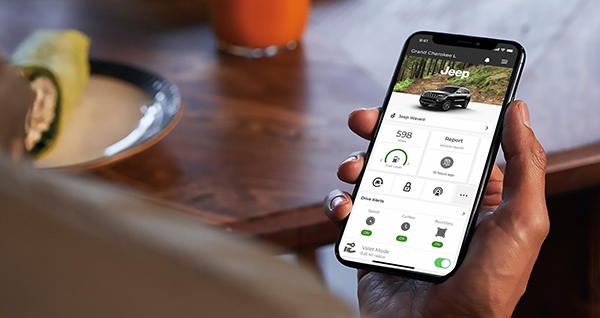
Najděte svůj operační systém
- Zobrazit verzi Androidu
Průvodce párováním Uconnect ® Bluetooth
Krok 1: Proveďte v systému následující kroky:
- Nejprve stiskněte ikonu ‚Phone‘ na dotykové obrazovce Uconnect ®.
- Stiskněte „Ano“
Krok 2: Proveďte v telefonu následující kroky:
- Jako spárované zařízení vyberte ‚Uconnect‘.
- Po výzvě v telefonu zadejte 4místné číslo PIN zobrazené na dotykové obrazovce Uconnect a potvrďte.
Krok 3: Proveďte v systému následující kroky
- Po spárování můžete telefon nastavit jako oblíbený stisknutím tlačítka „Ano“.
- Váš telefon je nyní spárován a připraven k volání handsfree.
- Začněte stisknutím tlačítka Uconnect Phone na volantu.
Užitečné tipy pro zlepšení výkonu Bluetooth s vaším systémem Uconnect®
Váš telefon se nespáruje se systémem
- ● Proveďte tvrdý reset v telefonu vyjmutím baterie (pokud je vyjímatelná – viz uživatelská příručka k telefonu). ● Vymažte historii párování v telefonu a systému Uconnect®, která se obvykle nachází v nastavení Bluetooth® telefonu. ● Ověřte, že jste v nalezených zařízeních Bluetooth v telefonu vybrali „Uconnect“.
Váš telefon se po spárování znovu nepřipojí k systému
- ● Nastavte telefon na «automatické připojení» nebo «důvěryhodné zařízení» v nastavení Bluetooth® telefonu. ● Proveďte obnovení továrního nastavení telefonu. Pokyny vám poskytne výrobce telefonu nebo poskytovatel mobilních služeb. ● Mnoho telefonů se po restartu automaticky znovu nepřipojí. Váš telefon lze stále připojit ručně.
Váš telefonní seznam se nestáhl
- ● Zaškrtněte „Neptat se znovu“ a poté v telefonu přijměte požadavek „stažení telefonního seznamu“. ● Do telefonního seznamu systému se přenese až 2000 jmen kontaktů se čtyřmi čísly na kontakt. Informujte se u výrobce telefonu nebo mobilního operátora, abyste se vyhnuli duplicitním kontaktům uloženým v telefonu.
Textové zprávy prostřednictvím vašeho systému nefungují
- ● Zaškrtněte „Neptat se znovu“ a poté v telefonu přijměte požadavek „připojit ke svým zprávám“. ● Ověřte, že váš telefon má funkci Bluetooth® (Profil přístupu ke zprávám).
Nemůžete uskutečnit konferenční hovor*
- ● Mějte prosím na paměti, že Verizon, Sprint a US Cellular nepodporují konferenční hovory.
Pokud jste připojeni ke konektoru AUX, nemůžete volat
- ● Připojením telefonu k AUX při připojení k Bluetooth® deaktivujete volání hands-free. Netelefonujte, když je telefon zapojen do zdířky AUX.
Máte potíže se streamováním hudby přes Bluetooth®
- ● Před jízdou spusťte v telefonu hudební aplikaci. Váš telefon mohl aplikaci zavřít, aby šetřil baterii. Restartujte jej otevřením hudební aplikace a stisknutím tlačítka Přehrát.
*Není k dispozici v Kanadě
Uconnect ® 4, 4C a 4C NAV s 8.4palcovým dotykovým displejem
Odpojení chytrého telefonu nebo zvukového zařízení
- Stiskněte tlačítko Párování na dotykové obrazovce.
- Stiskněte tlačítka Spárované telefony a Zvuková zařízení na dotykové obrazovce.
- Stiskněte tlačítko Nastavení umístěné napravo od názvu zařízení.
- Zobrazí se vyskakovací okno s možnostmi.
- Stiskněte tlačítko Odpojit telefon na dotykové obrazovce.
- Stisknutím X opustíte obrazovku Nastavení.
Odstranění telefonu nebo zvukového zařízení
- Stiskněte tlačítko Párování na dotykové obrazovce.
- Stiskněte tlačítko Spárované telefony a zvuková zařízení na dotykové obrazovce.
- Stiskněte tlačítko Nastavení umístěné napravo od názvu zařízení pro jiný telefon nebo audio zařízení, než je aktuálně připojené zařízení.
- Zobrazí se vyskakovací okno s možnostmi.
- Stiskněte tlačítko Odstranit telefon na dotykové obrazovce.
- Stisknutím X opustíte obrazovku Nastavení.
Uconnect® 4 se 7palcovou dotykovou obrazovkou
Odpojení smartphonu nebo zvukového zařízení
- Stiskněte tlačítko Párování na dotykové obrazovce.
- Stiskněte tlačítko Spárované telefony a zvuková zařízení na dotykové obrazovce.
- Stiskněte tlačítko Nastavení umístěné napravo od názvu zařízení pro jiný telefon nebo audio zařízení, než je aktuálně připojené zařízení.
- Zobrazí se vyskakovací okno s možnostmi.
- Stiskněte tlačítko Odstranit telefon na dotykové obrazovce.
Odpojení smartphonu nebo zvukového zařízení
Odstranění smartphonu nebo zvukového zařízení
- Stiskněte tlačítko Nastavení telefonu na dotykové obrazovce.
- Stiskněte tlačítko Spárovat telefony nebo Spárovaná zvuková zařízení na dotykové obrazovce.
- Stiskněte tlačítko Nastavení umístěné napravo od názvu zařízení pro jiný telefon nebo audio zařízení, než je aktuálně připojené zařízení.
- Zobrazí se vyskakovací okno s možnostmi.
- Stiskněte tlačítko Odstranit zařízení na dotykové obrazovce.
- Stisknutím tlačítka X opustíte obrazovku Nastavení.
Uconnect® 3 se 5palcovou dotykovou obrazovkou
Chcete-li odpojit konkrétní smartphone nebo audio zařízení Bluetooth®, postupujte následovně:
- Otevřete nabídku Nastavení.
- Vyberte tlačítko Telefon/Bluetooth.
- Vyberte seznam Spárované telefony nebo Spárované audio pomocí odpovídajícího tlačítka na displeji.
- Vyberte konkrétní zařízení (smartphone nebo zařízení Bluetooth).
- Stiskněte tlačítko Odpojit.
Vymazání mobilního telefonu nebo zvukového zařízení Bluetooth®
Chcete-li odstranit smartphone nebo audio zařízení Bluetooth ® ze seznamu, postupujte následovně:
- Otevřete nabídku Nastavení.
- Vyberte tlačítko Telefon/Bluetooth.
- Vyberte seznam Spárované telefony nebo Spárované audio pomocí odpovídajícího tlačítka na displeji.
- Vyberte zařízení (mobilní telefon nebo zařízení Bluetooth).
- Stiskněte tlačítko Odstranit zařízení.
- Na displeji se objeví potvrzovací obrazovka: ●Stiskněte tlačítko Ano pro smazání zařízení. ● Stisknutím tlačítka Ne operaci zrušíte.
JSME ZDE POMOCI
Informace o připojených službách Spárování telefonu je jen začátek. Prozkoumejte všechny způsoby, jak vám Uconnect může trochu usnadnit jízdu a život.


