Nissan Rogue podporuje Apple CarPlay, který vám umožňuje přistupovat k aplikacím pro váš iPhone, jako jsou iTunes, Google Maps, Waze a Spotify, prostřednictvím dotykové obrazovky vašeho vozidla. Pomocí Siri můžete také telefonovat, posílat zprávy nebo používat navigaci pomocí hlasových příkazů.

Povolte CarPlay a Siri na iPhone
Chcete-li používat Apple CarPlay na Nissan Rogue, musíte mít zařízení iPhone 5 nebo novější s iOS 7.1 nebo novější verzí. Než začnete, ujistěte se, že jsou na vašem iPhone povoleny CarPlay a Siri. Také se ujistěte, že „Stiskněte Home pro Siri“ možnost je povolena pod Siri a vyhledávání v nastavení.
Pokud to nevidíš CarPlay or Siri & Search v nastavení iPhone a poté přejděte na Nastavení > Čas na obrazovce > Omezení obsahu a soukromí > Povolené aplikacea ujistěte se, že obojí CarPlay a Siri & Search jsou povoleny.
Povolte CarPlay v Rogue
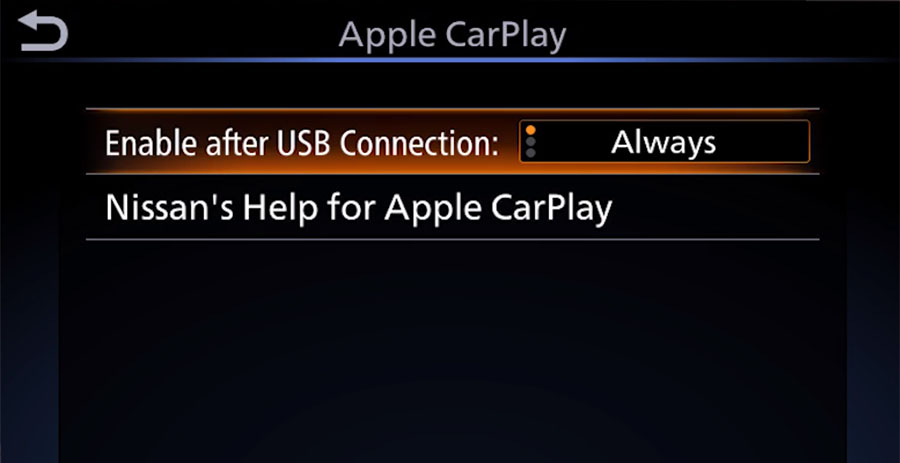
Před použitím musí být CarPlay povoleno v nastavení informačního a zábavního systému vašeho Rogue. Chcete-li povolit CarPlay, vyberte Nastavení, pak aplikace, pak Apple CarPlay, Zvolit Navzájem si or Dotázat se z rozevíracího seznamu vedle Povolit po připojení USB – výběr nikdy deaktivuje CarPlay a port USB pak bude sloužit pouze k nabíjení.
Připojte iPhone k USB portu Rogue

- Připojte svůj Apple iPhone k USB portu Nissan Rogue pomocí kabelu Lightning-USB schváleného společností Apple.
- dotek Ano na další výzvu. Tato výzva se znovu nezobrazí, pokud zaškrtnete políčko „Už se neptat“.
- dotek povolit na vašem iPhone, když budete vyzváni. To umožňuje použití CarPlay s vaším Rogue, když je telefon uzamčen.
- CarPlay se spustí na displeji informačního systému.
- Chcete-li se vrátit na domovskou obrazovku zobrazení zvuku, stiskněte tlačítko MENU.
Pokud se CarPlay na vašem Rogue po připojení USB nespustí automaticky, dotkněte se jeho ikony na spouštěcí liště na domovské obrazovce displeje infotainmentu. CarPlay můžete také spustit dotykem Informace poté na spouštěcí liště aplikace a pak Apple CarPlay.
Pokud si nejste jisti, který USB port podporuje CarPlay na vaší konkrétní variantě Rogue, podívejte se do uživatelské příručky vašeho vozidla – nebo můžete zkusit zapojit kabel, jeden po druhém, do všech USB portů na palubní desce a středové konzole.

CarPlay nefunguje na Nissan Rogue
Pokud se Apple CarPlay na vašem Rogue po připojení USB kabelu nespustí a v seznamu aplikací v informačním systému není ikona CarPlay, může to být z několika důvodů:
- CarPlay je deaktivován v nastavení informačního systému vašeho Rogue.
- CarPlay je ve vašem iPhone vypnutý, přejděte do „Nastavení > Čas u obrazovky > Omezení obsahu a soukromí > Povolené aplikace“ a povolte CarPlay i Siri.
- Kabel Lightning-USB, který používáte, je vadný. Zkuste jiný kabel, nejlépe originální kabel Apple.
- Připojený port USB na vašem Rogue nepodporuje CarPlay. Zkuste jiné porty USB.
- Za problém CarPlay je zodpovědná softwarová závada. Resetujte informační a zábavní systém Rogue na tovární nastavení.
- Máte starší model Rogue, který nepodporuje Apple CarPlay. S CarPlay jsou kompatibilní pouze vozidla Nissan Rogue modelového roku 2018 a novější.
Používání Siri na Nissan Rogue
Siri je funkce rozpoznávání hlasu společnosti Apple, která vám pomáhá soustředit se na silnici při řízení vašeho Rogue, protože můžete ovládat funkce iPhonu pomocí hlasových příkazů.
Virtuální asistent vám umožňuje telefonovat, poslouchat a odesílat textové zprávy, přehrávat hudbu na vašem iPhone, získávat trasy a používat další funkce vašeho iPhone handsfree. Můžete dokonce požádat Siri o aktuální počasí, ceny akcií nebo nadcházející události ve vašem kalendáři.
Chcete-li získat přístup k Siri, stiskněte a podržte tlačítko hovoru na volantu vašeho Rogue, dokud neuslyšíte tón Siri.

K Siri se dostanete také podržením domovského tlačítka umístěného v levém dolním rohu v aplikaci CarPlay.
V případě, že Poslouchejte „Hey Siri“ funkce je povolena ve vašem zařízení iPhone pod Siri & Search nastavení, můžete také jednoduše říct: „Hey Siri“. Poté, co uslyšíte zvukové upozornění, můžete začít žádat Siri o pomoc.
Nejlepších výsledků při používání Siri dosáhnete, když budete mluvit jasně a snížíte hluk na pozadí zavřením oken a střešního okna. Nasměrujte také větrací otvory na palubní desce tak, aby nesměřovaly k mikrofonu vozidla.
Které modely Rogue podporují CarPlay?
Vozidla Nissan Rogue modelového roku 2018 a novější jsou kompatibilní s Apple CarPlay.
Používání Map Google na Nissan Rogue s CarPlay
Pokud má váš iPhone operační systém iOS 14+, můžete na svém Rogue volně používat Mapy Google v Apple CarPlay. Apple nyní umožňuje použití Google Maps na domovské obrazovce. Apple povolil mapovou službu konkurenta ve své automobilové aplikaci od iOS 12, ale úvodní obrazovka, která byla nově představena v iOS 13 v roce 2019, ještě nemohla být vybavena mapami. Zde byli uživatelé stále omezeni na vlastní mapovou službu společnosti Apple. S iOS 14 se to mění. Nyní CarPlay automaticky vybere poslední službu použitou pro zobrazení.
Používání navigace Waze na Nissan Rogue s CarPlay
Navigační aplikaci Waze můžete používat v CarPlay, pokud máte na svém iPhonu nainstalovaný operační systém iOS 12 nebo vyšší. Stáhněte a nainstalujte si aplikaci Waze z App Store na svůj iPhone a poté spusťte CarPlay na displeji informačního a zábavního systému Rogue. Poté se dotkněte ikony Waze pro spuštění aplikace.
Používání Spotify na Rogue
Pomocí Spotify můžete streamovat hudbu na svém Rogue. Stačí nainstalovat aplikaci Spotify z App Store a její ikona se objeví na displeji infotainmentu, když je CarPlay aktivní.
Pomocí hlasových příkazů můžete přehrávat hudbu handsfree na Spotify se Siri. Stačí na konec přidat „na Spotify“, aby Siri věděla, kterou službu máte na mysli (např. „Ahoj, Siri, přehraj můj seznam skladeb „Your Mix of the Week“ na Spotify“).
Siri umí přehrávat skladby, interprety, alba, seznamy skladeb, podcasty a další. Můžete také „lajkovat“ hudbu, ptát se, co se hraje, a ovládat přehrávání (např. hlasitost, přeskočit skladbu, přehrát/pozastavit).
Nerušte za jízdy
Při řízení mějte oči na silnici. Rychlý pohled na navigační zařízení je samozřejmě povolen, abyste nepřehlédli další křižovatku. Funkci „Nerušit při řízení“ lze aktivovat, aby vás váš iPhone při řízení vašeho Rogue nerozptyloval zbytečnými upozorněními. iOS 13 rozšiřuje tuto možnost také na CarPlay. Na iPhonu přejděte do Nastavení > Nerušit, poté přejděte dolů a v části Nerušit při řízení klepněte na „Aktivovat“.
Ne všechny aplikace jsou kompatibilní s CarPlay
Pokud si myslíte, že můžete používat všechny aplikace pro iPhone ve svém Nissan Rogue s CarPlay, pak se mýlíte. Výběr kompatibilních aplikací je omezený a musíte žít s omezeními, zejména s aplikacemi pro messenger. iMessage a WhatsApp lze ovládat téměř výhradně přes Siri. To znamená, že nemůžete vidět svou historii zpráv, ale můžete si nechat pouze číst nové zprávy nebo si zprávy dokonce sami diktovat.
S CarPlay na vašem Rogue lze mimo jiné používat následující aplikace: Hudba, Telefon, Zprávy, Podcasty, Zvukové knihy, Audible, Mapy Google, Sygic TomTomGO, Whatsapp, kalendář, Nastavení, Telegram, Waze, Spotify, TuneIn, Tidal, Pandora, Youtube Music a Amazon Music.
Řazení aplikací v CarPlay
Aplikace CarPlay ve vašem Rogue můžete rychle a snadno třídit prostřednictvím vašeho iPhone. Chcete-li to provést, přejděte na stránku Nastavení > obecně > CarPlaya poté vyberte své vozidlo pod “MOJE AUTA”. Na další obrazovce můžete změnit uspořádání ikon aplikací dotykem a přetažením. Ikony můžete také skrýt tak, že se na nich dotknete tlačítka mínus.

CarPlay by Apple je systém, který vám umožní připojit váš iPhone k displeji infotainmentu vašeho vozidla a získat přístup k aplikacím Apple, volat, odesílat a přijímat zprávy, získávat pokyny při řízení a poslouchat hudbu na cestách.
Mnoho majitelů Nissan Sentra však hlásilo problémy se správným fungováním CarPlay v jejich vozidlech.
Obsah
CarPlay se vůbec nepřipojuje
Jedním z nejčastěji hlášených problémů s CarPlay u Nissanu Sentra je úplné selhání připojení. Nebo problémy při párování iPhonu s informačním a zábavním systémem vozidla přes USB. Při pokusu o aktivaci CarPlay se rozhraní chová, jako by telefon nebyl vůbec zapojen. To zcela brání přístupu k jakýmkoli funkcím CarPlay.
Zde jsou hlavní příčiny tohoto problému:
Nekompatibilní Lightning Cable
- I když se to může zdát základní, první věcí, kterou je třeba zkontrolovat, je, zda používáte autentický. Apple certifikovaný Lightning kabel pro připojení vašeho iPhone k USB portu.
- Mnoho levných kabelů pro trh s náhradními díly postrádá 56k ohmový odporový čip, který vyžaduje správnou funkci CarPlay.
- Pro nejlepší konektivitu CarPlay se vždy připojujte kabelem značky Apple.
Lightning Port Naplněný troskami
- Lightning port iPhonu lze snadno sbírat nečistoty, prach, vlákna a další částice, zejména pokud nepoužíváte ochranné pouzdro.
- Pomocí baterky a párátka pečlivě zkontrolujte, zda v portu nejsou nějaké nečistoty.
- Při seškrabávání jakýchkoli znatelných usazenin buďte velmi opatrní a dávejte pozor, abyste nepoškodili jemné konektory.
- Správné důkladné vyčištění portu může výrazně zlepšit konektivitu CarPlay.
Zastaralý informační a zábavní software
- Nissan vydává pravidelné aktualizace softwaru pro informační a zábavní systém Sentra s cílem opravit chyby CarPlay a zlepšit kompatibilitu zařízení.
- Připojením Sentry k domácí Wi-Fi pro bezdrátovou aktualizaci. Nebo při odvozu vozidla k prodejci můžete získat nejnovější firmware obsahující potřebné opravy CarPlay.
- Toto je vždy zásadní krok při odstraňování problémů, než se pustíte do nákladnějších oprav hardwaru.
Chybný USB port
- Někteří majitelé Sentra se potýkají s absolutním selháním CarPlay – bez připojení nebo rozpoznání jakéhokoli připojeného zařízení. Skončí se základními poruchami portu USB.
- Tyto porty mohou mít softwarové závady, které brání komunikaci nebo vážnějšímu poškození hardwaru konektorů nebo kabelů, které jsou uvnitř konzole, která obsahuje všechny funkce.
- Servisní technici Nissan mají specializovanou diagnostiku, která tyto porty USB důkladně otestuje a provede některé opravy nebo výměny.
CarPlay se přerušovaně připojuje nebo se odpojuje
Dalším běžným a stejně frustrujícím problémem CarPlay je situace, kdy k připojení dochází pouze přerušovaně nebo dochází k výpadkům a výpadkům během jízdy.
Podobně jako u problémů s nepřipojováním, mezi typické faktory těchto občasných problémů patří:
Opotřebované Lightning kabely
- Kabely Apple Lightning využívají malé, jemné vnitřní kabely a konektory, které se při vysokých cyklech používání neustálého zapojování/odpojování a kroucení/otáčení uvnitř USB portu při provozu CarPlay zhoršují.
- Toto trvalé napětí nakonec způsobí zlomení kabelového spoje nebo poškození drátu.
- Výměna opotřebovaných kabelů, které se připojují a poté okamžitě odpojují, může vyřešit mnoho případů.
- Kromě toho poskytují vysoce kvalitní opletené kabely s nylonovým pláštěm nejvyšší odolnost.
Přehřátí iPhone
- Nadměrná teplota zařízení z vnitřního tepla auta nebo z vyhřívaného vzduchu může iPhone přepnout do režimu přežití, který omezí funkce, které nejsou životně důležité – jako je připojení CarPlay.
- Chlazení telefonu nebo zabránění přehřátí omezením přímého slunečního záření, otočením větracího otvoru klimatizace směrem k zařízení nebo stíněním na oknech / palubní desce může zabránit přerušovanému provozu.
- Vyměňte také jakékoli prasklé pouzdro telefonu poškozené sluncem, které může propouštět horký vzduch.
Často kladené otázky o Nissan Sentra Carplay nefunguje
Otázka: Co způsobuje, že rozhraní CarPlay reaguje opožděně nebo pomalu?
Odpověď: Příliš pomalý provoz CarPlay je obecně způsoben příliš mnoha aplikacemi spuštěnými současně, přetížením procesoru iPhonu, kriticky malým úložným prostorem iPhonu, špatným pokrytím mobilní sítě se slabou šířkou datového pásma nebo používáním staršího modelu iPhonu bez dostatečného výkonného hardwaru.
Otázka: Jak mohu předejít problémům CarPlay v mé Sentře?
Odpověď: Klíčová preventivní údržba zahrnuje vždy aktualizaci firmwaru iOS a vozidla na nejnovější verze pomocí bleskových kabelů certifikovaných společností Apple bez ohýbání. Ujistěte se, že je k dispozici dostatek úložného prostoru pro iPhone, vyhněte se nadměrnému hromadění tepla uvnitř vozu a restartujte iPhone/infotainment 1-2krát za měsíc.


