Chcete-li vypnout režim jízdy v systému Android, přejděte do Nastavení -> Nerušit. Tam klepněte na ikonu Nerušit. V závislosti na vašem operátorovi může být toto nastavení ve výchozím nastavení povoleno. Pokud ne, můžete jej deaktivovat ručně podle následujících kroků. V případě, že máte Samsung Galaxy S5, můžete režim Car deaktivovat tak, že přejdete do Centra oznámení -> Rychlé nastavení -> Nerušit a řídit.
Nejprve spusťte na svém smartphonu aplikaci Nastavení. K předvolbám Nerušit se dostanete klepnutím na Zvuk. Klepněte na „Řidič“ a poté klepněte na pravidlo „Řízení“ a odeberte jej. Toto nastavení není nutné zapínat, pokud řídíte, proto jej deaktivujte. Pokud však chcete používat Android Auto, můžete na svém zařízení Android použít režim Car. Pokud používáte Mapy Google, můžete tuto funkci také povolit nebo zakázat.
Další funkcí v Mapách Google je funkce detekce jízdy. Může spustit režim jízdy Android, když nedáváte pozor. Chcete-li jej vypnout, musíte klepnout na přepínač vedle možnosti „Zakázat detekci jízdy“ a poté na „Nedělat nic“. Případně můžete zakázat připojení Bluetooth v režimu jízdy. Můžete si také vybrat, která oznámení má Google zasílat. Tato funkce však bude fungovat pouze s novějšími zařízeními Android.

Jak deaktivuji režim jízdy?
Pokud vás nebaví řídit a rozptylovat váš mobilní telefon, zjistěte, jak deaktivovat režim jízdy v systému Android. Deaktivací jízdního režimu budete mít méně rozptylování při řízení a vaše ruce zůstanou pevně na volantu. Naštěstí můžete deaktivovat režim jízdy v telefonu Android pomocí několika klepnutí. Otevřete na svém telefonu Android aplikaci Control Center. Klepněte na předvolbu Nerušit. Najděte pravidlo „Řízení“ a klepnutím jej odstraňte. Může mít různé možnosti v závislosti na modelu, který máte.
Aktivace režimu jízdy v systému Android vyžaduje řadu nastavení. Domovská obrazovka aplikace zobrazuje rychlý přístup k navigaci, mapám, doporučeným médiím a zkratkám pro zasílání zpráv a volání. Zobrazuje také stránku aplikací a umožňuje hlasové příkazy. Ve výchozím nastavení budou Mapy Google zabírat téměř polovinu použitelné obrazovky. Abyste tomu zabránili, měli byste na stránce Aplikace povolit možnost „Režim jízdy“.
Proč můj telefon stále přechází do režimu jízdy?
Proč se můj telefon stále přepíná do režimu jízdy? Za tendenci vašeho iPhonu přejít do režimu jízdy je zodpovědných několik faktorů. V první řadě telefon detekuje, že jste v kapse, pomocí infračerveného senzoru v blízkosti fotoaparátu. Vestavěný senzor přiblížení navíc uzamkne váš telefon, když jej vložíte do kapsy. V takovém případě může být nutné tuto funkci deaktivovat v Nastavení. Za druhé, můžete zkusit vyčistit připojení USB umístěné ve spodní části telefonu. Nakonec můžete provést zálohu a obnovení telefonu.
ČTĚTE TAKÉ: Ukládá Android hesla aplikací?
Jakmile budete mít správná nastavení, aplikace vás před vstupem do režimu požádá o souhlas. Pokud například řídíte, možná budete chtít vypnout služby určování polohy v telefonu. Dalším způsobem, jak vypnout funkci textových zpráv s automatickou odezvou, je deaktivovat Bluetooth za jízdy. Tímto způsobem váš telefon nebude vědět, zda řídíte nebo jedete spolujezdce. Pokud však chcete používat Siri za jízdy, můžete toto nastavení zakázat.
Jak změníte režim jízdy na Androidu?
Pokud vás zajímá, jak vypnout režim jízdy Asistenta Google v systému Android, měli byste jej nejprve povolit z Map Google. Tímto způsobem budete moci vstoupit do nabídky nastavení a vypnout režim jízdy. Režim jízdy Asistenta Google můžete také povolit a zakázat v nabídce nastavení. Tento článek vám ukáže, jak vypnout a povolit režim jízdy Asistenta Google. Tím zajistíte, že budete moci své zařízení používat bezpečně a pohodlně.
Dalším způsobem, jak deaktivovat režim jízdy v systému Android, je deaktivovat funkci „detekce režimu řidiče“. Tato funkce dokáže rozsvítit vaše světlomety, upravit klima a dokonce změnit rozhlasovou stanici. Použití této funkce může také zabránit systému Android v automatickém spuštění připojení Bluetooth, když jste v režimu jízdy. Pokud však budete řídit vozidlo, je nejlepší tuto funkci úplně deaktivovat.
Jak vypnu režim jízdy na Samsungu?
Když řídíte, jednou z funkcí vašeho telefonu Samsung Galaxy, která vám pomůže udržet oči na silnici, je režim jízdy. Automaticky přepne telefon do režimu jízdy, ale kdykoli budete potřebovat, můžete tuto funkci vypnout a přepnout zpět do normálního režimu. Má několik nastavení, která můžete konfigurovat krok za krokem. Zde je několik:
ČTĚTE TAKÉ: Zpomalují se všechny telefony Android v průběhu času?
Přejděte do nabídky nastavení telefonu Samsung Galaxy. Přejděte do zásuvky aplikace a vyhledejte možnost Režim jízdy. To je podobné Android Auto, ale funguje pouze v orientaci na výšku. Chcete-li tuto funkci deaktivovat, klepněte na přepínač vedle možnosti Režim jízdy. Nyní byste měli být schopni jej vybrat klepnutím na ikonu Nastavení v oznamovací liště. Spínač by měl svítit zeleně. Pokud chcete vypnout režim jízdy, můžete použít stejný způsob, jak je popsáno výše.
Pokud nechcete, aby vás telefon upozorňoval na příchozí hovory a textové zprávy, měli byste povolit režim jízdy. Driving Mode je vynikající volbou, jak zabránit rozptylování při řízení. Má to ale háček. Někdy funkci omylem vypnete a netušíte, jak ji znovu zapnout. Zde jsou kroky k vypnutí režimu jízdy na Samsungu. Je důležité si uvědomit, že pokud chcete, můžete jej vždy znovu zapnout.
Co dělá režim jízdy na telefonu Android?
Režim jízdy Google Assistant, který nahradí aplikaci Android Auto počínaje Androidem 12, vám umožní ovládat telefon Android pomocí hlasových příkazů. Režim jízdy autem můžete spustit vyslovením „Hej, Google, jedeme!“ nebo říkat „Hej, Google, pojďme řídit.“ Pokud má vaše auto tuto funkci, automaticky spustí také aplikace, jako jsou Mapy Google. Nakonec záleží na tom, jak je to pro vás pohodlné.
Ovládací panel režimu jízdy obsahuje widgety, které vám umožní rychlý přístup k mapám, doporučeným médiím a dalším užitečným informacím. Můžete také číst příchozí textové zprávy, používat hlasové příkazy a přistupovat k často používaným aplikacím. Používání hlasových příkazů zkrátí čas, který strávíte hraním si s telefonem, což zabrání rozptylování. Můžete dokonce nechat Asistenta Google číst vaše příchozí textové zprávy, čímž omezíte vaše rozptýlení.
Chcete-li povolit nebo zakázat režim Disk, přejděte do Nastavení > Zařízení a služby. Poté vyhledejte přepínače vedle položky Režim jízdy. Budete chtít zkontrolovat přepínače vedle „Při zjištění jízdy“ a „Při připojení k Bluetooth“. Poté přejděte do části Režim jízdy v telefonu Android a povolte pro režim jízdy „Ztišit oznámení“. Kromě toho najdete pro svůj telefon Android sekci Nerušit.
Jak odinstaluji aplikaci Android Driving?
Pokud se pokoušíte odinstalovat řidičskou aplikaci pro Android, která vám ničí zážitek z jízdy, nejprve byste měli udělat několik věcí. Vypnutí režimu jízdy autem je jednoduchý způsob, jak přestat dostávat oznámení, když řídíte. Na Samsung Galaxy můžete deaktivovat režim jízdy klepnutím na ikonu „Nerušit“. Možná budete muset tuto akci potvrdit. Váš telefon Android může mít různé možnosti, pokud jde o režimy jízdy.
ČTĚTE TAKÉ: Mohou Androidi vidět neviditelný inkoust?
Za prvé, aplikace DRIVE vyžaduje několik oprávnění. Oprávnění se liší v závislosti na modelu vašeho zařízení, operačním systému a platformě. Může mít přístup k vašemu kompasu, aby vám pomohl orientovat se při řízení. Pokud tato oprávnění již nepotřebujete, lze aplikaci DRIVE odinstalovat. Pokud chcete vyzkoušet systém jiného výrobce automobilů, můžete tuto aplikaci nejprve odebrat. Pokud potíže přetrvávají, zkuste kontaktovat výrobce a požádat o další pomoc.
Jak zakážu aplikaci Disk Google?
Pokud jste někdy přemýšleli, jak deaktivovat aplikaci Disk Google v telefonu Android, jste na správném místě. Disk Google není předinstalovaná systémová aplikace. Chcete-li tuto aplikaci deaktivovat na svém telefonu Android, otevřete aplikaci nastavení a vyhledejte „drive“. Poté stisknutím a podržením ikony jednotky zobrazíte její možnosti. Jakmile vyberete možnost „zakázat“, aplikace bude z vašeho telefonu odstraněna.
Rychlý přístup můžete zakázat v části Správa aplikací na Disku. Můžete také vypnout aplikaci pro určitý typ souboru a zobrazit podporované typy souborů. Funkci aplikace můžete také zakázat, pokud chcete, aby byly určité soubory soukromé. Tímto způsobem k nim nikdo nemá přístup, pokud mu přístup neudělíte. Chcete-li zakázat aplikaci Disk Google v systému Android, přejděte do nastavení správce aplikací. Zde si můžete prohlédnout podrobné kroky, které následují.
Chcete-li zakázat aplikaci Disk Google v systému Android, otevřete obchod Google Play. Poté přejděte do nastavení. Přejděte do aplikace Obchod Google Play. Klikněte na ikonu ozubeného kola. Na panelu nabídek vyberte možnost Disk. Pokud jste na ploše, otevřete kartu nastavení. Kliknutím na možnost „Zakázat“ odeberete aplikaci Disk Google. Jakmile aplikaci úspěšně deaktivujete, můžete znovu přistupovat ke svým souborům na Disku Google z cloudu.


Driving Mode je funkce, která pomáhá eliminovat veškeré rušivé vlivy při řízení. Když je tato funkce zapnutá, textové zprávy a oznámení se ztiší a hovory budou probíhat pouze v případě, že budete připojeni k příslušenství Bluetooth handsfree.
Přemýšleli jste, proč se režim jízdy občas zapíná sám od sebe? Jaký je problém, když se to stane a jak to řešíte? Jak vypnete režim jízdy na zařízeních Android a iPhone? Tento článek se bude zabývat těmito a dalšími otázkami.
- Proč se na Androidu stále sám zapíná režim Nerušit?
- Jak na svém Androidu trvale vypnu režim jízdy Nerušit?
- Co je režim jízdy v systému Android?
- Oznámení o zapnutí režimu jízdy Asistenta Google na Androidu nezmizí
- Jak vypnu režim jízdy na svém iPhone?
- Má Samsung režim jízdy?
- Jak vypnu režim jízdy na svém Samsung Galaxy?
Proč se na Androidu stále sám zapíná režim Nerušit?
Režim Nerušit se může na vašem zařízení se systémem Android zapnout sám z důvodu chybné zkratky Nerušit v Rychlém nastavení, naplánovaného režimu jízdy Nerušit, závady OS nebo chyby v aplikaci Google. Pojďme se o každém z těchto důvodů dozvědět více.
1. Chybná zkratka
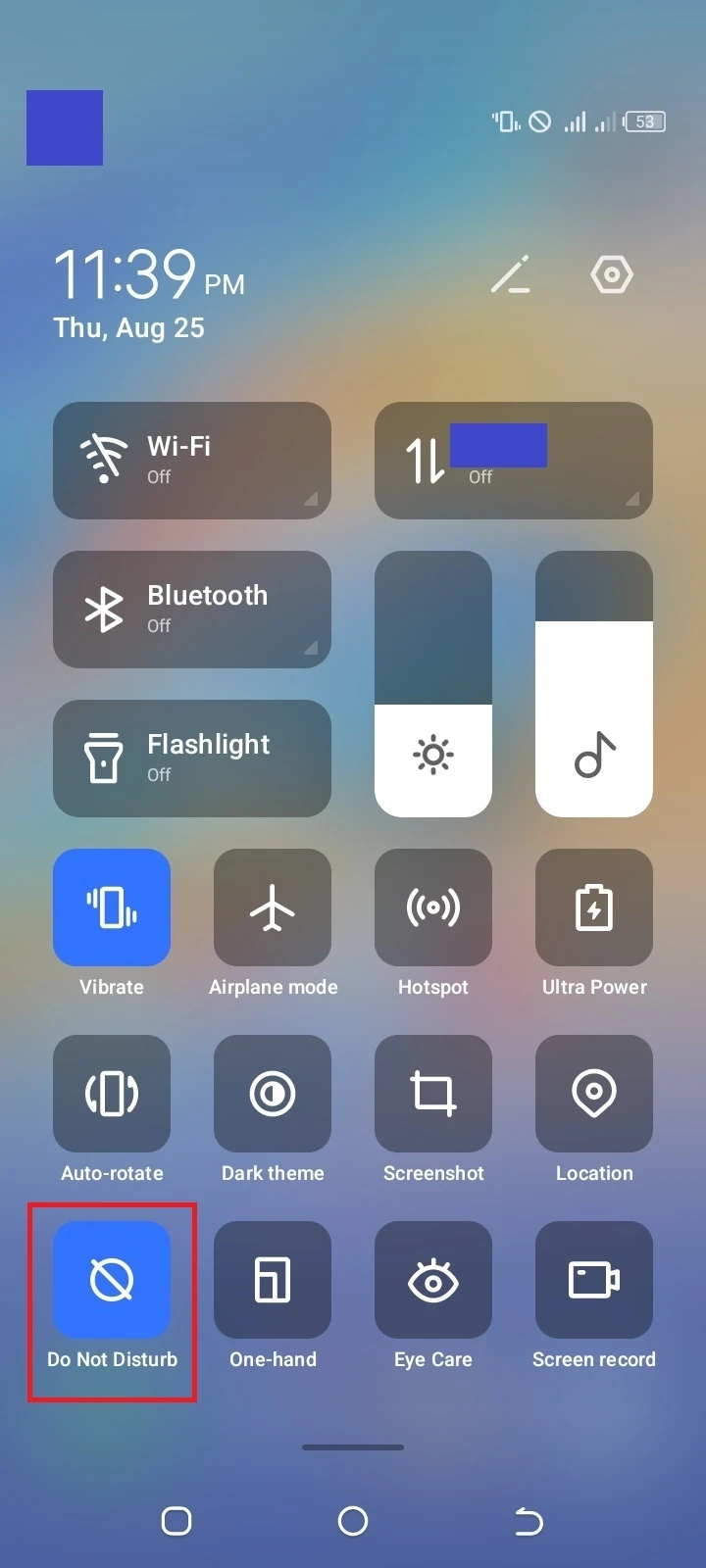
Režim Nerušit se může nadále zapínat kvůli chybné zkratce Nerušit v Rychlém nastavení. Zkuste klepnout na ikonu Nerušit v Rychlém nastavení, abyste ji deaktivovali, nebo ji v Nastavení vypněte. Zde je postup:
- Otevřete Rychlá nastavení přejetím prstem dolů z pravého horního rohu obrazovky (liší se mezi zařízeními)
- Klepnutím na „Nerušit“ jej vypněte
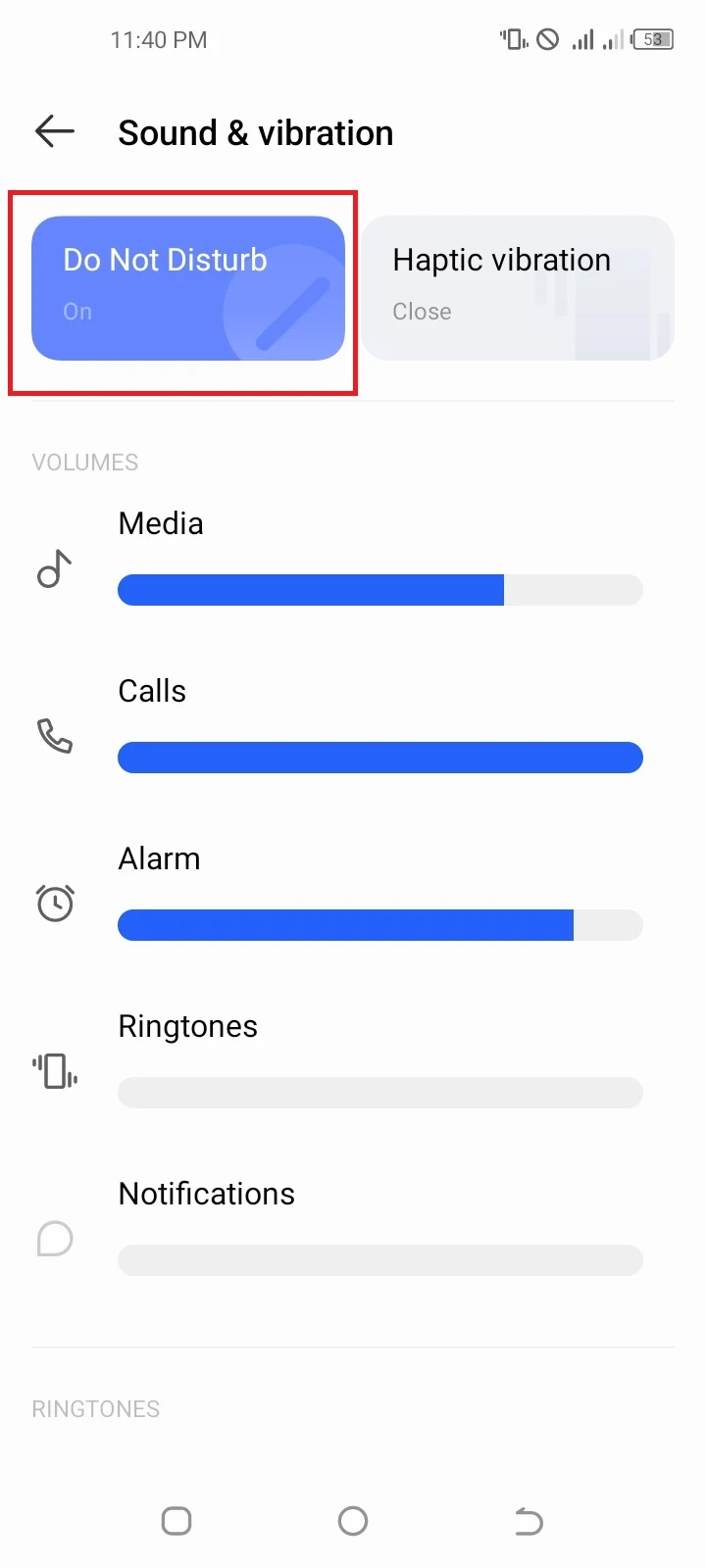
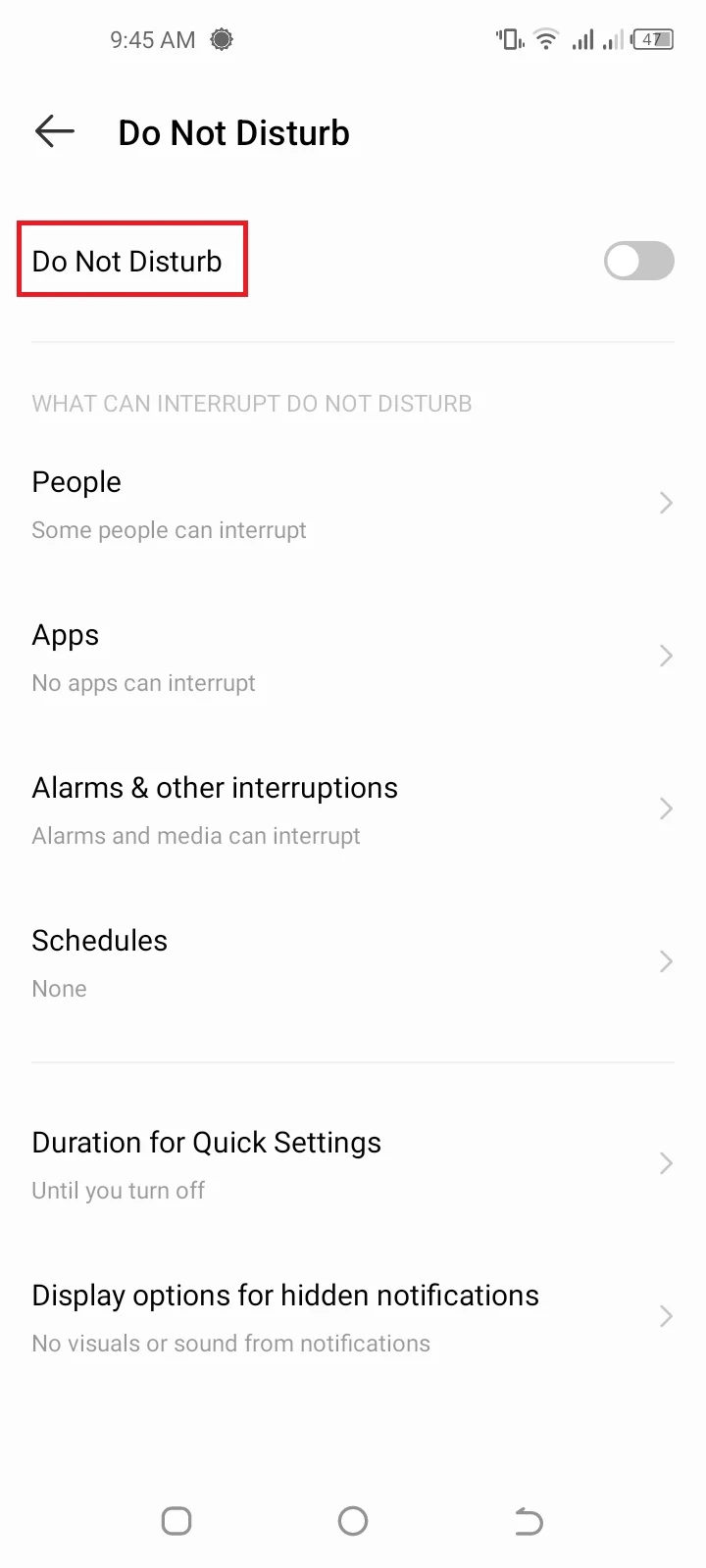
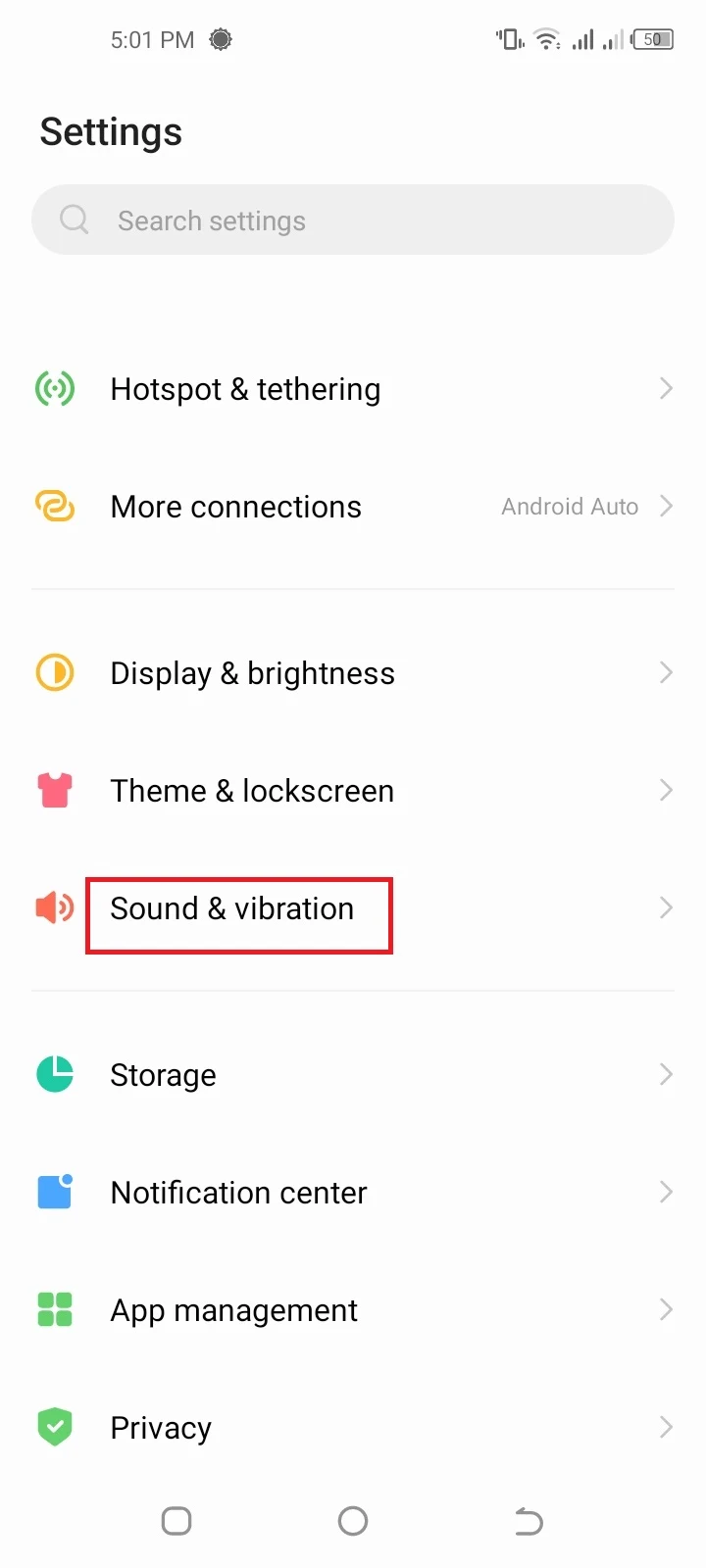
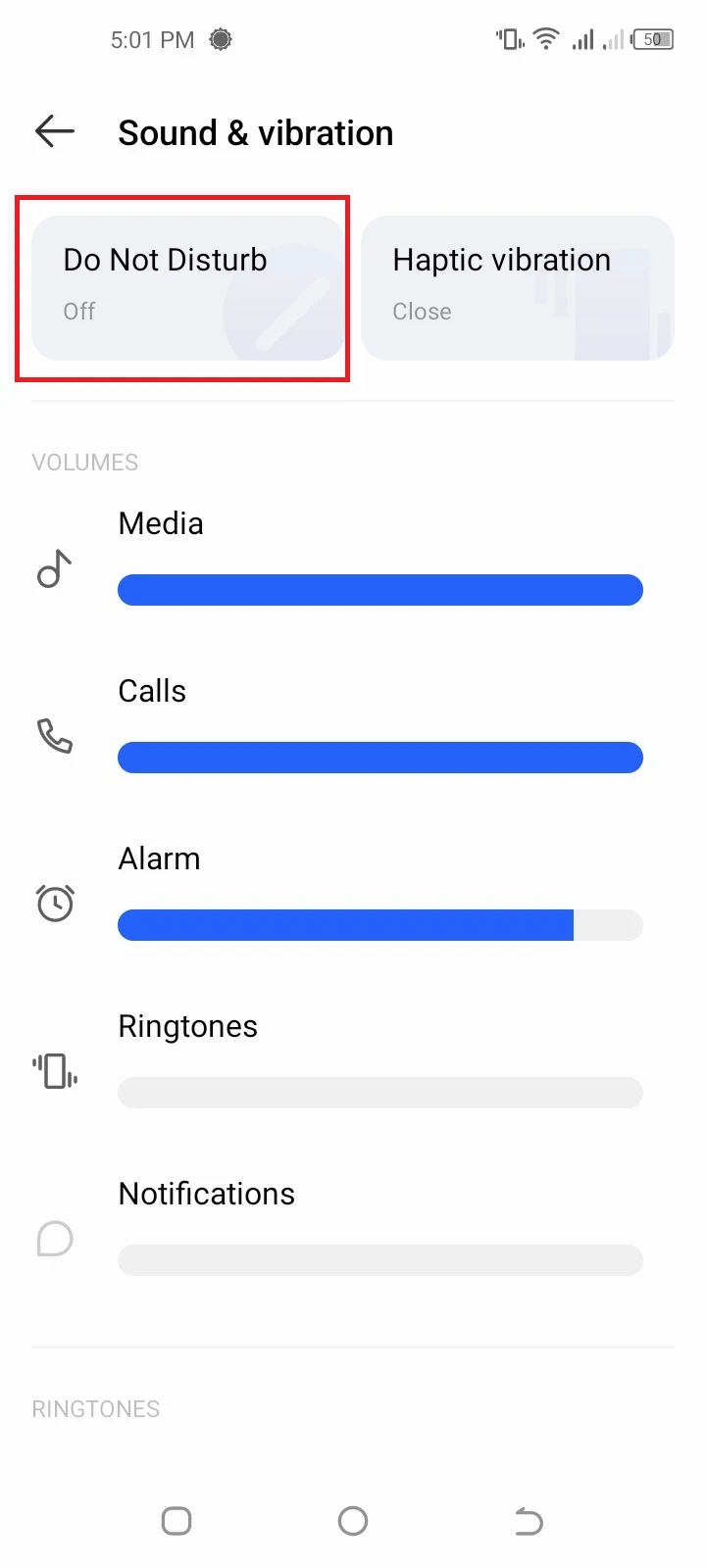
- Případně přejděte na „Nastavení“ > „Zvuk a vibrace“ > „Nerušit“
- Vypněte „Nerušit“
2. Je naplánován režim jízdy Nerušit
Pokud je na vašem zařízení Android naplánován režim Nerušit řízení, mohlo by to způsobit, že se sám zapne. Když je režim naplánován, zapíná a vypíná se v určených časech.
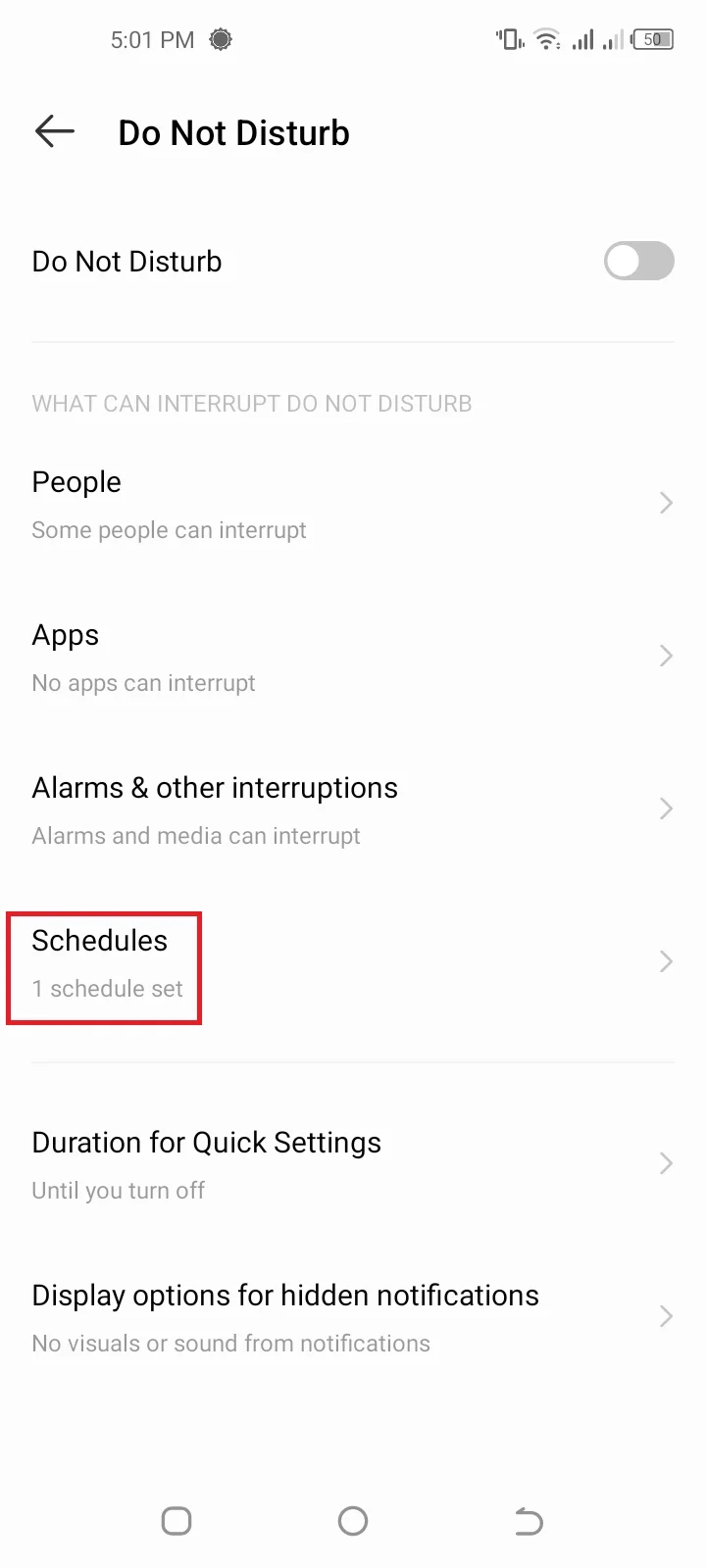
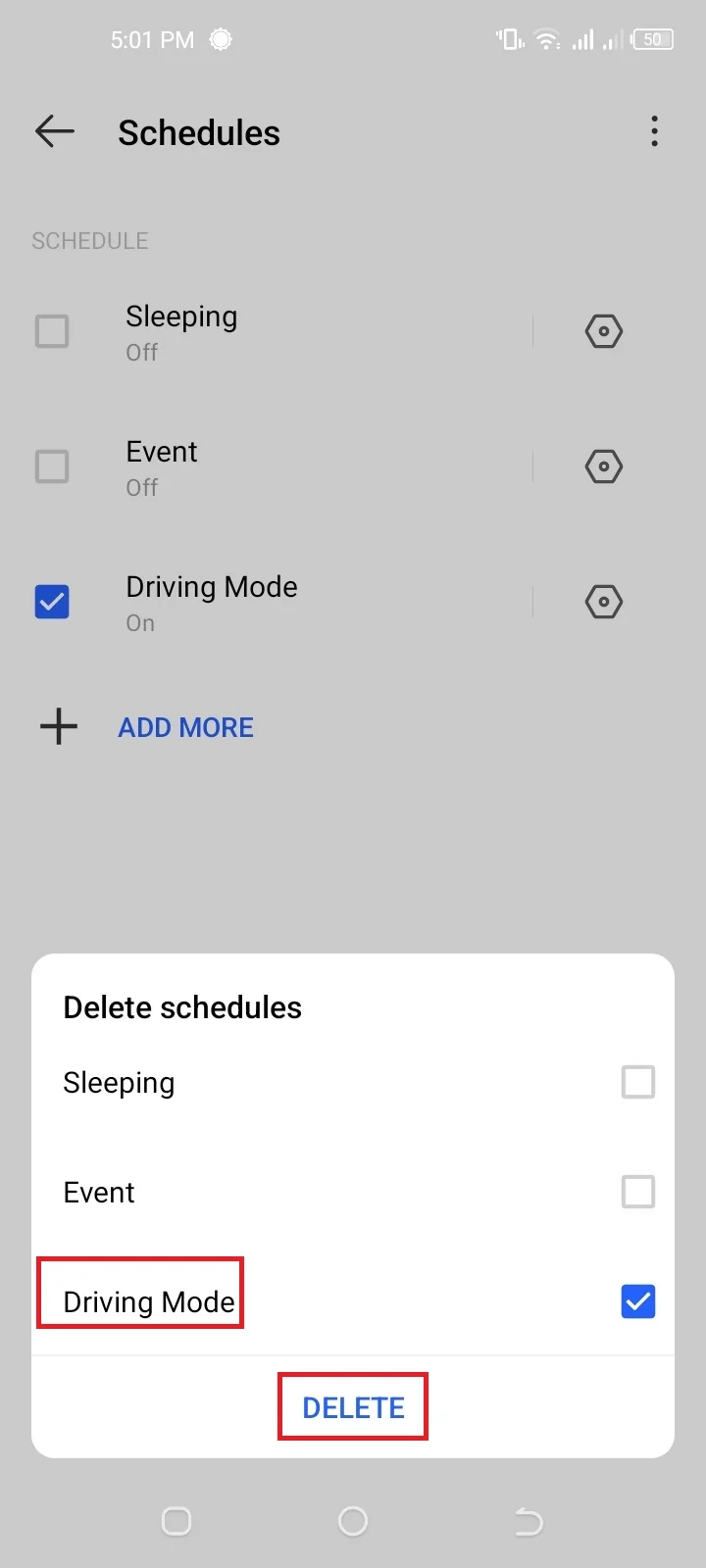
Chcete-li to vyřešit, musíte smazat plán režimu Nerušit. Zde je postup:
- Přejděte na „Nastavení“ > „Zvuk a vibrace“ > „Nerušit“ > „Plány“
- Klepněte na tři tečky v pravém horním rohu obrazovky > vyberte „Odstranit plány“
- Ve vyskakovacím okně vyberte „Režim jízdy“ > klepněte na „Odstranit“

3. Problém s OS
Závada v operačním systému může také způsobit, že se režim Nerušit jízdu sám zapne.
Vzhledem k tomu, že režim jízdy Nerušit je součástí systémových aplikací, můžete zkusit restartovat zařízení a zkontrolovat, zda se režim jízdy stále sám od sebe zapíná.
Pokud problém přetrvává, zkuste aktualizovat software na vašem zařízení, protože to někdy problém vyřeší. Přejděte na „Aktualizace softwaru“ v Nastavení a aktualizujte software, pokud není aktuální.
4. Chyba v aplikaci Google
Chyba v aplikaci Google může způsobit, že se režim Nerušit řízení sám zapne.
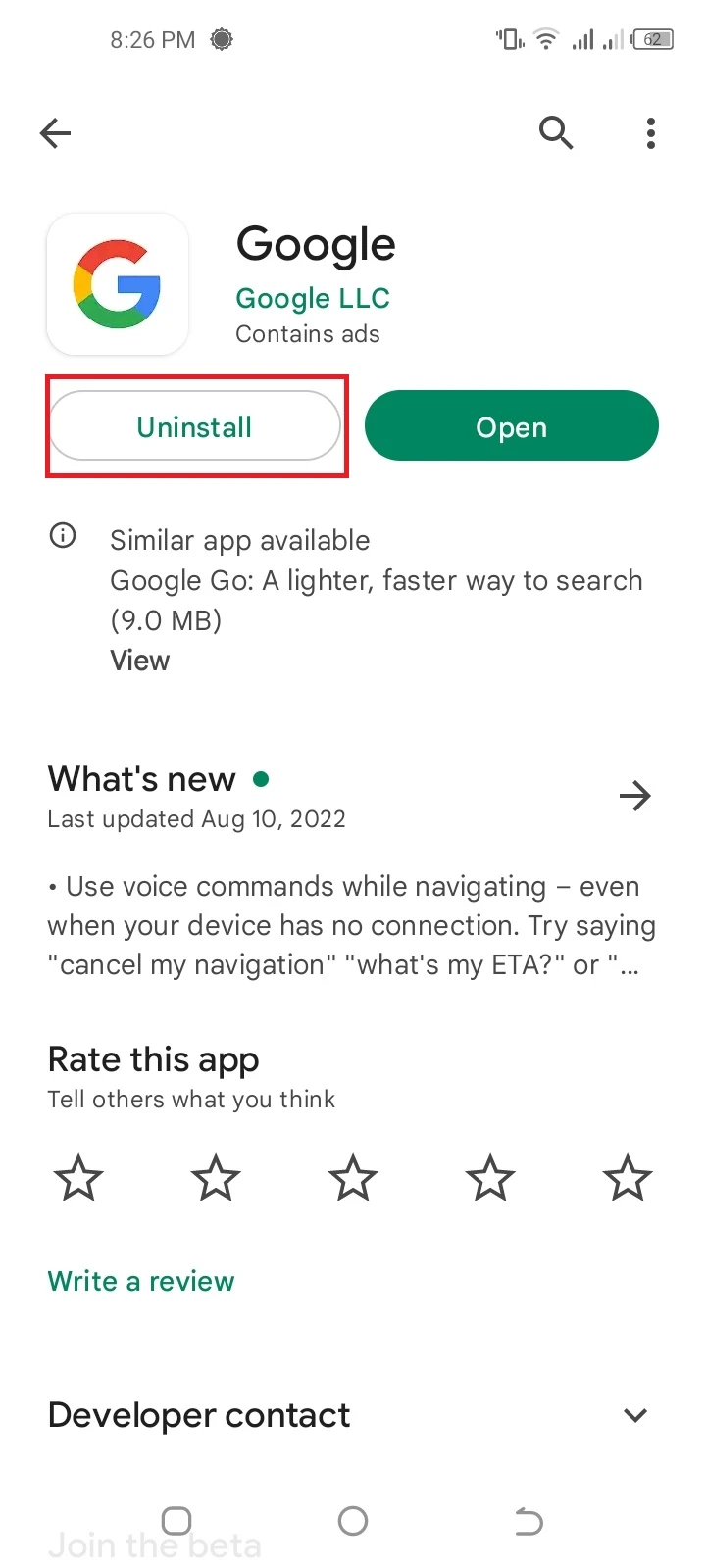
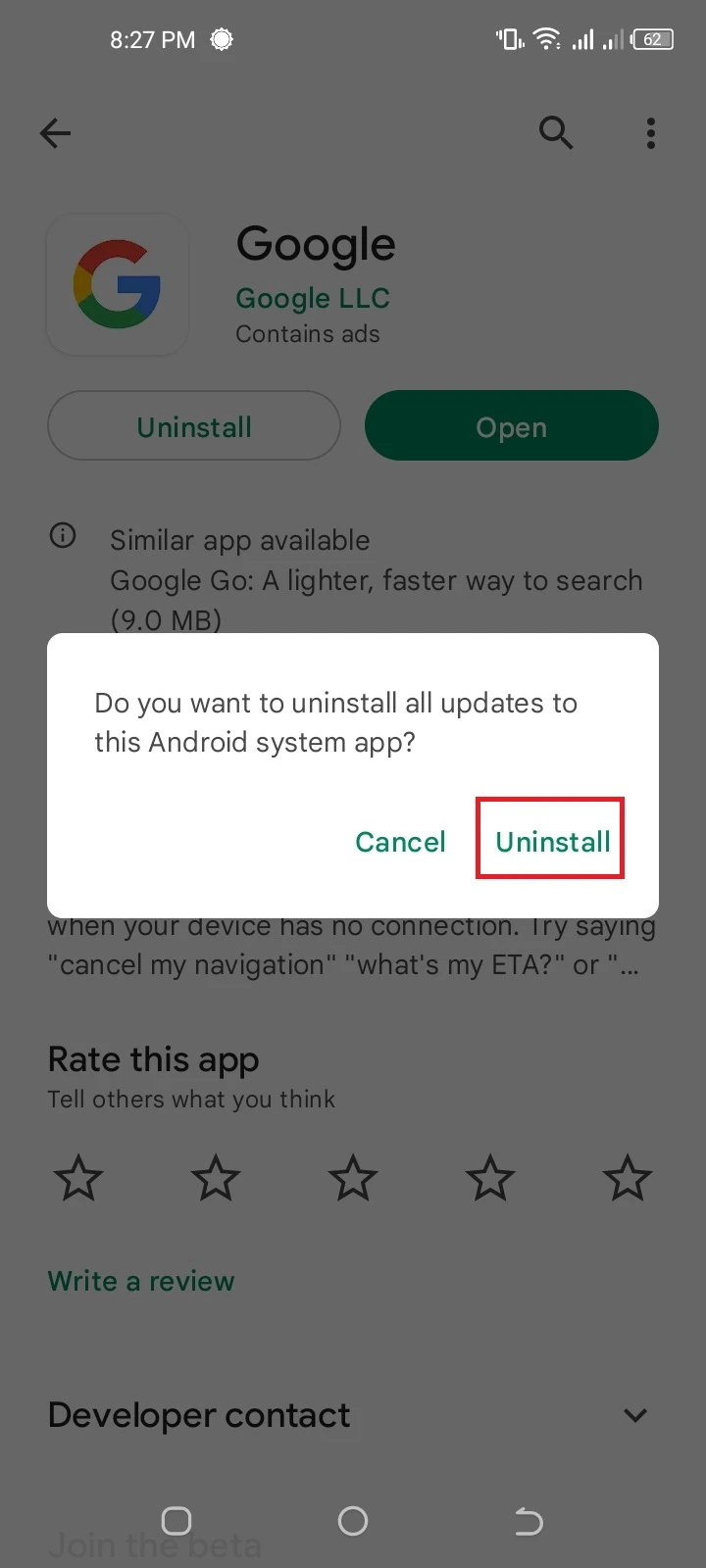
Chcete-li to opravit, přejděte do Obchodu Play a odinstalujte všechny aktualizace aplikace. Tím se obnoví předchozí verze aplikace. Zde je postup:
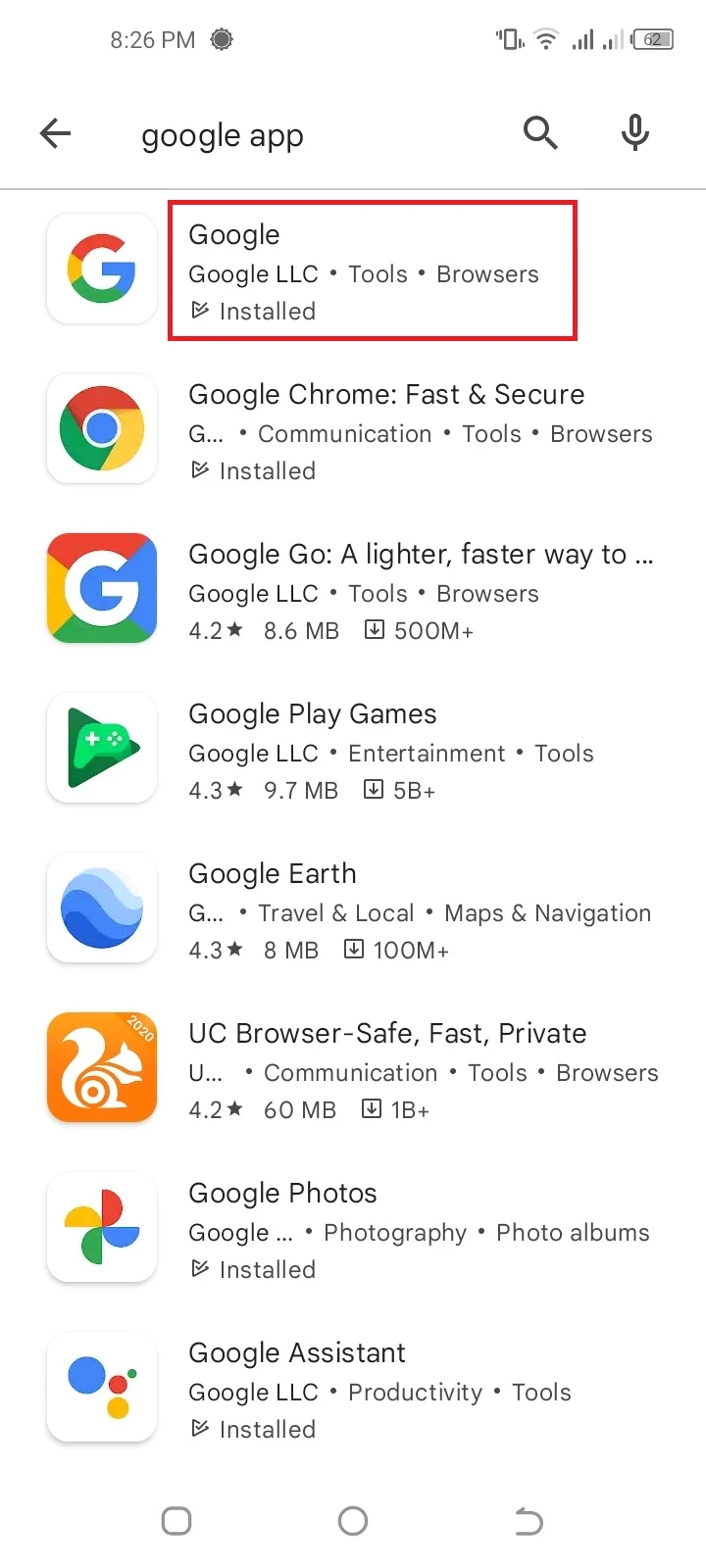
- Otevřete Obchod Play a vyhledejte výraz aplikace Google
- Klepněte na první výsledek (tj. aplikace Google) > klepněte na „Odinstalovat“
- Ve vyskakovacím okně znovu klepněte na „Odinstalovat“.
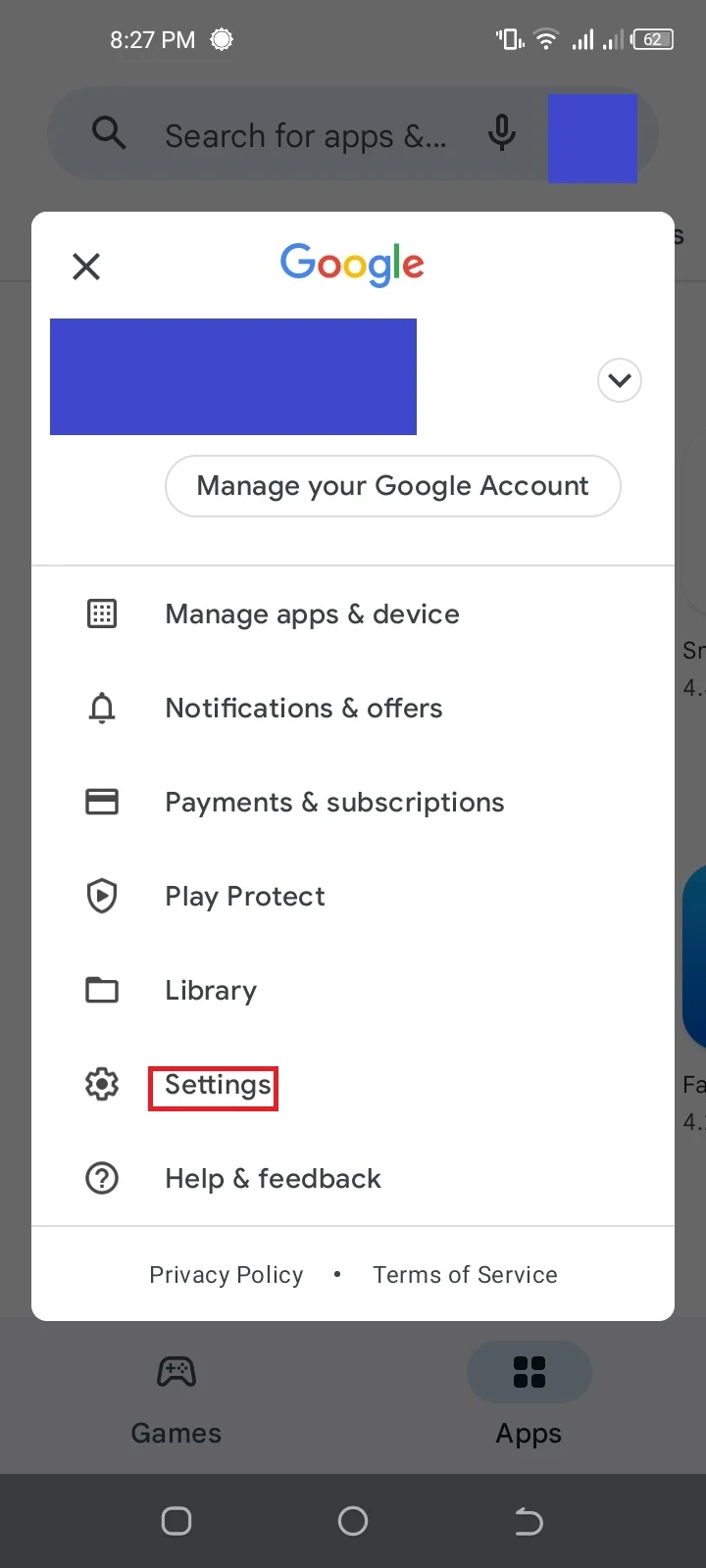
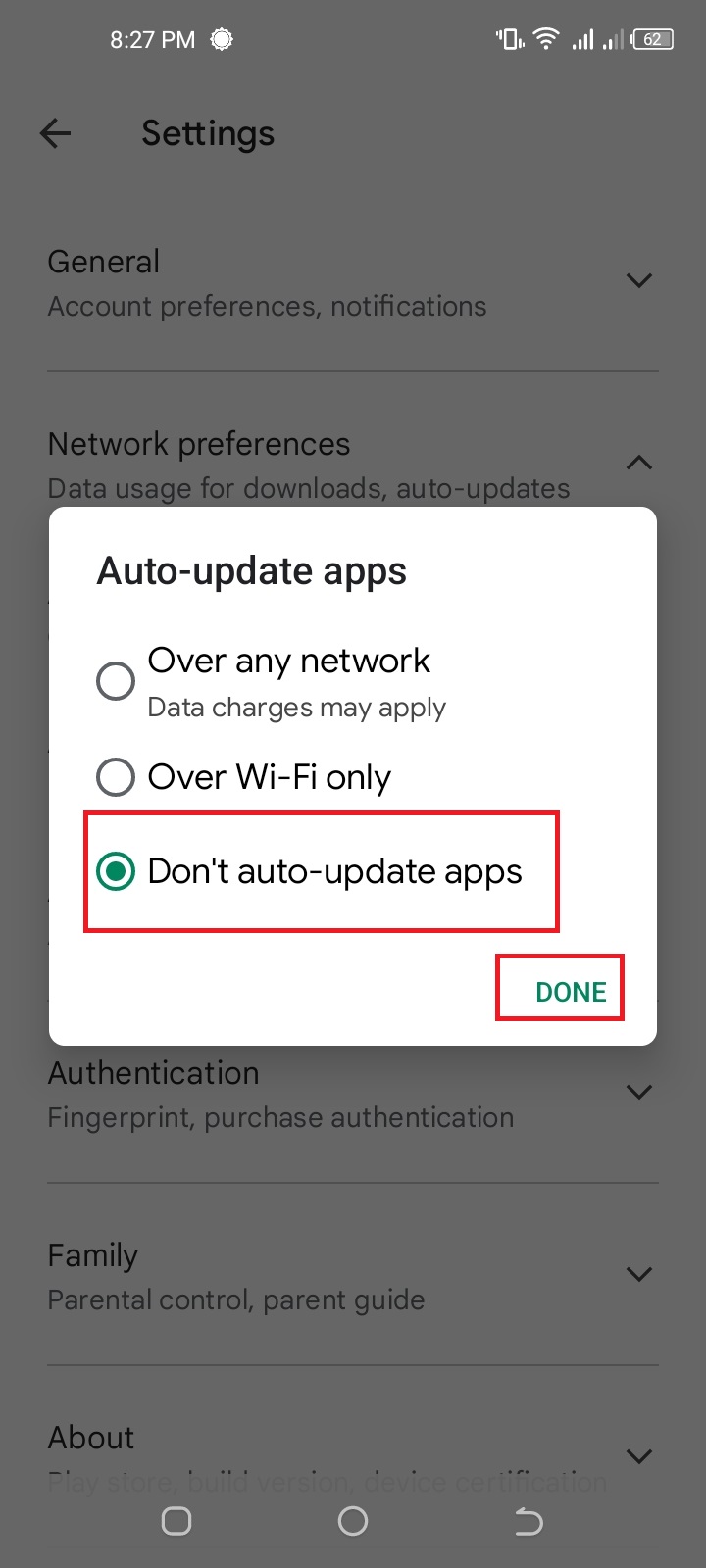
- Po dokončení vypněte automatické aktualizace aplikací v Obchodě Play: Přejděte na hlavní obrazovku Obchodu Play > klepněte na ikonu nebo obrázek svého profilu
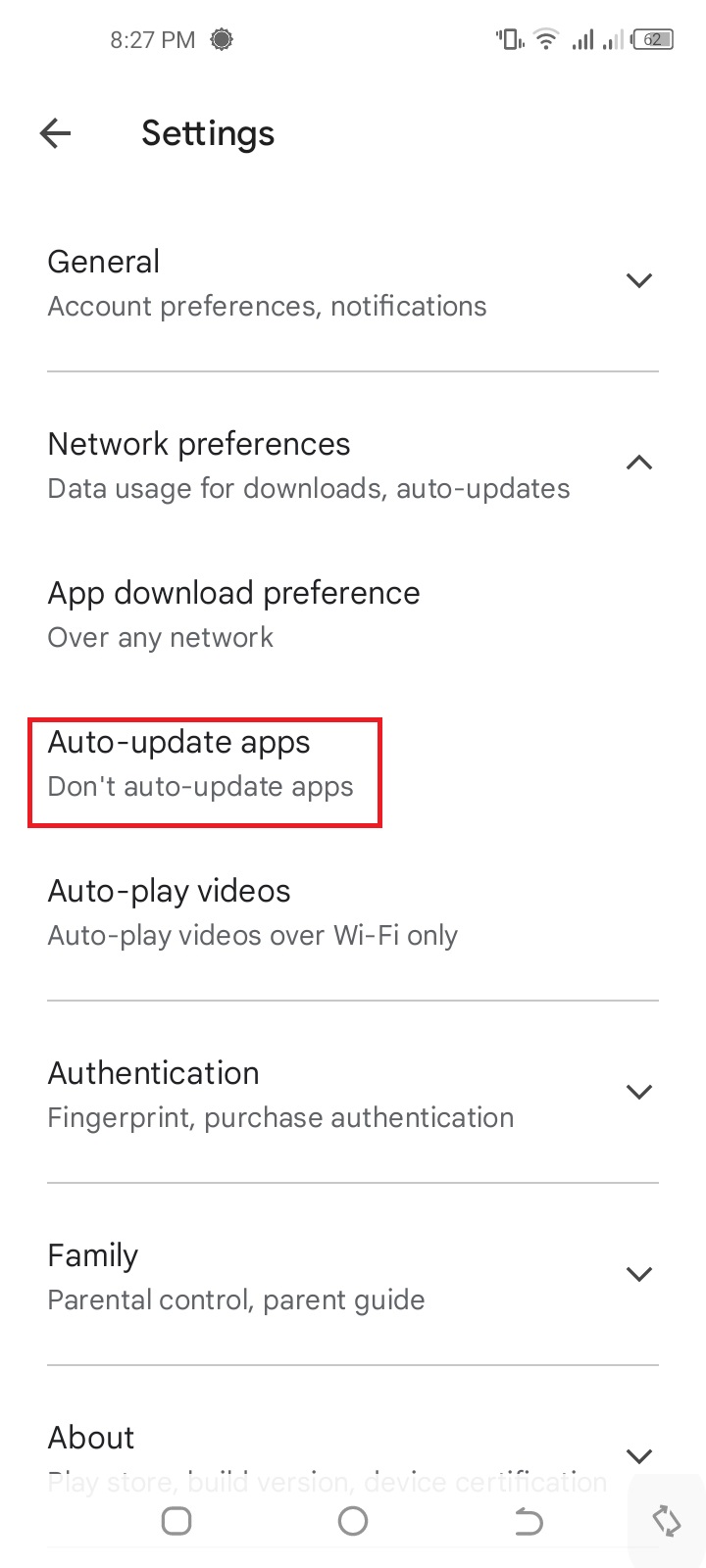
- Přejděte na „Nastavení“ > „Předvolby sítě“ > „Automatická aktualizace aplikací“
- Vyberte „Neaktualizovat aplikace automaticky“ > klepněte na „Hotovo“. Upozorňujeme, že tím zakážete všechny automatické aktualizace aplikací, včetně aktualizací aplikace Google
- Nakonec zkuste aktualizovat aplikaci Google, pokud je k dispozici aktualizace
Jak na svém Androidu trvale vypnu režim jízdy Nerušit?
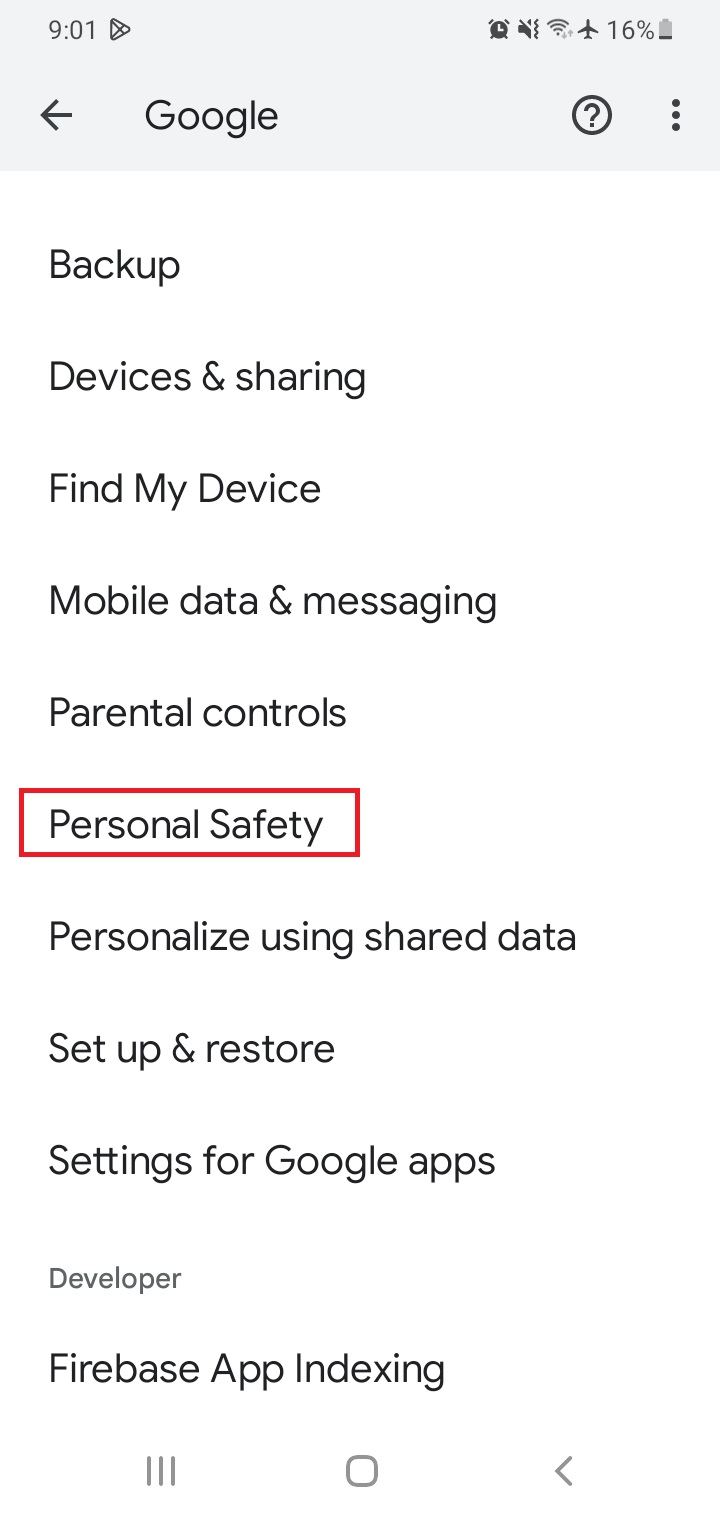
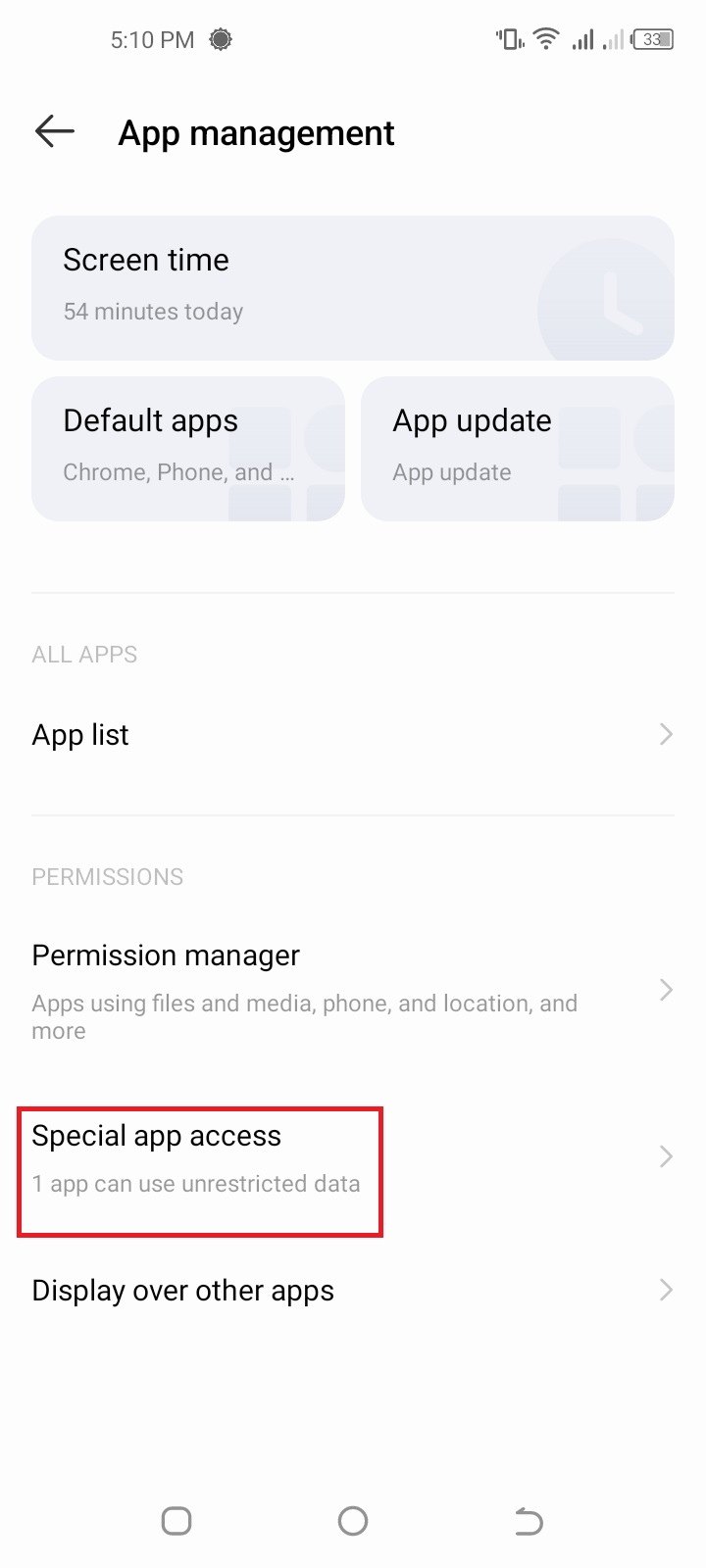
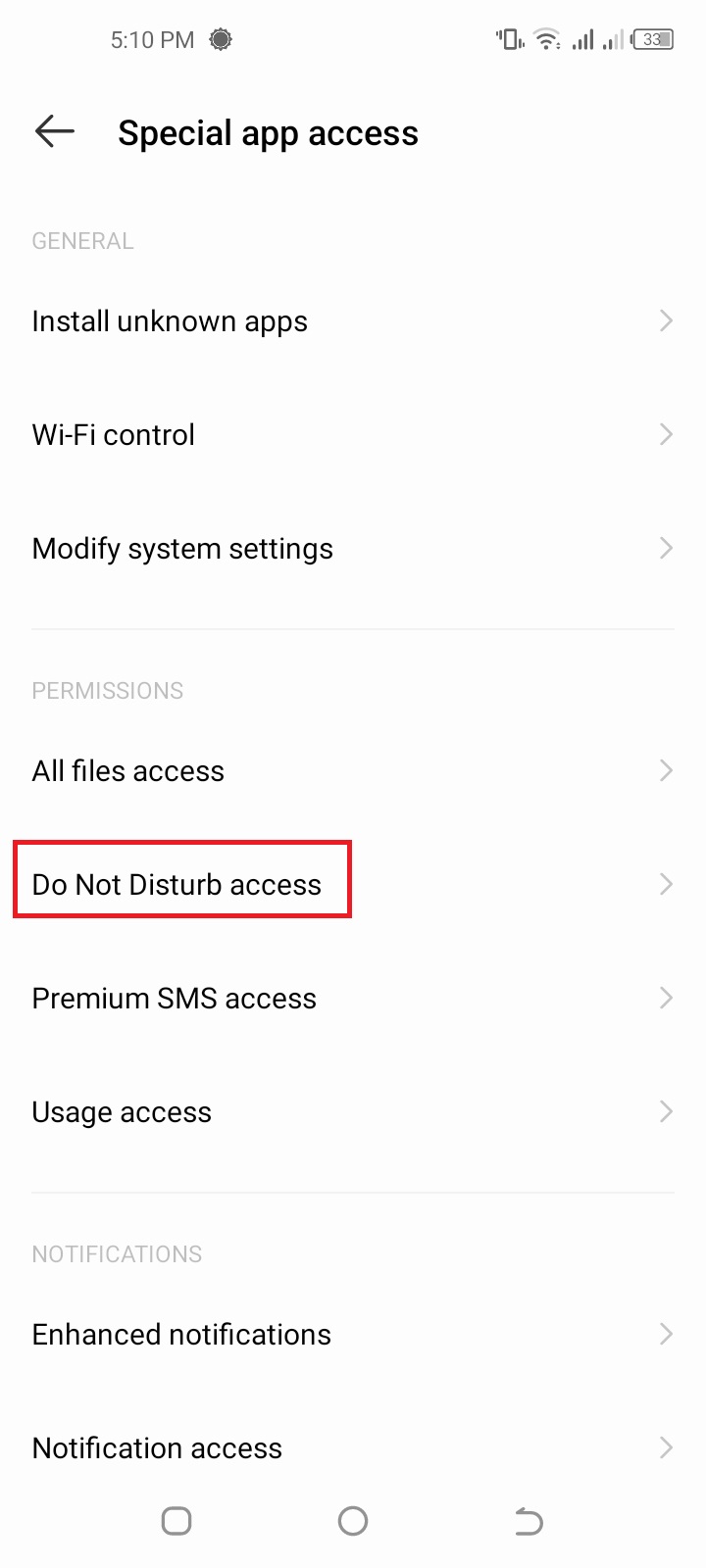
Chcete-li trvale vypnout režim jízdy Nerušit na nejnovějších verzích Androidu, jako je Android 10 až 12, postupujte takto:.
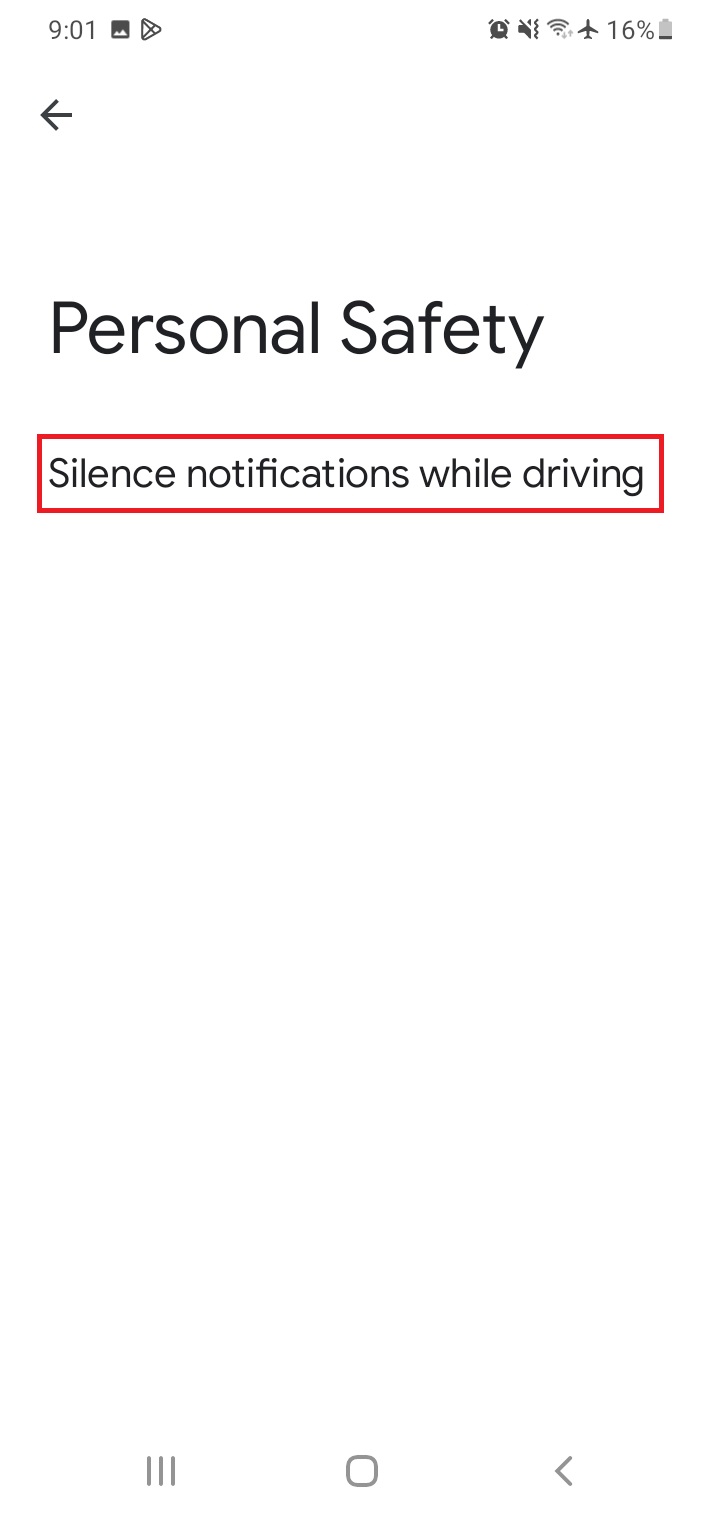
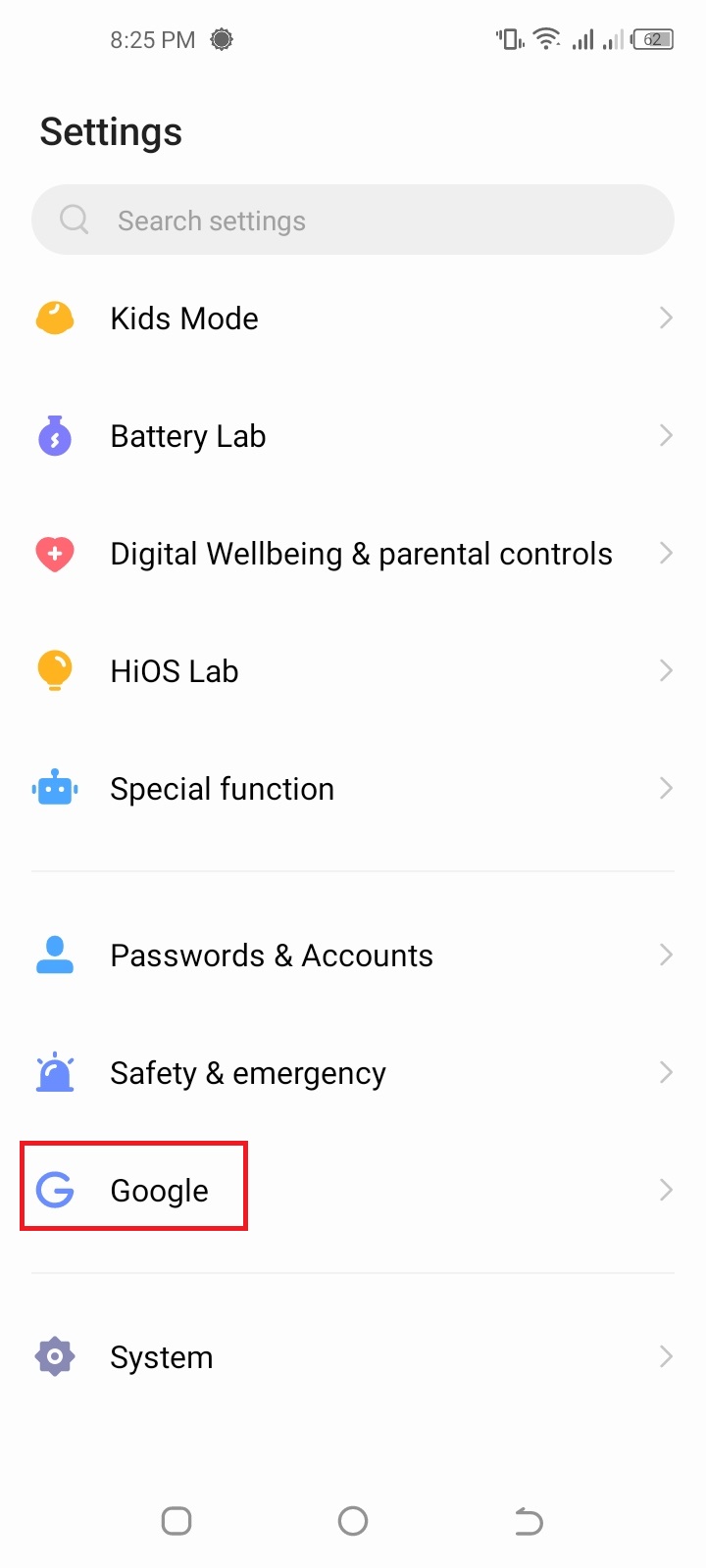
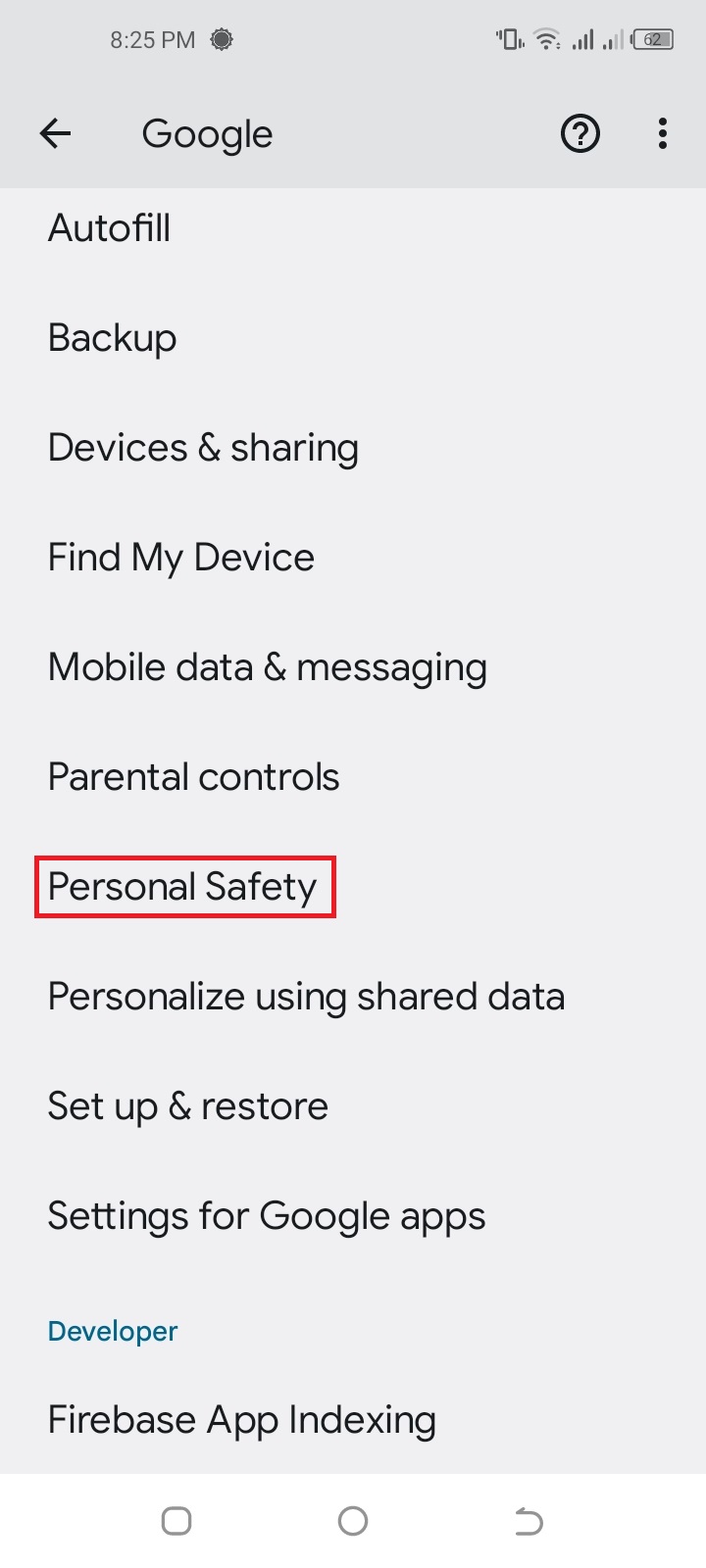
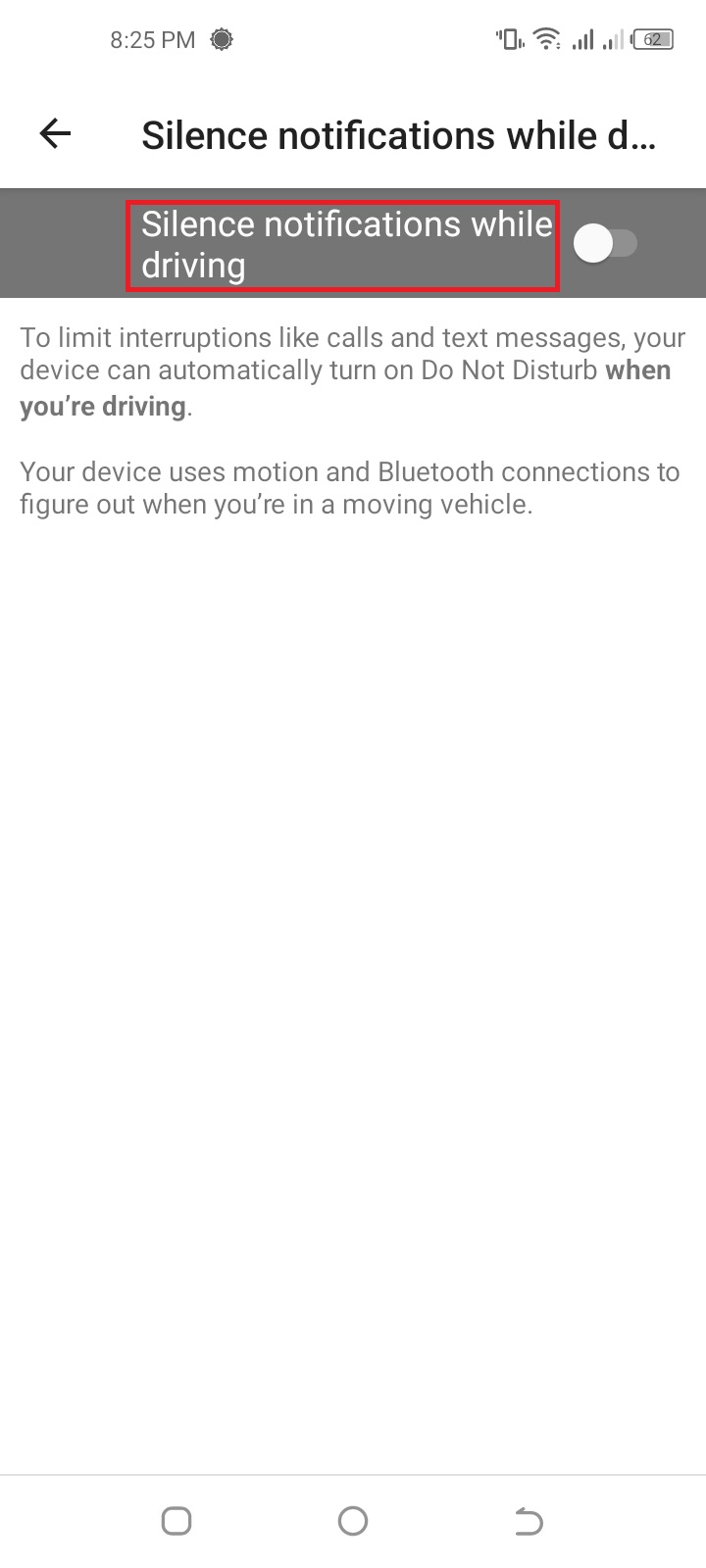
- Přejděte na „Nastavení“ > „Google“ > „Osobní bezpečnost“ > „Ztišit upozornění při řízení“
- Vypněte možnost „Ztišit upozornění během jízdy“
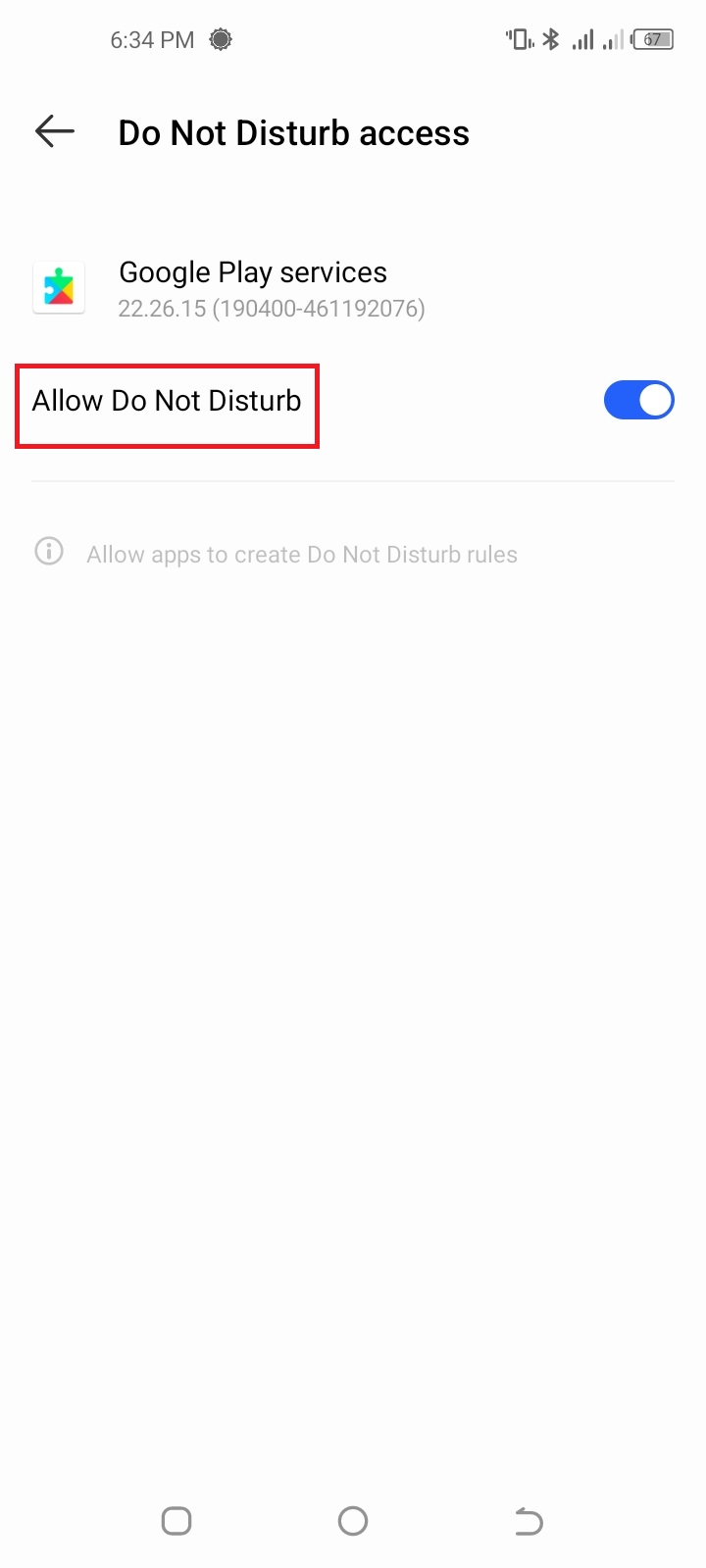
- Přejděte na „Nastavení“ > „Správa aplikací“ > „Zvláštní přístup k aplikacím“ > „Přístup Nerušit“
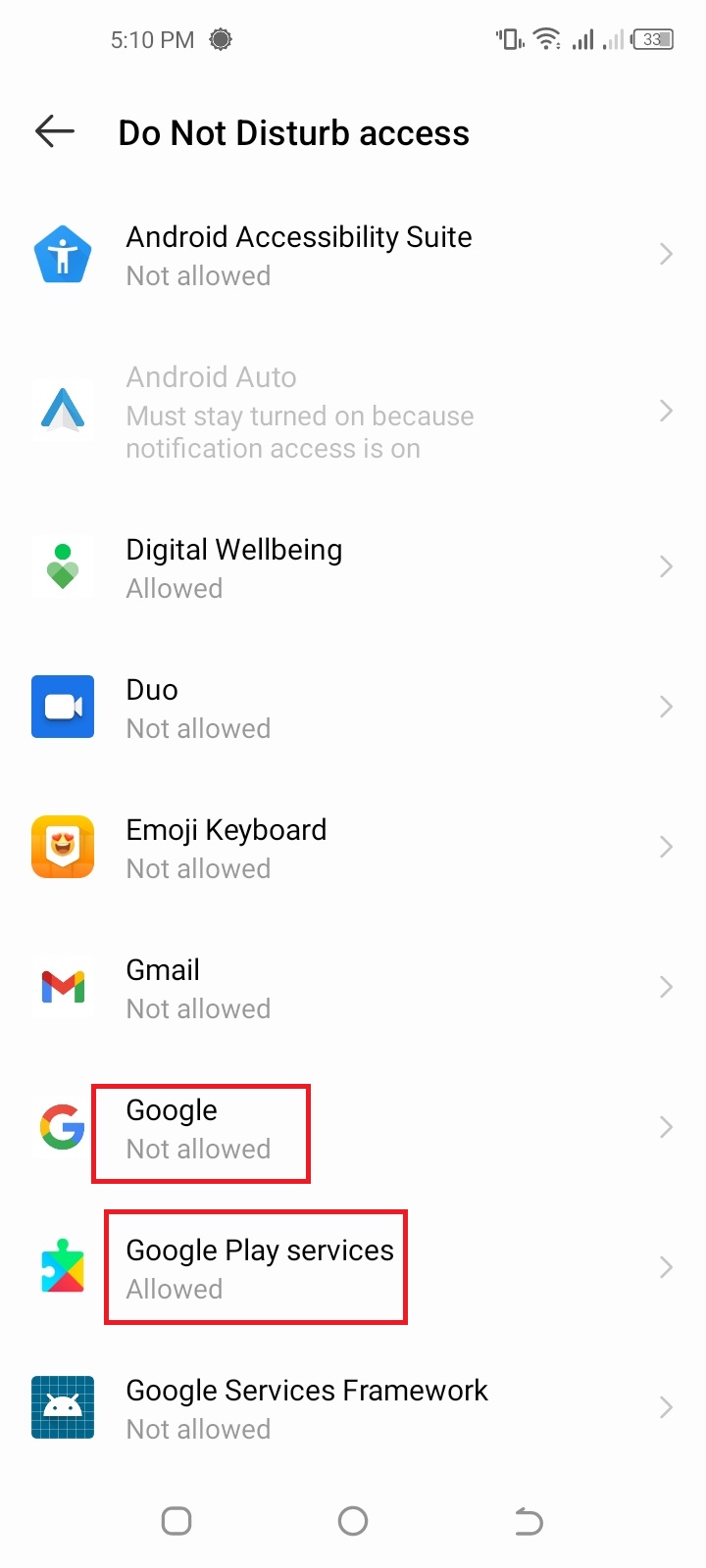
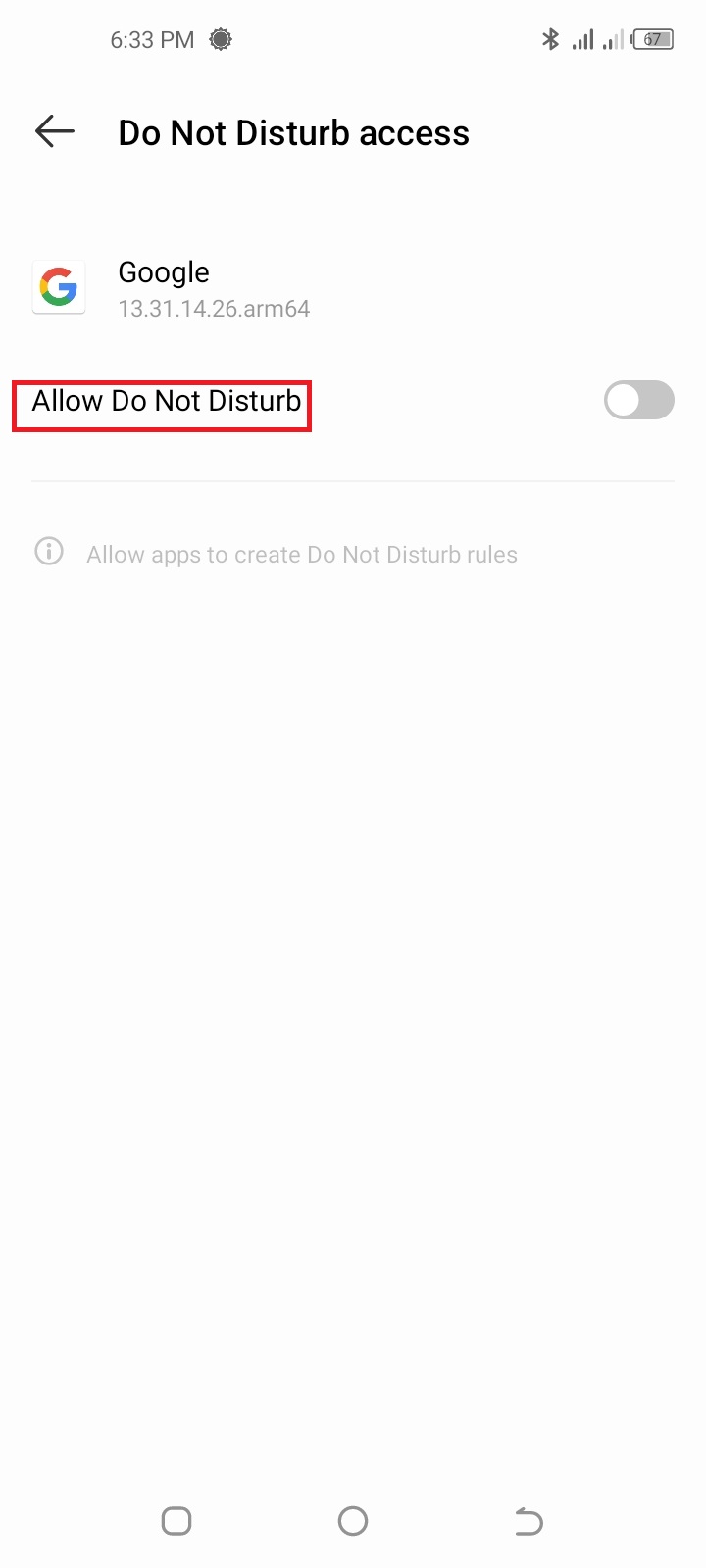
- Klepněte na „Google“ > vypněte „Povolit režim Nerušit“ > OK
- Přejděte zpět a vyberte „Služby Google Play“
- Vypněte možnost „Povolit režim Nerušit“ pro Služby Google Play > OK

Co je režim jízdy v systému Android?
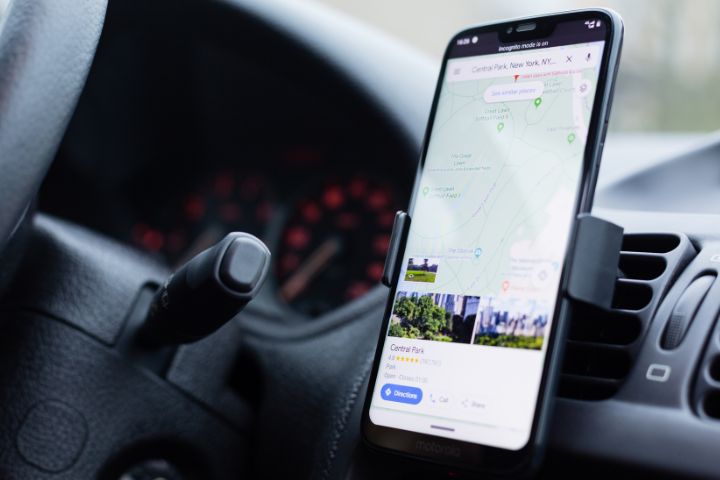
Asistent Google Driving Mode je režim auta v zařízeních Android počínaje Androidem 12. Je to funkce, která vám umožňuje používat telefon při řízení bez rušení.
Tento režim jízdy je integrován do Google Assistant, takže není třeba instalovat samostatnou aplikaci, jako je dřívější Android Auto.
Google nahradil předchozí aplikaci „Android Auto for Phone Screens“ režimem Google Assistant Driving Mode, což je nyní nový mobilní zážitek z jízdy pro všechna zařízení Android.
„Android Auto pro obrazovky telefonů“ umožňoval komukoli přistupovat k Android Auto v jakémkoli autě a využívat všechny jeho výhody na svých telefonech. V dnešní době, abyste mohli využívat Android Auto, musíte mít vůz kompatibilní s Android Auto.
Android Auto zrcadlí váš zážitek z telefonu Android na informačním a zábavním systému kompatibilního automobilu.
Google Assistant Driving Mode má uživatelské rozhraní založené na kartách (ve formě velkých obdélníků a čtverců), které vám umožňuje snadno prohlížet informace a přistupovat k základním funkcím a aplikacím.
Klepnutím na kartu (příslušný čtverec nebo obdélník) otevřete a použijete příslušnou funkci nebo aplikaci, jako je volání nebo odeslání zprávy.
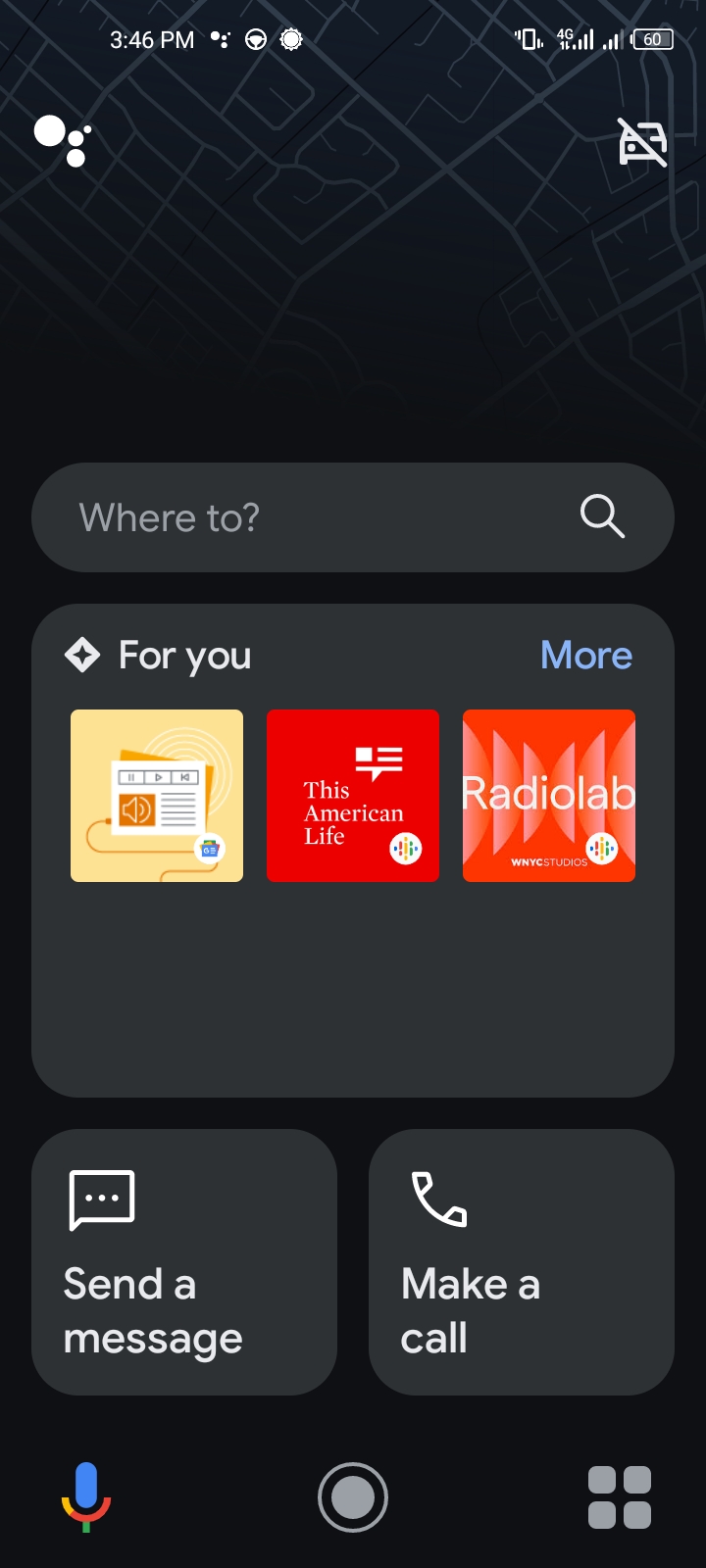
Rozhraní režimu jízdy Google Assistant
Režim jízdy Asistenta Google lze také spustit vyslovením „Hey Google, let’s drive“. Pomocí hlasových příkazů můžete mimo jiné uskutečňovat hovory, odesílat a číst zprávy a poslouchat hudbu.
Režim Google Assistant Driving Mode můžete používat bez ohledu na to, zda je váš telefon připojen k autu přes Bluetooth, nebo ne.
Kromě Androidu 12 je Google Assistant Driving Mode k dispozici také pro telefony se systémem Android 9 a vyšším za předpokladu, že mají alespoň 4 GB RAM.
Jak zapnete režim jízdy Google Assistant na Androidu?
Chcete-li na zařízení Android zapnout režim jízdy Asistenta Google, postupujte takto:
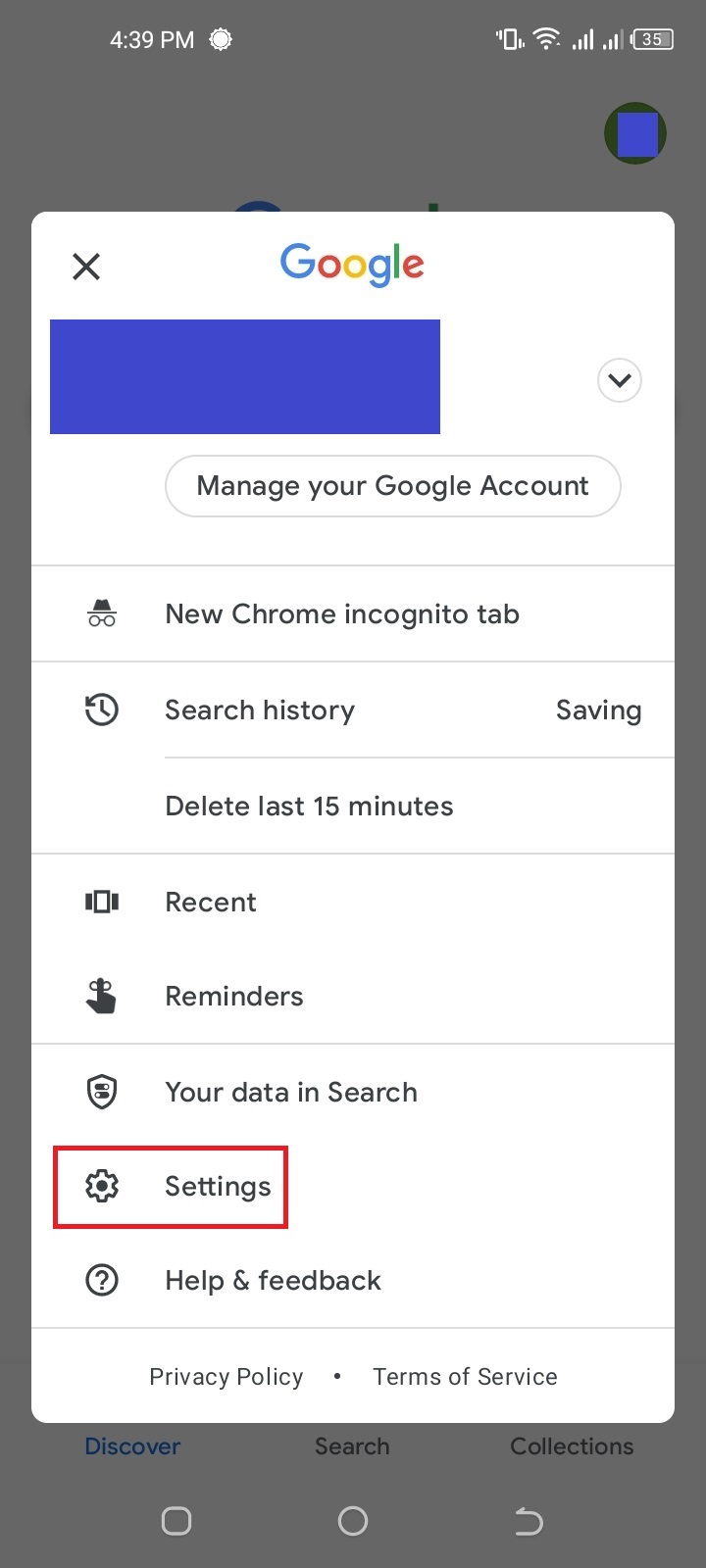
- Spusťte aplikaci „Google“.
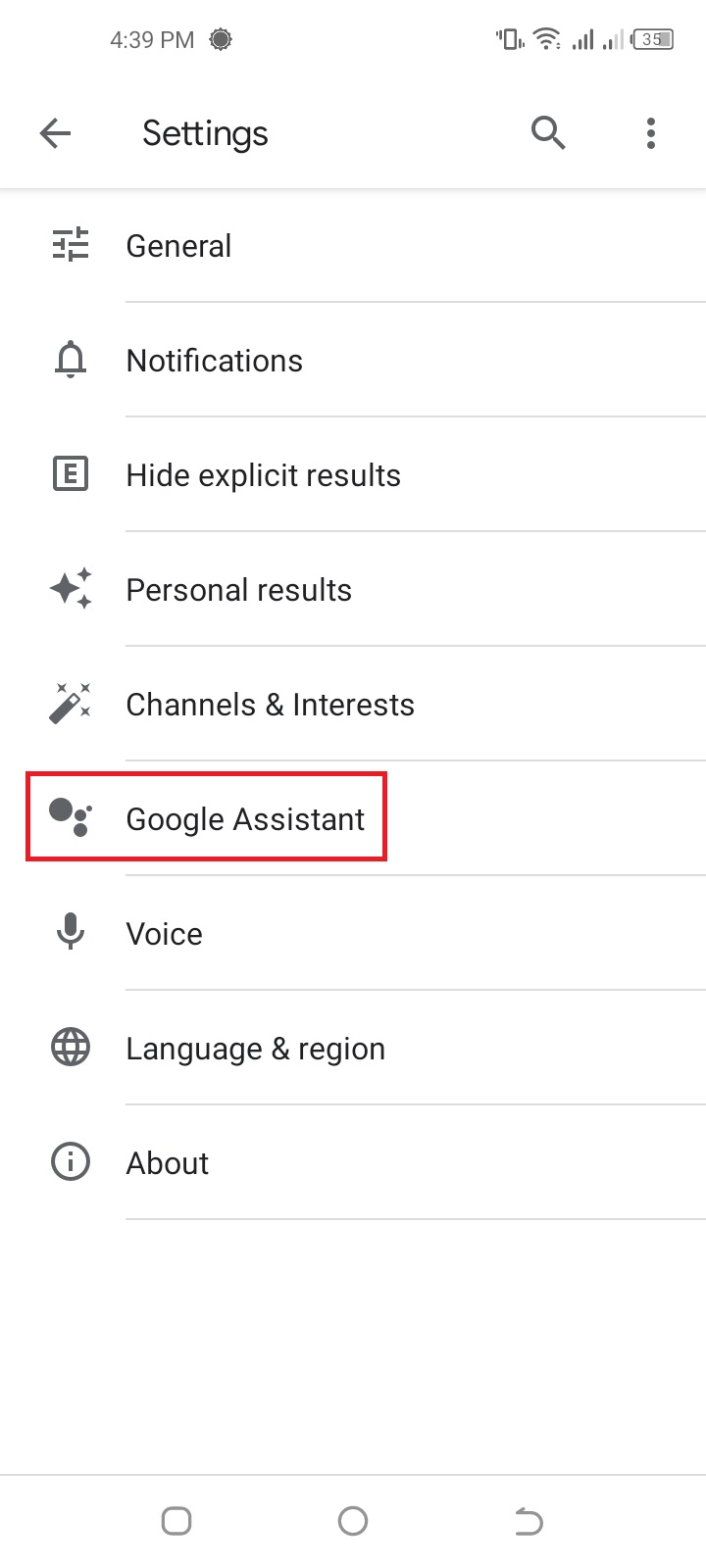
- Klepněte na svůj profilový obrázek nebo ikonu > klepněte na „Nastavení“
- Přejděte na „Asistent Google“
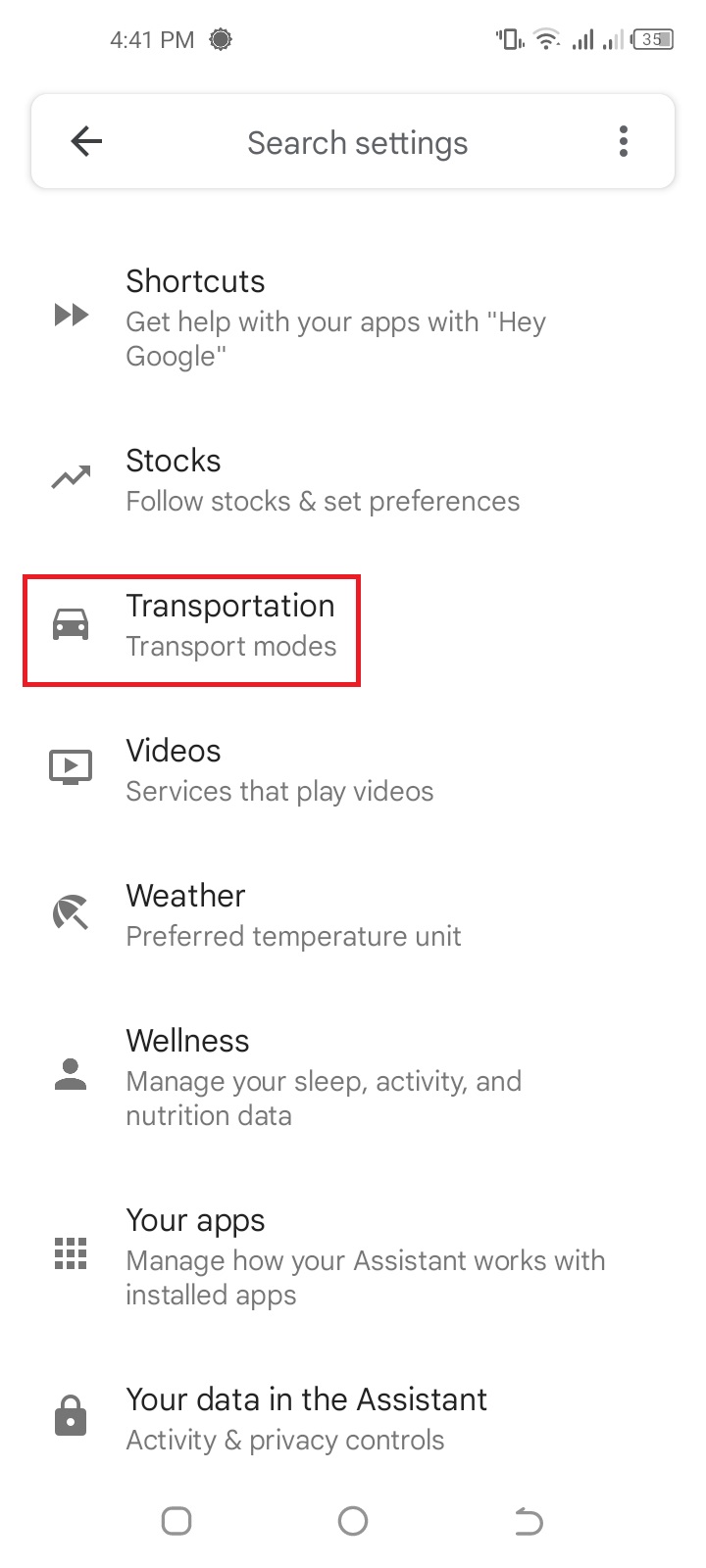
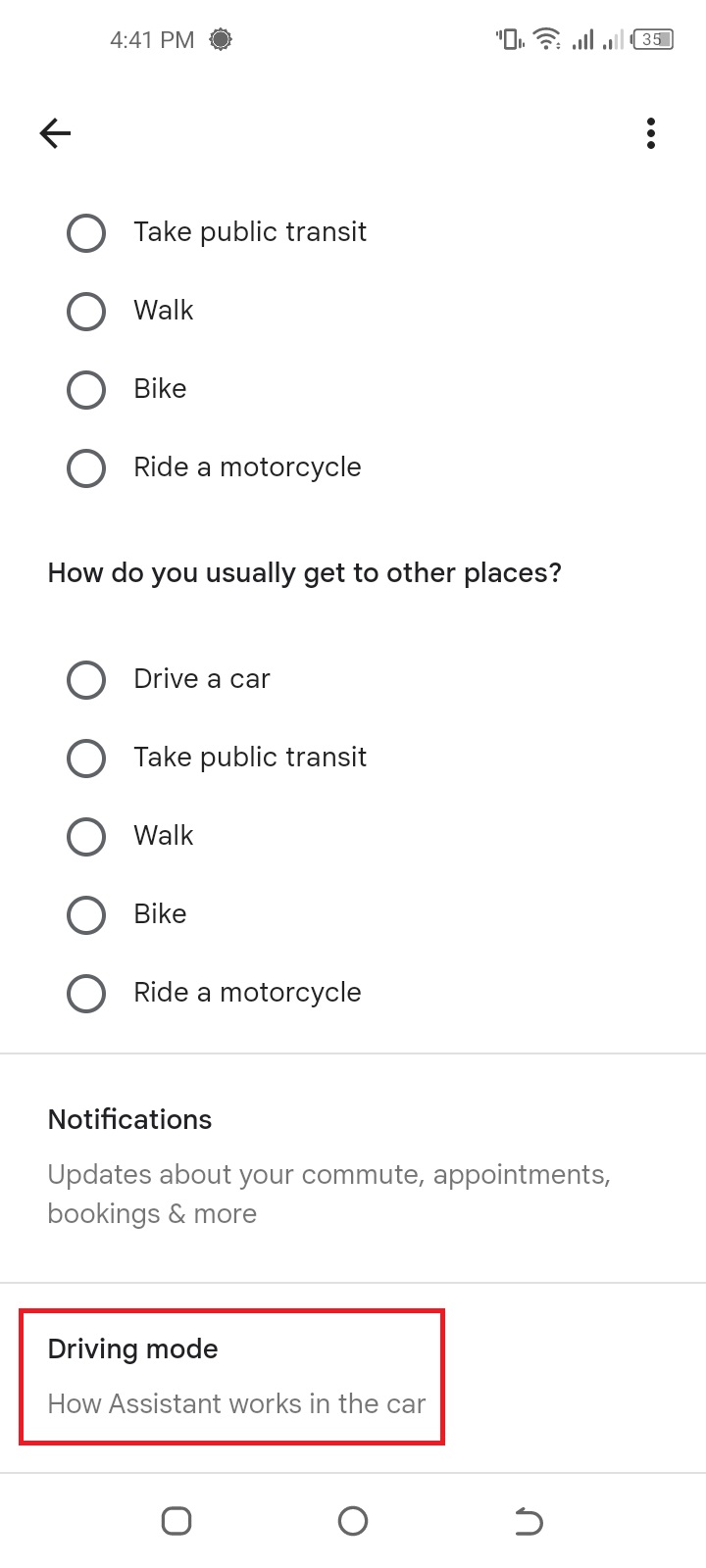
- Přejděte dolů > přejděte na „Doprava“ > „Režim jízdy“
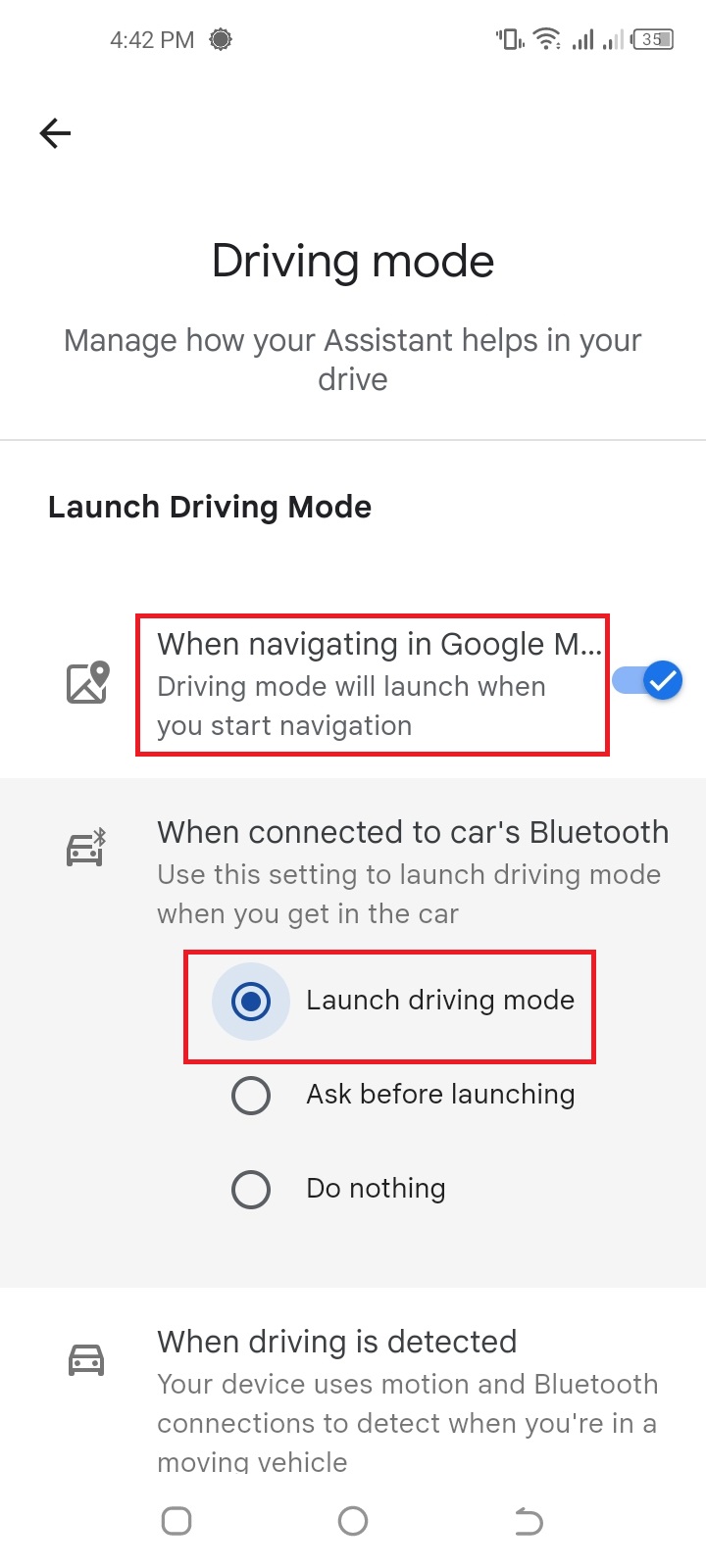
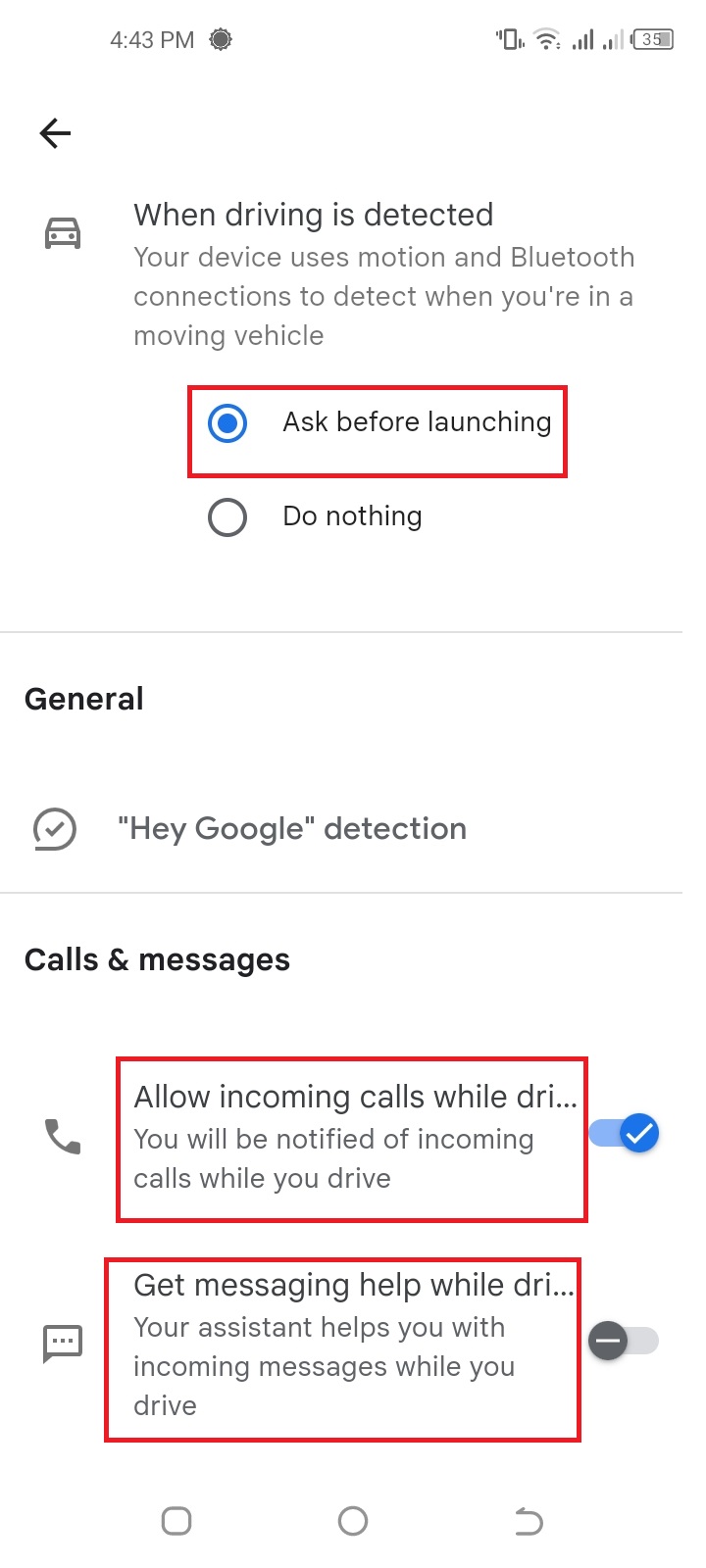
- Vyberte, kdy chcete spustit režim jízdy. Máte 3 možnosti:
- „Při navigaci v Mapách Google“: přepnutím spustíte režim jízdy autem
- „Při připojení k Bluetooth ve vozidle“: vyberte „Spustit režim jízdy“ pro automatické spuštění nebo „Zeptat se před spuštěním“, abyste byli vyzváni, když připojíte telefon k Bluetooth v autě.
- „Když je detekováno řízení“: výběrem možnosti „Zeptat se před spuštěním“ se zobrazí výzva ke spuštění režimu jízdy, když jste v jedoucím vozidle
![]()
![]()
![]()
![]()
![]()
![]()
Oznámení o zapnutí režimu jízdy Asistenta Google na Androidu nezmizí
Pokud oznámení o zapnutí režimu jízdy Asistenta Google nezmizí, může to mít několik důvodů:
1. Režim jízdy je nastaven na „Před spuštěním se zeptat“
Když je nastavení jízdního režimu Google Assistant nastaveno na „Zeptat se před spuštěním“, dostanete tato upozornění, když se vaše zařízení připojí k Bluetooth ve voze nebo když je rozpoznáno řízení.
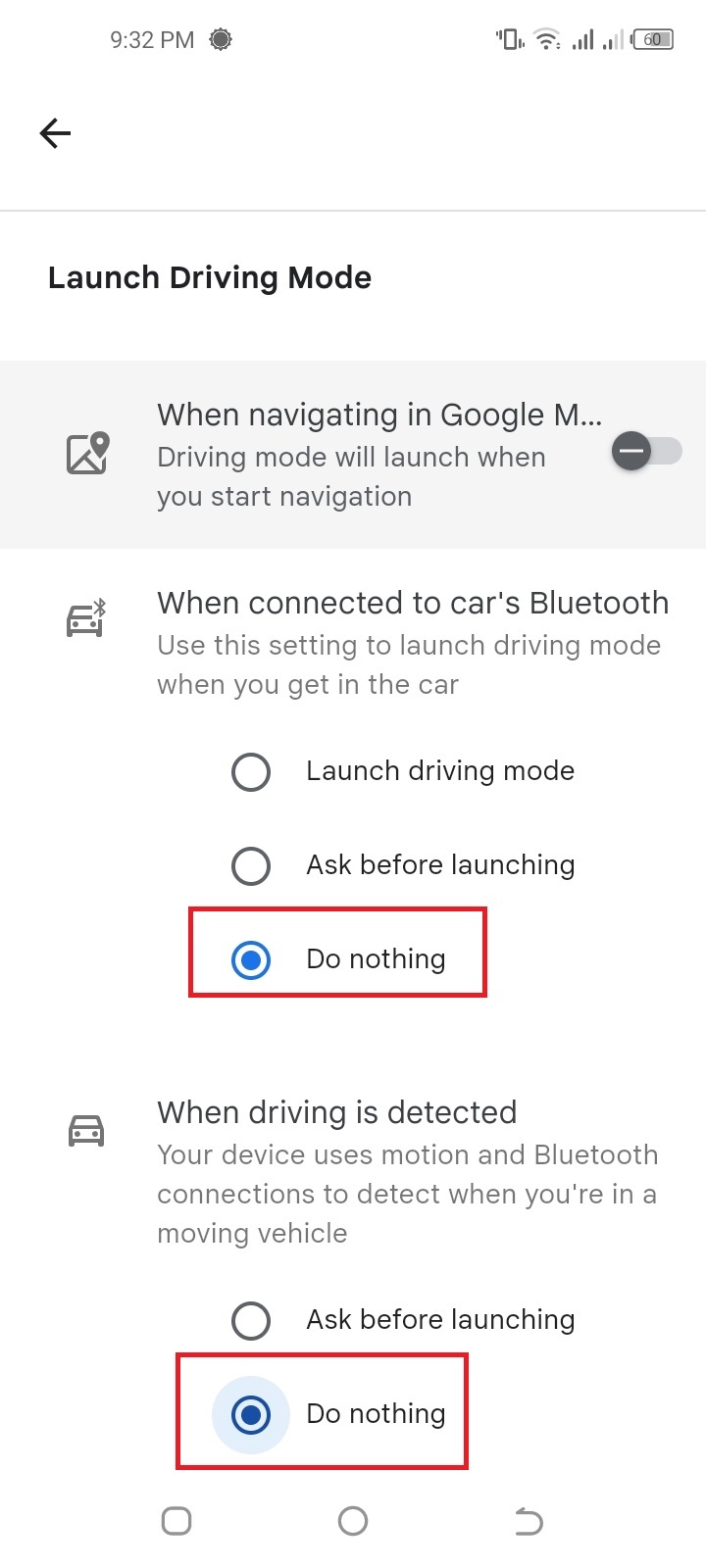
Chcete-li tato oznámení přestat dostávat, změňte nastavení na „Nedělat nic“:
![]()
- Spusťte aplikaci „Google“ > klepněte na svůj profilový obrázek nebo ikonu
- Přejděte na „Nastavení“ > „Asistent Google“ > „Doprava“ > „Režim jízdy“
- Pro „Při připojení k Bluetooth ve vozidle“ i „Když je rozpoznáno řízení“ vyberte „Nedělat nic“
2. Chyba v nastavení režimu jízdy Google Assistant
Oznámení o spuštění režimu jízdy Asistenta Google můžete stále dostávat, protože možnost „Nedělat nic“ se neukládá. Stále se mění zpět na „Před spuštěním se zeptat“.
Bylo to kvůli chybě v nastavení režimu jízdy Google Assistant. Po nedávné aktualizaci aplikace to bylo opraveno a nastavení režimu jízdy by se nyní mělo správně uložit.
Jak vypnu režim jízdy na svém iPhone?
Driving Mode na vašem iPhonu, známý jako Driving Focus, pomáhá zbavit se rušivých vlivů a udržuje vás při řízení soustředěné.
Když je tato možnost povolena, SMS a další oznámení jsou omezena nebo ztišena. Příchozí hovory budou probíhat pouze v případě, že je váš iPhone připojen k hands-free zařízení nebo CarPlay, což je systém Apple pro připojení iPhonu k infotainmentu automobilu nebo systému Bluetooth.
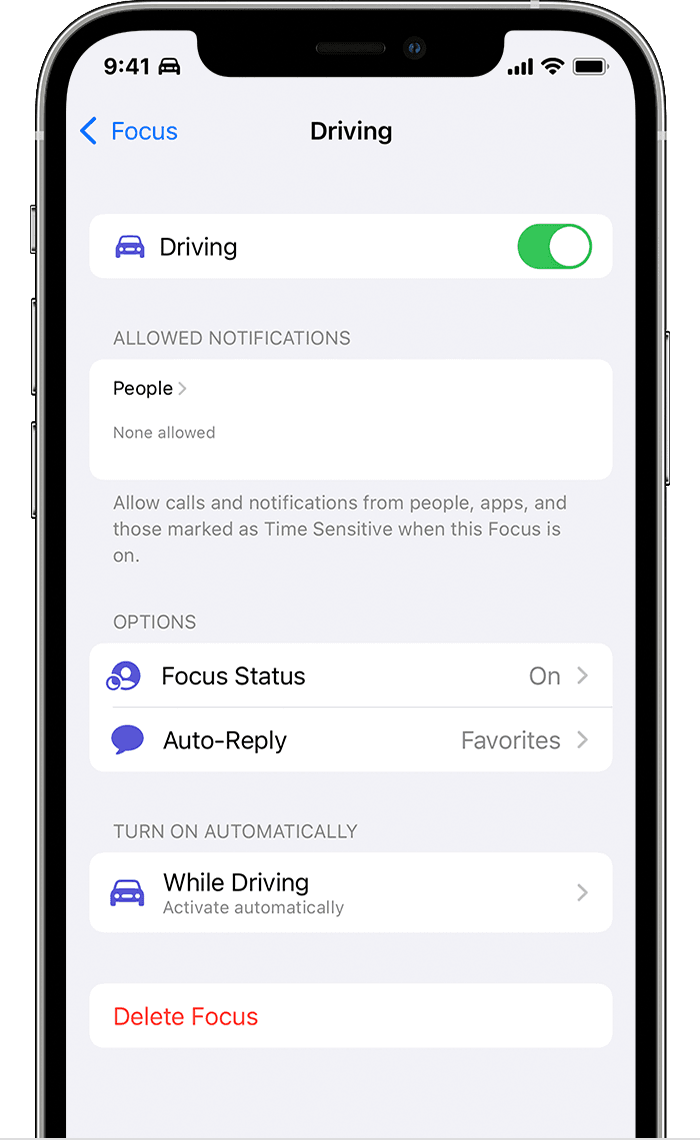
Pokud máte iPhone se systémem iOS 15 nebo novějším, režim jízdy vypnete takto:
- Otevřete „Ovládací centrum“ přejetím prstem dolů z pravého horního rohu
- Dlouhým stisknutím tlačítka „Zaostřit“ > vypněte „Řízení“
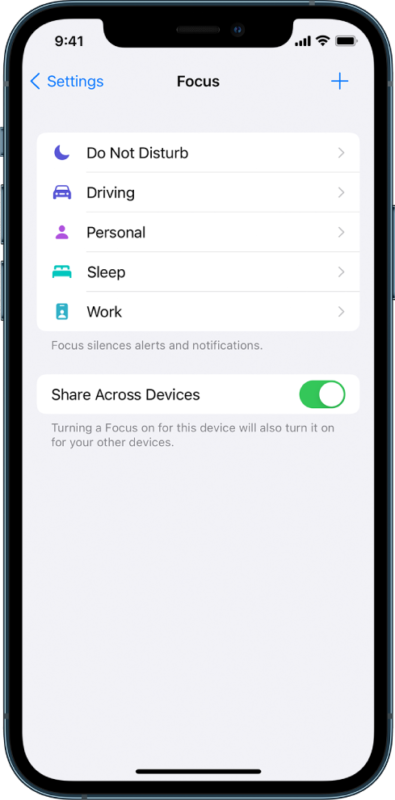
- Případně přejděte na „Nastavení“ > „Zaměření“ > „Řízení“
- Vypněte „Řízení“ a deaktivujte režim jízdy
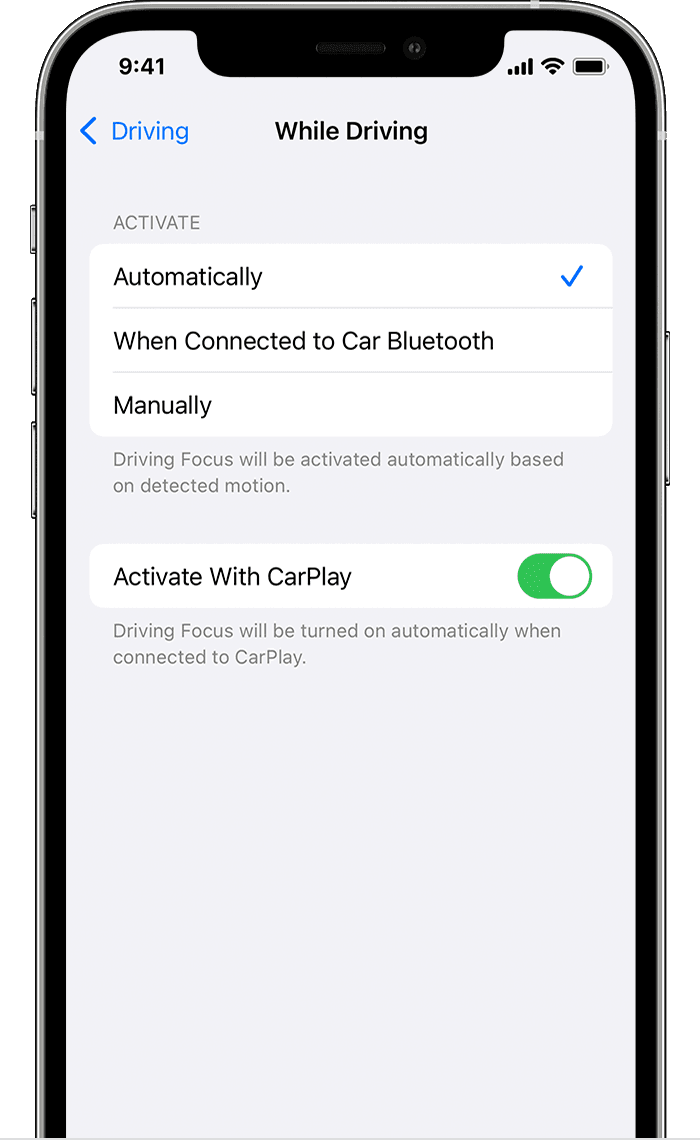
- V části „Zapnout automaticky“ klepněte na „Během jízdy“
- Vyberte „Ručně“
- Vypněte možnost „Aktivovat pomocí CarPlay“
- Chcete-li odebrat nastavení Driving Focus, přejděte zpět > klepněte na „Smazat zaměření“
- Ve výzvě znovu klepněte na „Smazat zaměření“. Tím se smaže nastavení Řízení, když ho nepotřebujete.
- Můžete jej znovu přidat tak, že přejdete na „Nastavení“ > „Zaměření“ a poté klepněte na „+“.
![]()
![]()
![]()
U starších verzí systému iOS, jako je iOS 14 a iOS 13, byla tato funkce známá jako Nerušit při řízení. Lze jej vypnout v „Nastavení“ > „Nerušit“
Má Samsung režim jízdy?
Stejně jako ostatní zařízení Android mají zařízení Samsung Galaxy režim jízdy.
Všechny mají režim jízdy Nerušit a režim jízdy Google Assistant. Některá zařízení mají dokonce něco, co se nazývá Bixby Driving Mode.
1. Režim jízdy Nerušit
Na zařízeních řady Galaxy S najdete nastavení režimu jízdy Nerušit v části „Bezpečnost a stav nouze“ v Nastavení.
Na starších zařízeních Samsung najdete nastavení režimu Nerušit jízdu v části „Google“ v Nastavení.
![]()
![]()
2. Režim jízdy Google Assistant
Nastavení jízdního režimu Google Assistant naleznete v aplikaci „Google“ na zařízeních Samsung.
3. Bixby Driving Mode
Bixby Driving Mode, neboli rutina Bixby pro řízení, je funkce, kterou podporují některá zařízení Samsung. Je to inteligentní hlasový asistent Samsung a umožňuje vám automatizovat různé funkce a úkoly, když řídíte. Tyto úlohy jsou předdefinované a založené na pravidle „Pokud toto, pak tamto“.
Například „pokud“ je váš telefon Samsung připojen k Bluetooth ve voze, „pak“ Bixby Routine for Driving bude provádět úkoly, jako jsou:
- Přečtěte si nahlas přijaté zprávy
- Přehrávejte hudbu v nainstalované aplikaci, kterou si vyberete, jako je Spotify
- Zapněte možnost Always on Display a nechte telefon odemčený za jízdy
- Umožněte Bixby poslouchat vaše hlasové příkazy, když řeknete „Ahoj Bixby“
- Otevřete Mapy Google
Jak vypnu režim jízdy na svém Samsung Galaxy?
Chcete-li vypnout režim jízdy Nerušit na svém zařízení Samsung Galaxy, přečtěte si dřívější část „Jak na svém Androidu trvale vypnu režim jízdy Nerušit?“
Chcete-li vypnout režim jízdy Google Assistant na zařízení Samsung Galaxy, postupujte takto:
- Otevřete „Nastavení“
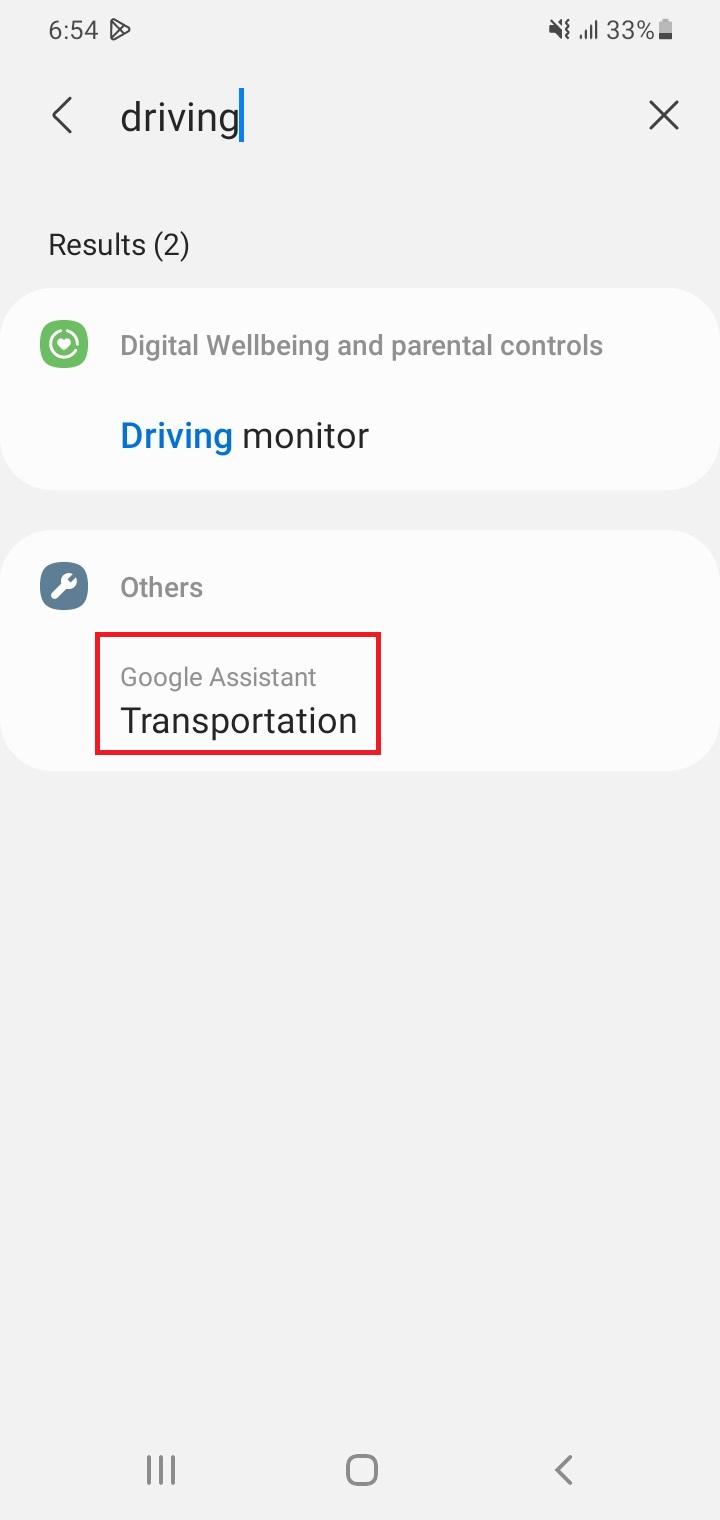
- Do vyhledávacího pole zadejte „Řízení“
- Klepněte na „Asistent Google: Doprava“
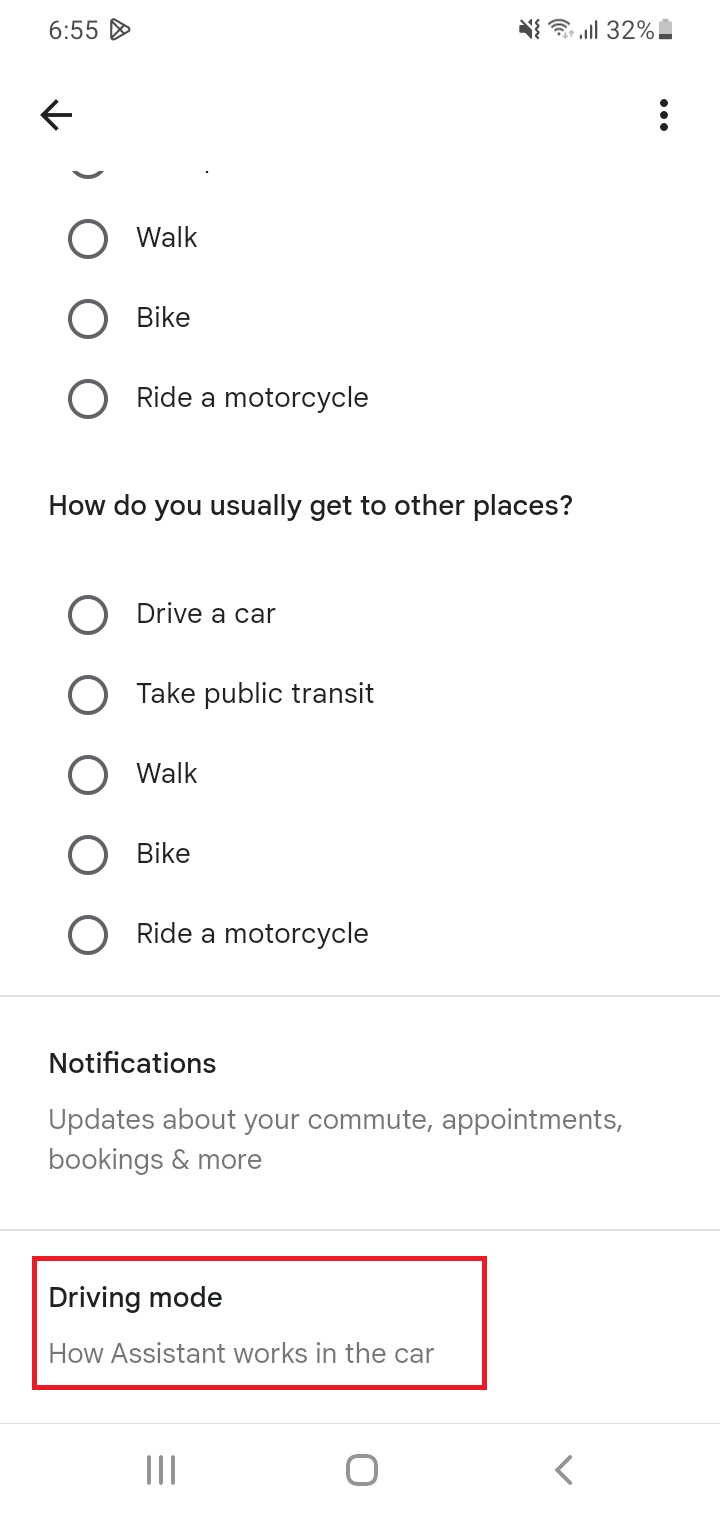
- Přejděte dolů > klepněte na „Režim jízdy“
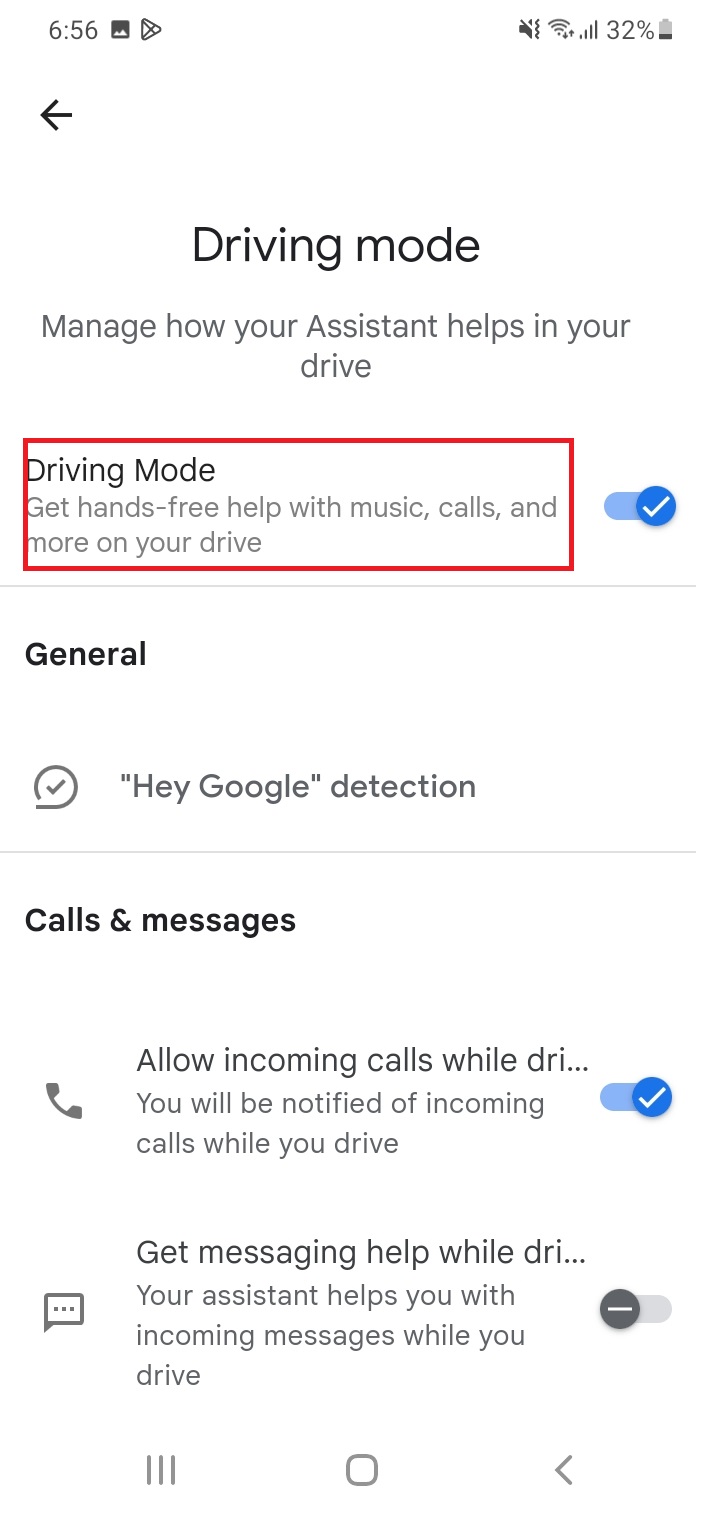
- Vypněte „Režim jízdy“
![]()
![]()
![]()
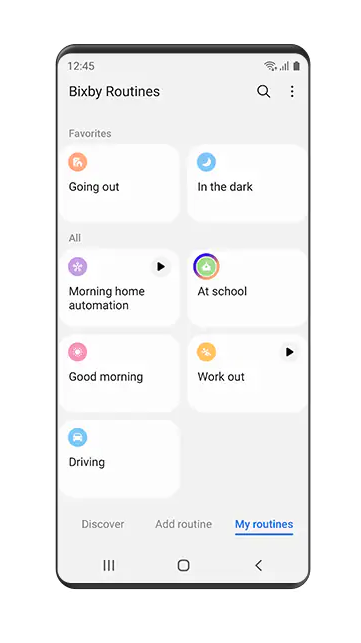
Chcete-li vypnout režim Bixby Driving Mode (rutina Bixby pro řízení) na zařízeních Samsung Galaxy, která tuto funkci podporují, postupujte takto:
![]()
- Přejděte na „Nastavení“ > „Pokročilé funkce“ > „Bixby Routines“ > karta „Moje sledy“ > „Řízení“
- Klepněte na nabídku tří teček > vyberte „Zakázat tuto rutinu“
- Ve vyskakovacím okně klepněte na „Zakázat“.