Zobrazuje váš Android při pokusu o připojení k zařízení Bluetooth stále zprávu „Nebyla nalezena žádná zařízení Bluetooth v okolí“? Může to mít několik příčin, od dočasných závad až po poškození dat mezipaměti Bluetooth. V každém případě by vám takové problémy neměly bránit v připojení vašeho Androidu k vašim oblíbeným bezdrátovým zařízením.

Androidu, stejně jako každému operačnímu systému, nejsou problémy s Bluetooth cizí. Naštěstí většinu těchto problémů lze snadno vyřešit. Zde je několik tipů pro odstraňování problémů, pokud Bluetooth vašeho telefonu Android nenachází okolní zařízení.
1. Vypněte a znovu zapněte Bluetooth
Než vyzkoušíte jakékoli pokročilé opravy, obnovte připojení Bluetooth telefonu. Za tímto účelem otevřete aplikaci Nastavení a klepněte na Připojení. Vypněte přepínač vedle Bluetooth a po chvíli jej znovu zapněte.
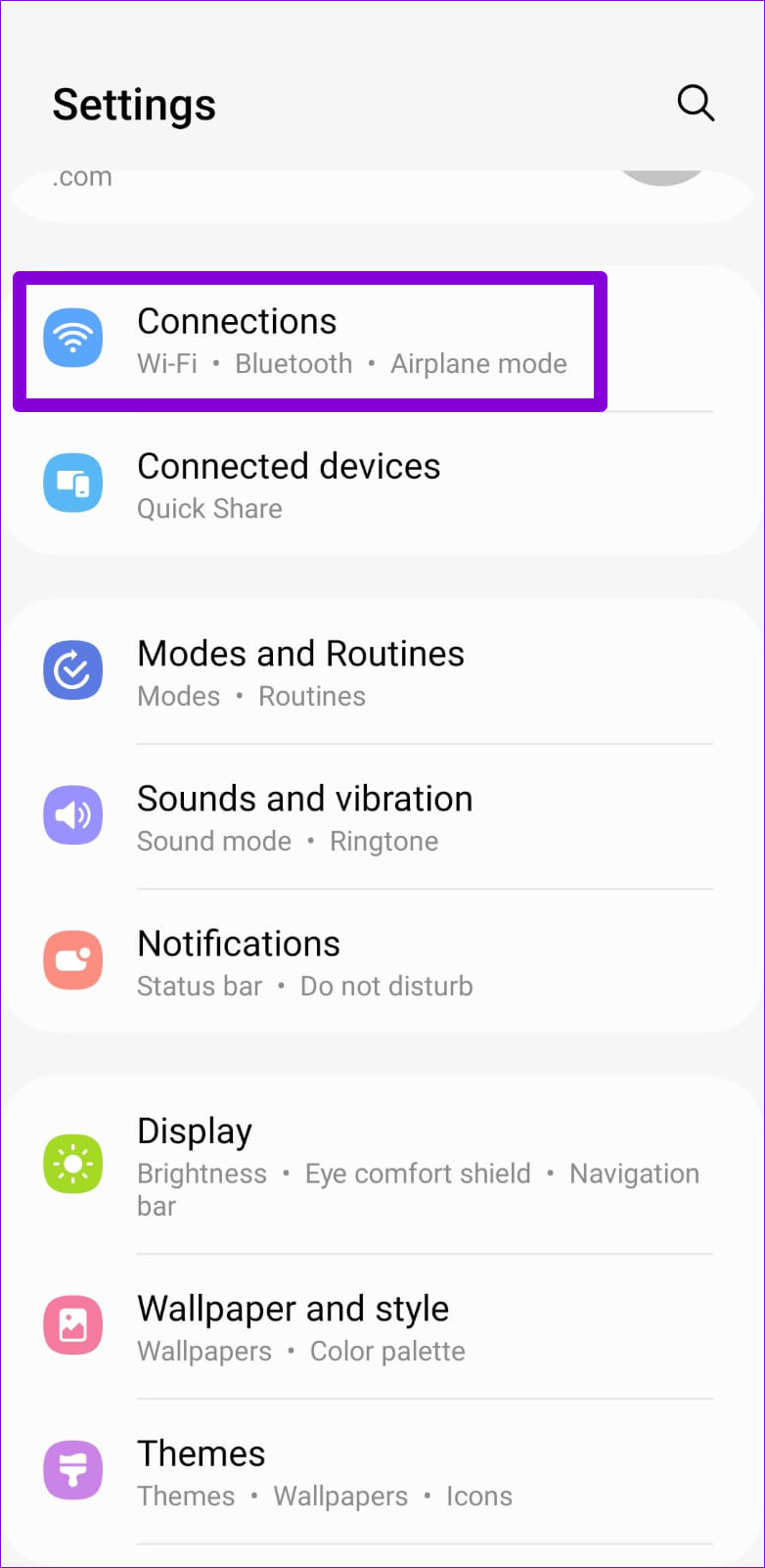
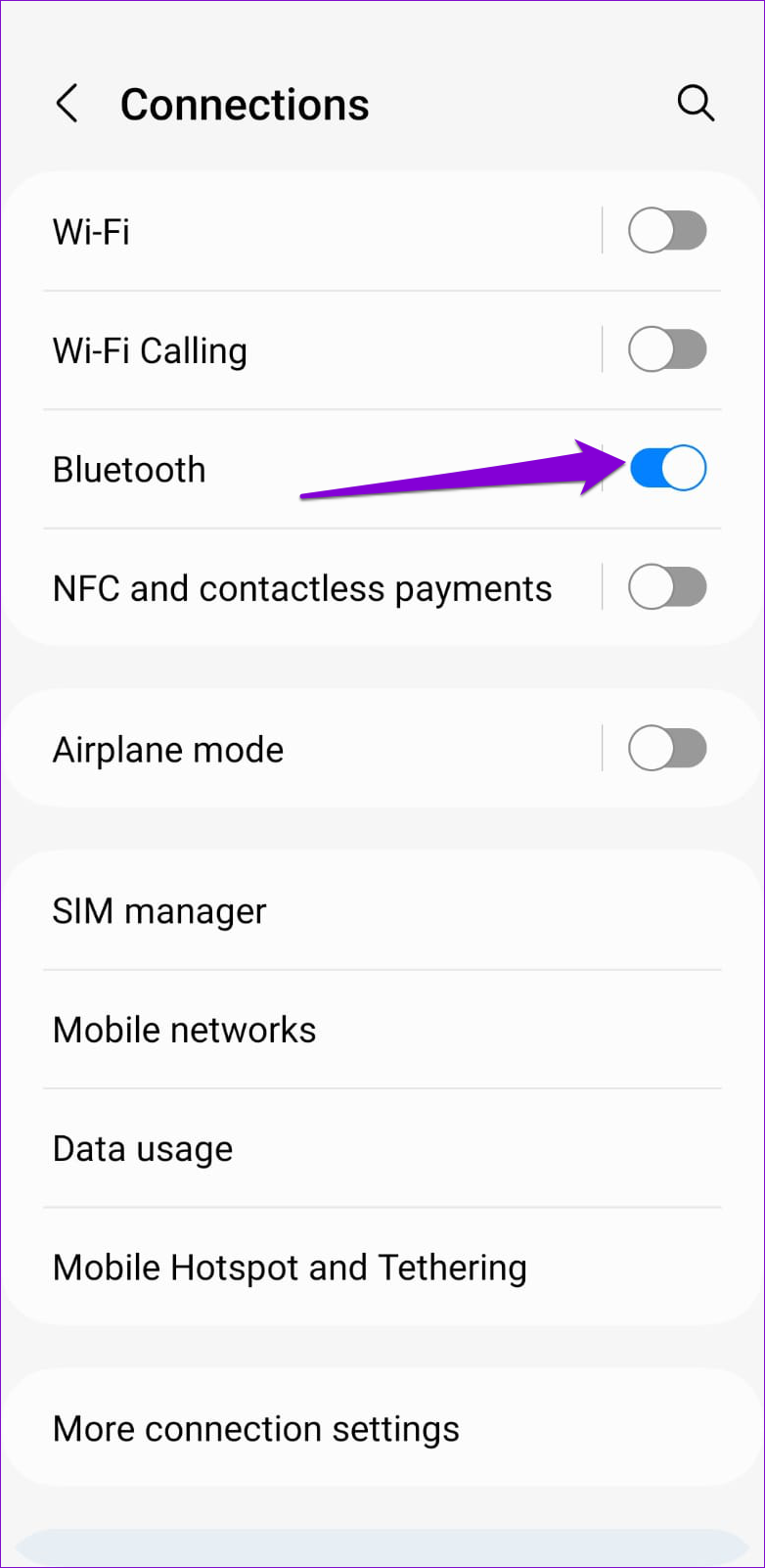
Pokud se jedná pouze o jednorázovou závadu, mělo by to pomoci vyřešit ji a ušetřit vám čas.
2. Ujistěte se, že je zařízení Bluetooth v režimu párování
Pokud se vašemu Androidu nedaří najít pouze konkrétní zařízení Bluetooth, ujistěte se, že je zařízení zjistitelné a zavřené. Pokud se například pokoušíte připojit k audio zařízení, jako jsou reproduktory nebo sluchátka, možná budete muset podržet určitá tlačítka, aby se aktivoval režim párování. Informace o tom, jak jej nastavit pro párování, najdete v příručce k zařízení.
3. Restartujte telefon a zařízení Bluetooth
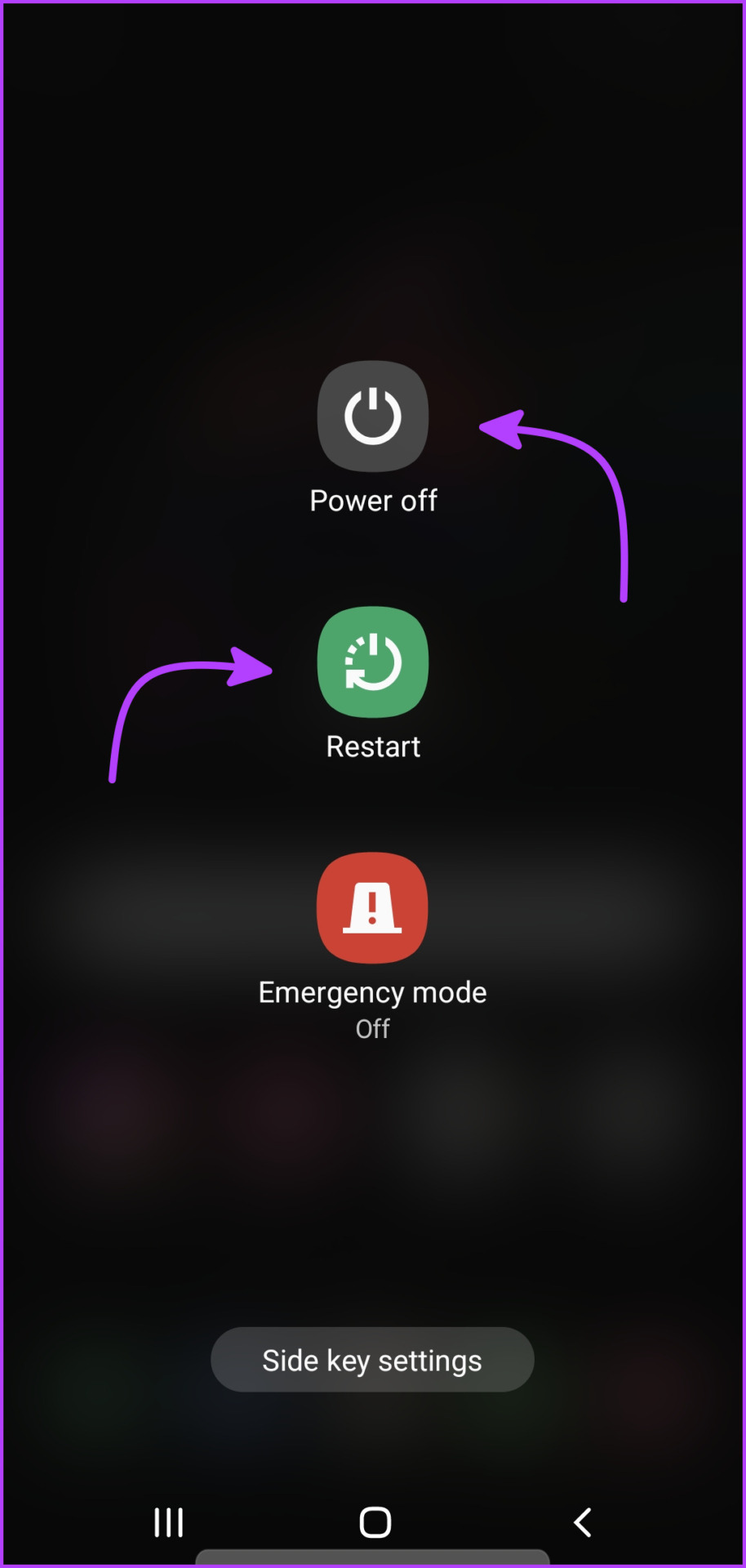
Někdy mohou závady související s OS zabránit vašemu Androidu v detekci blízkých zařízení Bluetooth. Restartování systému Android je účinný způsob, jak takové problémy vyřešit. Stiskněte a podržte tlačítko napájení na telefonu a v nabídce napájení vyberte možnost Restartovat. Když už jste u toho, je také dobré restartovat zařízení Bluetooth, které se pokoušíte použít.
4. Ujistěte se, že jsou obě zařízení dostatečně nabitá
Dochází vám baterie na vašem Androidu? To by mohlo bránit správnému fungování Bluetooth na vašem telefonu. Totéž platí pro vaše zařízení Bluetooth. Proto se musíte ujistit, že váš telefon a zařízení Bluetooth jsou dostatečně nabité.

5. Zrušte párování starých zařízení
Další věc, kterou můžete udělat pro vyřešení takových problémů souvisejících s Bluetooth, je odstranit stará nebo nechtěná spárovaná zařízení z telefonu. Zde jsou kroky pro totéž.
Krok 1: Otevřete aplikaci Nastavení a klepněte na Připojení.
Krok 2: Klepněte na Bluetooth.
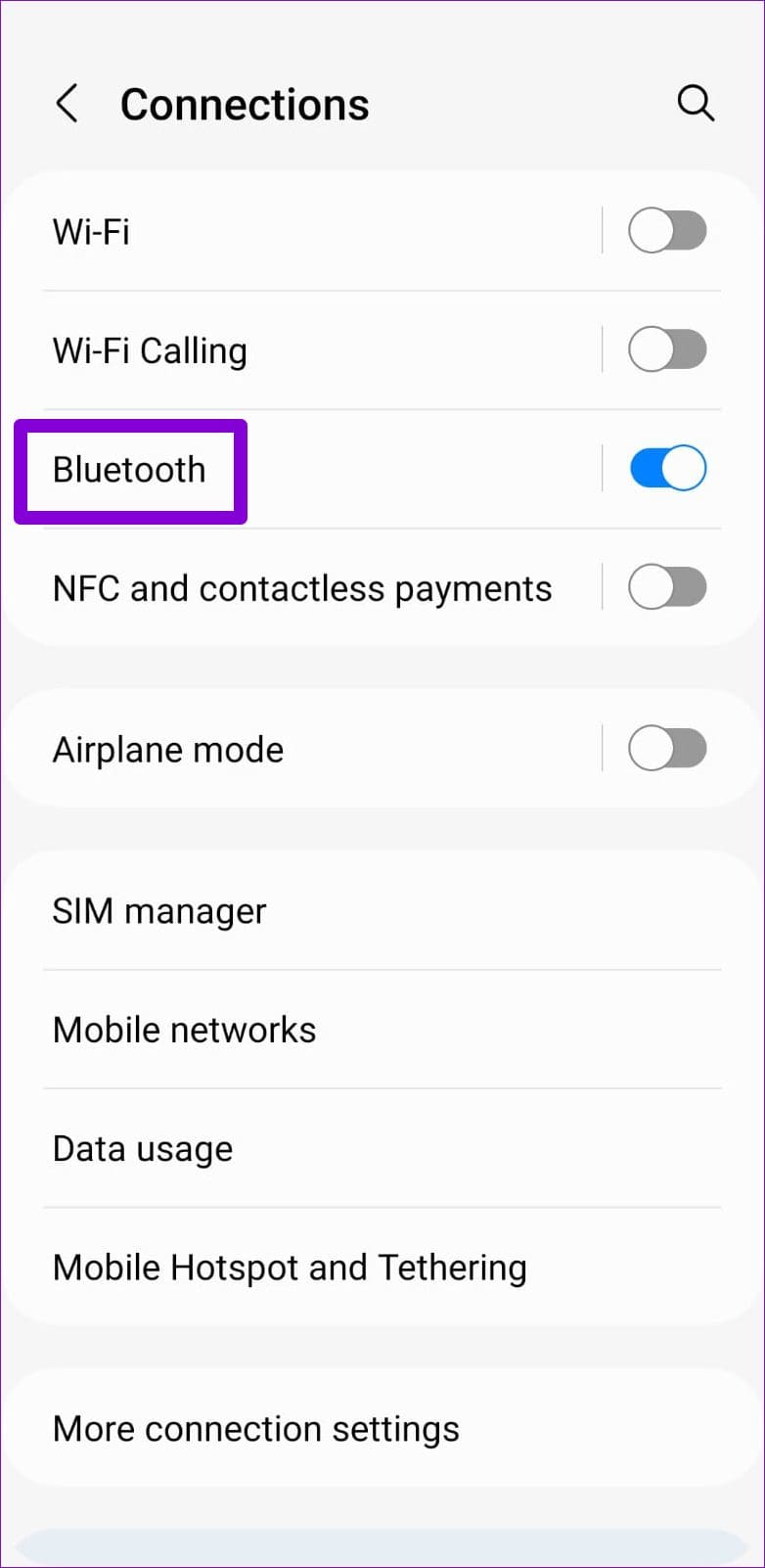
Krok 3: Klepněte na ikonu ozubeného kola vedle zařízení, které již nepoužíváte, a v následující nabídce vyberte možnost Zrušit spárování. Opakováním tohoto kroku odstraníte všechna nechtěná spárovaná zařízení.


6. Vymažte mezipaměť Bluetooth
Poškozená nebo zastaralá data mezipaměti Bluetooth na vašem Androidu mohou také způsobit, že Bluetooth přestane fungovat. V takovém případě by mělo pomoci vymazání mezipaměti Bluetooth. Nemějte obavy, tento proces neodstraní žádné z vašich spárovaných zařízení ani jiné konfigurace Bluetooth.
Vymazání mezipaměti Bluetooth v systému Android:
Krok 1: Otevřete aplikaci Nastavení a přejděte dolů a klepněte na Aplikace.
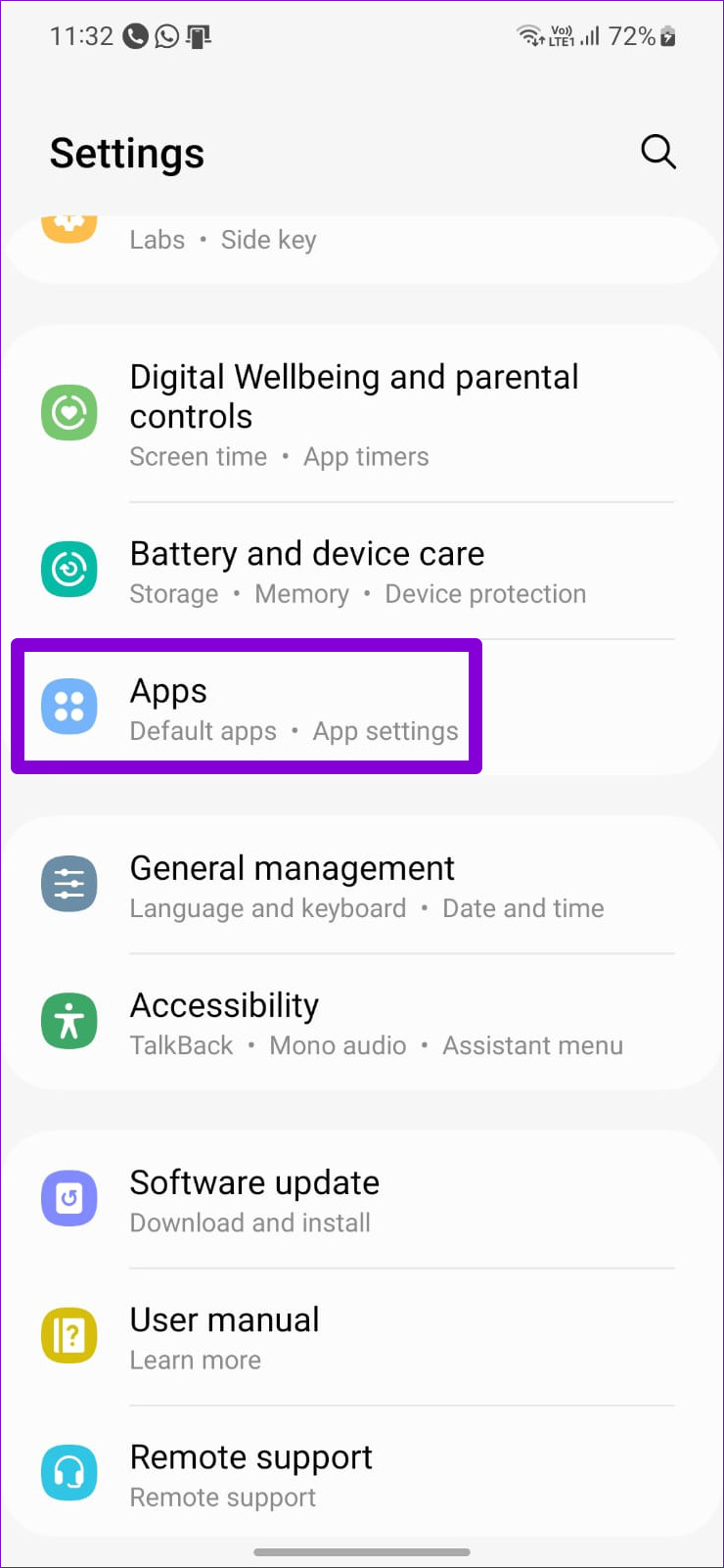
Krok 2: Klepněte na ikonu filtru a řazení a aktivujte přepínač vedle Zobrazit systémové aplikace.


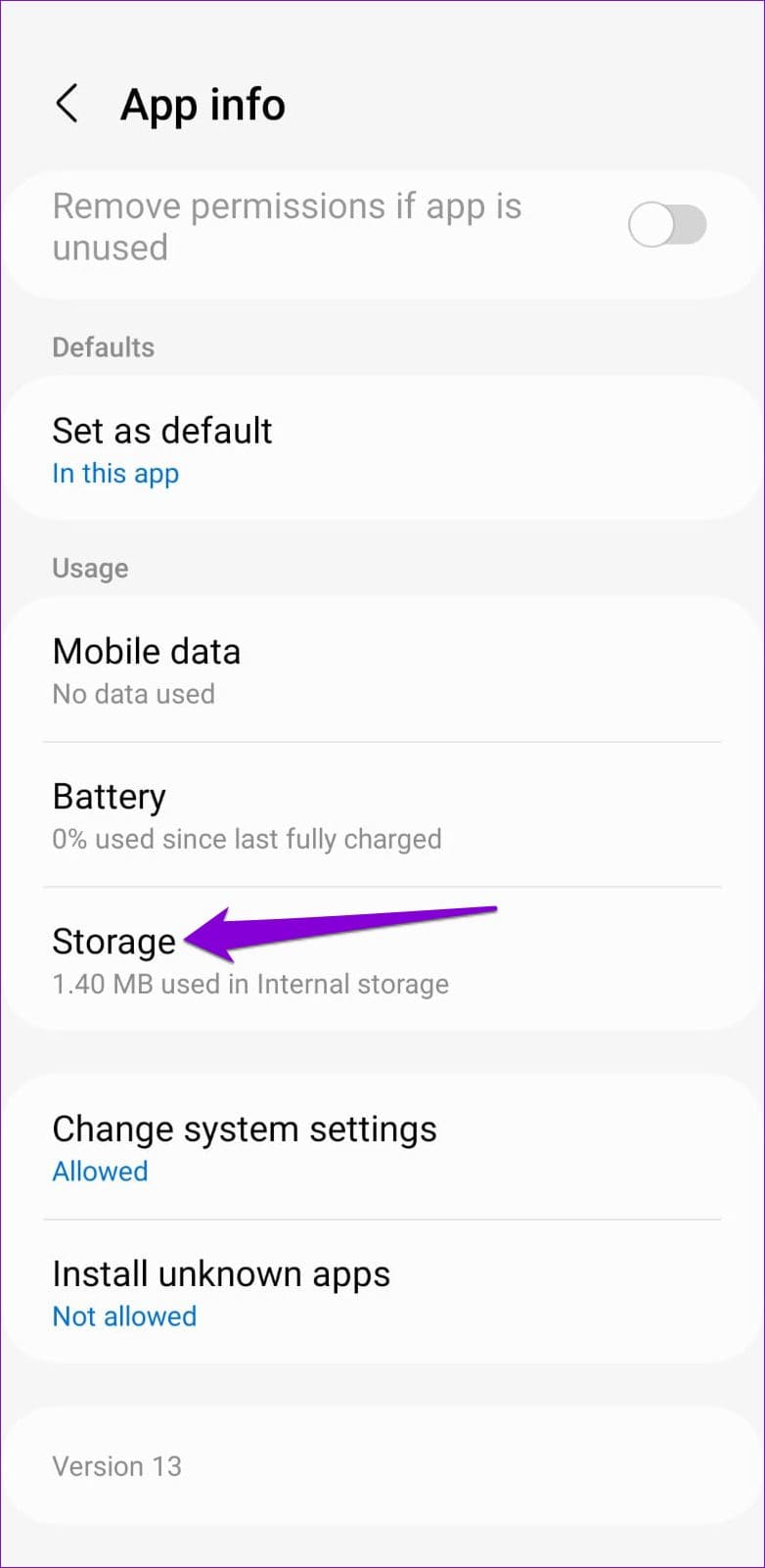
Krok 3: Procházejte seznamem a vyhledejte Bluetooth a klepněte na něj.

Krok 4: Přejděte na Úložiště a klepněte na možnost Vymazat mezipaměť ve spodní části.

7. Obnovte nastavení sítě
Pokud váš Android stále nenachází zařízení Bluetooth v okolí, zvažte resetování nastavení sítě. Pokud tak učiníte, vymažou se všechna spárovaná zařízení Bluetooth a obnoví se vlastní konfigurace Bluetooth na výchozí nastavení.
Krok 1: Otevřete aplikaci Nastavení a přejděte dolů a vyberte Obecná správa.
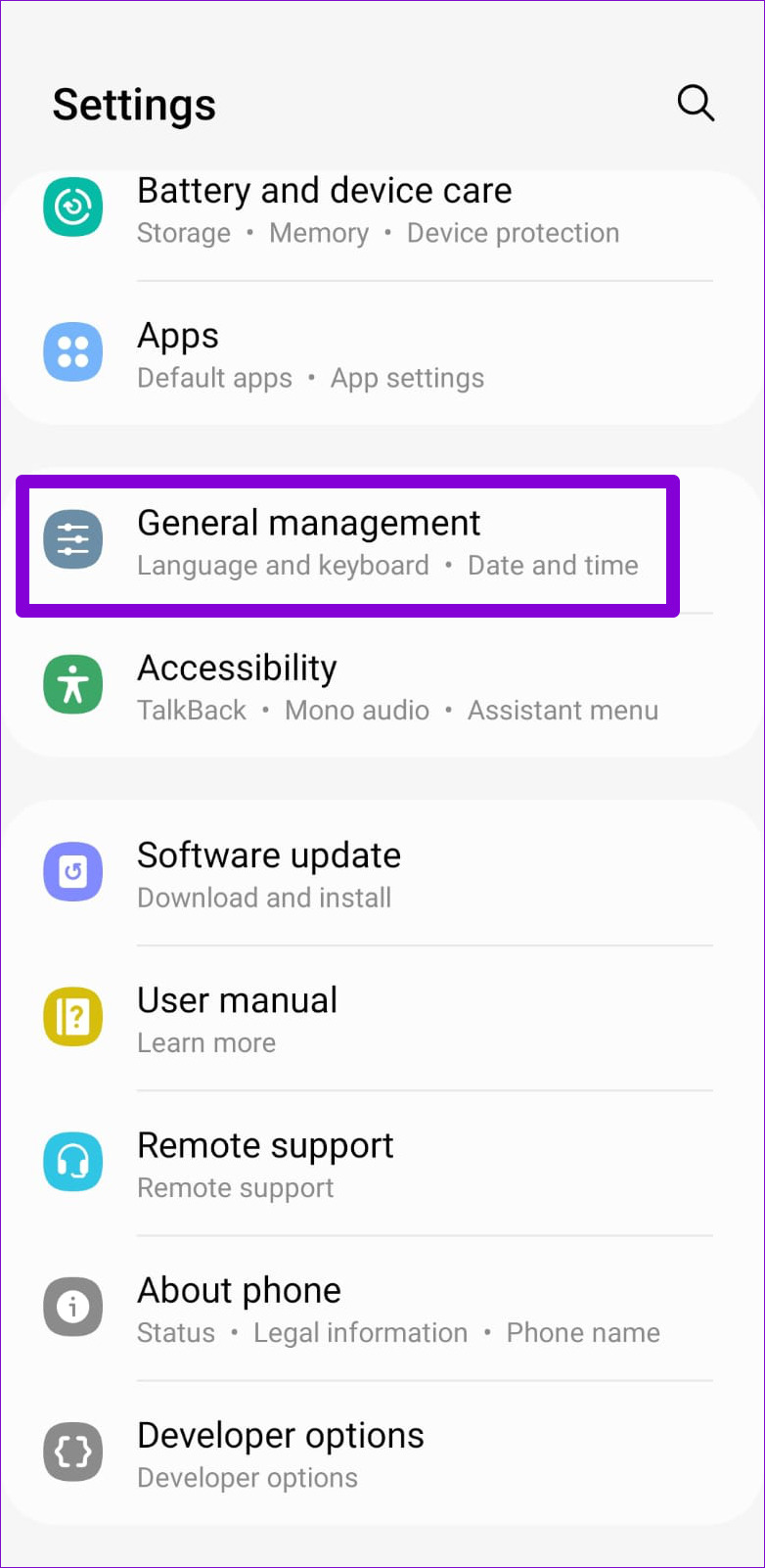
Krok 2: Klepněte na Obnovit a poté vyberte Obnovit nastavení sítě.
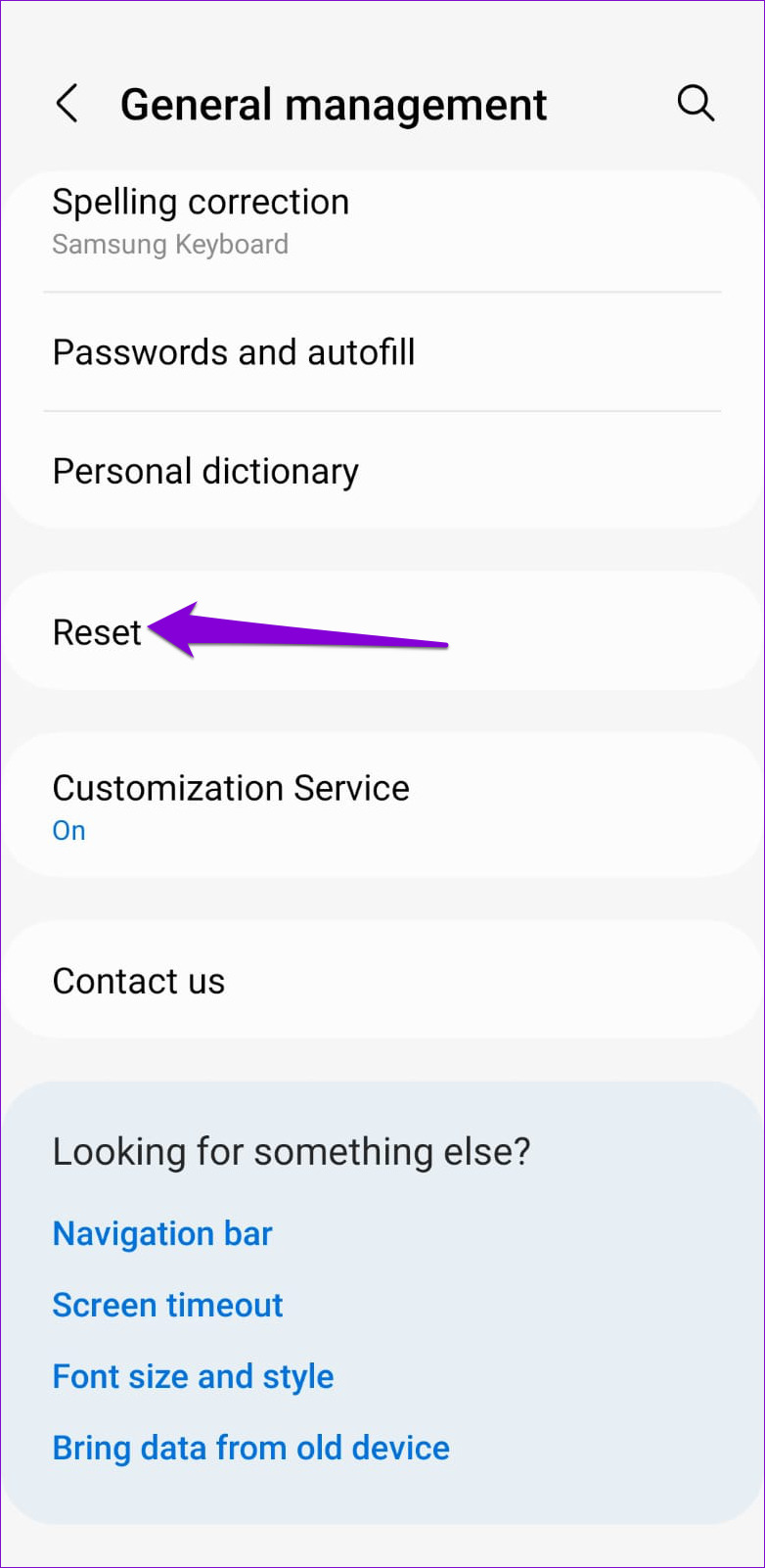
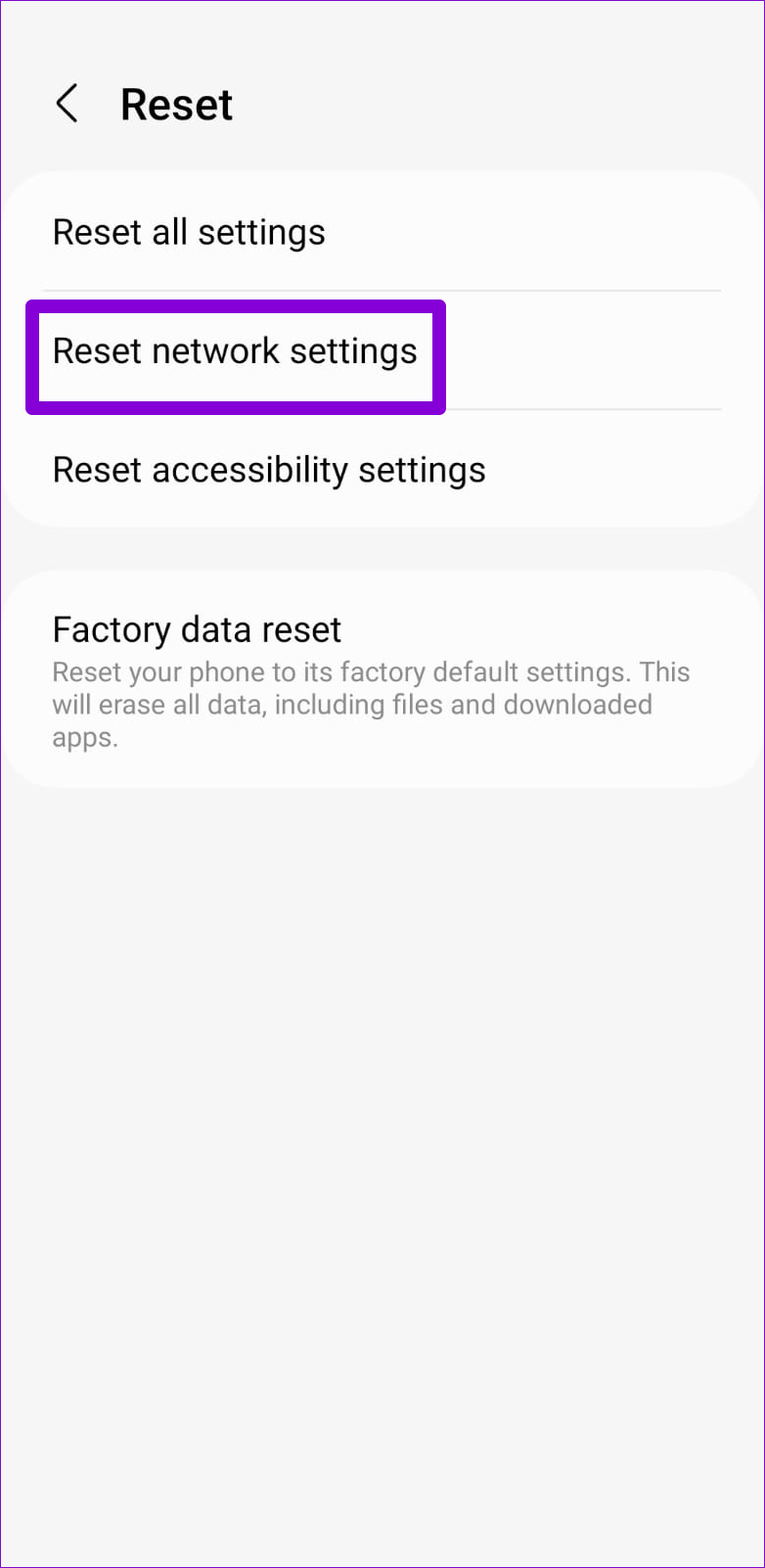
Krok 3: Stiskněte tlačítko Obnovit nastavení a v případě potřeby zadejte PIN svého zařízení.

Po resetování nastavení sítě zkontrolujte, zda váš Android dokáže detekovat zařízení Bluetooth.
8. Nainstalujte aktualizace systému Android
Udržovat telefon aktualizovaný na nejnovější verzi Androidu je vždy dobrý nápad. Kromě nových funkcí tyto aktualizace často zahrnují opravy chyb a vylepšení výkonu. Pokud k problému dojde kvůli chybě v systému Android, instalace nejnovějších aktualizací by měla pomoci problém vyřešit.
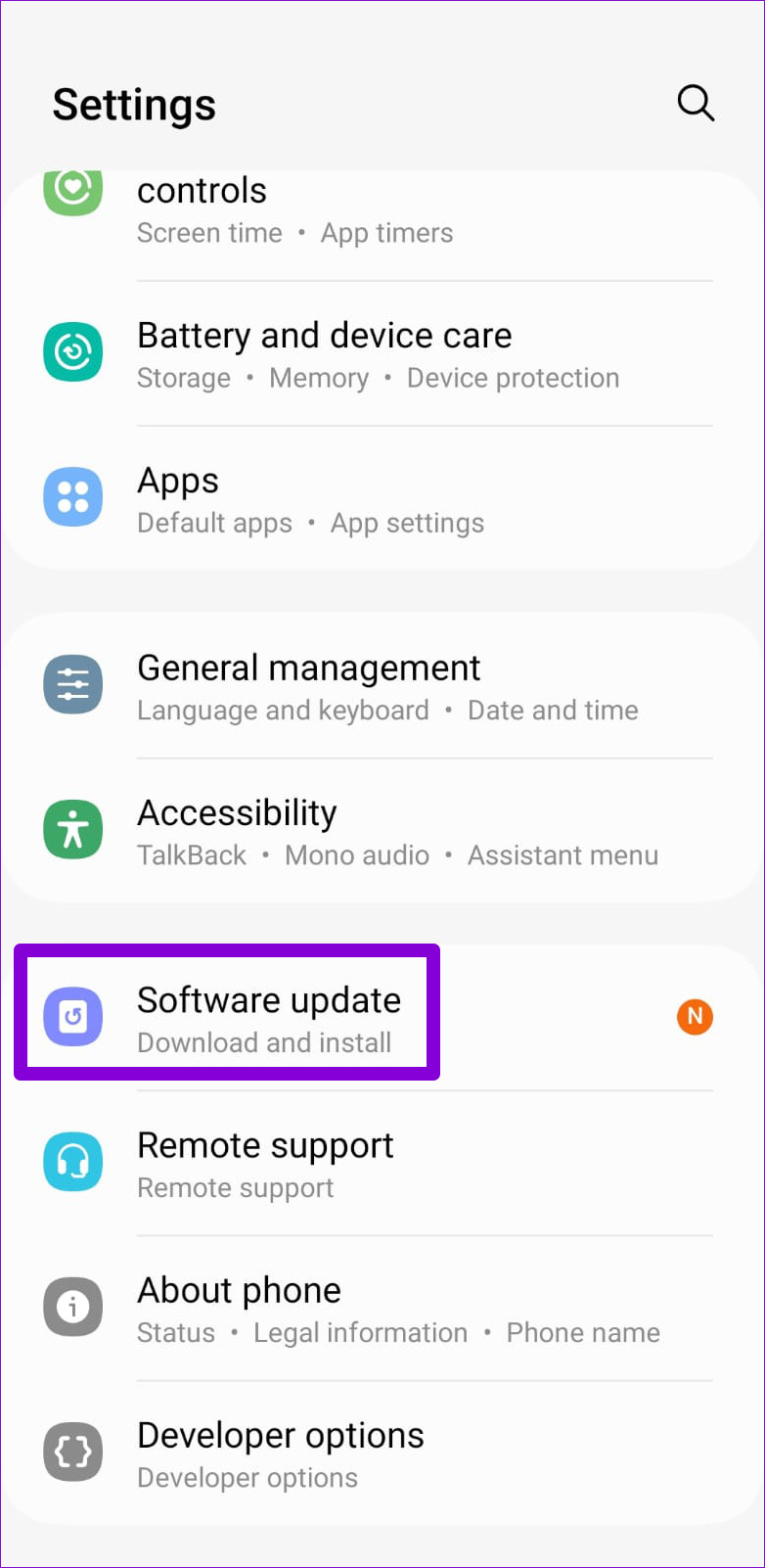
Otevřete aplikaci Nastavení a přejděte dolů a klepněte na Aktualizace softwaru. Klepněte na Stáhnout, nainstalujte a podle pokynů na obrazovce nainstalujte čekající aktualizace. Poté by měl váš Android najít zařízení Bluetooth v okolí.

Připojte se bez drátů
Řešení problémů s připojením Bluetooth není nikdy zábavné. Doufejme, že vyřešení tohoto konkrétního problému s výše uvedenými řešeními zabralo jen málo času a můžete znovu používat svá oblíbená zařízení Bluetooth.
Poslední aktualizace dne 17. dubna 2023
Výše uvedený článek může obsahovat přidružené odkazy, které pomáhají podporovat Guiding Tech. Nemá to však vliv na naši redakční integritu. Obsah zůstává nezaujatý a autentický.


