Používáte zastaralý prohlížeč. Nemusí správně zobrazovat tyto nebo jiné webové stránky.
Měli byste upgradovat nebo použít alternativní prohlížeč.
ucho555
Členové
9. června 2017 15 15
Po aktualizaci na V14.0.1.0.TKDMIXM má Android Auto problém se zamrzáním.
1. Po vypnutí a uzamčení obrazovky displej v autě zamrzne.
2. Klepnutím na telefon probudíte obrazovku, aby se obrazovka hlavní jednotky auta obnovila a znovu fungovala
3. Pokuste se resetovat a vyčistit flash stále tento problém
4. Na MIUI13 to funguje dobře
jmarianoo
Členové
29. prosince 2018 9 15
Jediný způsob, jak jsem to zprovoznil, bylo vypnutí AOD a změna nastavení USB na možnost Dev na Přenos souborů. Ale i obrazovka, když je vypnutá, má malé zpoždění, než se probudí. Rozhoduji se znovu vrátit k Miui 13. Miui 14 je malý buggy
ucho555
Členové
9. června 2017 15 15
Jediný způsob, jak jsem to zprovoznil, bylo vypnutí AOD a změna nastavení USB na možnost Dev na Přenos souborů. Ale i obrazovka, když je vypnutá, má malé zpoždění, než se probudí. Rozhoduji se znovu vrátit k Miui 13. Miui 14 je malý buggy
Bohužel jsem nikdy nepoužil AOD a zkusil jsem bezdrátový Android Auto, stále mám stejný výsledek. Takže to nemusí být o nastavení USB.
TimNL
Členové
23. února 2023 1 5
Mohu potvrdit totéž. Displej zpočátku začne blikat, součásti se již neaktualizují a nakonec zamrzne.
Připojení pomocí USB nebo bezdrátového připojení nemá žádný rozdíl.
kang08
Členové
28. února 2023 1 3
Totéž zde. V MIUI13 fungoval hladce a dobře
aavas
Členové
27. srpna 2020 3 15
Po aktualizaci na V14.0.1.0.TKDMIXM má Android Auto problém se zamrzáním.
1. Po vypnutí a uzamčení obrazovky displej v autě zamrzne.
2. Klepnutím na telefon probudíte obrazovku, aby se obrazovka hlavní jednotky auta obnovila a znovu fungovala
3. Pokuste se resetovat a vyčistit flash stále tento problém
4. Na MIUI13 to funguje dobře
včera jsem flashoval MIUI 13.0.4 na svém Androidu 10 ultra. Mapy I.Google fungují několik sekund a poté začnou mít problém „ztráta signálu GPS“ při používání systému Android auto. Waze vůbec nefungoval.
vpolvar
Členové
16. března 2023 1 5 XNUMX
Dobrý den,
Mám stejný problém, i s 11T Pro. Jak vidím, jde o starší problém nejen u Xiaomi a všude bylo doporučení vypnout Always-on display v Nastavení > Always-on display & Lock screen. V případě jiných značek bylo mnoho pozitivních ohlasů, dokonce i od roku 2020, ale ne v případě nyní, s Xiaomi MIUI 14. Nefungovalo to ani pro mě.
Přemýšlel jsem o tom a doufám, že jsem našel řešení.
Po zapnutí Always-on display jsem si uvědomil, že někdy Android auto funguje jen 1 minutu, pak zamrzne, někdy to fungovalo 15 minut a pak přestalo fungovat. a uvědomil jsem si, že je to stále ve spojení s Always-on display, ale jiným způsobem. Existují další funkce MIUI, předpokládám, že využívají stejné procesy na pozadí jako vždy zapnuté. Například upozornění. Vypnul jsem tedy Efekt oznámení v Nastavení > Oznámení a ovládací centrum > Efekt oznámení > nevybrat žádný a pro případ, že bych vypnul i animaci nabíjení v Nastavení > Vždy zapnutý displej a zamykací obrazovka > Zobrazit animaci nabíjení po odemknutí zařízení.
Dnes mi Android auto fungovalo nepřetržitě 40 minut, bez zamrzání, bez blikání.
Pojďme to zkusit.
Birraque
Členové
12. listopadu 2018 925 257
Pokud máte nějaký problém s MIUI 14 a Android Auto, zkuste tento Workaroud
ucho555
Členové
9. června 2017 15 15
Dobrý den,
Mám stejný problém, i s 11T Pro. Jak vidím, jde o starší problém nejen u Xiaomi a všude bylo doporučení vypnout Always-on display v Nastavení > Always-on display & Lock screen. V případě jiných značek bylo mnoho pozitivních ohlasů, dokonce i od roku 2020, ale ne v případě nyní, s Xiaomi MIUI 14. Nefungovalo to ani pro mě.
Přemýšlel jsem o tom a doufám, že jsem našel řešení.
Po zapnutí Always-on display jsem si uvědomil, že někdy Android auto funguje jen 1 minutu, pak zamrzne, někdy to fungovalo 15 minut a pak přestalo fungovat. a uvědomil jsem si, že je to stále ve spojení s Always-on display, ale jiným způsobem. Existují další funkce MIUI, předpokládám, že využívají stejné procesy na pozadí jako vždy zapnuté. Například upozornění. Vypnul jsem tedy Efekt oznámení v Nastavení > Oznámení a ovládací centrum > Efekt oznámení > nevybrat žádný a pro případ, že bych vypnul i animaci nabíjení v Nastavení > Vždy zapnutý displej a zamykací obrazovka > Zobrazit animaci nabíjení po odemknutí zařízení.
Dnes mi Android auto fungovalo nepřetržitě 40 minut, bez zamrzání, bez blikání.
Pojďme to zkusit.
Mohu říci, že je to pracovní metoda!
To vše jsem již vyzkoušel
— Zakázat AOD
— Vypněte rozšíření paměti
— Aktualizujte aplikaci Android Auto (vždy používám beta verzi, takže už mám nejnovější verzi)
Dnes jsem se pokusil změnit oznámení na vypnuto a již žádné zamrzání (Zkoušel jsem tuto změnu, aby se obrazovka zvýšila a nezamrzla také Android Auto). Není třeba deaktivovat animaci nabíjení.
Takže závěrem, pro mě vypnutí Always on display a notifikační efekt opraví zamrznutí Android Auto.
Waze je populární navigační aplikace, která se odlišuje od ostatních navigačních služeb tím, že obsahuje informace zadané uživatelem pro lepší a rychlejší navigaci. Nicméně, jako každá jiná navigační aplikace, i Waze trpí občasnými chybami a problémy.
Zde budeme diskutovat o jednom z nedávných problémů, kdy Waze neustále zamrzá, když je používán společně s Android Auto. Prozkoumáme také možné řešení, které může pomoci vyřešit některé problémy.
Jak opravit zamrznutí/nefunkčnost Waze Android Auto
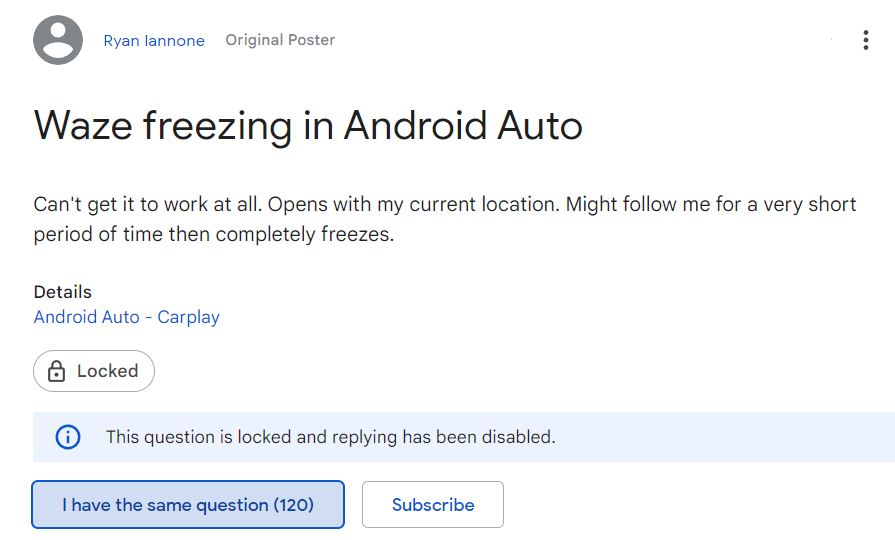
Podle nedávných zpráv se více uživatelů potýká s problémem, kdy Waze zamrzá, když jej používáte spolu s Android Auto. Uživatelé si stěžují, že se aplikace zpočátku obvykle otevře, zobrazí jejich aktuální polohu a chvíli naviguje, poté zamrzne a jejich aktuální poloha se již neaktualizuje.
I když restartování aplikace obvykle problém vyřeší na smartphonu, zdá se, že tato metoda nefunguje s Android Auto. Někteří se dokonce pokusili provést další obecné kroky pro odstraňování problémů, ale zdá se, že nic nefunguje.
Naštěstí některá další fungující řešení pomohou problém vyřešit. Zde je sedm řešení, jak opravit vaši aplikaci Waze na Android Auto.
Oprava 1: Ujistěte se, že jsou povoleny přepínače Bluetooth a Wi-Fi
Pokud je Bluetooth nebo Wi-Fi vypnuté, nemůžete používat Android Auto. To platí také při použití kabelového připojení pro připojení k informačnímu a zábavnímu systému vašeho vozu.
Zapněte Bluetooth a Wi-Fi, pokud je máte vypnuté, a aplikace Waze by měla začít fungovat podle očekávání bez problémů se zamrzáním.
Oprava 2: Zapněte mobilní data
Waze potřebuje mít aktivní internetové připojení, aby fungoval podle očekávání. To znamená, že někdy můžete omylem vypnout mobilní data, což způsobí, že aplikace Waze zamrzne nebo přestane fungovat.
Zkontrolujte, zda jsou mobilní data zapnutá v nabídce Rychlé nastavení. Klepněte prosím na Mobilní data možnost jej zapnout.
Můžete také zkontrolovat, zda máte aktivní mobilní datový tarif. Pokud je vše v pořádku a Waze stále zamrzá nebo nefunguje, přejděte k dalšímu řešení.
Oprava 3: Restartujte telefon a informační systém automobilu
Pokud přepínání Bluetooth a Wi-Fi nepomohlo, proveďte rychlý restart telefonu. V některých případech je problém s vaším telefonem Android. Restartování telefonu by mělo pomoci odstranit všechny drobné chyby a závady, které by mohly způsobit problém. To může také vyřešit problémy s připojením mezi vaším telefonem a hlavní jednotkou vašeho auta.
Chcete-li restartovat telefon Android, stiskněte a na několik sekund podržte tlačítko napájení a ze seznamu zobrazených možností vyberte možnost Vypnout.
Restartování telefonu a informačního a zábavního systému automobilu může také pomoci vyřešit menší a větší problémy se systémem Android Auto. Chcete-li restartovat informační a zábavní systém vašeho vozu, vypněte zapalování a počkejte, až se hlavní jednotka automaticky vypne. Poté restartujte auto a nechte informační a zábavní systém znovu zapnout.
Jakmile se váš telefon a auto restartují, znovu použijte aplikaci Waze. Pokud problém přetrvává, přejděte k dalšímu kroku.
Oprava 4: Vraťte se zpět ke starší verzi Android Auto
Někteří uživatelé hlásili problémy s Waze po aktualizaci aplikace Android Auto. Pokud je to váš případ, můžete se pokusit vrátit zpět na starší verzi Android Auto. Postupujte podle níže uvedených kroků.
- Otevřete Nastavení app a jít do aplikace sekce.
- Klikněte na “Všechny aplikace.”
- Klepněte na Android Auto.
- Přejděte do spodní části obrazovky a pod Store, klepněte na Podrobnosti o aplikaci.
- Budete přesměrováni na stránku aplikace v Obchodě Play. Klikněte Odinstalovat a Android Auto bude vráceno zpět do původní verze a mělo by správně fungovat s Waze.
Tip: Nezapomeňte v telefonu zakázat automatické aktualizace aplikací, abyste zajistili, že aplikace Android Auto nebude aktualizována na nejnovější verzi.
Oprava 5: Ujistěte se, že je Waze povoleno
Pokud zjistíte, že aplikace Waze mizí z Android Auto ve vašem autě, může to být způsobeno tím, že zástupce Waze byl deaktivován v nastavení Android Auto. Chcete-li jej povolit, postupujte takto:
- Otevřete Nastavení aplikaci v telefonu a přejděte na Připojená zařízení sekce.
- Klepněte na Předvolby připojení a vyberte Android Auto.
- V části Obecné klepněte na Přizpůsobte spouštěč.
- Ujistěte se, že je zaškrtnuté políčko vedle Waze.
Oprava 6: Vymažte mezipaměť a data Waze
Vymazání mezipaměti může často pomoci vyřešit problémy s většinou aplikací, včetně Waze. Tím byly odstraněny všechny dočasné soubory uložené v aplikaci, včetně těch, které mohou způsobovat problém.
Vymazáním dat aplikace smažete všechna uložená data a obnovíte je do výchozího stavu. Pokud odstranění mezipaměti nepomůže, vymazání dat by mělo. Takže je lepší vyzkoušet obě možnosti. Pro vymazání mezipaměti a dat vaší aplikace Waze postupujte podle následujících kroků.
Oprava 7: Odinstalujte a znovu nainstalujte Waze
Pokud vymazání mezipaměti a dat nepomohlo, zkuste Waze odinstalovat a znovu nainstalovat. Tím smažete všechny soubory Waze uložené ve vašem zařízení a opravíte všechny problémy způsobené těmito soubory. Zde je to, co musíte udělat:
- Otevřete Nastavení app a jít do aplikace sekce.
- Klikněte na “Všechny aplikace.”
- Klepněte na Mávat.
- Klepněte na Odinstalovat. Pokud budete vyzváni k potvrzení, klepněte na Odinstalovat znovu.
- Jakmile aplikaci odinstalujete, nainstalujte ji znovu z Obchodu Google Play a měli byste být připraveni.
Proč investovat do čističky vzduchu?
Pokud se potýkáte s problémy s Waze na Android Auto, vyzkoušejte těchto sedm možných řešení. Dejte nám vědět, které řešení pro vás fungovalo v sekci komentářů níže. Pokud žádná z oprav nefunguje, kontaktujte podporu Waze nebo výrobce smartphonu.
- Číst:Jak opravit problém s nefunkčním systémem Android Auto?


