Zobrazuje váš Apple CarPlay černou obrazovku? Nejste sami, protože jsem několikrát čelil stejným problémům, stejně jako mnoho dalších uživatelů Apple. Od problémů s kabely po aktualizace softwaru, důvodem může být cokoliv. Ale tohle je opravitelné. V této příručce jsem uvedl všechny metody, které pomohou opravit chybu černé obrazovky na CarPlay.
Jak opravit problém s černou obrazovkou Apple CarPlay
Apple CarPlay se hodí, když sedíte za volantem a hledáte cestu nebo prostě hrajete hudbu. Černá obrazovka na Apple CarPlay může být velmi frustrující. Můžete však zkontrolovat některé účinné kroky, které vám pomohou tuto chybu opravit.
1. Restartujte svůj iPhone
Vzhledem k tomu, že je váš iPhone připojen k autu, aby spustil CarPlay, chyba může přímo souviset s vaším iPhonem. Jedním z nejúčinnějších řešení je tedy restart zařízení.
Potřebný čas: 1 minuta
Restartujte svůj iPhone podle následujících kroků.
- Stiskněte Vypínač a objem Up tlačítka na vašem iPhone společně.
- Poté jej vypněte posunutím vypínače.
Počkejte několik sekund a poté restartujte telefon. Zkuste znovu připojit CarPlay a mělo by to fungovat jako kouzlo.
2. Aktualizujte svůj iOS
Pokud restartování iPhone problém nevyřeší, aktualizujte zařízení na nejnovější verzi. Apple často přidává opravy chyb s novými aktualizacemi iOS; proto postupujte podle níže uvedených kroků a aktualizujte svůj iPhone, což by nakonec mělo vyřešit problém s černou obrazovkou CarPlay.
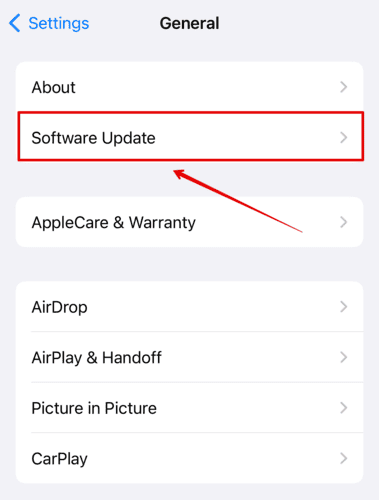
- Otevřená Nastavení na vašem iPhone
- Jít do obecně A zvolte Aktualizace softwaru.
Počkejte, až systém zkontroluje aktualizace. Pokud je k dispozici, nainstalujte aktualizaci a počkejte, až se iPhone restartuje.
3. Zkontrolujte připojení k CarPlay (kabelové a bezdrátové)
Nyní, když jste vyzkoušeli nejzákladnější metody k vyřešení problému, pojďme dál a zkontrolujte spojení mezi vaším iPhonem a vaším autem. Podle typu auta můžete vyzkoušet bezdrátové nebo kabelové připojení. Musíte znovu zkontrolovat několik věcí, abyste se ujistili, že připojení není problém.
Drátové připojení
- Ujistěte se, že kabel USB propojující váš iPhone a auto je správně zapojen. Můžete jej také zkusit odpojit a znovu připojit.
- Zkuste použít jiný kabel, abyste vyloučili vadné USB.
Bezdrátové připojení
- Chcete-li bezdrátové připojení, ujistěte se, že je váš iPhone v dosahu a má povolenou technologii Bluetooth i Wi-Fi.
- Také se ujistěte, že je vaše autorádio v bezdrátovém režimu nebo režimu Bluetooth pro připojení.
4. Zkontrolujte soukromí a omezení obsahu
Dalším způsobem, jak tento problém vyřešit, je zajistit, aby byl CarPlay povolen v kategorii omezení obsahu na vašem iPhone. Je možné, že to bylo po aktualizaci zakázáno.
Pojďme zkontrolovat a povolit CarPlay v nastavení.
- Otevřená Nastavení na vašem iPhone
- Klepněte na Čas na obrazovce a otevřete ji.
![Open Screen Time]()
- Potom vyberte Ochrana soukromí a omezení obsahu.
![Go to Content Restrictions]()
- Jít do Povolené aplikace na obrazovce.
![Open Allowed Apps]()
- Hledat CarPlay v seznamu aplikací a povolte jej.
![Enable CarPlay from Allowed Apps]()
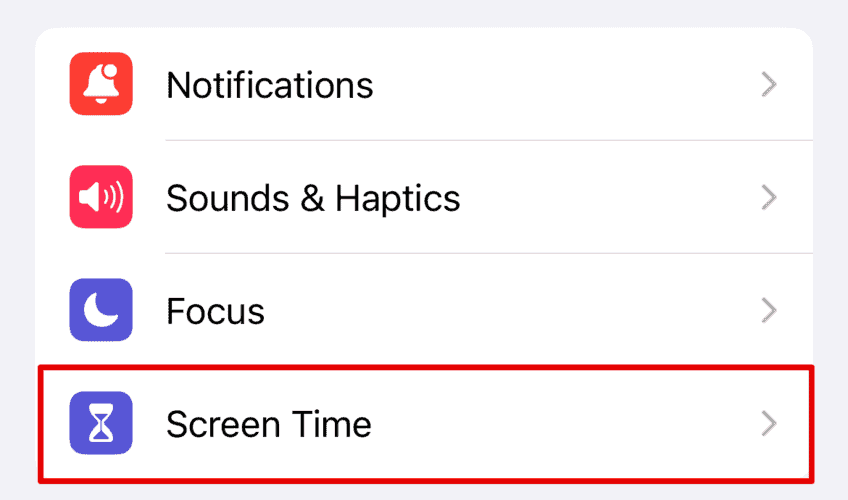
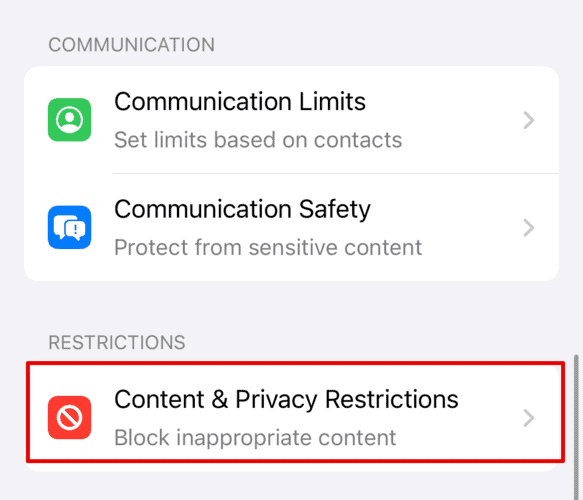
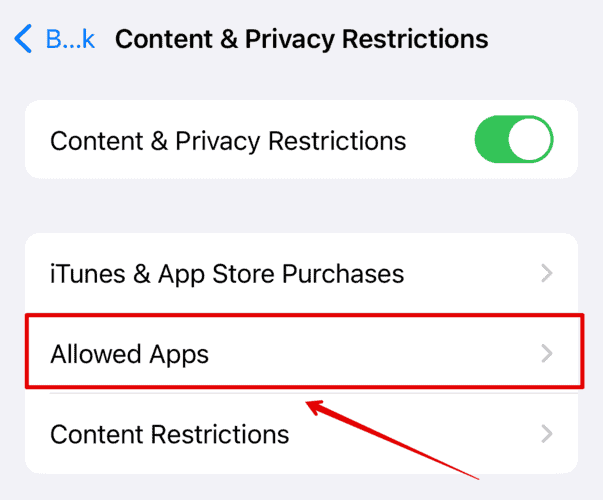
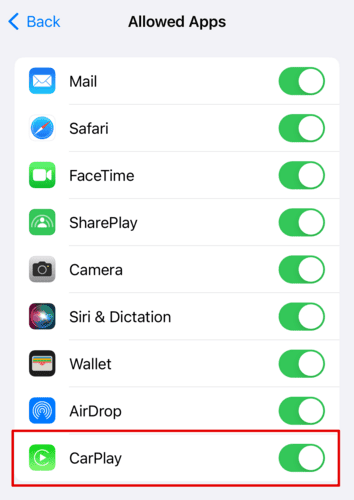
Můžete také jednoduše zakázat omezení ochrany osobních údajů, pokud je již nepotřebujete.
5. Restartujte auto
Stejně jako jsme restartovali iPhone, abychom odstranili jakékoli chyby nebo chyby, musíte totéž udělat se svým autem. To umožní stereo zařízení restartovat a začít znovu. Některé modely aut umožňují restartovat infotainment, v takových případech není potřeba restartovat auto. Fungovalo to pro mě několikrát, i když restartování iPhone nefungovalo pro mě. Můžete to zkusit také; je to zachránce života.
6. Zapomeňte své auto v nastavení iPhone CarPlay
Osvědčilo se vám restartování auta? Pokud ne, musíte auto zapomenout v nastavení CarPlay na vašem iPhone. Možná jste totéž udělali se svými zařízeními Bluetooth kvůli problémům s připojením. Tato metoda resetuje nastavení připojení mezi vaším iPhonem a informačním a zábavním systémem vašeho auta a vyřeší případné problémy s konfigurací. Zde je návod, jak to udělat.
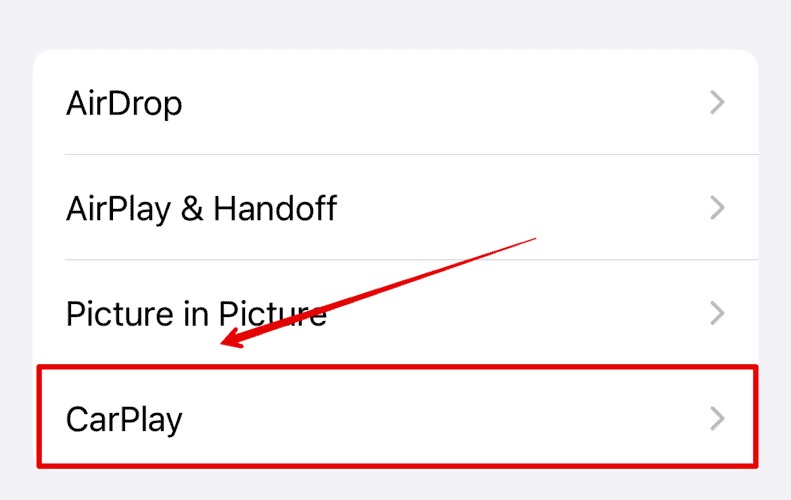
- Na svém iPhone otevřete Nastavení.
- Přejděte na Obecné a klepněte na CarPlay.
- Vyberte své auto ze seznamu a poté vyberte Zapomeňte na tohle auto.
Po dokončení znovu nastavte CarPlay ve svém autě a zjistěte, zda nyní funguje.
7. Ujistěte se, že je Siri zapnutá
Chcete-li připojit svůj iPhone k CarPlay, musíte se ujistit, že je Siri zapnutá. Pokud byla deaktivována omylem, musíte ji povolit podle následujících kroků.
- Otevřená Nastavení na vašem iPhone
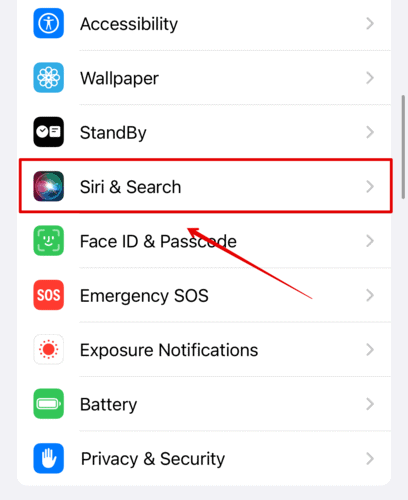
- Přejděte dolů a otevřete Siri & Search.
![Tap on Siri and Search and open it]()
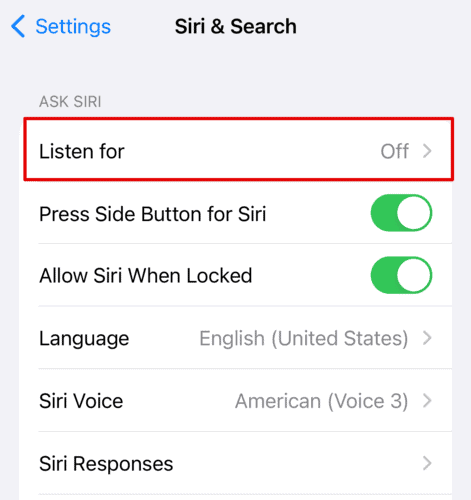
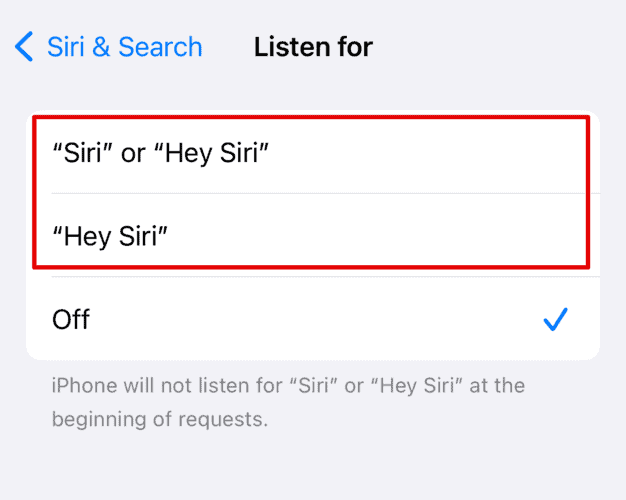
- Klepněte na Poslouchejte
![Go to Listen For]()
- Vyber mezi “Siri“ nebo „Ahoj Siri“ or “Ahoj Siri” a nastavte Siri.
![Set up Siri]()
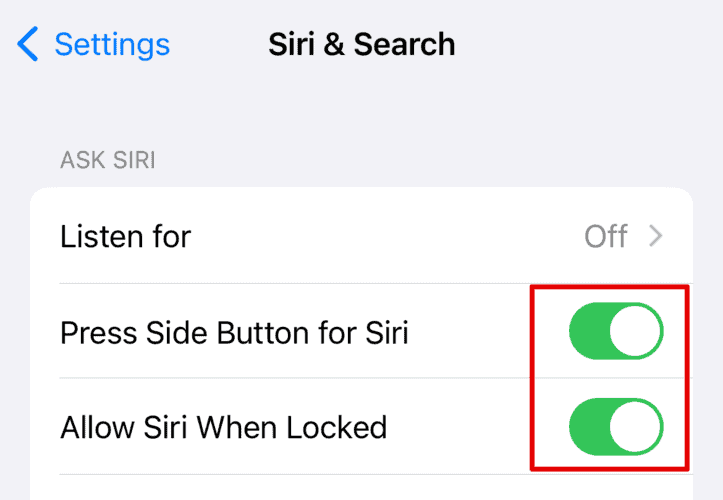
- Poté povolte Stiskněte postranní tlačítko pro Siri a Povolit Siri, když je uzamčen abyste měli přístup k CarPlay přes Siri během jízdy.
![Enable Home button Siri Activation]()
8. Vypněte VPN
VPN se hodí při mnoha příležitostech, ale může rušit vaši síť, a tak způsobit chyby s CarPlay a také zčernat obrazovku. Nejlepším způsobem, jak problém vyřešit, je vypnout VPN z vašeho iPhone a znovu se připojit k internetu.
9. Kontaktujte podporu Apple
Po vyzkoušení všech výše uvedených metod, pokud má Apple CarPlay stále černou obrazovku, potřebujete odbornou pomoc. Zkuste kontaktovat zákaznickou podporu z jejich oficiálních stránek.
Důvodem, proč vám výše uvedené metody nefungují, může být problém s vaším infotainmentem nebo vaším iPhonem. Zákaznická podpora Apple vám proto může lépe pomoci s odstraňováním problémů s vaším zařízením. Dejte nám vědět, která metoda pro vás fungovala v sekci komentářů nebo jakékoli jiné řešení, které tuto chybu opravilo.
Napsat komentář Zrušit odpověď
Chcete -li přidat komentář, musíte být přihlášeni.
Tato stránka používá Akismet ke snížení spamu. Přečtěte si, jak jsou zpracovávána data vašich komentářů.
Najednou se palubní deska vašeho auta promění v prázdnotu. Hudba slábne, mapy mizí a Siri ohluchne.
Ne, není to sci-fi film, je to obávaná černá obrazovka Apple CarPlay – běžný problém, který může vrhnout váš zážitek z jízdy z uhlazeného a spojeného s frustrujícím tichým. Ale nebojte se, spolubojovníci!
Dnes vrhneme světlo na tuto temnotu a budeme řešit příčiny, léky a řešení tohoto digitálního výpadku.
Takže se připoutejte a zahoďte panické brzdy.
- Uživatelské zkušenosti: Pohled do frustrace
- Černá obrazovka Apple CarPlay – příčiny a řešení
- Problémy s připojením:
- Softwarové závady:
- Problémy specifické pro auto:
- Audi:
- BMW a Mercedes:
- Honda, Hyundai a Toyota:
- VW:
- Subaru a Mazda:
- Obecné tipy:
- Případová studie 1: Síla jednoduchého restartu
- Případová studie 2: Aktualizace softwaru k záchraně
- Případová studie 3: Sbohem, nekompatibilní kabely!
Uživatelské zkušenosti: Pohled do frustrace
Online fóra a webové stránky s recenzemi aut jsou zaplaveny uživatelskými účty černých obrazovek CarPlay. Zde je přehled běžných stížností:
- Prázdná obrazovka na CarPlay: Uživatelé hlásí prázdnou obrazovku místo mapy, když připojují svůj telefon přes CarPlay. Zdá se, že tento problém převládá zejména v Mapách Google.
- Problémy se sledováním polohy: Ikona polohy se nepohybuje a navigace nesleduje pokrok, což uživatelům ztěžuje efektivní používání map při řízení.
- Závady související se softwarem: Někteří uživatelé připisují tyto problémy aktualizacím iOS, což naznačuje, že změny ve způsobu, jakým iOS zpracovává aplikace na pozadí, mohou způsobovat problémy s funkcí CarPlay.
- Problémy specifické pro aplikaci: Zdá se, že problém je častější u Map Google a Waze ve srovnání s Mapami Apple, což naznačuje možné problémy s kompatibilitou konkrétních aplikací.
- Metody odstraňování problémů: Jsou diskutovány různé metody odstraňování problémů, včetně vynucení zavření mapových aplikací, restartování připojení CarPlay a zajištění nastavení polohy pro aplikace na „Vždy“.
- Nekonzistence ve výskytu: Problém se nevyskytuje vždy a zdá se, že k němu dochází častěji, když nebyly mapové aplikace nějakou dobu otevřeny nebo zůstaly nečinné.
- Potenciální problémy s šířkou pásma a zpracováním: Spekuluje se, že způsob, jakým Google Maps odesílají data (bitmapové obrázky) ve srovnání s Apple Maps (vektory), by mohl přispět k těmto závadám.
- Uživatelské zkušenosti s různými mapovými aplikacemi: Sdílí se různé zkušenosti, přičemž někteří uživatelé zjistili, že přechod na Apple Maps jejich problémy vyřešil, zatímco jiní nadále čelí problémům bez ohledu na použitou mapovou aplikaci.
Černá obrazovka Apple CarPlay – příčiny a řešení
Prázdná obrazovka, která na vás zírá, když očekáváte CarPlay, je frustrující. Nebojte se však, problém je často častější, než si myslíte, a existuje několik potenciálních viníků a oprav. Zde je rozpis obvyklých podezřelých a toho, co můžete udělat, aby se vaše CarPlay vrátilo do původního stavu:
Problémy s připojením:
- Vadný kabel: Toto je nejpravděpodobnější viník. Zkontrolujte kabel, zda není viditelně poškozený, roztřepený nebo uvolněné spoje. Zkuste jiný kabel, abyste zjistili, zda problém přetrvává.
- Špinavý port: Prach nebo nečistoty mohou narušit spojení. Jemně očistěte port Lightning na iPhonu a USB port v autě suchým hadříkem, který nepouští vlákna.
- Problémy s bezdrátovým připojením: Pokud používáte bezdrátové CarPlay, ujistěte se, že je na vašem iPhonu i na informačním a zábavním systému v autě povoleno Bluetooth a Wi-Fi. Restartujte obě zařízení a znovu zkontrolujte, zda vaše auto podporuje bezdrátové CarPlay.
Softwarové závady:
- Problémy s aplikací: Někdy mohou konkrétní aplikace v rámci CarPlay selhat a způsobit černou obrazovku. Zkuste zavřít a znovu otevřít problematickou aplikaci nebo restartovat CarPlay úplně.
- Závady telefonu: Viníkem může být také dočasná softwarová závada na vašem iPhone. Restartujte svůj iPhone a zjistěte, zda černá obrazovka zmizí.
- Zastaralý software: Ujistěte se, že váš iPhone i informační a zábavní systém vašeho vozu mají nainstalované nejnovější aktualizace softwaru. Zastaralý software může vést k problémům s kompatibilitou.
Problémy specifické pro auto:
- Informační systém automobilu: Informace o známých problémech s CarPlay nebo tipy pro odstraňování problémů, které jsou specifické pro váš model, najdete v příručce vašeho vozu. Někteří prodejci mohou nabízet aktualizace firmwaru pro řešení problémů CarPlay.
- HondaLink a Pandora: Tato kombinace může někdy způsobit černou obrazovku na systémech Honda. Zkuste Pandoru použít přímo prostřednictvím aplikace HondaLink, nikoli CarPlay, abyste zjistili, zda problém přetrvává.
Pokročilé odstraňování problémů:
- Zapomeňte na toto auto: V Nastavení > Obecné > CarPlay na iPhonu klepněte na své auto a vyberte „Zapomenout na toto auto“. Poté znovu připojte a nastavte CarPlay.
- Obnovit nastavení sítě: Na iPhonu přejděte do Nastavení > Obecné > Obnovit > Obnovit nastavení sítě. Tím se vymažou všechna uložená hesla Wi-Fi a připojení Bluetooth, takže se připravte na jejich opětovné zadání později.
související Post
- Nejlepší hlavní jednotka Apple Carplay (testováno a zkontrolováno)
- Apple CarPlay Lag & Wireless CarPlay Audio Delay Fix
- Hlasitost Apple CarPlay je příliš nízká? 7 způsobů, jak to udělat hlasitěji, 2024
Problémy s černou obrazovkou Apple CarPlay specifické pro značku: Tipy pro hluboké ponory a řešení problémů
Černé obrazovky CarPlay mohou být frustrující, zejména pokud jsou specifické pro určité značky automobilů. Zde je rozpis běžných problémů s černou obrazovkou CarPlay u oblíbených modelů aut a potenciálních řešení:
Audi:
- Častí viníci: Aktualizace softwaru, zastaralý firmware MMI, vadné USB porty.
- Možné opravy: Ujistěte se, že je aktualizován software iPhone a firmware MMI. Restartujte systém MMI. Vyzkoušejte různé USB porty a kabely. Resetujte MMI na tovární nastavení (poslední možnost).
BMW a Mercedes:
- Běžná příčina: Nekompatibilní software iPhone nebo zastaralý software infotainment systému automobilu.
- Řešení: Aktualizujte iPhone a software auta na nejnovější verze. Odpojte a znovu připojte iPhone. Zkuste jiný iPhone (kontrola kompatibility). Resetujte informační a zábavní systém (viz příručka).
Honda, Hyundai a Toyota:
- Možné problémy: Vadný hardware informačního a zábavního systému, poškozený software, nekompatibilní příslušenství třetích stran.
- Tipy pro odstraňování problémů: Odpojte a znovu připojte iPhone. Otestujte různé USB kabely a porty. Zakázat příslušenství třetích stran. Aktualizujte software auta prostřednictvím dealerství nebo oficiálních kanálů. Resetujte informační a zábavní systém (viz příručka).
VW:
- Časté stížnosti: Černá obrazovka po odpojení iPhone, když je aktivní CarPlay.
- opravy: Aktualizujte iPhone a software auta. Deaktivujte automatický zámek iPhone při používání CarPlay. Zkontrolujte, zda nejsou uvolněné spoje nebo poškozené porty USB. Resetujte informační a zábavní systém (viz příručka).
Subaru a Mazda:
- Běžný problém: Sporadické černé obrazovky během používání CarPlay.
- Možné řešení: Restartujte informační a zábavní systém. Aktualizujte iPhone a software auta. Vyzkoušejte různé USB kabely a porty. Deaktivujte head-up displej a další vizuální překryvy. Pokud přetrvává, obraťte se na prodejce.
Obecné tipy:
- Vždy používejte originální nebo certifikované kabely kompatibilní s Apple.
- Vynutit restart vašeho iPhone.
- Zkontrolujte kompatibilitu CarPlay s modelem vašeho auta a iPhone.
- Konkrétní kroky pro odstraňování problémů najdete v příručce k autu nebo na webu výrobce.
- Pro další pomoc se obraťte na společnost Apple nebo na prodejce automobilů.
Případové studie: Prolomení kódu černé obrazovky
Nyní zařaďte rychlost a prozkoumejte několik skutečných příkladů uživatelů, kteří úspěšně překonali výzvu na černé obrazovce CarPlay.
Případová studie 1: Síla jednoduchého restartu
John, řidič Hondy Civic, čelil častým výpadkům CarPlay. Poté, co bez úspěchu vyzkoušel různé kabely a porty, narazil na jednoduché řešení: restartovat svůj iPhone. Tato rychlá oprava, často přehlížená, zázračně odstranila černé obrazovky a obnovila plynulý zážitek z CarPlay.
Případová studie 2: Aktualizace softwaru k záchraně
Sarah, hrdá majitelka BMW X5, se při používání CarPlay setkala s občasným blikáním černé obrazovky. Při nahlédnutí do manuálu k autu objevila čekající aktualizaci softwaru pro informační a zábavní systém. Stažení a instalace aktualizace vyřešily problém s blikáním, díky čemuž se CarPlay opět stal skálopevným.
Případová studie 3: Sbohem, nekompatibilní kabely!
Michael, majitel Audi A4, bojoval s přetrvávajícími černými obrazovkami, kdykoli připojil svůj iPhone přes specifický USB kabel. Frustrovaný investoval do originálního kabelu s certifikací Apple. Bingo! Černé obrazovky zmizely, což dokazuje důležitost kompatibility kabelů pro udržení stabilního připojení CarPlay.
Tyto případové studie ukazují, že řešení černých obrazovek CarPlay často vyžaduje metodický přístup s ohledem na:
- Jednoduché kroky při odstraňování problémů: Restartování zařízení, zkoušení různých kabelů a portů a zajištění aktualizací softwaru jsou zásadní první kroky.
- Kompatibilita softwaru: Nekompatibilní verze softwaru pro iPhone nebo auta mohou spouštět černé obrazovky. Pravidelná kontrola aktualizací je klíčová.
- Požadavky na hardware: Ve hře mohou být vadné kabely nebo dokonce problémy s hardwarem informačního a zábavního systému. V takových případech může být nutná konzultace s odborníkem.
Měj na paměti: Každá kombinace modelu auta a iPhonu je jedinečná. I když tyto případové studie nabízejí cenné poznatky, konkrétní řešení pro vaši černou obrazovku CarPlay se může lišit. Pro identifikaci viníka a implementaci nejúčinnější opravy je zásadní prostudovat si příručku k vašemu vozu, web výrobce a zdroje podpory společnosti Apple.
Preventivní tipy, jak se vyhnout budoucím černým obrazovkám:
- Aktualizace přijetí: Pravidelně kontrolujte a instalujte aktualizace softwaru na vašem iPhone i na informačním a zábavním systému automobilu. Proaktivní aktualizace mohou zabránit problémům s kompatibilitou a potenciálním černým obrazovkám.
- Péče o kabely: Investujte do vysoce kvalitních kabelů s certifikací Apple a zacházejte s nimi opatrně, abyste předešli roztřepeným spojům nebo poškození.
- Přístavní hlídka: Pravidelně čistěte porty USB v autě, abyste odstranili prach a nečistoty, které mohou narušovat připojení.
- Kontrola kompatibility: Než si koupíte nové auto nebo iPhone, zkontrolujte kompatibilitu CarPlay, abyste předešli budoucím bolestem hlavy.
- Záložní kamarád: Před provedením jakýchkoli aktualizací softwaru nebo resetování vždy zálohujte data svého iPhone.
- Manuální magie: Příručka vašeho auta je váš přítel! Naleznete v něm tipy pro odstraňování problémů specifické pro váš model vozu a informační systém.
Bonus Tip: Zvažte použití bezdrátového adaptéru CarPlay pro bezkabelové připojení, které potenciálně snižuje opotřebení Lightning portu vašeho iPhone a minimalizuje problémy s připojením.
Reference:
- https://discussions.apple.com/thread/254276720?sortBy=best
- https://discussions.apple.com/thread/254609609?sortBy=best
- https://www.reddit.com/r/CarPlay/comments/10nkgeg/does_anyone_elses_carplay_show_a_blank_screen/
Jsem James Williams, zakladatel CarAudioSense a certifikovaný profesionál v oblasti mobilní elektroniky. V oboru působím více než 10 let a specializuji se na poskytování zákaznických řešení, díky kterým bude váš audio systém v autě znít úžasně.
Proč důvěřovat CarAudioSense?
V CarAudioSense jsme odhodláni poskytovat spolehlivé a nezaujaté recenze produktů a užitečné příručky pro nadšence pro audio do auta. Náš tým odborníků důkladně zkoumá, testuje a hodnotí audio zařízení do auta v různých kategoriích, aby vám poskytl nejaktuálnější doporučení. Naše recenze zakládáme na praktickém testování, rozsáhlém výzkumu a analýze zpětné vazby od zákazníků, abychom zajistili, že budete činit informovaná rozhodnutí o nákupu.
CarAudioSense.com je účastníkem programu Amazon Services LLC Associates Program, přidruženého reklamního programu, jehož cílem je poskytnout webům prostředky k vydělávání reklamních poplatků inzercí a propojením s Amazon.com.
Důležité stránky
Obchodní adresa
Redwood City, CA 94062, Kalifornie


