Hudbu z Apple Music můžete na svém iPhonu streamovat přes CarPlay. Někdy ale Apple Music na CarPlay nefunguje. Zde je několik věcí, které můžete udělat, abyste problém vyřešili.
Restartujte iPhone
Zní to jednoduše, ale měli byste svůj iPhone restartovat vždy, když Apple Music nefunguje na CarPlay. Protože vám to nezabere mnoho času, měli byste to udělat jako první.
Viděl jsem mnoho lidí, kteří měli problémy s Apple Music na CarPlay a řešení, které pro ně fungovalo, je jednoduše restartovat jejich telefony. Restarty koneckonců na některých zařízeních fungují jako kouzlo.
Povolte Apple Music přístup k mobilním datům
Pokud Apple Music nefunguje na CarPlay, možná jste Apple Music neudělili přístup ke svým mobilním datům. Získáte „Problém se sítí při získávání Apple Music“ zpráva.
Přestože jsou v telefonu povolena mobilní data, měli byste také umožnit Apple Music přístup ke svým mobilním datům tím, že přejdete na Nastavení > Hudba.

Měli byste vidět možnost povolit Apple Music přístup k vašim mobilním datům. Ujistěte se, že je přepínač zelený, což by mělo umožnit Apple Music používat mobilní data pro streamování.
Zkontrolujte připojení ke stereu CarPlay
Pokud máte bezdrátové připojení, ujistěte se, že je na vašem iPhone zapnuté Bluetooth Nastavení > Bluetooth. Pak přejděte na Nastavení > Wi-Fia ujistěte se, že je také zapnutý.
Nakonec klepněte na síť CarPlay a zkontrolujte, zda je zapnutá funkce Auto-Join. Pokud se CarPlay neaktivuje automaticky, vyhledejte logo CarPlay na displeji auta a vyberte ho.
Pokud máte kabelové připojení, ujistěte se, že váš kabel USB není poškozen. Můžete se také pokusit znovu připojit pomocí jiného kabelu USB k jinému portu USB, pokud jej máte.
Ujistěte se, že CarPlay není na vašem telefonu omezen
Když Apple Music nefunguje na CarPlay, ujistěte se, že CarPlay není ve vašem telefonu omezeno. Signálem je, když váš iPhone není detekován systémem CarPlay.
přejděte na Nastavení > Čas na obrazovce > Omezení obsahu a soukromí. Pokud jsou zapnutá omezení obsahu a soukromí, klepněte na Povolené aplikacea ujistěte se, že je povoleno CarPlay.
Je to jednoduchá věc, ale viděl jsem mnoho lidí omezovat aplikaci CarPlay na svých telefonech. V důsledku toho Apple Music nebude přehrávat skladby na CarPlay. Zkontrolujte si ten svůj.
Ujistěte se, že je Siri zapnutá
Apple CarPlay nebude fungovat, pokud není povolena Siri, takže se ujistěte, že je Siri zapnutá.
Otevřete Nastavení aplikace na vašem iPhonu nebo iPadu. Přejděte dolů na čtvrtou část a vyberte Siri a vyhledávání. Nahoře zapněte přepínač ZAPNUTO Poslouchejte „Hey Siri“ a Stiskněte boční tlačítko pro Siri.


Pokud vaše vozidlo podporuje CarPlay nebo Siri Eyes Free, podržte při zadávání požadavku stisknuté tlačítko hlasového ovládání na volantu, jako je přehrávání skladby na Apple Music.
Zapomeňte na auto a znovu nastavte CarPlay
Dalším účinným tipem pro odstraňování problémů je deaktivace a opětovné zapnutí CarPlay z telefonu. Budete muset otevřít telefon a přejít na Nastavení > obecně > CarPlay.

Nabídka CarPlay zobrazuje vozidla synchronizovaná s vaším telefonem. Chcete-li se odpojit od vozidla, klepněte na možnost, kterou chcete zapomenout. Výběrem vozidla se dostanete do nabídky vozidla.
V nabídce vozidla klepněte na Zapomeňte na toto auto.
Potvrďte, že chcete zapomenout vozidlo klepnutím Zapomenout ve vyskakovací nabídce. Tato možnost vám umožní zapomenout na jedno auto a zároveň umožní vašemu iPhonu připojit se k jiným autům.
Podle společnosti Apple můžete vždy zapomenout na své auto a znovu nastavit CarPlay, kdykoli dojde k problému s aplikací. Jakmile je vaše auto zapomenuto, můžete jej znovu nastavit. Zde je postup:
Pokud vaše auto podporuje CarPlay jak bezdrátově, tak pomocí USB kabelu, zapojte svůj iPhone do USB portu automobilu. Váš iPhone vás upozorní a nabídne vám bezdrátové připojení k autu.
Pokud vaše auto podporuje CarPlay pouze pomocí USB kabelu, zapojte svůj iPhone do USB portu automobilu. Pro co nejlepší připojení doporučuji použít kabel Apple Lightning to USB.
Pokud však váš vůz podporuje pouze bezdrátové CarPlay, stiskněte a podržte tlačítko hlasových příkazů na volantu. Ujistěte se, že je vaše stereo v bezdrátovém režimu nebo režimu Bluetooth.
Poté na svém iPhone přejděte na Nastavení > Wi-Fia ujistěte se, že je zapnutá Wi-Fi. Klepněte na síť CarPlay a zkontrolujte, zda je zapnutá funkce Auto-Join.
A nakonec přejděte na Nastavení > obecně > CarPlaya vyberte své auto.
Ujistěte se, že stereo ve vašem autě používá nejnovější firmware
V neposlední řadě se ujistěte, že vaše stereo CarPlay používá nejnovější firmware od výrobce automobilu. Pro více informací byste se měli podívat do manuálu vašeho auta.
Aktualizace firmwaru zlepšuje funkčnost vašeho autorádia. Díky neustále se měnícímu pokroku v technologii také pomáhá stereofonnímu přehrávači zůstat kompatibilní s novějšími aplikacemi.
Kromě přidání nových funkcí do vašeho zařízení může aktualizace firmwaru poskytnout opravy jakýchkoli problémů s výkonem, které se mohou vyskytnout, jako je nefunkčnost nebo přehrávání aplikace Apple Music.
Právní informace
Tech Anoa je podporována čtečkou. Jako spolupracovník Amazonu vyděláváme z kvalifikovaných nákupů.
Poslední příspěvky
- Hulu Live TV nefunguje nebo se nezobrazuje? (Udělejte to)
- Odebrání Hulu z historie sledování nefunguje? (Udělejte tyto věci)
- Hulu Watch Party se nesynchronizuje? (Kroky pro odstraňování problémů)
- Zvuk a video Hulu nejsou synchronizované? (Kroky pro odstraňování problémů)
- Obrázek Hulu přiblížený? (Proveďte tyto kroky pro odstraňování problémů)
Apple CarPlay je skvělá služba pro lidi. Podporuje vás při telefonování, přehrávání hudby a podobně. Poskytuje také spoustu pohodlí při řízení. Obzvláště na dlouhé cestě možná budete rádi poslouchat svou oblíbenou hudbu v autě s Apple CarPlay.
Přesto někteří uživatelé hlásili, že došlo k problému s připojením k Apple Music CarPlay. Pokud se také potýkáte s tímto problémem a hledáte způsob, jak jej opravit, pak jste na správném místě. Zde v tomto příspěvku vám ukážeme, jak to opravit Hudba Apple CarPlay nefunguje problém krok za krokem. Poté můžete Apple Music znovu přehrávat na Apple CarPlay.
- Část 1. Řešení problému s Apple CarPlay nebude přehrávat hudbu
- Část 2. Nejlepší způsob, jak předejít nefunkčnosti Apple Music CarPlay
- Část 3. Závěrečné myšlenky
Část 1. Jak opravit Apple CarPlay Music nefunguje
Než se pustíme do řešení problému s odpojením Apple CarPlay při přehrávání hudby, musíme znát důvody tohoto problému. Proč Apple CarPlay nepřehrává hudbu?
Ve skutečnosti existuje několik faktorů, které by tuto záležitost způsobily. Patří mezi ně kompatibilita aplikace Apple CarPlay, připojení zařízení, Apple CarPlay nemůže detekovat vaše zařízení a tak dále. V tomto případě se setkáte s hudbou Apple CarPlay žádný zvuk/padání/přeskakování a další. Jak to tedy vyřešit? Žádný strach, problém můžete vyřešit následujícími metodami. Pojďme se na ně nyní podívat.
1. Zkontrolujte kabel USB
Svůj iPhone můžete připojit k autu pomocí kabelu USB a streamovat hudbu, kterou máte rádi. Pokud používáte kabel USB, zkontrolujte, zda není poškozen nebo ne. Pokud je něco v nepořádku s USB kabelem, můžete použít jiný a zkusit přehrát Apple Music přes Apple CarPlay.
2. Zkontrolujte připojení Bluetooth
Pokud používáte Bluetooth k přehrávání hudby z iPhonu do auta, pak zamiřte a potvrďte, zda jsou úspěšně připojeny. Pokud ne, vypněte a poté zapněte funkci Bluetooth na vašem iPhone. Poté znovu připojte telefon k autu a zkuste streamovat hudbu.
3. Povolte používat mobilní data pro Apple Music
Pokud zakážete mobilní data pro přístup k Apple Music, budete čelit problému Apple CarPlay s nepřehráváním hudby. Chcete-li tento problém vyřešit, můžete jej zapnout.
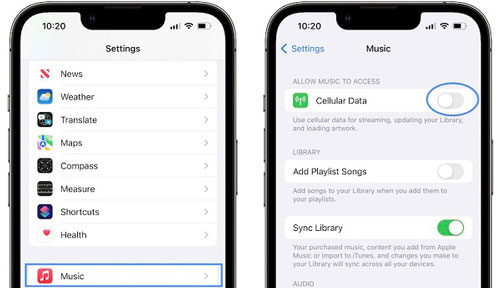
Krok 1. Přejděte do aplikace „Nastavení“ na vašem iPhone.
Krok 2. Přejděte na obrazovce dolů a najděte a vyberte „Hudba“.
Krok 3. V části „Hudba“ zapněte možnost „Mobilní data“.
4. Změňte svá mobilní data z 5G na 4G
Pokud na svém iPhonu používáte 5G data, můžete je zkusit přepnout na 4G, abyste vyřešili problém s Apple Music, který nefunguje na CarPlay. 4G by nyní byla stabilnější než síť 5G.
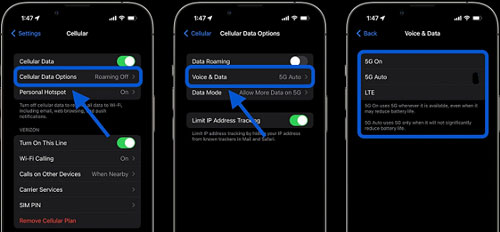
Krok 1. Přejděte na svém mobilním telefonu do aplikace „Nastavení“.
Krok 2. Vyhledejte a přejděte na ‚Mobilní‘ > ‚Možnosti mobilních dat‘ > ‚Hlas a data‘.
Krok 3. Vyberte možnost ‚LTE‘ místo ‚5G Auto‘ nebo ‚5G On‘. Pak budou vaše mobilní data 4G. A pak si zkuste z telefonu přehrát libovolné skladby z Apple Music do auta.
5. Restartujte své auto nebo iPhone
Restartování auta nebo telefonu může také pomoci vyřešit problém s padáním hudby Apple CarPlay. Tak to zkuste teď. Zde jsou kroky, jak restartovat váš iPhone.
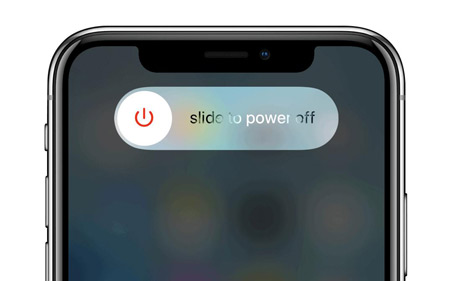
Krok 1. Stiskněte a podržte tlačítko „Napájení“ a „snížení/zvýšení hlasitosti“. Poté se na obrazovce zobrazí zavírací pruh. Pokud používáte iPhone 7 a starší, můžete to provést stisknutím tlačítka ‚Domů‘.
Krok 2. Klepnutím a přetažením posuvníku vypněte zařízení.
Krok 3. Chvíli počkejte a poté znovu stiskněte tlačítko „Napájení“ na několik sekund, aby se váš iPhone restartoval.
6. Aktualizujte operační systém iPhonu
Pokud používáte zastaralý operační systém iPhone, můžete narazit na problém s nefunkční hudbou Apple CarPlay. Zkontrolujte tedy a aktualizujte operační systém svého iPhone.
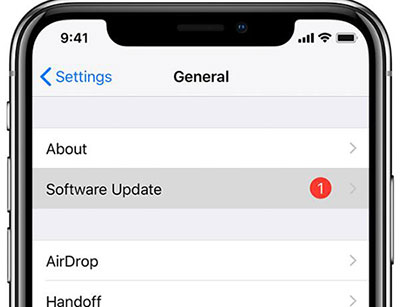
Krok 1. Na svém iPhonu spusťte aplikaci „Nastavení“.
Krok 2. Ze seznamu vyberte možnost „Aktualizace softwaru“.
Krok 3. Pokud existuje nějaká aktualizace, kliknutím na možnost „Stáhnout a nainstalovat“ aktualizujte telefon na nejnovější verzi.
7. Zapněte na svém iPhonu „Povolit CarPlay při uzamčení“.
Když je telefon zamknutý a obrazovka se vypne, Apple CarPlay nelze připojit. Nejprve tedy v telefonu povolte možnost „Povolit CarPlay při uzamčení“.
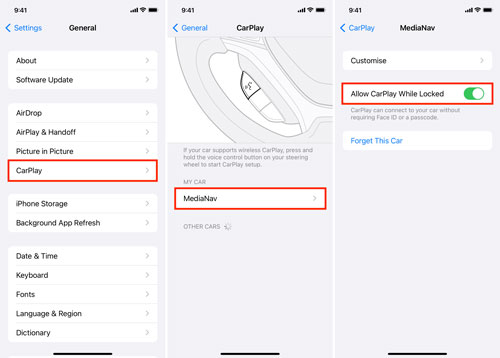
Krok 1. V aplikaci „Nastavení“ na vašem iPhone zvedněte tlačítko „Obecné“ > „CarPlay“.
Krok 2. Najděte a najděte své vozidlo v seznamu dostupných spojení. Pak na něj klepněte.
Krok 3. Aktivujte jej přepnutím tlačítka „Povolit CarPlay při uzamčení“. Poté přejděte ke kontrole, zda se Apple CarPlay odpojí, když je problém s přehráváním hudby vyřešen nebo ne.
Část 2. Nejlepší způsob, jak zabránit tomu, aby hudba Apple CarPlay nefungovala
Výše jsou některé opravy pro Apple Music, který nelze hrát na Apple CarPlay. Pokud narazíte na takový problém, můžete je vyzkoušet. Je však třeba poznamenat, že nemusí pomoci vyřešit problém navždy. K tomuto problému může dojít i při přehrávání Apple Music s Apple CarPlay v autě. Existuje tedy nějaké nejlepší řešení pro přehrávání hudby v autě? Ano. Apple Music si můžete uložit na USB disk a přehrávat je v autě.
Zde vám doporučujeme DRmare Audio Converter. Může snadno odstranit ochranu ze stažených skladeb Apple Music. Také podporuje více výstupních audio formátů. Apple Music můžete převést na FLAC, WAV, M4A, MP3 a tak dále. Poté získáte čisté skladby Apple Music na vašem počítači. A poté můžete převedené soubory Apple Music přesunout na USB disk pro použití ve vašem autě. V tomto případě nebudete čelit problému, že Apple CarPlay zastaví přehrávání hudby.
Kromě toho může DRmare Audio Converter běžet vysokou rychlostí, aby vám ušetřil čas. Také si zachová původní kvalitu zvuku a kompletní ID3 tagy skladeb Apple Music. Kromě toho můžete změnit zvukový kanál, přenosovou rychlost a tak dále pro hudební soubory, které se vám líbí. Kromě toho tento nástroj podporuje převod skladeb iTunes, audioknih Audible a místních zvukových souborů.
DRmare Apple Music Converter
- Převeďte a uložte Apple Music pro použití v autě přes USB disk
- Dávkový převod skladeb Apple Music vysokou rychlostí převodu
- Výstup Apple Music do FLAC, MP3, M4A a dalších audio formátů
- Zachovejte skladby Apple Music s plnými ID3 tagy a původní kvalitou
Jak převést skladby Apple Music pro přehrávání offline v autě
Zde vám ukážeme, jak převést skladby Apple Music pro použití v autě pomocí USB disku. Nyní se začněme učit, jak to udělat pomocí DRmare Apple Music Converter.
Krok 1 Spusťte DRmare Audio Converter 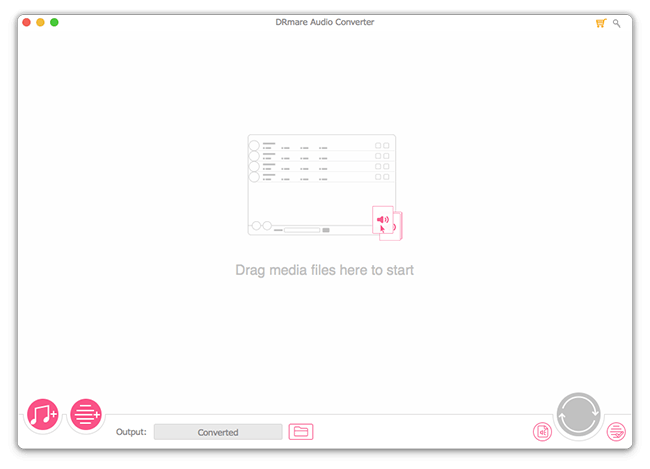 Nainstalujte DRmare Audio Converter na plochu a poté jej spusťte. Současně se spustí program iTunes. Také získáte hlavní obrazovku tohoto softwaru DRmare. Krok 2 Přidejte stažené skladby Apple Music do DRmare
 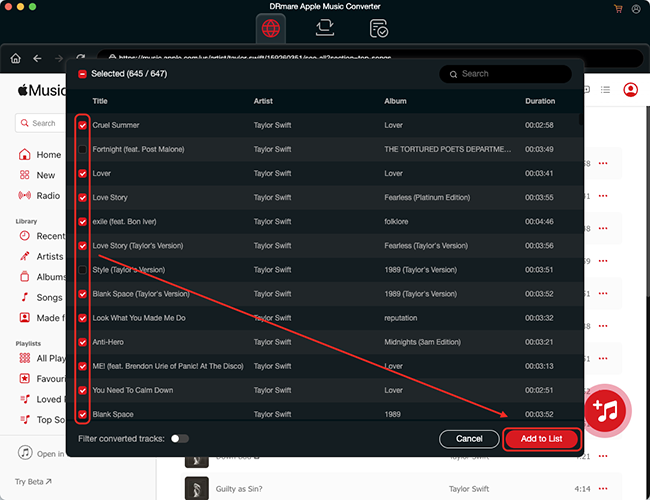 Nyní musíte načíst skladby Apple Music do DRmare pro převod. Klikněte na první ikonu dole a začněte importovat stažené zvukové soubory z knihovny iTunes. Také musíte autorizovat počítač k přehrávání skladeb. Krok 3 Změňte výstupní parametry pro soubory Apple Music
 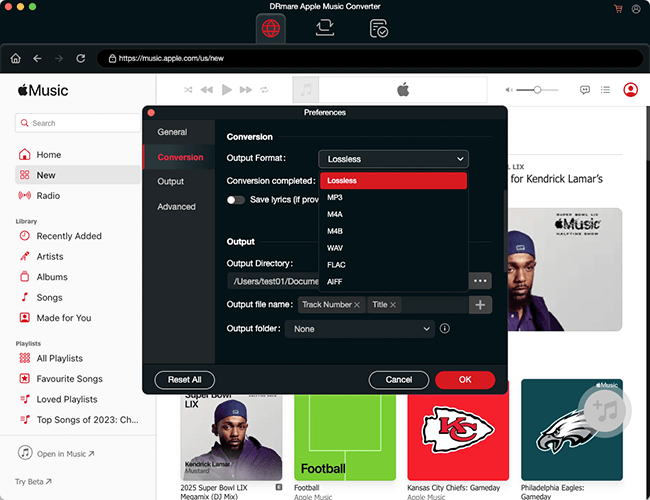 Zde klepněte na ikonu „formát“ a začněte resetovat výstupní zvukové parametry pro vaše skladby Apple Music. Po kliknutí na něj se zobrazí okno Nastavení formátu. Nyní můžete změnit formát zvuku z MP3, WAV a tak dále. Můžete také přizpůsobit zvukový kodek, přenosovou rychlost a další pro požadovaný zvuk. Až budete hotovi, klikněte na „OK“ pro použití. Krok 4 Převeďte soubory Apple Music
 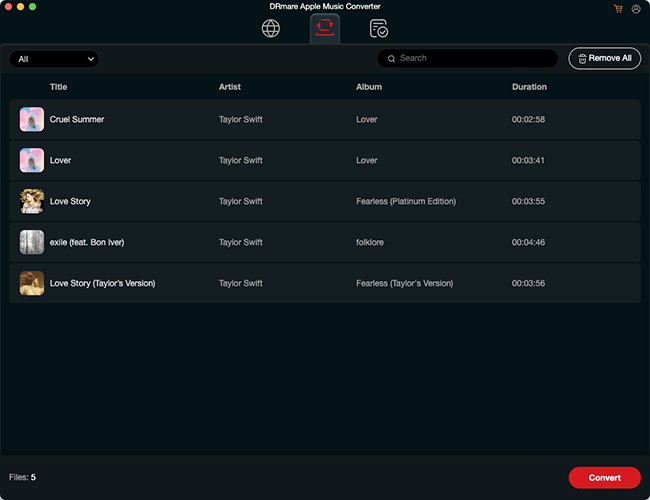 Stiskněte tlačítko „Převést“ a proces převodu začne. Počkejte na to a poté získáte místní skladby Apple Music do svého počítače. Můžete je zkontrolovat pomocí ikony „převedeno“ v programu DRmare. Poté můžete přesunout Apple Music na USB disk a začít přehrávat Apple Music v autě přes USB flash disk. Zobrazit také: Jak hrát Apple Music v autě
Část 3. Závěr
S výše uvedenými řešeními můžete vyřešit, že hudba Apple CarPlay nefunguje. Přesto budete stále čelit takovému problému při používání Apple CarPlay k přehrávání hudby. Nejlepším způsobem je tedy hrát Apple Music offline. K tomu můžete použít DRmare Audio Converter. Pomůže převést skladby Apple Music na obyčejné zvukové soubory. Poté můžete Apple Music přenést na USB disk pro použití v autě nebo na jiných platformách.


