Potíže po instalaci nové verze iOS se pro uživatele staly zcela běžnou záležitostí. Zcela upřímně, iOS může být jedním z nejlepších operačních systémů, které kdy byly vyvinuty, ale nejnovější aktualizace přicházejí s několika problémy. The problémy s textem auta s iOS 16/17 jsou jedním z takových problémů, které udržují uživatele na nohou. Ale naštěstí je již k dispozici několik oprav. Podrobnosti si přečtěte v článku níže
- Část 1: Potenciální důvody, proč problémy s texty v autech s iOS 16/17
- Část 2: Krok za krokem k vyřešení problémů s texty v autě s iOS 16/17
Část 1: Potenciální důvody, proč problémy s texty v autech s iOS 16/17
Než se pustíme do podrobností o účinných opravách problémů s textem auta s iOS 16/17, měli byste alespoň vědět o možných důvodech tohoto konkrétního problému.
Nebyli jsme schopni určit konkrétní důvod problémů s textem auta, ale mohly by za to být zodpovědné níže uvedené důvody:
- Nelze zkontrolovat aktualizace (při kontrole softwaru došlo k chybě)
- Chyba informačního systému auta/vozidla. Chyba informačního systému vozidla může být jednou z příčin uvedené chyby.
- Chyby při běhu iPhone. Mohlo by se to stát jednoduše kvůli závadě iPhone, která se mohla objevit s novým iOS 16/17.
- Poškození portu USB kabelu. Pokud má vaše auto nebo zařízení iOS poškozený port USB, text v autě nebude fungovat. Než začnete hledat jinou příčinu tohoto problému, zkontrolujte oba tyto porty.
- Problém s připojením k síti. Pravděpodobně máte problém s připojením. Síť Wi-Fi, ke které jste připojeni, nemusí být v tuto chvíli stabilní nebo nefunguje správně; což by mohlo vést k problémům s textem auta s iOS 16/17.
- Problém s nastavením Carplay. V neposlední řadě nastavení CarPlay. Můžete říci, že vaše nastavení Carplay bylo v pořádku, protože fungovalo před aktualizací na iOS 16/17. Někdy však instalace nového systému iOS může vést ke změnám některých nastavení na vašem zařízení. Zkontrolujte tedy nastavení Carplay.
Část 2: Krok za krokem k vyřešení problémů s texty v autě s iOS 16/17
Zde jsou opravy problémů s textem auta s iOS 16/17, na které jste netrpělivě čekali. Toto jsou docela jednoduché opravy, podívejte se:
- Krok 1: Restartujte svůj iPhone a auto/vozidlo
- Krok 2: Zkontrolujte nastavení Nerušit na iPhone
- Krok 3: Odpojte připojení Bluetooth a znovu se připojte
- Krok 4: Zda je povoleno CarPlay
- Krok 5: Aktualizujte nastavení vozidla
- Krok 6: Opravte všechny systémové problémy iOS pomocí ReiBoot
Krok 1: Restartujte svůj iPhone a auto/vozidlo
Nejprve musíte restartovat iPhone i vozidlo. Drobné softwarové závady jsou možné i se softwarem vozidla, takže stačí auto vypnout a znovu zapnout.
Totéž musíte udělat se svým iPhonem. Zde jsou kroky:
- Stiskněte a podržte tlačítko „Napájení“ a kterékoli z tlačítek „Hlasitost“.
- Po několika sekundách se na obrazovce objeví posuvník; přetáhněte jej na konec obrazovky.
iPhone se okamžitě vypne. Nyní počkejte alespoň 30 sekund, než iPhone znovu zapnete.
Krok 2: Zkontrolujte nastavení Nerušit na iPhone
Můžete také zkontrolovat nastavení Nerušit na vašem iPhone. Pokud je zapnutý režim Nerušit, můžete mít problém s textem v autě. Udělejte tedy následující:
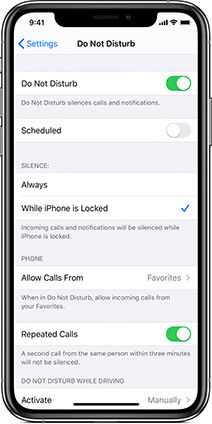
- Když je zapnutý režim Nerušit, na stavovém řádku bude znak půlměsíce. Takže pokud to vidíte, přejděte do Nastavení vašeho iPhone.
- Uvidíte „Nerušit“ a vedle něj bude přepínač.
Jednoduše přepněte přepínač a vypněte režim Nerušit.
Krok 3: Odpojte připojení Bluetooth a znovu se připojte
Jednoduše řečeno, může to být problém s připojením Bluetooth. Možná jednoduchá závada! Stačí tedy odpojit Bluetooth a po několika sekundách jej znovu připojit.
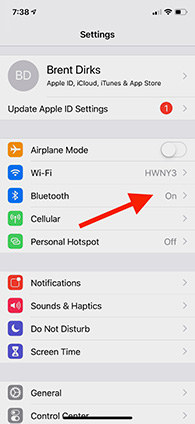
- Přejděte do Nastavení vašeho iPhone.
- Možnost Bluetooth se zobrazí okamžitě. Klepnutím na něj jej vypněte a po několika sekundách jej znovu zapněte.
Řada uživatelů iOS zjistila, že problém s textem auta na jejich telefonech se objevil kvůli vadnému připojení Bluetooth. Existuje tedy docela velká šance, že se problém s textem auta po těchto opravách vyřeší.
Krok 4: Zda je povoleno CarPlay
Možná jste zapomněli na nejdůležitější část postupu, který umožňuje CarPlay na vašem iPhone, a díky tomu můžete čelit uvedenému problému.
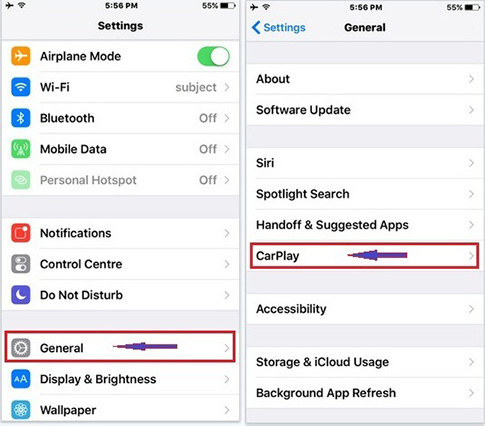
- Přejděte tedy na svém iPhone do Nastavení.
- Poté přejděte na ‚CarPlay‘ přes ‚Obecné‘.
Zkontrolujte, zda je povoleno, a připojte se k autu. Pokud ano, pokračujte dalším krokem.
Krok 5: Aktualizujte nastavení vozidla
Musíte také aktualizovat nastavení vozidla. Zkontrolujte tedy, zda je k dispozici aktualizace pro software vašeho vozidla, a proveďte aktualizaci.
Krok 6: Opravte všechny systémové problémy iOS pomocí ReiBoot
Skutečná zpětná vazba od uživatele Apple, »Mám Hyundai z roku 2016 a od aktualizace iOS je připojení Bluetooth v pořádku, až na to, že když mi zavolám nebo zavolám, ztratím osobu na druhém konci, i když jsem stále připojen k volání.” Je to další problém s autem, který nelze vyřešit výše uvedenými způsoby. Ano, pokud některá z dříve diskutovaných oprav nedokázala vyřešit problémy s textem auta, pak jsme si zcela jisti, že máte problém s vaším iOS 16/ 17.
Takže dříve zmíněné jemné opravy nebudou fungovat. Musíte opravit systém iOS a k tomu musíte použít účinný software pro opravu systému iOS. Na internetu narazíte na několik takových programů, ale my bychom vám doporučili používat Tenorshare ReiBoot.
Tenorshare ReiBoot je jedním z nejlepších programů; navržený k efektivní opravě systému iOS. Je schopen opravit více než 150 problémů souvisejících s iOS, včetně problému s textem auta. Kroky jsou také velmi jednoduché, zde jsou:
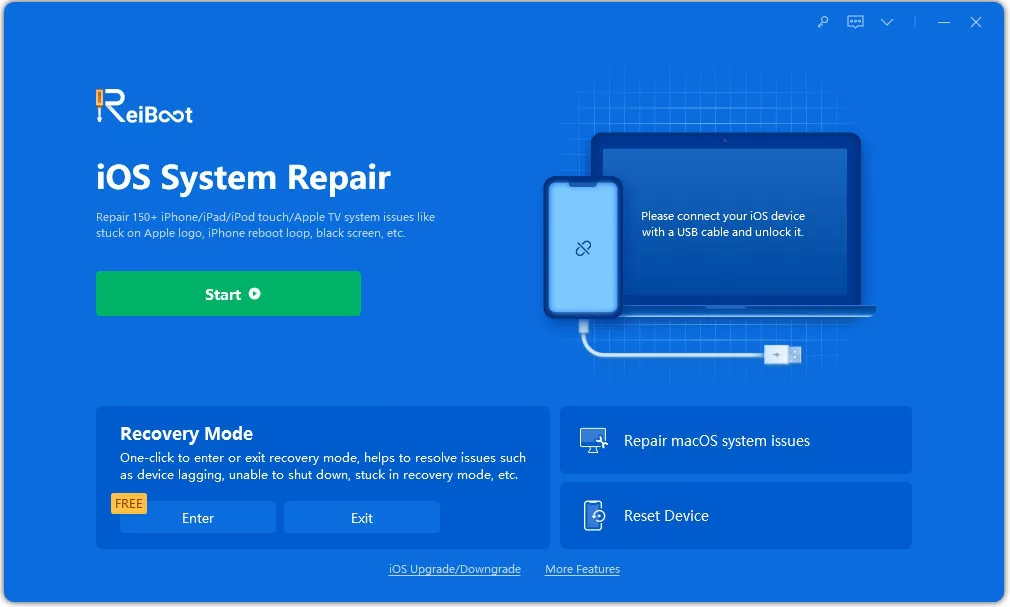
- Stáhněte a nainstalujte ReiBoot do počítače a připojte iPhone. Spusťte ReiBoot a v rozhraní programu klikněte na „Opravit operační systém“.
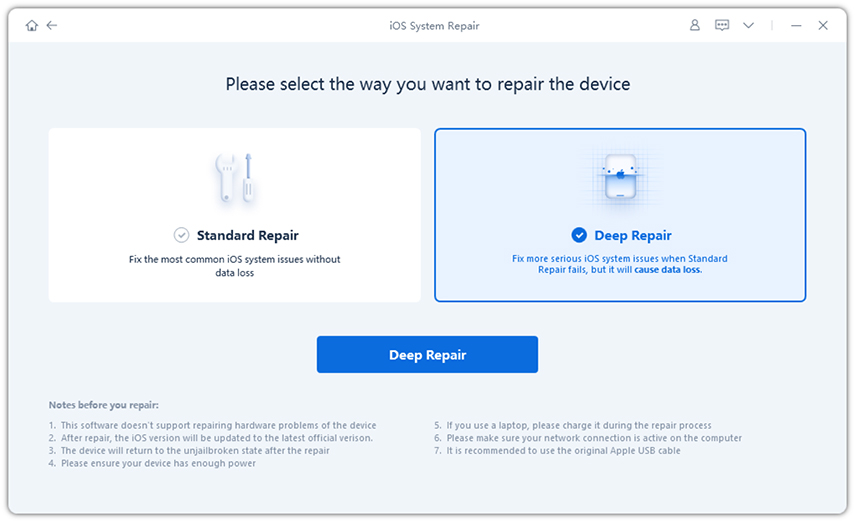
Nyní program přejde na další panel, kde musíte kliknout na „Opravit nyní“.
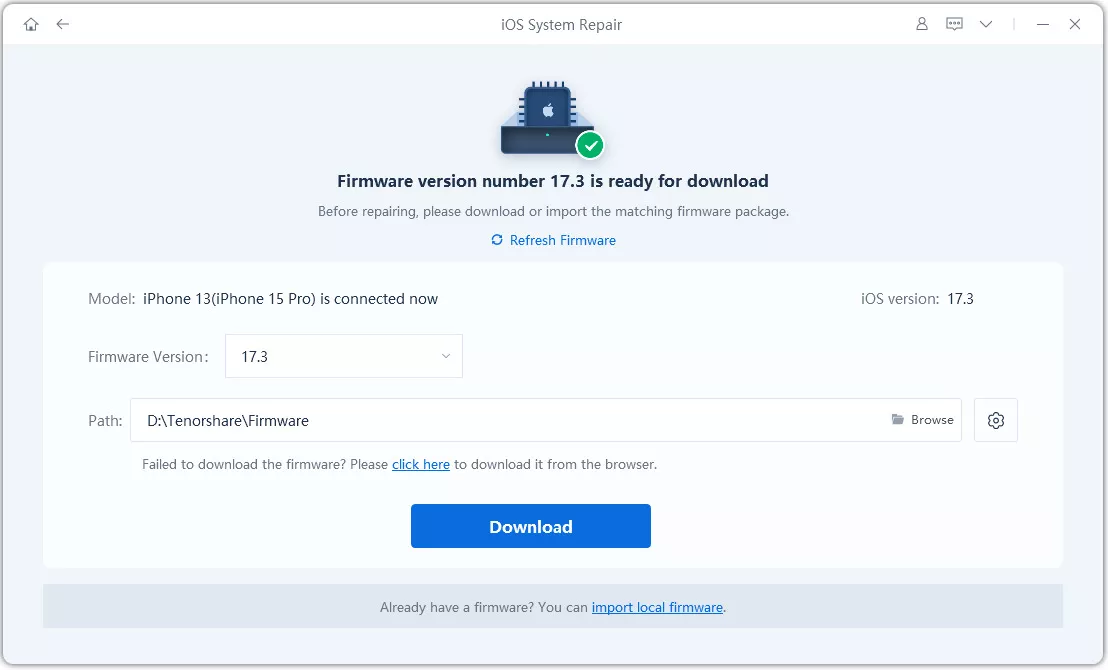
Poté budete požádáni o stažení balíčku firmwaru. Klikněte na „Procházet“ a vyberte cestu pro firmware; poté klikněte na „Stáhnout“ a stáhněte si firmware do svého počítače.
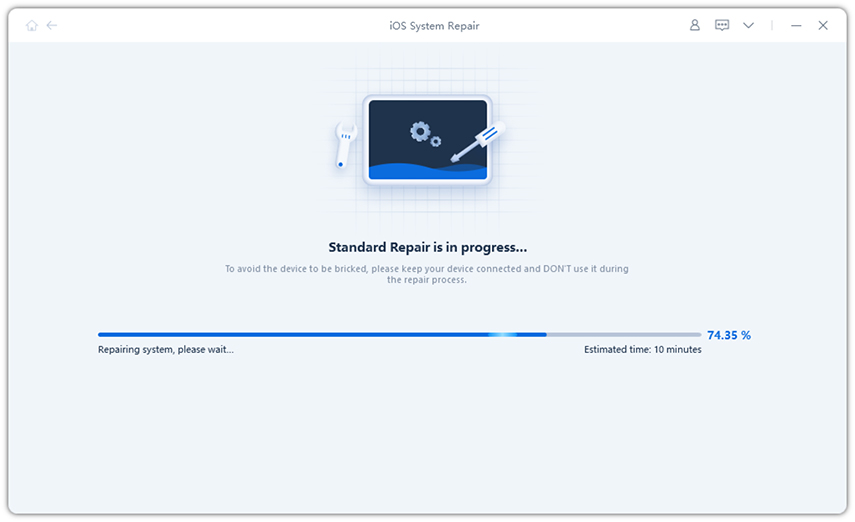
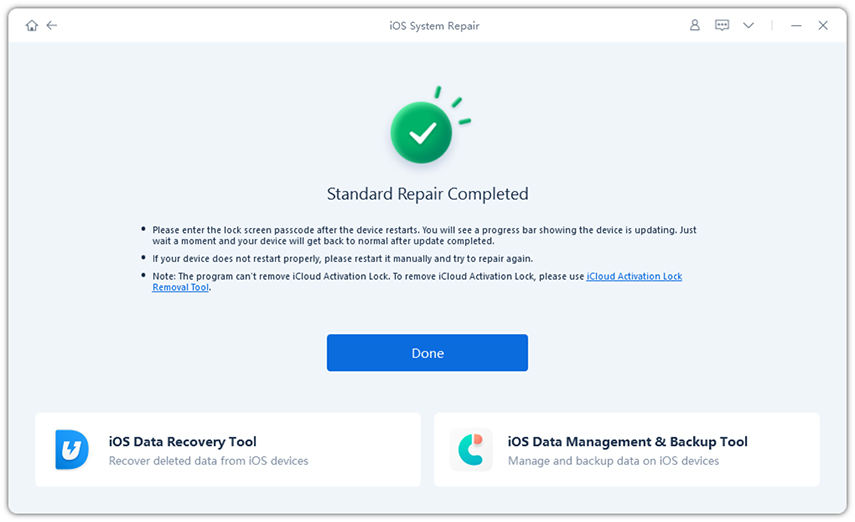
Nyní pro poslední krok klikněte na tlačítko „Spustit opravu“ níže po úplném stažení balíčku firmwaru.
Toto je nejefektivnější způsob opravy systému iOS. Pokud tedy vše ostatní selže, použijte Tenorshare ReiBoot k opravě systému iOS a problém s textem auta bude vyřešen.
Proč investovat do čističky vzduchu?
Nicméně je to děsivý problém pro uživatele iOS, kteří připojují iPhone ke svým autům z mnoha důvodů, každý den, když jdou do práce. Chcete-li to opravit, použijte řešení podrobně popsaná v tomto článku. Pokud stále selže, použijte Tenorshare ReiBoot a opravte samotný systém iOS. Je to nejlepší pravděpodobné řešení takových problémů se systémem iOS a dalších problémů se systémem iOS, jako je uvíznutí v režimu obnovy, uvíznutí na černé obrazovce s rotujícím kolečkem po aktualizaci iOS a tak dále.
Aktualizováno 2023 / Aktualizace pro iOS 07
Mám Jeep Wrangler 2019 a používám Carplay. Před upgradem na ios 15 Siri nahlas četl mé příchozí textové zprávy. Ochotný! Bezpečný! Nyní již nečte mé zprávy nahlas. Když přijde text a klepnu na obrazovku, abych si ho přečetl, není slyšet žádný zvuk. Uživatelské rozhraní na obrazovce dělá kruhovou animaci, jako by ji četlo nahlas, ale ne. Není užitečné. Nebezpečný.
Zkoušel jsem jej odpojit a znovu připojit k bluetooth (což se zdá zbytečné, když se připojuji k Carplay přes USB kabel) a v nastavení iphone carplay jsem zvolil možnost „zapomenout na toto auto“, aby se znovu připojil při příštím připojení. Nic nefunguje.
Před upgradem na nejnovější ios to fungovalo bezchybně. Jakákoli pomoc a pomoc je velmi oceňována.
Zobrazit více Méně
iPhone 13 Pro Max
Publikováno 23. března 2022 1:09
Me too (956) Me too Me too (956) Me too Odpovědět
Otázka označená jako Nejlepší odpověď

Uživatelská úroveň: Specialista komunity
Publikováno 24. března 2022 11:42
Děkujeme, že jste se obrátili na komunity podpory Apple. K dispozici jsou kroky pro odstraňování problémů, které vám mohou pomoci se Siri v CarPlay. Pokračujme a postupujte takto:
» Pokud potřebujete pomoc s CarPlay
Pokud CarPlay nefunguje tak, jak byste očekávali, přečtěte si, co dělat.
Nejprve se ujistěte, že vaše země nebo region podporuje CarPlay a že vaše auto podporuje CarPlay. Pokud si nejste jisti, zda vaše auto podporuje CarPlay, kontaktujte výrobce vozidla.
Ujistěte se, že váš iPhone má nejnovější verzi iOS. Pokud je váš iPhone aktualizován na nejnovější verzi iOS, postupujte takto – po každém kroku zkontrolujte CarPlay:
- Zkontrolujte připojení k stereo systému CarPlay:
- Pokud máte kabelové připojení, zkuste se znovu připojit jiným kabelem USB k jinému portu USB, pokud jej máte.
- Pokud máte bezdrátové připojení, zkontrolujte, zda jsou v části Nastavení> Wi-Fi a Nastavení> Bluetooth povoleny Wi-Fi a Bluetooth.
- Pokud se CarPlay neaktivuje automaticky, vyhledejte logo CarPlay na displeji vašeho vozu.
- Restartujte svůj iPhone a auto.
- Ujistěte se, že je Siri zapnutá.
- Pokud váš iPhone není detekován CarPlay, ujistěte se, že CarPlay není omezeno. Přejděte do Nastavení > Čas u obrazovky > Omezení obsahu a soukromí, klepněte na Povolené aplikace a ujistěte se, že je povoleno CarPlay.
- Přejděte do Nastavení > Obecné > CarPlay, klepněte na své auto a poté na Zapomenout toto auto. Poté znovu nastavte CarPlay.
- Ujistěte se, že vaše CarPlay stereo používá nejnovější firmware od výrobce automobilu. Další informace najdete v příručce svého vozu.
Pokud máte stále problémy s připojením k CarPlay, kontaktujte podporu Apple. «
Tyto informace jsou uvedeny v tomto užitečném článku: Pokud potřebujete pomoc s CarPlay
Těšíme se, že se nám ozvete s aktualizací.
Zobrazit více Méně
Podobné otázky
Siri nečte zprávy v CarPlay Ok Brains Trust — 2019 VW Tiguan, Siri fungovala perfektně v CarPlay s mým iPhone 6S, zpočátku tak činila, když jsem upgradoval na 8Plus, pak náhodně přestal číst mé textové zprávy a zprávy WhatsApp. Siri odpovídá na „Hey Siri“, přijímá diktování zpráv, ale nečte je zpět, pouze zazvoní. Udělá stejné dvojité zvonění, když ji požádám, aby si přečetla mé zprávy. Pokud jde o odstraňování problémů, mám: Nespárováno a opraveno na CarPlay; Použil Apple a další kabel k vyzkoušení obou; VW nainstaloval nejnovější aktualizaci pro CarPlay; Zkontroloval jsem všechna nastavení, abych zajistil, že DND při jízdě atd. není vypnuto; a ujistil jsem se, že můj IOS běží na aktuální aktualizaci. Jakékoli návrhy, co jiného bych mohl zkusit, protože je to velmi nepohodlné. Díky předem! ☺️
Siri nebude číst textové zprávy ani pokyny – ačkoli zbytek CarPlay funguje s hudbou a veškerou nápovědou! Car Play již neoznamuje texty ani pokyny – i když nastavení naznačuje, že jsou hlášení zapnutá. Nějaké nápady?
Siri v rámci CarPlay nefunguje Používám iPhone SE (2020; iOS 16.0) se svou Hondou Accord Hybrid z roku 2021 (pomocí její skladové infotainment jednotky). Ještě před pár dny se zdálo, že Siri a CarPlay fungovaly dobře. Když jsem pak Siri položil otázku uprostřed jízdy, zdálo se, že zamrzl celý modul CarPlay. i když uživatelské rozhraní dotykové obrazovky stále fungovalo, nepřehrál se žádný zvuk. žádná hudba, žádné podcasty. Nakonec, když jsem našel místo k zastavení, restartoval jsem auto a vše se zdálo v pořádku, tj. mohl jsem znovu poslouchat hudbu a podcasty, až na to, že se zdálo, že Siri přestala fungovat. Siri už nebude číst mé textové zprávy. Vypadá to, že jde přes pohyby, tj. když kliknu na aplikaci Zprávy, obrazovka vypadá jako obvykle při čtení zpráv (včetně odpočítávacího časovače), ale neslyším nic. Pokud stisknu tlačítko na volantu pro vyvolání Siri, obrazovka se změní a zobrazí se zářící kruh ve spodní části, ale nedostanu žádnou zvukovou odezvu, která by zajistila, že můj hlasový příkaz prošel. Znovu jsem to zkontroloval a moje hlasitost je u komponenty Siri na maximu, ale stále neslyším žádnou odpověď. Pokud vím, mikrofon stále funguje. Z Map Google si stále mohu vyvolat svůj mikrofon, abych mu mohl sdělit místo, kam chci jet. Také, když se pokusím nadiktovat textovou zprávu, převezme diktování a mohu pokračovat ve své textové zprávě příkazem „Odeslat“ a textová zpráva se odešle, ALE obvykle nechám Siri, aby mi moji zprávu přečetla. ujistěte se, že správně interpretoval mou zprávu, a nyní mi Siri mé zprávy již nečte. Nemyslím si, že to nutně byla aktualizace iOS 16, která vytvořila tuto chybu, protože jsem s iOS 16 jezdil dobrých pár dní bez větších problémů. Všechno se to začalo dít teprve před pár dny. Vyzkoušel jsem následující: Restartování iPhonu Restartování auta Mít iPhone „zapomenout“ na auto a vytvořit nové připojení (jak přes USB, tak přes Bluetooth) Znovu zkontrolovat nastavení Siri, abych se ujistil, že jsou povoleny Siri a CarPlay. Mimochodem, Siri se mnou bude stále mluvit, když můj telefon NENÍ připojen k mému autu. Může mi s tím někdo pomoci?


