Používáte na svém počítači zařízení Bluetooth? Můžete narazit na problém s odpojováním Bluetooth při jeho používání? nebojte se. Software MiniTool vám ukáže, jak tento problém vyřešit pomocí různých metod v různých situacích. Můžete si vybrat vhodnou metodu, která vám pomůže.
Bluetooth je skvělý vynález. Můžete jej použít k bezdrátovému připojení některých zařízení, jako jsou sluchátka a klávesnice, k počítači. Občas však můžete zjistit, že se vaše Bluetooth stále odpojuje. To znamená, že vaše zařízení Bluetooth se z nějakého důvodu stále odpojuje.
Proč se moje Bluetooth stále odpojuje? Tuto otázku si můžete položit. Důvody jsou různé, včetně problémů s napájením a problémů s ovladačem Bluetooth.
Neměli byste si s tím dělat starosti. Pokud vás tento problém také trápí, můžete si přečíst tento příspěvek a získat některá užitečná řešení.
Zde jsou dva související články o Bluetooth, které vám pomohou používat Bluetooth na vašem počítači:
- Jak zkontrolovat, zda má váš počítač Bluetooth v systému Windows?
- Jak zapnout Bluetooth ve Windows 10/8.1/7?
Jak opravit, že se Bluetooth stále odpojuje?
- Upravte nastavení napájení Bluetooth
- Restartujte službu Bluetooth
- Aktualizujte/přeinstalujte ovladač Bluetooth
- Spusťte Poradce při potížích s Bluetooth
Jak opravit problémy s Bluetooth v počítači se systémem Windows?
V tomto příspěvku vám ukážeme několik jednoduchých a účinných metod, které můžete zkusit vyřešit problémy s Bluetooth na vašem počítači se systémem Windows 10/11.
Oprava 1: Upravte nastavení napájení Bluetooth
Pokud je nastaveno tak, aby vašemu počítači umožnilo vypnout zařízení Bluetooth, aby se šetřila energie, může se vaše Bluetooth odpojovat, když je ve stavu nízké spotřeby. Chcete-li problém vyřešit, musíte upravit nastavení napájení Bluetooth.
- K vyhledání použijte Windows Search Správce zařízení a poté vyberte první výsledek hledání a otevřete jej.
- Rozbalte možnost Bluetooth a poté klepněte pravým tlačítkem myši na zařízení Bluetooth, u kterého chcete vyřešit problém s odpojením Bluetooth. Dále vyberte Nemovitosti.
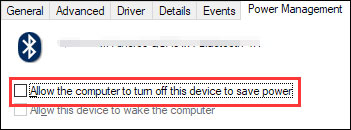
- Přepněte na Power Management Poté zrušte zaškrtnutí Umožněte počítači vypnout toto zařízení, aby šetřil energii volba.
- klikněte OK uložit změnu.
Oprava 2: Restartujte službu Bluetooth
Vaše Bluetooth funguje na základě určité služby ve vašem počítači. Pokud dojde k problémům, musíte se ujistit, že služba běží normálně. Nejjednodušší metodou je restartování služby Bluetooth.
Co můžete udělat:
- Stisknout Win + R otevřít Běh.
- Styl services.msc v Běh box a stiskněte vstoupit otevřít Servis.
- Najít Služba podpory Bluetooth. Pokud neběží, můžete na něj kliknout pravým tlačítkem a vybrat Home. Pokud je spuštěn, můžete na něj kliknout pravým tlačítkem a vybrat Restart.
- Poté, co se ujistíte, že služba běží, musíte na ni kliknout pravým tlačítkem a vybrat Nemovitosti.
- vybrat Automatický for Typ spouštění.
- klikněte OK uložit změnu.

Oprava 3: Aktualizujte/přeinstalujte ovladač Bluetooth
Pokud výše uvedené dvě metody váš problém nevyřeší, můžete zvážit aktualizaci nebo přeinstalaci ovladače Bluetooth.
Aktualizujte ovladač Bluetooth
- Otevřete Správce zařízení.
- Rozbalte položku Bluetooth a klepněte pravým tlačítkem myši na zařízení Bluetooth, jehož ovladač Bluetooth chcete aktualizovat.
- vybrat Aktualizovat ovladač a dokončete úlohu podle průvodců na obrazovce.
Znovu nainstalujte ovladač Bluetooth
- Otevřete Správce zařízení.
- Rozbalte položku Bluetooth a klepněte pravým tlačítkem myši na zařízení Bluetooth, jehož ovladač Bluetooth chcete aktualizovat.
- vybrat Odinstalujte zařízení a dokončete úlohu podle průvodců na obrazovce.
- Restartujte počítač a systém Windows automaticky nainstaluje ovladač Bluetooth na vašem počítači.
Oprava 4: Spusťte Poradce při potížích s Bluetooth
Další užitečnou metodou, jak vyřešit problém s odpojováním Bluetooth, je použití nástroje pro odstraňování problémů Bluetooth. Tento nástroj dokáže zkontrolovat a opravit nalezené problémy, které mohou vést k odpojení Bluetooth.
- klikněte Home.
- Jít do Nastavení > Aktualizace a zabezpečení > Odstraňování problémů.
- Přejděte dolů a najděte Bluetooth. Klikněte na něj a vyberte Spusťte nástroj pro odstraňování problémů.
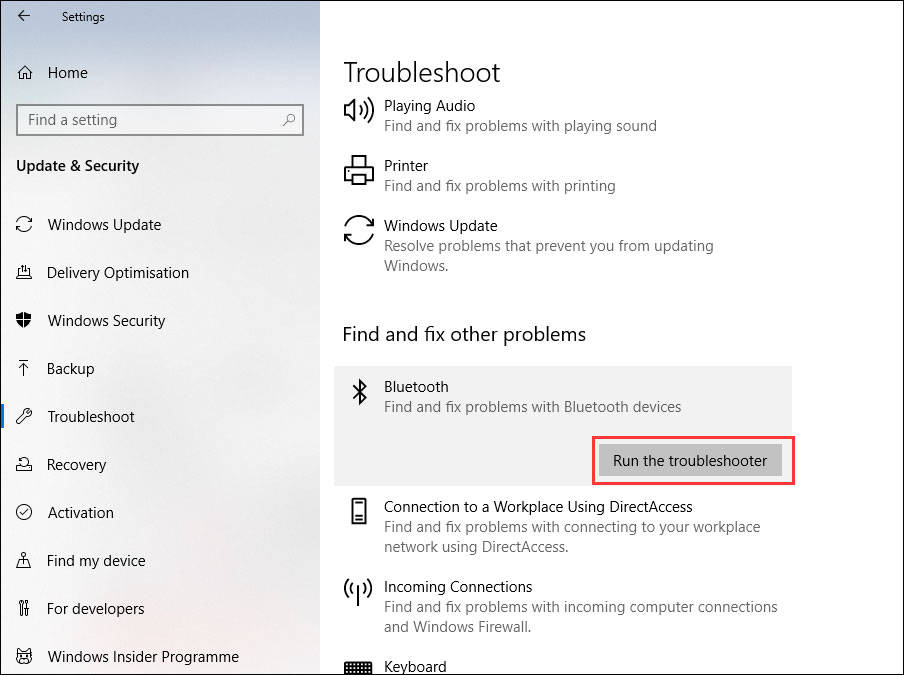
Měli byste počkat, až nástroj automaticky zkontroluje a opraví problémy.
Doufáme, že pomocí těchto metod se vaše Bluetooth vrátí do normálu.
Kromě toho, pokud svá data ztratíte omylem, můžete je získat zpět pomocí profesionálního softwaru pro obnovu dat MiniTool Power Data Recovery.
Pokud máte nějaké související problémy, můžete nám je dát vědět do komentáře.
O autorovi
Stella pracuje v softwaru MiniTool jako anglický editor již více než 7 let. Její články pokrývají především oblasti obnovy dat, včetně obnovy dat z paměťových médií a dat telefonu, stahování videí z YouTube, správu oddílů a konverze videa.
Je to opravdu nepříjemné, když zjistíte, že se vaše zařízení Bluetooth, jako je Bluetooth klávesnice nebo náhlavní souprava, stále odpojuje. Tento druh problému je běžný, ale často není těžké jej vyřešit. Ukážeme vám 5 rychlých řešení, která můžete vyzkoušet!
Nemůžete je vyzkoušet všechny; prostě postupujte v seznamu, dokud nenajdete ten, který vám vyhovuje.
Oprava 1 – Změňte nastavení napájení Bluetooth
Vaše zařízení Bluetooth se nemusí správně připojit, když je ve stavu nízké spotřeby. Můžete jednoduše změnit nastavení napájení Bluetooth, abyste zjistili, zda to funguje:
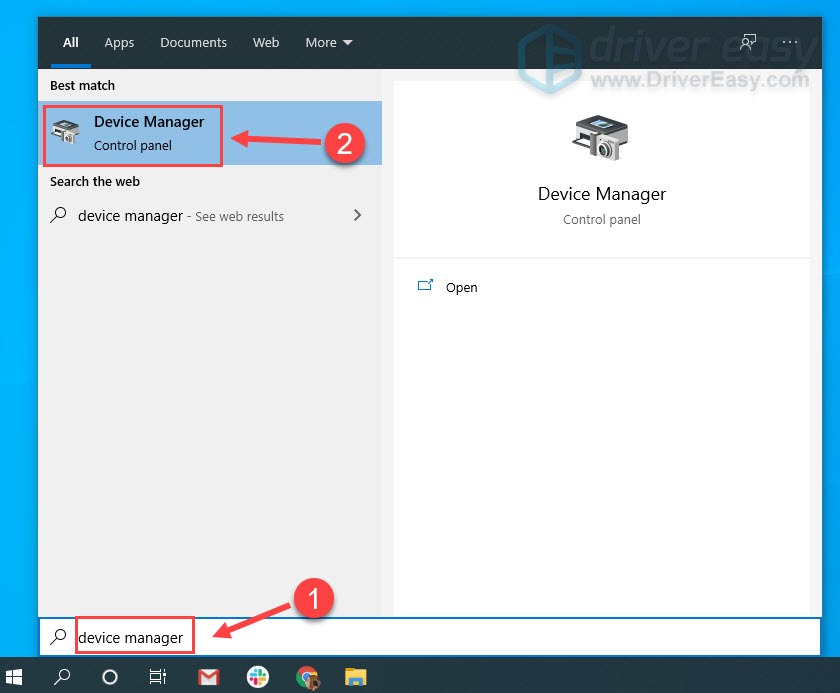
1) Styl Správce zařízení do vyhledávacího pole systému Windows a klepněte na Device Manager.
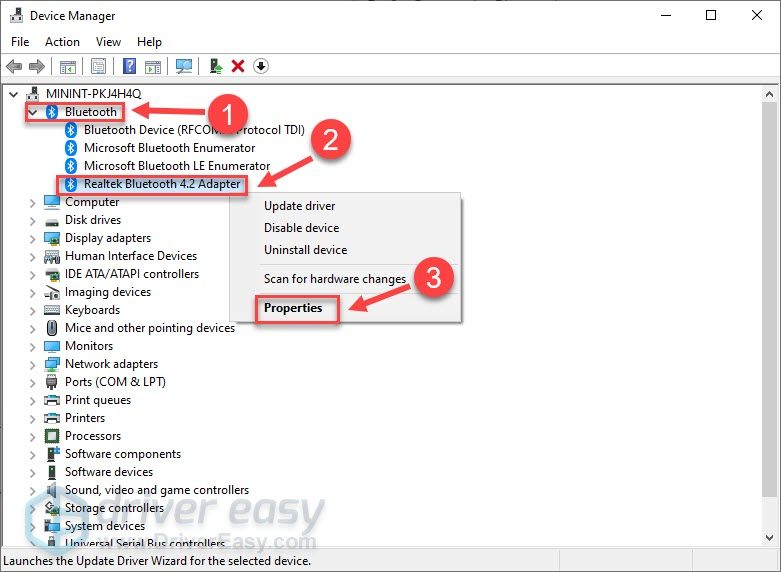
2) Poklepejte na Bluetooth zobrazíte všechna zařízení v této kategorii. Poté klikněte pravým tlačítkem na své zařízení Bluetooth a klikněte Nemovitosti.
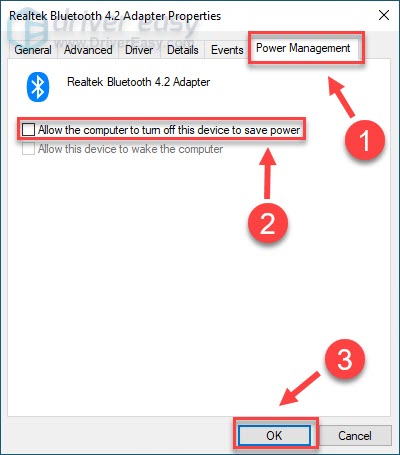
3) Vybrat Power Management tab. Poté zrušte zaškrtnutí Umožněte počítači vypnout toto zařízení, aby šetřil energii, a klepněte na tlačítko OK.
Znovu připojte zařízení Bluetooth a zjistěte, zda je vše v pořádku. Pokud se stále odpojuje, je třeba vyzkoušet další opravu.
Oprava 2 – Restartujte službu Bluetooth
Bluetooth musí fungovat na určitých službách v počítači. Pokud máte potíže s připojením zařízení Bluetooth, je nutné zkontrolovat, zda jsou související služby spuštěny a fungují správně.
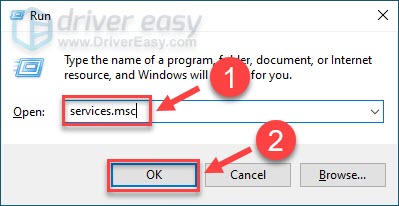
1) Na klávesnici stiskněte klávesu Klíč s logem Windows a R současně vyvolejte pole Spustit. Poté zadejte services.msc, a klepněte na tlačítko OK.
2) Klepněte pravým tlačítkem myši Služba podpory Bluetooth. Pokud neběží, klikněte Home; pokud již běží, klikněte Restart.
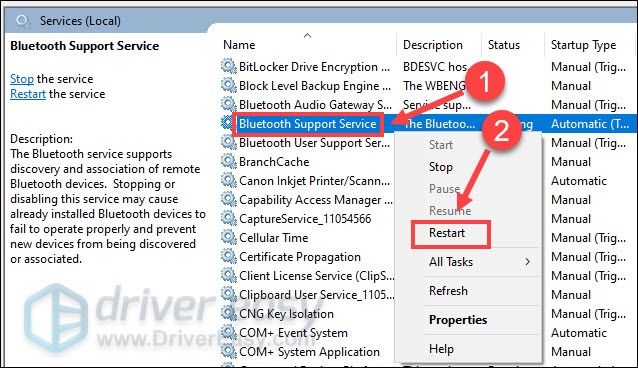
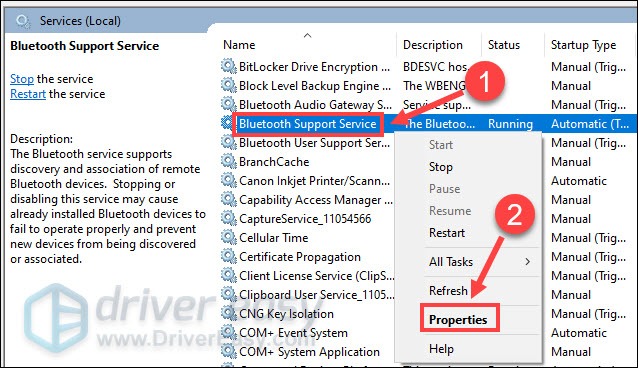
3) Po restartování služby na ni klikněte pravým tlačítkem a vyberte Nemovitosti.
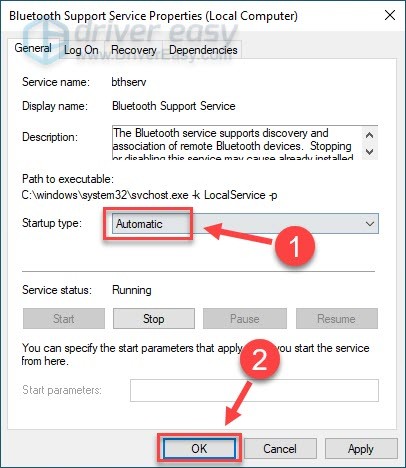
4) Nastav Typ spouštění na Automatický, a klepněte na tlačítko OK.
Poté budete moci úspěšně připojit své zařízení Bluetooth. Pokud ne, zkuste další opravu níže.
Oprava 3 – Přeinstalujte ovladač Bluetooth
Pokud je s vaším ovladačem Bluetooth něco v nepořádku, připojení se neustále přeruší. V takovém případě můžete odinstalovat ovladač Bluetooth a nechat systém Windows, aby automaticky nainstaloval vhodný ovladač.
1) Styl Správce zařízení do vyhledávacího pole a klikněte na Device Manager.
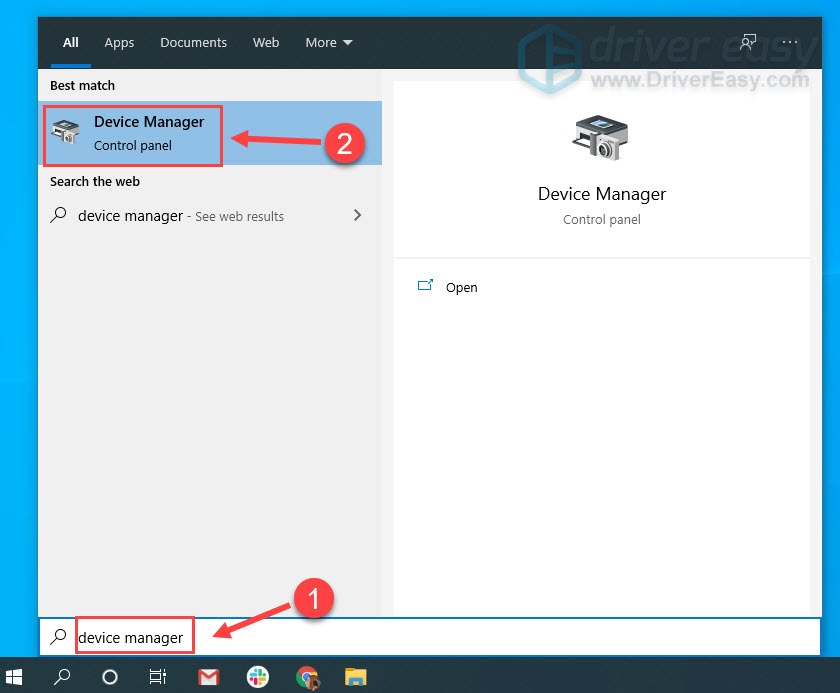
2) Poklepejte na Bluetooth pro zobrazení všech zařízení. Poté klikněte pravým tlačítkem na své zařízení Bluetooth a klikněte Odinstalujte zařízení.
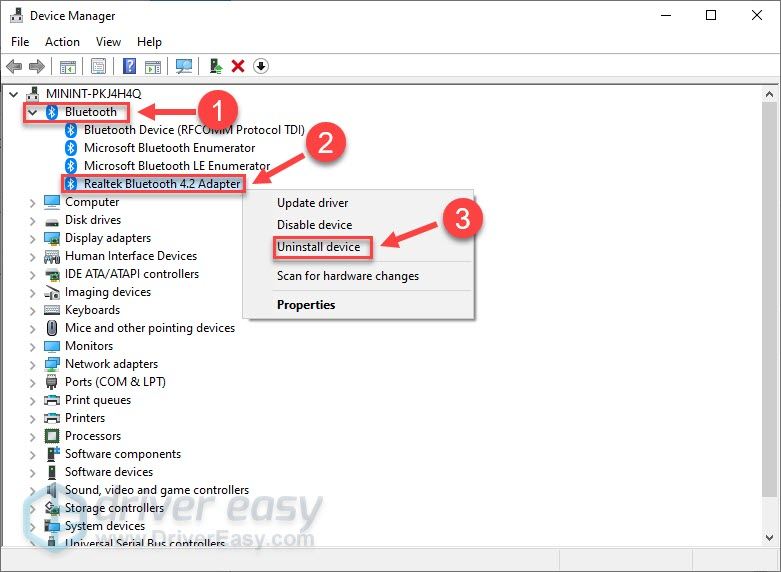
3) Kontrola Odstraňte software ovladače pro toto zařízení, a klepněte na tlačítko Odinstalovat.
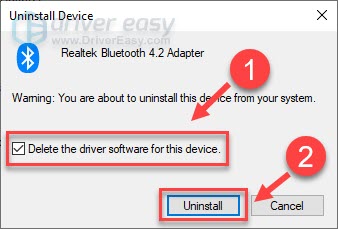
Restartujte stroj. Poté znovu připojte zařízení Bluetooth a otestujte, zda s počítačem funguje dobře. Pokud ne, přejděte k dalšímu řešení.
Oprava 4 – Aktualizujte ovladač Bluetooth
Pokud přeinstalace ovladače nepomůže, je pravděpodobnější, že je váš ovladač Bluetooth zastaralý. Chcete-li, aby vaše zařízení běžela ve špičkovém stavu, měli byste ovladač Bluetooth pravidelně aktualizovat. A tady máte dvě možnosti:
Ruční aktualizace ovladače – Ovladač Bluetooth můžete aktualizovat ručně tak, že přejdete na web výrobce zařízení Bluetooth a vyhledáte nejnovější správný ovladač. Ujistěte se, že jste vybrali pouze ovladač, který je kompatibilní s vaší verzí systému Windows.
Automatická aktualizace ovladače – Pokud nemáte čas, trpělivost nebo počítačové dovednosti na ruční aktualizaci ovladače Bluetooth, můžete to provést automaticky pomocí Ovladač Easy. Driver Easy automaticky rozpozná váš systém a najde správný ovladač pro vaše zařízení Bluetooth a verzi systému Windows a správně jej stáhne a nainstaluje:
1) Ke stažení a nainstalujte Driver Easy.
2) Spusťte Driver Easy a klikněte na Skenovat knoflík. Driver Easy poté prohledá váš počítač a zjistí všechny problémové ovladače.
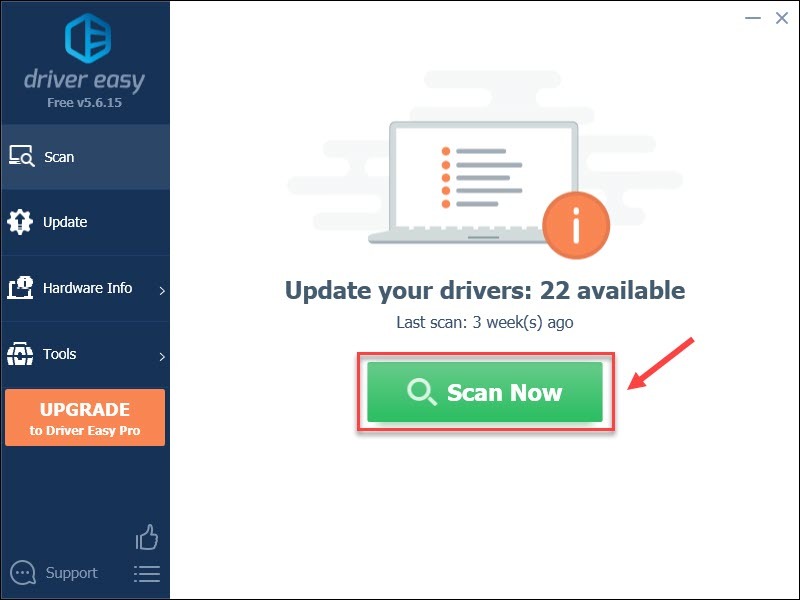
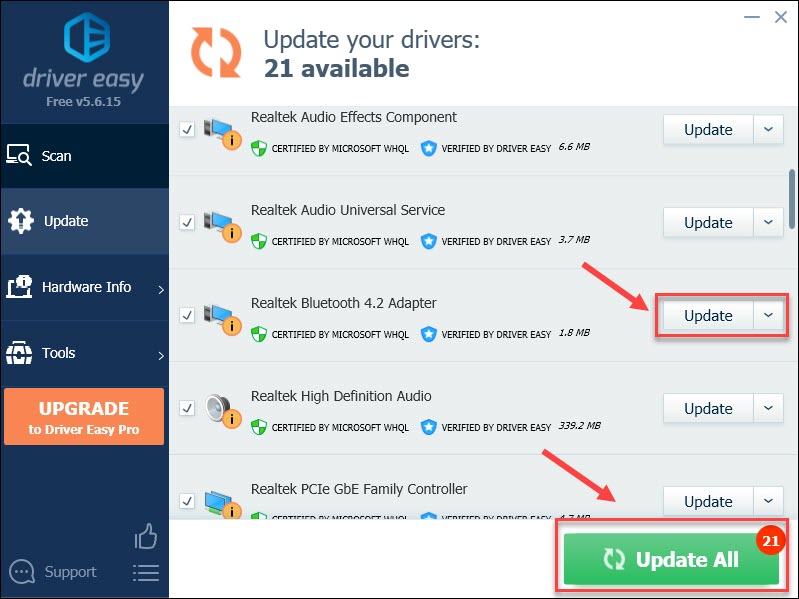
3) Klepněte na tlačítko Aktualizace vedle označeného ovladače Bluetooth automaticky stáhne správnou verzi tohoto ovladače a poté jej můžete nainstalovat ručně (můžete to provést pomocí ZDARMA verze).
Nebo klikněte Aktualizovat vše automaticky stáhnout a nainstalovat správnou verzi všechno ovladače, které ve vašem systému chybí nebo jsou zastaralé. (To vyžaduje Pro verze který přichází s plnou podporou a 30denní zárukou vrácení peněz. Po kliknutí budete vyzváni k upgradu Aktualizovat vše.)
Pro verze Driver Easy přichází s plnou technickou podporou.
Pokud potřebujete pomoc, kontaktujte Podpora Driver Easy tým at podpora@drivereasy.com.
Nyní, když jste do počítače nainstalovali aktuální ovladač, mělo by vaše zařízení Bluetooth fungovat perfektně a hladce. Pokud stále vidíte stejný problém s připojením, podívejte se na poslední opravu.
Oprava 5 – Spusťte Poradce při potížích s Bluetooth
Pokud používáte Windows 10, měli byste plně využít vestavěného nástroje pro odstraňování problémů Windows k vyřešení jakýchkoli problémů souvisejících se zařízením, včetně odpojení Bluetooth. Jak na to:
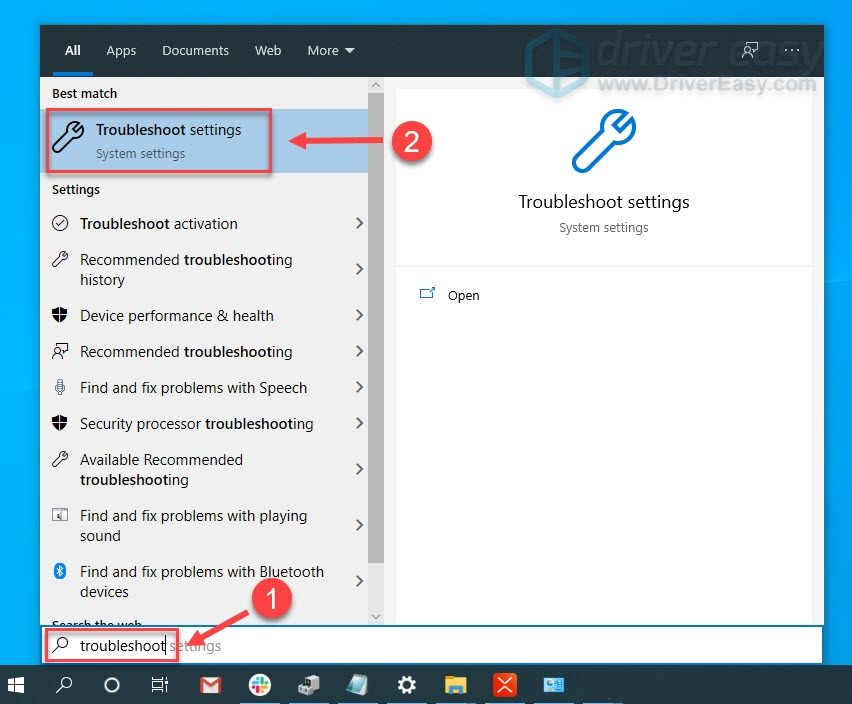
1) Styl řešení do vyhledávacího pole systému Windows a klepněte na Odstraňování problémů s nastavením.
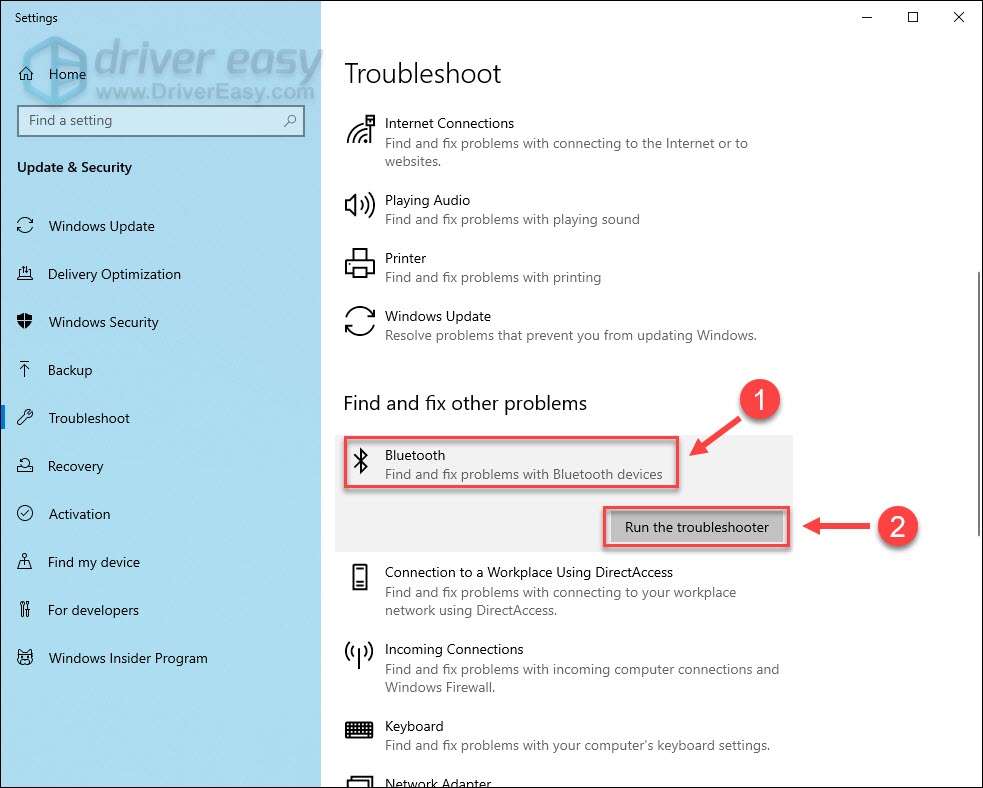
2) Přejděte dolů a klepněte na tlačítko Bluetooth. Potom klepněte na tlačítko Spusťte nástroj pro odstraňování problémů.
Počkejte na dokončení procesu odstraňování problémů a podle pokynů na obrazovce opravte zjištěné problémy. Poté znovu připojte zařízení Bluetooth a zjistěte, jak funguje.
Doufejme, že vám tento příspěvek pomohl vyřešit problém s odpojováním Bluetooth. Pokud máte nějaké návrhy nebo dotazy, neváhejte se podělit o svůj komentář níže.


