Chcete-li upravit, přizpůsobit nebo nakonfigurovat zvukové schéma pro vaše zařízení, musíte vstoupit do nastavení zvuku ve Windows 11/10. Možná budete muset provést tyto akce, protože můžete mít problém s přehráváním zvuku v počítači nebo se divit, proč se zvuk nahrává při příliš nízké hlasitosti. V tomto příspěvku vám ukážeme 5 způsobů, jak na to otevřete Nastavení zvuku ve Windows 11/10.

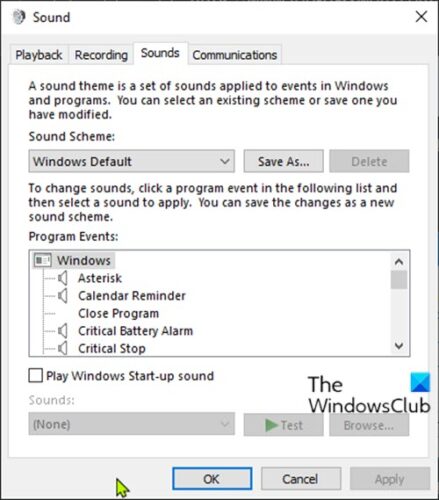
Rozhraní nastavení zvuku vám nabízí možnosti, jak dělat věci, jako je změna zvukových efektů, zakázání vylepšení zvuku, úprava zvuků jednotlivých aplikací a další. Vše bude záležet na tom, k čemu svůj počítač většinou používáte.
Jak otevřít Nastavení zvuku ve Windows 11/10
Nastavení zvuku ve Windows 11 nebo Windows 10 můžeme otevřít 5 rychlými a snadnými způsoby. Toto téma prozkoumáme pomocí metod uvedených níže v této části:
- Prostřednictvím vyhledávání
- Přes Spustit nebo Příkazový řádek
- Přes ikonu zvuku na hlavním panelu
- Přes aplikaci Nastavení
- Přes Ovládací panely.
Podívejme se na popis postupu krok za krokem ve vztahu ke každé z metod.
1] Otevřete Nastavení zvuku přes Hledat
- Klikněte na ikonu nebo panel Hledat na levé straně hlavního panelu OR stiskněte klávesu Windows na klávesnici.
- Napište slovo zvuk .
- vybrat Nastavení zvuku z výsledku nebo kliknutím Otevřená v pravém podokně.
2] Otevřete Nastavení zvuku pomocí Spustit nebo Příkazový řádek
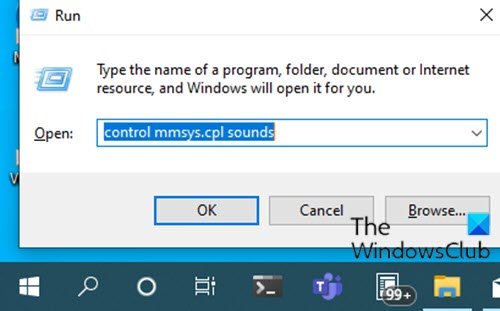
- Stisknout Windows + R kombinaci kláves pro otevření dialogu Spustit.
- V dialogovém okně Spustit zadejte příkaz control mmsys.cpl zvuky nebo mmsys.cpl a stiskněte Enter.
OR
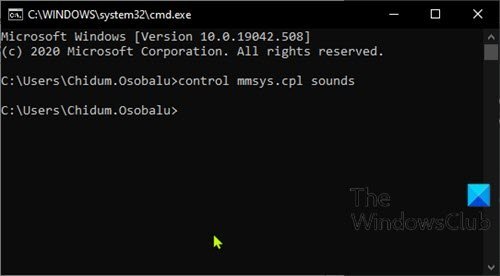
- Stisknout Klávesa Windows + R vyvolat dialogové okno Spustit.
- V dialogovém okně Spustit zadejte příkaz cmd a stisknutím klávesy Enter otevřete příkazový řádek.
- V okně příkazového řádku zadejte nebo zkopírujte a vložte některý z příkazů jako výše a stiskněte Enter.
3] Otevřete Nastavení zvuku pomocí ikony Zvuk na hlavním panelu
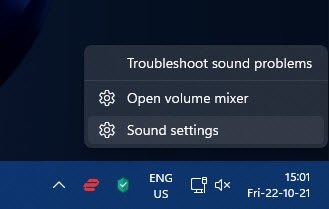
- Klikněte pravým tlačítkem na ikonu Zvuk (pokud není k dispozici, klikněte na šipku pro zobrazení skrytých ikon) v oznamovací oblasti nebo na systémové liště v oblasti zcela pravého rohu hlavního panelu.
- Klikněte na Otevřete Nastavení zvuku (Windows 11) nebo zvuky (Windows 10) z nabídky.
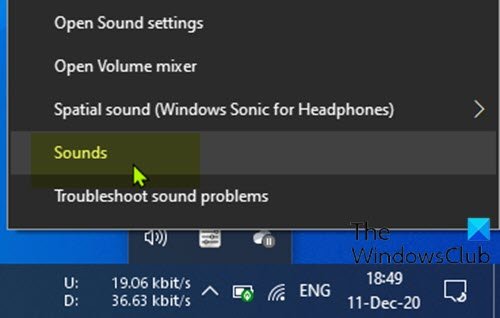
Ve Windows 10 můžete kliknout pravým tlačítkem na ikonu hlasitosti na systémové liště a vybrat Nastavení zvuku možnost otevřít tradiční panel. V systému Windows 11 však skončíte s nastavením systému Windows, pokud to uděláte.
4] Otevřete Nastavení zvuku prostřednictvím aplikace Nastavení
Windows 11
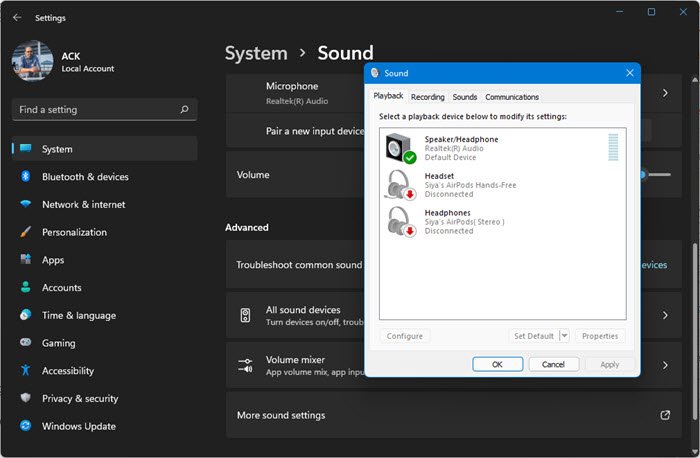
- Stiskněte Klávesa Windows + I otevřete Nastavení systému Windows 11.
- Klepněte nebo klepněte na tlačítko Systém kategorie.
- vybrat Zvuk v pravém podokně.
- Přejděte dolů, dokud neuvidíte Více Nastavení zvukua klikněte na něj
- Otevře se nastavení zvuku.
PODOBNÉ ČLÁNKY: Jak otevřít starý panel nastavení zvuku ve Windows 11
Windows 10
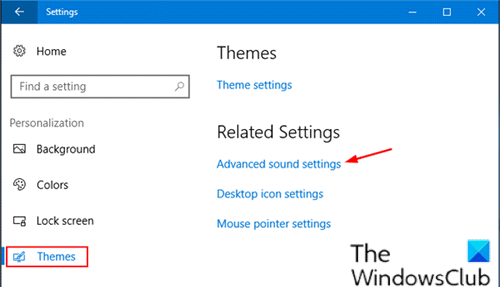
- Stiskněte Klávesa Windows + I otevřete Nastavení.
- Klepněte nebo klepněte na tlačítko Přizpůsobení kategorie.
- vybrat Témata v levém podokně.
- Klepněte na tlačítko Pokročilé nastavení zvuku odkaz v pravém panelu okna.
Poznámka: V závislosti na verzi systému Windows 11/10, kterou aktuálně používáte, nemusí být tato možnost pro vás dostupná.
5] Otevřete Nastavení zvuku přes Ovládací panely
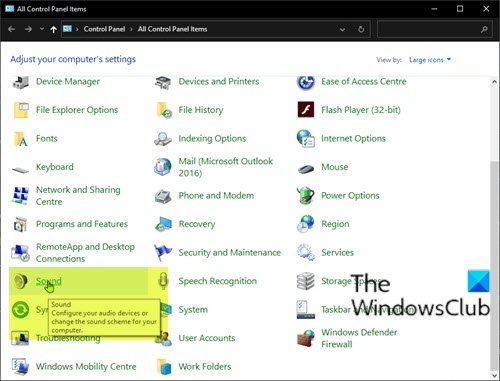
- Stisknout Klávesa Windows + R vyvolat dialogové okno Spustit.
- V dialogovém okně Spustit zadejte control a stisknutím klávesy Enter otevřete Ovládací panely.
- V pravém horním rohu okna nastavte Zobrazit podle možnost na velké ikony.
- klikněte Zvuk.
To je vše na 5 způsobech, jak otevřít Nastavení zvuku ve Windows 11/10!
Kde jsou moje nastavení zvuku ve Windows 11?
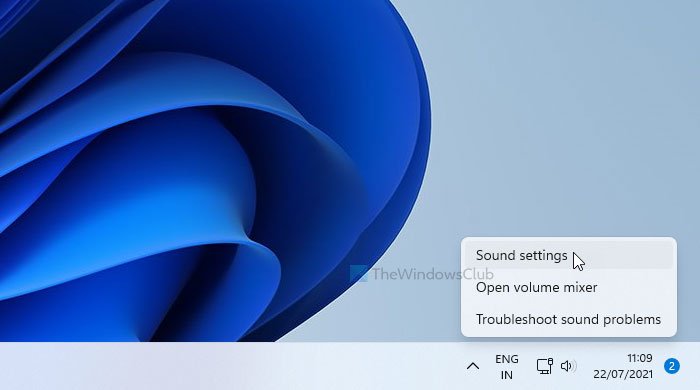
Nastavení zvuku naleznete na panelu Nastavení systému Windows a Ovládací panely. Stiskněte Win+I a přejděte na Systém > Zvuk a otevřete Nastavení zvuku na panelu Nastavení systému Windows. Na druhou stranu otevřete Ovládací panely a klikněte na možnost Zvuk, abyste udělali totéž. Oba obsahují různé možnosti pro vaše pohodlí.
Chcete-li otevřít starý panel nastavení zvuku v systému Windows 11, postupujte takto:
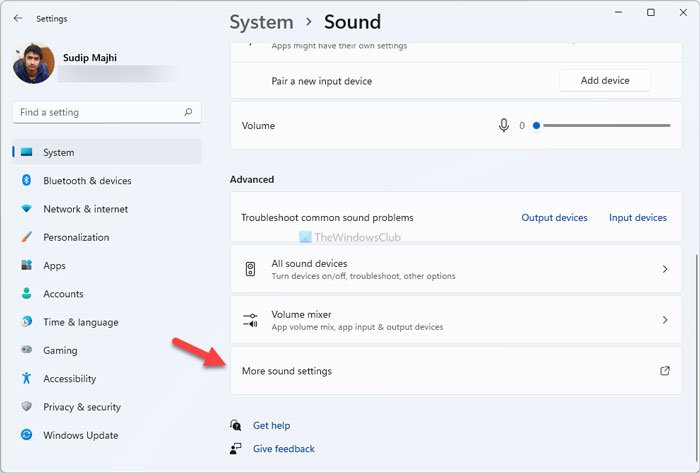
- Klepněte pravým tlačítkem myši na ikonu hlasitosti v systémové liště.
- Vybrat Nastavení zvuku
- Přejděte dolů a zjistěte Další nastavení zvuku
- Klikněte na tuto možnost.
Jak změním nastavení zvuku ve Windows 11?
Chcete-li změnit nastavení zvuku v systému Windows 11, musíte jej otevřít prostřednictvím Nastavení systému Windows nebo Ovládací panely. Poté můžete spravovat svá přehrávací zařízení, nahrávací zařízení, hlasitost a tak dále.


