Se systémem iOS 15 a novějším vám Driving Focus pomůže soustředit se na silnici. Když ji máte zapnutou, textové zprávy a další upozornění budou ztišeny nebo omezeny.
Když nastavíte Driving Focus, můžete požádat Siri, aby vám přečetla odpovědi, takže se nemusíte dívat na svůj iPhone. Příchozí hovory budou povoleny pouze v případě, že je iPhone připojen ke CarPlay, systému Bluetooth automobilu nebo příslušenství handsfree.
Nastavte Driving Focus
- Přejděte do Nastavení > Zaměření a klepněte na tlačítko Přidat
![]() a potom klepněte na položku Řízení.
a potom klepněte na položku Řízení. - Klepněte na Přizpůsobit zaměření.
![]()
- Podle pokynů na obrazovce nastavte možnosti, jako jsou například povolená upozornění.
 a potom klepněte na položku Řízení.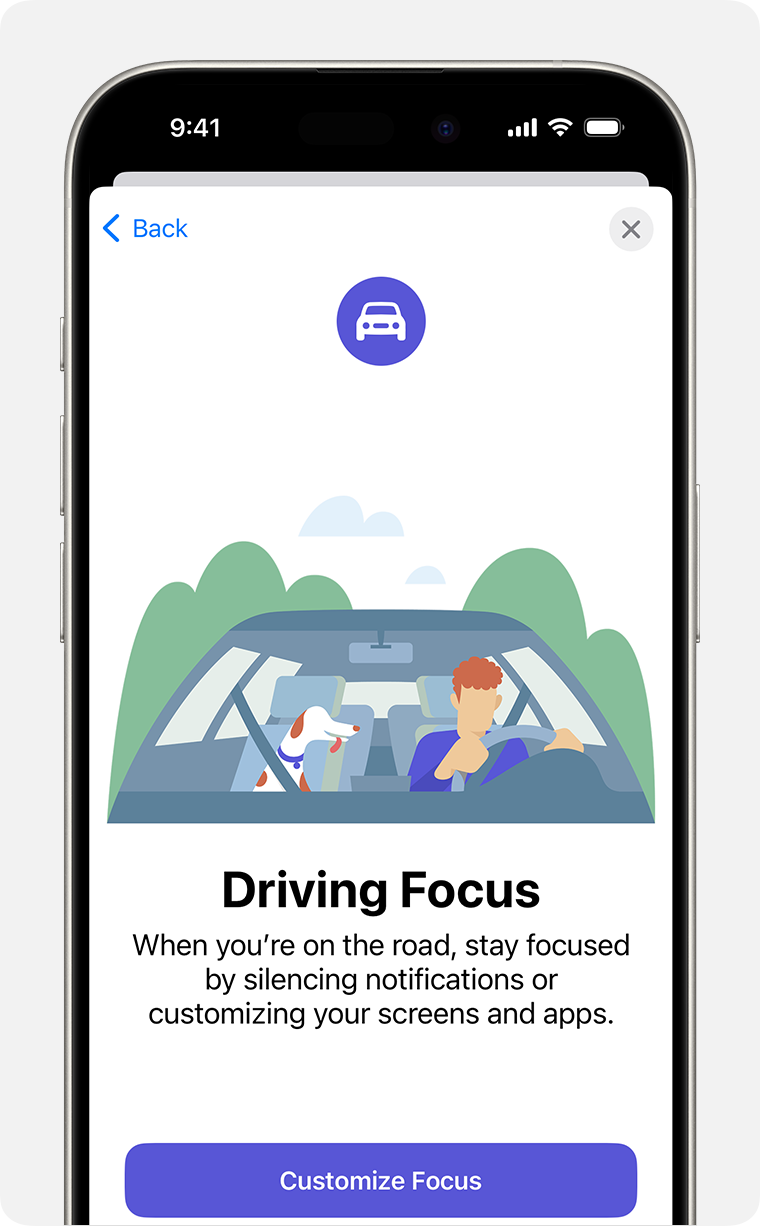
Zapněte nebo vypněte Driving Focus
Pokud jste již nastavili Driving Focus, můžete jej rychle zapnout nebo vypnout z Ovládacího centra:
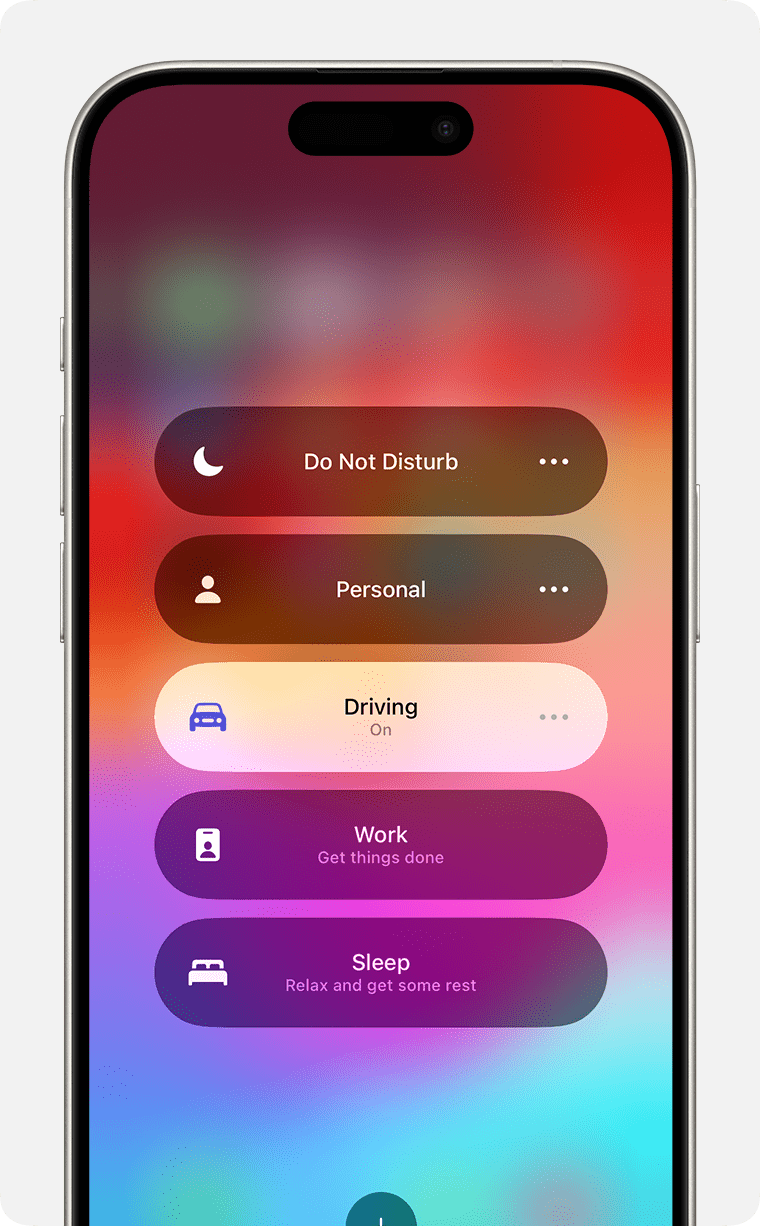
- Otevřete Ovládací centrum.
- Dotkněte se a podržte Focus a poté klepnutím na Řízení zapněte nebo vypněte.

Když je Driving Focus zapnutý, ve stavovém řádku a na zamykací obrazovce se objeví ikona Driving a váš stav se automaticky zobrazí v aplikaci Zprávy. Když vám někdo pošle zprávu, uvidí, že jste ztlumili oznámení, ale přesto vás může upozornit, pokud je něco naléhavé.
Automaticky zapněte Driving Focus
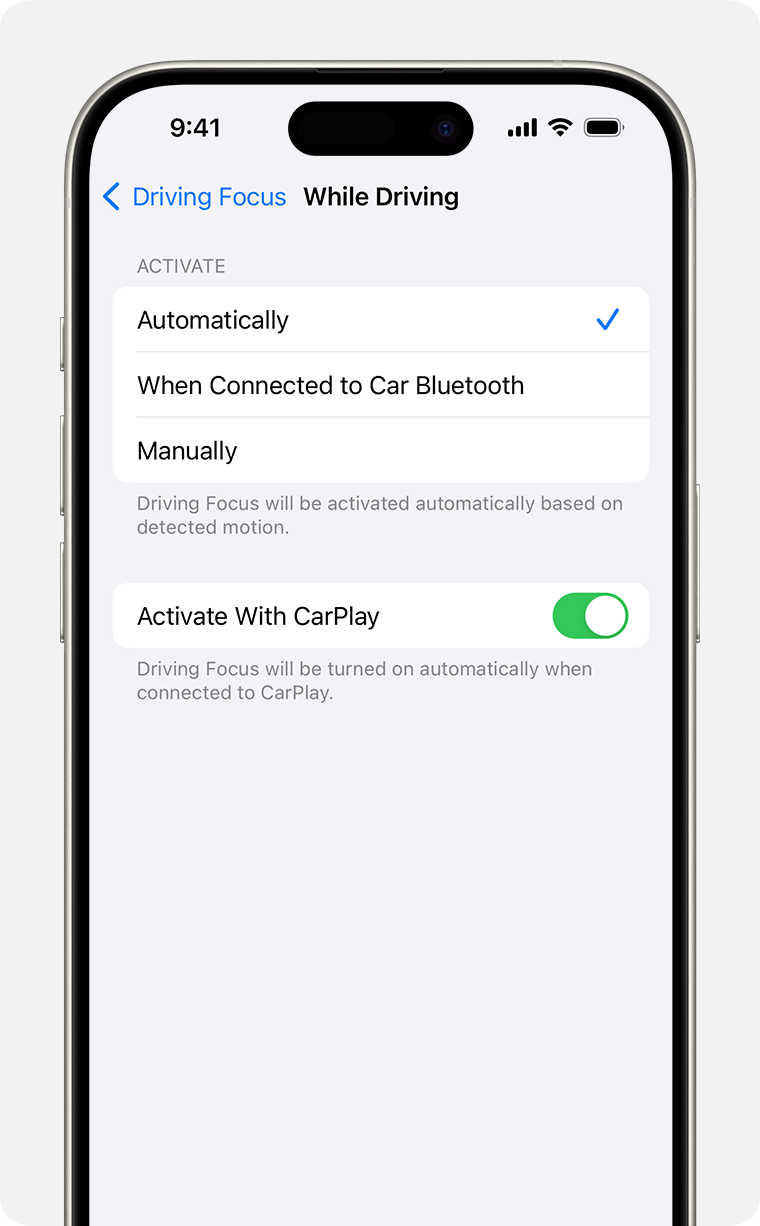
- Přejděte do Nastavení > Zaměření a potom klepněte na Řízení.
- Klepněte na Při řízení v části Zapnout automaticky a vyberte jednu z těchto možností:
- Automaticky: Řízení bude aktivováno na základě detekovaného pohybu.
- Při připojení k Bluetooth ve vozidle: Řízení bude aktivováno, když je váš iPhone připojen k systémům Bluetooth automobilu.
- Ručně: Řízení lze aktivovat ručně z řídicího centra.
- Aktivovat pomocí CarPlay: Řízení se aktivuje automaticky, když je váš iPhone připojen k CarPlay.
Přizpůsobte si oznámení
Chcete-li povolit nebo ztišit oznámení od určitých lidí:
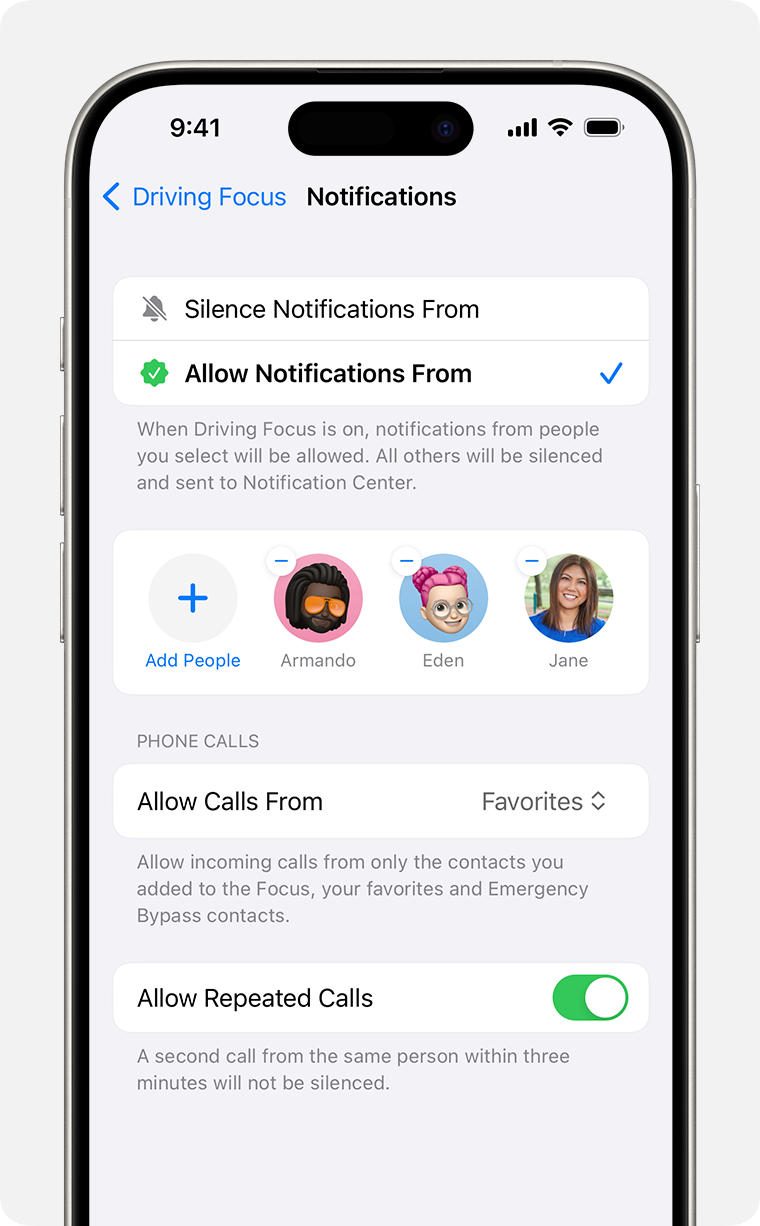
- Přejděte do Nastavení > Zaměření a potom klepněte na Řízení.
- V části Povolená oznámení klepněte na Lidé.
- Klepněte na Povolit oznámení od nebo Ztišit oznámení od.
- Klepněte na Přidat lidi a vyberte kontakty, kterým chcete povolit nebo ztišit oznámení.
Podělte se o svůj stav zaměření
Když nastavíte Driving Focus, můžete zapnout stav Focus, aby aplikace zobrazovaly, že máte ztišená oznámení, když vám někdo pošle zprávu. Vzhledem k tomu, že aplikace mohou vědět pouze to, že máte ztišená oznámení, ale ne, které zaměření je zapnuté, název nebude nikdy sdílen. Stav zaměření bude sdílen v aplikacích, když máte zapnuté zaměření a poté, co aplikaci udělíte oprávnění.
Zapnutí stavu zaměření:
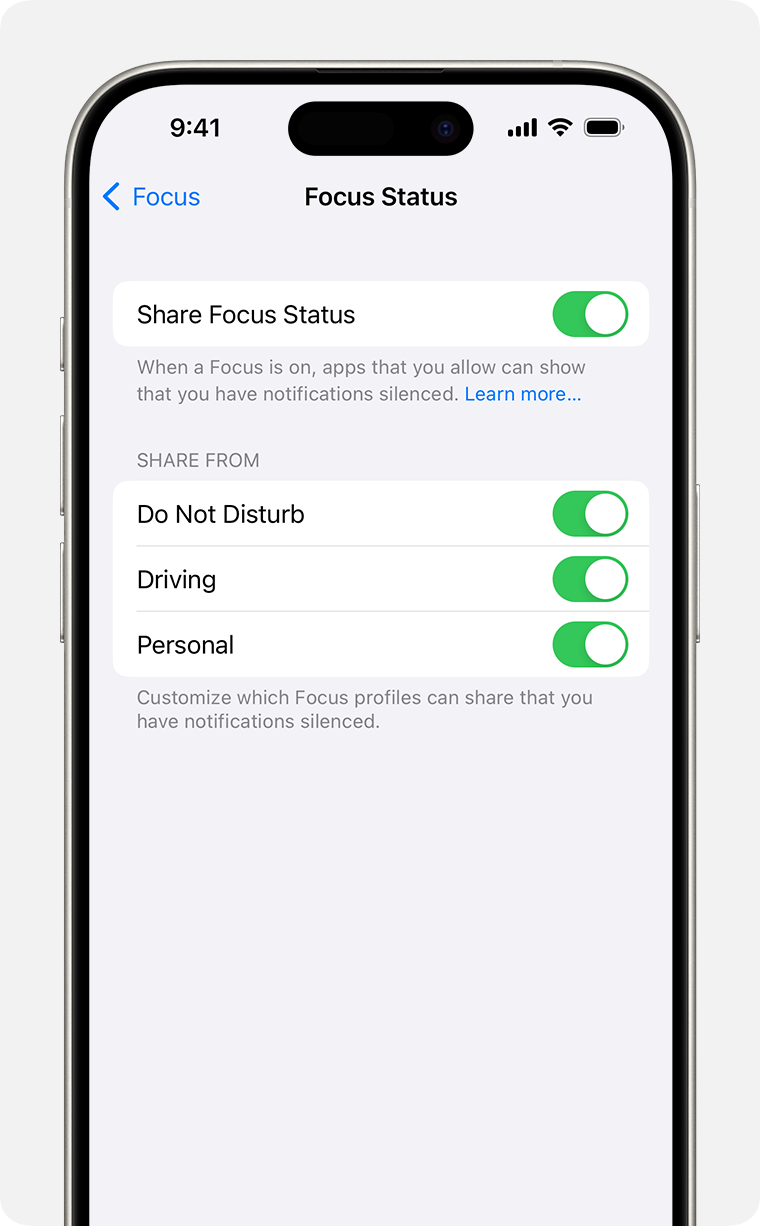
- Přejděte do Nastavení > Zaměření.
- Klepněte na Stav zaměření.
- Zapněte možnost Řízení.
* Chcete-li sdílet stav zaměření, musí být zapnuto sdílení napříč zařízeními v Nastavení > Zaměření.
Zapněte automatickou odpověď
S automatickou odpovědí obdrží oblíbení a ti, kterým povolíte oznámení, automatickou odpověď, když máte zapnutou funkci Driving Focus. Mohou se rozhodnout, že vás přesto upozorní odesláním „urgentní“ jako další zprávu.
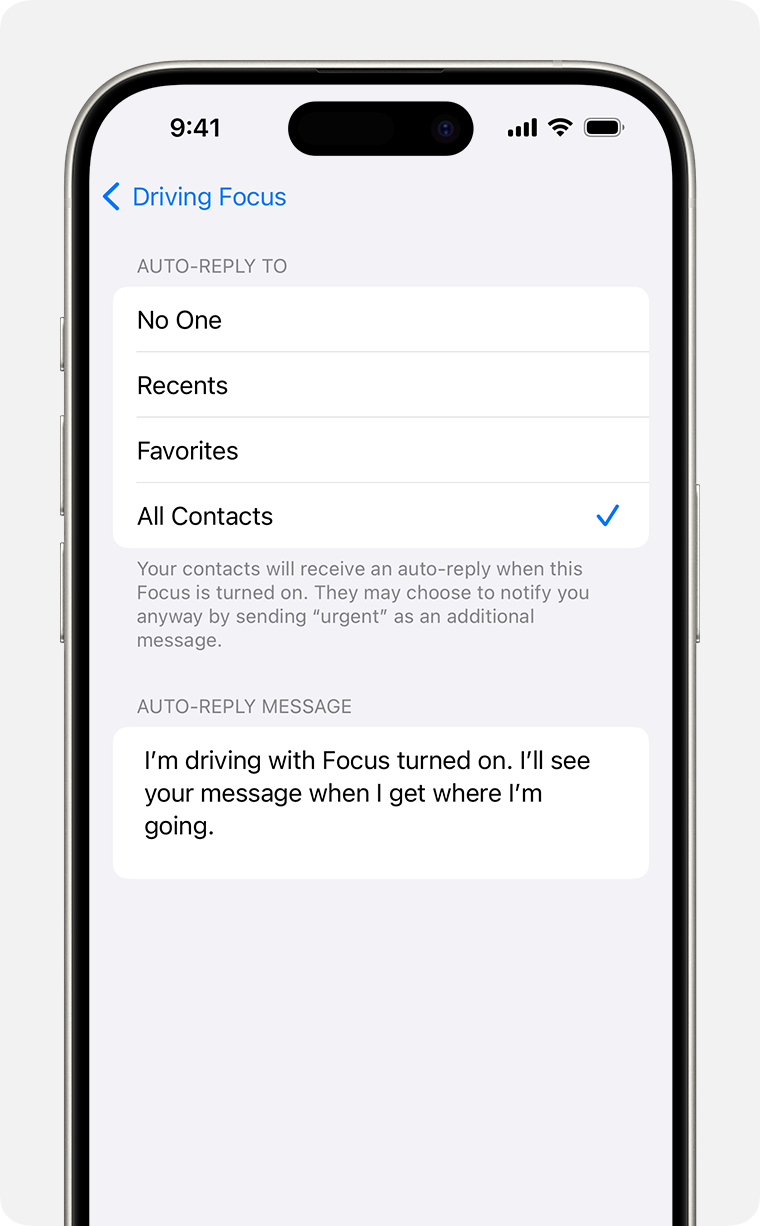
- Přejděte do Nastavení > Zaměření a potom klepněte na Řízení.
- Klepněte na Automatická odpověď.
- Vyberte možnost, například Nikdo, Poslední, Oblíbené nebo Všechny kontakty.
Zde si můžete přizpůsobit zprávu s automatickou odpovědí, kterou lidé obdrží, když vám pošlou zprávu, když je zapnutá funkce Driving Focus.
Přečtěte si více
Zjistěte více o funkcích Focus, které vám umožní soustředit se, když potřebujete odejít od svého zařízení.

Existuje spousta lidí, kteří na svých telefonech používají Android Auto. Koneckonců, je to alternativa k tomu, co může být někdy drahý OS Android pro vaše vozidlo. Bohužel tato aplikace pro Android byla společností Google považována za „totální“. Tato příručka vám poskytne přehled o „režimu jízdy“ Asistenta Google, který je schopnou náhradou za Android Auto na mobilu.
Obsah
- Co je režim jízdy Asistenta Google?
- Povolení a přístup k Asistentskému režimu jízdy
- Navigace v uživatelském rozhraní
Co je režim jízdy Asistenta Google?
Režim Driving Mode, který je k dispozici pro většinu zařízení Android, je něco, co bylo vyvinuto pro ty, kteří rádi používají svá zařízení jako navigační a mediální centrum při řízení. Pořízení Android Auto může být samozřejmě drahé, bez ohledu na to, zda máte nebo nemáte nové vozidlo. Takže lepší varianta pro mnoho lidí je něco podobného.
Driving Mode Google Assistant je v podstatě upravené uživatelské rozhraní, které představuje životně důležité aplikace a funkce snáze přístupným způsobem. Například v režimu jízdy jsou tlačítka větší a jasněji viditelná a vaše hudba je uložena v jedné sekci, pokud chcete, abyste nemuseli procházet několika aplikacemi. Můžete snadno posílat zprávy a volat, což vám umožní soustředit se na silnici, aniž byste sebe nebo ostatní vystavovali nebezpečí. Na druhé straně režim přečte vaše textové zprávy a dá vám vědět, kdo vám volá, takže nemusíte číst. Asistenta Google můžete dokonce využít vyslovením horkých slov – „Hey Google“ – nebo klepnutím na ikonu asistenta ve spodní části.
Povolení a přístup k Asistentskému režimu jízdy
Než budete moci začít používat režim jízdy Android na cestách, musíte jej nejprve povolit. Protože režim jízdy spouští Asistent Google, najdete jej v nastavení Asistenta, nikoli na stránce Nastavení vašeho zařízení. To může trochu zkomplikovat nalezení těchto nastavení a aktivaci funkce.
Zde je návod, jak se dostat do nastavení režimu jízdy Asistenta Google a aktivovat jej:
- Na vašem zařízení Android přejděte na stránku Nastavení. Můžete to udělat přejetím dolů z domovské obrazovky a přejděte na stránku Rychlá nastavení. Odtud můžete označit nastavení ozub.
- Přejděte dolů a klepněte na tlačítko Google.
- Znovu přejděte dolů a najděte Nastavení pro Google Apps.
- Využít Vyhledávání, asistent a hlas.
- Využít Google Assistant.
- Přejděte úplně dolů a najděte Doprava.
- V dolní části, hit Řidičské Mode.


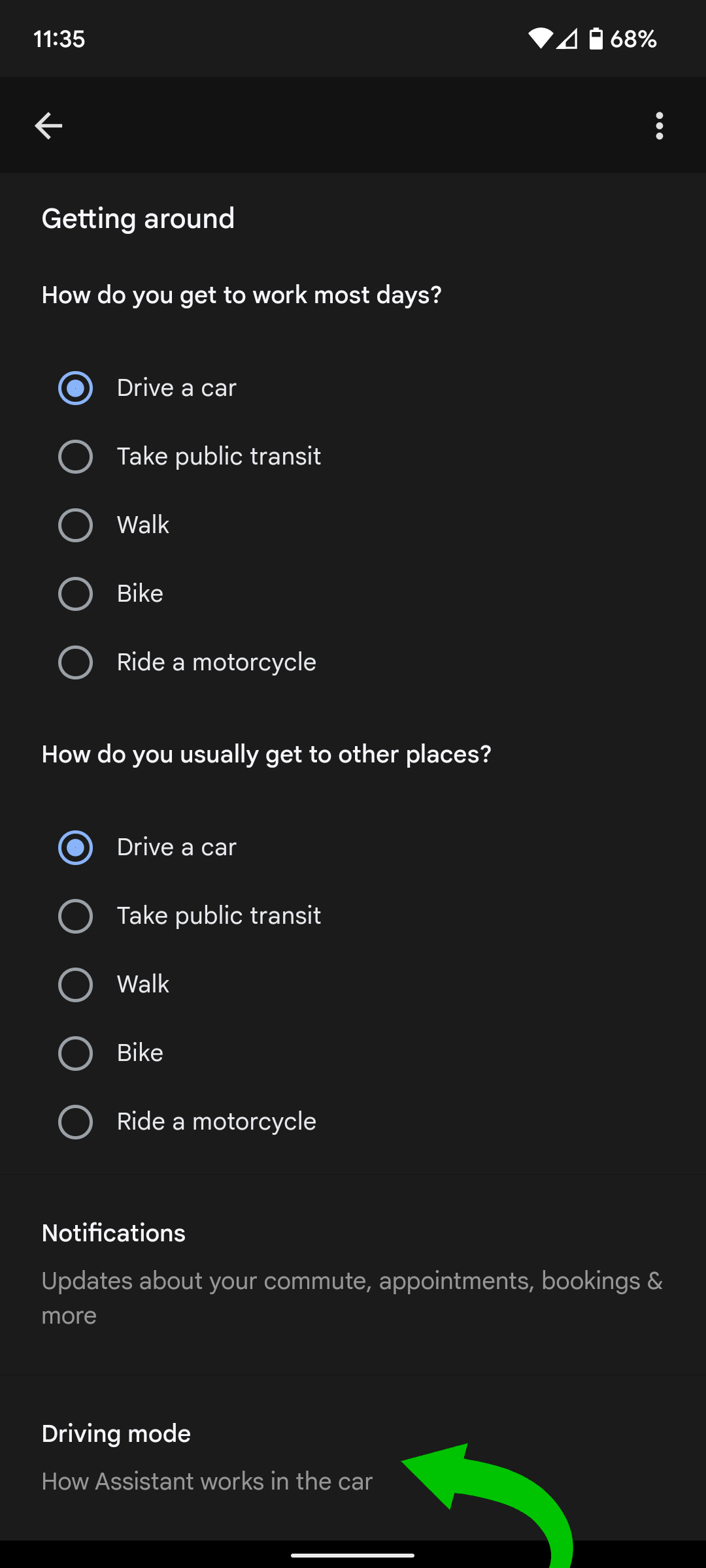

V tuto chvíli si můžete udělat představu o tom, jak skrytý je tento režim a jeho nastavení ve skutečnosti. Na této stránce se můžete rozhodnout, kdy je režim jízdy aktivován, nebo jej úplně vypnout. Existuje několik možností aktivace, včetně několika situací „když tohle, tak tamto“.:
- Při navigaci v Mapách Google
- Při připojení k Bluetooth v autě
- Při detekci jízdy
Poslední dvě okolnosti vám umožňují vybrat si Zeptejte se před spuštěním, což vám dává možnost odmítnout režim jízdy, pokud jste spolujezdec. Tyto okolnosti můžete samozřejmě také vypnout klepnutím Nedělat nic.
První možnost – při navigaci v Mapách Google – je ta, kterou doporučuji zapnout, pokud zjistíte, že režim jízdy Asistenta Google pro vás funguje. Jakmile v Mapách Google stisknete „Start“ a vydáte se na cestu, všimnete si uživatelského rozhraní. Toto je zapnutý režim jízdy Androidu.
Tip: Na domovskou obrazovku si také můžete přidat zástupce režimu jízdy. V Mapách Google byste měli být v určitém okamžiku vyzváni, kde budete dotázáni, zda chcete na svou domovskou obrazovku přidat režim jízdy. Je to skvělý způsob, jak tuto funkci kdykoli zapnout.
Navigace v uživatelském rozhraní
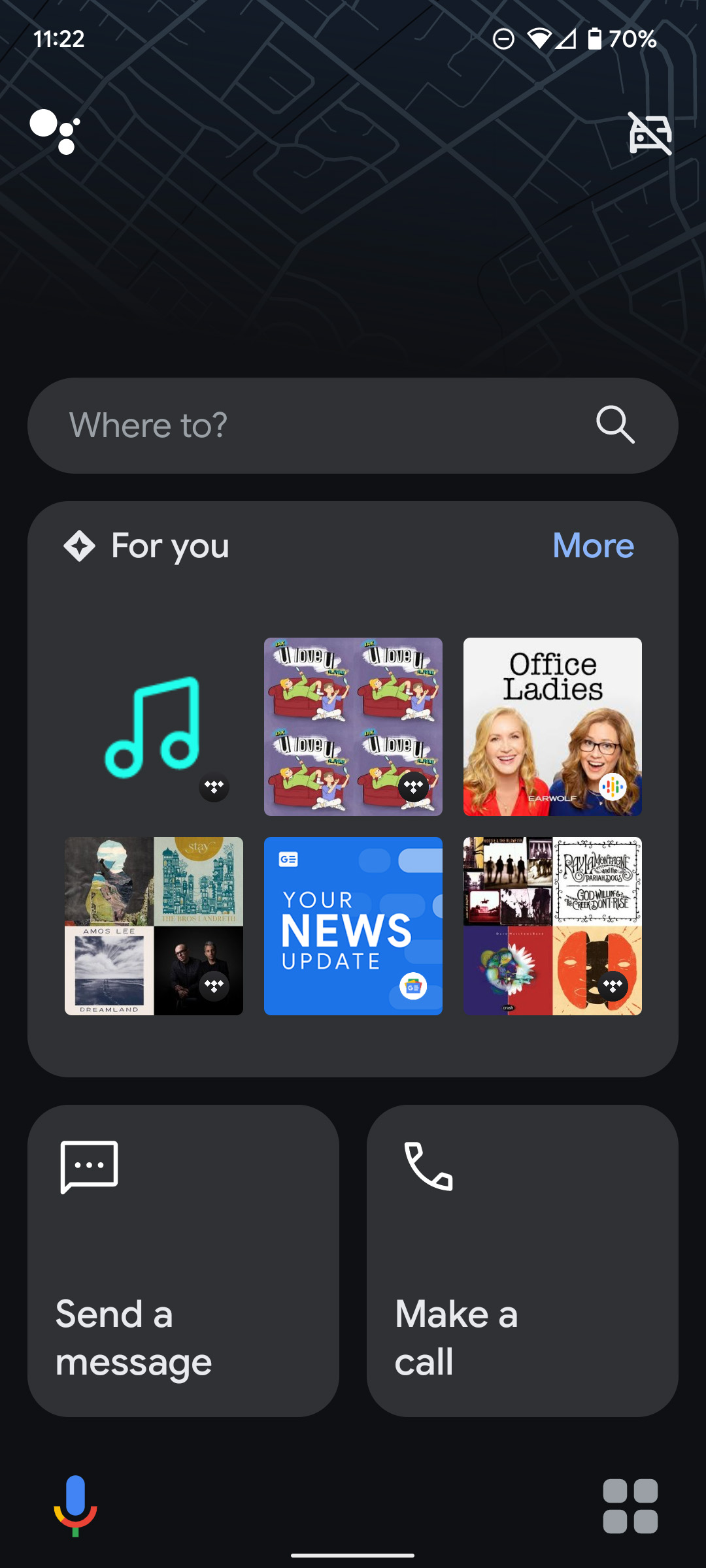
Jakmile je režim jízdy zapnutý a připravený k jízdě, můžete udělat několik věcí. Pokud se režim nespustí z Map Google, okamžitě uvidíte domovskou stránku. Domovská stránka se hodně podobá Android Auto, což je jeden z důvodů, proč ji považujeme za náhradu za mobilní verzi. Na této stránce si můžete vybrat z několika zkratek:
- Vyhledejte cíl
- Rychle otevřete média
- Odeslat zprávu
- Si zavolat
- Přístup k Asistentovi Google
Odtud můžete také stisknout zásuvku aplikace – ikonu se čtyřmi čtverečky. Jedna věc, které si všimnete, je, že obecně můžete provádět určité úkoly bez ohledu na to, na které stránce se nacházíte, jako je volání nebo odesílání zpráv. To je příjemný dotek, protože uživatelské rozhraní je určeno k tomu, abyste se mohli soustředit na cestu. Jak již bylo řečeno, zásuvka aplikace obsahuje zprávy, hovory a vaše média nahoře. Uprostřed uvidíte své aplikace pro řízení. Obvykle se jedná o mediální aplikace jako Spotify nebo YouTube Music. Nakonec uvidíte také Nastavení, kde můžete změnit několik rychlých možností nebo přejít na hlavní stránku nastavení, kterou jsme prošli v poslední části.


S výjimkou Map Google se všechny aplikace, které vidíte v zásuvce aplikací, otevírají do zkrácené verze, která je vhodná pro řízení. Spotify a YouTube Music vás přenesou do seznamů skladeb, které si můžete vybrat, a nic jiného.
I když režim jízdy Google Assistant nemusí být dokonalou náhradou Android Auto, může být pro vás určitě volbou, pokud potřebujete jednoduché uživatelské rozhraní, které funguje pro řízení.
Více o Asistentovi Google:
- Asistent Google ztrácí možnost nastavovat připomenutí na základě polohy
- Jak vypnout „Hej Google“ na vašem Pixelu
- Google připravuje přepracování nastavení Asistenta, které je kratší a lépe organizované [Galerie]
FTC: Používáme automatické přidružené odkazy. Více
Čtete 9to5Google – odborníky, kteří den za dnem přinášejí novinky o Googlu a jeho okolním ekosystému. Nezapomeňte se podívat na naši domovskou stránku, kde najdete všechny nejnovější zprávy, a sledujte 9to5Google na Twitteru, Facebooku a LinkedIn, abyste zůstali v obraze. nevíte, kde začít? Podívejte se na naše exkluzivní příběhy, recenze, návody a přihlaste se k odběru našeho kanálu YouTube


