Pomocí Omezení obsahu a soukromí v části Čas u obrazovky můžete zablokovat nebo omezit konkrétní aplikace a funkce na zařízení vašeho dítěte. Můžete také omezit nastavení na svém iPhonu, iPadu nebo iPodu touch pro explicitní obsah, nákupy a stahování a soukromí.
- Nastavte omezení obsahu a soukromí
- Zabraňte nákupům v iTunes a App Store
- Povolit vestavěné aplikace a funkce
- Zabraňte explicitnímu obsahu a hodnocení obsahu
- Zabraňte obsahu webu
- Omezit vyhledávání Siri na webu
- Omezit Game Center
- Povolit změny nastavení ochrany osobních údajů
- Povolit změny dalších nastavení a funkcí
- Proveďte změny prvků ochrany zdraví a bezpečnosti
Nastavte omezení obsahu a soukromí
- Přejděte do Nastavení a klepněte na Čas obrazovky.
- Klepněte na Zapnout čas u obrazovky a potom na něj klepněte znovu. Vyberte „Toto je moje [zařízení]“ nebo „Toto je [zařízení] mého dítěte“.
- Pokud jste rodič nebo opatrovník svého zařízení a chcete zabránit jinému členovi rodiny ve změně vašich nastavení, klepněte na Use Screen Time Passcode pro vytvoření hesla a poté jej znovu zadejte pro potvrzení. Po potvrzení hesla budete požádáni o zadání svého Apple ID a hesla. To lze použít k resetování hesla pro Čas u obrazovky, pokud jej zapomenete.
- Pokud nastavujete čas u obrazovky na zařízení svého dítěte, postupujte podle pokynů, dokud se nedostanete k heslu Čas u obrazovky a zadejte heslo. Pro potvrzení znovu zadejte přístupový kód. Po potvrzení hesla budete požádáni o zadání svého Apple ID a hesla. To lze použít k resetování hesla pro Čas u obrazovky, pokud jej zapomenete.
- Klepněte na Omezení obsahu a soukromí. Pokud budete vyzváni, zadejte svůj přístupový kód a zapněte Omezení obsahu a soukromí.
Ujistěte se, že jste zvolili přístupový kód, který se liší od hesla, které používáte k odemknutí zařízení. Chcete-li změnit nebo vypnout přístupový kód na zařízení vašeho dítěte, klepněte na Nastavení > Čas před obrazovkou > [jméno vašeho dítěte]. Poté klepněte na Změnit heslo pro čas u obrazovky nebo Vypnout heslo pro čas u obrazovky a ověřte změnu pomocí Face ID, Touch ID nebo hesla vašeho zařízení.
V systému iOS 16 nebo novějším můžete při nastavování Čas u obrazovky pro zařízení dítěte nastavit věková omezení pro obsah v aplikacích, knihách, televizních pořadech a filmech. Během nastavení postupujte podle pokynů na obrazovce.
Zabraňte nákupům v iTunes a App Store
Můžete také zabránit tomu, aby vaše dítě mohlo instalovat nebo odstraňovat aplikace, provádět nákupy v aplikaci a další. Chcete-li zabránit nákupům nebo stahování v iTunes a App Store:
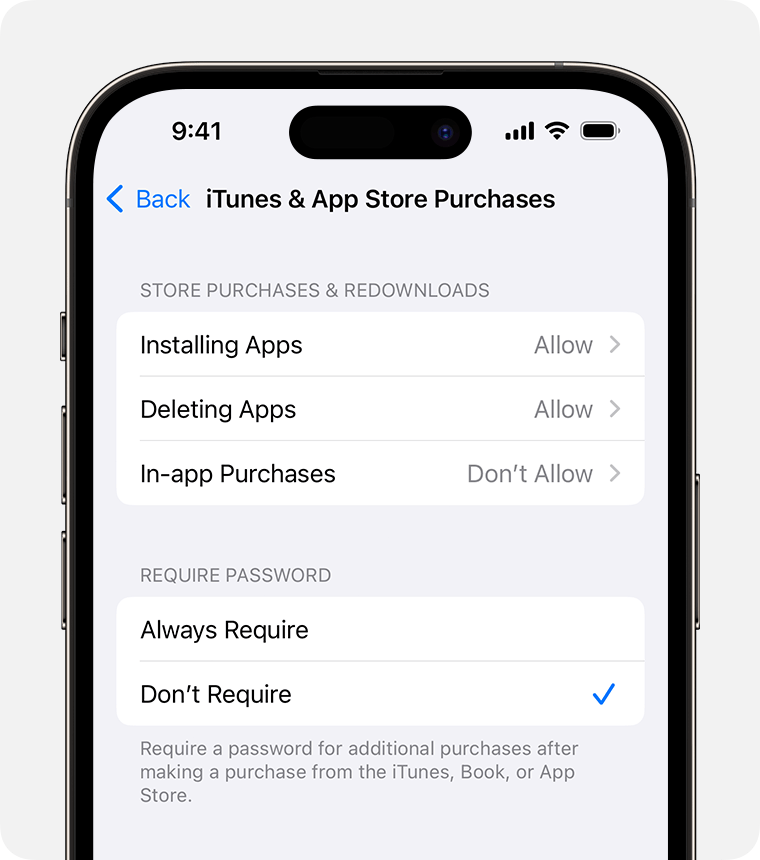
- Přejděte do Nastavení a klepněte na Čas obrazovky.
- Klepněte na Omezení obsahu a soukromí. Pokud budete vyzváni, zadejte svůj přístupový kód.
- Klepněte na Nákupy v iTunes a App Store.
- Vyberte nastavení a nastavte na Nepovolit.
Můžete také změnit nastavení hesla pro další nákupy z iTunes a App Store nebo Book Store. Postupujte podle kroků 1–3 a poté vyberte Vždy vyžadovat nebo Nevyžadovat.
Povolit vestavěné aplikace a funkce
Můžete omezit používání vestavěných aplikací nebo funkcí. Pokud aplikaci nebo funkci vypnete, aplikace nebo funkce nebudou smazány, pouze jsou dočasně skryty na domovské obrazovce. Pokud například vypnete aplikaci Mail, aplikace Mail se na domovské obrazovce nezobrazí, dokud ji znovu nezapnete.
Chcete-li změnit povolené aplikace:
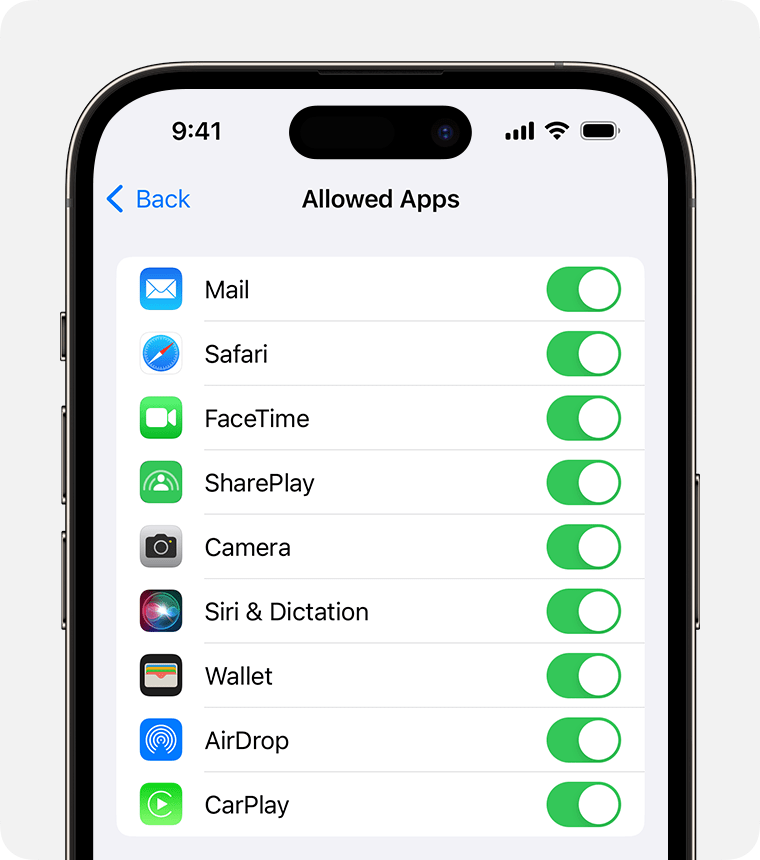
- Přejděte do Nastavení a klepněte na Čas obrazovky.
- Klepněte na Omezení obsahu a soukromí.
- Zadejte přístupový kód Čas u obrazovky.
- Klepněte na Povolené aplikace.
- Vyberte aplikace, které chcete povolit.
Zabraňte explicitnímu obsahu a hodnocení obsahu
Můžete také zabránit přehrávání hudby s explicitním obsahem a filmů nebo televizních pořadů se specifickým hodnocením. Aplikace mají také hodnocení, která lze konfigurovat pomocí omezení obsahu.
Chcete-li omezit explicitní obsah a hodnocení obsahu:
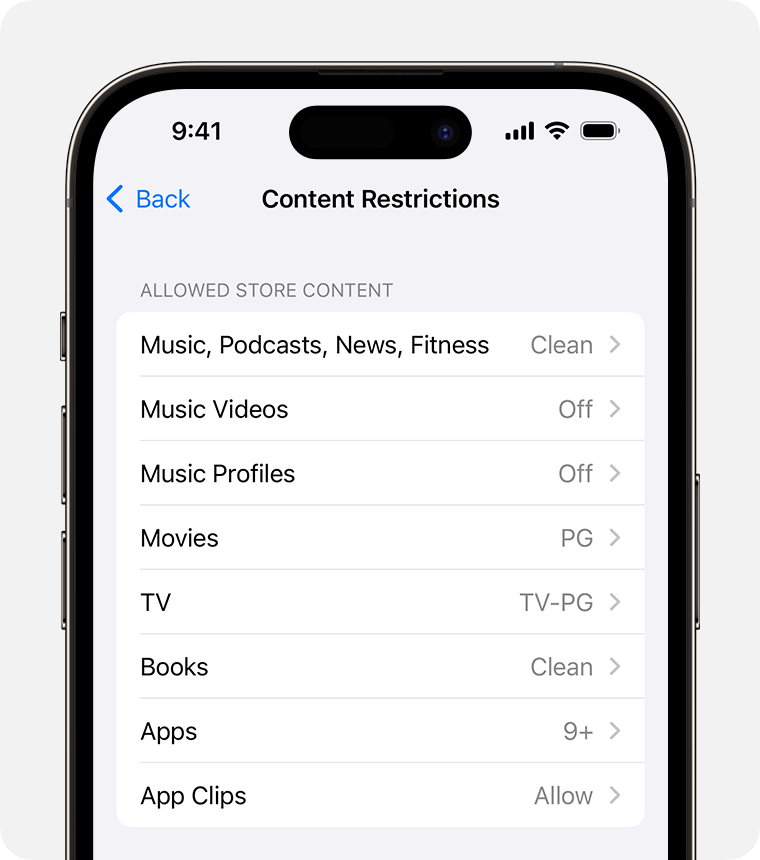
- Přejděte do Nastavení a klepněte na Čas obrazovky.
- Klepněte na Omezení obsahu a soukromí a potom klepněte na Omezení obsahu.
- Vyberte požadovaná nastavení pro každou funkci nebo nastavení v části Povolený obsah obchodu.
Zde jsou typy obsahu, které můžete omezit:
- Hudba, podcasty, zprávy, fitness: Zabraňte přehrávání hudby, hudebních videí, podcastů, zpráv a cvičení obsahujících explicitní obsah
- Hudební videa: Zabraňte hledání a prohlížení hudebních videí
- Hudební profily: Zabraňte sdílení toho, co posloucháte, s přáteli a zobrazení toho, co poslouchají oni
- Filmy: Zabraňte filmům s konkrétním hodnocením
- Televizní pořady: Zabraňte televizním pořadům s konkrétním hodnocením
- Knihy: Zabraňte obsahu pomocí konkrétních hodnocení
- Aplikace: Zabraňte aplikacím s konkrétním hodnocením
- Klipy aplikací: Zabraňte klipům aplikací s konkrétním hodnocením
Zabraňte obsahu webu
iOS a iPadOS mohou automaticky filtrovat obsah webových stránek a omezit tak přístup k obsahu pro dospělé v Safari a dalších aplikacích na vašem zařízení. Můžete také přidat konkrétní webové stránky do seznamu schválených nebo blokovaných stránek nebo můžete omezit přístup pouze na schválené webové stránky. Následuj tyto kroky:
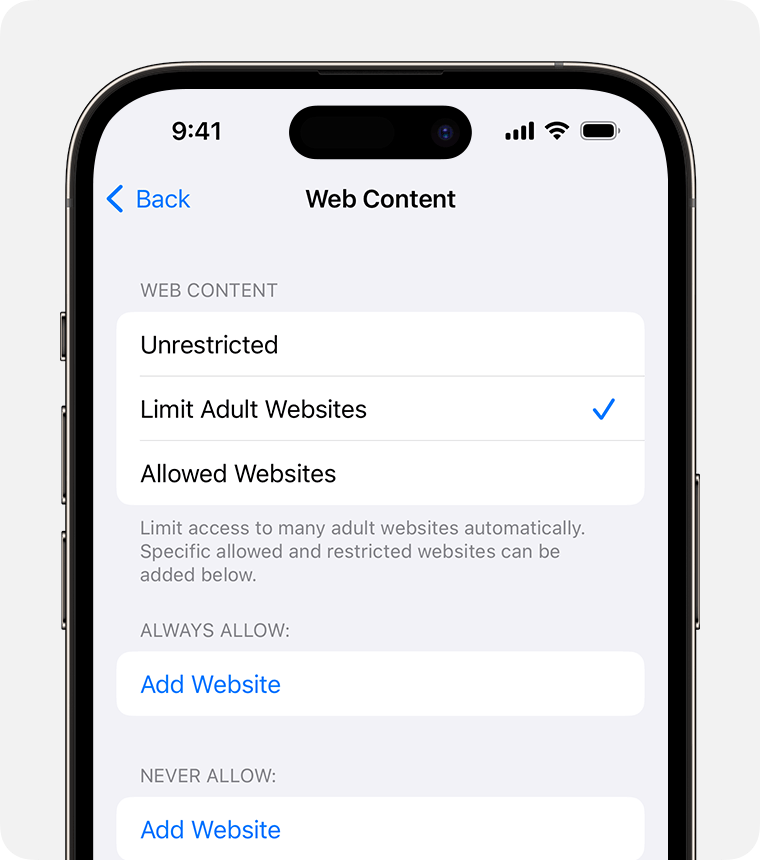
- Přejděte do Nastavení a klepněte na Čas obrazovky.
- Klepněte na Omezení obsahu a soukromí a zadejte přístupový kód Čas u obrazovky.
- Klepněte na Omezení obsahu a potom klepněte na Webový obsah.
- Vyberte Neomezený přístup, Omezit webové stránky pro dospělé nebo Povolené webové stránky.
V závislosti na povoleném přístupu budete možná muset přidat informace, například web, který chcete omezit.
Pokaždé, když vaše dítě poprvé aktualizuje zařízení přihlášené pomocí svého Apple ID na iOS 17, iPadOS 17, watchOS 10 nebo macOS Sonoma, omezení webového obsahu se pro všechna jeho zařízení resetují na Omezit webové stránky pro dospělé.
Omezit vyhledávání Siri na webu
Chcete-li omezit funkce Siri:
- Přejděte do Nastavení a klepněte na Čas obrazovky.
- Klepněte na Omezení obsahu a soukromí a potom klepněte na Omezení obsahu.
- Přejděte dolů na Siri a vyberte nastavení.
Tyto funkce Siri můžete omezit:
- Obsah vyhledávání na webu: Zabraňte Siri prohledávat web, když položíte otázku
- Explicitní jazyk: Zabrání Siri zobrazovat explicitní jazyk
Omezit Game Center
Chcete-li omezit funkce Game Center:
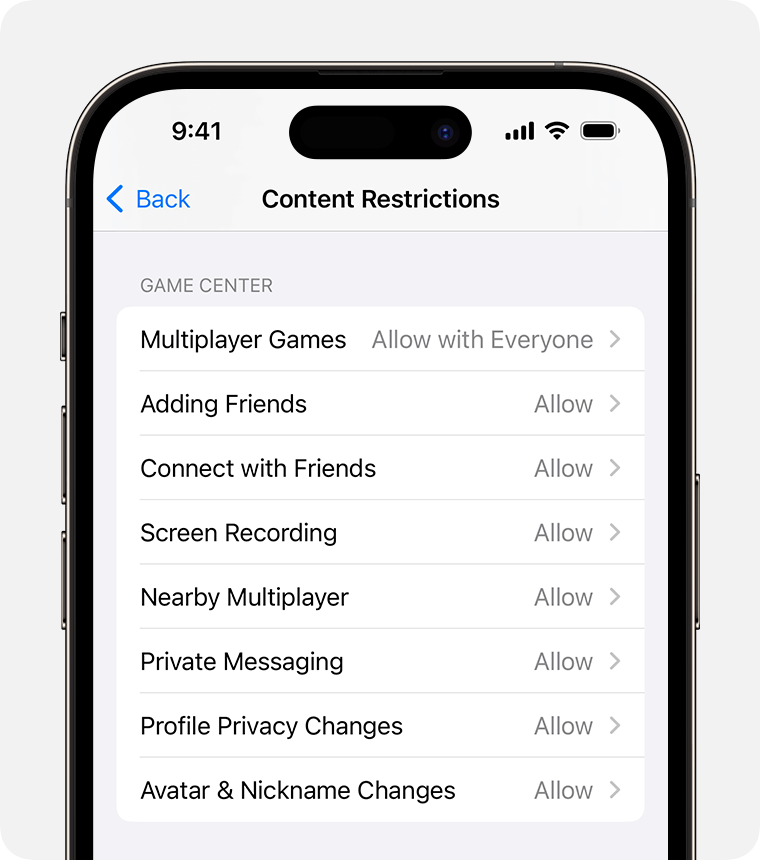
- Přejděte do Nastavení a klepněte na Čas obrazovky.
- Klepněte na Omezení obsahu a soukromí a potom klepněte na Omezení obsahu.
- Přejděte dolů na Game Center a vyberte nastavení.
Tyto funkce Game Center můžete omezit:
- Hry pro více hráčů: Zabraňte možnosti hrát hry pro více hráčů se všemi, povolit pouze s přáteli nebo povolit s kýmkoli
- Přidávání přátel: Zabraňte možnosti přidávat přátele do Game Center
- Spojte se s přáteli: Zabraňte možnosti sdílet seznam přátel Game Center s hrami třetích stran
- Nahrávání obrazovky: Zabraňte možnosti zachytit obrazovku a zvuk
- Hra pro více hráčů v okolí: Zabraňte možnosti aktivovat nastavení v blízkosti
- Soukromé zprávy: Zabraňte možnosti hlasového chatu nebo odesílání či přijímání vlastních zpráv s pozvánkami do her a přátel
- Změny soukromí profilu: Zabrání možnosti měnit nastavení soukromí profilu
- Změny avatarů a přezdívek: Zabraňte možnosti měnit avatary a přezdívky Game Center
Povolit změny nastavení ochrany osobních údajů
Nastavení soukromí na vašem zařízení vám dává kontrolu nad tím, které aplikace mají přístup k informacím uloženým ve vašem zařízení nebo k hardwarovým funkcím. Můžete například povolit aplikaci pro sociální sítě, aby požádala o přístup k použití fotoaparátu, což vám umožní pořizovat a nahrávat obrázky.
Chcete-li povolit změny nastavení ochrany osobních údajů:
- Přejděte do Nastavení a klepněte na Čas obrazovky.
- Klepněte na Omezení obsahu a soukromí. Pokud budete vyzváni, zadejte svůj přístupový kód.
- V části Soukromí klepněte na nastavení, které chcete změnit.
Zde jsou věci, které můžete omezit:
- Polohové služby: Uzamkněte nastavení, abyste aplikacím a webům umožnili používat polohu
- Kontakty: Zabraňte aplikacím v přístupu k vašim kontaktům
- Kalendáře: Zabraňte aplikacím v přístupu k vašemu kalendáři
- Připomenutí: Zabraňte aplikacím v přístupu k vašim připomenutím
- Fotky: Zabraňte aplikacím požadovat přístup k vašim fotkám
- Sdílet moji polohu: Uzamkněte nastavení sdílení polohy ve Zprávách a Najít přátele
- Sdílení Bluetooth: Zabraňte zařízením a aplikacím ve sdílení dat přes Bluetooth
- Mikrofon: Zabraňte aplikacím požadovat přístup k vašemu mikrofonu
- Rozpoznávání řeči: Zabraňte aplikacím v přístupu k Rozpoznávání řeči nebo Diktování
- Apple Advertising: Zabraňte změnám v nastavení reklamy
- Povolit aplikacím požadovat sledování: Zabraňte sledování aktivity aplikací, ke kterým jste odepřeli přístup
- Média a Apple Music: Zabraňte aplikacím v přístupu k vašim fotografiím, videím nebo hudební knihovně
Povolit změny dalších nastavení a funkcí
Můžete povolit změny dalších nastavení a funkcí stejným způsobem, jakým můžete povolit změny nastavení ochrany osobních údajů.
- Přejděte do Nastavení a klepněte na Čas obrazovky.
- Klepněte na Omezení obsahu a soukromí. Pokud budete vyzváni, zadejte svůj přístupový kód.
- V části Povolit změny vyberte funkce nebo nastavení, kterým chcete změny povolit, a vyberte Povolit nebo Nepovolit.
Zde jsou některé funkce a nastavení, u kterých můžete povolit změny:
- Změny hesla: Zabraňte změnám vašeho přístupového kódu
- Změny účtu: Zabraňte změnám účtu v části Účty a hesla
- Změny mobilních dat: Zabraňuje změnám nastavení mobilních dat
- Snížit hlasité zvuky: Zabraňte změnám nastavení hlasitosti pro bezpečný poslech
- Driving Focus: Zabránění změnám v Driving Focus
- Poskytovatel TV: Zabrání změnám nastavení poskytovatele TV
- Aktivity aplikací na pozadí: Zabraňte změnám v tom, zda aplikace běží na pozadí
Proveďte změny prvků ochrany zdraví a bezpečnosti
Některé funkce Čas u obrazovky mohou být pro děti ve skupině Rodinného sdílení ve výchozím nastavení zapnuté.
Informace o produktech, které nevyrábí Apple, nebo o nezávislých webech, které Apple nekontroluje ani netestuje, jsou poskytovány bez doporučení nebo schválení. Společnost Apple nepřebírá žádnou odpovědnost za výběr, výkon nebo používání webových stránek nebo produktů třetích stran. Apple neposkytuje žádná prohlášení ohledně přesnosti nebo spolehlivosti webových stránek třetích stran. Další informace vám poskytne prodejce.
DataProt je podporován svým publikem. Když nakupujete prostřednictvím odkazů na našich stránkách, můžeme získat provizi. To však nemá vliv na hodnocení v našich recenzích. Další informace
Partnerský Zveřejnění
DataProt je nezávislá recenzní stránka věnovaná poskytování přesných informací o různých produktech kybernetické bezpečnosti.
DataProt zůstává finančně udržitelný tím, že se účastní řady affiliate partnerství – náklady na provoz tohoto webu pokrývají kliknutí návštěvníků na odkazy. Naše webové stránky také obsahují recenze produktů nebo služeb, za které nedostáváme peněžní náhradu.
Interní autorský tým DataProt píše veškerý obsah webu po hloubkovém průzkumu a inzerenti nemají žádnou kontrolu nad osobními názory vyjádřenými členy týmu, jejichž úkolem je zůstat věrný pravdě a zůstat objektivní.
Některé stránky mohou v sekci komentářů obsahovat obsah vytvořený uživateli. Názory vyjádřené v sekci komentářů neodrážejí názory společnosti DataProt.
Rodičovství v digitálním věku představuje jedinečný soubor výzev. Rodiče a opatrovníci jsou opatrní, pokud jde o věci, které mohou jejich děti dělat a ke kterým mají přístup pomocí svých chytrých telefonů. Zde přichází na řadu rodičovská kontrola. Tyto nástroje umožnit rodičům nastavit limity pro přístup k aplikacím jejich dítěte a zároveň jim pomoci rozvíjet zdravější technologické návyky.
V tomto článku vám řekneme, jak nastavit rodičovskou kontrolu v systému Android. Než však začneme, je důležité si uvědomit, že některá zařízení, jako je Kurio Tab Connect, přicházejí s předinstalovanými funkcemi rodičovské kontroly. Tablet Kurio používá Android 6.0, ale má rodičovskou aplikaci KURIO GENIUS, která umožňuje dospělým přístup k hlavním funkcím a nastavením systému. To umožňuje rodičům přístup ke všem podnabídkám a umožňuje jim nastavit vlastní parametry rodičovské kontroly. Náš průvodce se zaměřuje výhradně na nastavení rodičovské kontroly pro standardní smartphony Android.
Nastavení rodičovské kontroly v systému Android
Rodičovskou kontrolu na Androidu můžete nastavit prostřednictvím obou aplikace Google Family Link a Aplikace Obchod Google Play. Zatímco Google Family Link je určen primárně pro Android, lze jej nainstalovat i na iOS zařízení pro správu účtů. Pro děti do 13 let můžete vytvořit účty Google pomocí nainstalované aplikace ve verzi pro Android nebo iOS.
Zde jsou kroky, které musíte provést:
- Otevřete aplikaci Google Play.
- Klepněte na ikonu profilu v pravém horním rohu.
- Klikněte na Nastavení > Rodina > Rodičovská kontrola.
- Zapněte rodičovskou kontrolu.
- Chraňte svou rodičovskou kontrolu pomocí PIN.
- Vyberte typ obsahu, který chcete filtrovat.
- Vyberte, jak filtrovat nebo omezit přístup.
Pojďme si jednotlivé kroky rozebrat.
1. Otevřete aplikaci Google Play
Zařízení používající operační systém Android mají centrum rodičovské kontroly v této aplikaci, takže budete muset odtud k nim přistupovat. Do každého zařízení Android budete muset přidat funkci rodičovské kontroly.
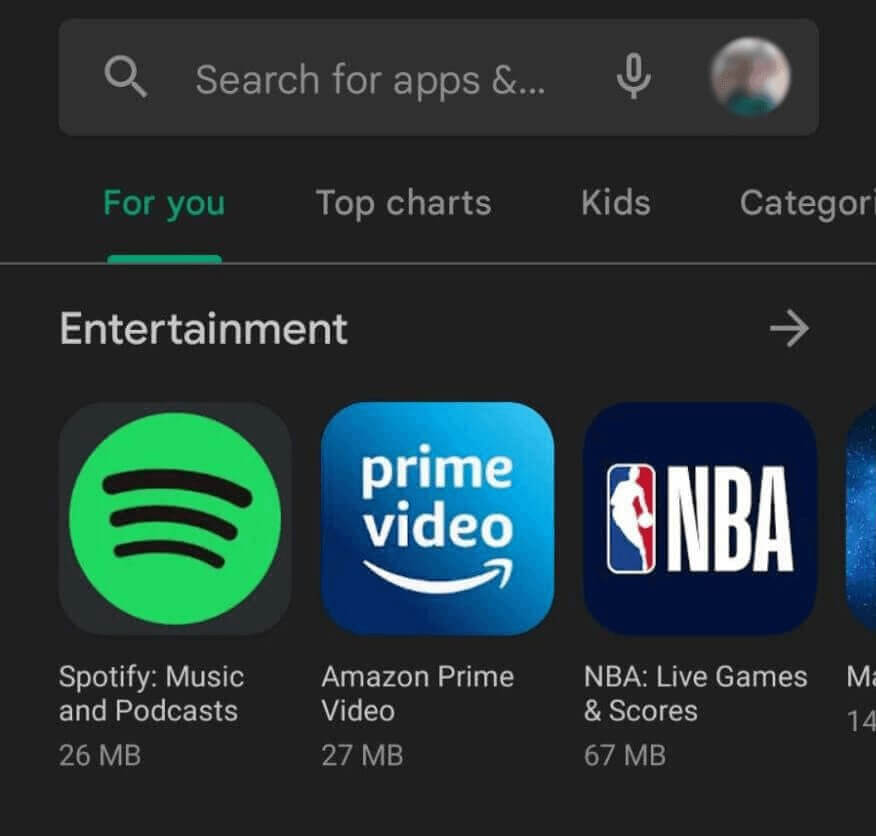
2. Klepněte na ikonu profilu
V závislosti na vašem zařízení se může rozvržení domovské stránky lišit. Je však více než pravděpodobné, že se váš profilový obrázek zobrazí ve vyhledávací liště. Klepněte na něj a poté vyberte Nastavení.

3. Klikněte na Nastavení > Rodina > Rodičovská kontrola
Po výběru možnosti Nastavení by se vám měl zobrazit seznam dalších možností. Rozbalte ten, který říká Rodina, klepnutím na šipku vpravo. Rozbalená část vám umožňuje zobrazit všechny dostupné možnosti, včetně vašeho stavu rodičovské kontroly Android.

Pokud na zařízení nebylo dříve nastaveno rodičovské ovládání, mělo by být nastavení vypnuto. Pokračujte klepnutím na něj.
4. Zapněte rodičovskou kontrolu
Chcete-li upravit nastavení rodičovské kontroly, je třeba zapnout rodičovskou kontrolu. Chcete-li tak učinit, jednoduše stiskněte tlačítko v pravé horní části stránky.

Pokud z nějakého důvodu budete chtít v budoucnu rodičovskou kontrolu vypnout, stačí klepnout na stejné tlačítko.
5. Nastavte ochranu pro vaši rodičovskou kontrolu
Musíte zajistit, že funkce rodičovské kontroly ovládáte pouze vy a že je vaše děti nemohou jednoduše vypnout, kdykoli budou chtít. Takže přirozeně, musíte vytvořit PIN. Android vás po zapnutí ovládacích prvků požádá o jeho vytvoření.

Ujistěte se, že jste nezapomněli PIN, protože bez jeho zadání nemůžete rodičovskou kontrolu vypnout.
6. Vyberte typ obsahu, který chcete filtrovat
Nyní, když jste nastavili rodičovskou kontrolu a vytvořili bezpečnostní PIN pro nastavení rodičovské kontroly, je čas pustit se do práce – filtrování obsahu, ke kterému mají vaše děti přístup.

Google Play nabízí kategorie obsahu, které lze zakoupit a stáhnout. Některé z nich zahrnují aplikace a hry, televizi a knihy. Některé položky v těchto kategoriích, jak již víte, nemusí být vhodné pro děti. Chcete-li omezit přístup k takovému obsahu, vraťte se na stránku rodičovské kontroly (v horní části stránky by mělo být uvedeno „rodičovská kontrola je zapnuta“).
Poté, klepněte na druh obsahu, který chcete omezit. V tomto případě nastavíme omezení pouze pro kategorii „Aplikace a hry“.
7. Zvolte Jak filtrovat nebo Omezit přístup
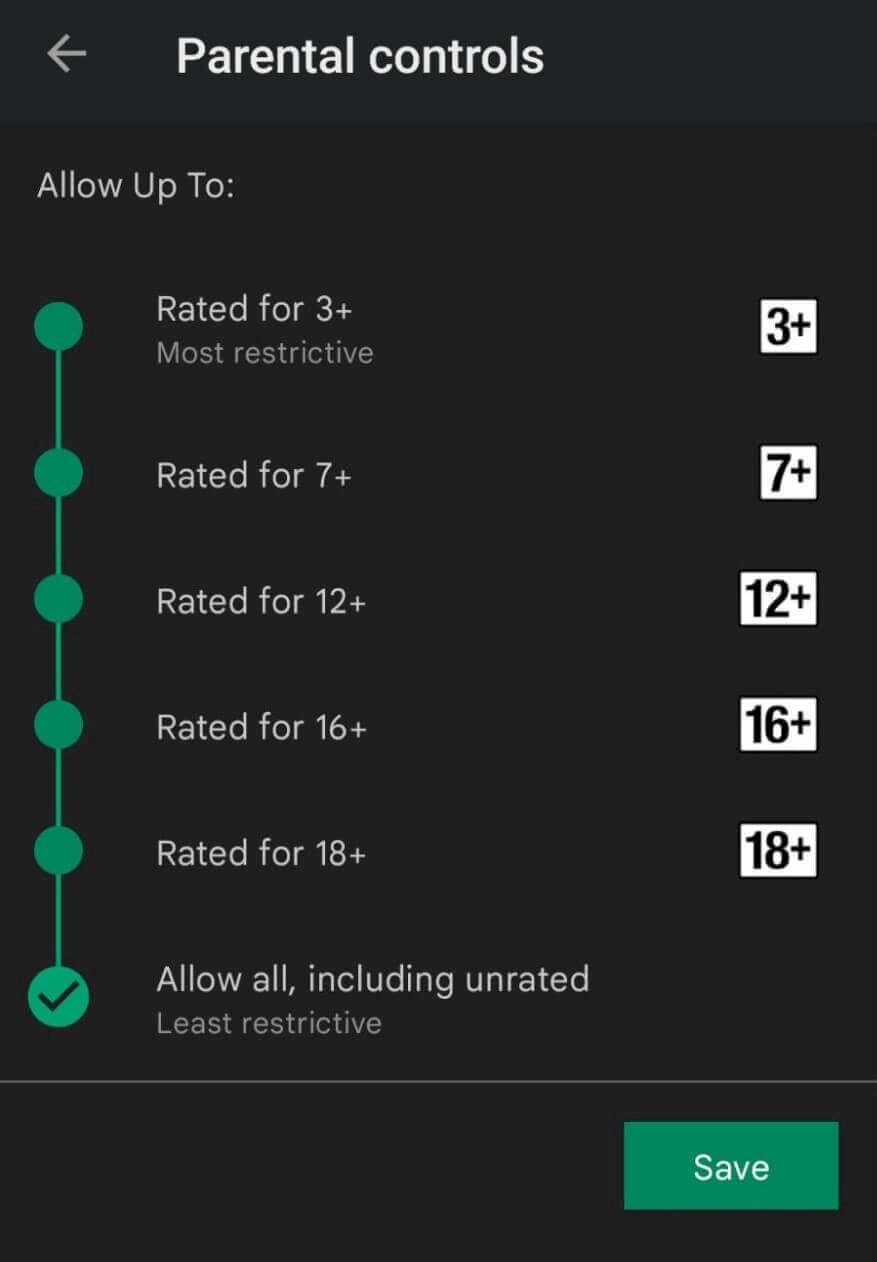
Google má jednoduchý limitní systém. Jediné, co musíte udělat, je vyberte vhodný věk a o zbytek se postará systém rodičovské kontroly. V závislosti na vaší geografické poloze se může zobrazit buď obrazovka nahoře nebo níže s hodnocením PEGI.

PEGI je zkratka pro Pan European Game Information a je systémem hodnocení obsahu videoher, který pomáhá spotřebitelům na evropském trhu správně se rozhodovat o tom, jaké hry nebo aplikace získat. Používá věková doporučení a popisy obsahu. Obě obrazovky znamenají totéž.
Jedna důležitá věc, kterou je třeba poznamenat, je to tato omezení blokují přístup k aplikacím v Obchodě Play. Nemohou chránit vaše dítě před reklamou ve hře nebo obsahem z online hraní pro více hráčů, které mohou být nevhodné nebo škodlivé. Rodičovská kontrola Androidu také není navržena tak, aby chránila děti před kyberšikanou.
Nastavení rodičovské kontroly na Androidu zpětně nefunguje. To znamená omezení, která nastavíte, nebudou fungovat u dříve stažených aplikací. Jak tedy můžete blokovat aplikace jednotlivě? Tím se dostáváme k Family Link.
Google Family Link
Pokud hledáte pokročilejší možnosti, jak umístit rodičovskou kontrolu na Android, pak Family Link je vaše nejlepší volba. S Family Link můžete blokovat aplikace jednotlivě, buď pomocí webové verze nebo samotné aplikacef.
Aplikaci si můžete stáhnout z Obchodu Play nebo dokonce z App Store. Po stažení můžete vytvořit rodinnou skupinu tím, že pozvete členy své rodiny s účty Google. Když jsou mladší 13 let (minimální věkový požadavek pro správu účtu Google), můžete jejich jménem vytvářet účty. Tady můžeš nastavit omezení pro každého člena, na rozdíl od nutnosti nastavovat ovládání na jednotlivých zařízeních.
S Family Link můžete provádět následující akce:
- Blokovat nebo povolit jednotlivé aplikace
- Skrýt aplikace
- Najděte zařízení
- Nastavte čas spánku a další časové limity
Můžete také přijímat upozornění, když se kterýkoli člen rodiny pokusí stáhnout aplikace z obchodu. Poté budete muset jejich žádost schválit nebo zamítnout.
S aplikací Family Link můžete také omezit přístup aplikací k hardwaru vašeho zařízení (jako jsou mikrofony nebo kamery), spravovat nastavení Bezpečného vyhledávání ve vyhledávači Google a předvolby filtrů v aplikaci YouTube Kids. Zatímco k některým z těchto funkcí lze přistupovat prostřednictvím webu Family Link, jiné, jako je funkce omezení času stráveného na zařízení, lze spravovat pouze prostřednictvím aplikace.
Závěrem
Zajištění bezpečnosti vašeho dítěte na internetu je obtížný, ale důležitý úkol. To znamená, že nemůžete nepřetržitě sledovat jejich denní čas na obrazovce a neexistuje žádný dokonalý systém, který by jejich oči držel mimo potenciálně škodlivý obsah. Se správnými kroky a pomocnou rukou od rodičovské kontroly Google však mají vaše děti zaručený bezpečný online zážitek.


