Rozhodli jste se prodat svůj telefon Android? Nebo možná uvažujete o jeho likvidaci a chcete se jen ujistit, že po sobě nezanecháte žádné osobní údaje, které by mohl získat někdo jiný? Je přirozené, že zařízení, které jste poslední rok používali každý den, obsahuje spoustu osobních údajů, které byste chtěli zachovat jako soukromé. K tomu vám může pomoci obnovení továrního nastavení.
30. března 2023
Doba čtení: 4 min.
A dobrá věc je, že bez ohledu na to, zda máte tablet Samsung, smartphone Google nebo cokoli mezi tím, kroky k vymazání dat z telefonu by měly být podobné.
Na co je třeba pamatovat před obnovením továrního nastavení systému Android
Obnovení továrního nastavení vymaže všechna data vašeho telefonu – vaše kontakty, zprávy, nastavení a soubory. Nastavení nového telefonu (nebo stejného) může trvat hodiny. Než podniknete jakékoli kroky k vymazání paměti telefonu, může být užitečné zkontrolovat, zda jste vyčerpali všechny méně drastické dostupné možnosti.
Vaše zařízení se například může chovat špatně, protože má zanesenou paměť. Smazáním několika aplikací nebo restartováním telefonu nebude vypadat úplně jako nový, ale může to vyřešit váš problém.
Pokud také používáte produkty Apple, můžete si uložit do záložek našeho průvodce, jak obnovit tovární nastavení zařízení iOS.
Před obnovením továrního nastavení zařízení vyzkoušejte různá řešení
Zde je to, co byste měli vyzkoušet před úplným vymazáním telefonu Android:
Zavřete všechny aplikace pro Android
Někdy může jedna špatná aplikace výrazně snížit výkon zařízení. Pokud je vaše zařízení pomalé, zkuste zavřít všechny aplikace. Pokud se tím problém vyřeší, procházejte aplikacemi a zkontrolujte, zda nemáte nějaké aplikace, které jste si sami nenainstalovali nebo je prostě nepoužíváte.
Doba čtení: 5 min.
Vymažte mezipaměť v systému Android
Zařízení často používají mezipaměť nebo dočasné soubory ke zlepšení výkonu tím, že v podstatě udržují relevantní data „blízká“. Ale příliš mnoho mezipaměti může také způsobit vážné problémy s výkonem. Smazáním mezipaměti aplikace vymažete staré soubory, z nichž některé mohou být zodpovědné za problémy s výkonem vašeho zařízení.
Restartujte zařízení Android
Restartování zařízení je dalším přehlíženým řešením, na které příliš mnoho uživatelů zapomíná. Pokud nikdy nezapomenete nabít své zařízení, pravděpodobně jste nerestartovali telefon několik měsíců. To může způsobit zpomalení vašeho zařízení. Chcete-li restartovat zařízení Android, podržte tlačítko napájení na několik sekund a klepněte na „Restartovat“.
Zálohujte data
Váš smartphone je vedle vás 24/7. Pořizujete fotografie a videa, zapisujete si poznámky, stahujete přílohy e-mailů, hrajete hry, sledujete zvyky, flirtujete… Končí tento seznam někdy? Zálohování dat je skvělý způsob, jak zajistit, že i když ztratíte přístup ke svému zařízení, vaše vzácná data zůstanou dostupná. Zde je několik příkladů:
- Synchronizujte své kontakty do cloudu nebo je exportujte.
- Nastavte si cloudovou službu a automaticky zálohujte své fotky a videa.
- Exportujte data z aplikací, které budete nadále používat, jako je Duolingo a sledovače návyků.
- Synchronizujte záložky prohlížeče do jiného zařízení.
- Zálohujte si hesla.
Pamatujte, že resetování zařízení do továrního nastavení smaže z vašeho profilu vše. Před zálohováním zkontrolujte, zda nemažete nějaké soubory.
Jak obnovit tovární nastavení systému Android pomocí „Nastavení“
- Klepněte na „Nastavení“.
- Přejděte na „Obecná správa“.
- Klepněte na „Resetovat“.
- Klepněte na „Obnovení továrních dat“.
- Klikněte na „Smazat vše“.
Jak obnovit tovární nastavení systému Android pomocí režimu obnovení
Některá zařízení Android se mohou lišit v uživatelském rozhraní. Pokud nemůžete najít správné nastavení resetování, nezoufejte. Obnovení továrního nastavení v systému Android lze provést pomocí tlačítek v nouzovém režimu systému Android:
- Vypněte zařízení.
- Stiskněte a podržte tlačítka napájení a snížení hlasitosti, dokud se nezobrazí obrazovka načítání.
- Pomocí tlačítek hlasitosti přejděte dolů v seznamu a vyberte „Recovery mode“.
- Stiskněte vypínač.
- Po restartování telefonu znovu pomocí tlačítek hlasitosti vyberte „Vymazat data/obnovit tovární nastavení“.
- Potvrďte stisknutím tlačítka napájení.
Upozorňujeme, že resetování zařízení Android pomocí režimu obnovení bude vyžadovat přihlášení pomocí účtu Gmail, který jste používali dříve.
Jak obnovit tovární nastavení systému Android, pokud se nespustí
Pokud máte ke svému zařízení přístup, bude resetování do továrního stavu mnohem jednodušší. Ale co když se vám zařízení nedaří načíst? Pokud se vaše zařízení nenačte, zkuste znovu spustit „režim obnovení“.
Stejně jako v předchozím kroku budete muset zařízení vypnout a současně stisknout tlačítko napájení a tlačítko pro snížení hlasitosti. V režimu „Recovery mode“ vyberte „Wipe data/factory reset“ a potvrďte stisknutím tlačítka napájení.
Jak obnovit tovární nastavení uzamčeného zařízení Android
Dalším případem, proč byste chtěli obnovit tovární nastavení zařízení Android, je ztráta hesla a nemůžete jej odemknout. „Režim obnovení“ systému Android by měl váš problém vyřešit i v tomto případě.
Jak obnovit tovární nastavení ztraceného zařízení Android
Věděli jste, že funkce „Najít mé zařízení“ společnosti Google vám umožňuje vzdáleně vymazat váš telefon Android? Pokud se bojíte, že by se někdo mohl nabourat do vašeho mobilního telefonu, pokud ho někdy ztratíte, „Najdi moje zařízení může být velmi užitečné. Zařízení můžete obnovit do továrního nastavení, i když jste nikdy nenastavili funkci Najít moje zařízení.
Zde je návod, jak resetovat ztracený telefon nebo tablet Android:
- Stáhněte si aplikaci „Najít mé zařízení“ z Obchodu Play nebo přejděte do svého účtu Google prostřednictvím prohlížeče.
- Vyberte zařízení, které jste ztratili.
- Vyberte „Vymazat zařízení“ a potvrďte kliknutím.
Chcete číst více takových?
Získejte nejnovější zprávy a tipy od NordVPN.
Možná budete muset provést tvrdý reset telefonu Android z různých důvodů, ale nevíte, jak to udělat. Nebojte se! Tento příspěvek vám ukáže, jak dokončit tvrdý reset pro vaše zařízení Android krok za krokem
Joy Taylor Poslední aktualizace: květen. 12, 2023
Tipy pro obnovu iPhonu a Androidu
Tipy pro obnovu iPhone
- Vložte iPhone do režimu DFU
- Obnovte data z odcizeného iPhone
- Obnovte fotografie iPhone v režimu obnovy
- Vložte iPhone do režimu obnovení
- Restartujte iPhone bez tlačítka napájení
Tipy pro resetování iPhone
- Obnovte přístupový kód omezení na iPhone
- Resetujte iPhone bez Apple ID
- Jak Soft Reset iPhone
- Factory Reset iPad bez Apple ID
Tipy pro resetování systému Android
- Hard Reset Android
- Resetujte Android přes PC
- Restartujte Bootloader na Androidu
- Resetujte telefon Huawei
Ať už se jedná o zařízení se systémem iOS nebo zařízení se systémem Android, zjistíte, že jak budete telefon používat delší dobu, bude se pomalu zpomalovat, což může být způsobeno nedostatkem paměti, spuštěným příliš mnoha aplikacemi atd.
Ve většině případů je nejjednodušším řešením restartování zařízení. Po vypnutí a opětovném zapnutí systému budou aplikace na pozadí telefonu vyčištěny a restartujete se novým způsobem. Někdy ale obyčejný restart nestačí. Váš systém může odmítnout restart vůbec, v takovém případě budete muset provést tvrdý restart. Pokud to nefunguje, možná budete muset provést obnovení továrního nastavení. Proto jsme vám zde poskytli návod, jak resetovat zařízení Android.
Tvrdý reset telefonů Android
- Tvrdý reset telefonu přeinstalací operačního systému Android
- Použijte Restart systému
- Proveďte tvrdý reset
- Resetování z nabídky Nastavení
- Pomocí režimu obnovení obnovte svůj telefon do továrního nastavení
- Vyjměte baterii
- Často kladené otázky
Jak resetovat telefon Android do továrního nastavení
Tvrdý reset odstraní všechna data, která máte v telefonu, což je důvod, proč si musíte vytvořit zálohu, pokud nechcete přijít o všechny své kontakty, videa, obrázky nebo hudbu. Jakmile jsou všechny vaše soubory bezpečně zálohovány, můžete si vybrat metodu tvrdého resetu, se kterou se cítíte nejpohodlněji.
Různí výrobci telefonů Android používají různé typy uživatelských rozhraní, a proto se umístění funkce, která vám umožní vyčistit telefon, může lišit. Nokia, Motorola a další přední výrobci používají sériové rozhraní, zatímco modely Samsungu obvykle běží na One UI.
Tvrdý reset telefonu přeinstalací operačního systému Android
Běžné metody obvykle vymažou data zařízení. Takže možná přemýšlíte, jak resetovat telefon, aniž byste cokoli smazali? Žádný strach, DroidKit vám může pomoci. Je to počítačový software, který vám umožňuje přeinstalovat a aktualizovat operační systém Android v telefonu pomocí počítače. Prostřednictvím procesu automatického spárování firmwaru a stažení balíčku firmwaru si můžete do mobilu nainstalovat nový operační systém Android. A tuto reinstalaci můžete dokončit na počítači se systémem Windows nebo Mac.
- V telefonu Android nic nevymaže.
- Všechny telefony a tablety Samsung s OS Android 5 až 12 jsou podporovány pro přeinstalaci.
- Podporovány jsou Windows 11/10/8/7 a macOS.
- Současně DroidKit opraví mnoho systémových problémů po přeinstalaci OS, jako je černá obrazovka, zaseknuté problémy atd.
- Kromě toho vám nástroj DroidKit Clean System Junk může pomoci najít a odstranit nežádoucí soubory APK, mezipaměti, aplikace na pozadí atd.
* 100% čisté a bezpečné
Zde jsou kroky k přeinstalaci operačního systému Android pomocí počítače:
Krok 1. Nainstalujte a spusťte DroidKit. Prohlédněte si DroidKit jako níže a vyberte „Přeinstalujte systém”.
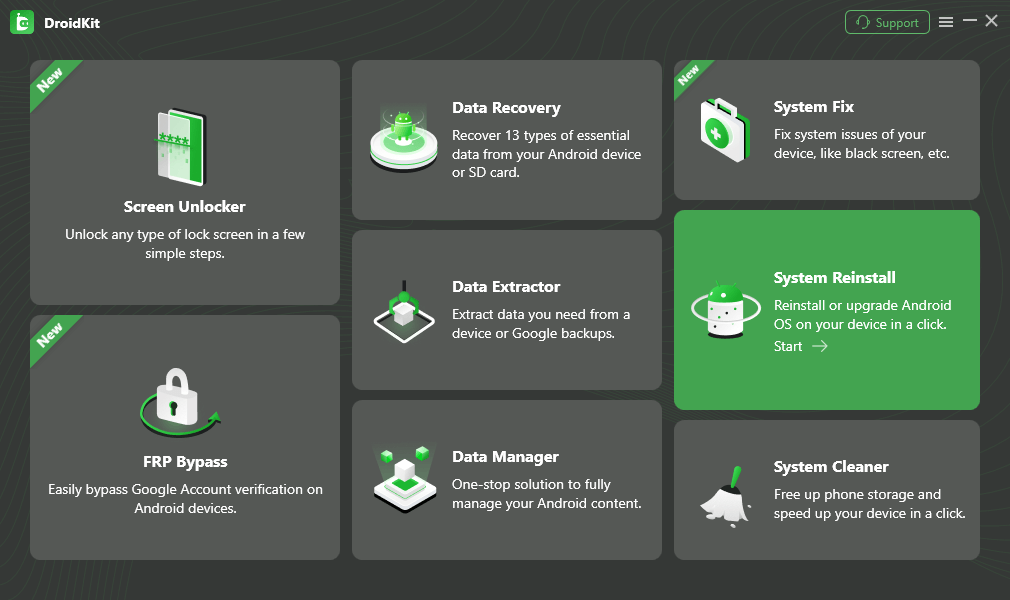
Vyberte funkci přeinstalace systému
Krok 2. Klepněte na tlačítko Start.
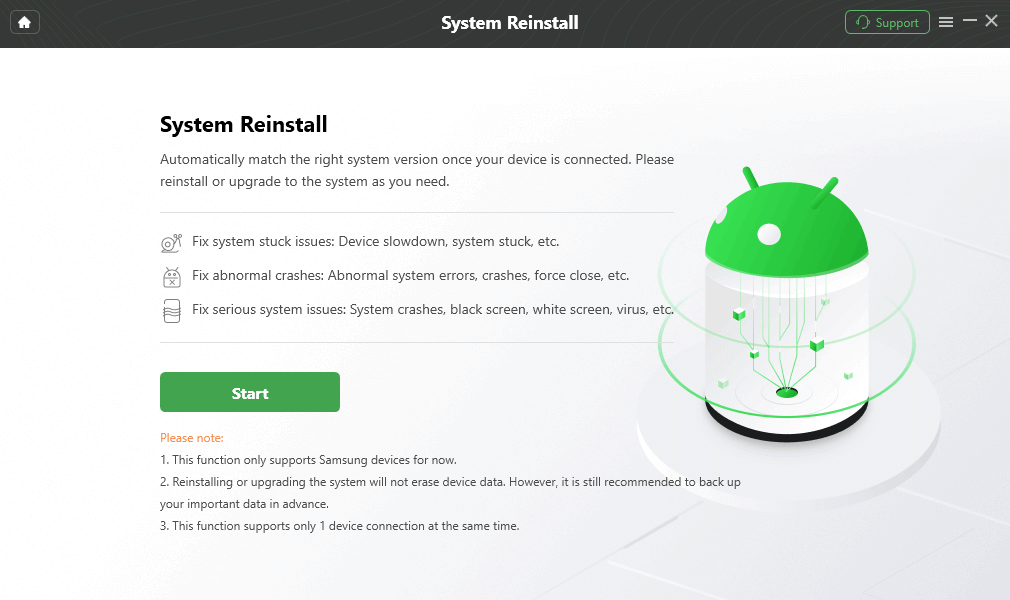
Klikněte na tlačítko Start
Krok 3. Po připojení vašeho zařízení bude DroidKit automaticky odpovídat správné verzi systému. Vyberte prosím verzi ke stažení.
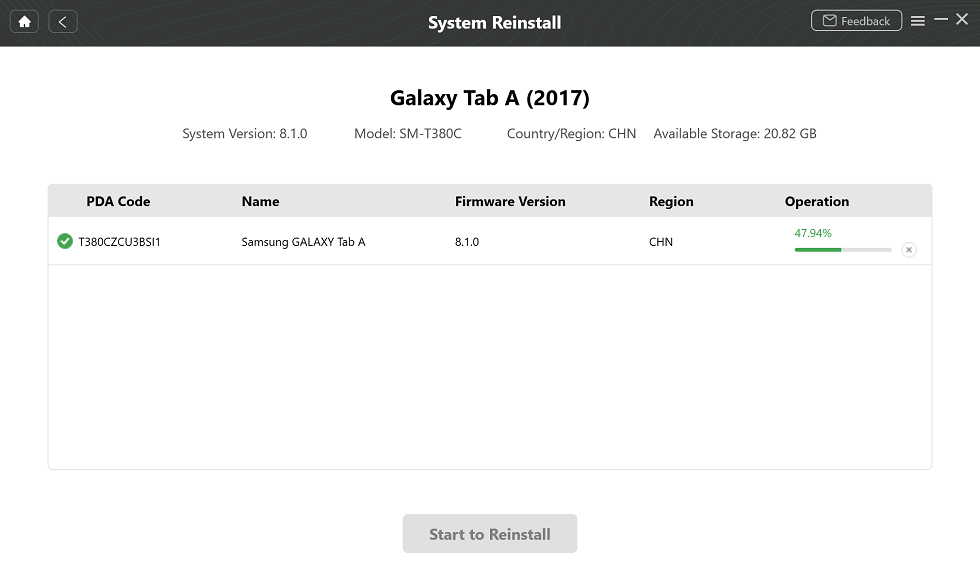
Stáhněte si odpovídající firmware
Krok 4. Vyberte a stáhněte si verzi firmwaru, poté klikněte Začněte znovu instalovat.
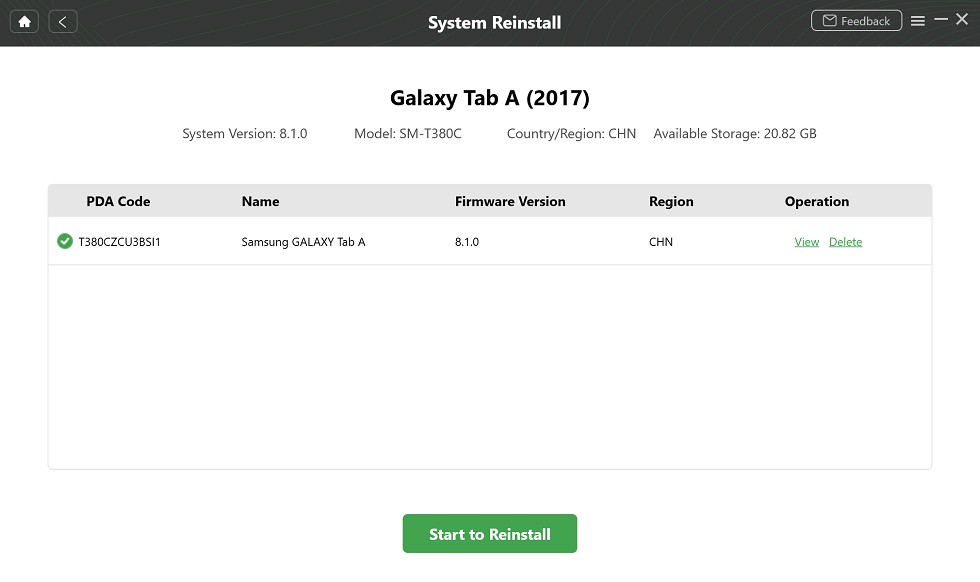
Začněte přeinstalovat operační systém Android
Krok 5. Podle pokynů na obrazovce přepněte telefon do režimu stahování. Poté DroidKit okamžitě zahájí proces přeinstalace, dokud nebude Systém byl úspěšně aktualizován stránka ukazuje.
Použijte Restart systému
Nejjednodušší způsob, jak restartovat Android, je stisknout a podržet tlačítko napájení na několik sekund. To se obvykle nachází v pravé horní části vašeho zařízení. Ale například na biometrických telefonech bude tlačítko na zadní straně. Po chvíli stisknutí a podržení tlačítka napájení se zobrazí nabídka s možnostmi vypnutí nebo restartu. Stačí vybrat Restartovat a počkat, až se telefon restartuje.
Proveďte tvrdý reset
Ale někdy, i když stisknete a podržíte tlačítko napájení, stále nemůžete restartovat zařízení. K tomu obvykle dochází, když váš telefon zcela zamrzne. V tomto případě musíte provést tvrdý restart.
Na některých zařízeních můžete provést tvrdý reset stisknutím a podržením tlačítka napájení. To může trvat až 20 sekund, takže musíte být trpěliví a čekat, až se věci stanou. Pokud po 30 sekundách nepřijde žádná odezva, zkuste prosím současně podržet tlačítka napájení a zvýšení hlasitosti. To by mělo způsobit vypnutí zařízení po přibližně 20 sekundách. V tomto okamžiku můžete restartovat Android jako obvykle.
Resetování z nabídky Nastavení
Pokud vám nezáleží na ztrátě dat, pak nejjednodušší a nejrychlejší způsob, jak resetovat telefon s Androidem do továrního nastavení, je použít jeho možnosti resetování. Tyto možnosti se nacházejí v aplikaci Nastavení na téměř všech zařízeních s operačním systémem Android. Zde je tedy to, co musíte udělat, abyste resetovali telefon do továrního nastavení.
Krok 1. Vyhledejte Nastavení aplikace na vašem zařízení. Můžete to provést procházením všech aplikací v telefonu nebo můžete použít zásuvku aplikací a najít aplikaci Nastavení. Klepněte na aplikaci, jakmile ji najdete, a přejděte do nabídky Systém, která se nachází ve spodní části obrazovky.
Krok 2. Na telefonu Huawei přejděte na Nastavení > Zálohovat a resetovat. Může to být buď pod „Osobní“, nebo “Další nastavení“ v závislosti na verzi systému Android, kterou používáte.
Krok 3. Vyberte možnost Resetování továrních dat volba.
Krok 4. Klikněte na tlačítko Obnovit zařízení a zahájí se proces resetování.
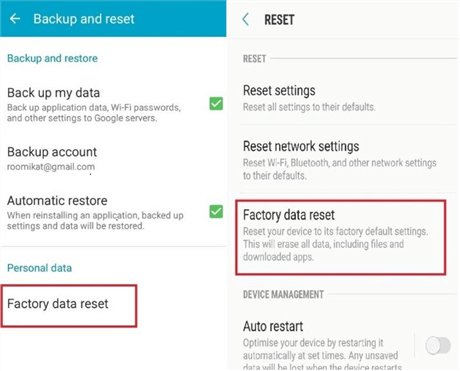
Resetujte telefony Android pomocí nabídky Nastavení
Proces, který jsme právě popsali, se bude mírně lišit, pokud máte telefon Samsung, protože funkce resetování jsou umístěny v generální ředitelství kartu, kterou lze otevřít otevřením karty Nastavení.
Všechny ostatní rozdíly jsou většinou nomenklaturní, protože funkce, která spouští tvrdý reset, se nazývá Vymazat všechna data namísto Obnovení továrních dat, ale vykonávají stejnou funkci. Stejně jako všichni ostatní uživatelé systému Android musí majitelé zařízení Samsung vložit kód PIN, aby mohli zahájit tvrdý reset.
Obnovení továrního nastavení telefonu Android v režimu obnovení
V případě, že vám aktualizace nebo nefunkční software brání v přístupu k aplikaci Nastavení a obnovení zařízení do továrního nastavení, můžete pro přístup do režimu obnovení použít hardware telefonu.
Měli byste však počítat s tím, že vaše zařízení může být chráněno funkcí nazvanou Factory Reset Protection, kterou před několika lety představil Google s cílem zabránit tvrdým resetům ukradených telefonů. V důsledku toho se budete muset přihlásit ke svému účtu Google, a pokud tak neučiníte, nebudete moci dokončit nastavení.
Zde je návod, jak obnovit telefon Android do továrního nastavení z režimu obnovení:
Krok 1. Ujistěte se, že je telefon vypnutý, a poté podržte tlačítko Power a objem Down tlačítka, dokud neuvidíte Home šipka směřující k tlačítku napájení. Pomocí tlačítek hlasitosti přejděte na možnost „Recovery Mode“ a poté ji vyberte stisknutím tlačítka napájení.
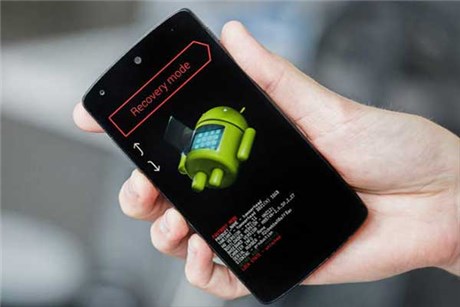
Přístup do režimu obnovení systému Android
Krok 2. Vaše zařízení se restartuje a zobrazí se ‘Žádné příkazyNa obrazovce se zobrazí zpráva. Chcete-li vstoupit do režimu obnovení zařízení, měli byste podržet tlačítka Napájení a Zvýšení hlasitosti. V nabídce se objeví nabídka a pomocí tlačítek hlasitosti byste měli procházet touto nabídkou a pomocí tlačítka napájení vyberte „otřete data / factory reset“Možnost.
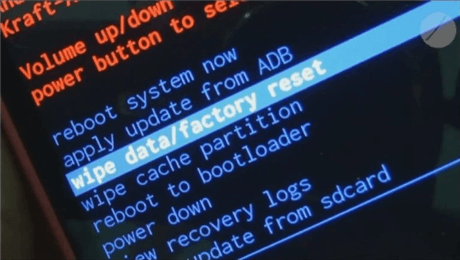
Vyberte možnost „vymazat data/obnovit tovární nastavení“.
Krok 3. Budete požádáni, abyste potvrdili, že chcete resetovat zařízení na tovární nastavení, takže stačí vybrat „Yes“ a pomocí tlačítka Napájení zahájit reset. Po obnovení továrního nastavení se na obrazovce objeví nabídka režimu obnovení a měli byste vybrat „Restartujte nyní váš systém“, abyste mohli telefon nadále používat.
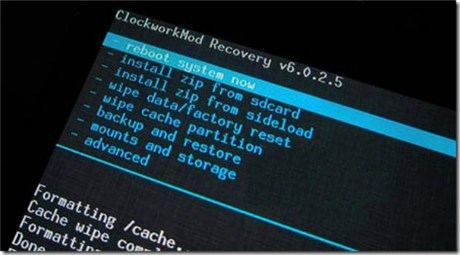
Restartujte nyní váš systém
Proces resetování zařízení Samsung do továrního nastavení je téměř totožný s tím, který jsme právě popsali. Jediným hlavním rozdílem je, že musíte stisknout tlačítko napájení spolu s tlačítkem pro zvýšení hlasitosti, abyste se dostali do nabídky Režim obnovení. Poté se „Instalace aktualizace systémuNa obrazovce se objeví zpráva “ a zařízení automaticky přejde do režimu obnovy.
Vyjměte baterii
Obvykle se také setkáváme s touto situací, to znamená, že i když dlouhé stisknutí tlačítka napájení a tlačítka hlasitosti atd. stále nemůže resetovat/restartovat zařízení, může to být způsobeno zamrznutím systému Android. V tomto případě se můžeme pokusit napájení odebrat a vrátit zpět.
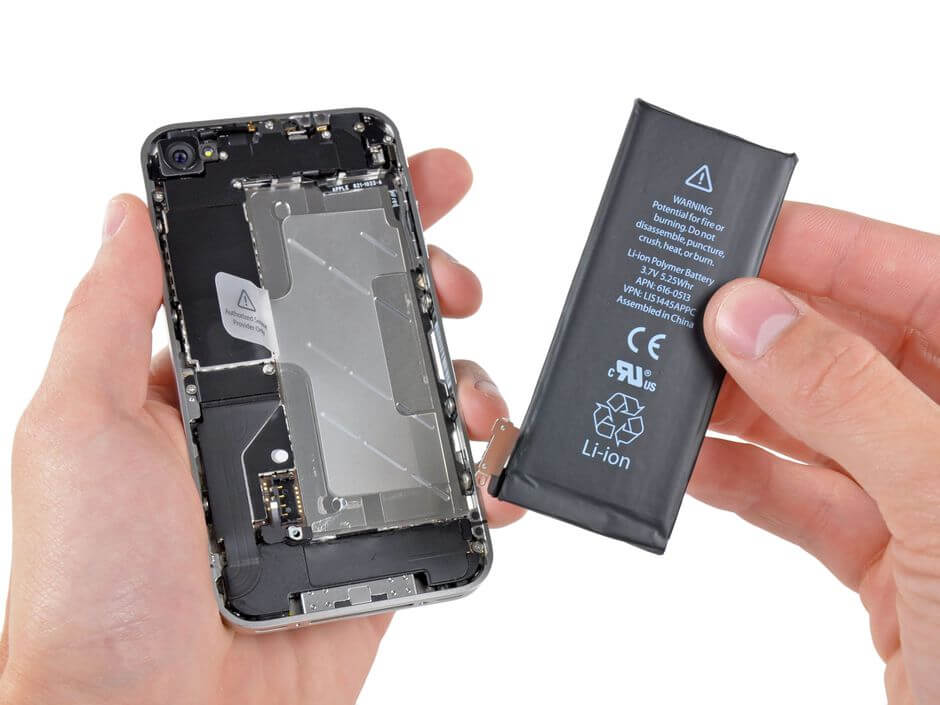
Vyjměte baterii telefonu Android
Často kladené otázky
Co se stane, když provedu tvrdý reset na svém telefonu Android?
Obvykle, pokud má váš telefon pouze drobné problémy, jako je pomalý provoz, lze tvrdý reset opravit. Vymaže však všechna data ve vašem zařízení. Takže buďte opatrní.
Co když je můj telefon zablokován?
Pokud je váš telefon bohužel zděný, musíte nejprve zjistit, zda se nejedná o poškození hardwaru. Hardwarově poškozený telefon nebude nijak reagovat, v tomto případě je třeba zajít do obchodu s mobilními telefony na opravu. Pokud však váš telefon stále dokáže zapnout nebo blikat obrazovku, můžete vyzkoušet funkci opravy systému DroidKit, která vám pomůže problém opravit. Dokáže opravit systémové problémy, jako je uvíznutí ve spouštěcí smyčce, zaseknutí v určitém režimu, neodpovídá a tak dále.
Jak mohu získat zpět svá data po obnovení továrního nastavení?
Pokud jste zvyklí používat účet Google, můžete snadno obnovit svá data z účtu Google, jako jsou kontakty, historie hovorů atd. Chcete-li se dozvědět více o tom, jak obnovit data z telefonů Android s továrním nastavením, přečtěte si pozorně tento článek.
Bottom Line
Tvrdý reset telefonu je jednoduchá záležitost. K vyřešení problému můžete použít obnovení továrního nastavení a režim obnovení, ale tím se vymažou data zařízení. Samozřejmě, abyste zachovali data svého zařízení, můžete zkusit DroidKit přeinstalovat operační systém Android. Kromě toho vám také může pomoci opravit chyby systému Android, přenést data systému Android a tak dále.
Pomohl vám tento článek? Zanechte komentář a dejte nám vědět.


