
Android Auto bude fungovat v každém autě, dokonce i ve starším voze. Vše, co potřebujete, je správné příslušenství – a smartphone se systémem Android 5.0 (Lollipop) nebo vyšším (Android 6.0 je lepší) s obrazovkou slušné velikosti. Přidejte několik užitečných aplikací a nastavení telefonu a můžete vytvořit verzi Android Auto pro svůj smartphone stejně dobrou jako verzi na palubní desce.
Android Auto nebylo vždy tak snadné. Když debutoval v roce 2015, potřebovali jste k provozu informačního a zábavního systému budoucnosti Google buď nové auto, nebo drahý hardware pro trh s náhradními díly. Google v následujícím roce přinesl do chytrých telefonů samostatnou aplikaci Android Auto, která umožnila komukoli s telefonem Android používat zjednodušený systém menu pro hudbu, navigaci, telefonní hovory a zprávy. Nedávno Android Auto přidal podporu pro Google Assistant a všechny stejné hlasové příkazy, jaké byste používali s reproduktorem Google Home.
Přečtěte si, jak nejlépe přenést Android Auto do auta. Až budete připraveni, podívejte se na stránku nápovědy Google pro Android Auto, kde najdete ještě další informace.
Krok 1: Získejte držák na telefon do auta
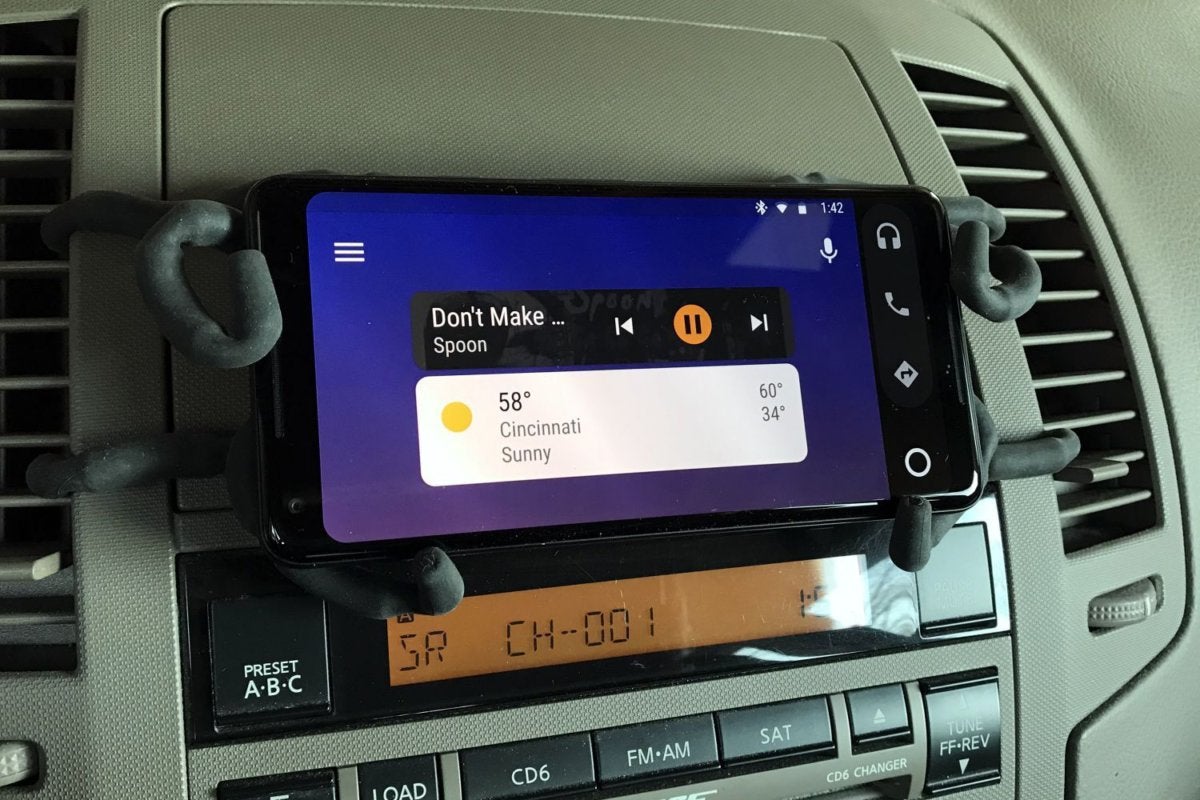
Používání Android Auto v telefonu má smysl pouze tehdy, když se můžete podívat na obrazovku, aniž byste ztratili z dohledu vozovku. Držáky do auta pro tento účel stojí kolem 20 $ a lze je připevnit na palubní desku, čelní sklo, CD přehrávač nebo větrací otvor vašeho telefonu. Doporučení naleznete v příručce PCWorld pro montáž do auta.
V mém případě jsem použil starý Breffo Spiderpodium Tablet (aktuálně 16.95 $ na Amazonu), jehož ohebná ramena těsně zapadají do větracích otvorů mého Nissanu Altima. Zbývající čtyři ramena bezpečně drží můj Pixel 2 XL, když je vložen shora.
Krok 2: Přidejte do auta Bluetooth
Pokud váš telefon nepotřebuje nabíjet, neměli byste se muset pohrávat s kabely pokaždé, když nastoupíte do auta. Připojením auta k Bluetooth odstraníte další tření, které by vám mohlo bránit v poslechu hudby nebo při dotazování na cestu.
Pokud vaše auto již má vestavěnou technologii Bluetooth, jste ve skvělé kondici. Stačí spárovat telefon prostřednictvím informačního a zábavního systému automobilu a přejít k dalšímu kroku. V opačném případě budete k přidání Bluetooth do auta potřebovat další hardware.
Pro vozy s pomocným 3.5mm audio vstupem jsou dostupné Bluetooth přijímače levně. Mpow prodává svůj Bluetooth přijímač (aktuálně 14 $ na Amazonu), i když možná budete chtít utrácet za Bluetooth 4.1 Receiver (18 $ na Amazonu), který má vyhrazený vypínač. (Levnější model vyžaduje, abyste jej zapnuli stisknutím a podržením tlačítka, což je o něco méně pohodlné.)
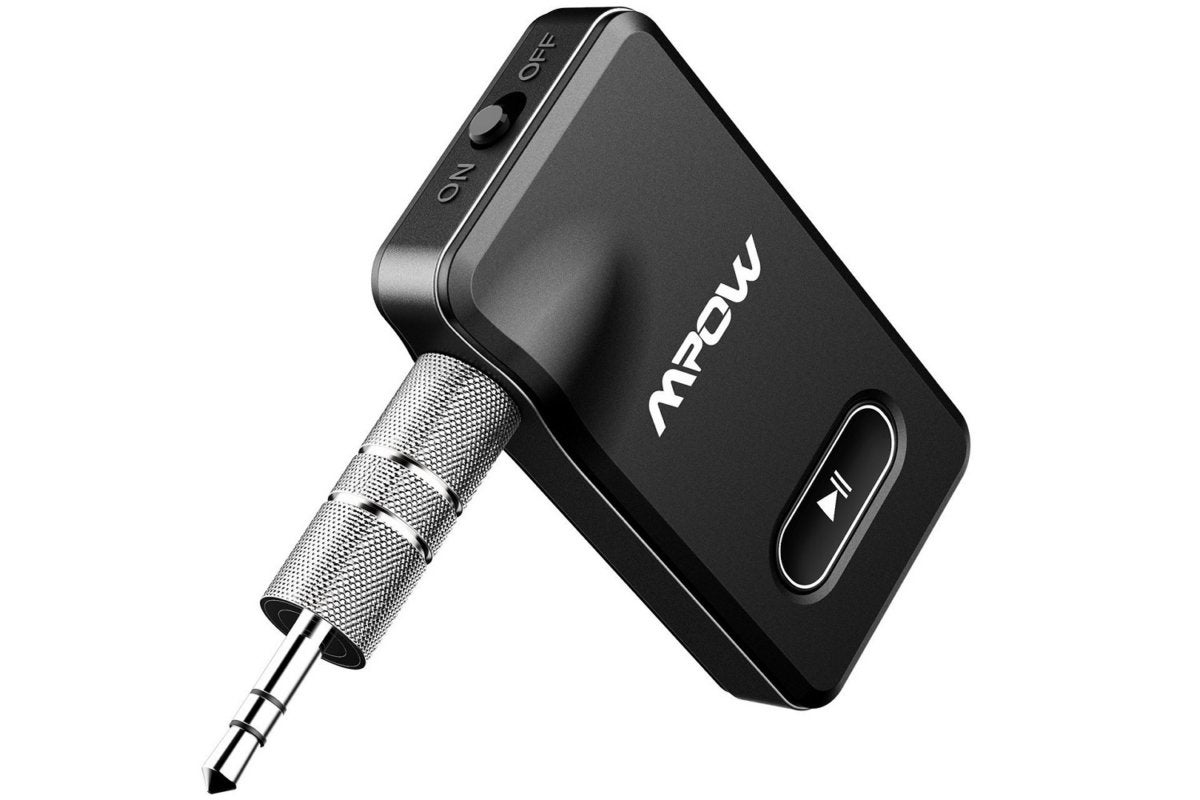
Tyto přijímače mají vestavěné baterie, ale je lepší je nechat připojené k nabíječce do auta. Malá dvouUSB nabíječka do auta RAVPower stojí na Amazonu pouhých 8 dolarů a umožňuje nabíjet přijímač Bluetooth přes jakýkoli kabel micro-USB. Použijte druhý slot k nabíjení telefonu na dlouhých cestách.
Je zmíněn v tomto článku
VicTsing Bluetooth FM vysílač
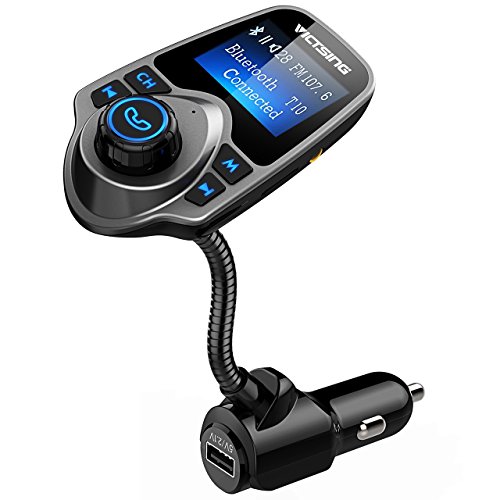
Nemáte pomocný vstup? Stále můžete používat Bluetooth FM vysílač, který snímá zvuk z vašeho telefonu a vytváří vysílání na krátkou vzdálenost pro vaše autorádio. Nejoblíbenějším výběrem na Amazonu je Bluetooth vysílač od VicTsing (18 $ na Amazonu), který má otočný ovladač pro rychlý výběr otevřené rádiové frekvence. Autonabíječka má také náhradní USB slot pro případ, že by váš telefon potřeboval nabití.
Krok 3: Automatizujte Android Auto
Jakmile získáte řešení Bluetooth a spárujete ho se svým smartphonem, nainstalujte si aplikaci Android Auto z obchodu Google Play. Ale nezastavujte se zde! Skutečné kouzlo se stane, když vytvoříte pravidlo pro spuštění Android Auto, když se připojí k vozidlu přes Bluetooth.
Spusťte aplikaci Android Auto, poté stiskněte tlačítko nabídky v levém horním rohu a vyberte Nastavení. Přejděte dolů a vyberte Automatické spuštěnía poté zapněte přepínače pro automatické spuštění a připojení Bluetooth vašeho auta. Můžete také zapnout detekci kapes, aby se aplikace nespustila předčasně.
Aby váš telefon vypadal trochu více jako skutečný informační a zábavní systém, můžete spustit Android Auto v režimu na šířku. Protože normálně nechávám telefon zamčený v režimu na výšku, použil jsem k automatizaci orientace obrazovky oblíbenou aplikaci za 3 $ s názvem Tasker. Stáhněte si aplikaci a postupujte takto:
- Pod Profily, lis +, Poté stiskněte tlačítko Stát, Poté vyberte Síť, Poté vyberte BT připojeno.
- Pod Jméno, stiskněte lupu a poté vyberte název zařízení Bluetooth vašeho auta.
- Pod Adresa, stiskněte lupu a poté znovu vyberte zařízení Bluetooth vašeho auta.
- Stiskněte tlačítko Zpět v levém horním rohu a poté stiskněte Nový úkol. (Vytvoření názvu úkolu není nutné.)
- Na Úkol Upravit stiskněte tlačítko +, Poté stiskněte tlačítko Display. Dále vyberte možnost Zobrazit automatické otáčení, Poté vyberte On z sada Jídelní lístek. Stiskněte tlačítko Zpět v levém horním rohu a poté znovu stiskněte tlačítko Zpět na další obrazovce.
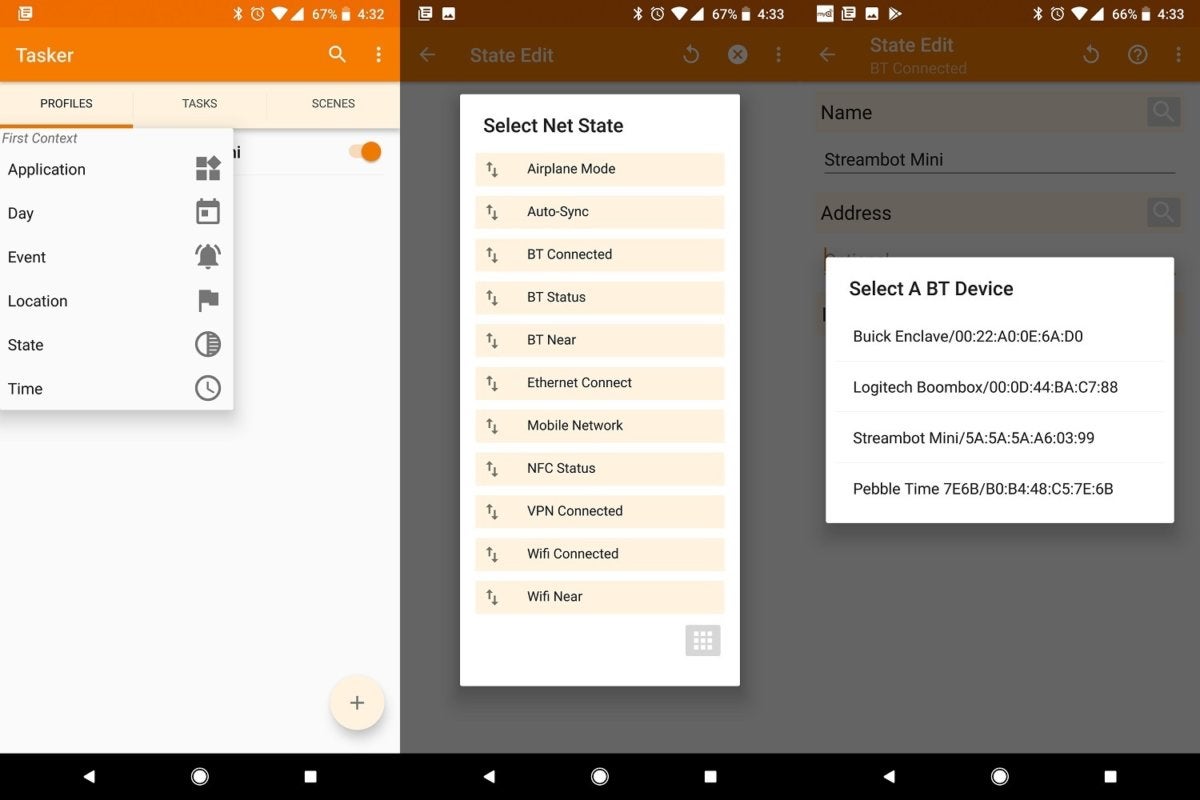
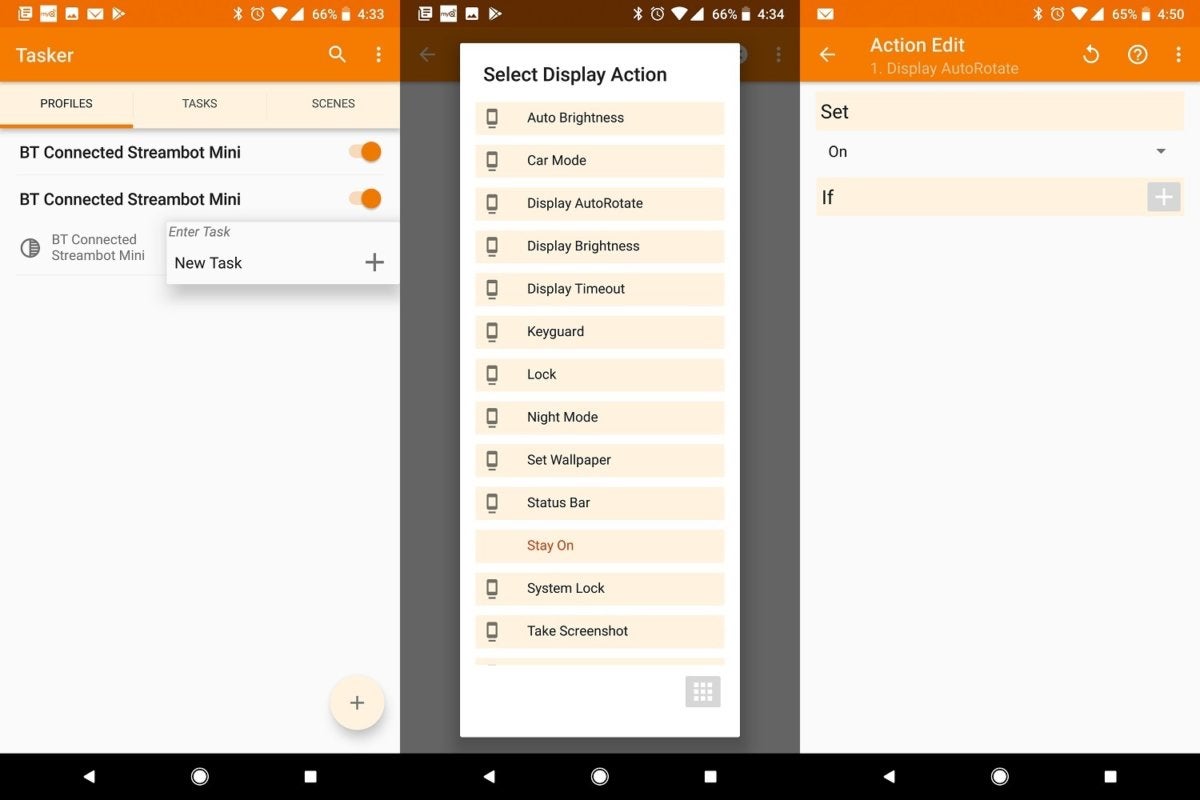
Váš telefon nyní automaticky deaktivuje zámek otáčení, když je připojen k vozidlu. Když se připojení ukončí, vrátí se do režimu pouze na výšku a ukončí aplikaci Android Auto.
Konečně můžete zabránit tomu, aby telefon předával zvuk do auta při nízké hlasitosti pomocí bezplatné aplikace Bluetooth Volume Control. Po stažení aplikace přidejte Bluetooth do auta pomocí tlačítka „+“ a nastavte hlasitost na 100 %.
Krok 4: Udělejte si pohodlí s Android Auto
Android Auto je v podstatě speciální verze rozhraní Androidu s většími tlačítky, zjednodušenými položkami nabídky a méně rušivými prvky. Ikona sluchátek poskytuje rychlý přístup ke kompatibilním hudebním aplikacím, jako je Pandora a Spotify, ikona navigace poskytuje pokyny z Map Google (nebo Waze, pokud ji máte nainstalovanou) a tlačítko telefonu vám umožňuje volat.
V mnoha případech je však jednodušší používat hlasové příkazy. Klepněte na ikonu mikrofonu nebo řekněte „Hej Google“ a požádejte o hudbu, trasu, telefonní hovor nebo textovou zprávu. Funguje to se všemi akcemi Asistenta Google, takže můžete dokonce diktovat položky seznamu úkolů, přidávat schůzky do kalendáře a doma ztlumit termostat.
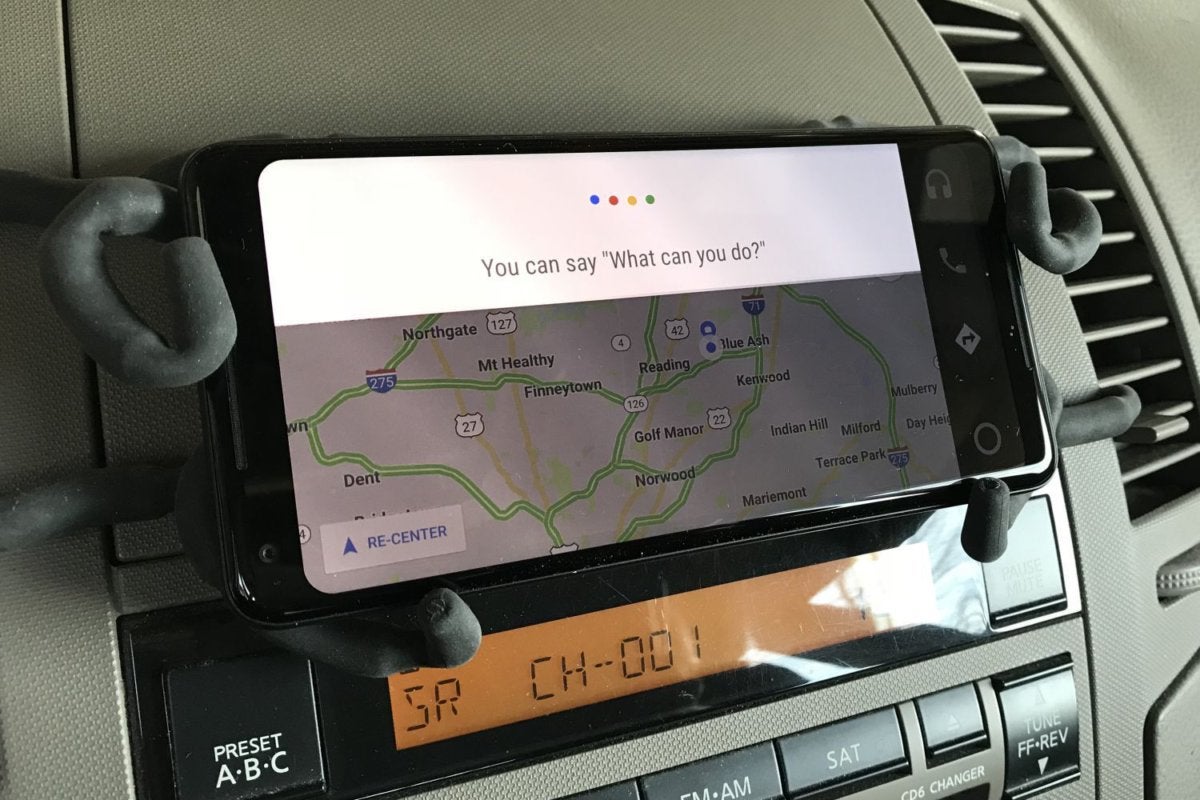
Ještě jedna věc: Android Auto skryje všechna oznámení s výjimkou telefonních hovorů a textových zpráv z podporovaných aplikací pro zasílání zpráv, aby omezila rozptýlené řízení. V druhém případě Google nabídne pouze namluvení zprávy namísto zobrazení na obrazovce. Poté můžete odpovědět hlasem nebo předpřipravenou zprávou vytvořenou prostřednictvím nabídky Nastavení. (Ve výchozím nastavení je to „Právě teď řídím.“)
Po dokončení řízení by měl Android Auto rozpoznat, že připojení Bluetooth bylo ukončeno, a automaticky ukončí aplikaci. Ale pokud ne, klepněte na ikonu kruhu a poté stiskněte Výstup pro návrat do běžného telefonního rozhraní. Nakonec si s sebou nezapomeňte vzít telefon!


