Jste unaveni Apple Music překvapují vás skladby, které jste si nevybrali, a přemýšlíte, jak zastavit automatické přehrávání Apple Music? Nejsi sám. Autoplay může být příliš nedočkavý a narušit tok vašeho dne. Dobrou zprávou je, že převzetí kontroly je jednodušší, než si možná myslíte.
V této příručce vám ukážeme jednoduché kroky, jak zastavit automatické přehrávání Apple Music. Už žádné nečekané melodie – jen vaše hudba, váš způsob. Udělejme to jednoduše a vraťme svůj seznam skladeb zpět do pořádku.
Obsah
- Proč byste chtěli zastavit automatické přehrávání Apple Music
- Jak zastavit automatické přehrávání Apple Music
- 1. Vypněte automatické přehrávání
- ↪ Na iPhone
- ↪ Na Macu
- ↪ Na zařízení iPhone/iPad
- ↪ Na Macu
![]()
Proč byste chtěli zastavit automatické přehrávání Apple Music
Existuje několik důvodů, proč byste mohli mít zájem zastavit Apple Music v automatickém přehrávání náhodných skladeb. Tady jsou některé z nich:
- Personalizované ovládání: Umožňuje vám rozhodnout se, kdy a co budete poslouchat, a zajistí vám tak přizpůsobenější a příjemnější hudební zážitek.
- Vyhněte se nechtěným překvapením: Náhodná hudba vás může zaskočit neočekávanými skladbami a narušit náladu nebo atmosféru. Deaktivací automatického přehrávání získáte kontrolu nad seznamem skladeb.
- Ohleduplné ticho: Vypnutí automatické hudby je praktické v tichých prostředích nebo na veřejných prostranstvích, čímž se zabrání náhlému přehrávání hudby, které by mohlo rušit vaše okolí.
- Uctivé naslouchání: Převzetí kontroly nad předvolbami Apple Music vám umožní vzít v úvahu své okolí a vybrat si, kdy se pustit do vaší hudby, což podporuje kompatibilnější a pozornější poslech.
Jak zastavit automatické přehrávání Apple Music
Pokud jste zjistili, že funkce automatického přehrávání Apple Music přerušuje váš rytmus, převezměte kontrolu tím, že se naučíte, jak ji zastavit. Ať už dáváte přednost promyšlenějšímu playlistu nebo se chcete vyhnout neočekávaným přerušením, několik jednoduchých kroků vám dá pravomoc rozhodnout, kdy se vaše hudba začne přehrávat.
Zde vám řekneme o různých metodách, které můžete implementovat, abyste zastavili automatické přehrávání Apple Music.
1. Vypněte automatické přehrávání
Zakázáním automatického přehrávání zabráníte automatickému přehrávání všech skladeb. U obou můžete tuto funkci vypnout iPhone/iPad or Mac by zrušení výběru automatického přehrávání z nabídky fronty.
Postupujte podle níže uvedených postupů:
↪ Na iPhone
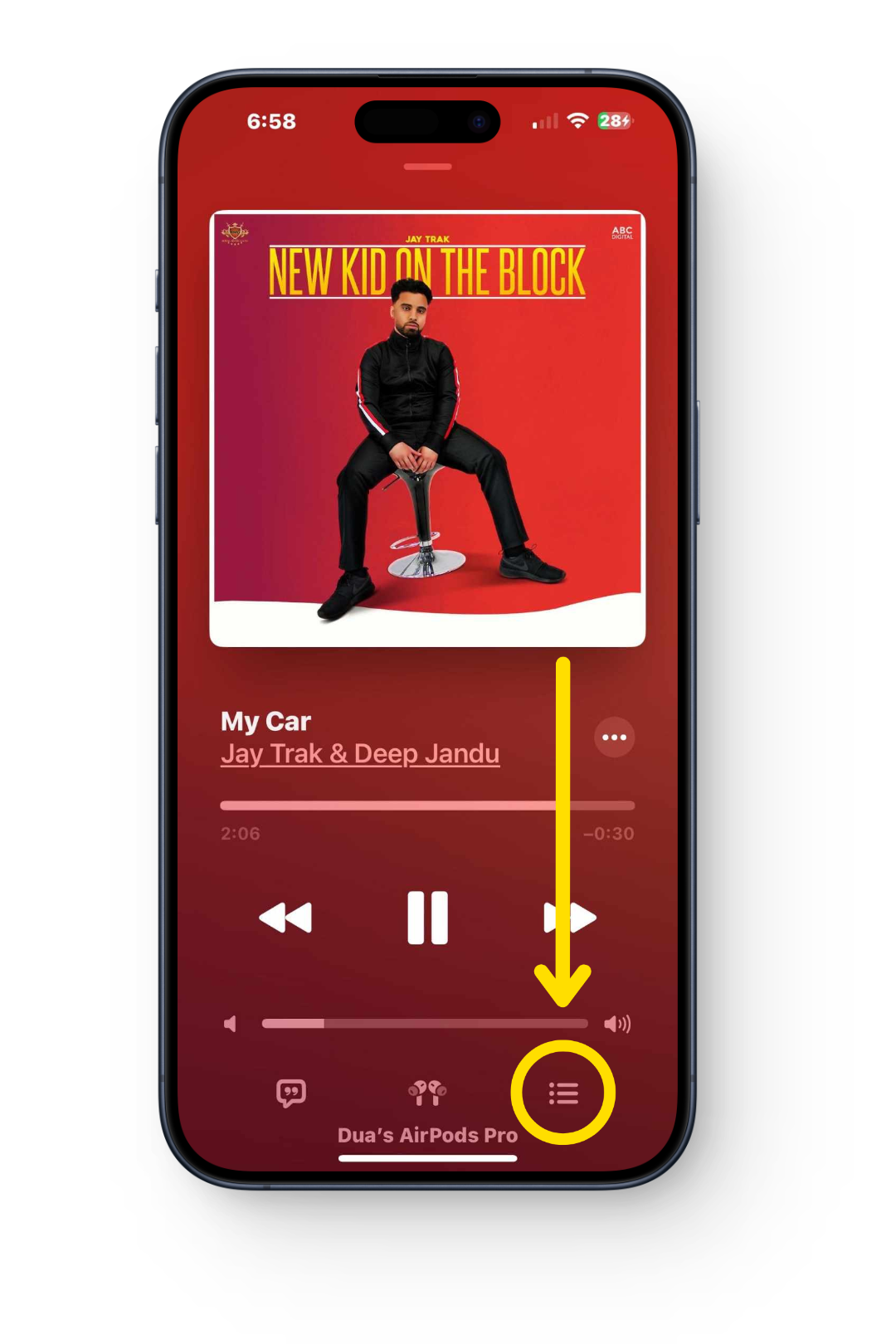
- Začněte něco hrát a klepněte na skladbu, kterou posloucháte.
- Na rozšířené obrazovce skladby klepněte na fronta. Je to ten se třemi řádky vpravo dole.
![]()
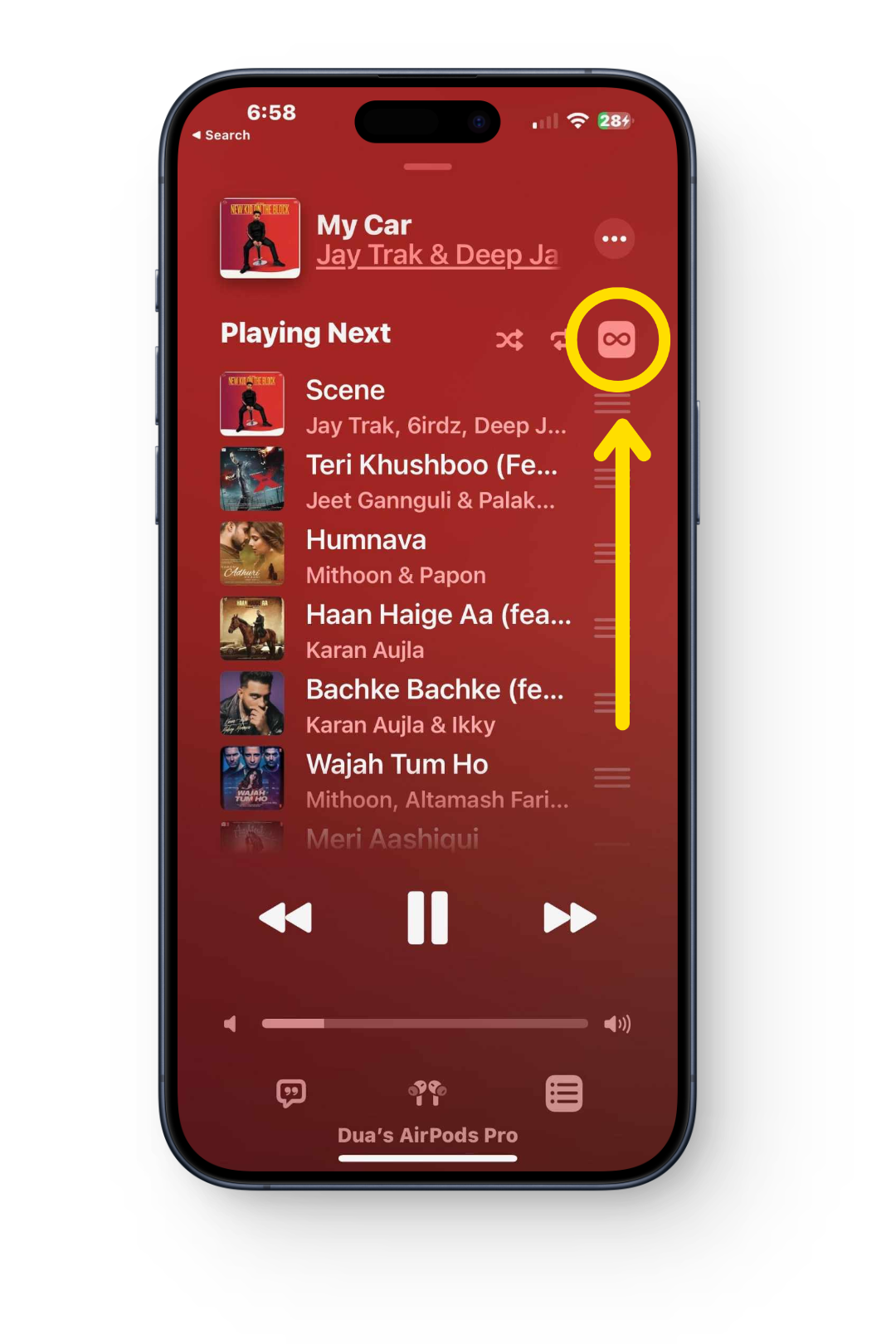
- Jednoduše klepněte na nekonečnosymbol v pravém horním rohu tak, aby byla zrušena. To by mělo vypnout automatické přehrávání.
![]()
↪ Na Macu
Možnost přímého vypnutí automatického přehrávání Apple Music na vašem Macu bohužel není k dispozici. Ale můžete dosáhnout podobného výsledku vymazáním vašeho Další přehrávání seznam.
Následuj tyto kroky:
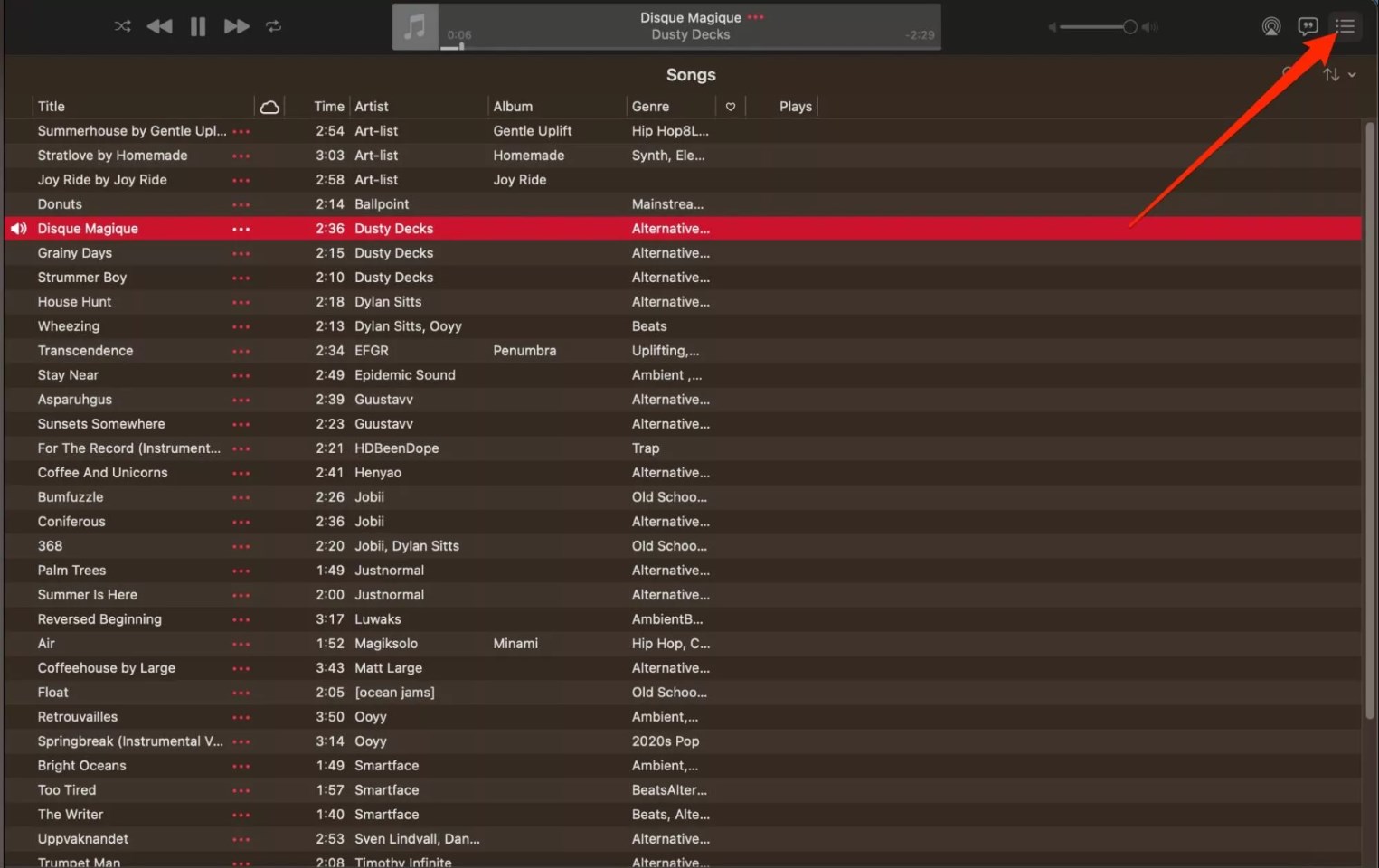
- Klikněte na ikonu s tři odrážky a čáry nachází se v pravém horním rohu.
![]()
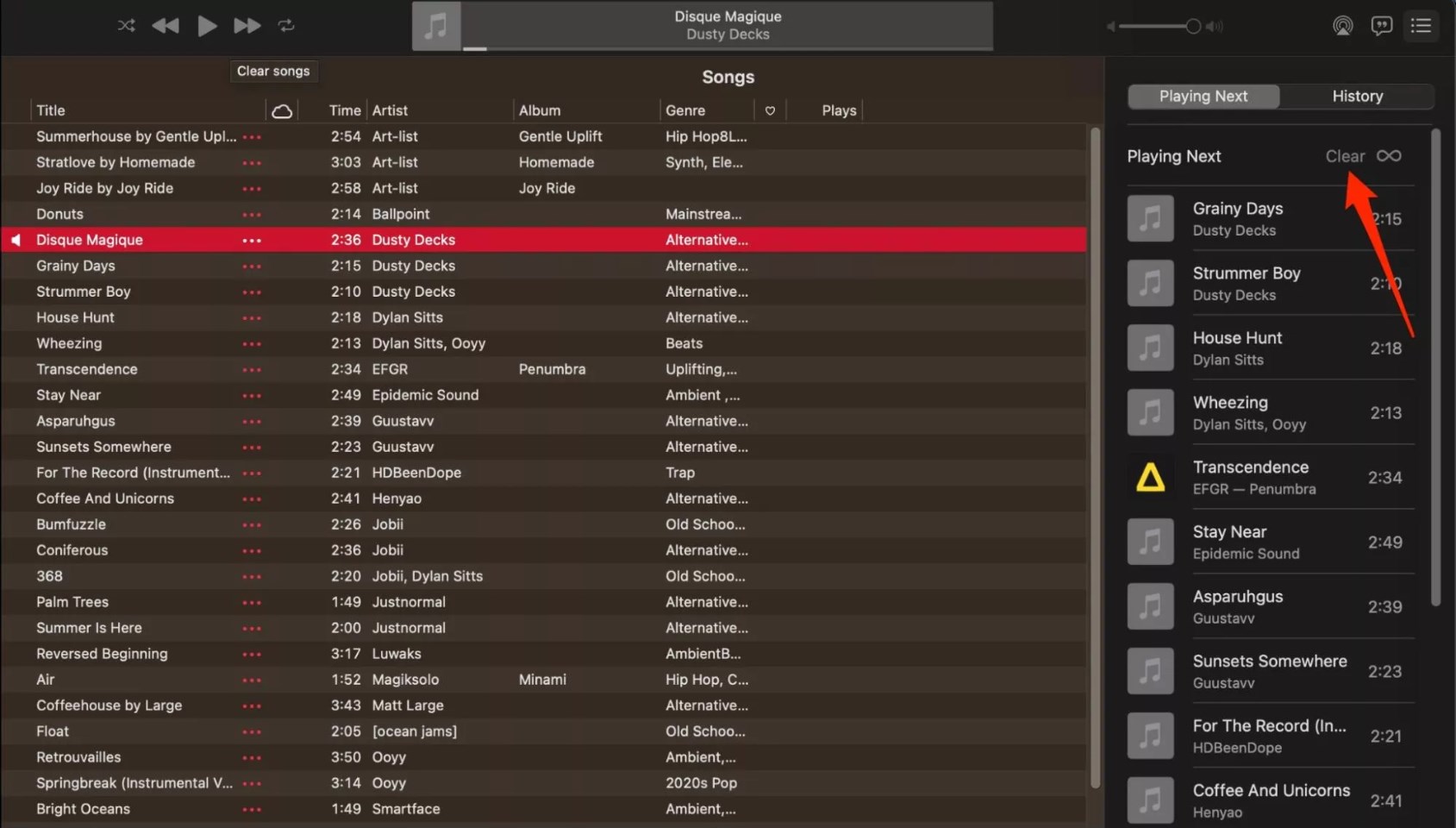
- Vedle Další přehrávání, klikněte na „Zrušit” knoflík. Tato akce vyzve váš Mac k odstranění všech nadcházejících skladeb ze seznamu, čímž zajistíte, že váš Mac nebude automaticky pokračovat na další skladbu.
![]()
Obrázky od mackeepera
2. Využijte Apple Shortcuts
Projekt Klávesové zkratky aplikace na vašem iPhonu/iPadu je klenotem nástroje, který často zůstává nepovšimnut. Je to přesně ten druh nápravy, který potřebujete pro malé věci, jako je tato; Díky tomu je poslech Apple Music bez automatického přehrávání hračkou.
Zde je návod, jak to udělat:
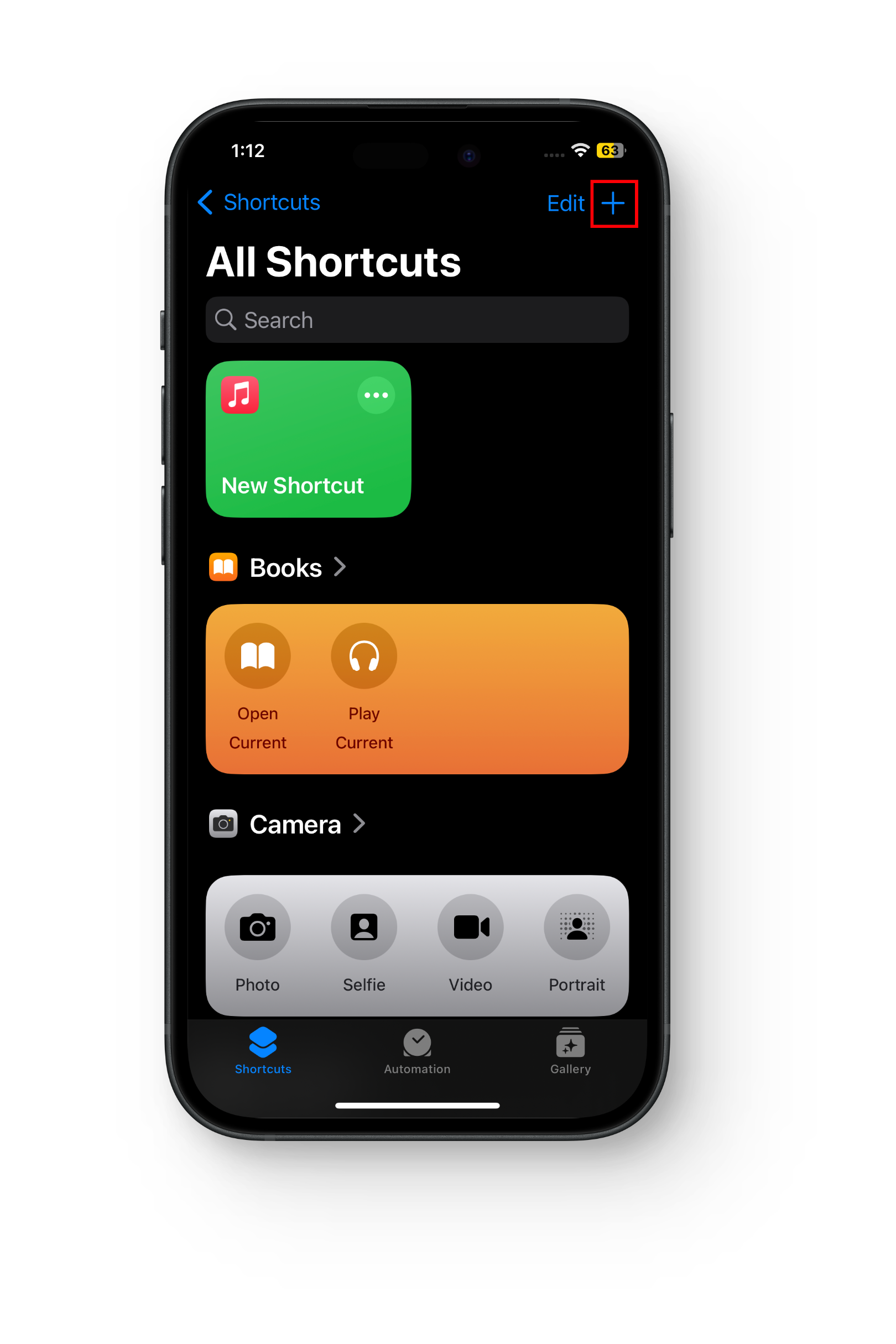
- Přejděte na „Klávesové zkratky“ a klepněte na “+.”
![]()
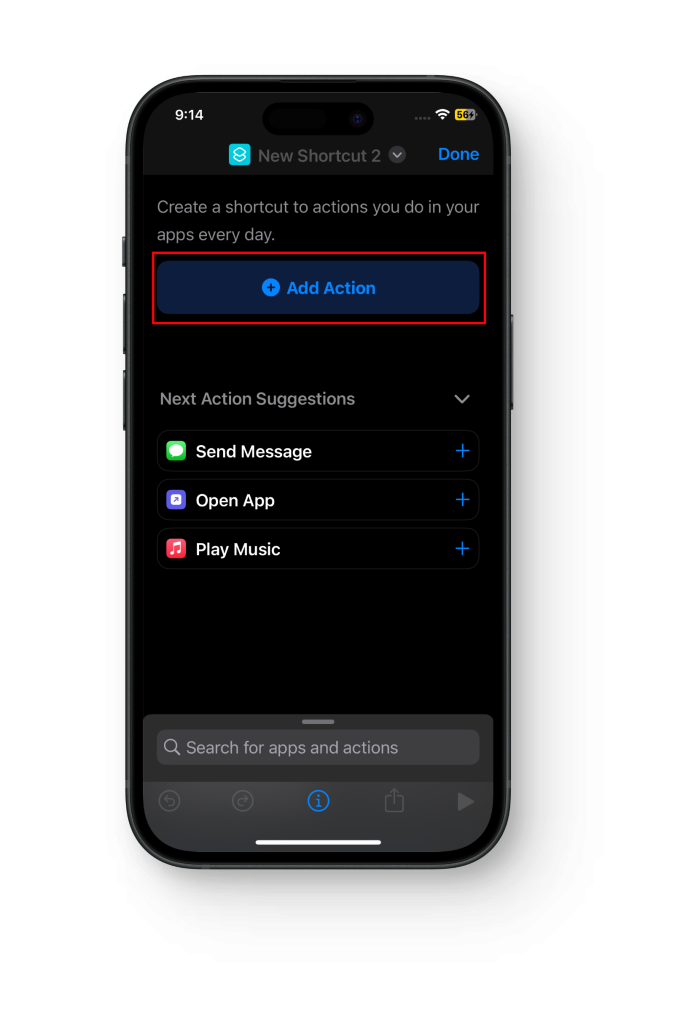
- Vybrat “Přidat akci. ”
![]()
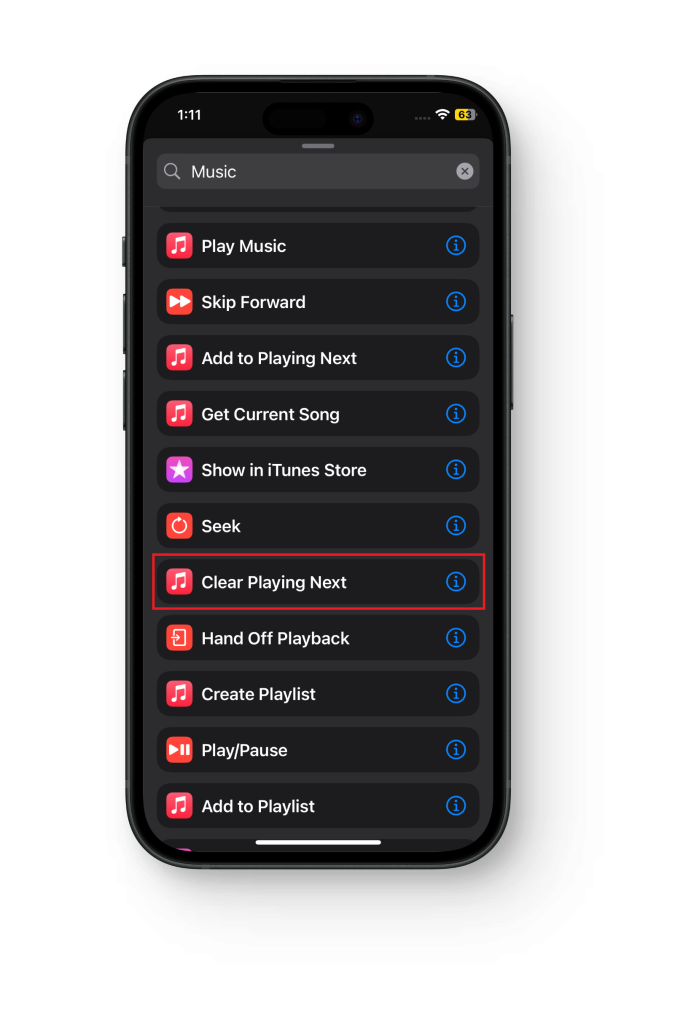
- Vyhledávání “Hudba“ a přejděte dolů a vyberte „Vymazat Další přehrávání. “
![]()
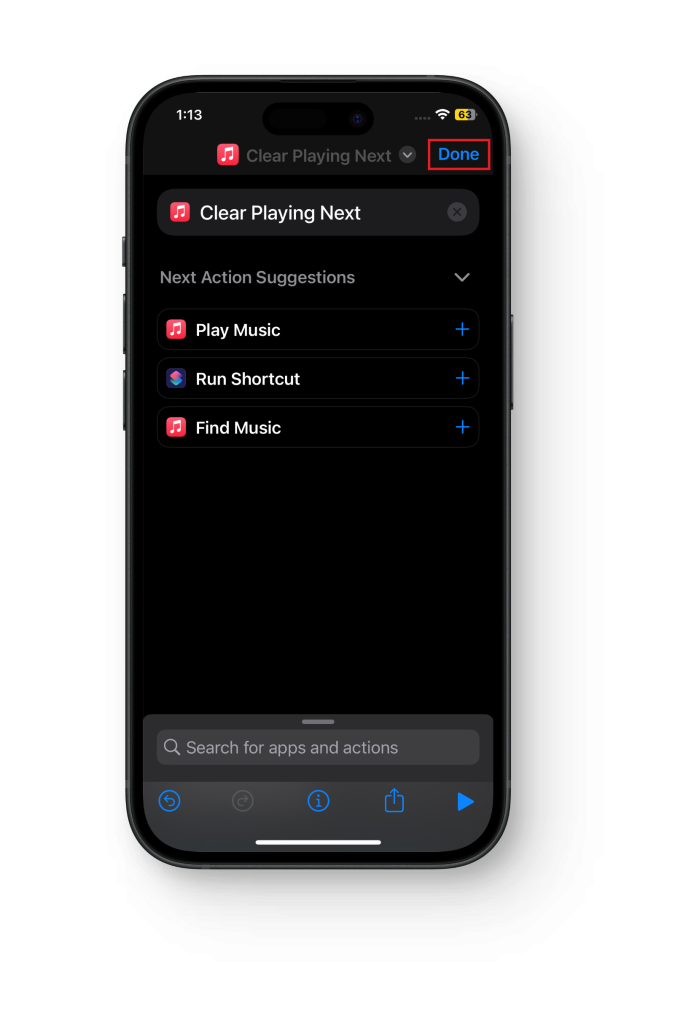
- Klepněte na “Hotovo. “
![]()
3. Vypněte Handoff
Deaktivací funkce Handoff v nastavení iPhonu a iPadu můžete zabránit automatickému pokračování akcí na jiných zařízeních propojených se stejným Apple ID.
Postupujte podle níže uvedeného postupu:
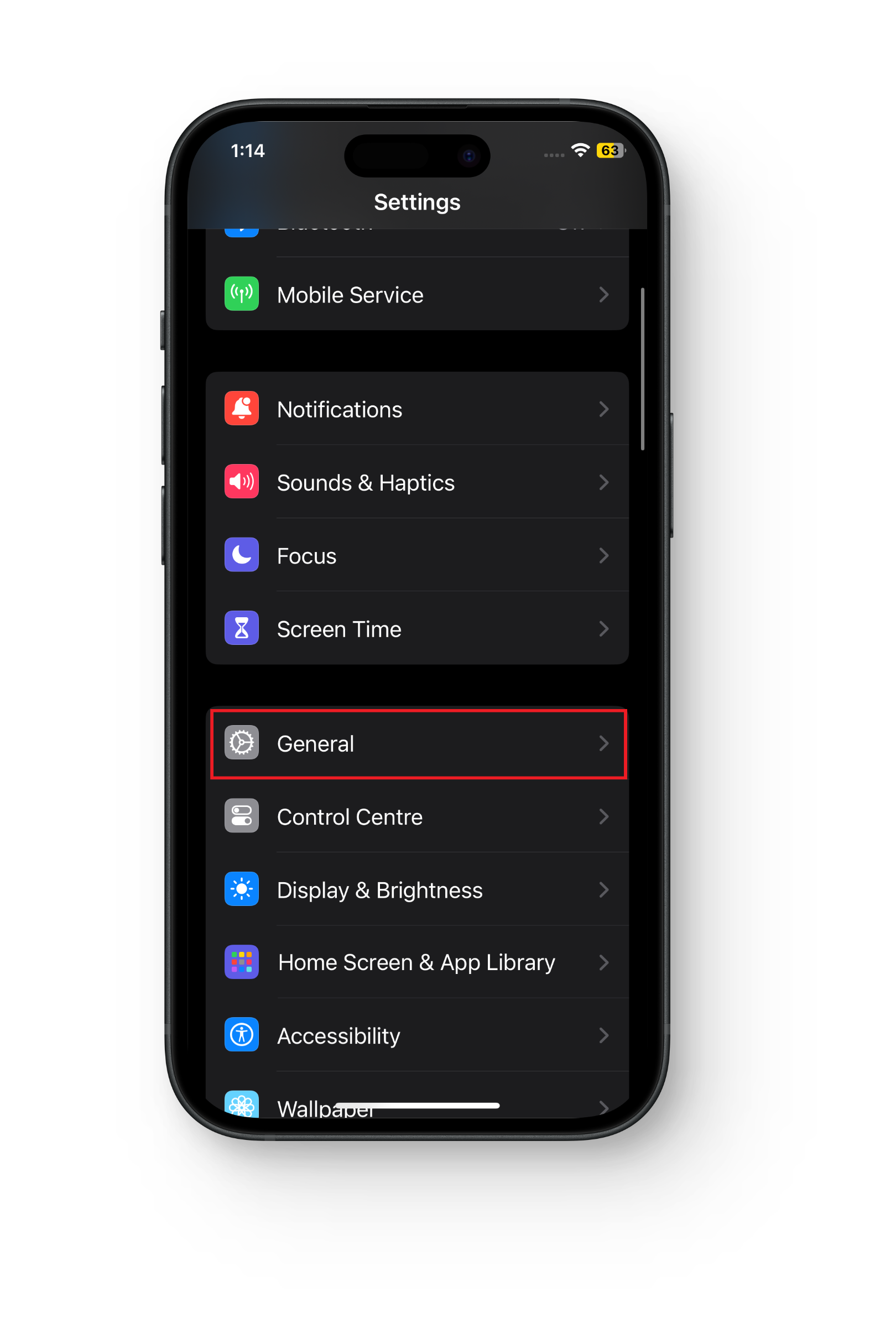
- Navigovat do “Nastavení“>”obecně. “
![]()
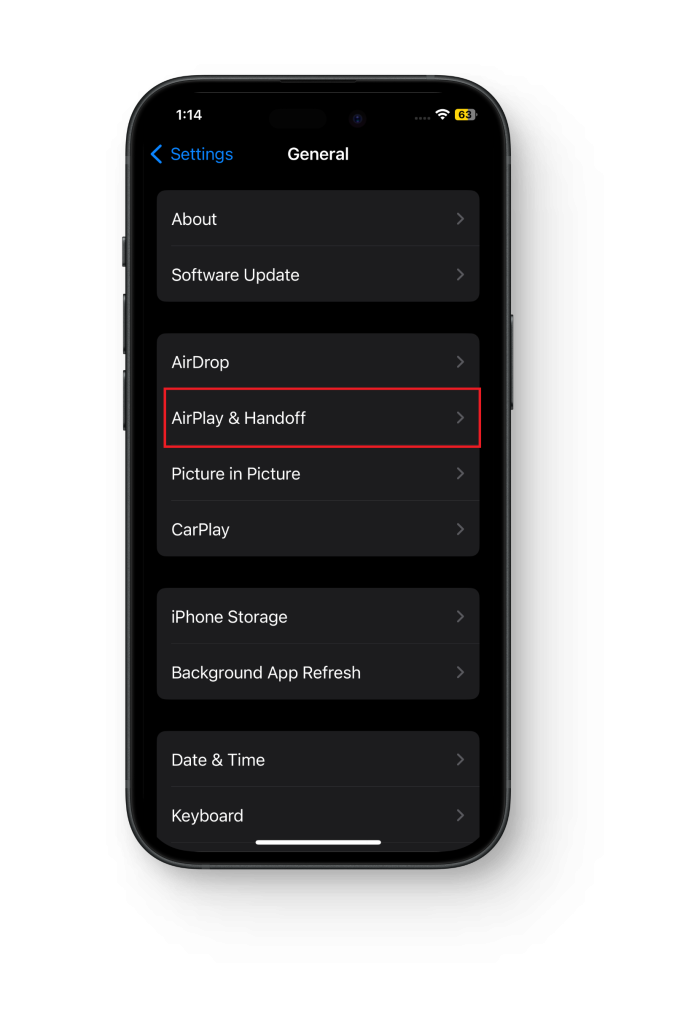
- Zvolte “Airplay & Handoff. “
![]()
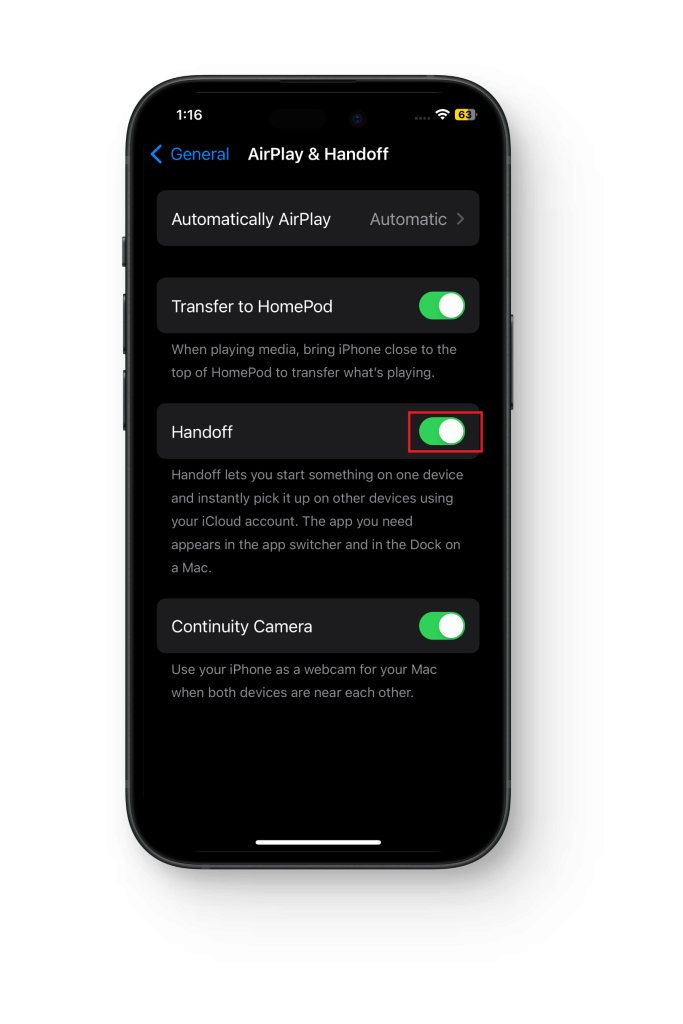
- Přepněte posuvník vedle „Předání“, abyste jej zakázali.
![]()
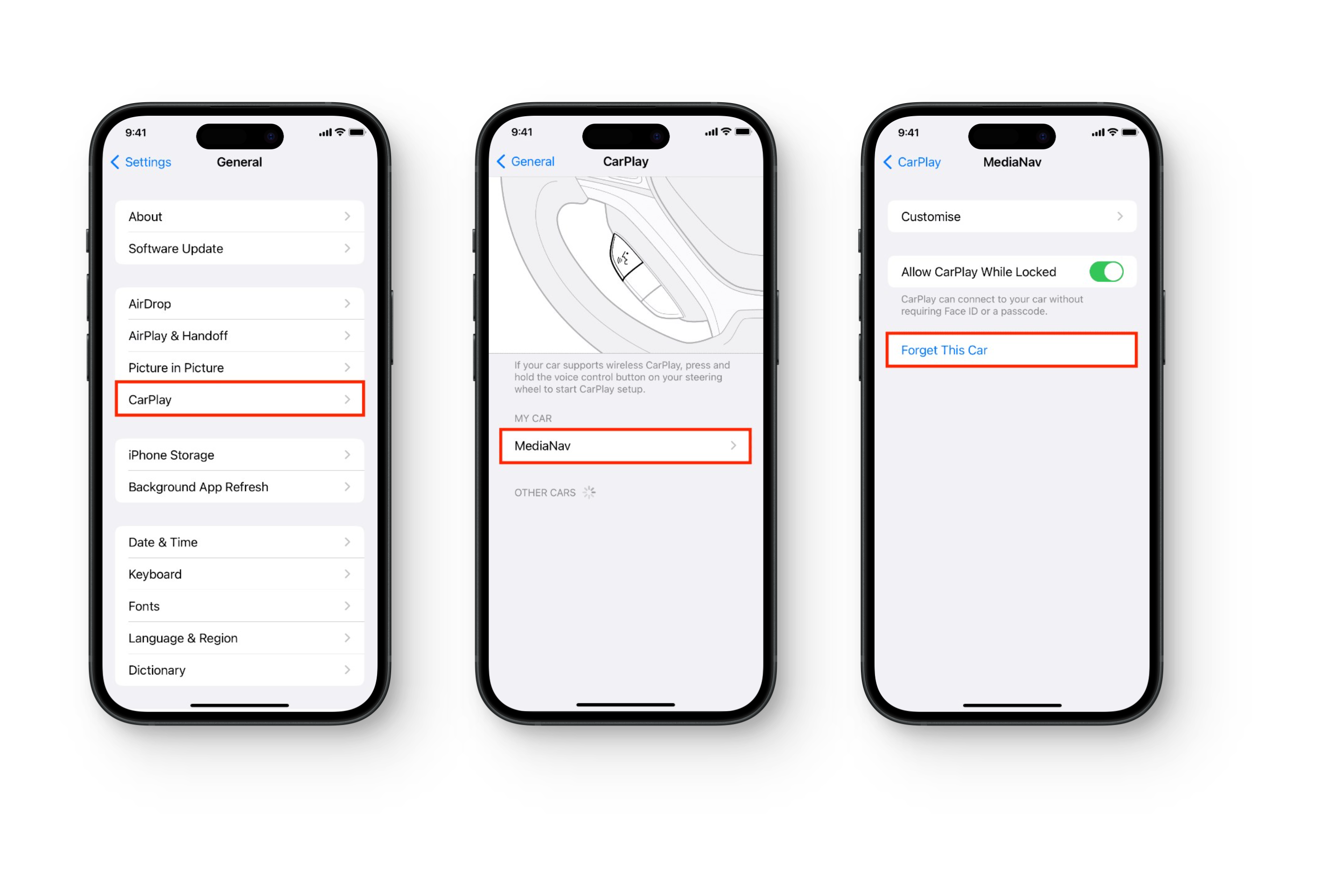
4. Vypněte CarPlay
Pokud vás Apple Music obtěžuje automatickým přehráváním v autě pokaždé, když se k ní připojíte přes CarPlay, můžete zvážit její odstranění z informačního a zábavního systému vašeho auta.
Chcete-li toho dosáhnout, postupujte takto:
Tuto metodu doporučujeme pouze v případě, že pro vás CarPlay není důležité. Pokud používáte CarPlay pravidelně, přejděte k další metodě.
- Přejděte na svůj iPhone Nastavení.
- V nabídce Nastavení vyberte obecně a pak přejděte na „CarPlay. “
- Klepněte na své auto a poté klepněte na „Zapomeňte na toto auto. “
![]()
5. Upravte nastavení AirPod
Pokud používáte AirPods a často je vypíná automatické přehrávání hudby, když si je vložíte do uší? Existuje nastavení, které s tím může pomoci, a je zásadní pro úplné vypnutí automatického přehrávání Apple Music na zařízeních iPhone i Mac.
↪ Na zařízení iPhone/iPad
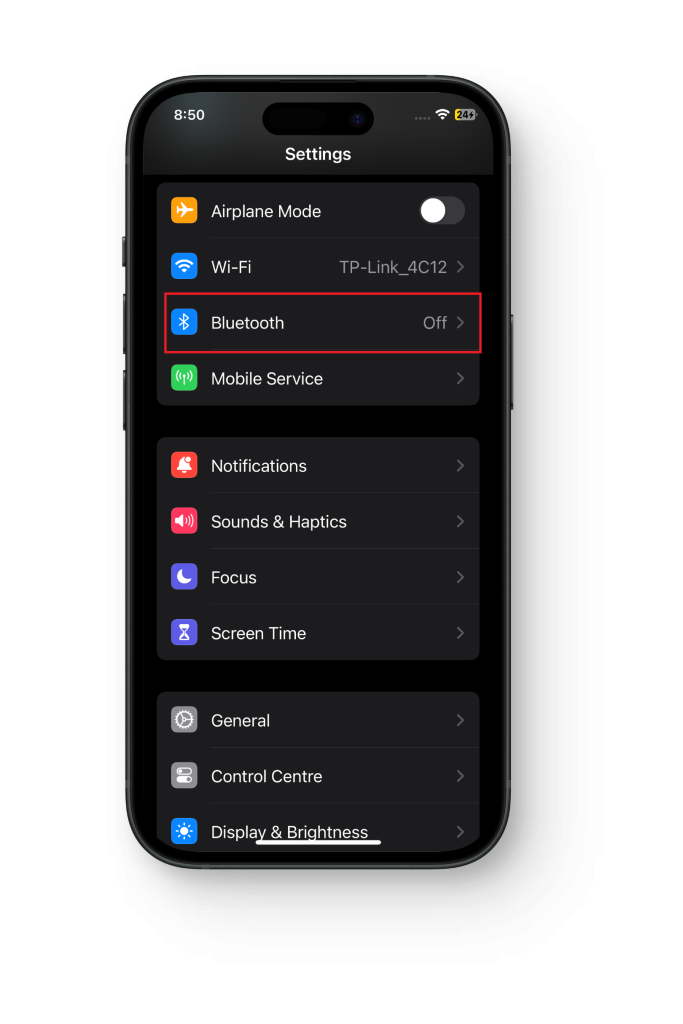
- Otevřete svůj iPhone Nastavení.
- Zvolte “Bluetooth. “
![]()
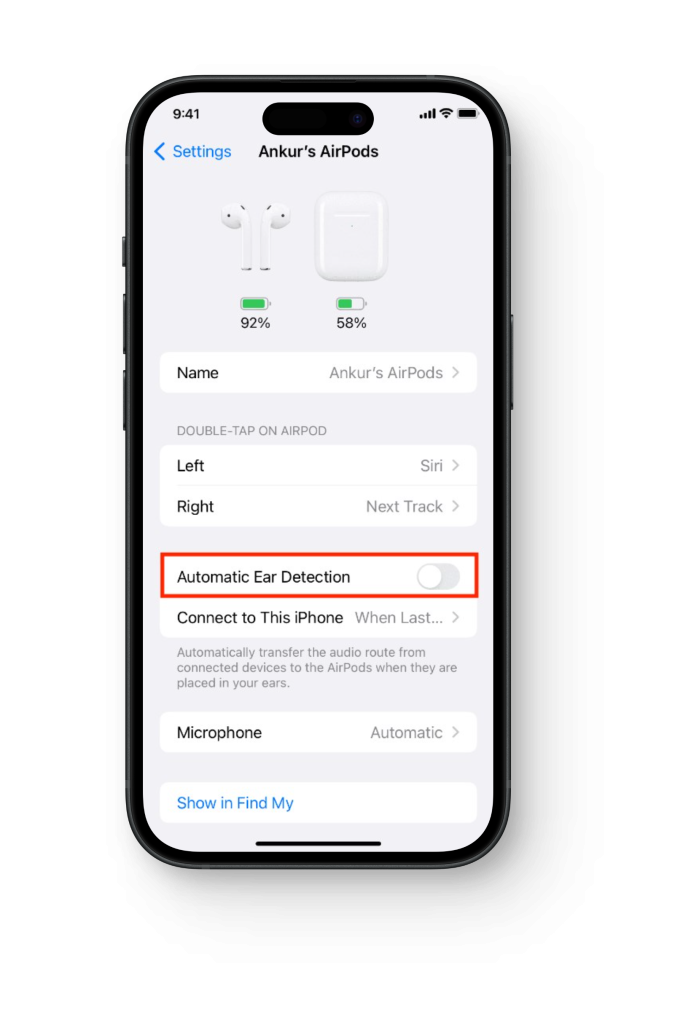
- Pod Moje zařízení, klepněte na info vedle vašich AirPods.
- Vypnout “Automatická detekce uší. ”
![]()
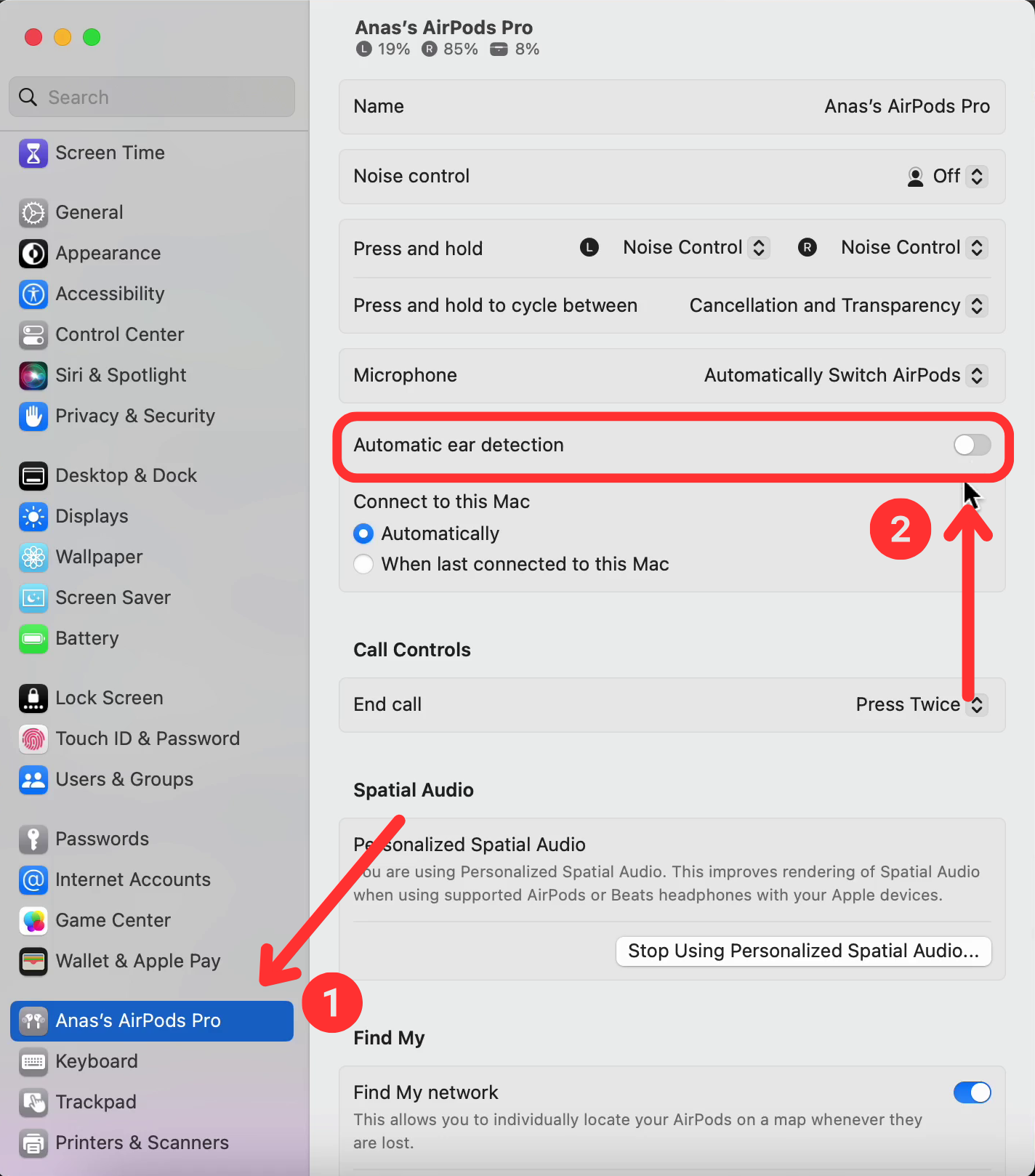
↪ Na Macu
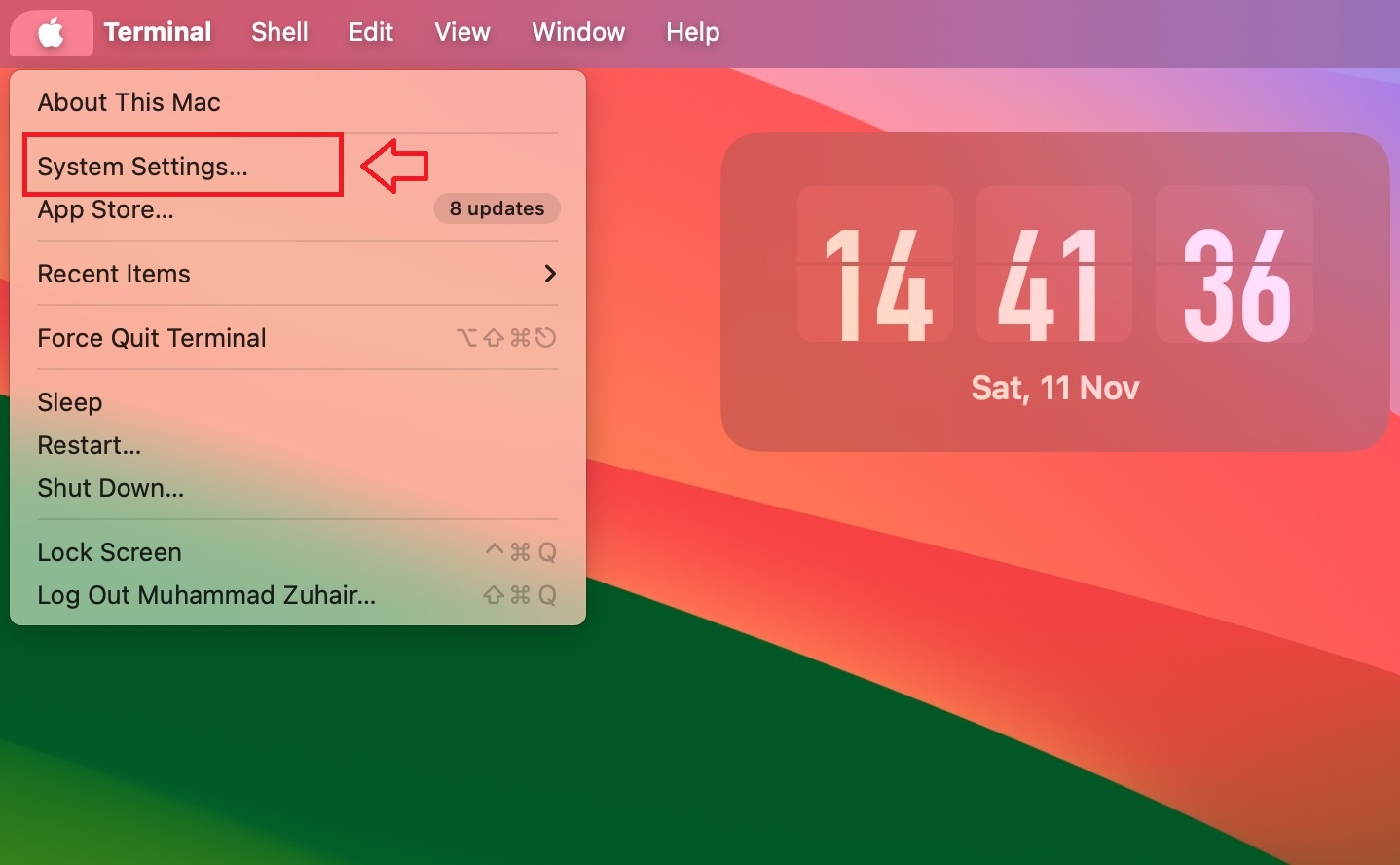
- Klikněte na Ikonu Apple v levém horním rohu obrazovky a vyberte „Nastavení systému. “
![]()
- Posunout dolů celou cestu, dokud neuvidíte svá AirPods na postranním panelu. Klikněte na ně a zrušte zaškrtnutí „Automatická detekce uší“Možnost.
![]()
Co dělat, když Apple Music nic nebrání?
Když se ocitnete ve frustrujícím scénáři, kdy Apple Music sama o sobě nepřestane hrát, po implementaci výše uvedených řešení proveďte následující kroky pro odstraňování problémů:
- Restartujte zařízení: Restartování iPhonu nebo Macu efektivně řeší problémy obnovením systému zařízení a může pomoci odstranit závady nebo konflikty v operačním systému.
- Vynutit zastavení Apple Music: Přejetím zespodu nahoru získáte přístup k přepínači aplikací. Vyhledejte aplikaci Apple Music a přetažením karty náhledu nahoru ji zavřete.
- Obnovte nastavení Apple Music: Jít do “Nastavení“>”Hudba, “A zakázat ο iCloud Music Library. Před restartováním zařízení několik minut počkejte. Přístup Apple Music, klepněte na profil, zastavte všechny aplikace na pozadí, poté aplikaci znovu otevřete a přihlaste se pomocí svého Apple ID, abyste vyřešili problém s automatickým přehráváním Apple Music.
Balil
Znovuzískání kontroly nad vaší Apple Music je jednoduchý, ale posilující proces. Ať už jde o jemné doladění nastavení, řešení problémů nebo použití praktických strategií, tyto kroky vám umožní diktovat, kdy vaše hudba začíná a končí.
Pamatujte, že cílem je zajistit, aby váš zážitek z poslechu plynule odpovídal vašim preferencím. Takže pokračujte, implementujte tato opatření a užijte si více přizpůsobenou hudební cestu bez přerušení.
Nejčastější dotazy
Jak zastavím přehrávání Apple Music, když připojím svůj iPhone k autu nebo AirPods?
Chcete-li zastavit automatické přehrávání hudby, když připojíte iPhone k autu nebo AirPods, můžete deaktivovat funkci automatického přehrávání.
Mohu zakázat automatické přehrávání pouze pro konkrétní seznamy skladeb nebo alba?
Ano, můžete zakázat automatické přehrávání pro konkrétní seznamy skladeb nebo alba.
Co dělat, když na mém zařízení nefunguje automatické přehrávání?
Pokud máte problémy s vypnutím automatického přehrávání, zvažte restartování zařízení nebo resetování aplikace.
- 1. Vypněte automatické přehrávání