S několika možnostmi zvukového výstupu máme jako uživatelé na výběr. Vždy se však stává úkolem změnit výchozí zvuk systému Windows na požadované zařízení. Abychom vám pomohli, zde je 5 jednoduchých způsobů, jak můžete přepnout výstupní zvukové zařízení ve Windows 11.

Přepnutím výstupního zvukového zařízení v systému Windows 11 můžete vybrat kterékoli z aktuálně připojených výstupních zvukových zařízení. Tímto způsobem můžete získat vynikající zvukový zážitek při používání zařízení se systémem Windows. Pojďme začít.
1. Pomocí panelu Rychlé nastavení
Jak název napovídá, panel Rychlé nastavení systému Windows 11 obsahuje výběr ikon, které vám pomohou rychle získat přístup k důležitým systémovým službám. To může být také užitečné, pokud hledáte způsob, jak změnit zvukový výstup na zařízení Windows. Postupujte podle níže uvedených kroků.
Krok 1: Klepnutím na ikonu sítě, zvuku nebo baterie v pravé dolní části obrazovky otevřete nabídku Rychlá nastavení.
Krok 2: Poté klikněte na ikonu ‚Vybrat zvukový výstup‘.

Krok 3: Zde klikněte na příslušné výstupní zvukové zařízení.
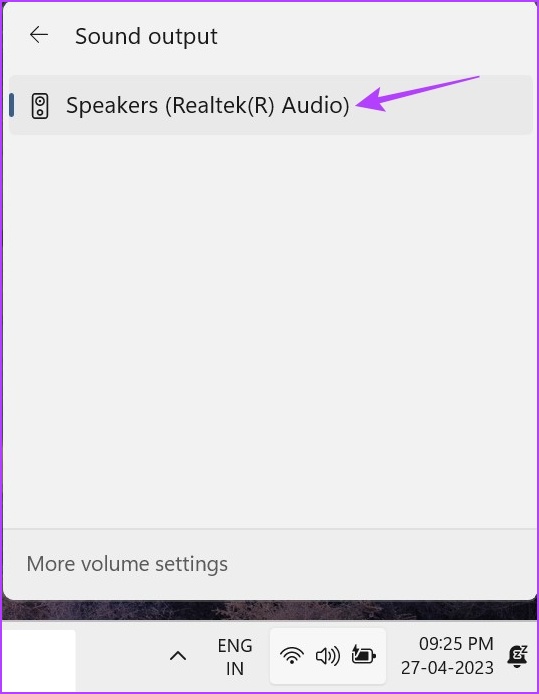
Tím se změní zvukový výstup pro vaše zařízení s Windows 11.
2. Pomocí směšovače hlasitosti
Směšovač hlasitosti ve Windows lze také považovat za zkratku pro přepínání zvukových výstupních zařízení. Je tedy spravedlivé to zmínit na našem seznamu. Chcete-li vědět, jak získat přístup a používat směšovač hlasitosti Windows 11, postupujte podle níže uvedených kroků.
Krok 1: V pravém dolním rohu klikněte pravým tlačítkem na ikonu hlasitosti.
Krok 2: Poté klikněte na „Otevřít směšovač hlasitosti“.
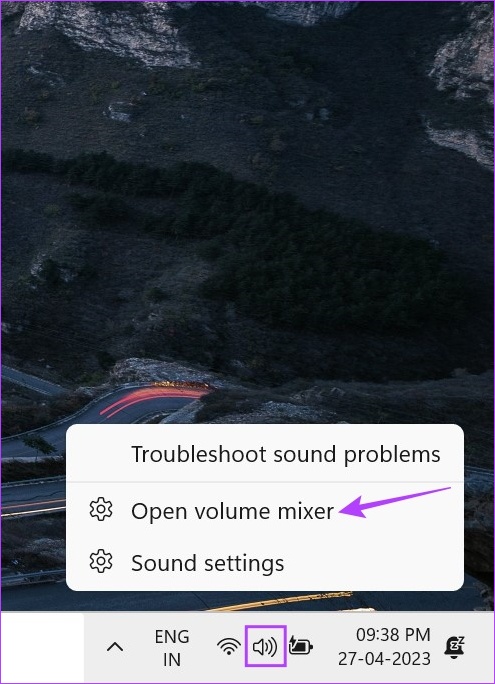
Krok 3: Zde klikněte na rozevírací seznam Výstupní zařízení.
Tip: Můžete také použít rozevírací seznam Vstupní zařízení ke změně aktuálního vstupního zařízení a dokonce pomocí pruhu hlasitosti ovládat aktuální úrovně hlasitosti pro všechny relevantní multimediální aplikace.

Krok 4: Vyberte požadované zvukové výstupní zařízení.

Tím se přepne výstupní zvukové zařízení ve Windows 11. Pokud navíc nemůžete otevřít Směšovač hlasitosti z hlavního panelu, otevřete Nastavení > Systém > Zvuk. Poté přejděte dolů a klikněte na Směšovač hlasitosti.
3. Pomocí zkratky Xbox Game Bar
Zatímco zkratka Xbox Game Bar je známá především svými herními schopnostmi, víte, že ji lze také použít ke změně zvukového výstupu? Jednoduše otevřete možnosti zvuku a vyberte požadované výstupní zařízení. Zde je krok za krokem, jak na to.
Krok 1: Stisknutím kláves Windows + G na klávesnici otevřete herní panel Xbox.
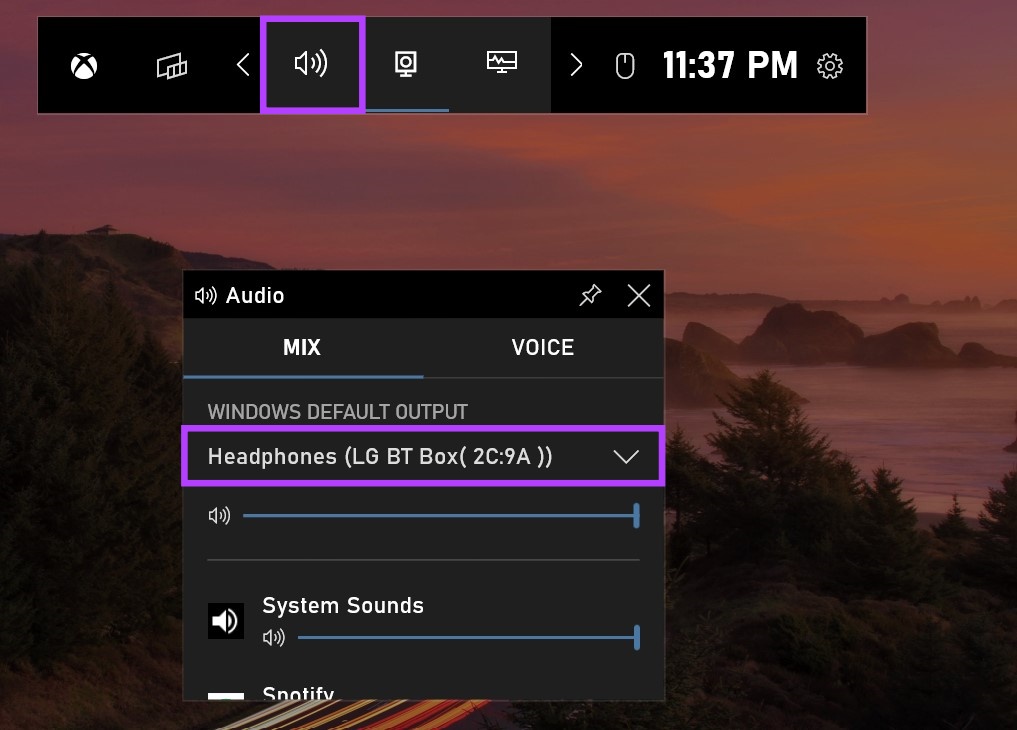
Krok 2: Poté na panelu nabídky klikněte na ikonu zvuku.
Krok 3: Zde klikněte na rozbalovací nabídku ‚VÝCHOZÍ VÝSTUP WINDOWS‘.
Krok 4: Poté klikněte na požadované zvukové výstupní zařízení.
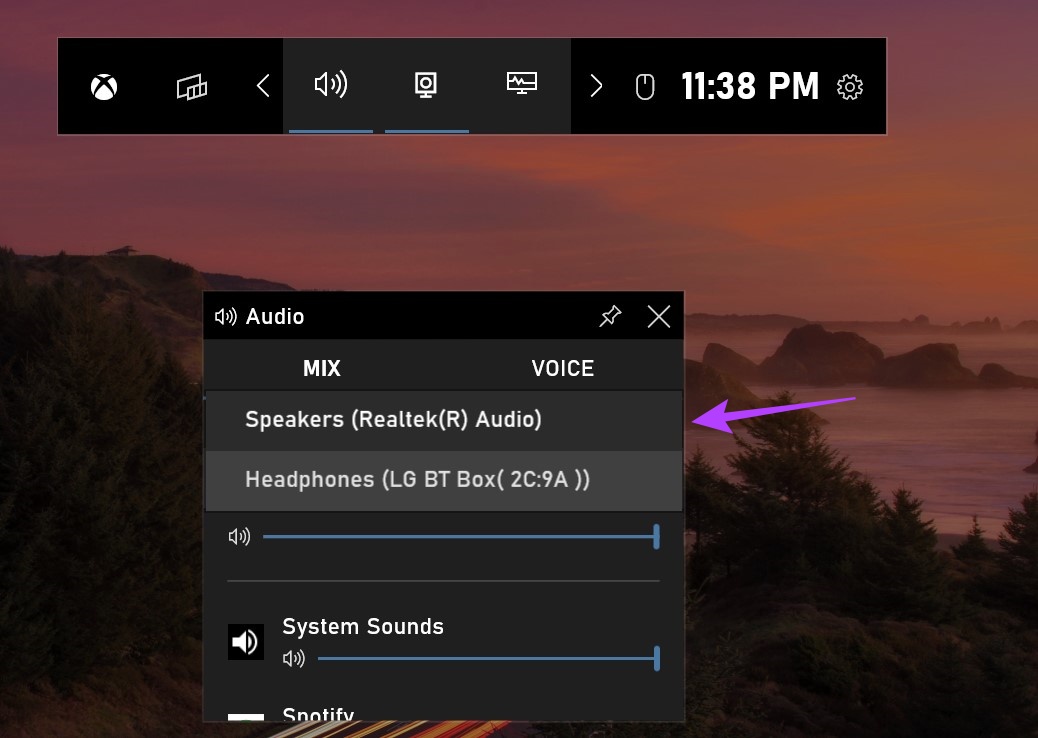
Jakmile je výstupní zařízení vybráno, bude použito pro všechny multimediální služby v celém systému. Xbox Game Bar by se měl také automaticky zavřít. Pokud ne, klikněte kamkoli na plochu nebo pomocí klávesy Esc na klávesnici zavřete herní panel Xbox.
4. Pomocí panelu Nastavení
Nabídka nastavení zvuku systému Windows 11 poskytuje možnosti, jak převzít kontrolu nad zvukem vašeho zařízení. Od přepínání zvukových zařízení až po jejich opravy jsou všechny možnosti snadno dostupné v nabídce nastavení. Pojďme se tedy podívat, jak si můžete vybrat preferované zvukové zařízení pomocí nabídky nastavení Windows 11.
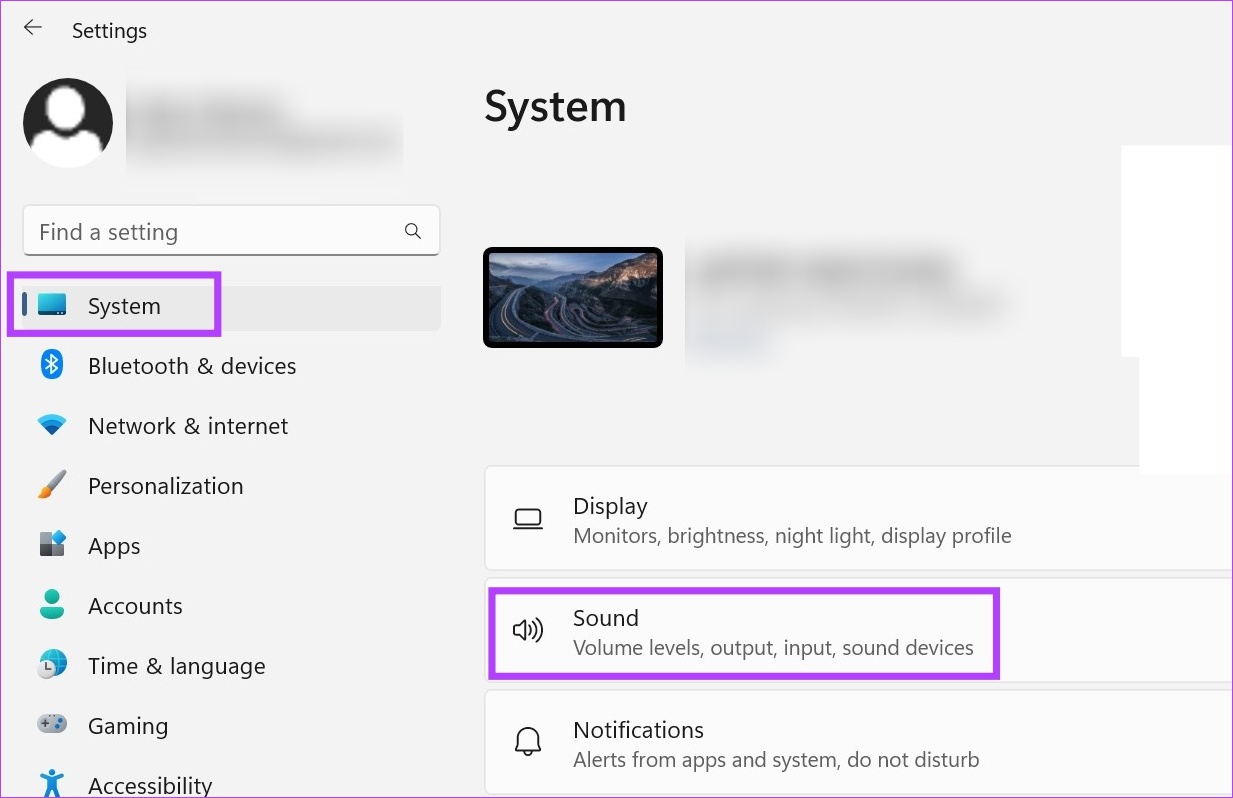
Krok 1: Stisknutím kláves Windows + I na klávesnici otevřete Nastavení.
Krok 2: Přejděte na kartu Systémy a klikněte na Zvuk.
Krok 3: Poté vyberte preferované zařízení pro výstup zvuku.
Tip: Pokud své zařízení nevidíte, klikněte na Přidat zařízení. Poté připojte zvukové zařízení ze seznamu.
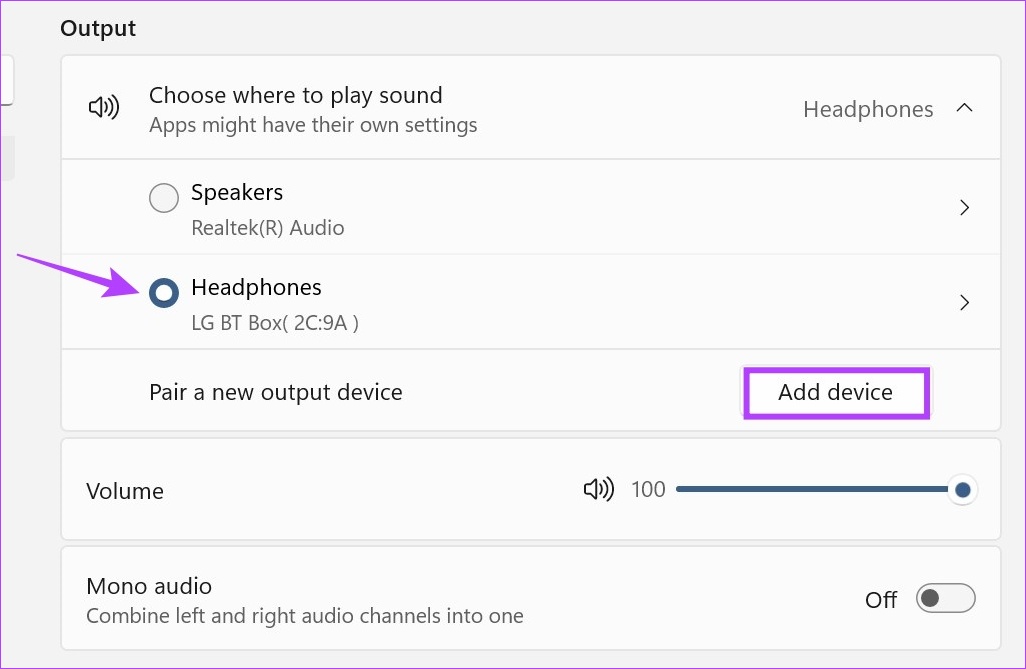
Krok 4: Můžete také přistupovat k vlastnostem zařízení. Klikněte na ikonu šipky před vybraným zvukovým zařízením.

Otevře se vlastnosti vybraného zvukového zařízení.

Vlastnosti zařízení můžete použít ke konfiguraci zvuku a získat nejlepší výsledky zvukového výstupu.
5. Pomocí Nastavení zvuku ovládacího panelu
Stejně jako nabídku Nastavení můžete také pomocí ovládacího panelu provádět změny důležitých nastavení systému Windows. Čtěte dále, abyste věděli, jak jej lze použít k přepnutí výstupního zvukového zařízení v systému Windows 11.
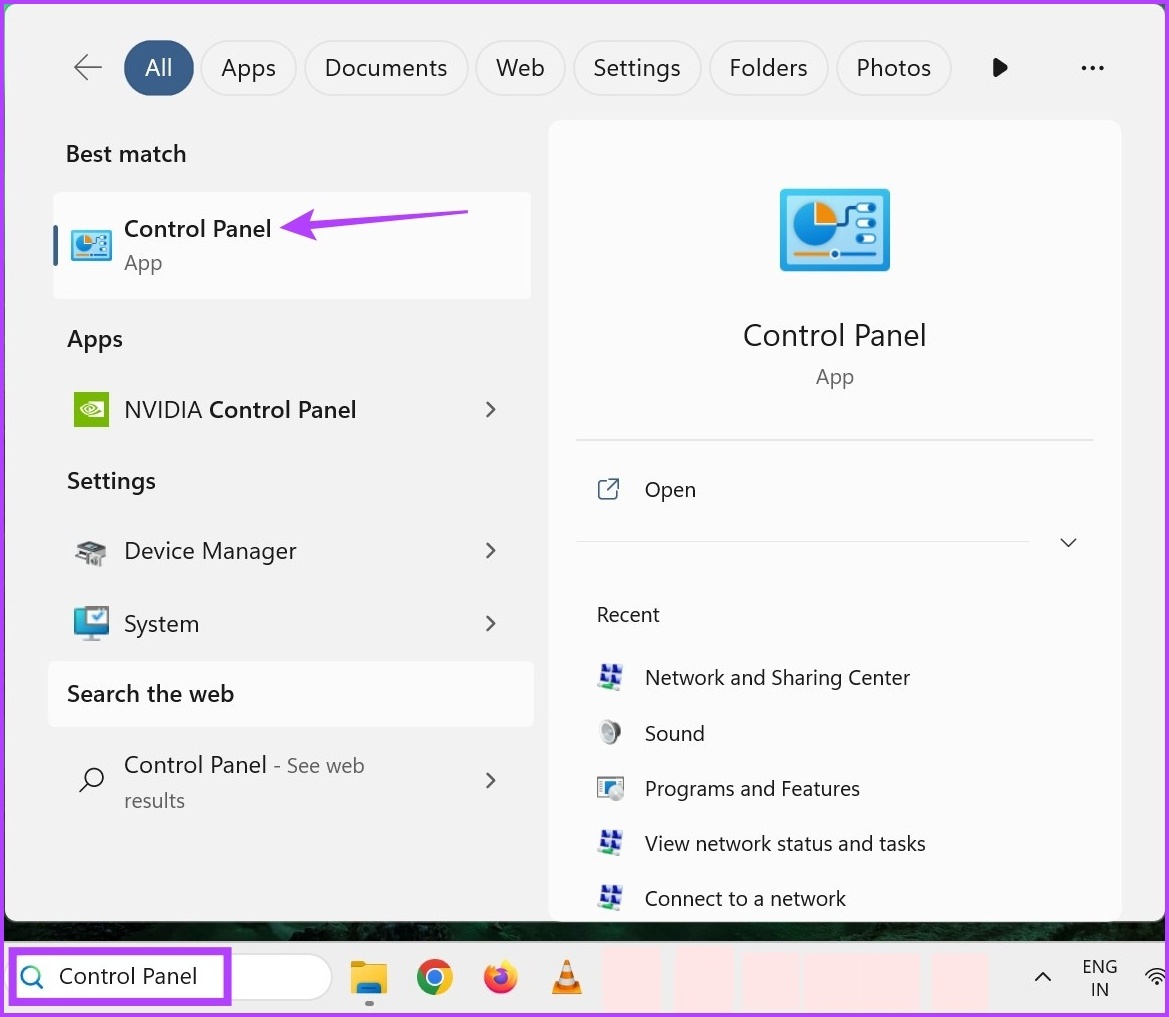
Krok 1: Přejděte na Hledat a zadejte Kontrolní panel. Poté z výsledků hledání otevřete Ovládací panely.
Krok 2: Zde klikněte na „Hardware a zvuk“.
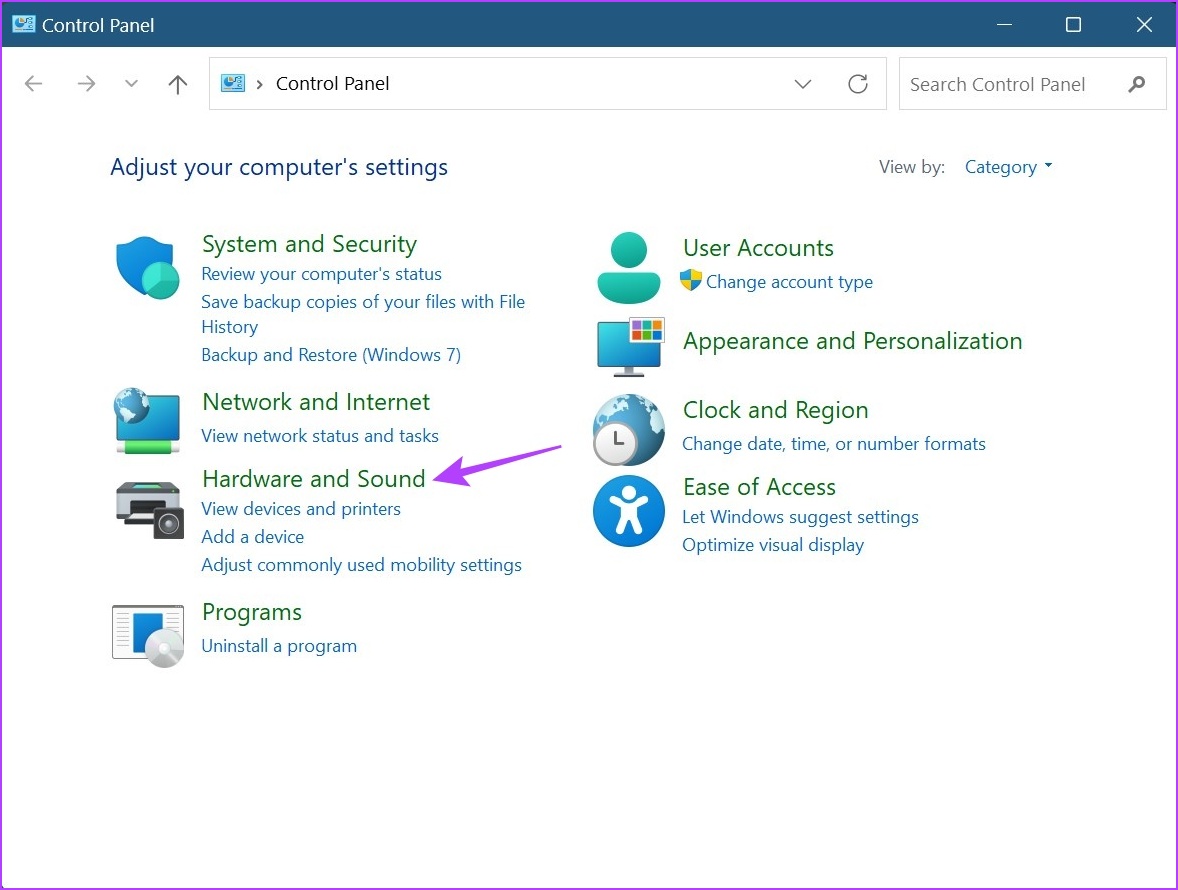
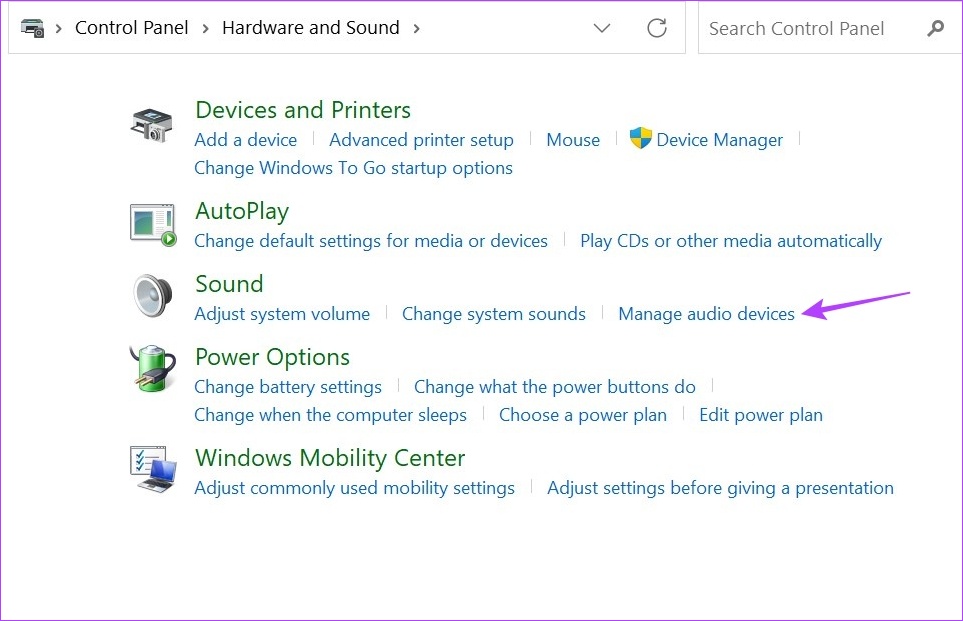
Krok 3: Poté přejděte na Zvuk a klikněte na „Spravovat zvuková zařízení“. Tím se otevře okno Zvuk.
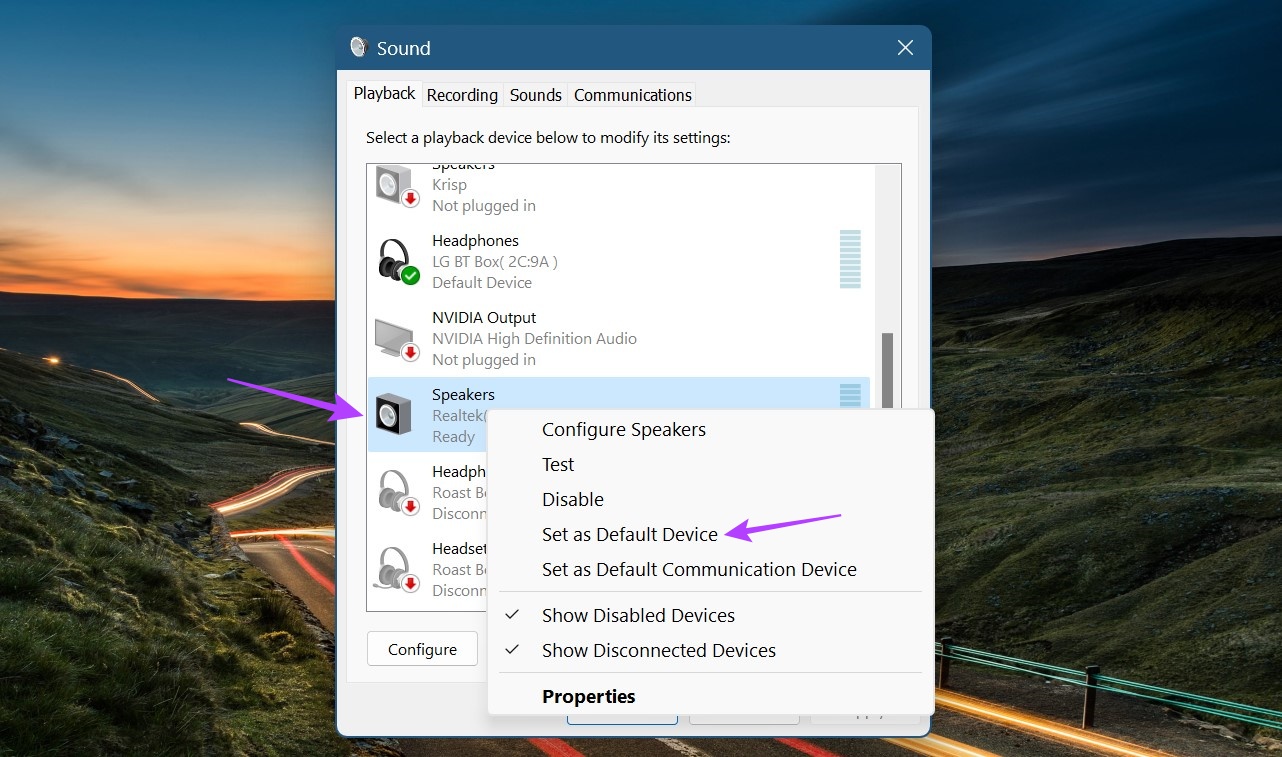
Krok 4: Na kartě Přehrávání procházejte dostupná zařízení a najděte cílové výstupní zařízení.
Krok 5: Nyní klikněte pravým tlačítkem myši na toto zvukové zařízení a z možností nabídky klikněte na „Nastavit jako výchozí zařízení“.
Krok 6: Po dokončení klikněte na OK.
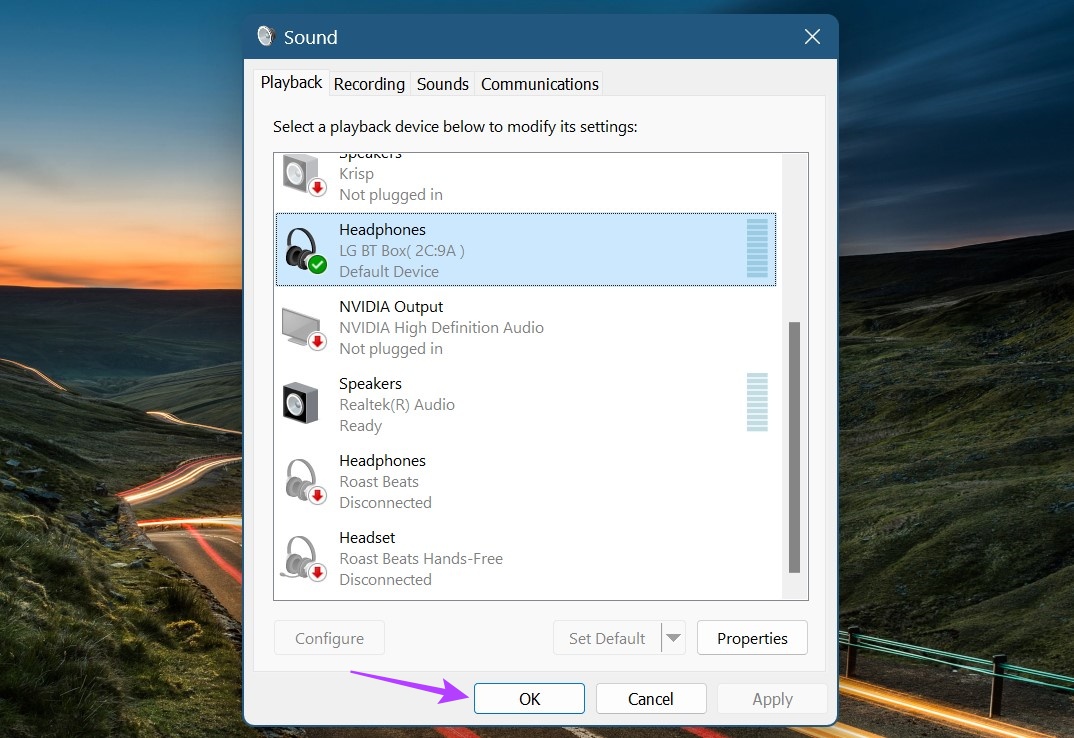
Tím se vybraný systém zvukového zařízení stane preferovaným a zavře se okno Zvuk.
Časté dotazy k přepínání výstupních zvukových zařízení ve Windows 11
1. Můžete použít aplikace třetích stran k přepínání výstupních zvukových zařízení ve Windows 11?
Ano, k přepnutí výstupního zvukového zařízení v systému Windows 11 můžete také použít software třetí strany, jako je SoundSwitch. Začněte instalací aplikace.
2. Jak obnovit všechna nastavení zvuku Windows 11 na výchozí?
Chcete-li resetovat zvuk Windows 11 na výchozí nastavení, otevřete nabídku Nastavení. Na kartě Systémy přejděte na Zvuk > Směšovač hlasitosti. Poté přejděte dolů a klikněte na Resetovat. To by mělo resetovat úrovně hlasitosti pro všechny aplikace Windows. Kromě toho si můžete také projít následující článek, kde se dozvíte více o tom, jak resetovat všechny zvukové služby Windows 11.
Změňte zvukový výstup
Toto byly všechny způsoby, které můžete použít k přepnutí výstupního zvukového zařízení v systému Windows 11. Kromě toho si můžete také prohlédnout náš vysvětlující článek, pokud máte potíže s připojením zařízení Windows 11 k preferovanému zvukovému zařízení HDMI.
Naposledy aktualizováno 03. května 2023
Výše uvedený článek může obsahovat přidružené odkazy, které pomáhají podporovat Guiding Tech. Nemá to však vliv na naši redakční integritu. Obsah zůstává nezaujatý a autentický.


