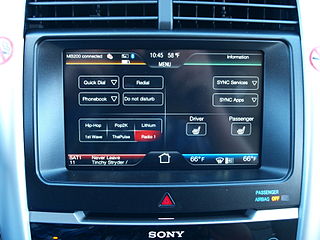
SYNC je zábavní systém ve vozidle společnosti Ford Motor Company; existuje už téměř deset let. Nyní máme SYNC 3, který je nasazen ve velké části vozů Ford (více než polovina vozového parku USA) od konce roku 2016.
Velké dotykové rozhraní SYNC na palubní desce automobilu je perfektním místem pro zobrazení obalu alba pro vaši hudbu. Jak víme, obal alba doplňuje váš zážitek z digitální hudby (ačkoli je pravděpodobně dobrý nápad nespouštět oči z cesty!)
SYNC vám umožňuje připojit zařízení USB obsahující vaši hudbu k systému SYNC, který řádně prohledá hudební soubory a zpřístupní je k přehrávání, doplněný o obal alba, který vám pomůže vybrat hudbu a zobrazit během jízdy. No, to je teorie. Zdá se, že jen spousta lidí hlásí problémy se zobrazením uměleckého díla!
Tento článek je citlivý na verzi SYNC!
Tyto pokyny byly původně napsány pro SYNC verze 2, ale teoreticky fungují i pro 3. Měl jsem však několik zpráv, že SYNC verze 3 má známý problém, že interní Databáze Gracenote se používá vždy (bez ohledu na to dálkový Gracenote je povolen/zakázán), a proto nečte kresbu dodanou uživatelem vůbec. Pokud máte zkušenosti se systémem SYNC 3 a možná víte, co se děje, napište zprávu do komentářů nebo mi pošlete e-mail.
Upravit 25. Korespondent mě informoval, že rané verze SYNC 3 fungovaly dobře a po upgradu z v1.0 na v2.3 (SYNC 3) se začal potýkat s problémem Gracenote.
Upravit 10. Přišel další e-mail, který naznačuje, že verze 3.0 SYNC 3 řeší problém a vložená grafika je opět viditelná v SYNC 3! Další důkazy vítány.
Upravit 23. Další potvrzení, že v3.0 SYNC 3 řeší problém. Zdá se docela jisté, že SYNC3 v3.0 opravuje problém s obrázky alba.
Upravit 30. Konečné potvrzení, že SYNC 3 v3 od sestavení 18025 je nyní opraveno. Když je Gracenote vypnutá, použijí se pouze kresby z vašich vlastních hudebních souborů. Stahujte odtud (odkaz UK)!
- Stiskněte _Nastavení_.
- Stiskněte _Obecné_.
- Přejděte dolů a stiskněte _O SYNC_.
Pomocí blaženosti doplňte chybějící obal alba SYNC
Nejprve si stáhněte a nainstalujte bliss:
Ke stažení
(Intel x86)
Ke stažení
(Apple Silicon)
Pošlete mi odkaz
bliss funguje na většině platforem desktop/server, ale ne na mobilních zařízeních:
Chcete-li získat odkaz na stažení na váš e-mail níže zadejte svou e-mailovou adresu.
Doufejme, že vám to usnadní začátek, když jste zpátky u počítače.
Děkujeme, odeslali jsme vaše připomenutí a za minutu nebo dvě byste je měli obdržet.
Nyní začněte blahem. Jakmile začnete, navštivte Alba (výchozí stránka), klikněte na ozubené kolečko nastavení v pravé horní části stránky.
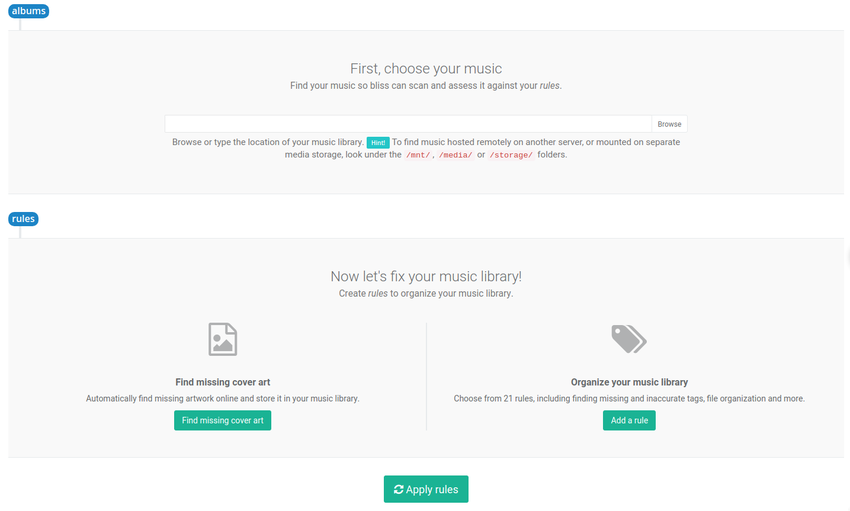
Nejprve zadejte umístění vaší hudební knihovny. To závisí na tom, jak do svého Fordu přesunete hudbu. Pokud jej uložíte do počítače nebo NAS pro pozdější přenos na USB zařízení, zadejte cestu zde (v případě NAS lze použít cestu UNC nebo mapované/připojené místo). Pokud jej uložíte přímo na USB zařízení, které zapojíte do svého Fordu, stále si můžete vybrat mapované nebo namontované místo, např. Z:
Jakmile zadáte umístění vaší hudby, přejděte k dalšímu kroku! Pod Obal umění klepněte na tlačítko ZAPNUTO VYPNUTO tlačítko pro povolení pravidla přebalu. Získáte nastavení přebalu:
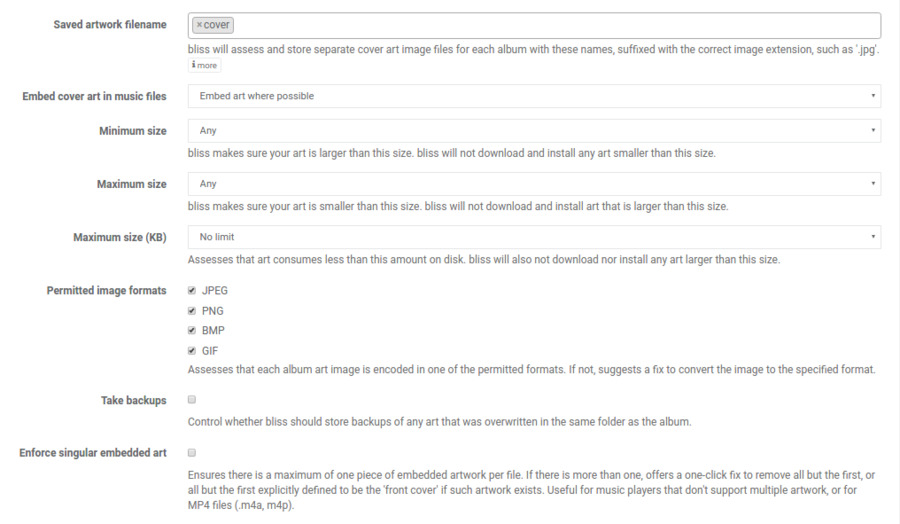
Nyní můžeme nastavit pravidla pro obal alba SYNC. Ale než to uděláme, musíme si ujasnit, jaká by měla být pravidla!
Ford SYNC a přebal
SYNC má dva způsoby zobrazování uměleckých děl: buď ze samotného zařízení, nebo z Gracenote, běžně používané hudební databáze. Výchozí nastavení je upřednostnění zařízení, což bych doporučil. To vám umožní ovládat vybranou kresbu, což snižuje možnost nesprávného vyhledávání z Gracenote.
Nyní se ujistit, že SYNC zobrazuje kresbu na zařízení, znamená zajistit, aby kresba v zařízení vyhovovala pravidlům SYNC. Tato pravidla jsou:
- Obrázek musí být vložen do hudebních souborů.
- Samotný obrázek musí mít rozlišení ne větší než 500×500.
- Obrázek musí být vložen do značky ID3v2.3 a ne do žádné jiné verze ID3!
To znamená, že musíte udělat dvě věci: (1) doplnit chybějící kresbu, která je v souladu s výše uvedeným, a (2) opravit existující kresbu, která nevyhovuje.
Protože existuje tak málo pravidel, vše, co musíme udělat, je:
- Kontrola Vložení obalu obalu do hudebních souborů je nastavena na hodnotu Embedded (výchozí)
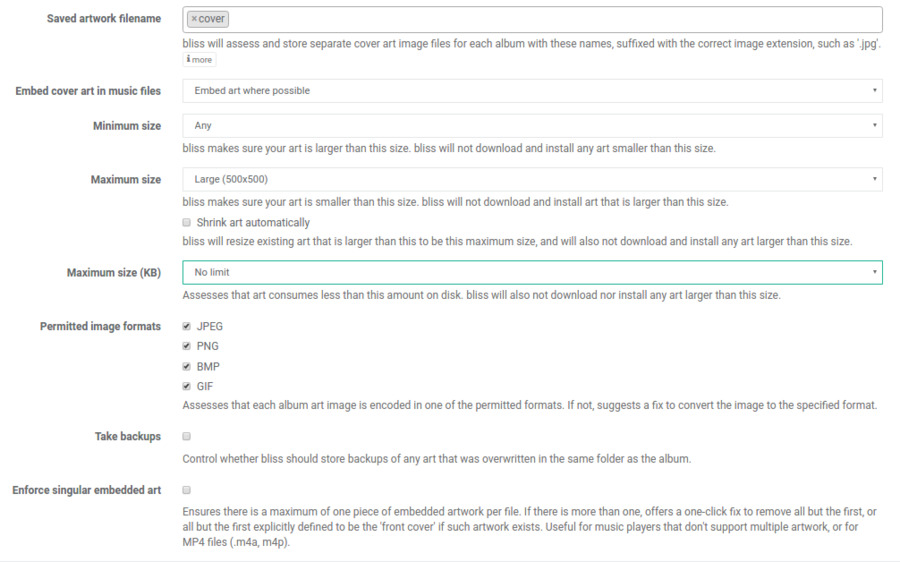
- sada Maximální velikost na 500 × 500
Nechám na vás, zda to zkontrolujete Automaticky zmenšit umění. Pokud tak učiníte, blaženost automaticky nahradí existující umění, které je příliš velké, menším uměním. Více o tom viz níže.
Nastavení by nyní mělo vypadat takto:
Nyní se musíme ujistit, že ukládáme pouze značky ID3v2.3. Zpět v Nakonfigurujte pravidla panel, klepněte na tlačítko Přidejte do MP3 tagy ID1v2/3 a přejděte dolů na ikonu Typy značek sekce. Nastavte značku ID3v2 tak, aby byla ID3v2.3 a nastavit na Vyžadovat.
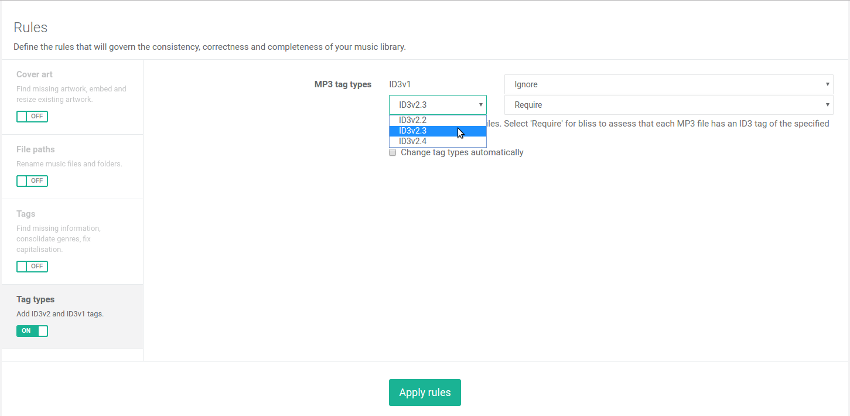
Stejně jako u nastavení příliš velké kresby je zde zaškrtávací políčko pro automatickou změnu na ID3v2.3 tagy.
Nyní klikněte na tlačítko Aplikujte pravidla a blaženost začne hodnotit a opravovat vaše umělecké dílo!
Pokud blaženost najde album bez vloženého obrázku, najde online grafiku s rozlišením nižším než 500 × 500 a nainstaluje jej a vloží jej.
Pokud blaženost najde album s grafikou větší než 500×500 KB, jeho akce závisí na Automaticky zmenšit umění nastavení. Li Automaticky zmenšit umění není nastaveno, blaženost jednoduše zkontroluje alba a označí alba s grafikou větší 500×500 Nevyhovující. Později máte možnost vybrat si alternativu (viz níže). Pokud to zkontrolujete Automaticky zmenšit umění, blaženost zmenší existující umění a automaticky jej znovu vložit.
Pokud bliss najde soubor bez tagů ID3v2.3 (v úvahu se berou pouze soubory MP3), jeho akce bude, stejně jako u zmenšujícího se umění, záviset na automatickém přepnutí, v tomto případě Automaticky změňte typy značek.
Po dokončení skenování blaženosti vám zbude:
- Původní alba, která se zobrazila v pořádku a jsou v rámci vámi nastavených pravidel (blaženost se jich nedotýká)
- U alb, kterým chyběla předloha, u kterých blaženost automaticky přidala kresbu pod 500×500
- Alba, která měla kresbu přes 500×500, která se blaženost automaticky zmenšila orNevyhovující alba, která obsahují umělecká díla větší než 500×500
- MP3 alba s nově automaticky přidanými tagy ID3v2.3, které blaženost automaticky přidala orNevyhovující alba, která obsahují značky ID3v2, které jsou jiné verze
Pokud máte tato nevyhovující alba s grafikou, která je příliš velká, lze je vyřešit dvěma způsoby: buď na stránce Alba, nebo na stránce Doručená pošta (která také umožňuje hromadné opravy). Na stránce alba nejprve filtrujte stránku, aby se zobrazila pouze alba s grafikou, která má příliš vysoké rozlišení. Pod Soulad je:
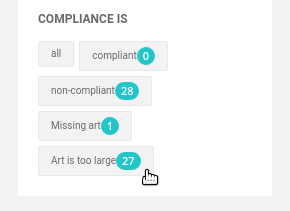
klikněte Umění je příliš velké a seznam alb bude filtrovat pouze alba, která nevyhovují kvůli jejich příliš velké kresbě.
Ve výsledném seznamu nevyhovujících alb umístěte ukazatel myši na album a a proč? zobrazí se odkaz. Klikněte na něj a získáte další informace o souladu alba:
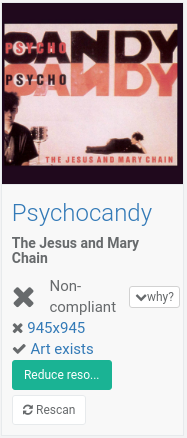
Uvidíte také některá tlačítka pro zmenšení kresby – Snižte rozlišení. Klikněte na ně a veškerá umělecká díla pro toto album se zmenší. Album bude poté znovu posouzeno a ve výsledku by mělo být v souladu (za předpokladu, že neexistují žádná jiná pravidla a že nesoulad způsobují).
Případně ve složce Doručená pošta jsou uvedeny všechny zbývající opravy vaší knihovny na jednom místě:
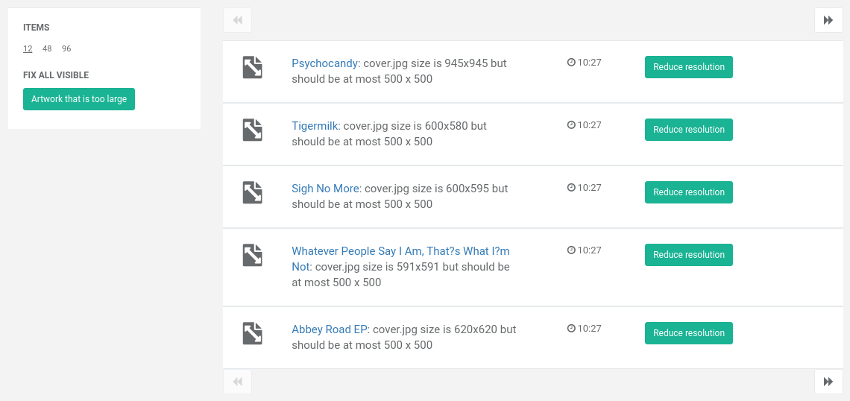
To poskytuje způsob, jak seskupit všechny opravy na jednom místě. Ještě užitečnější je, Opravte vše viditelné umožňuje provést všechny viditelné opravy daného typu najednou. Používá se ve spojení s Položek na stránce můžete během okamžiku přiblížit celou sbírku příliš velkých uměleckých děl:
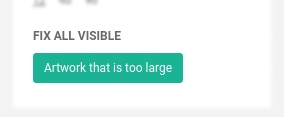
Stejně jako na stránce Alba, když kliknete na opravu ve složce Doručená pošta, album bude následně znovu posouzeno, zda vyhovuje.
Oprava jakýchkoli problémů s verzí ID3 lze provést podobně; buď přes stránku Alba, nebo Inbox. Opět platí, že složku Doručená pošta lze použít k rychlému provedení všech viditelných oprav, ale její otevření může být ještě jednodušší Nastavení znovu a povolte Automaticky změňte typy značek možnost, následovaná Aplikujte pravidla znovu naskenovat, tentokrát automaticky přidat značky.
Ujistěte se, že SYNC vidí změny
Někdy je potřeba provést poslední krok, abyste se ujistili, že SYNC skutečně uvidí změny, které jste v kresbě provedli.
Po připojení zařízení přes USB otevřete Možnosti synchronizace médií a tam najdete Resetujte USB. To vyvolá opětovné skenování zařízení a doufejme, že populace všech těch obrázků alb!
Dělat to ručně
Je možné to udělat pomocí softwaru sami, nikoli pomocí blaženosti. Pravděpodobně jste si již všimli, kde jsou ve vaší knihovně prázdná místa, takže je docela snadné identifikovat, která alba potřebují kresbu nebo která mají kresbu příliš velkou. Můžete vyhledávat umělecká díla na mnoha stránkách a poté je vložit do svých hudebních souborů pomocí hudebního taggeru. Navíc tento příspěvek na Zaměření fanatici poskytuje dobrý návod, jak používat MusicBrainz Picard.
Budete se muset ujistit, že vybraný obrázek je menší než 500 × 500, jak je uvedeno výše. V mnoha případech je to zobrazeno na webu, ze kterého stahujete. Ale pokud ne, stáhněte si obrázek a pomocí operačního systému vám to sdělte: v systému Windows klepněte pravým tlačítkem myši Nemovitosti pak Obraz, v systému OS X klepněte pravým tlačítkem myši a poté Získat informace a pak Více informací.
Pokud máte jen hrstku alb s chybějícími nebo příliš velkými uměleckými díly, je to pravděpodobně nejvýhodnější způsob. Pokud však máte hodně alb, která tato pravidla porušují, čištění obalů těchto alb začne být rychle únavné. Navíc, když do sbírky přidáte alba, musíte si pamatovat, co jste dělali minule.
Doufám, že to pomůže dokončit obrázek vašeho alba Ford SYNC! Šťastnou jízdu (a poslech!).
Pokud najdete další tipy na obaly alb s řadou Ford SYNC, dejte mi vědět v komentářích níže. Jsem si vědom toho, že SYNC 3 je nyní k dispozici, takže možná budou muset být tato pravidla změněna. Cokoli zjistíte, dejte mi vědět a já příspěvek aktualizuji!
Děkujeme Randymu Sternovi za obrázek výše.
štítky: průchod autem
- Tento měsíc v digitálních hudebních knihovnách — prosinec 2023
- Tento měsíc v digitálních hudebních knihovnách — říjen 2023
- Tento měsíc v digitálních hudebních knihovnách — září 2023
- Tento měsíc v digitálních hudebních knihovnách — srpen 2023
Blog Správa hudební knihovny
Jsem Dan, zakladatel a programátor blaženosti. Píšu blaženě, abych vyřešil své vlastní problémy se svou sbírkou digitální hudby.
Přihlaste se k odběru prostřednictvím e-mailu
Děkujeme za přihlášení k blogu! Můžete potvrdit registraci v e-mailu, který vám právě poslal můj server?
E-kniha pro správu hudby
Nový počítačový zvuk? Přečtěte si e-knihu Správa hudební knihovny!
Greatest Hits
- Proč byste měli ripovat CD na bezeztrátovou
- DSD versus DSF versus DFF
- Jaká je nejlepší velikost obrázku alba?
- Obal alba ve formátu WAV
- Pět způsobů, jak uspořádat různé kompilace umělců
Přidáním personalizované tapety do systému Ford Sync můžete vylepšit zážitek z jízdy a cítit se jako vy. Tento podrobný průvodce vás provede procesem přidání tapety do systému Ford Sync z vašeho iPhone.

Proč přidat tapetu do Ford Sync?
- Přizpůsobte si zážitek z jízdy
- Udělejte ze svého systému Ford Sync vizuálně přitažlivý
- Snadno identifikujte svůj systém Ford Sync od ostatních
Krok 1: Zajistěte kompatibilitu
Před přidáním tapety do vašeho Ford Sync z vašeho iPhone se ujistěte, že váš iPhone je kompatibilní se systémem Ford Sync. Zkontrolujte, zda nejsou potřebné aktualizace softwaru pro váš iPhone a systém Ford Sync.
Krok 2: Vyberte tapetu
Vyberte tapetu, kterou chcete přidat do svého systému Ford Sync. Můžete si vybrat z předinstalovaných tapet na vašem iPhone nebo stáhnout tapety z internetu. Ujistěte se, že je tapeta ve formátu kompatibilním se systémem Ford Sync.
Krok 3: Připojte svůj iPhone k Ford Sync
- Nastartujte své vozidlo Ford a zapněte funkci Bluetooth na vašem iPhone.
- Přejděte na „Nastavení“ na vašem iPhone a vyberte „Bluetooth“.
- Najděte název Bluetooth svého vozidla a vyberte jej pro navázání připojení.
- Postupujte podle pokynů na systému Ford Sync a na vašem iPhone a dokončete proces párování.
Krok 4: Přístup k nastavení Ford Sync
- Jakmile je váš iPhone připojen k systému Ford Sync, přejděte do nabídky «Nastavení» v systému Ford Sync.
- Přejděte na možnost «Zobrazení» nebo «Tapeta». Přesné umístění se může lišit v závislosti na vaší verzi Ford Sync.
Krok 5: Přeneste tapetu
- Na svém iPhone vyberte tapetu, kterou chcete přenést do systému Ford Sync.
- Klepněte na ikonu sdílení a vyberte možnost sdílení přes Bluetooth.
- Vyberte svůj systém Ford Sync ze seznamu dostupných zařízení Bluetooth na vašem iPhone.
Krok 6: Nastavte tapetu
- V systému Ford Sync vyberte přenesený obrázek ze seznamu dostupných tapet.
- Upravte polohu a velikost tapety podle potřeby.
- Potvrďte vybranou tapetu jako výchozí pro váš systém Ford Sync.
Krok 7: Otestujte tapetu
- Opusťte nabídku nastavení a zobrazte tapetu na displeji systému Ford Sync.
- Ujistěte se, že se tapeta zobrazuje správně a odpovídá obrazovce.
- V případě potřeby opakujte kroky 4-6 a vyzkoušejte jinou tapetu.
Přidání tapety na váš Ford Sync z vašeho iPhone je jednoduchý způsob, jak si přizpůsobit zážitek z jízdy. Podle těchto kroků můžete snadno vybrat a přenést tapetu do systému Ford Sync, díky čemuž bude jedinečně vaše.
Často kladené dotazy (FAQ)
- Mohu použít jakýkoli obrázek jako tapetu pro můj systém Ford Sync?
- Ne, musíte zajistit, aby byl obraz ve formátu kompatibilním se systémem Ford Sync.
- Mohu změnit tapetu na Ford Sync za jízdy?
- Doporučuje se měnit tapety pouze při zaparkovaném vozidle, aby nedošlo k rozptylování při řízení.
- Je možné nastavit různé tapety pro každý profil Ford Sync?
- Ano, v závislosti na verzi systému Ford Sync možná budete moci nastavit různé tapety pro různé profily.
- Co mám dělat, pokud je tapeta zkreslená nebo se nevejde správně na obrazovku?
- Zkuste vybrat jinou tapetu se správnými rozměry a proporcemi pro displej vašeho systému Ford Sync.
- Mohu přenést více tapet do Ford Sync z mého iPhone?
- Ano, můžete přenést více tapet opakováním kroků 4-6 pro každou tapetu, kterou chcete přidat.


