
Rozptýlené řízení je hlavní příčinou nehod a jsou přijímány nové, přísnější zákony, aby se chytré telefony nedostaly do rukou řidičů. Je ideální čas přejít na handsfree. Optimalizujte svůj vůz integrací smartphonu! Budete mít handsfree přístup ke svým zprávám, hudbě a mapám pomocí hlasově aktivovaných výzev. Možná se vaše vozidlo propojí s vaším smartphonem a vy o tom ani nevíte! Ať je to jakkoli, podívejte se na tohoto jednoduchého průvodce krok za krokem, jak propojit váš chytrý telefon s vaším vozidlem.
Možná jste si všimli, že většina vozů Jeep a Chrysler je standardně vybavena systémem dotykové obrazovky Uconnect®. S Uconnect® budete moci synchronizovat svůj telefon a vozidlo dohromady. Budete mít přístup ke všem funkcím svého smartphonu a vyhnete se rušivým vlivům při řízení. První věc je však první. K systému Uconnect® se musíte připojit pomocí Bluetooth®.
Jak připojit Android k Uconnect®
Krok 1: Na domovské obrazovce vyberte NASTAVENÍ
Krok 2: Zvolte BLUETOOTH®
Krok 3: Ujistěte se, že je Bluetooth® ON. Váš telefon Android bude vyhledávat zařízení Bluetooth, dokud je zjistitelný
Krok 4: Zatímco váš telefon Android vyhledává zařízení Bluetooth, přejděte na dotykovou obrazovku Uconnect ve vozidle a stiskněte tlačítko TELEFON ikona
Krok 5: Zvolte NASTAVENÍ
Krok 6: Zvolte PŘIDAT ZAŘÍZENÍ přidat svůj telefon Android
Krok 7: Spárujte svůj telefon Android; dostanete a ČÍSLO PIN
Krok 8: Ověřte kódy PIN a vyberte AKCEPTOVAT
Krok 9: Zobrazí se potvrzení, že váš telefon Android byl spárován a připojen; vybrat OK
Krok 10: Po výběru OK se na dotykové obrazovce zobrazí zpráva: TELEFON PŘIPRAVEN. Váš telefon Android je nyní připojen k vašemu systému Uconnect®.
Jak připojit Apple k Uconnect®
Krok 1: Na domovské obrazovce vyberte NASTAVENÍ
Krok 2: Zvolte BLUETOOTH®
Krok 3: Ujistěte se, že je Bluetooth® ON. Váš iPhone® bude vyhledávat zařízení Bluetooth®, dokud jsou zjistitelná
Krok 4: Zatímco váš iPhone® vyhledává zařízení Bluetooth, přejděte na dotykovou obrazovku Uconnect ve vozidle a stiskněte tlačítko TELEFON ikona
Krok 5: Zvolte NASTAVENÍ
Krok 6: Zvolte PŘIDAT ZAŘÍZENÍ přidat svůj iPhone®
Krok 7: Spárujte svůj iPhone®; dostanete a ČÍSLO PIN
Krok 8: Ověřte kódy PIN a vyberte AKCEPTOVAT
Krok 9: Na vašem iPhone® nyní můžete vybrat UCONNECT® v Nastavení Bluetooth
Krok 10: Zobrazí se potvrzení, že váš iPhone® byl spárován a připojen; vybrat OK
Krok 11: Po spárování se Uconnect® pokusí připojit k vašemu iPhone®.
Krok 12: Na vašem iPhone® povolte Uconnect® přístup k vašim zprávám a kontaktům zapnutím UKÁZAT NOTIFIKACE a SYNCHRONIZACE KONTAKTŮ

Zastavte se na Regency 100 Mile a promluvte si s naším zkušeným týmem, který vám poskytne informace o pokročilých technologických možnostech dostupných pro Chrysler a Jeep!
Regency 100 Mile of 100 Mile House, British Columbia je rodinné obchodní zastoupení se sídlem na 831 Alder Avenue. Pro více informací o našem inventáři nám prosím zavolejte na číslo (888) 464-0569, nebo se k nám přijďte podívat osobně. Chcete-li se o nás dozvědět více, vraťte se na náš blog.
Bluetooth, jako je Uconnect, způsobil revoluci v tom, jak na cestách posloucháte svou oblíbenou hudbu a podcasty.
Co však dělat, když se vám nedaří zprovoznit Uconnect Bluetooth? Pojďme se podívat na způsoby, jak tento problém vyřešit.
Pokud se vaše zařízení Uconnect Bluetooth nepřipojuje, zkuste problém vyřešit pomocí těchto tipů pro odstraňování problémů:
Nastavení Uconnect Bluetooth k telefonu je obvykle jednoduchý proces.
Tento článek však vysvětlí, proč se Uconnect Bluetooth nepřipojuje. Kromě toho odpovíme na další často kladené otázky Uconnect, tak čtěte!
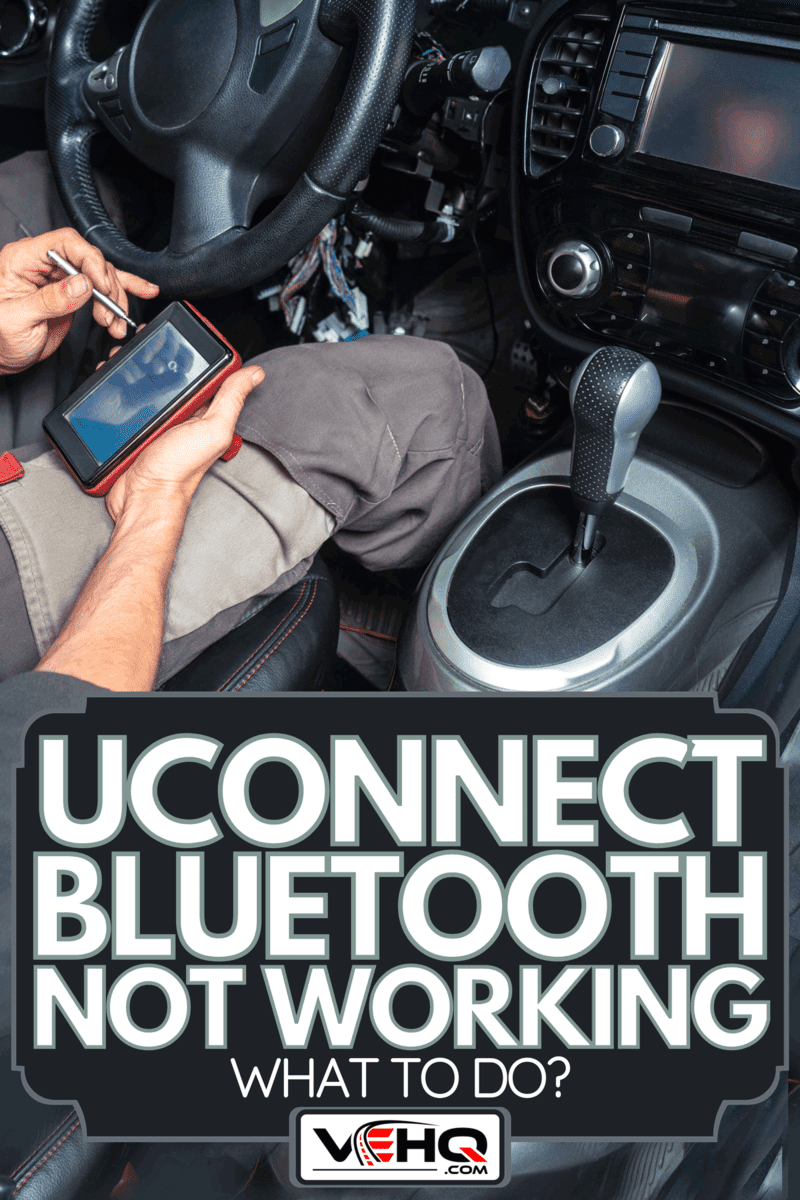
Proč můj Uconnect nefunguje v mém autě?
Uconnect je systém Bluetooth, který uživatelům umožňuje telefonovat a streamovat hudbu. To lze provést prostřednictvím dotykové obrazovky vašeho vozu nebo pomocí hlasových příkazů.
Pokud však máte potíže se systémem Uconnect, zde je několik kroků, jak problém vyřešit.
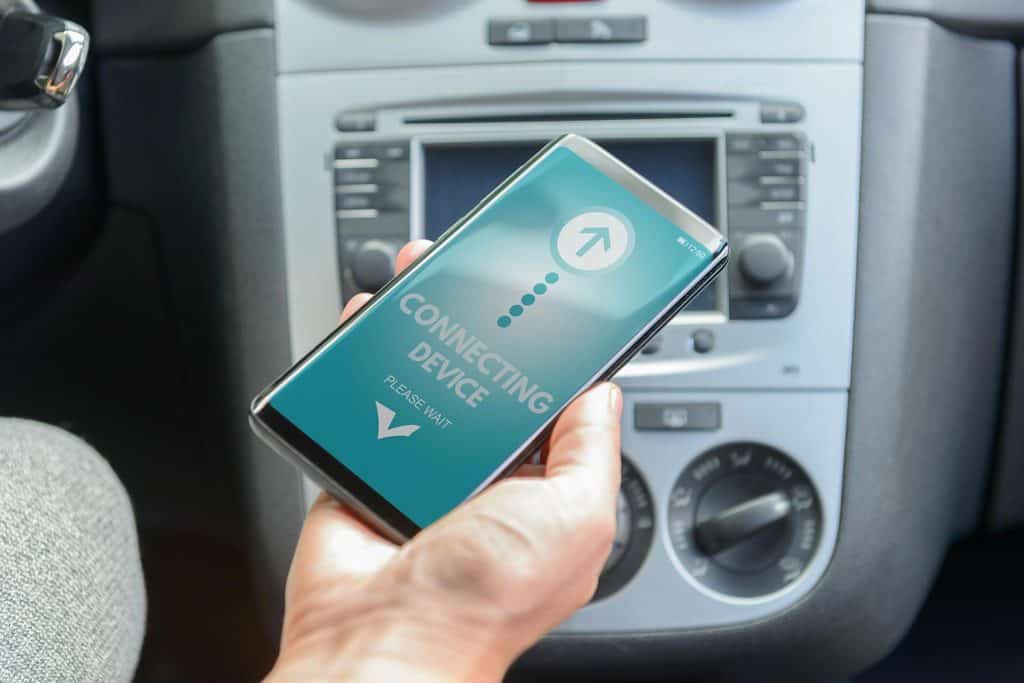
Restartujte telefon
Pokud máte problémy s připojením Uconnect k telefonu, restartujte telefon.
Tato oprava může být stejně jednoduchá jako vyjmutí baterie na několik minut a její opětovné vložení. Pokud váš telefon nemá vyjímatelnou baterii, vypněte jej, počkejte několik minut a znovu jej zapněte.
Vymažte historii párování v telefonu
Vymazání historie párování z auta a smartphonu pomůže resetovat nastavení Bluetooth na obou zařízeních. Udělat to:
Ujistěte se, že jste ze svého smartphonu vymazali jakoukoli další historii párování. Můžete to udělat tak, že přejdete do nastavení Bluetooth v telefonu a kliknutím na „zapomenout“ zařízení odstraníte předchozí historii připojení Bluetooth.
Ujistěte se, že je telefon nastaven na „zjistitelný“
Zviditelněte nastavení Bluetooth vašeho telefonu pro ostatní zařízení. To umožňuje dalším lidem [tj. servisním technikům] spárovat svá zařízení s vaším vozem prostřednictvím systému Uconnect. Udělat toto:
Zkontrolujte aktualizace softwaru pro Uconnect a smartphone
Pokud Bluetooth nebo Uconnect vašeho telefonu potřebuje aktualizaci softwaru, může to způsobit problémy s připojením. Všechny dostupné aktualizace najdete v informačním a zábavním centru ve vozidle, na webu Uconnect a v telefonu.
Předpokládejme, že je k dispozici aktualizace pro Uconnect nebo Smartphone; stáhnout a nainstalovat. Pokud nejsou k dispozici žádné aktualizace, problém může být způsoben něčím jiným.
Resetujte Uconnect
Stejně jako resetování telefonu, jak bylo zmíněno dříve, možná budete muset resetovat také systém Uconnect.
Chcete-li to provést, musíte si přečíst svůj manuál nebo kontaktovat centrum zákaznických služeb Uconnect. Chcete-li okamžitou pomoc, pokračujte v čtení tohoto článku, kde najdete kroky k provedení resetu Uconnect.
Zkontrolujte, zda je Uconnect připojen k jinému zařízení
Pokud je váš Uconnect připojen k jinému zařízení, nepřipojí se k vašemu telefonu. V této situaci zrušte spárování druhého zařízení a připojte jej k telefonu.
To se může stát, pokud někdo jiný má Uconnect spárovaný se svým telefonem.
Jak se připojit k Uconnect
Pokud jste s Uconnect noví, postupujte podle následujících pokynů pro párování:
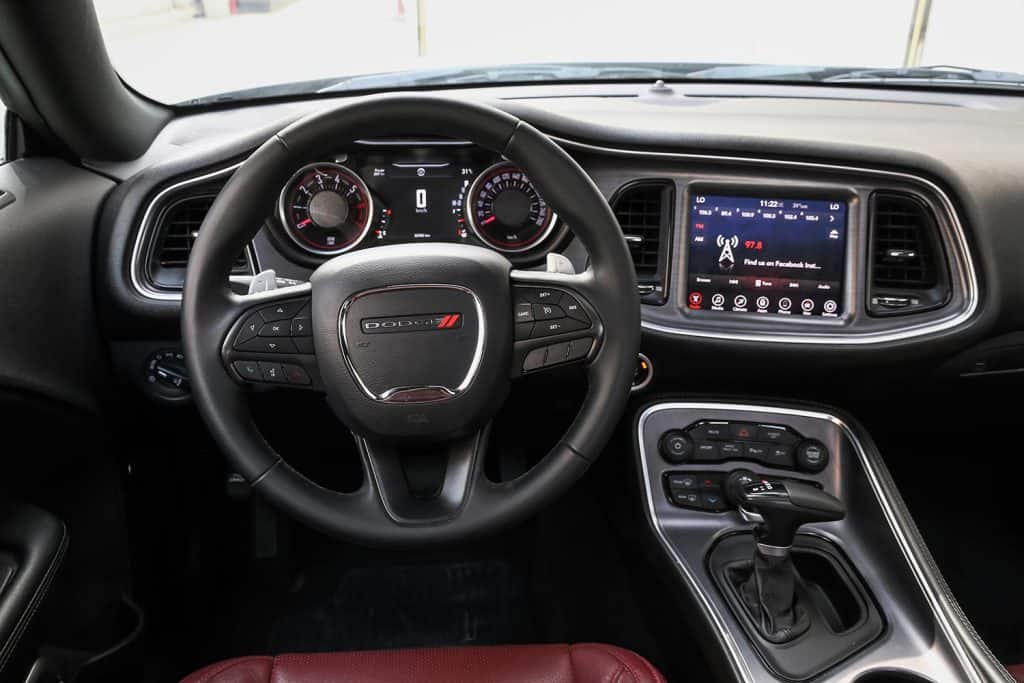
Jak resetuji Uconnect?
Pokud máte stále problémy s Uconnect Bluet, stojí za to zkusit reset. Chcete-li to provést, podržte současně tlačítko hlasitosti a tlačítko tuneru po dobu 20 sekund.
Značka vozidla bude na dotykové obrazovce blikat a poté ztmavne. Po několika sekundách se název značky znovu objeví a zahájí proces resetování.
Po dokončení se obrazovka vrátí na hlavní obrazovku Uconnect.
Jakou verzi Uconnect mám?
Pokud vás zajímá verze Uconnect vašeho vozidla, můžete zkontrolovat nastavení systému.
Přejděte do aplikací na domovské obrazovce, klikněte na nastavení a poté na systémové informace. Verzi Uconnect uvidíte na obrazovce s informacemi o systému.
Jak aktualizuji Uconnect?
Chcete-li aktualizovat Uconnect, budete muset nejprve zkontrolovat, zda je k dispozici aktualizace softwaru. Na webu Uconnect budete muset zadat VIN svého vozidla.
Pokud je k dispozici aktualizace softwaru, webová stránka vás provede postupem dokončení aktualizace.
K tomu budete potřebovat USB disk s minimálně 4 GB volného místa pro stažení aktualizace softwaru z vašeho počítače.
Jakmile se stáhne na USB disk, zapojte USB disk do vašeho infotainment centra. Poté otočte vozidlo do polohy «run» a systém si vyžádá kód proti krádeži.
Před provedením tohoto procesu musíte mít tento kód. Kód ochrany proti krádeži lze získat pouze od prodejce.
Provedením aktualizace softwaru bude vaše vozidlo méně náchylné k únikům zabezpečení a váš systém Uconnect bude fungovat co nejlépe.
Kolik stojí aktualizace Uconnect?
Aktualizace softwaru Uconnect je naštěstí ke stažení zdarma. Chcete-li použít bezplatnou aktualizaci softwaru, postupujte podle předchozích kroků nebo se podívejte na video níže.
Pokud chcete ze svého Uconnect získat více funkcí, spotřebitelé si mohou vybrat, zda se přihlásí k odběru „Uconnect Access“ za 14.99 $ měsíčně nebo roční platbu 149.99 $. Uconnect Access přichází s následujícími funkcemi:


