RAM neboli paměť s náhodným přístupem je klíčovou součástí vašeho počítače, která ukládá a získává data pro váš procesor. Stejně jako jakýkoli jiný hardware však může paměť RAM časem degradovat a trpět přehříváním, což může ovlivnit výkon a stabilitu vašeho počítače. V tomto článku se dozvíte, jak udržovat paměť RAM v čistotě a chladu, abyste prodloužili její životnost a zabránili přehřívání.
Лучшие эksperty v эtoй статье
Выбираются сообществом на основе 11 вкладов. Подробнее
Получите эмблему топ-эксперта сообщества
Вносите свой вклад в коллективные статьи, чтобы получить в профиле признаниесиопанваниесиопанвание зеонанванис зепанвание зеонанванисе зепанвание зеонанванисионе ение. Подробнее
Начать вносить свой вклад
salim Kibet Cheptoek
Digitální diplomacie | CompTIA A+ | Počítačové sítě | Specialista IT podpory | | Certifikace Cisco Networking…
Узнайте, что публикуют другие
1 Zkontrolujte kompatibilitu paměti RAM
Před instalací nebo upgradem paměti RAM se musíte ujistit, že je kompatibilní s vaší základní deskou a procesorem. Různé typy paměti RAM mají různé rychlosti, napětí a velikosti a použití nesprávné paměti může způsobit poškození nebo poruchu. Kompatibilitu RAM můžete zkontrolovat přečtením specifikací vaší základní desky a procesoru nebo pomocí online nástrojů, jako je Crucial Advisor nebo PCPartPicker.
Vyjádřete svůj názor
Помогите другим, рассказав подробнее (не менее 125 символов) Отмена
Добавить Сохранить
salim Kibet Cheptoek
Digitální diplomacie | CompTIA A+ | Počítačové sítě | Specialista IT podpory | | Certifikace Cisco Networking. Mezinárodní humanitární právo (MHP) Humanitární diplomacie, humanitární politika a mezinárodní vztahy
Je důležité si uvědomit, že RAM nemá mechanickou životnost jako například pevný disk. Udržování optimálních provozních podmínek však může pomoci zabránit přehřívání, což může naopak přispět k celkové stabilitě a dlouhé životnosti vašeho systému. …См. еще
Přeloženo
Показать перевод Показать оригинал
Gratulujeme
Podporuji
informativní
- Копировать ссылку на вклад
- Пожаловаться на вклад Спасибо за уведомление! Вы больше не увидите этот вклад.
Derrick Makumi
Finance|Audit|Řízení rizik|Dodržování předpisů|Ochrana osobních údajů
Před nákupem je důležité prostudovat si specifikace vašeho notebooku nebo uživatelskou příručku, abyste zjistili typ a maximální podporovanou kapacitu a rychlost paměti RAM. Doporučení DDR4 RAM (pro procesory Intel 5. až 11. generace): Rychlost: Rychlosti paměti DDR4 RAM se obvykle pohybují od 2133 MHz do 3200 MHz. Doporučení DDR5 RAM (pro procesory Intel 11. až 14. generace): Rychlost: DDR5 RAM je stále relativně nová a rychlosti se mohou lišit. Zvažte rovnováhu mezi rychlostí a cenou, přičemž běžné rychlosti se pohybují od 4800 MHz do 6400 MHz. …См. еще
Přeloženo
Показать перевод Показать оригинал
Gratulujeme
Podporuji
informativní
- Копировать ссылку на вклад
- Пожаловаться на вклад Спасибо за уведомление! Вы больше не увидите этот вклад.
2 Nainstalujte správně paměť RAM
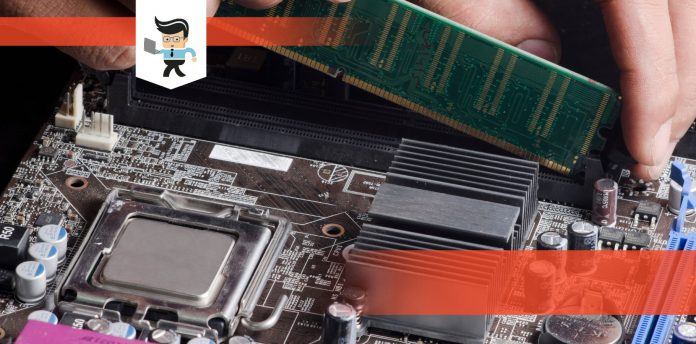
Správná instalace paměti RAM je nezbytná, abyste se vyhnuli fyzickému poškození a zajistili správný kontakt se základní deskou. Chcete-li nainstalovat paměť RAM, musíte otevřít skříň počítače, najít sloty RAM na základní desce a zarovnat zářezy na pamětí RAM se sloty. Poté jemně zatlačte paměťovou kartu RAM do slotu, dokud nezapadne na místo, a zajistěte ji sponami na obou koncích. Možná budete muset vyvinout určitou sílu, ale dávejte pozor, abyste neohnuli nebo nezlomili paměť RAM nebo slot. Opakujte proces pro každou paměť RAM, kterou chcete nainstalovat.
Vyjádřete svůj názor
Помогите другим, рассказав подробнее (не менее 125 символов) Отмена
Добавить Сохранить
salim Kibet Cheptoek
Digitální diplomacie | CompTIA A+ | Počítačové sítě | Specialista IT podpory | | Certifikace Cisco Networking. Mezinárodní humanitární právo (MHP) Humanitární diplomacie, humanitární politika a mezinárodní vztahy
je nezbytné porozumět faktorům, které mohou ovlivnit spolehlivost a životnost modulů RAM. Primárním problémem RAM není mechanické opotřebení, ale spíše elektronické opotřebení a potenciální problémy související s teplem. Zde je podrobnější prozkoumání tématu: Elektronické opotřebení: Elektronické součástky, včetně integrovaných obvodů na modulech RAM, se mohou časem degradovat v důsledku elektronického opotřebení. Toto opotřebení je výsledkem neustálých cyklů čtení a zápisu, ke kterým dochází při běžném používání. Degradace je postupný proces a moderní paměť RAM je navržena tak, aby zvládla značný počet cyklů, než zaznamená jakýkoli významný dopad na výkon nebo spolehlivost. …См. еще
Přehřívání paměti RAM počítače může výrazně snížit jeho výkon. Tento problém může být způsobené různými faktory, včetně špatných paměťových modulů, nedostatečné ventilace, přepětí a dokonce i přetaktování.
V tomto článku se naši odborníci ponoří do světa RAM a podrobně vysvětlí, proč se vaše RAM může přehřívat.
- Může se RAM přehřívat?
- Co způsobuje přehřátí RAM?
- – Přepětí
- – Elektrostatický výboj
- – Nadměrné teplo
- – Přetaktování
- Přetaktování je, když procesor počítače provozujete na vyšších frekvencích, než jsou rychlosti zamýšlené výrobcem. I když vám to umožňuje provádět intenzivnější úkoly, užívat si rychlejší načítání a mnoho dalších výhod, může to způsobit přehřátí počítače a paměti RAM. – Vadný modul RAM
- – Špatný slot na základní desce
- – Pokles výkonu
- – Náhodné restarty
- – Soubory jsou bezdůvodně poškozeny
- – Modrá obrazovka smrti
- – PC nelze nainstalovat nové programy
- – Zkontrolujte své Memory Stick
- – Věnujte pozornost zvukovým signálům
- – Spusťte diagnostické nástroje
- – Výměna paměťových modulů
- – Kontaktujte místní opravnu
- – Problémy s pevným diskem
- – Vyčistěte ventilační otvory a součásti
- – Viry
- – Selhání napájení a nadměrné teplo
Může se RAM přehřívat?
Důvodem je ale také absence pohyblivých částí mnoho problémů s RAM zůstává neodhaleno.
RAM má tendenci vydrží déle než ostatní komponenty PC. Mnoho značkových výrobců nabízí na své RAM doživotní záruky, protože málokdy selžou. Když však selžou, řešení problému se může pohybovat od něčeho tak jednoduchého, jako je čištění větracích otvorů počítače, až po výměnu paměti RAM nebo dokonce základní desky počítače.
Co způsobuje přehřátí RAM?
An přehřívání RAM může být způsobeno mnoha různými důvody. Všimněte si, že pro vaši RAM a počítač je normální teplé, když pracují. Čím delší a rušnější je váš počítač, tím vyšší je pravděpodobnost, že se zahřeje.
Ujistěte se, že zkontrolujte teplotu paměti RAM při spouštění počítače a když běží na nízký výkon. Nechte jej chvíli běžet na nízký výkon a poté znovu změřte teplotu. Pokud dojde k výraznému nárůstu při teplotě, můžete mít přehřívající se RAM.
Přehřátí PC RAM může být způsobeno jedním nebo více z následujících faktorů:
– Přepětí
Výboje může mít významný vliv na komponenty vašeho počítače, včetně základní desky a paměti RAM. Chraňte svůj počítač a další elektroniku jejich zapojením do přepěťové ochrany.
Přepěťová ochrana není totéž jako prodlužovací kabel. Zatímco přepěťové ochrany chraňte svá zařízení před napěťovými špičkami, rozdvojky vám poskytují další elektrické zásuvky.
– Elektrostatický výboj
Elektrostatický výboj může být pro váš počítač nebezpečný. Vždy se ujistěte, že jste správně uzemněný před manipulací s jakoukoli částí vašeho PC. Uzemněný kov je vynikající součástkou pro vybíjení statické elektřiny.
– Nadměrné teplo
Komponenty vašeho počítače, včetně paměti RAM, se nutně poškodí, pokud nemají dostatečné větrání. Nadměrné teplo způsobuje opotřebení paměti RAM, základní desky a dalších součástí. Některé části vašeho počítače se mohou přehřát do té míry, že dojde k přehřátí teplo vycházející z nich poškozuje blízké součásti. Zajištění toho, že váš počítač je v chladném prostředí, má vynikající chlazení a má čisté větrací otvory, může výrazně snížit teplo.
– Přetaktování
Přetaktování je, když běží váš počítačový procesor při vyšších rychlostech hodin mimo rychlosti stanovené výrobcem. I když vám to umožňuje provádět intenzivnější úkoly, užívat si rychlejší načítání a mnoho dalších výhod, může to způsobit přehřátí počítače a paměti RAM.
![Ram Overheating Problem]() – Vadný modul RAM
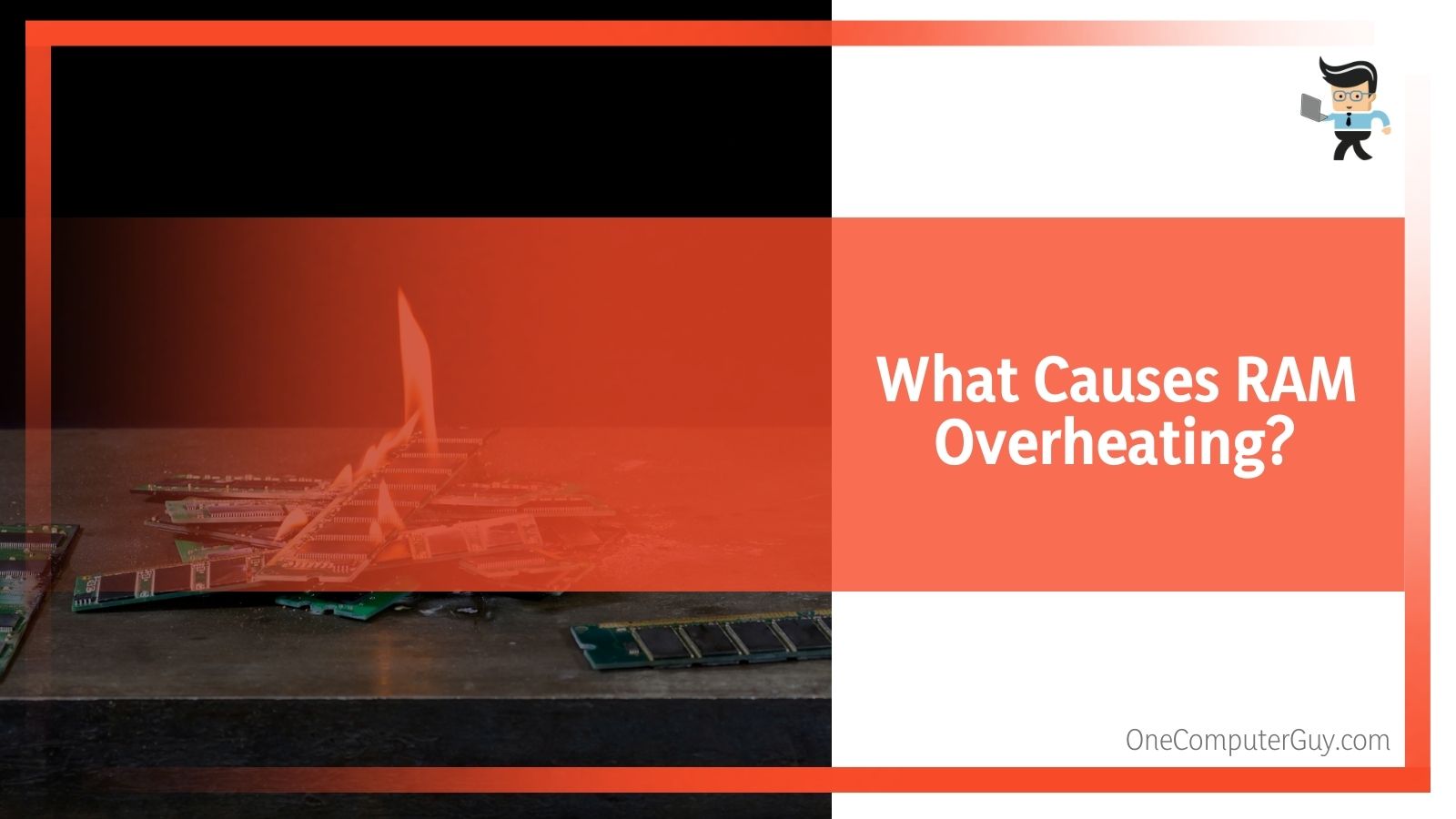
– Vadný modul RAMVaše RAM se zahřívá může být důsledkem vadného modulu. Modul mohl vyvinout chybu, která nebyla zachycena kontrolou kvality. Tato chyba se časem zhorší, což způsobí poškození vaší paměti RAM.
– Špatný slot na základní desce
váš slot RAM základní desky může být důvodem, proč se vaše RAM přehřívá. Sloty mohou být poškozeny nebo vadné, což způsobí, že RAM bude dělat více, než má, nebo bude bránit jejímu výkonu. Pokud se problém nevyřeší rychle, a špatný paměťový slot by mohl paměťovou kartu poškodit.
Příznaky přehřátí paměti RAM
Existují různé problémy s PC které by mohly způsobit níže uvedené problémy. Pokud se však potýkáte s jedním nebo dvěma z těchto problémů, existuje velká šance, že váš počítač trpí přehříváním paměti RAM nebo vadnou paměťovou kartou.
Mnoho lidí má tendenci přehlížet RAM, protože ji považují za bezvýznamnou součást, která nemá žádnou pohyblivou část. To však není tento případ. RAM je nezbytnou součástía malý problém s RAM může způsobit mnoho různých problémů pro váš počítač.
– Pokles výkonu
Přehřátí RAM může způsobit váš výkon PC výrazně poklesne. Váš počítač nabídne optimální výkon, když se spouští, ale jak pokračujete ve svém dni, míra výkonu drasticky klesá. Online aplikace a webové stránky budou mít delší rychlost načítání a nativní programy se budou načítat pomalým tempem.
Tento postupný pokles výkonu je často spojen s problémem RAM, zvláště pokud k poklesu často dochází u úloh náročných na paměť.
– Náhodné restarty
Přehřátá RAM nebo špatná RAM obecně může způsobit vaše PC se náhodně restartuje. Může to být, když pracujete, hrajete nebo dokonce nic neděláte. Váš počítač se může dokonce restartovat nebo zamrznout ihned po spuštění. Tyto příznaky souvisejí s RAM a může být indikátorem zahřívání paměti RAM.
– Soubory jsou bezdůvodně poškozeny
Vaše soubory se mohou stát z ničeho nic zkažený, zejména soubory, které často otevíráte nebo používáte. Tento problém může způsobit přehřátí paměti RAM časem se to bude jen zhoršovat. Může to vést k tomu, že se struktura souborů vašeho pevného disku postupem času rozpadne, až nebudete moci ani spustit počítač.
– Modrá obrazovka smrti
Tato chyba s modrou obrazovkou se často objeví, když počítač se systémem Windows narazí na kritickou chybu. Chyby modré obrazovky jsou trochu otravné. Mají tyto bílé texty, které blikají a postupují tak rychle, že ani nebudete schopni přečíst, co je chyba. Zatímco Přehřátí RAM může tuto chybu jistě vyvolat, horké Memory Stick není jediná věc, která způsobuje modrou obrazovku smrti.
– PC nelze nainstalovat nové programy
RAM může způsobit přehřátí instalace nových programů selže bez důvodu. I když se pokusíte nainstalovat nebo přeinstalovat operační systém, zobrazí se zvláštní chybové zprávy.
Diagnostika přehřátí RAM
Zde je několik kroků, které můžete podniknout, abyste zjistili, zda se vaše RAM přehřívá a nezpůsobuje selhání počítače a pokles výkonu, ke kterému dochází.
– Zkontrolujte své Memory Stick
Pokud máte více než jednu paměťovou kartu, vyjměte jednu a spusťte počítač s druhou. Pokud vše funguje dobře, zkuste totéž udělat s další RAM. To vám pomůže určit, která ze dvou tyčí je vadná nebo přehřátí.
Také, pokud jste si začali všímat příznaků po výměně paměti RAM, pak může být problémem nová paměťová karta.
– Věnujte pozornost zvukovým signálům
Počítače často dělají vícenásobné pípnutí, když během spouštění narazí na chybu. Tyto zvukové signály mohou signalizovat mnoho různých chyb, včetně zhoršené, špatné nebo přehřáté paměti RAM.
Projekt zvukové kódy, které získáte, se liší počítač od počítačev závislosti na značce za BIOSem vašeho počítače. Na webových stránkách výrobce můžete vyhledat kódy pípnutí vašeho počítače, abyste zjistili, co přesně pípání způsobuje.
– Spusťte diagnostické nástroje
![RAM Overheating Diagnosis]()
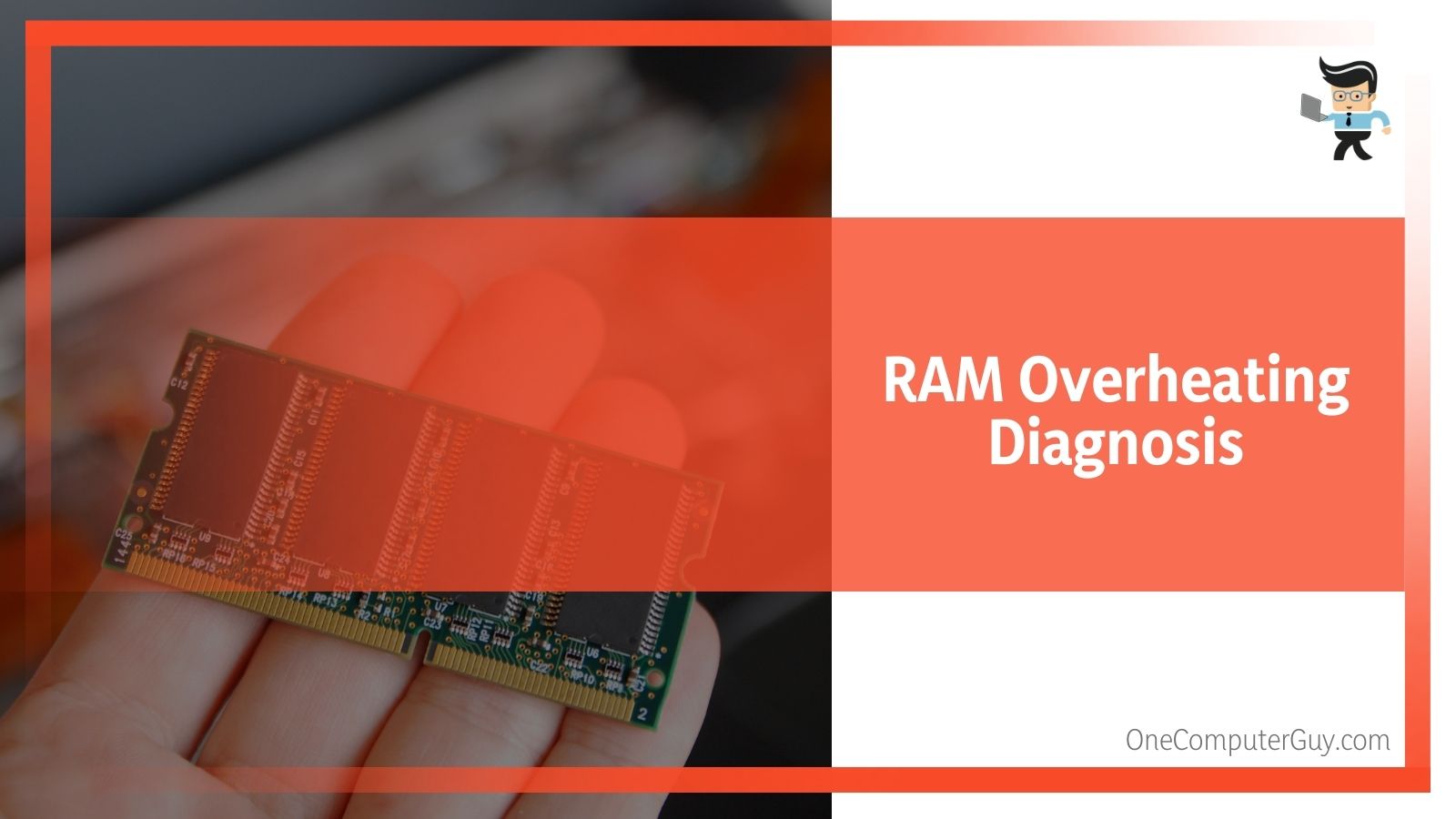
Pokud jste technicky zdatní, můžete pomocí diagnostických nástrojů určit, zda problémy s počítačem způsobuje paměť RAM. Někteří výrobci počítačů, například HP, předinstalují diagnostické programy v jejich počítačích.
Můžete také stáhněte si software třetí strany, který vám pomůže spustit diagnostickou kontrolu. Obecným diagnostickým nástrojem, který je ideální pro všechny značky počítačů, je diagnostický nástroj paměti Windows společnosti Microsoft. Poslouží jako skvělý pomocník, zvláště pokud je problémem vaše RAM.– Výměna paměťových modulů
Pokud spustíte diagnostické nástroje a zobrazí se zpráva v pořádku, ale stále máte podezření, že problém může být v paměti RAM, vyměň si RAM. Tento proces vám pomůže určit, které z vašich paměťových karet nebo slotů vám způsobují problémy.
– Kontaktujte místní opravnu
Pokud nejste technicky zdatní nebo nejste schopni opravit počítač sami, doporučujeme vám to navštivte místní opravnu. Většina velkých obchodů má tendenci propagovat prodej PC dílů místo toho, aby se snažily vyřešit problém.
Špatně diagnostikované problémy související s přehříváním paměti RAM
I když je pravda, že problémy s RAM často zůstávají nediagnostikovány, mohou také být snadno špatně diagnostikován. Důvodem je, že některé z výše uvedených příznaků mohou být důsledkem některých jiných problémů, včetně;
– Problémy s pevným diskem
Mnoho z výše uvedených příznaků je také související s problémy s pevným diskem. Můžete provést kontrolu obslužnosti tzv CHKDSK zjistit, zda je či není problém s vaším pevným diskem. Můžete to provést zadáním CHKDSK do vyhledávacího pole vedle tlačítka Start nebo současným stisknutím klávesy Windows a R.
Všimněte si, že dokončení trvá několik minut a po dokončení procesu budete muset restartovat počítač. Pokud váš HDD vydává při běžných činnostech hodně hluku, můžete mít problémy s pevným diskem. Ujistěte se, že vy defragmentujte svůj HDD každých několik měsíců. Pokud tak učiníte, minimalizujete riziko vzniku problémů s vaším diskem.
– Vyčistěte ventilační otvory a součásti
Nečistoty a prach mohou také způsobit problémy, které způsobí, že se bude zdát, že váš počítač má problém s pamětí. Vyčistěte počítač alespoň jednou ročně aby to pomohlo udržet pod kontrolou. Možná jej budete muset čistit častěji, pokud vlastníte chlupaté mazlíčky.
– Viry
A počítačový virus může se také zdát, že váš počítač má problém s přehříváním RAM. Dobrý antivirový program vám pomůže zjistit, zda problém souvisí s virem. Dokonce i velké opravny často chybně diagnostikují hardwarové problémy jako problémy související s viry.
– Selhání napájení a nadměrné teplo
Váš počítač se může náhodně restartovat, pokud napájení je nepravidelné nebo nestabilní. Nadměrné teplo může také způsobit nesčetné množství problémů, které budou vypadat jako problémy související s pamětí.
Proč investovat do čističky vzduchu?
Mluvili jsme o mnoha Problémy s přehříváním RAM, související problémy, diagnózy a řešení. Zde je rychlé shrnutí, které vám pomůže zajistit, že máte vše, co potřebujete k určení, zda je viníkem vaše RAM, nebo ne.
- Vadný modul může způsobit zahřátí paměti RAM.
- Nadměrné teplo může způsobit přehřátí paměti RAM.
- Přetaktování a nepravidelné napájení může způsobit přehřátí paměti RAM.
- Přehřívající se RAM sníží funkčnost a produktivitu vašeho PC.
- Čas od času vyčistěte počítač.
- Modrá obrazovka smrti může signalizovat přehřátí RAM.
- Pokles výkonu a náhodné restarty jsou také příznaky přehřívání paměti RAM.
- Neschopnost počítače instalovat nové programy může být známkou vadné nebo přehřáté paměti RAM.
- Kontrola paměti RAM a její výměna vám může pomoci dosáhnout lepšího rozhodnutí.
- Pokud nejste pokročilý uživatel, poraďte se s odborníkem.
- Spusťte diagnostické kontroly a nainstalujte antiviry, abyste si byli jisti, zda je na vině vaše RAM.
Přehřívání RAM je nepříjemný problém, protože může minimalizovat funkčnost vašeho počítače a vaši produktivitu. V návaznosti na diagnostické kroky výše vám pomůže určit, zda je problém s vaší RAM nebo ne. Počítač vždy čistěte, zapojte do něj přepěťovou ochranu a před otevřením nebo pokusem o opravu počítače se ujistěte, že víte, co děláte.
 – Vadný modul RAM