Očekávání, že Android Auto bude bezchybně fungovat s nejlepším chytrým telefonem Android současnosti, dává smysl, ale mnoho uživatelů se tvrdě učí, že tomu tak není.
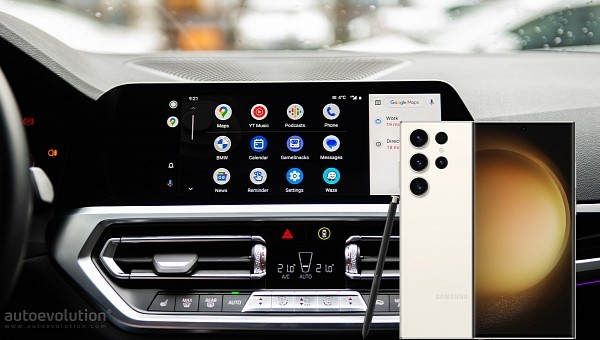
Foto: Bogdan Popa/autoevolution


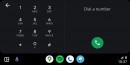
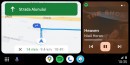
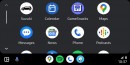
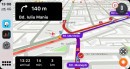

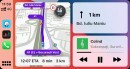
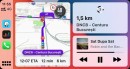
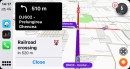
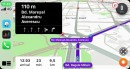
Android Auto se nespustí při použití Samsung Galaxy S23 a chyba se stává rozšířenější, protože smartphone dostává stále více zákazníků.
Galaxy S23, který byl uveden na trh minulý měsíc, je v současné době špičkovým zařízením společnosti Samsung. Verze nejvyšší řady má cenu 1,500 23 USD, takže kupující neočekávají nic menšího než hladký zážitek na všech frontách. Zdá se, že se to na Android Auto neděje, protože se zdá, že Galaxy SXNUMX má stejné problémy s připojením jako jeho předchůdce.
Galaxy S2022, který byl vydán na začátku roku 22, měl také problémy se spuštěním Android Auto. Samsung nakonec dodal opravu o několik měsíců později, ale chyby připojení stále trápí některá zařízení i dnes.
Chyba Galaxy S23
Problém, se kterým se setkal Samsung Galaxy S23, se týká stejného chování téměř v každém jednotlivém případě.
Když je zařízení připojeno k hlavní jednotce Android Auto, aplikace se nespustí a chová se, jako by připojení nebylo detekováno.
V některých případech se mobilní zařízení začne nabíjet, což je známkou toho, že spojení mezi telefonem a hlavní jednotkou je aktivní. Android Auto se nezobrazuje na obrazovce a na hlavních jednotkách, kde je vyžadováno ruční spuštění, není ikona aplikace k dispozici.
Typická řešení, která zahrnují vymazání mezipaměti a dat v Android Auto, nepřinášejí uživatelům žádné zlepšení.
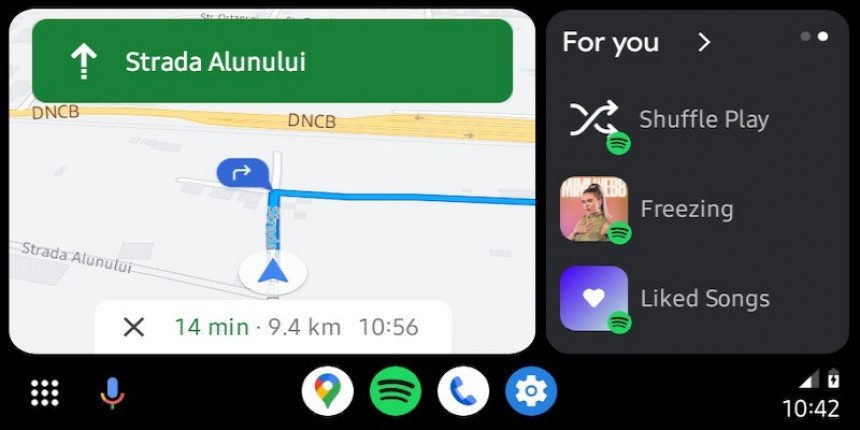
Foto: Bogdan Popa/autoevolution
Oprava
Oprava Android Auto na Samsung Galaxy S23 zahrnuje několik kroků doporučených samotnou společností Samsung. Kupující Galaxy S23 vysvětluje, že požádal o pomoc podporu společnosti Samsung a doporučené kroky vrátily věci do normálu.
Začíná odstraněním všech existujících profilů z nastavení aplikace Android Auto. Pokud jste mobilní zařízení dříve používali s jiným autem, měli byste se ujistit, že v Android Auto nejsou uložena žádná nastavení. To vám umožní začít od nuly se systémem Android Auto v autě.
Další krok je přinejmenším bolestivý. Samsung zjevně doporučuje uživatelům resetovat hlavní jednotku v autě do továrního nastavení. Cílem je také odstranit všechny dostupné konfigurace na mediálním přijímači, takže nezůstanou žádné potenciálně poškozené soubory. Pokud nechcete resetovat hlavní jednotku, můžete také zkusit resetovat systém Bluetooth automobilu. Smazání spárovaných zařízení zdánlivě nestačí, takže resetujte co nejvíce z přijímače.
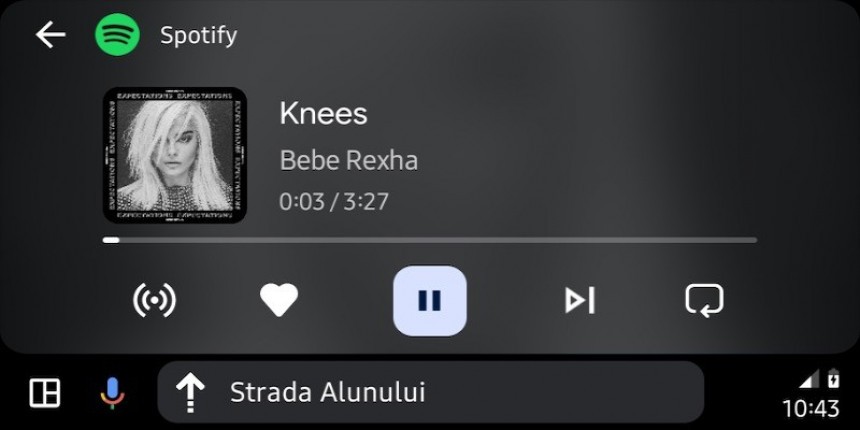
Foto: Bogdan Popa/autoevolution
Proces resetování pokračuje na Samsung Galaxy S23. Uživatelé totiž také potřebují resetovat nastavení sítě na mobilním zařízení. Naštěstí nemusíte resetovat celé zařízení a vzhledem k tomu, že Android přichází s vyhrazenými nastaveními pro odstranění síťových nastavení, pomocí tohoto režimu by to mělo být.
Po dokončení všech těchto kroků restartujte hlavní jednotku v autě i přijímač médií. Připojení Samsung Galaxy S23 k autu pomocí kabelu v krabici. To by teoreticky mělo mobilnímu zařízení poskytnout možnost vysokorychlostní konektivity, která zabrání případnému odpojení. Jakmile je však mobilní zařízení zapojeno, musíte provést všechny konfigurace na hlavní jednotce.
Jakmile se Android Auto načte do přijímače, spusťte aplikaci klepnutím na její ikonu. V některých případech se může aplikace spustit automaticky, takže zatím nemusíte nic dělat. Poté, co Android Auto spustí původní instalační rozhraní, musíte aplikaci nastavit podle pokynů na obrazovce.
Očekávané chování Android Auto by mělo být v tomto okamžiku obnoveno. Nemusíte dodržovat určitou konfiguraci Android Auto, takže uživatelé mohou nakonfigurovat aplikaci podle svých možností.
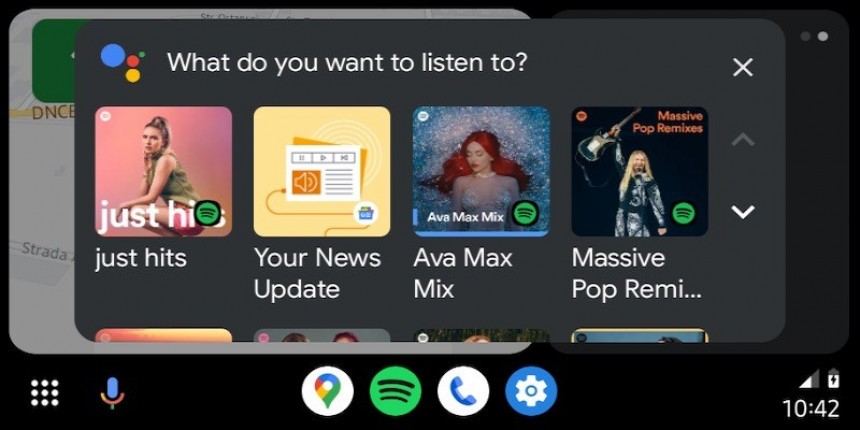
Foto: Bogdan Popa/autoevolution
Další doporučení
Pokud to stále neobnoví Android Auto ve vašem autě, ujistěte se, že již používáte nejnovější verzi aplikace. Pokud jste součástí beta programu, doporučujeme instalaci stabilního sestavení. Můžete tak snížit pravděpodobnost výskytu problémů s připojením kvůli problémům v testovacích sestavách.
Zároveň se musíte ujistit, že váš Samsung Galaxy S23 používá nejnovější verzi systému Android s nainstalovanými nejnovějšími měsíčními aktualizacemi. Samsung obvykle nezahrnuje opravy pro Android Auto, ale pokud se společnost rozhodne poskytnout vylepšení na této frontě, chcete je mít.
Pokud jste již obdrželi rozhraní Coolwalk na svém Samsung Galaxy S23, provedení výše uvedených kroků by mohlo vést k odstranění nového designu. To znamená, že když spustíte Android Auto, uvidíte staré rozvržení. Google by teoreticky měl Coolwalk ve vašem autě obnovit za několik dní, protože společnost musí znovu ověřit hardwarovou konfiguraci pomocí modelu řízeného serverem, který používá pro proces zavádění redesignu.
Pokud se vám článek líbil, sledujte nás: zprávy Google Youtube Instagram X (Twitter)
Řada Samsung Galaxy S23, a zejména Galaxy S23 Ultra, je skvělým příkladem toho, že patří mezi nejlepší smartphony roku 2023. Díky vynikající kvalitě sestavení, výkonnému balíku zpracování, plynulému softwaru a některým z nejlepších fotoaparátů v hra, každé zařízení v sérii se vyplatí koupit. Nicméně, jako každé nové vydání, ani Galaxy S23 bohužel nejsou cizí chyby a závady. Zatímco Samsung odvádí skvělou práci při odstraňování významných problémů s aktualizacemi softwaru, několik z nich stále trápí majitele. Zde je pohled na některé běžné problémy Samsung Galaxy S23 a jak je opravit!
Problém č. 1: Problémy se systémem Android Auto
Adam Birney / Android Authority
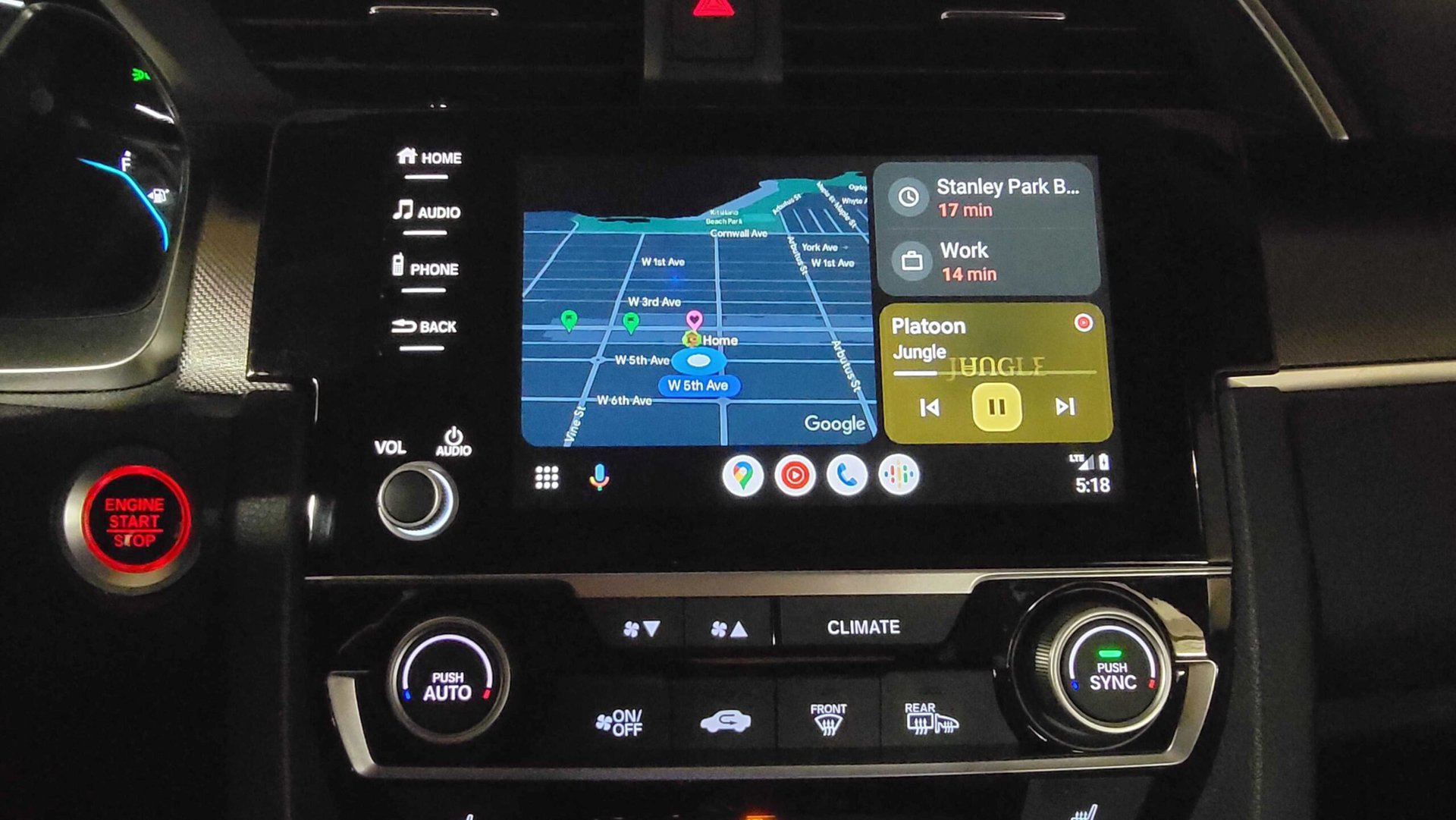
Od uživatelů se objevilo několik stížností na to, že Android Auto neběží v jejich autech s řadou Samsung Galaxy S23. Problémy se systémem Android Auto jsou běžné u jakéhokoli nového zařízení, zejména při použití bezdrátového připojení Android Auto, a problém je způsoben hlavně problémy během počátečního nastavení.
Potenciální řešení:
- Pokud jste k nastavení nového telefonu použili Smart Switch, můžete narazit na problémy se systémem Android Auto. Před odstraněním a přeinstalací Android Auto můžete zkusit přejít na Nastavení > Aplikace > Android Auto a klepněte na tlačítko Vynutit Zastavit. Potom klepněte na tlačítko Skladování a vyberte obojí Vymazat mezipaměť a Jasné datum. Nejlepší možností však může být odinstalovat a znovu nainstalovat aplikaci prostřednictvím Obchodu Google Play.
- Pokud máte problémy s používáním Android Auto Wireless s Galaxy S23, zkuste nejprve nastavit a kabelové připojení, pokud je to možné. Připojte telefon pomocí kabelu a nastavte Android Auto. Po počátečním nastavení kabelového připojení by měl Android Auto Wireless poté fungovat podle očekávání. Tento krok se mi osvědčil, když jsem narazil na problémy se systémem Android Auto.
- Může to být problém s nastavením. Telefon by měl po připojení automaticky detekovat připojení auto/Android Auto. Pokud ne, klepněte na oznámení systému Android v rozevíracím panelu a ujistěte se, že je nastaveno na Přenos souborů/Android Auto.
- Pokud narazíte na problémy, jako je časté odpojování, zkontrolujte, zda kabel funguje správně a není roztržený nebo roztřepený.
- Nezapomeňte společnosti Samsung nahlásit problémy, jako je prázdná obrazovka, nenačítání Android Auto a další problémy se softwarem. Přejděte do aplikace Samsung Members a přejděte na Podpora > Odeslat zpětnou vazbu > Hlášení chyb.
Problém # 2: Galaxy S23 Rychlé nabíjení nebo rychlé bezdrátové nabíjení nefunguje
Robert Triggs / Android Authority
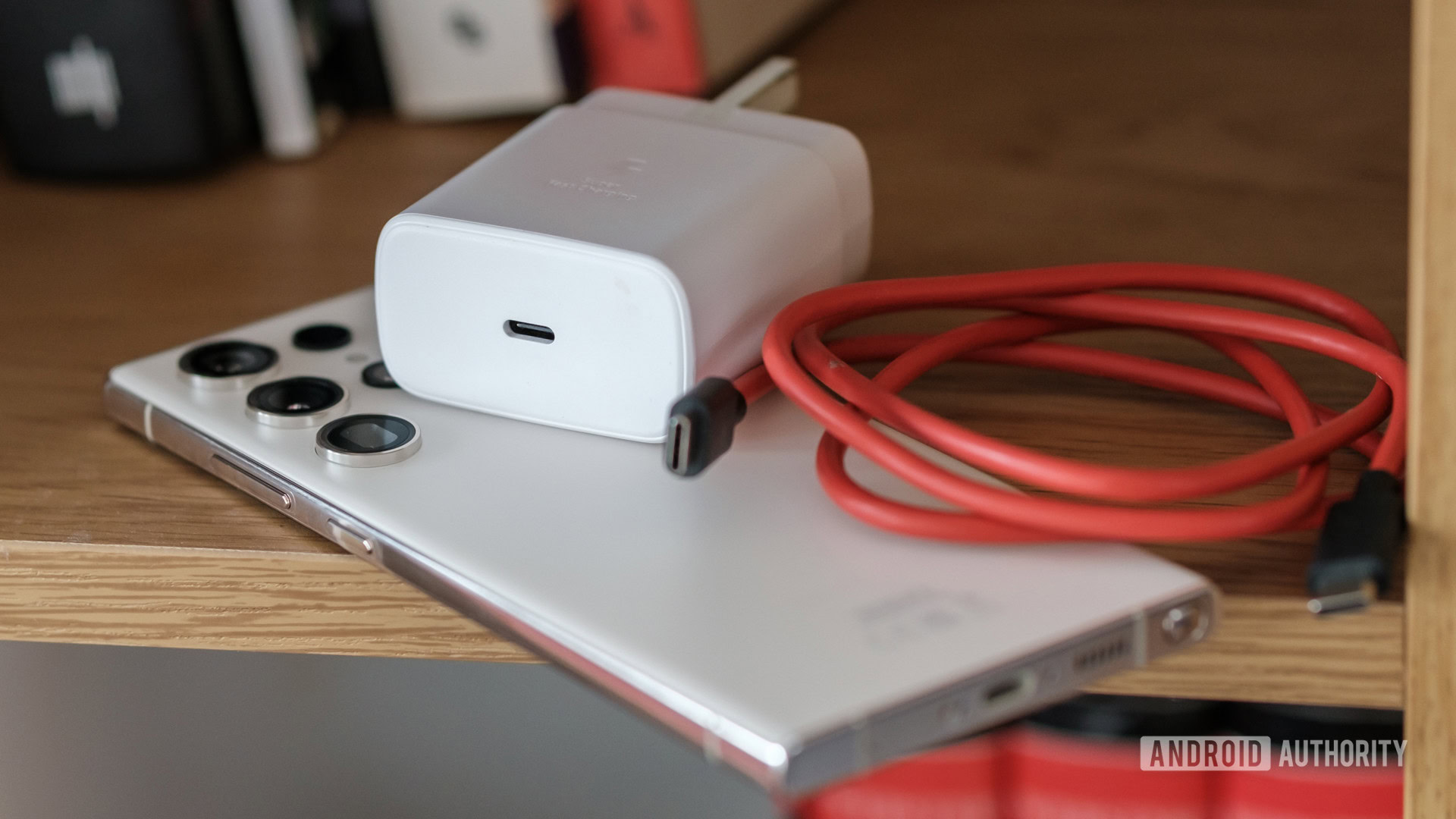
Častá stížnost na novou řadu Galaxy S23 se týká rychlého nabíjení. Zatímco Galaxy S23 nabízí 25W rychlé nabíjení, S23 Plus a S23 Ultra nabízí 45W kabelové nabíjení. Tyto telefony nejsou dodávány s nabíječkou v krabici, takže majitelé mohou mít problém s pomalejším nabíjením, než se očekávalo, když používají starší nabíječky.
Pamatujte, že i přes inzerované rychlé nabíjení se řada Galaxy S23 nenabíjí zdaleka tak rychle jako některá konkurence od OnePlus a Xiaomi. v Autorita Androidu Při testu nabíjení Galaxy S23 Ultra jsme zjistili, že plné nabití telefonu pomocí kompatibilní rychlé nabíječky trvá 57 minut a se staršími 110W nabíječkami Samsung může trvat až 15 minut.
Potenciální řešení:
- Rychlé nabíjení společnosti Samsung je založeno na standardu USB Power Delivery PPS, takže je k dispozici spousta nabíječek třetích stran, které můžete použít kromě oficiální 45W nástěnné nabíječky Samsung (36 USD na Amazonu). V našem přehledu nejlepších nabíječek, které můžete získat pro Galaxy S23, najdete vynikající kompatibilní možnosti.
- Uživatel Redditu také zjistil, že kabel, který Samsung obsahuje v krabici, je 3A, který podporuje pouze 25W nabíjení. Zmiňují, že budete potřebovat jiný 5A kabel a kompatibilní 45W nabíječku, abyste dosáhli nejvyšší rychlosti nabíjení na S23 Plus a Ultra. Pokud potřebujete koupit nový, podívejte se na náš přehled nejlepších nabíjecích kabelů. Oficiální 45W nabíječka Samsung je také dodávána se správným kabelem.
- Pomalé nabíjení může být jednoduše problém s nastavením. Jít do Nastavení > Baterie a péče o zařízení > Baterie > Další nastavení baterie a zajistit Rychlé nabíjení je povoleno. Pokud máte kompatibilní 45W nabíječku, toto nastavení automaticky povolí super rychlé nabíjení. Pro bezdrátové nabíjení zapněte Rychlé bezdrátové nabíjení. Ujistěte se také, že používáte jednu z nejlepších bezdrátových nabíječek pro řadu Samsung Galaxy S23.
Problém č. 3: Oznámení se nezobrazují podle očekávání
Ryan Whitwam / Android Authority
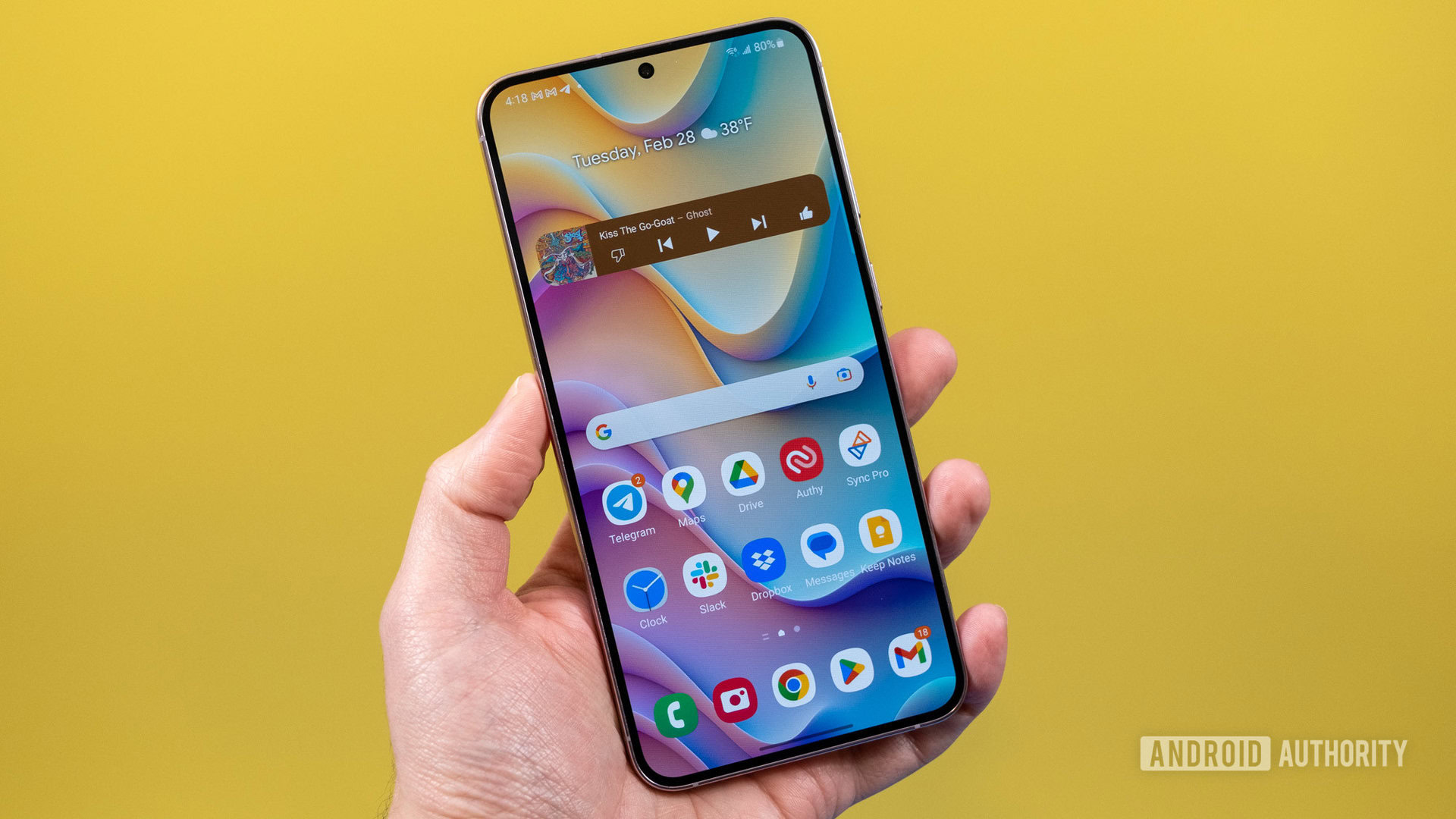
Někteří majitelé Samsung Galaxy S23 se potýkají s problémy, kdy se oznámení aplikace nezobrazují, dokud aplikaci neotevře. Zdá se, že problém ovlivňuje bankovní aplikace pro některé uživatele, zatímco jiní vidí problém se sociálními médii a aplikacemi pro zasílání zpráv, jako je WhatsApp a Facebook.
Potenciální řešení:
- Nastavení optimalizace baterie telefonu může způsobit zpoždění oznámení. Jít do Nastavení > Baterie a péče o zařízení > Baterie > Limity využití na pozadí. Ujistěte se, že aplikace, se kterými máte problémy s upozorněním, nejsou na Spící aplikace a Aplikace pro hluboký spánek seznamy. Poté klepněte na Aplikace nikdy nespí a klepněte na ikonu plus v pravém horním rohu. Přidejte problémové aplikace ze seznamu.
- Pokud se jedná o konkrétní aplikaci, přejděte na Nastavení > Aplikace > (název aplikace) > Baterie a zvolte Neomezený.
- Pokud problém přetrvává, možná budete muset aplikaci resetovat. Jít do Nastavení > Aplikace > (název aplikace) > Úložiště a zvolte Vymazat mezipaměť a Jasné datum. Vymazáním dat aplikace se odhlásíte ze svého účtu a můžete ztratit své chaty, pokud nebudou zálohovány. Můžete také zkusit aplikaci odinstalovat a znovu nainstalovat, pokud nic jiného nefunguje.
Problém č. 4: Problémy s perem S
Ryan Haines / Android Authority
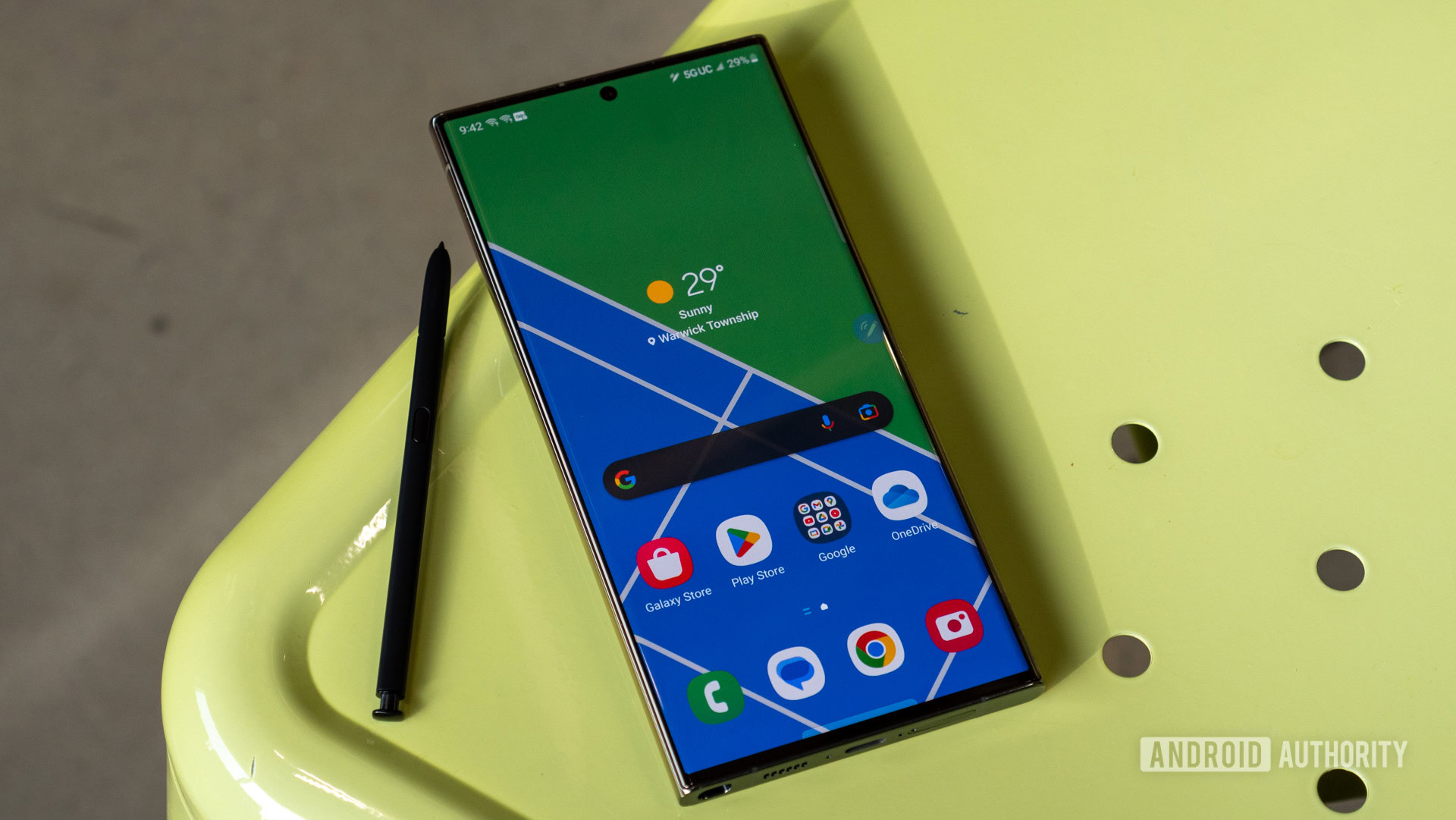
Jedním z největších prodejních míst Galaxy S23 Ultra je stylus S Pen. Nemálo uživatelů však narazilo na problém s tím, že se stylus při používání Bluetooth často odpojuje. I když pro psaní stylusem na telefonu není nutné připojení Bluetooth, pro funkce jako Air Actions je nezbytné.
Potenciální řešení:
- Samsung zdánlivě vydal aktualizace softwaru, aby problém s připojením vyřešil, ale uživatelé se s ním stále potýkají. Dočasným řešením je umístit stylus do slotu, počkat několik sekund a znovu jej vyjmout, aby se spojení obnovilo. Uživatelé však říkají, že S Pen se znovu odpojí.
- Dalším řešením, které, jak se zdá, funguje, je povolit „Keep S Pen connected“. Jít do Nastavení > Pokročilé funkce > S Pen > Další nastavení S Pen a zvolte Udržujte pero S Pen připojené. To udrží stylus připojený, i když je ve slotu. To však způsobí určité vybití baterie.
- Další možností je reset S Pen. Jít do Nastavení > Pokročilé funkce > S Pen, klepněte na ikonu tří svislých teček v pravém horním rohu a vyberte Resetujte pero S Pen. Vraťte se na stránku S Pen a uvidíte zprávu, že se stylus připojuje k Air Actions. Počkejte na dokončení připojení. Pokud se to po několika minutách nestane, možná budete muset restartovat telefon.
Problém #5: Problémy s připojením Wi-Fi 6 na Galaxy S23
Ryan Haines / Android Authority
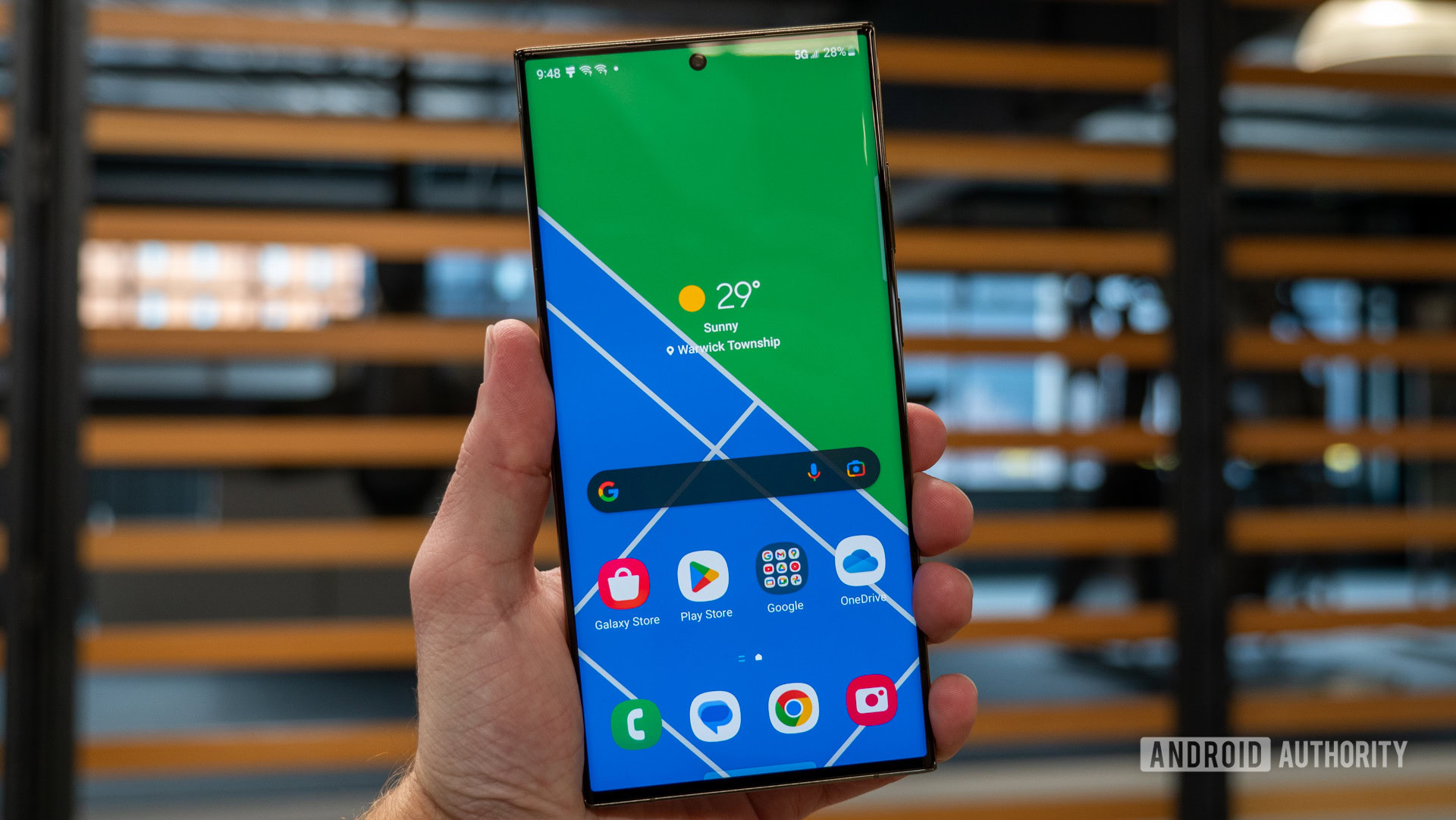
Několik uživatelů čelí problémům s připojením Wi-Fi na svých zařízeních Galaxy S23, když používají směrovače Wi-Fi 6. Zobrazuje se jim chyba „Připojeno, ale není internet“.
Potenciální řešení:
- Samsung si byl tohoto problému vědom a plánoval vydat aktualizaci, která jej opraví. Někteří uživatelé říkají, že únorová aktualizace problém vyřešila, ale některé stížnosti přetrvávají. Tento problém by však již měl být zcela vyřešen. Pokud problém přetrvává, postupujte podle níže uvedeného tipu.
- Toto řešení pochází z Galaxy S22, který trpěl častým odpojováním při připojení k routerům Wi-Fi 6. Ale mohlo by to platit i v tomto případě. Problém může způsobovat nastavení routeru. V závislosti na vašem routeru může být nastavení v jiné nabídce, ale nastavení, které chcete zakázat, se nazývá Rychlý roaming. Na routeru Linksys přejděte na stránku nastavení routeru a vyberte Soukromí, a vypněte Rychlý roaming (802.11r).
Problém # 6: Osvětlení okraje nefunguje na Galaxy S23
Harley Maranan / Android Authority
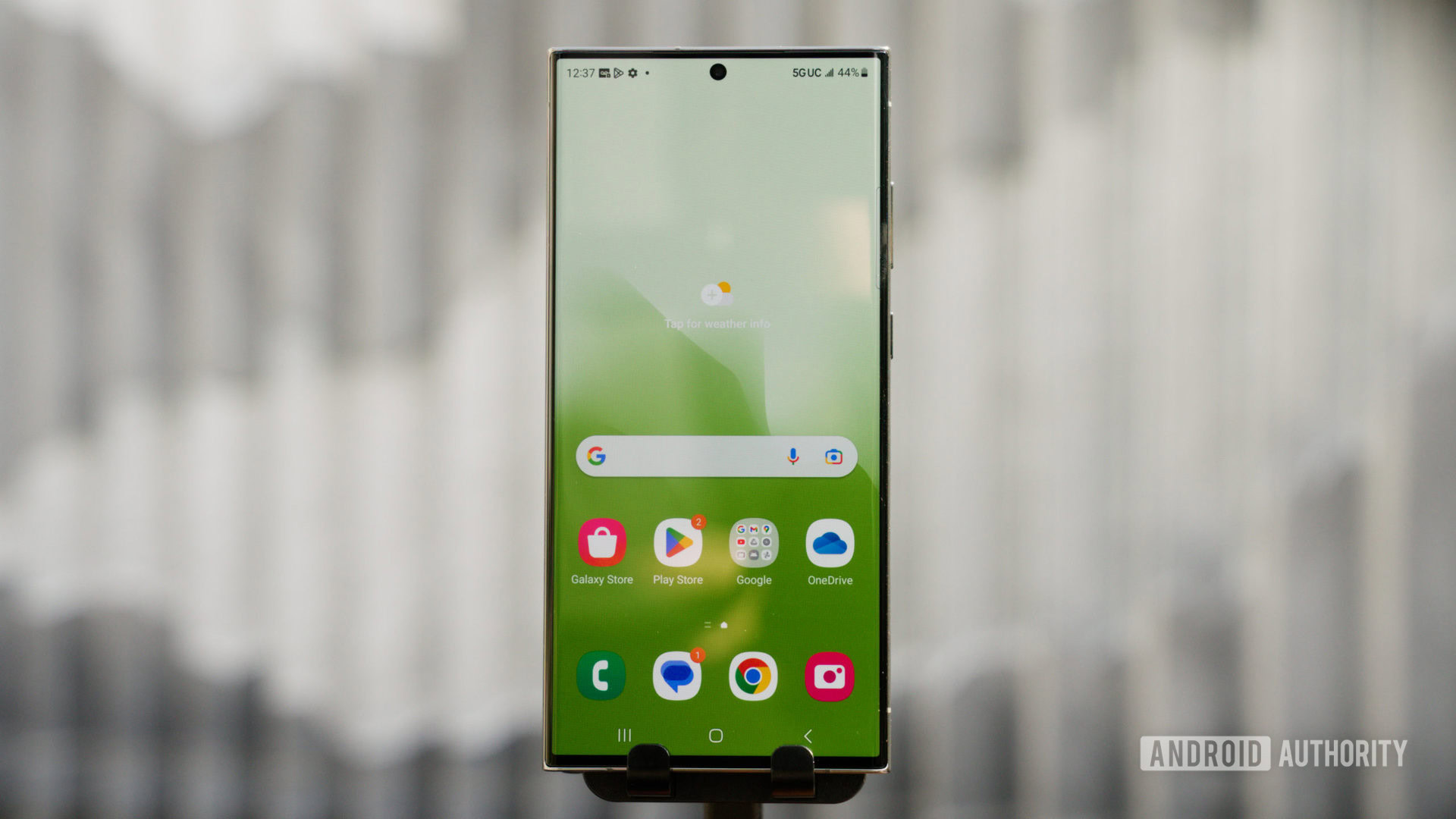
Někteří uživatelé říkají, že osvětlení Edge nefunguje pro všechny aplikace na jejich zařízeních Galaxy S23.
Potenciální řešení:
- Osvětlení okrajů nemusí být na vašem zařízení povoleno. Jít do Nastavení > Oznámení > Styl vyskakovacího okna > Styl osvětlení okraje a ujistěte se, že je vybrána jedna z možností. Na předchozí obrazovce zapněte Zobrazit, i když je obrazovka vypnutá. U aplikací, pro které nefunguje osvětlení okrajů, zkontrolujte, zda je aktivována „vyskakovací oznámení“. Jít do Nastavení > Oznámení > Oznámení aplikací, klepněte na název aplikace a přejděte na Kategorie oznámení. Vyberte kategorii a zapněte ji Zobrazit jako vyskakovací okno. Na předchozí obrazovce se ujistěte Pop-up je povoleno v Typy oznámení sekce.
„Normální“ problémy na Galaxy S23
Harley Maranan / Android Authority
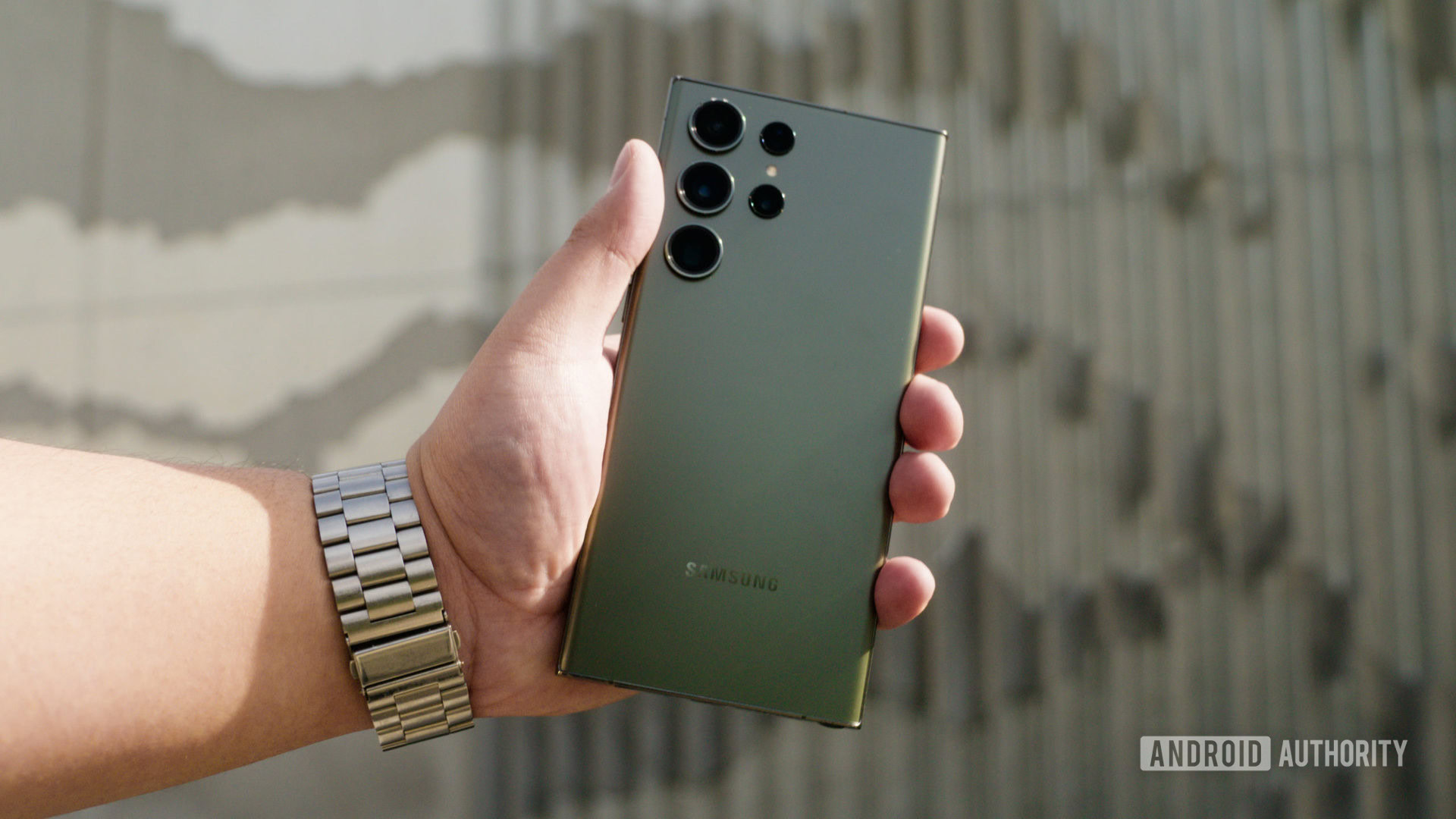
Galaxy S23 Ultra
Zatímco Galaxy S23 čelí problémům, které jsou neočekávané a vyžadují náhradní řešení nebo opravy aktualizací softwaru, někteří uživatelé si stěžují na problémy, které jsou normální a budou na každém zařízení. Na tak drahých telefonech by se samozřejmě neměly vyskytovat ani očekávané problémy, ale řešení jsou snadno dostupná v nabídce Nastavení.
Problémy s výdrží baterie
Řada Samsung Galaxy S23 nabízí vynikající výdrž baterie, zejména Galaxy S23 Ultra. Ne každý je však spokojen s výdrží baterie. Je toho hodně, co můžete udělat pro další zvýšení výdrže baterie telefonu.
- Jít do Nastavení > Baterie a péče o zařízení > Baterie > Další nastavení baterie a vypněte Vylepšené zpracování. Toto nastavení upřednostňuje výdrž baterie a účinnost chlazení před rychlostí zpracování. Mnoho uživatelů říká, že po přechodu na tento profil si nevšimnou velkého rozdílu v každodenním výkonu.
- Můžete také provést změny v dalších nastaveních v telefonu, ale ty mohou ovlivnit plynulý provoz telefonu. Na Galaxy S23 Ultra přejděte na Nastavení > Displej > Rozlišení obrazovky a přepněte rozlišení z WQHD+ na FHD+. Na všech zařízeních S23 přejděte na Nastavení > Displej > Plynulost pohybu a zvolte Standard. Tím se sníží obnovovací frekvence ze 120 Hz na 60 Hz, což způsobí znatelný rozdíl v pocitu rolování. V nastavení displeje můžete také přepnout zařízení do tmavého režimu. Dalším nastavením zobrazení, které lze vypnout, je Extra jas. I když je to užitečná funkce, kterou můžete mít venku, způsobí to větší vybíjení baterie.
- Vždy zapnutý displej telefonu může také způsobit vybíjení baterie. Jít do Nastavení > Uzamknout obrazovku > Vždy zapnuté zobrazení. Můžete to vypnout. Samsung však ve skutečnosti nabízí několik užitečných možností. Nastavení můžete změnit na Zobrazit pro nová oznámenínebo klepněte na Zobrazit podle plánu nastavit plán, kdy bude AOD aktivní.
- Část baterie můžete ušetřit i při připojení k síti Wi-Fi. Jít do Nastavení > Připojení > Wi-Fi a klepněte na název Wi-Fi. Klepněte na ikonu tří svislých teček v pravém horním rohu a přejděte na Inteligentní Wi-Fi. Přejděte dolů a povolte Wi-Fi úsporný režim.
- Konečné nastavení, které byste měli povolit, není pro okamžitou výdrž baterie, ale pomáhá zajistit dlouhou životnost. Jít do Nastavení > Baterie a péče o zařízení > Baterie > Další nastavení baterie a zapnout Chraňte baterii. Toto nastavení zajistí, že se váš telefon nabije pouze na 85 %.
- Dalším užitečným způsobem, jak zajistit dlouhou životnost a dobrý herní zážitek, je použití funkce bypass nabíjení u Galaxy S23.
Skener otisků prstů nefunguje kvůli ochrannému tvrzenému sklu na displej
Toto je nešťastný problém, který je ve skutečnosti „normální“, protože skener otisků prstů pod displejem Galaxy S23 si nehraje dobře s ochrannými kryty obrazovky z tvrzeného skla. Pro Galaxy S23 je lepší pořídit si fólii TPU, ale některé možnosti tvrzeného skla fungují se snímačem otisků prstů po úpravě nastavení telefonu. Jít do Nastavení> Displej a povolit Citlivost na dotyk. Po nasazení chrániče obrazovky můžete také chtít znovu přidat otisky prstů.
Drnčivý zvuk při třesení telefonu
Při třesení telefonu uprostřed fotoaparátu můžete slyšet mírné chrastění. Toto chrastění je způsobeno tím, že se součásti optické stabilizace obrazu telefonu pohybují, když s ním zatřesete. Je to zcela normální a něco, co najdete na každém smartphonu, který má OIS.
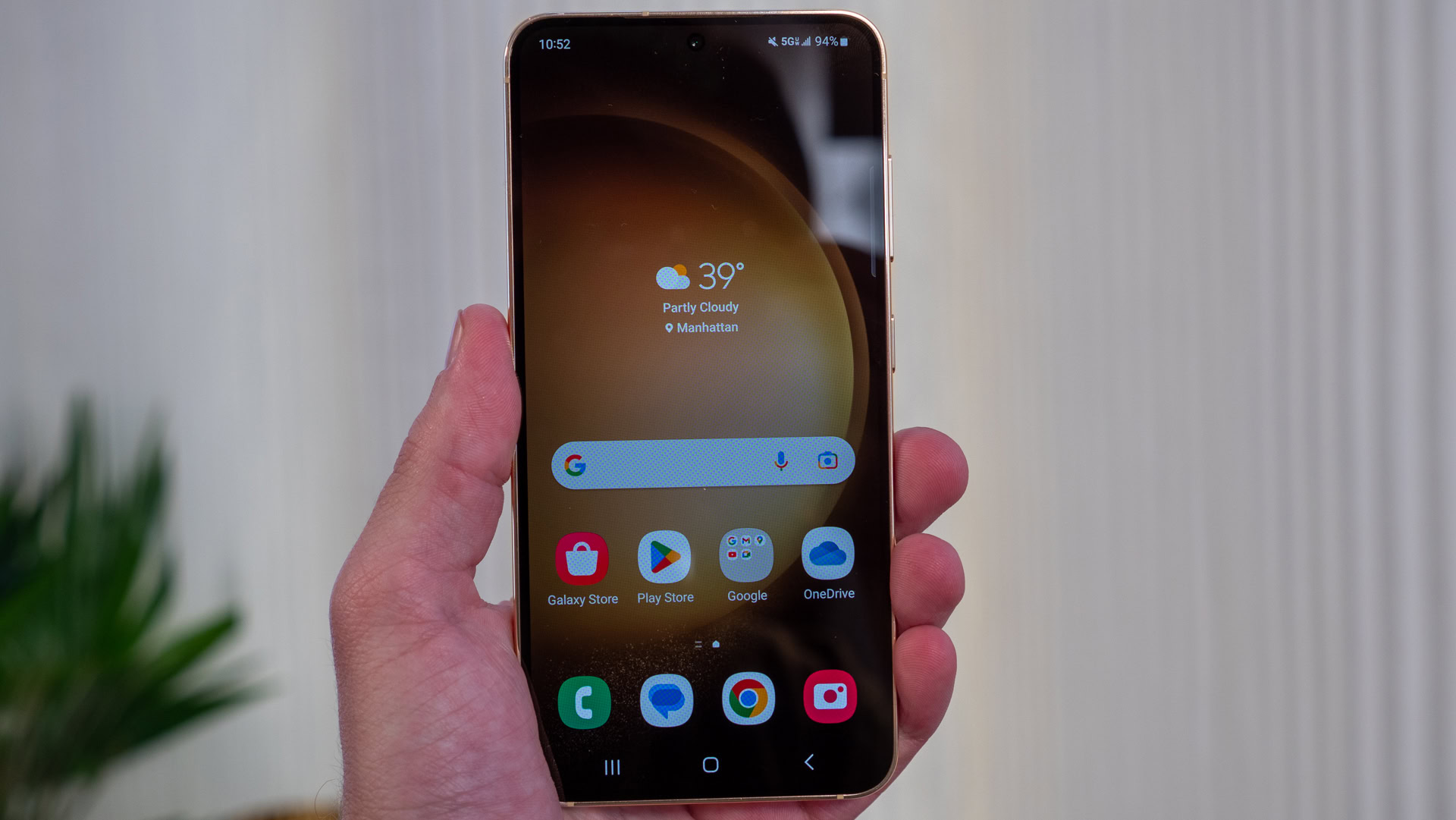
Návody: Jak obnovit tovární nastavení, spustit nouzový režim, vymazat oddíl mezipaměti na Galaxy S23
Ryan Haines / Android Authority
Poznámka: Chcete-li vstoupit do nabídky obnovení a obnovit tovární nastavení telefonu nebo vymazat oddíl mezipaměti, musíte zapojit telefon řady Galaxy S23. Telefon můžete připojit k počítači, ale někteří uživatelé zaznamenali úspěch také připojením sluchátek USB-C do přístavu. Pamatujte také, že může trvat několik pokusů, než se dostanete do nabídky obnovy, protože správné načasování stisknutí tlačítek může být obtížné.
Obnovení továrního nastavení Galaxy S23
- Chcete-li obnovit tovární nastavení Galaxy S23, nejprve vypněte telefon.
- Stiskněte a přidržte tlačítko hlasitosti a energie tlačítka a uvolněte je, když se objeví logo Android.
- Použití Volume Down tlačítko pro pohyb v této nabídce. Přejděte dolů na Ukrytí dat / obnovení továrního nastavení.
- Stiskněte energie tlačítko pro výběr zvýrazněné možnosti. Nakonec pomocí tlačítka hlasitosti vyberte Ano – Smazat všechna uživatelská data. Pro potvrzení výběru použijte znovu tlačítko napájení.
- Klepnutím na tlačítko napájení vyberte Restartovat systém nyní.
Můžete to udělat také z nastavení. Postupujte podle našeho průvodce pro obnovení továrního nastavení Samsung Galaxy S23 pro další podrobnosti.
Spusťte Galaxy S23 do nouzového režimu
- Stiskněte a přidržte tlačítko energie .
- Stiskněte a přidržte tlačítko Power Off volba.
- Klepněte na Nouzový režim.
- Zařízení se restartuje do nouzového režimu.
Vymažte mezipaměť na Galaxy S23
- Vypněte telefon.
- Stiskněte a přidržte tlačítko hlasitosti a energie tlačítka a poté je uvolněte, když se objeví logo Android.
- Použití Volume Down pro přechod na Vymažte oddíl mezipaměti nastavení a stiskněte energie potvrďte výběr.
- Stiskněte objem tlačítka vyberte Ano, a stiskněte tlačítko energie pro potvrzení.
- Jakmile uvidíte, restartujte zařízení Restartovat systém nyní.
S jakými problémy Galaxy S23 jste se setkali? Určitě nám dejte vědět v komentářích níže. Uděláme maximum, abychom vám pomohli. Pokud se stále setkáte s obecnými problémy s vaším Galaxy S23, může vám pomoci náš obecný průvodce běžnými problémy Samsung Galaxy S23 a jak je opravit.


