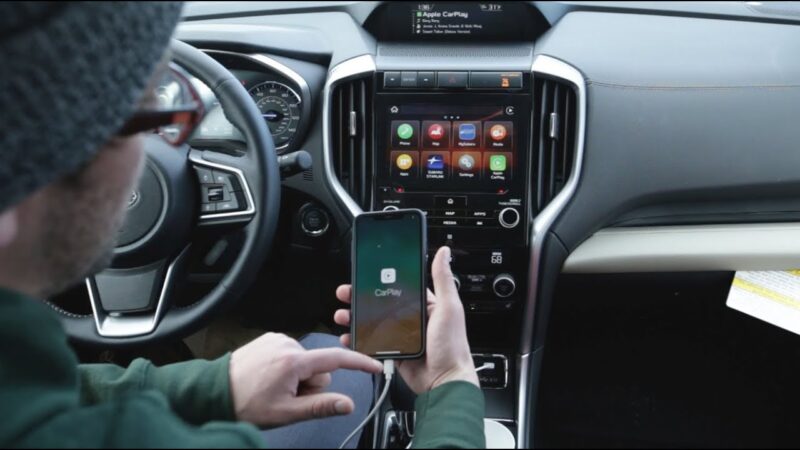
Během několika posledních let se Apple CarPlay stal zásadní změnou v informačních a zábavních systémech vozidel. Tato technologie přemění displej vašeho auta na rozšíření vašeho iPhonu, což vám umožní užívat si oblíbené aplikace pro iOS přímo na palubní desce vašeho auta.
Někdy se však můžete setkat s frustrací z toho, že Apple CarPlay společnosti Subaru nefunguje podle očekávání. Pokud se s tímto problémem potýkáte, nejste sami. Tato příručka poskytuje hloubkový pohled na možné důvody tohoto problému a nastiňuje osm účinných řešení.
Vraťme váš Apple CarPlay na cesty!
Proč moje Subaru Apple CarPlay nefunguje?
Existuje nespočet důvodů, proč Apple CarPlay nemusí ve vašem Subaru fungovat. Mezi některé běžné viníky patří:
- Potřebné aktualizace softwaru: Software iOS vašeho iPhone nebo Subaru může vyžadovat aktualizaci.
- Problémy s připojením USB: Kabel spojující váš iPhone s vozidlem může být vadný nebo není správně zapojen.
- CarPlay není povoleno: Apple CarPlay nemusí být povoleno v nastavení vašeho Subaru nebo na vašem iPhone.
- Problémy s připojením k síti a Bluetooth: Problémy s nastavením sítě iPhone nebo Bluetooth mohou narušovat funkčnost CarPlay.
- Nekompatibilní aplikace: Ne všechny aplikace jsou kompatibilní s CarPlay, což vede k problémům s funkčností.
8 řešení pro uvedení Subaru Apple CarPlay do provozu
1. Zkontrolujte aktualizace softwaru
Ujistěte se, že iOS vašeho iPhonu a informační a zábavní systém vašeho Subaru běží na nejnovějším softwaru.
Pro váš iPhone:
- Jdi do nastavení’
- Vyberte „Obecné“
- Klepněte na „Aktualizace softwaru“
- Nainstalujte všechny dostupné aktualizace.
Pro vaše Subaru:
Chcete-li se dozvědět o nejnovějších aktualizacích softwaru a jak je nainstalovat, nahlédněte do uživatelské příručky vašeho vozidla nebo se obraťte na místního prodejce.
2. Zkontrolujte připojení USB
Pro optimální funkčnost vždy používejte kabel USB certifikovaný společností Apple. Necertifikované kabely mohou způsobit problémy s připojením. Zkontrolujte kabel, zda není viditelně poškozen. Pokud je roztřepená nebo rozbitá, vyměňte ji. Ujistěte se, že je kabel pevně zapojen do USB portu vašeho iPhonu i vašeho Subaru.
3. Povolte CarPlay v nastavení vašeho Subaru a iPhone
Ujistěte se, že je Apple CarPlay povoleno v informačním a zábavním systému vašeho Subaru i ve vašem iPhonu.
Na vašem iPhone:
- Jdi do nastavení’
- Přejděte dolů a vyberte „Obecné“
- Klepněte na „CarPlay“
- Ujistěte se, že je vaše Subaru uvedeno a vybráno.
Na vašem Subaru:
Informace o tom, jak aktivovat CarPlay na vašem konkrétním modelu, najdete v uživatelské příručce vašeho vozidla.
4. Obnovte nastavení sítě na vašem iPhone
Problémy se sítí a Bluetooth mohou narušit spojení mezi vaším iPhonem a Apple CarPlay. Obnovení nastavení sítě na vašem iPhone může pomoci vyřešit tyto problémy.
- Jdi do nastavení’
- Vyberte „Obecné“
- Přejděte dolů na „Resetovat“
- Klepněte na „Obnovit nastavení sítě“
- Pokud budete vyzváni, zadejte svůj přístupový kód.
Poznámka: Tato akce odstraní všechny vaše uložené sítě Wi-Fi a spárování Bluetooth. Po resetování je budete muset znovu přidat.
5. Zkuste jiný port USB
Některé modely Subaru jsou dodávány s více než jedním USB portem. Pokud máte problémy, zkuste k připojení iPhonu použít jiný port USB.
6. V omezeném režimu vypněte CarPlay
Pokud je váš iPhone v „Omezeném režimu“, CarPlay nemusí fungovat správně.
- Jdi do nastavení’
- Klepněte na „Čas obrazovky“
- Klepněte na „Omezení obsahu a soukromí“
- Přejděte na „Povolené aplikace“
- Ujistěte se, že je zapnuto „CarPlay“.
7. Restartujte svůj iPhone a informační a zábavní systém vašeho Subaru
V případě pochybností restartujte. Je to osvědčená metoda, která často funguje.
- U iPhonů bez tlačítka Domů stiskněte a podržte boční tlačítko a jedno z tlačítek hlasitosti, dokud se nezobrazí posuvník.
- U iPhonů s tlačítkem Domů stiskněte a podržte boční (nebo horní) tlačítko, dokud se nezobrazí posuvník.
- Přetažením posuvníku vypnete iPhone.
- Poté, co se váš iPhone vypne, znovu stiskněte a podržte boční tlačítko (nebo horní tlačítko), dokud se nezobrazí logo Apple.
Chcete-li restartovat informační a zábavní systém vašeho Subaru, přečtěte si uživatelskou příručku k vozidlu. Proces se může lišit v závislosti na modelu a roku vašeho Subaru.
8. Obnovení továrního nastavení informačního a zábavního systému vašeho Subaru
Toto by měla být vaše poslední možnost, protože obnovení továrního nastavení vymaže všechna data z vašeho informačního systému a obnoví jeho výchozí nastavení. Ale pokud jste vyzkoušeli všechno ostatní a Apple CarPlay stále nefunguje, možná to stojí za pokus.
Proces obnovení továrního nastavení se bude lišit v závislosti na modelu a roku vašeho Subaru, proto si prostudujte uživatelskou příručku k vozidlu nebo se obraťte na místního prodejce.
Hlubší ponor do Apple CarPlay na Subaru
I když jsme se zabývali mnoha aspekty řešení problémů Apple CarPlay s vaším Subaru, vraťme se o krok zpět a ponořme se hlouběji do tohoto výkonného systému, jeho funkcí, výhod a některých dalších řešení.
Bližší pohled na Apple CarPlay
Apple CarPlay je pozoruhodná technologie, která integruje váš iPhone s digitálním rozhraním vašeho auta. S CarPlay můžete navigovat po trasách, volat, odesílat a přijímat zprávy, poslouchat hudbu, používat Siri a dokonce přistupovat k některým aplikacím třetích stran, a to vše a přitom se soustředit na silnici.
Je však třeba poznamenat, že ne všechny aplikace na vašem iPhone jsou kompatibilní s CarPlay. Na displeji vašeho vozidla se zobrazí pouze ty, které byly optimalizovány pro CarPlay.
Apple neustále aktualizuje rozhraní CarPlay a přidává nové aplikace do seznamu kompatibility, takže je vždy dobré mít svůj iPhone aktualizovaný na nejnovější iOS, abyste mohli tato vylepšení využít.
Síla Siri s Apple CarPlay
Jednou z hlavních výhod Apple CarPlay je integrace Siri, hlasově ovládané asistentky Apple. To umožňuje hands-free ovládání funkcí vašeho iPhone a zvyšuje bezpečnost při řízení.
Pokud Siri nefunguje správně, může to ovlivnit váš zážitek z CarPlay. Ujistěte se, že je na vašem iPhonu povolena Siri, přejděte do „Nastavení“, poté „Siri a vyhledávání“ a ujistěte se, že jsou všechny možnosti Siri zapnuté.
Někdy lze problémy se Siri vyřešit také změnou nastavení hlasové odezvy Siri. Přejděte na ‚Nastavení‘ > ‚Siri a vyhledávání‘ > ‚Hlasová odezva‘ a vyberte ‚Vždy zapnuto‘.
Alternativní způsoby připojení
Zatímco nejběžnějším způsobem připojení iPhonu k Subaru pro Apple CarPlay je USB kabel, některé novější modely Subaru podporují také bezdrátové CarPlay.
Pokud vaše Subaru podporuje bezdrátové CarPlay a máte problémy s kabelovým připojením, můžete místo toho zkusit nastavit bezdrátové připojení.
Chcete-li spárovat svůj iPhone s autem pro bezdrátové CarPlay, postupujte takto:
- Přejděte na svém iPhone do „Nastavení“.
- Vyberte „Obecné“
- Klepněte na „CarPlay“
- Vyberte své auto
- Podívejte se do manuálu k vašemu vozu a zjistěte, zda pro aktivaci bezdrátového CarPlay není nutné stisknout tlačítko na informačním a zábavním systému vašeho vozu.
Poznámka: Bezdrátové CarPlay vyžaduje, aby byl na vašem iPhone povolen Bluetooth i Wi-Fi.
Další tipy pro odstraňování problémů
Někdy může problémy CarPlay vyřešit jednoduchá aktualizace nastavení a připojení vašeho iPhone.
Obnovte mobilní připojení vašeho iPhone: Můžete to provést zapínáním a vypínáním režimu „Letadlo“. Přejděte do „Nastavení“ a zapněte „Režim v letadle“, počkejte několik sekund a poté jej znovu vypněte.
Obnovení všech nastavení na vašem iPhone: Pokud ostatní kroky pro odstraňování problémů nefungovaly, můžete zkusit resetovat všechna nastavení na vašem iPhone. Tím nesmažete svá data, ale obnovíte všechna vaše nastavení na výchozí hodnoty.
- Jdi do nastavení’
- Vyberte „Obecné“
- Přejděte dolů na „Resetovat“
- Klepněte na „Obnovit všechna nastavení“
Upozornění: Tímto resetujete všechna uložená nastavení, včetně nastavení sítě, slovníku klávesnice, rozložení domovské obrazovky, nastavení polohy, nastavení soukromí a karet Apple Pay.
Závěrečná slova
Přístup k Apple CarPlay ve vašem Subaru může výrazně zlepšit váš zážitek z jízdy a umožnit bezpečnější hands-free ovládání mnoha funkcí iPhone. Takže je to pochopitelně frustrující, když to nefunguje.
Naštěstí lze většinu problémů vyřešit malým řešením problémů. Ať už jde o jednoduchou aktualizaci softwaru, vadný kabel nebo složitější problém se sítí, pravděpodobně existuje řešení, jak jej vrátit k optimální funkčnosti.
Související příspěvky:
- Proč můj Wii Sensor Bar nefunguje? Oprav to hned!
- Nabíječka Mophie nefunguje! Problém opraven — 2023
- Co dělat, když Uber Cash nefunguje 2023 -…
- Apple TV 32 VS 64 GB v roce 2023 — jde jen o to…
- 11 způsobů, jak vyřešit problém s neaktualizací poštovní aplikace na…
Apple CarPlay je skvělý způsob, jak zůstat ve spojení během jízdy ve vašem Subaru Outback. Umožňuje vám přistupovat k oblíbeným aplikacím, prohlížet navigační mapy a poslouchat hudbu, aniž byste museli sundat ruce z volantu. Pokud se Apple CarPlay nespustí, když připojíte svůj iPhone k Outbacku, může to být způsobeno řadou důvodů, které projdeme v tomto článku.
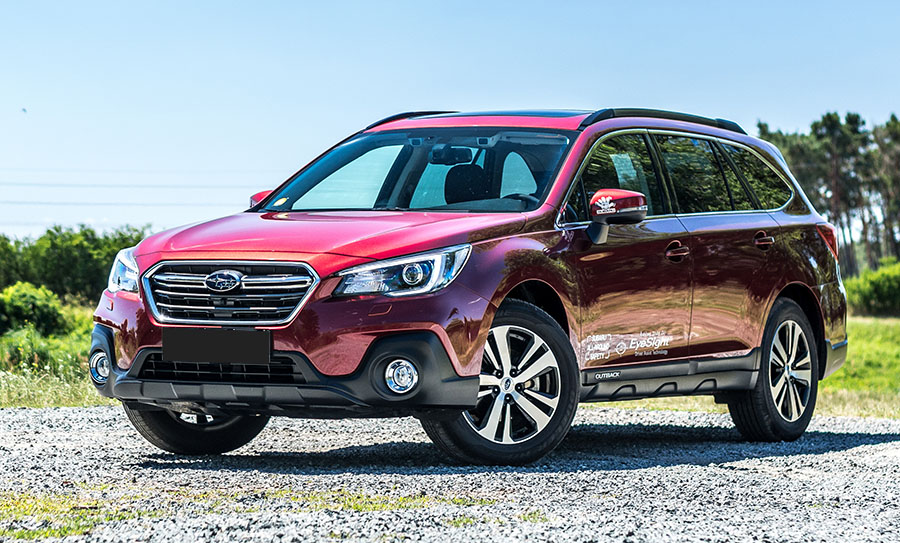
1. Apple CarPlay je zakázáno
Chcete-li používat Apple CarPlay ve vašem Subaru Outback, musíte mít iPhone 5 nebo novější zařízení s iOS 7.1 nebo novější verzí a tato funkce musí být povolena v nabídce nastavení.
Jak povolit Apple CarPlay na vašem iPhone
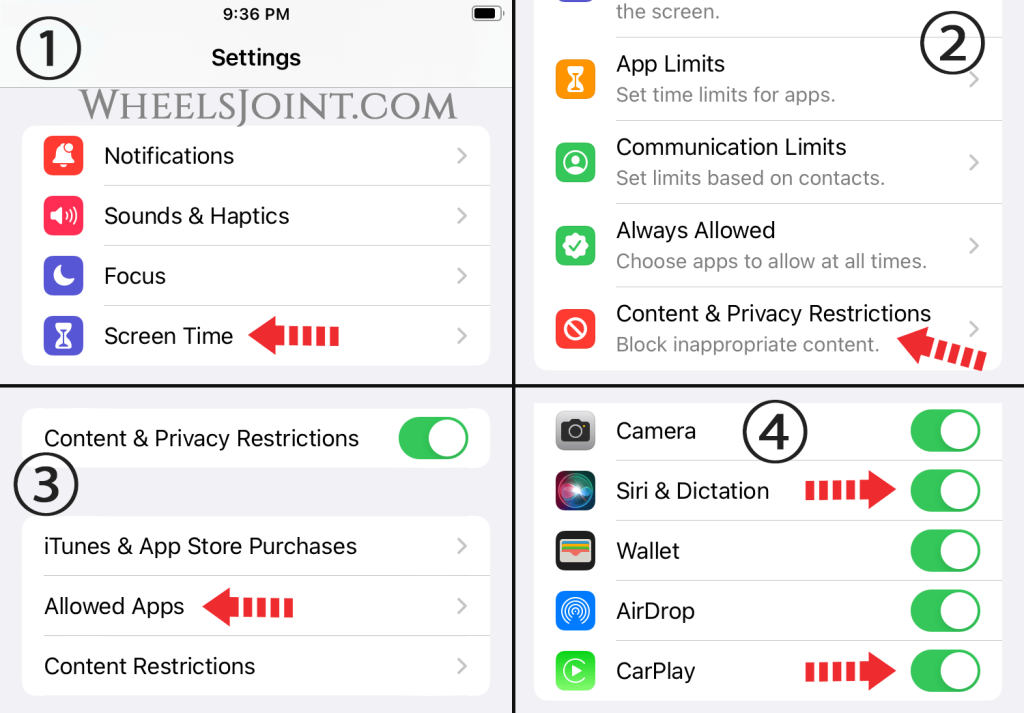
Chcete-li na svém iPhonu povolit Apple CarPlay, přejděte do Nastavení > Čas u obrazovky > Omezení obsahu a soukromí > Povolené aplikace a zapněte posuvné tlačítko vedle CarPlay. Aktivujte také „Siri a diktování“, pokud chcete používat funkci „Hey Siri“, která vám umožňuje ovládat telefon a přistupovat k dalším informacím prostřednictvím hlasových příkazů.
Po povolení Siri a diktování přejděte do nastavení iPhonu a klepněte na Siri a hledat. Ujistěte se, že jsou povoleny všechny tři možnosti (Poslouchat „Hey Siri“, Stiskněte Home pro Siri a Povolit Siri, když je uzamčena).
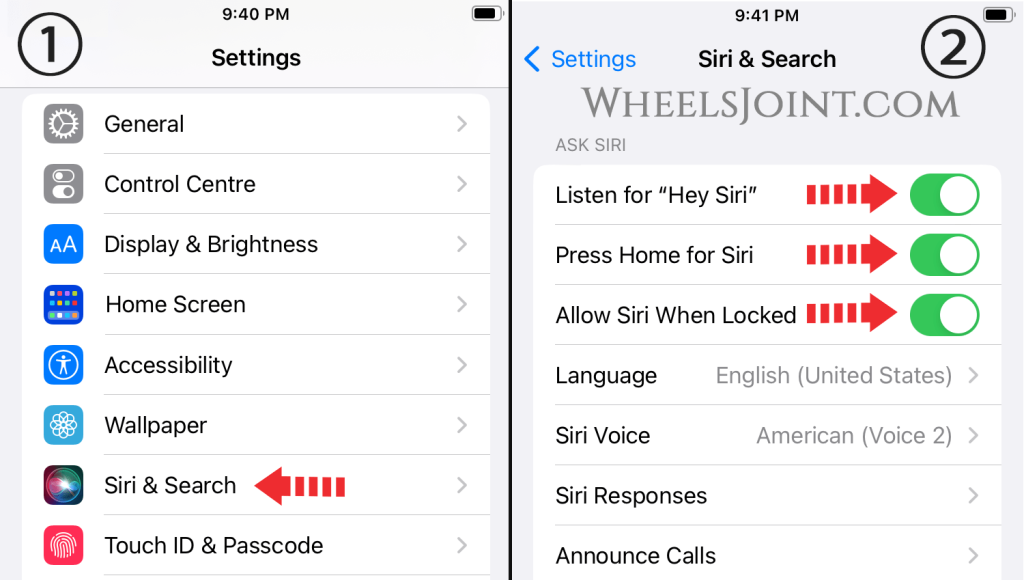
S aktivovanou Siri můžete provádět úkoly, jako je telefonování, odesílání textových zpráv a přehrávání hudby, aniž byste museli ručně procházet nabídky informačního systému.
Povolit spuštění CarPlay, když je telefon uzamčen
Apple CarPlay se nespustí v Outback po připojení USB kabelu, pokud je váš iPhone uzamčen a v nastavení jste nepovolili přístup. Přejděte do Nastavení > Obecné > CarPlay a v části MY CAR vyberte název svého vozidla. Poté zapněte posuvné tlačítko vedle položky „Povolit CarPlay při uzamčení“.
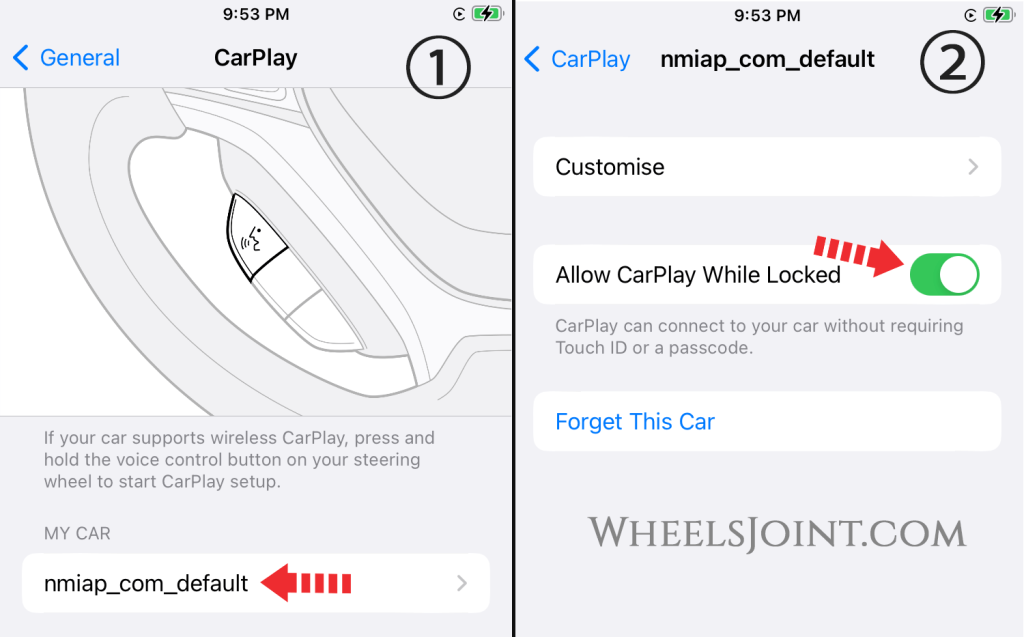
Je důležité mít na paměti, že spuštění Apple CarPlay, když je telefon zamčený, může představovat bezpečnostní riziko, protože může umožnit neoprávněný přístup k datům vašeho telefonu. Před povolením této možnosti proto zvažte své preference a bezpečnostní obavy.
Povolit možnost Příslušenství
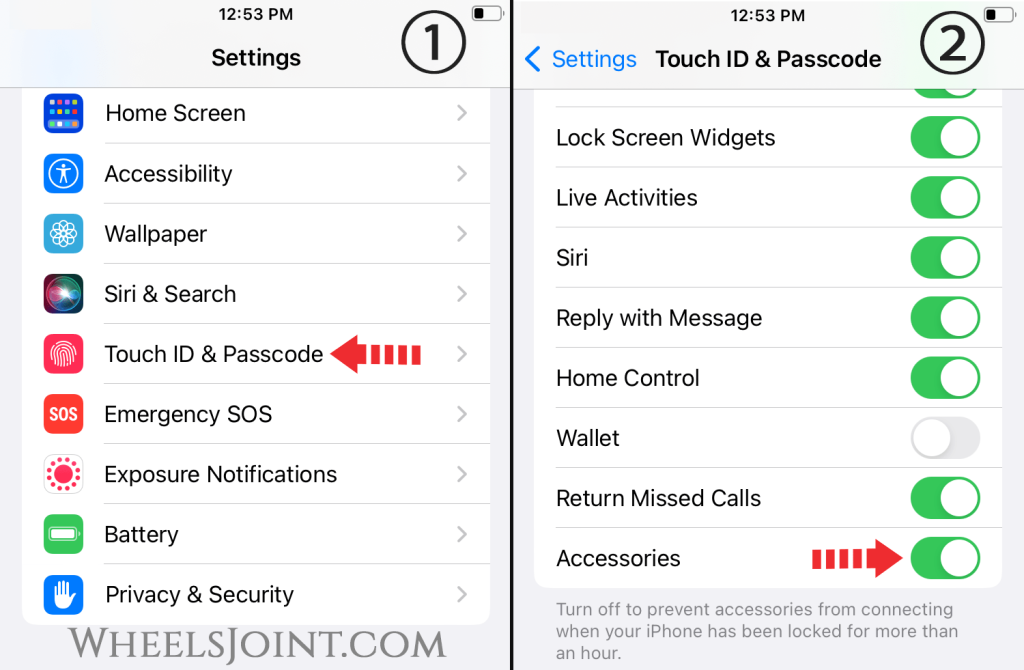
Omezený režim USB je bezpečnostní funkce v systému iOS, která je navržena tak, aby chránila uživatelská data deaktivací datového připojení přes port Lightning, když byl iPhone uzamčen déle než hodinu. Účelem této funkce je zabránit hackerům v používání specializovaných USB zařízení k získání přístupu k datům iPhonu. Tato funkce však může také způsobit problémy s určitým příslušenstvím, jako je CarPlay, které závisí na stabilním připojení USB. Odstranění tohoto omezení může pomoci vyřešit vaše problémy s Outback CarPlay.
Otevřete stránku nastavení iPhonu a klepněte na Touch ID & Passcode, přejděte dolů a aktivujte posuvné tlačítko vedle položky Příslušenství.
Povolte CarPlay v informačním systému
Apple CarPlay může být ve vašem vozidle zakázáno, ujistěte se, že je povoleno v nastavení informačního systému.
2. Špatný kabel Lightning-USB
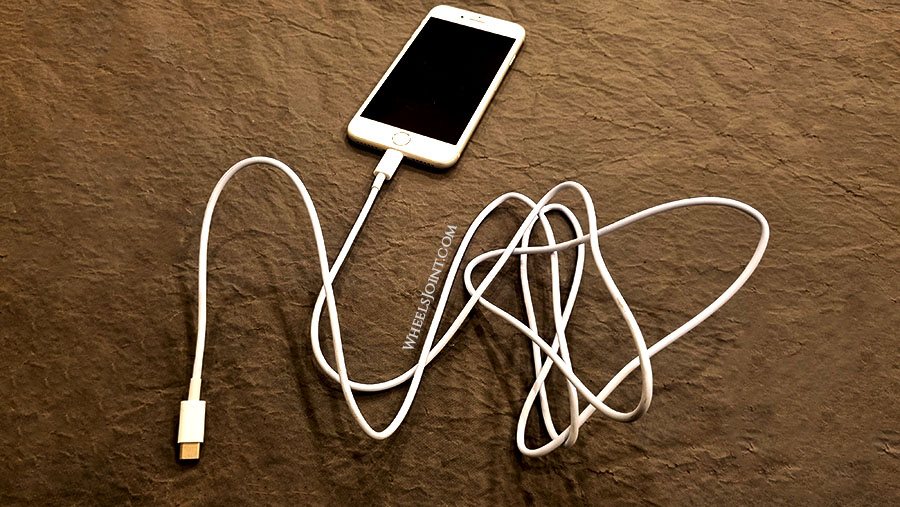
Kvalitní datový kabel je důležitý pro stabilní a konzistentní spojení mezi vaším telefonem a informačním a zábavním systémem vašeho Outbacku. Pokud je datový kabel, který používáte, nízké kvality nebo pokud je kabel poškozený, může to způsobit výpadek nebo úplnou ztrátu připojení, což znesnadní nebo znemožní používání Apple CarPlay.
Pomalý přenos dat
Nekvalitní kabel nemusí zvládnout přenos dat potřebný pro Apple CarPlay. To může mít za následek pomalé načítání nebo ukládání do vyrovnávací paměti při pokusu o použití aplikace.
Vždy se doporučuje používat vysoce kvalitní originální datový kabel Apple, který zajistí stabilní a konzistentní připojení CarPlay.
Žádné dlouhé kabely
Při používání Apple CarPlay v Outback se obecně doporučuje udržovat délku USB kabelu pod 3 stopy (1 metr) bez použití USB rozbočovačů nebo prodlužovacích kabelů, aby byla zajištěna správná funkčnost. Delší kabely mohou způsobit zhoršení signálu, což vede k problémům s připojením a špatné uživatelské zkušenosti.
3. Připojený port USB není podporován
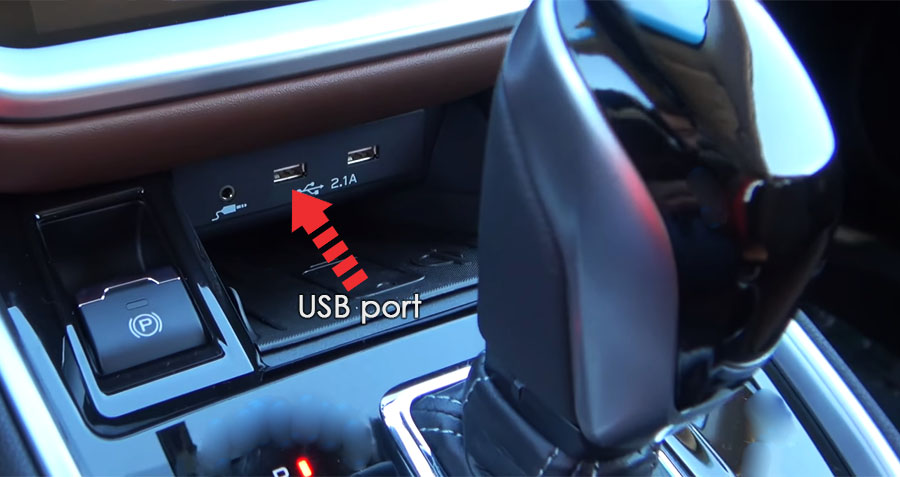
Váš Subaru Outback může mít více USB portů, ale ne všechny podporují datové připojení pro CarPlay. To znamená, že i když můžete nabíjet telefon pomocí libovolného portu USB, ne všechny vám umožní připojit telefon k informačnímu systému za účelem používání Apple CarPlay. Zkuste zapojit USB kabel do jiných USB portů nebo si v uživatelské příručce zjistěte, který USB port podporuje datové připojení pro CarPlay.
4. Závada softwaru
Restartujte iPhone
Restartování iPhonu může často vyřešit drobné softwarové problémy, které mohou způsobovat problémy s připojením Apple CarPlay v Outback. Stiskněte a podržte boční tlačítko a jedno z tlačítek hlasitosti na vašem iPhone, dokud se nezobrazí posuvník pro vypnutí. Přetažením posuvníku vypněte iPhone. Jakmile je váš iPhone vypnutý, znovu stiskněte a podržte boční tlačítko, dokud se nezobrazí logo Apple.
Resetujte informační a zábavní systém
Pokud máte problémy s Apple CarPlay ve vašem Outbacku, může to být způsobeno závadou softwaru v informačním a zábavním systému. V tomto případě je jedním z možných řešení reset informačního a zábavního systému do výchozího továrního nastavení. Tím se restartuje systém a může pomoci odstranit všechny chyby nebo chyby, které mohou způsobovat problém. Je důležité si uvědomit, že resetování informačního a zábavního systému může vymazat některá nastavení, proto si před provedením resetu přečtěte uživatelskou příručku svého vozidla nebo se poraďte s prodejcem.
Zakázat Bluetooth
Stávající připojení Bluetooth na vašem iPhone může někdy bránit správnému fungování Apple CarPlay v Outback. Když je váš telefon připojen k vozidlu přes Bluetooth, nemusí datovému kabelu USB umožnit navázat spojení. Chcete-li tento problém vyřešit, můžete zkusit vypnout Bluetooth na vašem iPhone a poté připojit datový kabel USB.
Smažte Outback z vašeho iPhone
Pokud máte potíže se zprovozněním Apple CarPlay, jedním z kroků pro řešení problémů, které můžete vyzkoušet, je smazání stávajícího profilu připojení vašeho Outback z vašeho iPhone a opětovné připojení USB kabelu. To může pomoci odstranit jakékoli existující problémy s připojením mezi telefonem a informačním a zábavním systémem. Chcete-li to provést, budete muset přejít do nastavení CarPlay v části Obecná nastavení na vašem iPhone a smazat Outback klepnutím na ‚Zapomenout toto auto‘ v podnabídce vozidla.

Jakmile odeberete Outback z vašeho iPhone, můžete znovu připojit USB kabel a znovu nastavit připojení. To může pomoci opravit všechny chyby nebo závady, které mohly způsobit počáteční problémy s připojením, a umožnit CarPlay správně fungovat.
5. Aktualizujte software
Je důležité zkontrolovat všechny dostupné aktualizace softwaru pro iPhone i informační a zábavní systém vašeho Subaru Outback. Problém může být způsoben zastaralou verzí softwaru iPhonu nebo informačního a zábavního systému, které nemusí být vzájemně kompatibilní. Přejděte na položku Aktualizace softwaru v nabídce Obecná nastavení na vašem iPhone a zkontrolujte, zda je k dispozici aktualizace systému iOS.
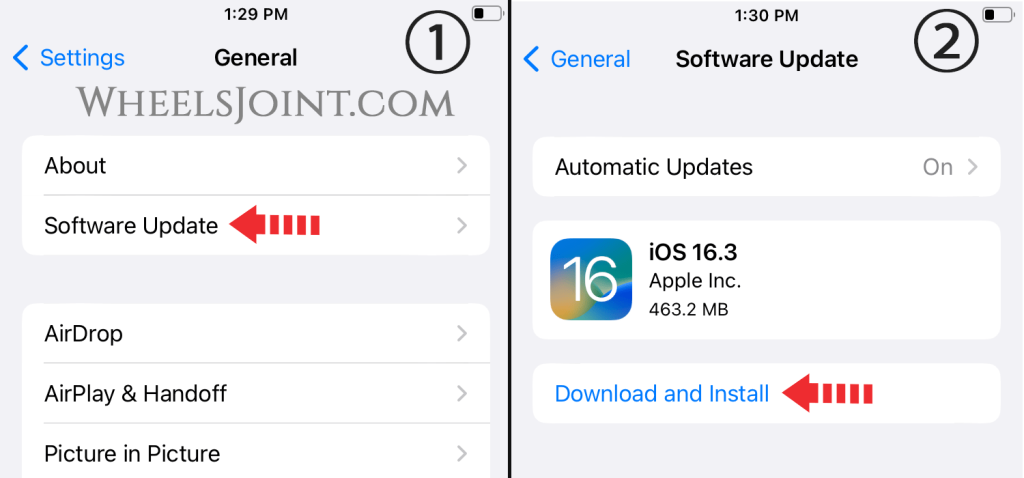
Udržování aktuálního softwaru zajišťuje nejnovější funkce a bezpečnostní záplaty pro iPhone i informační a zábavní systém. To může také pomoci vyřešit případné problémy s kompatibilitou s Apple CarPlay a zajistit bezproblémové používání aplikace.
6. Zkuste jiný iPhone
Pokud máte potíže se zprovozněním CarPlay ve vašem Outbacku a vyzkoušeli jste všechny ostatní kroky pro odstraňování problémů, zkuste použít jiný iPhone. Důvodem je, že problém může být způsoben problémem s kompatibilitou mezi telefonem a informačním a zábavním systémem.
7. Apple CarPlay není podporováno
Vaše Subaru Outback nebo poprodejní multimediální systém (pokud je ve výbavě) nemusí být kompatibilní s CarPlay. Navštivte oficiální web Apple CarPlay a ověřte, zda je vaše vozidlo podporováno. Vozidla Subaru Outback modelového roku 2018 a novější jsou kompatibilní s Apple CarPlay.
Často kladené otázky CarPlay
Musím nainstalovat aplikaci CarPlay na iPhone?
Ne, na svůj iPhone nemusíte instalovat samostatnou aplikaci CarPlay. CarPlay je vestavěná funkce systému iOS a automaticky se nainstaluje do vašeho iPhone jako součást softwaru iOS.
Potřebuji speciální USB kabel pro Apple CarPlay?
Ne, pro Apple CarPlay nepotřebujete speciální USB kabel. Jakýkoli standardní kabel Lightning, který je kompatibilní s vaším iPhonem, by měl fungovat dobře. Vlastní kabel Lightning to USB společnosti Apple je dobrou volbou a budou fungovat i kabely jiných výrobců, které mají certifikaci MFi (Made for iPhone/iPad).
Platí se za Apple CarPlay měsíční poplatek?
Za používání Apple CarPlay se neplatí žádný měsíční poplatek. Je to funkce, která je zabudována do iOS a je dostupná na všech iPhonech s iOS 7.1 nebo novějším. Jakmile budete mít kompatibilní iPhone a auto s kompatibilním informačním a zábavním systémem, můžete Apple CarPlay používat bez dalších nákladů.
Funguje Apple CarPlay bez mobilní služby?
Ano, Apple CarPlay může fungovat bez mobilní služby. Některé funkce CarPlay však mohou vyžadovat mobilní připojení nebo wifi, aby fungovaly. Pokud například pro navigaci používáte aplikaci Mapy, budete potřebovat mobilní nebo wifi připojení, abyste mohli přijímat dopravní informace a aktualizace v reálném čase. Některé aplikace, jako jsou zprávy Siri nebo Whatsapp, mohou také vyžadovat připojení k internetu, aby správně fungovaly.


