Nečte CarPlay textové zprávy? Oznámení zpráv jsou aktuálně umlčena CarPlay? Nezlobte se, nejste sami. Existuje několik důvodů, které ovlivňují funkce textových zpráv na iPhone, jako je nesprávná konfigurace CarPlay, poškozený Bluetooth, zastaralý iOS atd. Vzhledem ke všem příčinám problému jsme připravili seznam tipů pro odstraňování problémů, které musíte na svém iPhone vyzkoušet.
Jak opravit, že CarPlay neoznamuje zprávy
Zde je 11 způsobů, jak opravit, že Apple CarPlay nečte textové zprávy. Takže bez okolků můžeme začít!
- 30+ nejlepších aplikací pro iPhone, které musíte mít v roce 2024
- 36 HD zimních tapet pro iPhone 15, 14 a Desktop v roce 2024
- CarPlay nefunguje iPhone s aktualizací iOS 17.2.1 (11 způsobů opravy)
- Microsoft Word 365 nefunguje na Macu (macOS Sonoma)
Řešení č. 1. Vypněte CarPlay a povolte jej zpět v nastavení Bluetooth
Když připojíte telefon k hlavní jednotce automobilu, zařízení se zobrazí v nabídce Bluetooth vašeho iPhone. A to je místo, kde musíte zapnout nebo vypnout CarPlay přepínáním. V tomto scénáři vypnutí a opětovné zapnutí resetuje nastavení CarPlay a vyřeší, že CarPlay nezobrazuje textové zprávy.
- Vstoupit Nastavení aplikace na vašem iPhone.
- vybrat Bluetooth.
- Klepněte na Malá ikona „i“. vedle jednotky automobilu ze seznamu zařízení.
- Poté vypněte přepínač vedle CarPlay. Chvíli počkejte a poté přepínač znovu povolte.
Poté znovu připojte telefon k autu a zkontrolujte, zda můžete číst zprávy nebo ne.
Řešení č. 2. Vyberte typ zařízení v Nastavení Bluetooth
Pokud se vaše zprávy nečtou na Apple CarPlay, možná jste své zařízení nastavili správně. Aby funkce fungovala normálně, musíte se ujistit, že jste zvolili správný typ zařízení. Zde je návod, jak to udělat.
- Vstoupit Aplikace nastavení.
- Přejděte na Možnost Bluetooth.
- Vybrat Informační ikona „i“. vedle názvu vašeho auta.
- Využít Typ zařízení.
- Nakonec vyberte možnost Auto Stereo z možností.
Doufejme, že váš problém s tím, že CarPlay nečte zprávy, bude vyřešen.
Řešení č. 3. Zkuste připojit iPhone pomocí kabelu
Pokud se mezi vaším iPhonem a autem objeví nějaká překážka s připojením Bluetooth, neuslyšíte, jak Siri čte vaše zprávy. Naštěstí Bluetooth není jediný způsob, jak připojit váš iPhone k jednotce automobilu. Můžete použít starou drátovou metodu a zkontrolovat problém.
Řešení č. 4. Ujistěte se, že váš iPhone má silné síťové připojení
Jak všichni víme, CarPlay ke svému fungování nevyžaduje síť, ale pro doručování zpráv a přijímání upozornění je povinné. Někdy má vaše zařízení síťové připojení, ale není tak silné, aby Siri oznámila vaše oznámení. V tomto scénáři se ujistěte, že vaše zařízení nemá problémy s mobilními daty.
Řešení #5. Vypněte Driving Focus
Dalším důvodem, proč Apple CarPlay nečte textové zprávy, je, když je na vašem iPhone povoleno zaostření. S iOS 15 Apple představil funkci, která má zabránit rozptylování při řízení, spánku a dokonce i při práci. Takže v případě, že jste zapnuli zaměření na řízení, zablokuje všechny zprávy, oznámení a hovory, abyste se mohli plně soustředit na cestu. Postupujte podle níže uvedených kroků.
- Vstoupit Control Center na vašem iPhone přejetím prstem dolů z pravého horního rohu obrazovky.
- Poté klepněte na Ikona auta vedle položky Řízení a deaktivujte ji.
I když tím vypnete režim ostření na vašem iPhone, může se automaticky znovu zapnout, pokud jste nastavili nastavení tak, aby propojilo zaměření na řízení s CarPlay. Zde jsou změny, které musíte provést.
- Vstoupit Kontrolní centrum.
- Stiskněte a přidržte tlačítko Přepínač zaostření.
- Hit na Tři svislé tečky vedle Řízení a vyberte Nastavení.
- Přejeďte prstem dolů a přejděte do části Při řízení pod sekcí Zapnout automaticky.
- V případě, že je vybrána možnost Automaticky, přepněte ji na Ručně. Také vypněte Active With CarPlay.
Řešení č. 6. Zapněte oznámení pro aplikaci Zprávy
Další věc, kterou musíte udělat, je ujistit se, že jste nevypnuli upozornění pro aplikaci Zprávy.
- Vstoupit Nastavení aplikace na vašem iPhone.
- Klepněte na Oznámení.
- Vyhledejte a vyberte Aplikace zpráv ze seznamu.
- Zapněte přepínač vedle “Zobrazit v CarPlay.”
Řešení č. 7. Aktualizujte verzi iOS
Spuštění iPhonu na zastaralé verzi iOS může způsobit různé problémy, včetně toho, že Apple CarPlay nečte textové zprávy. Aktualizace iPhone na nejnovější verzi iOS tedy může takové problémy vyřešit. Zde je návod.
- Přejděte na Nastavení aplikace.
- vybrat General.
- Klepněte na Aktualizace softwaru.
- Nyní nechte svůj iPhone zkontrolovat aktualizace; pokud je k dispozici, klepněte na Stáhnout nyní.
Řešení č. 8. Zapněte možnost Oznamovat oznámení od Siri
Pokud stále dostáváte oznámení na obrazovce, ale vaše auto nečte zprávy, zapněte funkci oznámení oznámení v nastavení Siri na vašem iPhone s nejnovějším iOS.
- Otevřete Aplikace nastavení.
- Klepněte na Siri & Search.
- vybrat Oznamovat oznámení.
- Zapněte přepínač vedle Oznámit oznámení.
- vybrat Možnosti CarPlay.
- Zaškrtněte vedle Oznamujte nové zprávy.
Řešení #9. Restartujte hlavní jednotku auta
váš Apple Carplay nebude odesílat zprávy? a žádné z řešení pro vás dosud nefungovalo, jak víte, stereo systém nebo hlavní jednotka vašeho vozidla mohou selhávat. Můžete zkusit restartovat hlavní jednotku auta. Postupujte podle níže uvedených kroků.
- Vypněte zapalování.
- Podržte několik sekund, dokud se hlavní jednotka nevrátí.
- Povolit zpětné zapalování.
- Poté připojte svůj iPhone a zjistěte, zda to funguje nebo ne.
Řešení č. 10. Zapomeňte na připojení a opravu
- Přejděte na Aplikace nastavení.
- Jít do obecně.
- vybrat CarPlay.
- Vyzvedněte si auto, ke kterému jste aktuálně připojeni.
- Klepněte na Zapomeňte na toto auto. Poté počkejte několik sekund a opravte své auto prostřednictvím USB kabel nebo Bluetooth.
Řešení č. 11. Kontaktujte tým podpory Apple
Jediným řešením, které zbývá, jak opravit nečtení textových zpráv Apple CarPlay, je kontaktovat tým podpory Apple. Je to tým odborníků, který rád řeší jakékoli problémy. Takže ať už čelíte čemukoli, laskavě se jich zeptejte; podle toho nabídnou řešení.
Poslední myšlenka!
Je důležité se soustředit na řízení. Jsou však chvíle, kdy obdržíte některá nezbytná upozornění. V takovém případě použijete tyto tipy pro odstraňování problémů k vyřešení toho, že Apple CarPlay nečte textové zprávy při řízení. V případě, že máte nějaké související dotazy, neváhejte je vložit do pole komentáře níže.
Apple CarPlay je jednou z nejcennějších funkcí při řízení. Pomůže vám soustředit se na cestu a zároveň vám poskytne základní upozornění, jako jsou hovory a upozornění od blízkých. Přečte vaše zprávy nahlas, takže nemusíte číst žádný text za jízdy. Někdy však CarPlay nedokáže přečíst některé textové zprávy, což má za následek zmeškaná upozornění.
Zatímco většina oznámení může čekat, když řídíte, některé zprávy od rodiny a přátel mohou být důležité. Je to docela nepříjemné později, když si uvědomíte, že máte čekající zprávy. Nebojte se, protože existuje několik jednoduchých oprav problému. Pokud Apple CarPlay nečte textové zprávy, když je přijímáte, zde je několik řešení, která vám pomohou.
1. Zapněte a vypněte CarPlay v nastavení Bluetooth
Když se připojíte k hlavní jednotce auta, zařízení se zobrazí v nabídce Bluetooth vašeho iPhonu. Zde máte přepínač pro zapnutí nebo vypnutí CarPlay. Vypnutí a opětovné zapnutí přepínače resetuje rozhraní, což může pomoci s tím, že CarPlay nezobrazuje textové zprávy. Zde je návod, jak na to.
Krok 1: Otevřete Nastavení na vašem iPhone. Přejděte do části Bluetooth.
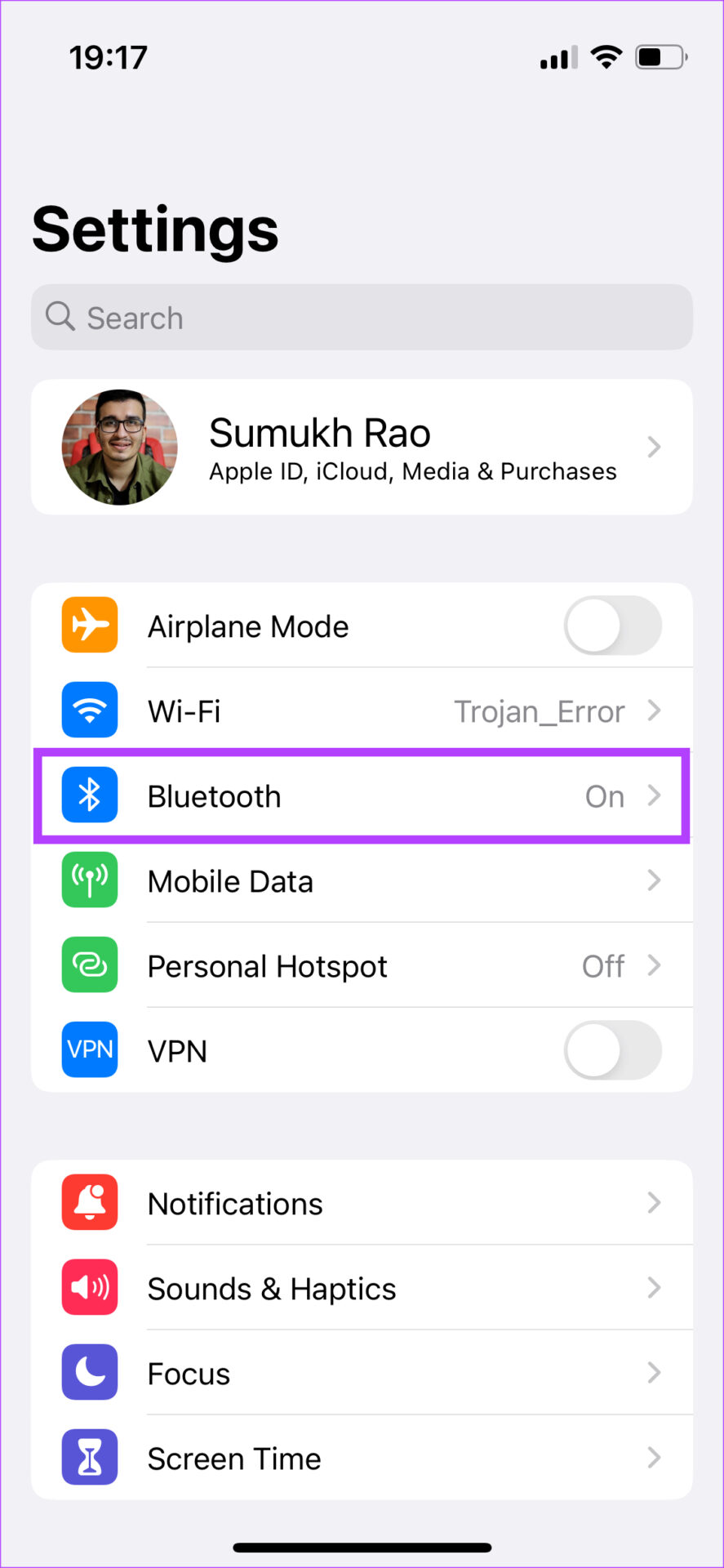
Krok 2: Ze seznamu zařízení vyberte malé tlačítko „i“ vedle hlavní jednotky vašeho auta.
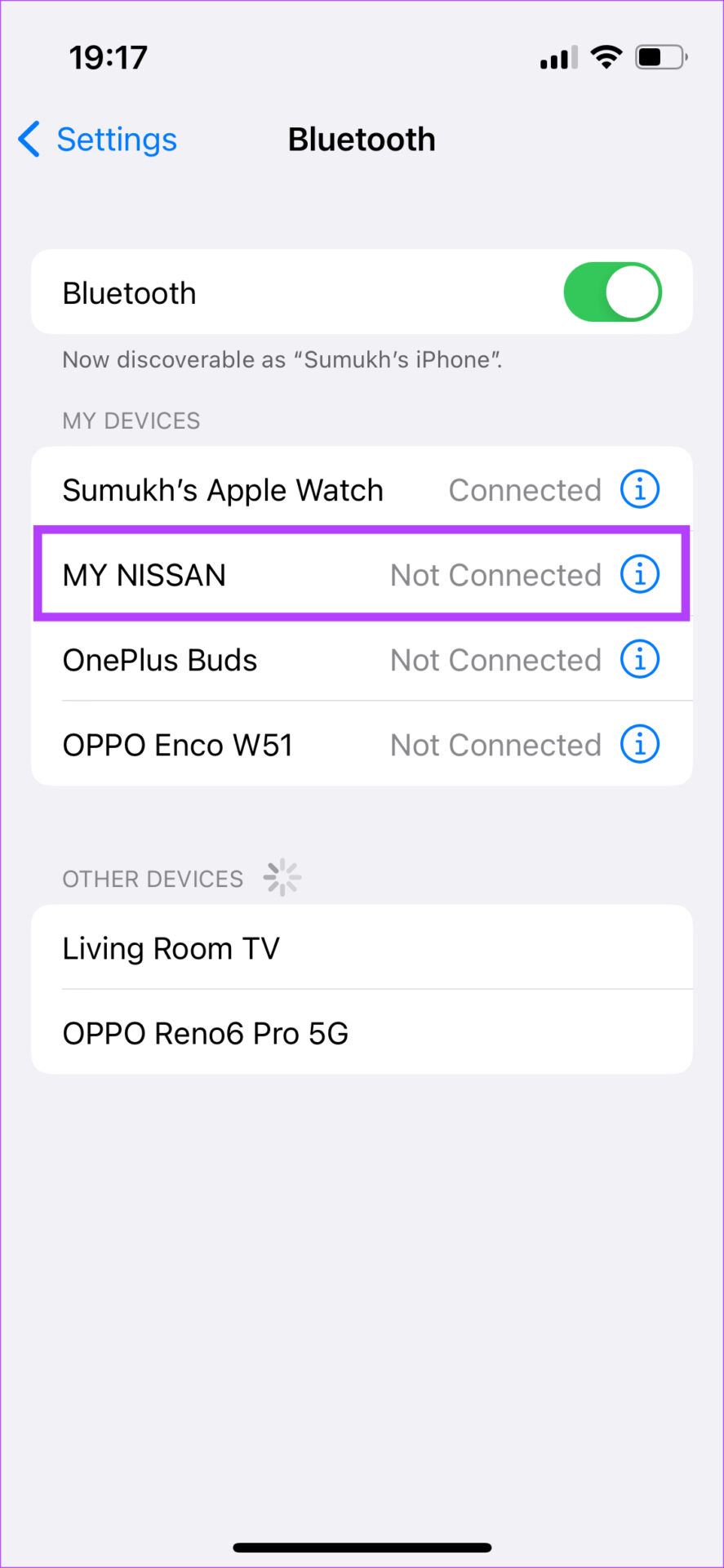
Krok 3: Vypněte přepínač vedle CarPlay. Chvíli počkejte a znovu jej zapněte.
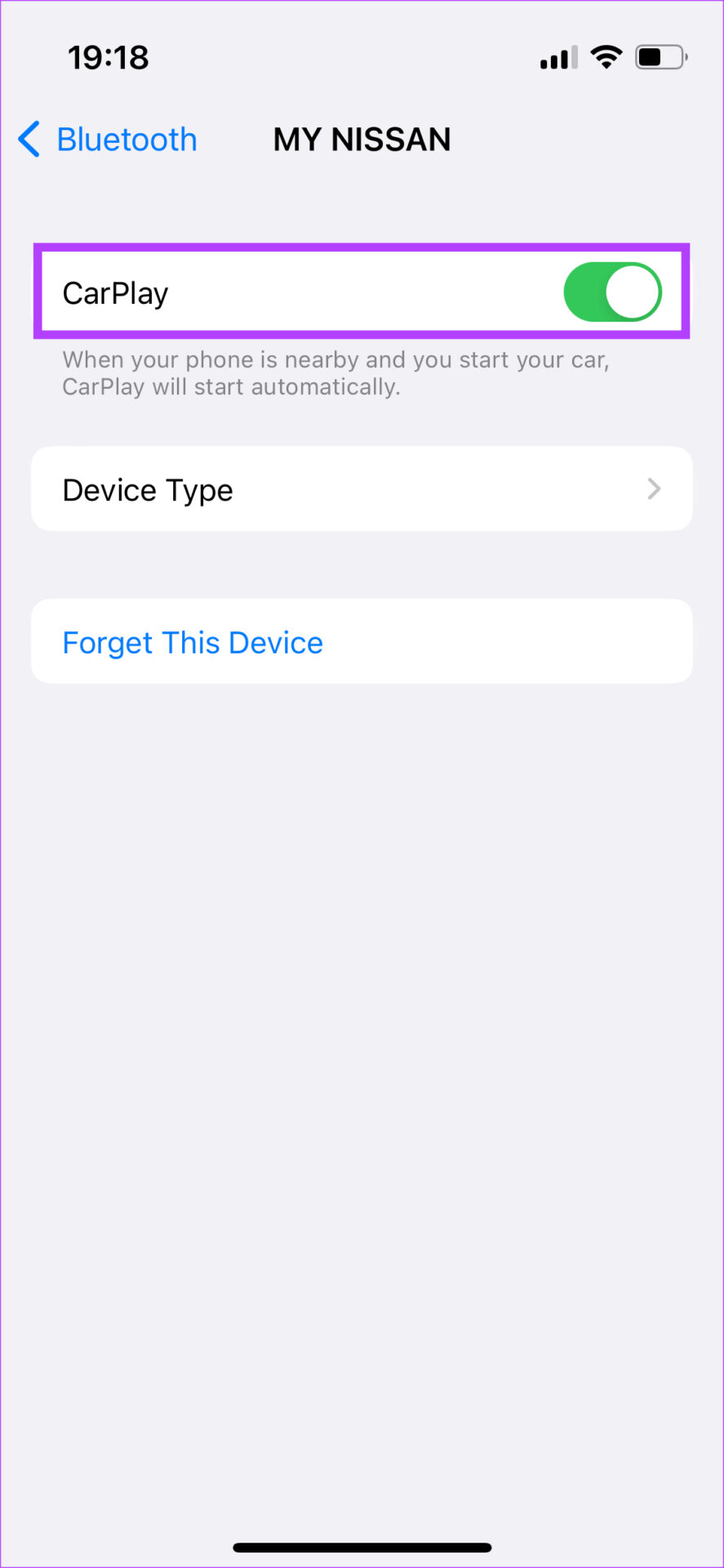
Znovu připojte telefon k autu a zkontrolujte, zda se vaše zprávy čtou.
2. Vyberte Typ zařízení v Nastavení Bluetooth
Když spárujete svůj iPhone se stereo systémem v autě, v nastavení Bluetooth je konkrétní možnost nastavit zařízení jako autorádio. Když to uděláte, váš iPhone automaticky přesměruje všechna vaše upozornění do hlavní jednotky vašeho auta přes CarPlay. Zde je návod, jak vybrat zařízení.
Krok 1: Otevřete na svém iPhonu aplikaci Nastavení. Přejděte do části Bluetooth.
Krok 2: Ze seznamu zařízení vyberte malé tlačítko „i“ vedle hlavní jednotky vašeho auta.
Krok 3: Nyní klepněte na Typ zařízení.
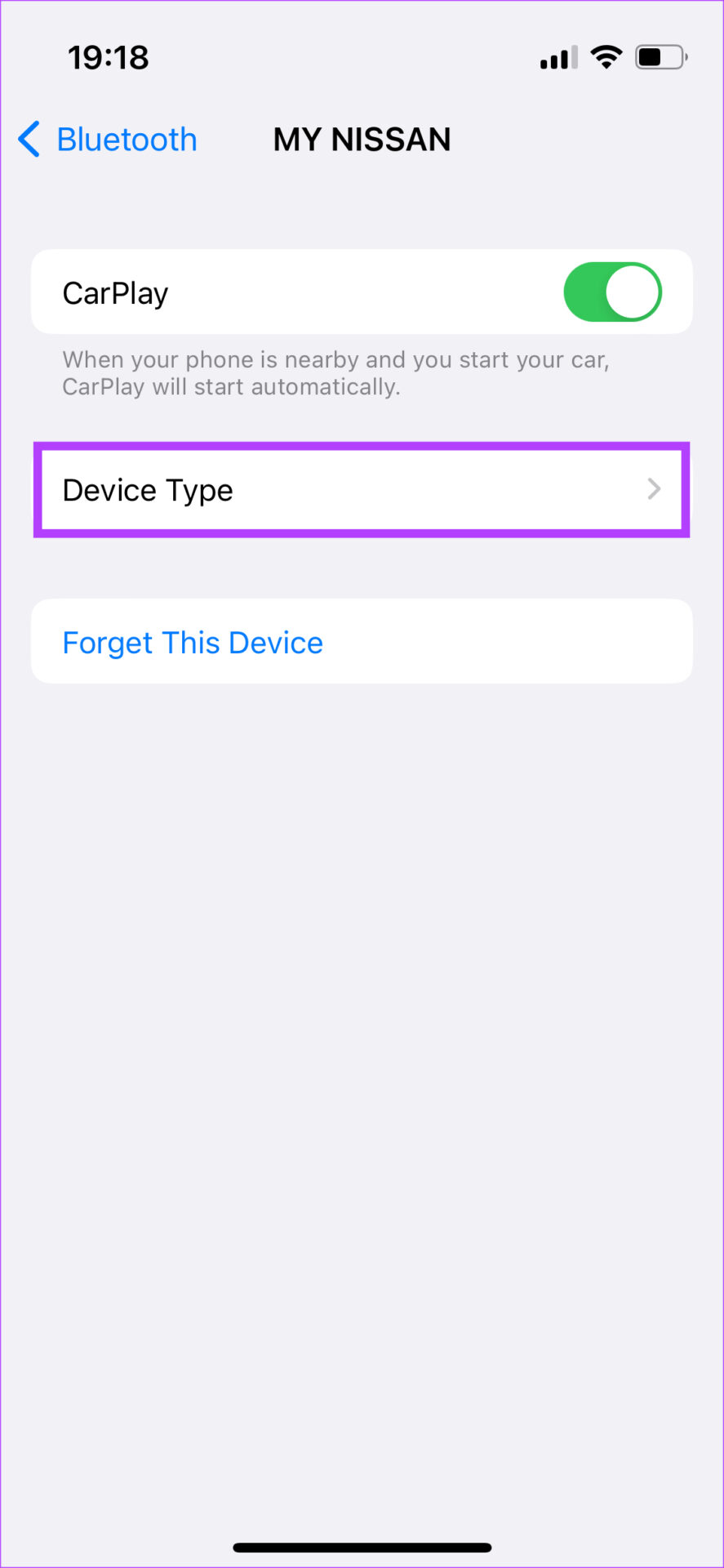
Krok 4: Vyberte Car Stereo.

To by vám mělo pomoci vyřešit problém, kdy se textové zprávy pro iPhone nezobrazují ve vašem autě.
3. Připojte svůj iPhone přes USB místo bezdrátového připojení
Je možné, že váš iPhone čelí problémům s bezdrátovým připojením k hlavní jednotce automobilu. V takovém případě nemusí oznámení CarPlay fungovat správně. Namísto bezdrátového připojení iPhonu k autu použijte pro Apple CarPlay kabel Lightning-USB.
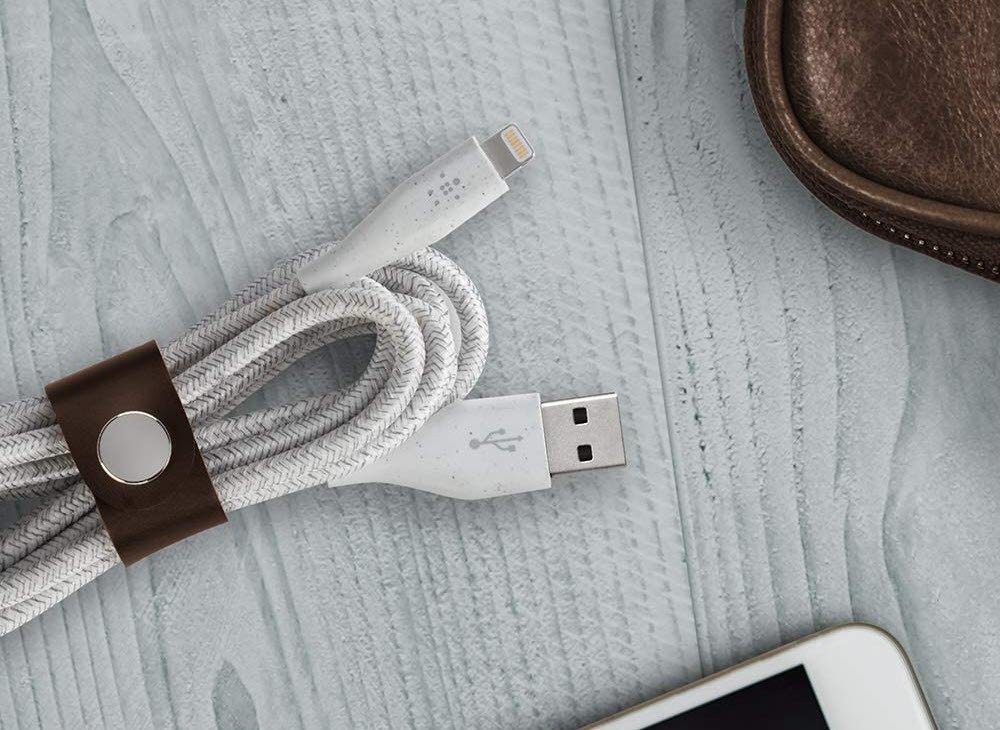
Zkuste použít CarPlay pomocí drátové metody a zkontrolujte, zda CarPlay znovu oznamuje zprávy.
4. Ujistěte se, že váš telefon má funkční síťové připojení
I když připojení k síti není pro fungování Apple CarPlay důležité, je naprosto nezbytné, aby vaše oznámení prošla. Pokud váš iPhone sám nepřijímá zprávy, tyto textové zprávy se nezobrazí ani ve vašem autě.
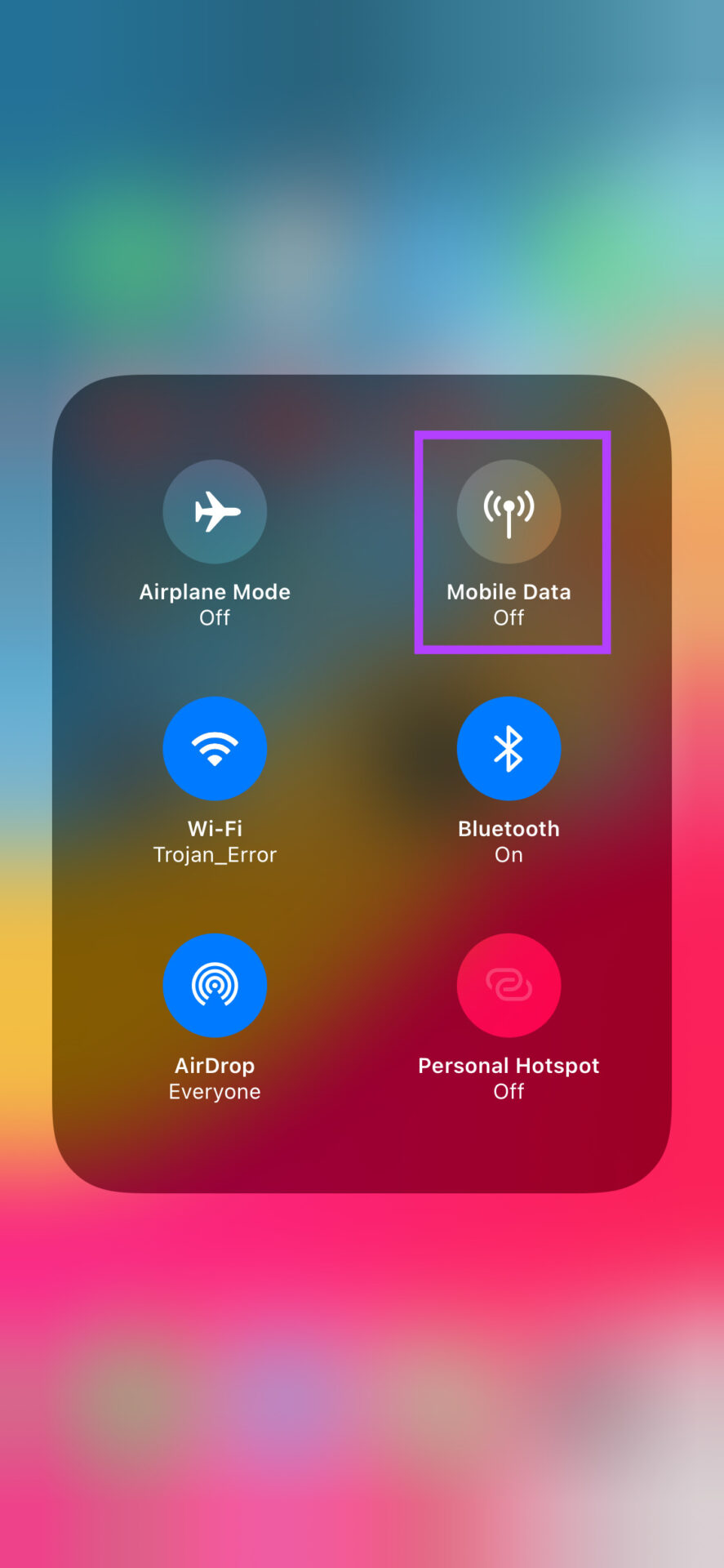
Kromě připojení k síti je také důležité mít funkční mobilní datové připojení, pokud chcete, aby Siri oznamovala vaše upozornění. Pokud dostáváte oznámení, ale Siri nečte textové zprávy nahlas, je pravděpodobně problém s vaším mobilním datovým připojením.
5. Vypněte zaměření na řízení
Apple zavedl režimy ostření jako prostředek, jak se vyhnout rozptýlení, když pracujete nebo spíte. K dispozici je také režim ostření pro řízení s názvem Driving Focus. Povolením Driving Focus deaktivujete upozornění při používání CarPlay, takže se budete plně soustředit na cestu. Pokud jste tedy na svém iPhonu zapnuli Driving Focus, je čas jej vypnout. Zde je návod.
Krok 1: Přetáhněte dolů z pravého horního rohu Ovládací centrum na vašem iPhone.
Krok 2: Klepněte a podržte přepínač Focus.
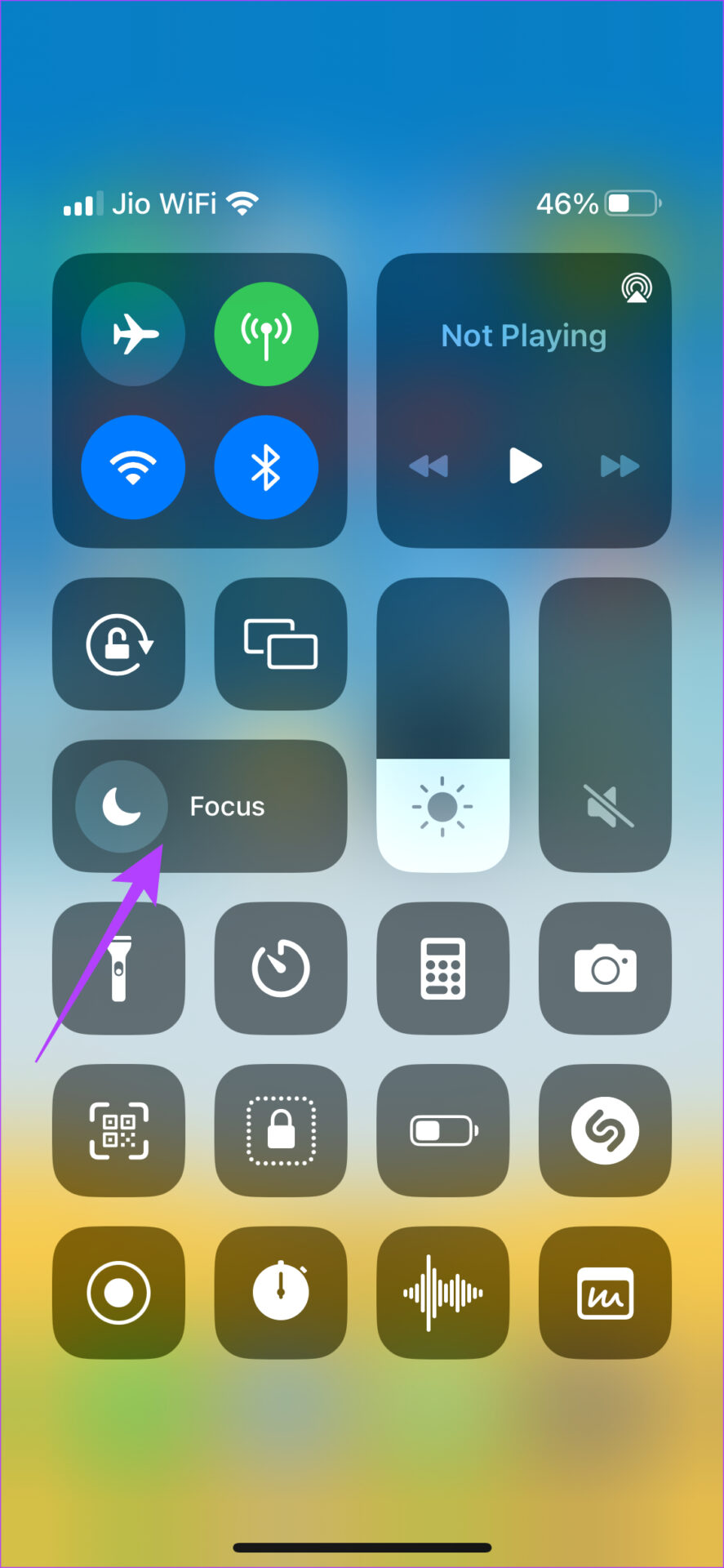
Krok 3: Pokud je aktivováno Driving Focus, klepnutím na něj jej vypněte.
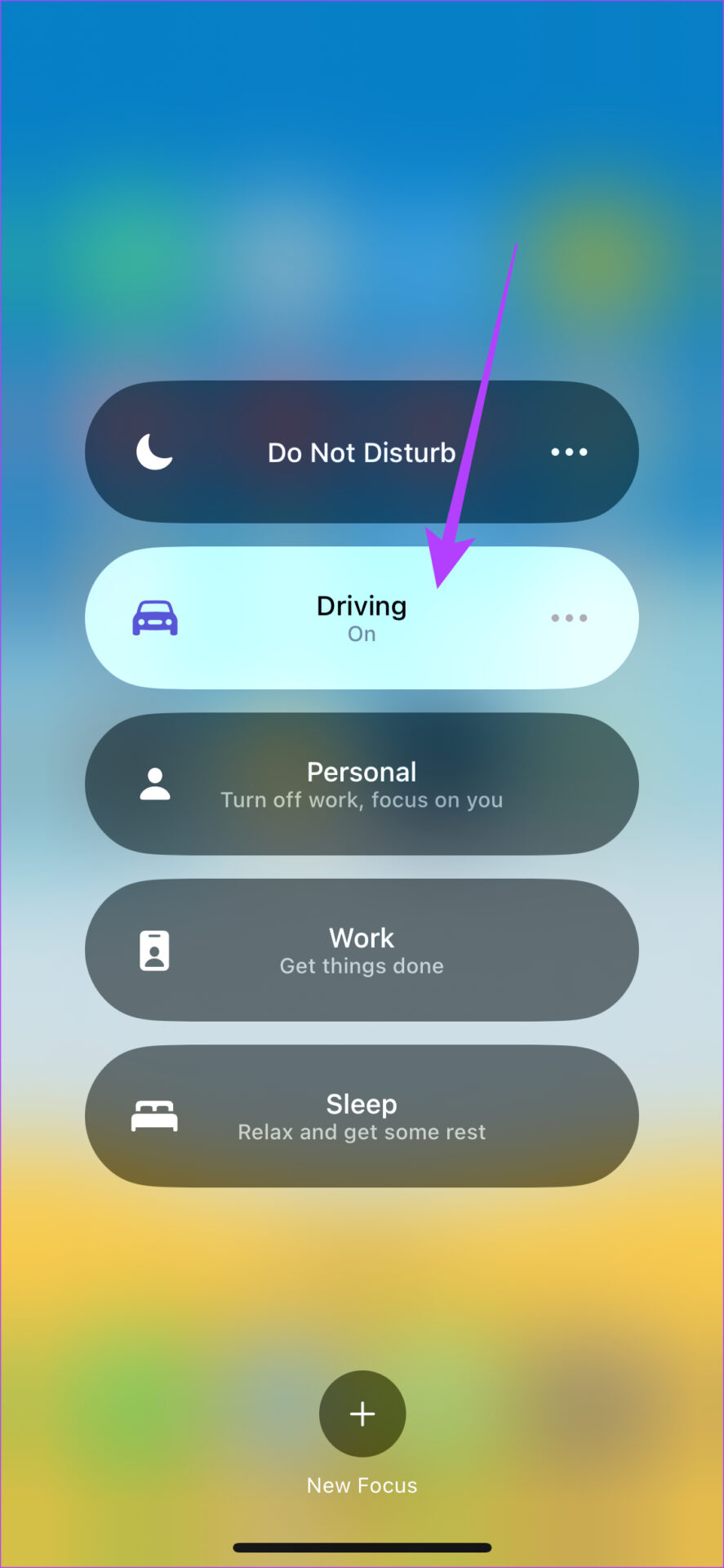
I když to stačí k vypnutí Driving Focus, je zde skryté nastavení, které po připojení k CarPlay automaticky zapne Driving Focus. Podívejme se, jak to můžete deaktivovat, abyste zajistili, že se vaše zprávy zobrazí a budou čteny nahlas Siri.
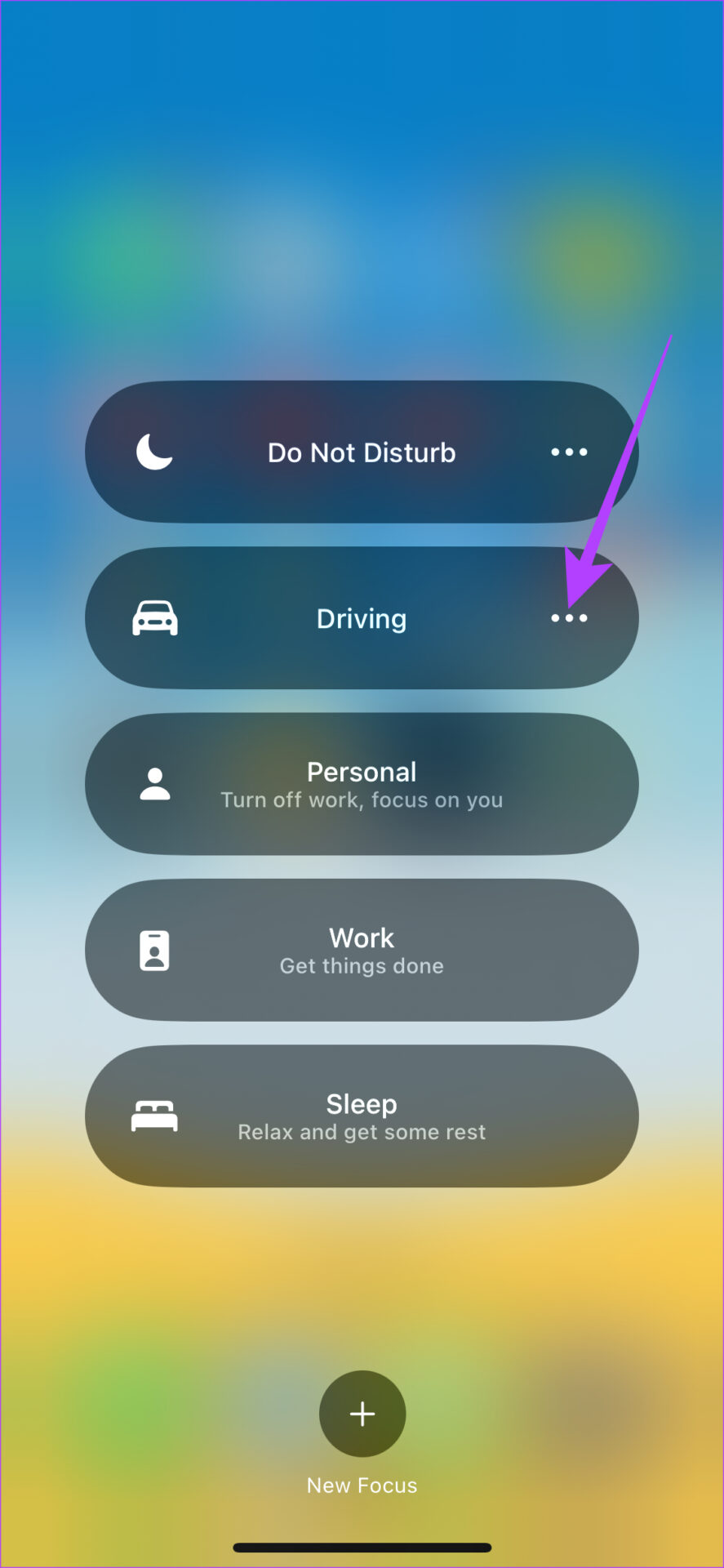
Krok 4: Klepnutím na tři tečky vedle položky Driving Focus ji rozbalíte. Nyní vyberte Nastavení.
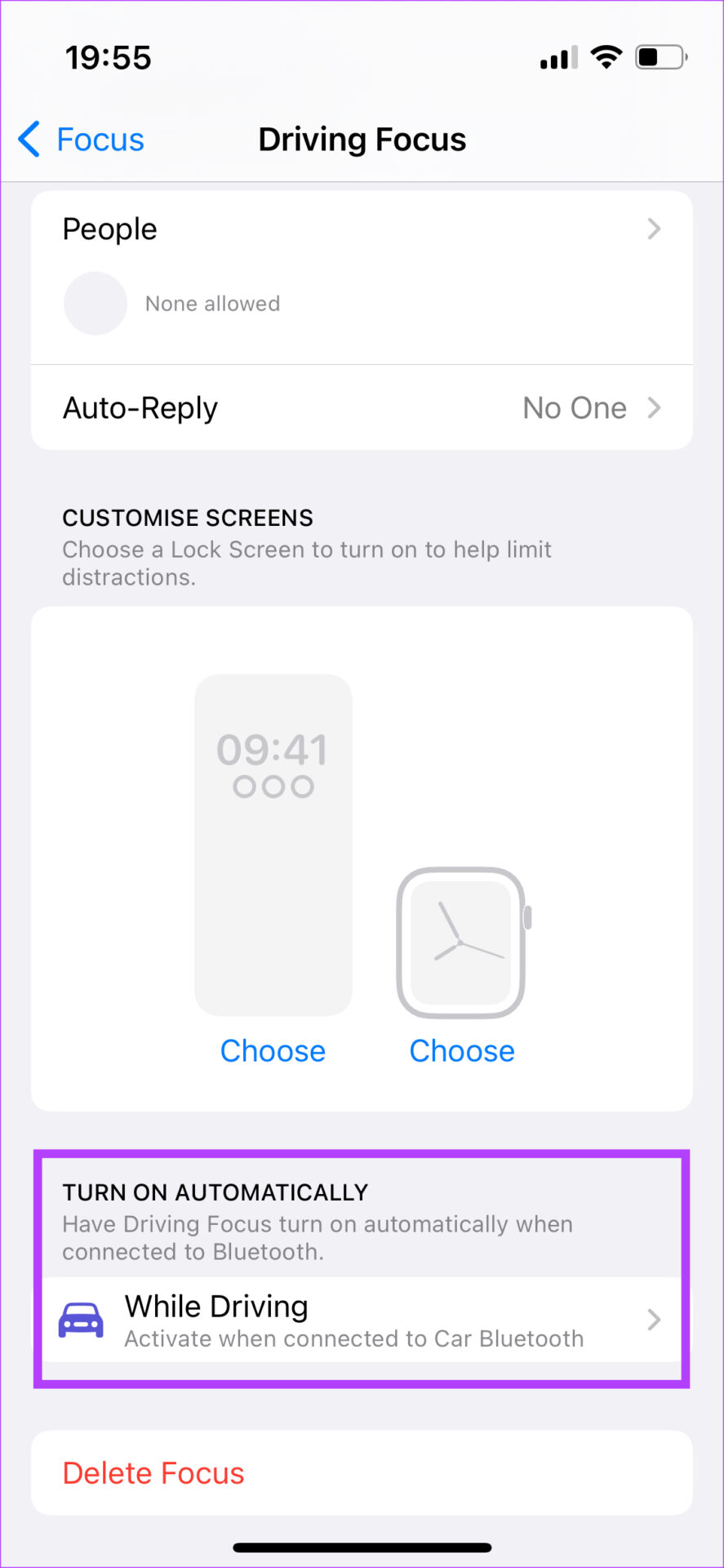
Krok 5: Přejděte dolů a klepněte na Během jízdy v části Zapnout automaticky.
Krok 6: V části Aktivovat vyberte možnost Ručně a vypněte přepínač „Aktivovat pomocí CarPlay“.
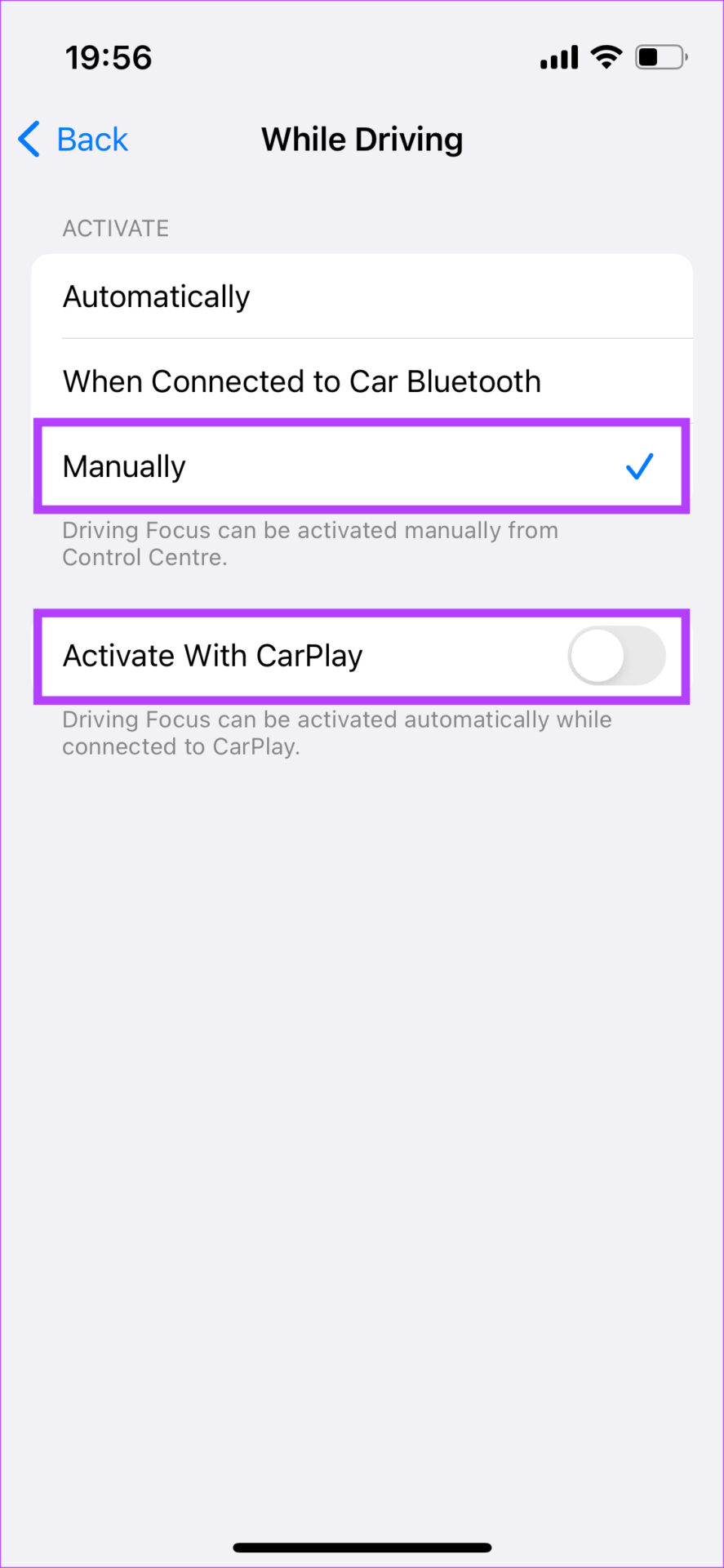
Driving Focus se nyní automaticky nepovolí a CarPlay zobrazí vaše textová upozornění, jakmile dorazí.
6. Povolte oznámení pro aplikaci Zprávy
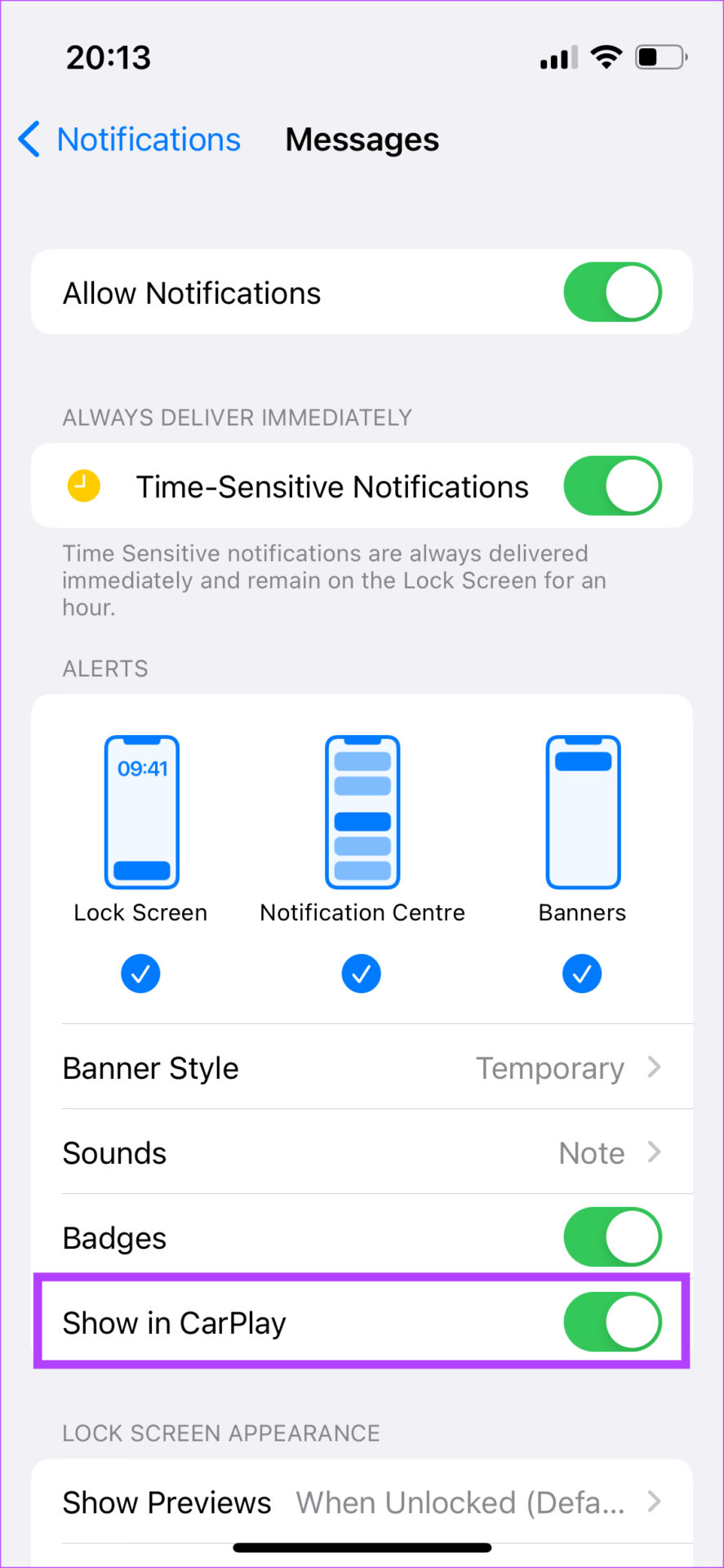
Váš iPhone má přepínač pro povolení nebo zakázání upozornění z určitých aplikací při používání CarPlay. Je tedy důležité zajistit, aby byla oznámení pro aplikaci Zprávy povolena, aby je bylo možné doručovat a číst ve vašem autě. Zde je návod, jak to povolit.
Krok 1: Otevřete na svém iPhonu aplikaci Nastavení a klepněte na Oznámení.

Krok 2: Vyhledejte v seznamu aplikaci Zprávy a vyberte ji.
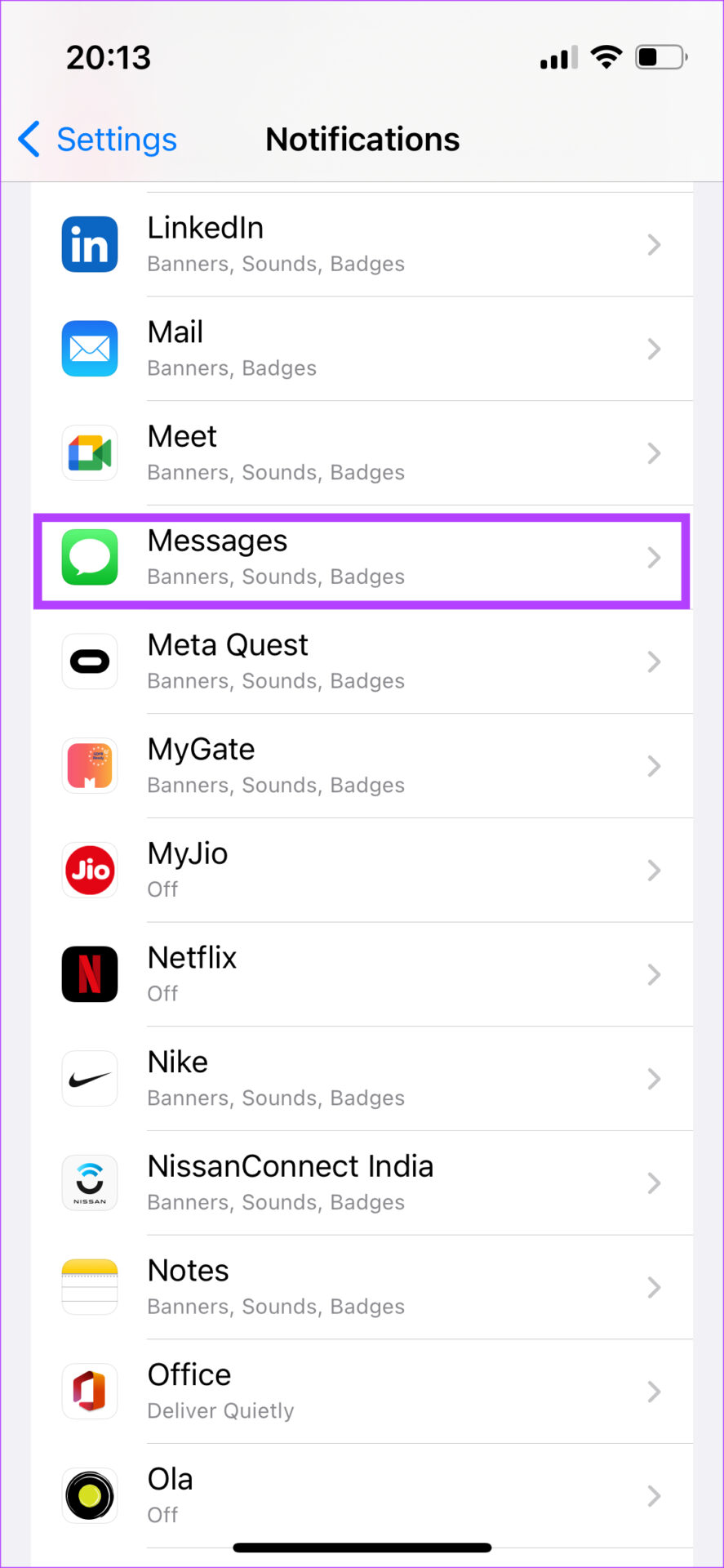
Krok 3: Povolte přepínač vedle „Zobrazit v CarPlay“.
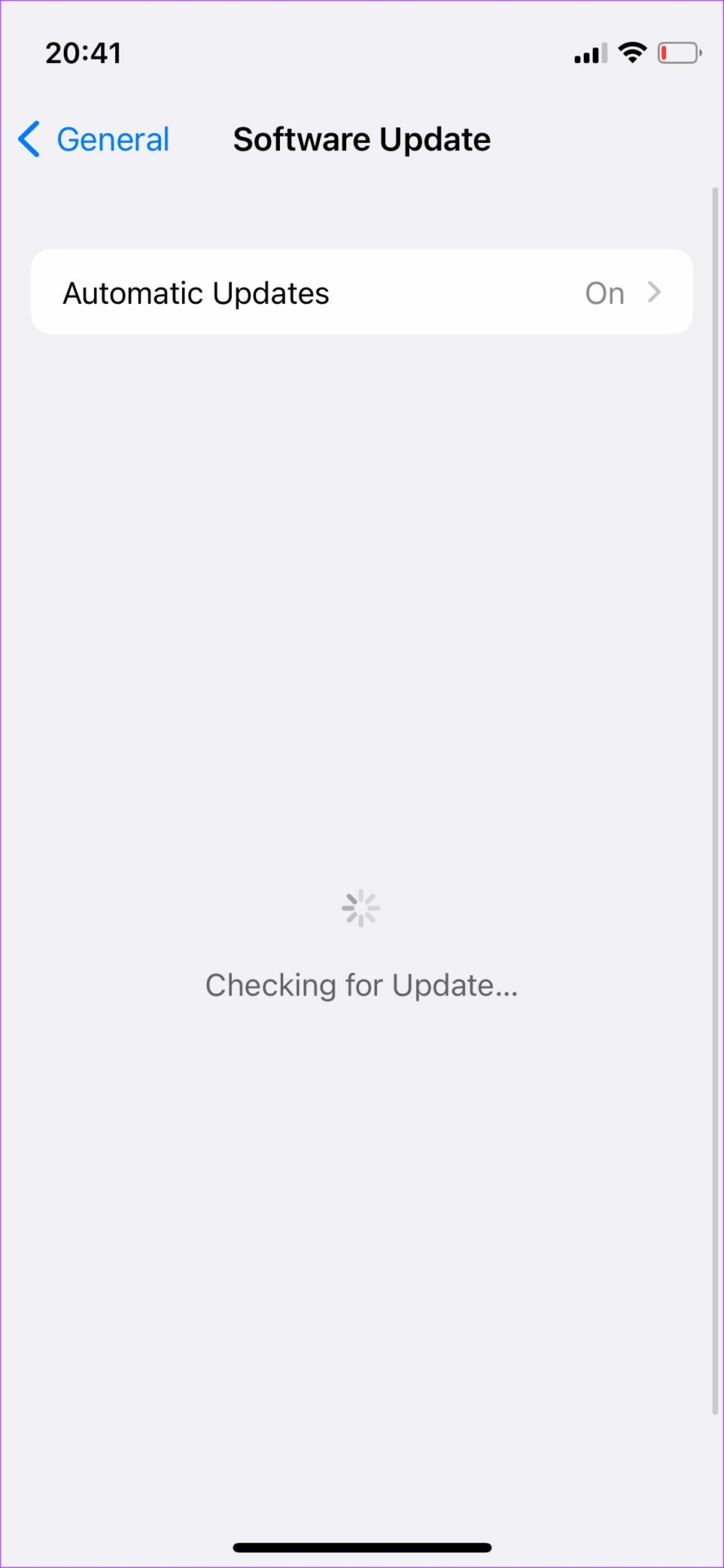
7. Aktualizujte svůj iPhone na nejnovější verzi iOS
Určitá verze softwaru mohla způsobit problém s nefungujícími upozorněními Apple CarPlay. Aktualizace vašeho iPhone na nejnovější verzi iOS může takové problémy vyřešit.
Krok 1: Otevřete na svém iPhonu aplikaci Nastavení a vyberte Obecné.
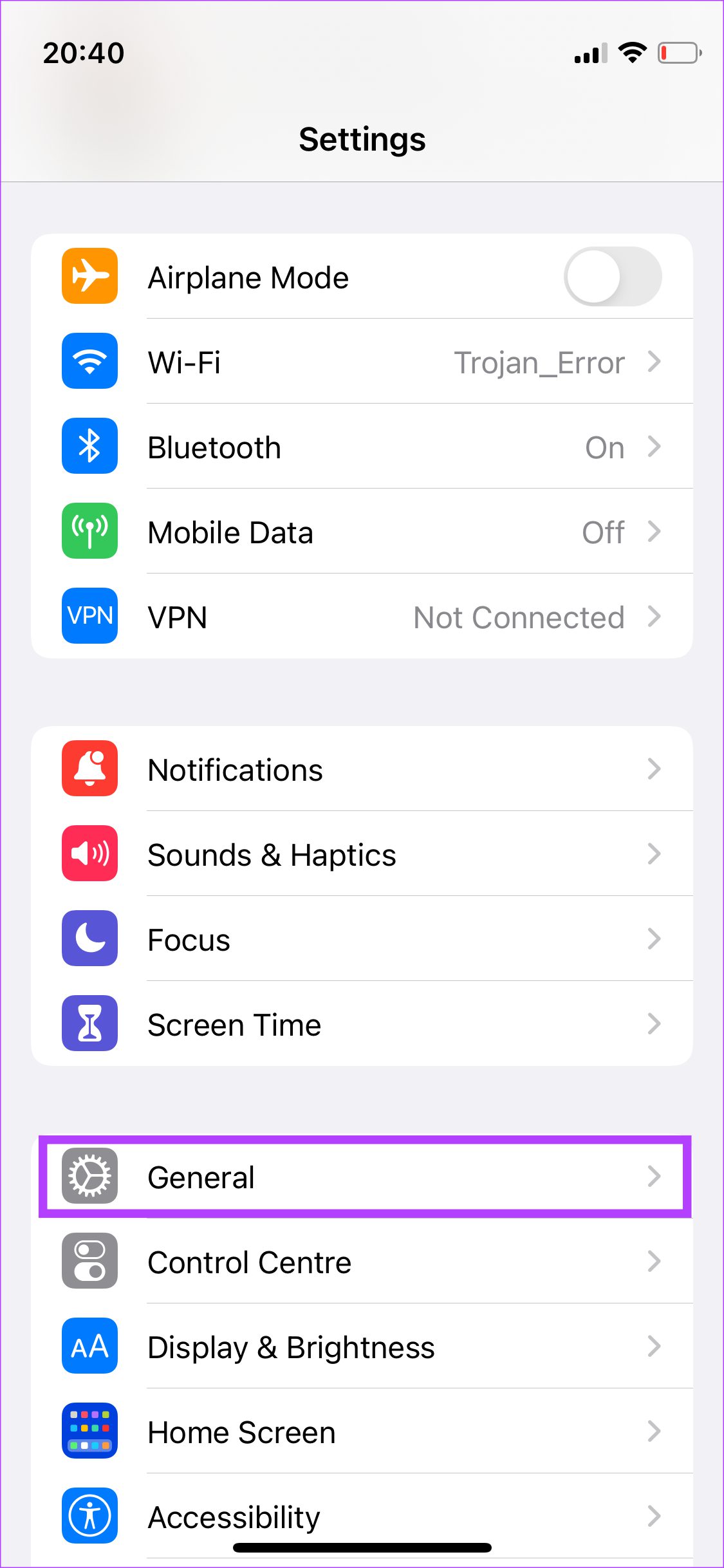
Krok 2: Klepněte na Aktualizace softwaru.
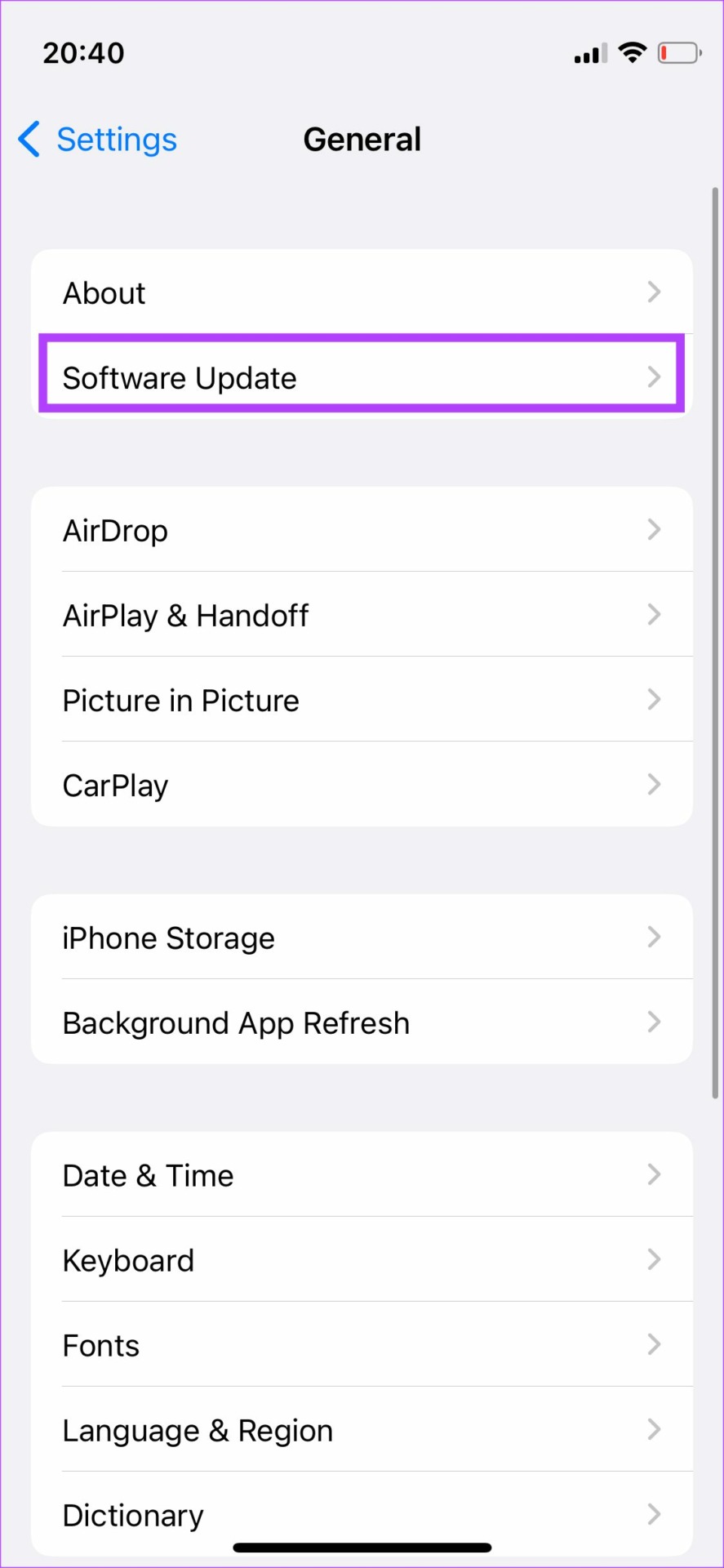
Krok 3: Pokud je k dispozici nová aktualizace, bude zde uvedena. Vyberte Instalovat a počkejte na dokončení instalace.
8. Povolte možnost Oznamovat oznámení od Siri
Pokud na obrazovce dostáváte oznámení o zprávách, ale vaše auto zprávy nečte, povolte funkci oznámení oznámení v nastavení Siri na vašem iPhone. Zde je návod, jak na to.
Krok 1: Otevřete na svém iPhonu aplikaci Nastavení. Přejděte na Siri & Search.

Krok 2: Vyberte možnost Oznámit oznámení.

Krok 3: Povolte přepínač vedle možnosti Oznamovat oznámení.

Krok 4: Vyberte možnost CarPlay. Zapněte přepínač vedle možnosti Oznamovat zprávy.

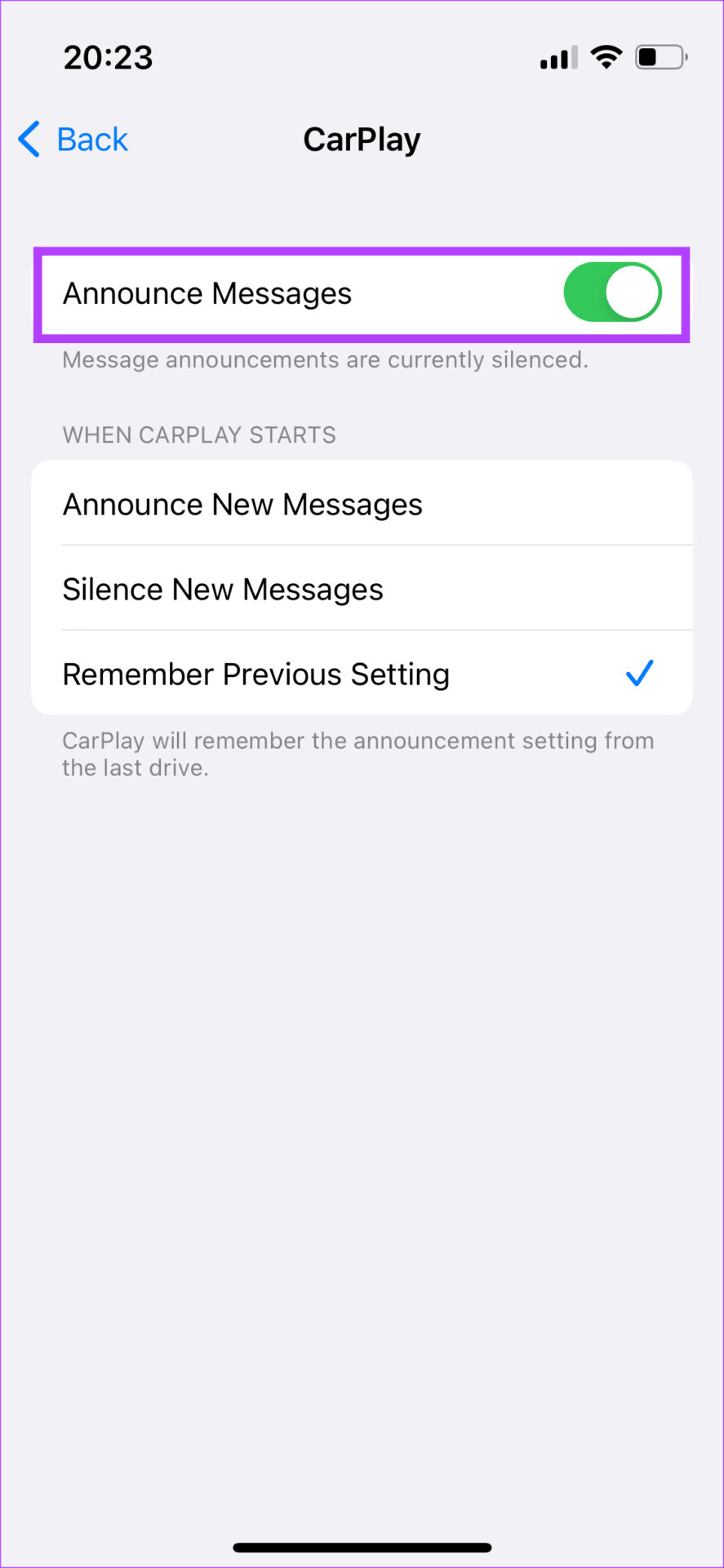
Vaše zprávy budou nyní oznamovány Siri v CarPlay.
9. Restartujte hlavní jednotku auta
Pokud víte, problém s upozorněním se nemusí týkat ani Apple CarPlay nebo vašeho iPhone. Může se stát, že stereo systém nebo hlavní jednotka vašeho auta nefunguje správně. CarPlay proto nemůže zobrazovat nebo číst zprávy. Rychlá oprava tohoto problému je restartovat hlavní jednotku vašeho auta.
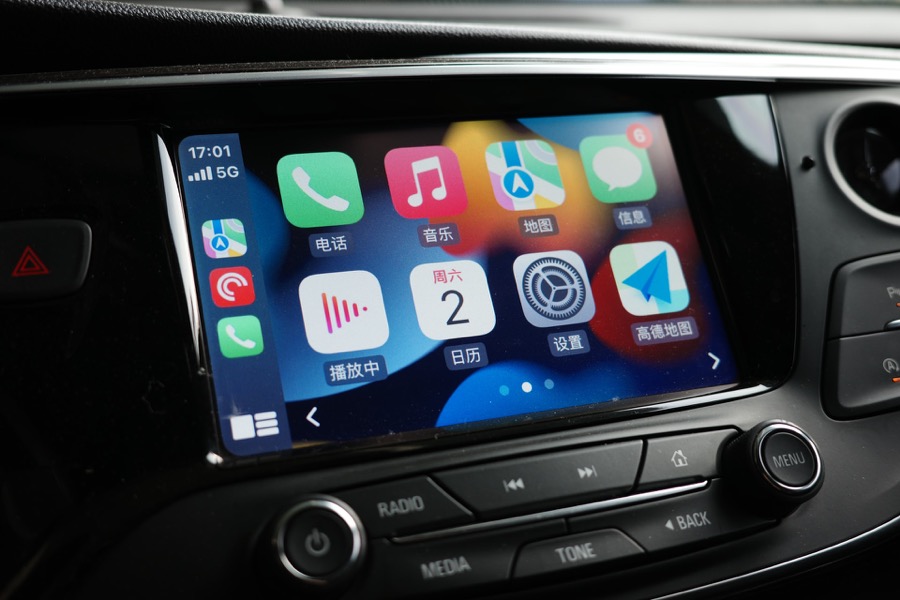
Vypněte zapalování v autě a počkejte, až se hlavní jednotka automaticky vypne. Poté restartujte auto a nechte informační a zábavní systém znovu zapnout. Zkuste nyní připojit svůj telefon a Apple CarPlay by měl fungovat perfektně a číst všechny vaše textové zprávy.
10. Zapomeňte na připojené auto a přidejte jej znovu
Pokud vám žádné z výše uvedených řešení nepomohlo opravit, že Apple CarPlay nečte textové zprávy, můžete připojené auto zapomenout prostřednictvím nastavení CarPlay na vašem iPhone. Jakmile to uděláte, budete muset svůj iPhone znovu spárovat s hlavní jednotkou vašeho auta. Zde je návod, jak se to dělá.
Krok 1: Otevřete na svém iPhonu aplikaci Nastavení a přejděte do části Obecné.
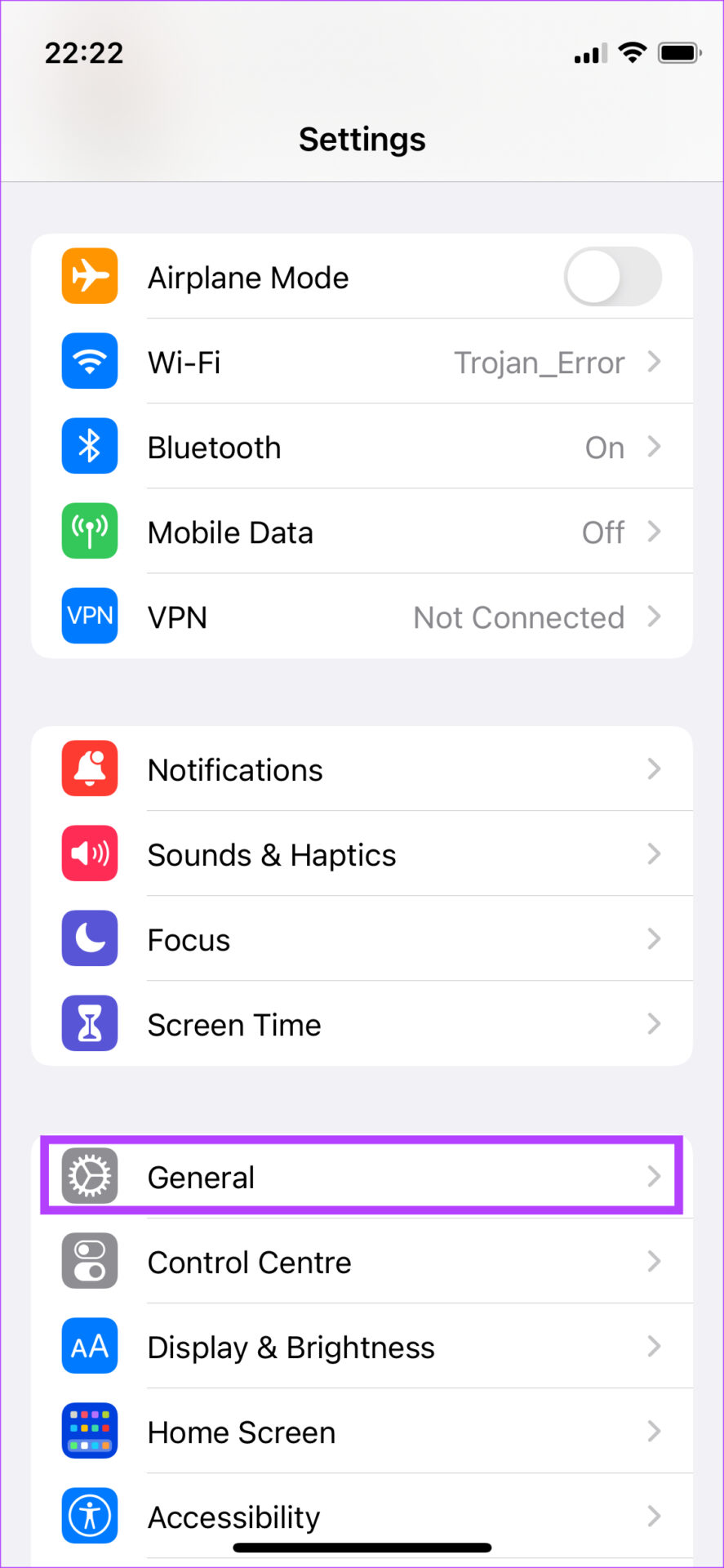
Krok 2: Vyberte možnost CarPlay.
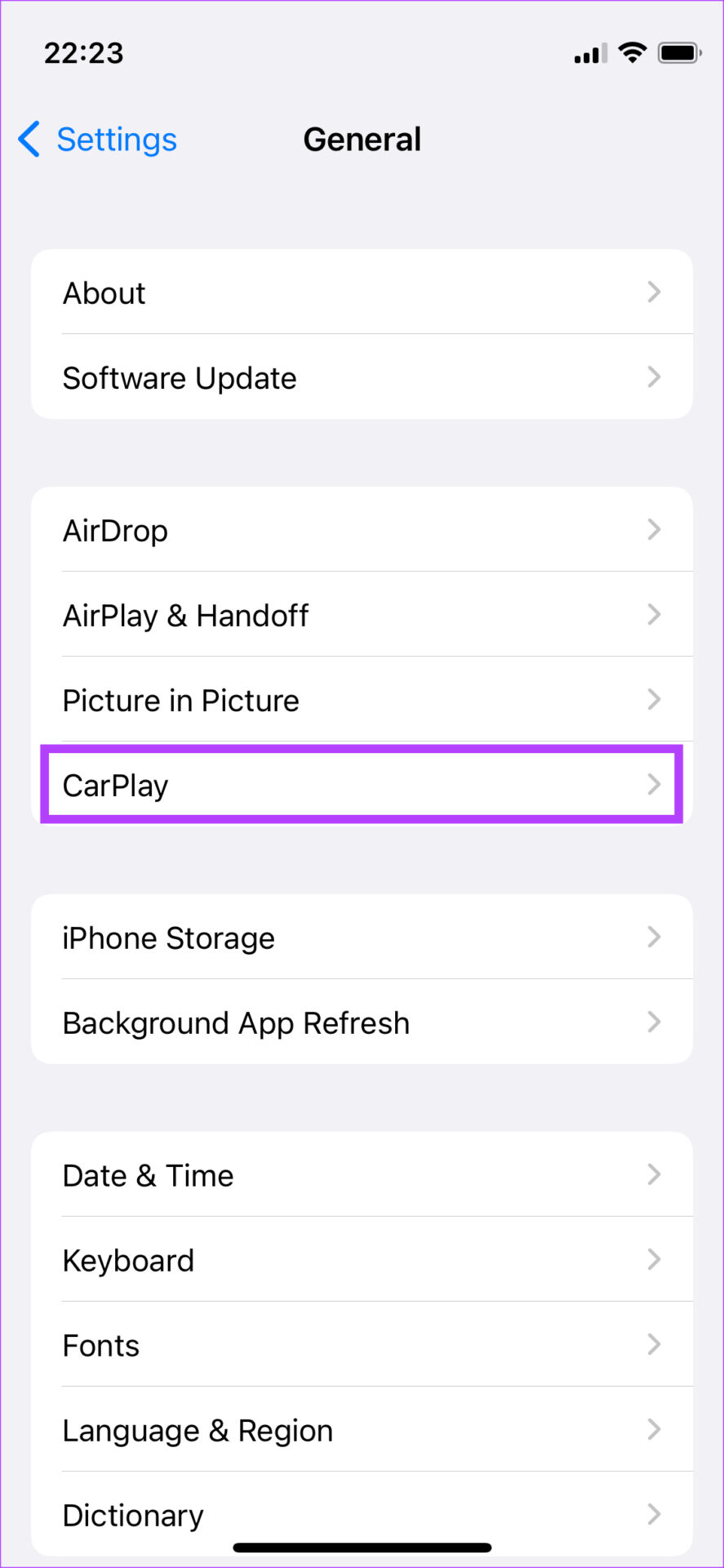
Krok 3: Klepněte na auto, ke kterému jste připojeni.

Krok 4: Vyberte možnost „Zapomenout na toto auto“.
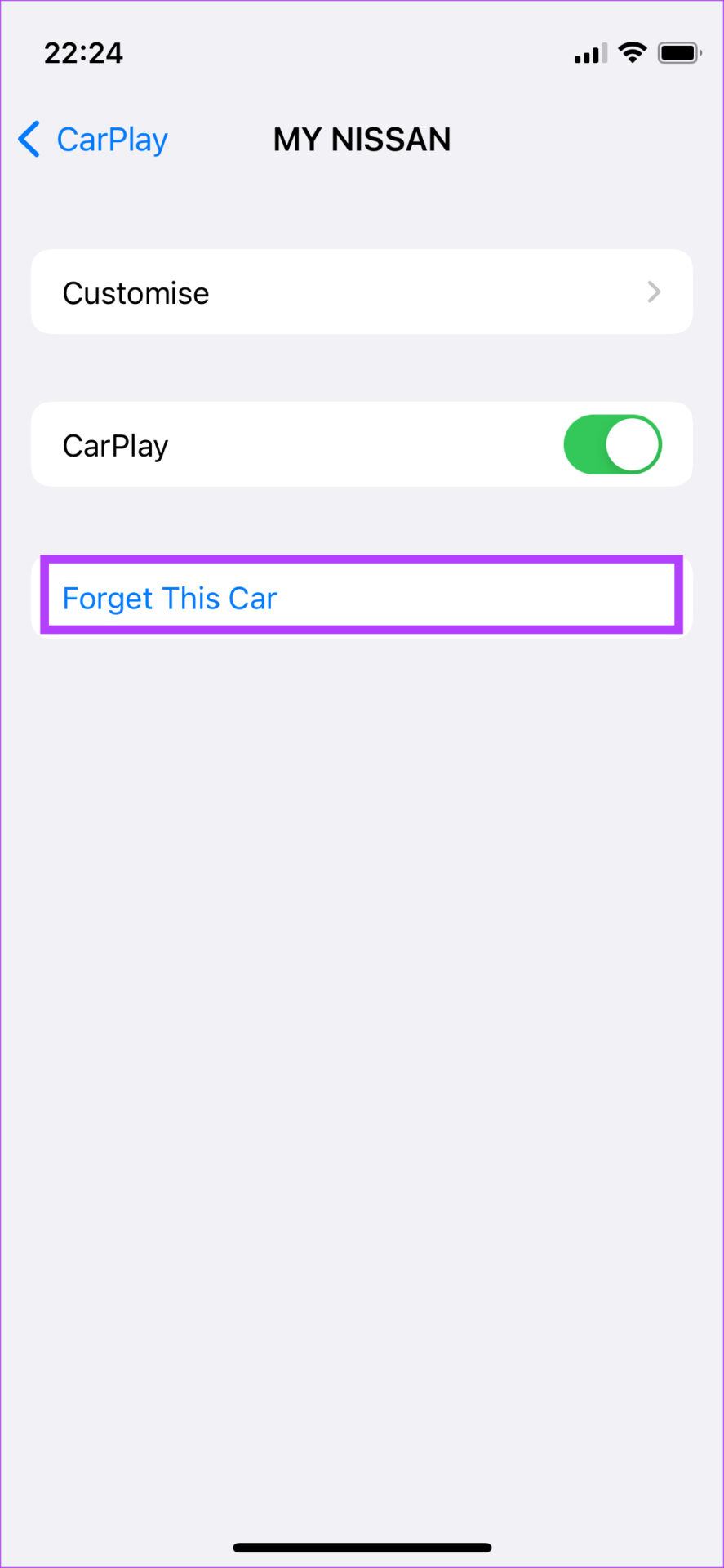
Tím se váš iPhone odpojí od hlavní jednotky automobilu. Znovu připojte svůj iPhone přes Bluetooth nebo použijte USB kabel a nastavte CarPlay znovu od začátku.
Nenechte si ujít důležité aktualizace
Je nesmírně důležité, abyste se při řízení plně soustředili na silnici. Chcete však dostávat upozornění na některé důležité zprávy. V takovém případě můžete pomocí těchto metod opravit, že Apple CarPlay nečte textové zprávy při řízení. Pokud ani tyto metody nepomohou, poslední možností je kontaktovat podporu Apple a umožnit jim, aby vám pomohli.
Naposledy aktualizováno 26. září 2022
Výše uvedený článek může obsahovat přidružené odkazy, které pomáhají podporovat Guiding Tech. Nemá to však vliv na naši redakční integritu. Obsah zůstává nezaujatý a autentický.
číst Další
Napsáno
Sumukh Rao
Sumukh pomocí svých hloubkových postřehů a recenzí zjednodušuje technologie pro masy a pomáhá spotřebitelům vybrat ty správné gadgety. Rozhodl se skrýt svůj inženýrský titul ve skříni, aby se mohl věnovat své vášni pro psaní. Během posledních 5 let přispěl průvodci, recenzemi a podrobnými názory do významných publikací, jako jsou TechPP a XDA-Developers. Když si Sumukh nezasekává prsty do thoccy mechanických klávesnic, má plné ruce práce s přesvědčováním lidí, že VR Gaming je po krájeném chlebu další nejlepší věc.


