Když ve svém autě narazíte na problém s nefunkčním systémem Android Auto, může to být skutečná překážka ve vašem zážitku z propojeného řízení. Zde je kompletní průvodce vším, co potřebujete vědět o problémech souvisejících s Android Auto a jak je můžete snadno vyřešit.
Určitě jsme ušli dlouhou cestu od dob kazetového sterea v automobilech, které byly prošpikovány tlačítky a různými ovládacími prvky. Ve světě, kde všechny vaše požadavky na hudbu v autě řídí Spotify a Google Play Music, výrobci automobilů vylepšují novou řadu systémů propojených rozhraní. Většina moderních značek automobilů nyní nabízí zobrazovací jednotku infotainmentu s chytrou konektivitou hned po vybalení. Neexistuje však lepší způsob, jak si užít zcela propojené prostředí automobilu bez Android Auto.
Utrpení při procházení starým dobrým informačním displejem autorádia a pokusy o přijetí telefonního hovoru za jízdy může být nebezpečná činnost. Více než jen obtěžování může rušivé rozhraní vést k dopravním nehodám, což je důvod, proč do toho vstoupila služba Android Auto od společnosti Google. Jak se objevují nová partnerství Android Auto s VW, Chevrolet, Kia a mnoha dalšími, Android Auto je realitou. prostředí moderních propojených vozů. Mohou však nastat situace, kdy operační systém Google zaměřený na automobily nefunguje tak, jak byste očekávali.
Funkce Android Auto
Proprietární hardware a software, které výrobci automobilů vytvářejí pro informační a zábavní systém, nejsou nikdy jednotné. Namísto omezení rušivých aspektů obrazovky na palubní desce jsou funkce přísně omezeny. Nepomůže, když se během jízdy snažíte přepínat mezi chytrým telefonem a kontrolovat zprávy a telefonní hovory.
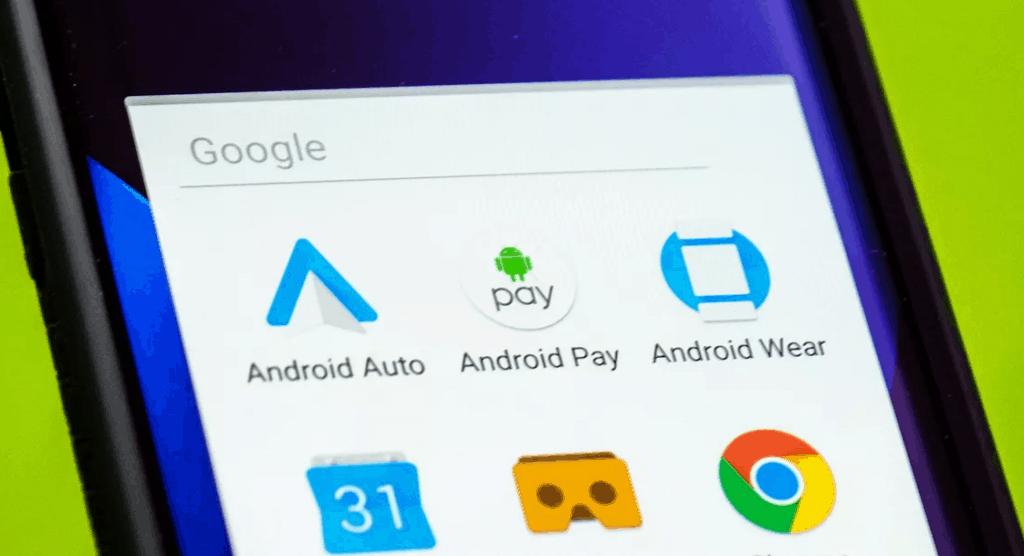
To je důvod, proč byl vyvinut Android Auto, který vám přináší to nejlepší z Androidu bez rušivých prvků. Android Auto umí všechno, od toho, že nabízí to nejlepší z navigace na silnici až po poskytování přístupu k nejlepším aplikacím pro audio zábavu.
Navigace přes Google Maps
V první řadě přichází Android Auto s integrací Google Maps, která je na míle napřed než většina navigačních softwarů pro automobily. Mapy Google vám nabízejí uživatelské rozhraní vytvořené pro palubní desku vašeho auta a nabízejí podrobné pokyny s hlasovou podporou.
Už nikdy nebudete muset zadávat cílovou adresu svého domova, pracoviště nebo dokonce míst, která pravidelně navštěvujete. Android Auto vám přináší nejlepší navigační software v oboru, od automatického zjišťování tras s nízkým provozem až po bezproblémové připojení k Mapám Google na vašem zařízení Android.
Komunikace je bezpečnější a jednodušší
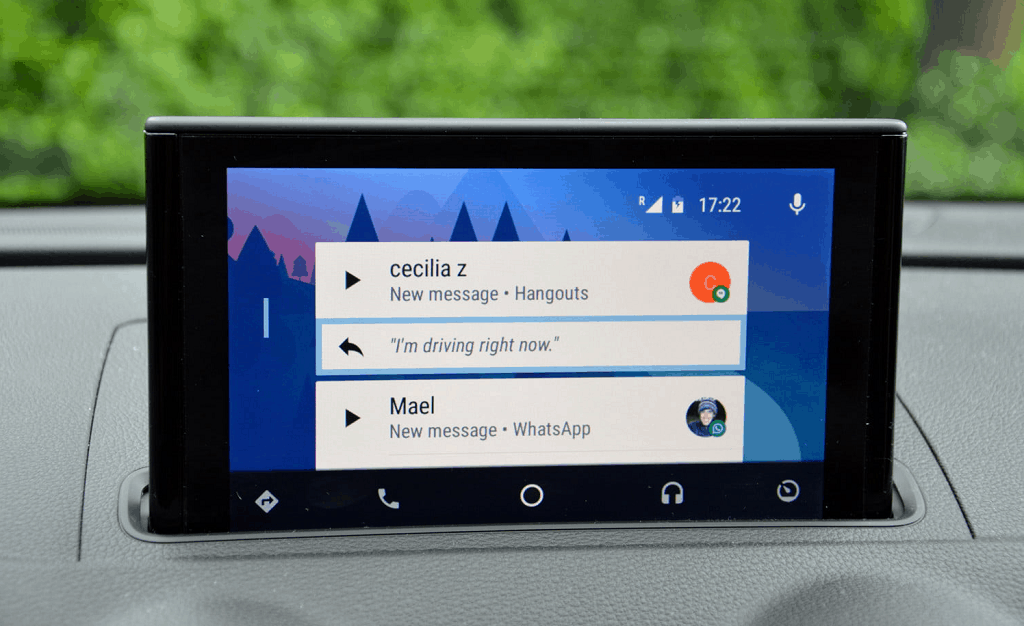
Protože Android Auto je v podstatě vylepšená verze vašeho mobilního operačního systému, získáte s ním všechny komunikační funkce. Jakmile do telefonu dostanete textovou zprávu, můžete si ji přečíst na displeji palubní desky nebo si ji dokonce nechat přečíst nahlas.
Uskutečňování a přijímání hovorů je jednodušší, protože můžete jednoduše zavolat vyslovením „OK Google, zavolejte Amandě“. Kromě toho, že jsou intuitivní, jsou tyto funkce navrženy tak, aby byl zážitek z jízdy mnohem méně rušivý.
Aplikace pro zábavu
Miliony aplikací jsou to, co dělá operační systém Android příjemným, a Google přinesl stejný nápad do své platformy pro připojené automobily. I když vaše auto Android Auto VW nebude centrem zábavy na YouTube, Google schválil sadu aplikací, které umožňují zábavnou a bezpečnou jízdu.
V současnosti je pro platformu Android Auto k dispozici více než 50 různých aplikací a jejich počet neustále roste. Google má přísné zásady pro aplikace, které můžete používat s autorádiem Android, s ohledem na bezpečnost silničního provozu. Stále však získáte spoustu zábavných aplikací, jako je Spotify a Audible, spolu s chytrými navigačními aplikacemi, jako je Waze.
Jak opravit problém s nefunkčním systémem Android Auto
Vzhledem k tomu, že na celém světě jsou miliony uživatelů Android Auto a miliardy zařízení Android, se kterými je možné jej připojit, problém s interoperabilitou, konektivitou a pravidelným používáním se přirozeně objevuje. Testováním Android Auto a procházením online fór, kde uživatelé nahlásili problémy s Android Auto, jsme tu, abychom vám všem, kteří řešíte problém s Android Auto, pomohli vše definitivně vyřešit. Zde je úplný rozpis toho, jak vyřešit problém s nefunkčním systémem Android Auto a různé způsoby, jak to udělat.
Vydání č. 1 – Kompatibilita
Přestože je operační systém Android jedním z nejrozšířenějších mobilních operačních systémů na světě, Android Auto si teprve musí prorazit cestu k celosvětové populaci jako celek. Pokud nemůžete najít aplikaci Android Auto v obchodě Google Play ve vaší oblasti, je pravděpodobné, že vaše mobilní zařízení nebo oblast, kde sídlíte, zatím není podporována službou Android Auto. Chcete-li to potvrdit, můžete se podívat na seznam zemí, kde je Android Auto v tuto chvíli oficiálně podporováno.
- Argentina
- Austrálie
- Rakousko
- Bolívie
- Brazílie
- Kanada
- Chile
- Kolumbie
- Kostarika
- Dominikánská republika
- Ekvádor
- Německo
- Guatemala
- Francie
- Indie
- Irsko
- Itálie
- Japonsko
- Mexiko
- Nový Zéland
- Panama
- Paraguay
- Peru
- Filipíny
- Portoriko
- Rusko
- Singapore
- Jižní Afrika
- Jižní Korea
- Španělsko
- Švýcarsko
- Tchaj-wan
- Velká Británie
- United States
- Uruguay
- Venezuela
Problém č. 2 – Problémy s připojením
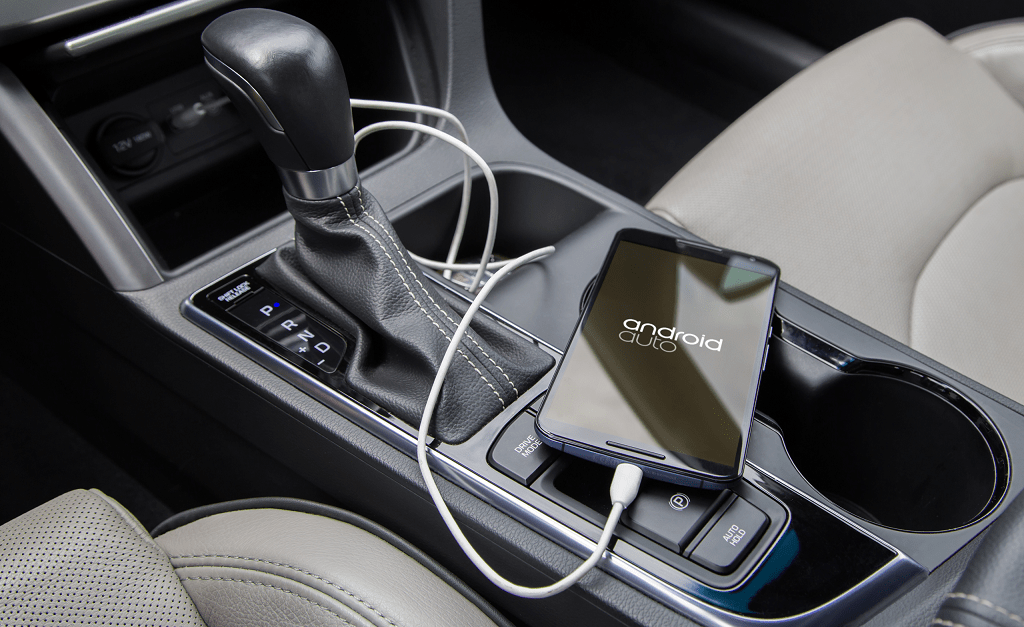
Android Auto se ve své podstatě potřebuje propojit s mobilním zařízením, aby se na displeji auta zobrazila hudba, navigace, hovory, upozornění a další. K tomuto připojení může dojít buď přímým připojením zařízení Android k displeji automobilu pomocí kabelu USB, nebo bezdrátově přes Bluetooth, v závislosti na tom, zda to systém vašeho autorádia podporuje. Pokud toto připojení není úspěšně navázáno,
Zkontrolujte nabíjecí kabel, zda není poškozený
Ze všech zřejmých důvodů je nabíjecí kabel prvním příslušenstvím, které musíte očekávat, pokud se váš Android dostatečně nenabíjí. Ať už se jedná o propojovací port nebo nástěnný adaptér, poškozený nabíjecí zdroj přímo odpovídá za špatnou nabíjecí kapacitu.
Pokud jste nabíjecí kabel důkladně používali měsíce (nebo roky), je pravděpodobné, že byl ohnut více způsoby, na které si vzpomenete. Mohlo by dojít k vnitřnímu poškození kabelů, zkuste jej proto vyzkoušet pomocí náhradního kabelu. Ujistěte se však, že používáte proprietární nabíjecí kabel, a ne levné, pokud chcete optimální nabíjecí výkon.
Odeberte a znovu spárujte zařízení Bluetooth
Problémem, se kterým se setkalo několik uživatelů, kteří nahlásili problém s nefunkčním systémem Android Auto, je skutečnost, že připojení Bluetooth je buď špatné, nebo zcela chybné. Vše od zasekávání konektivity až po zcela nereagující síťové připojení Bluetooth vyžaduje odpojení zařízení a jejich opětovné připojení.
- Z domovské obrazovky vašeho zařízení Android přejděte na Nastavení app.
- Otevřete Připojení – Bluetooth možnosti a přejděte dolů a vyhledejte profil Bluetooth, se kterým se pokoušíte spárovat.
- Stiskněte a podržte název zařízení Bluetooth, dokud se nezobrazí vyskakovací okno, a vyberte Zapomenout.
- Vraťte zařízení Bluetooth zpět do režimu párování a přejděte zpět Připojení – Bluetooth znovu čerstvě spárovat se zařízením.
Vydání č. 3 – Oprávnění aplikace
Aby aplikace Android Auto fungovala správným způsobem a umožňovala vám vytvářet propojené prostředí pro bezpečnou komunikaci, musíte aplikaci udělit požadovaná oprávnění. Při prvním nastavování aplikace budete požádáni, abyste aplikaci udělili všechna potřebná systémová oprávnění zařízení, ale je velká šance, že jste je přeskočili. Pokud ano, můžete se vždy vrátit do Nastavení aplikace a povolit požadovaná oprávnění, jako je poloha, kontakty, telefon, SMS a mikrofon, spolu s pokročilými oprávněními, jako je také přístup k oznámením.
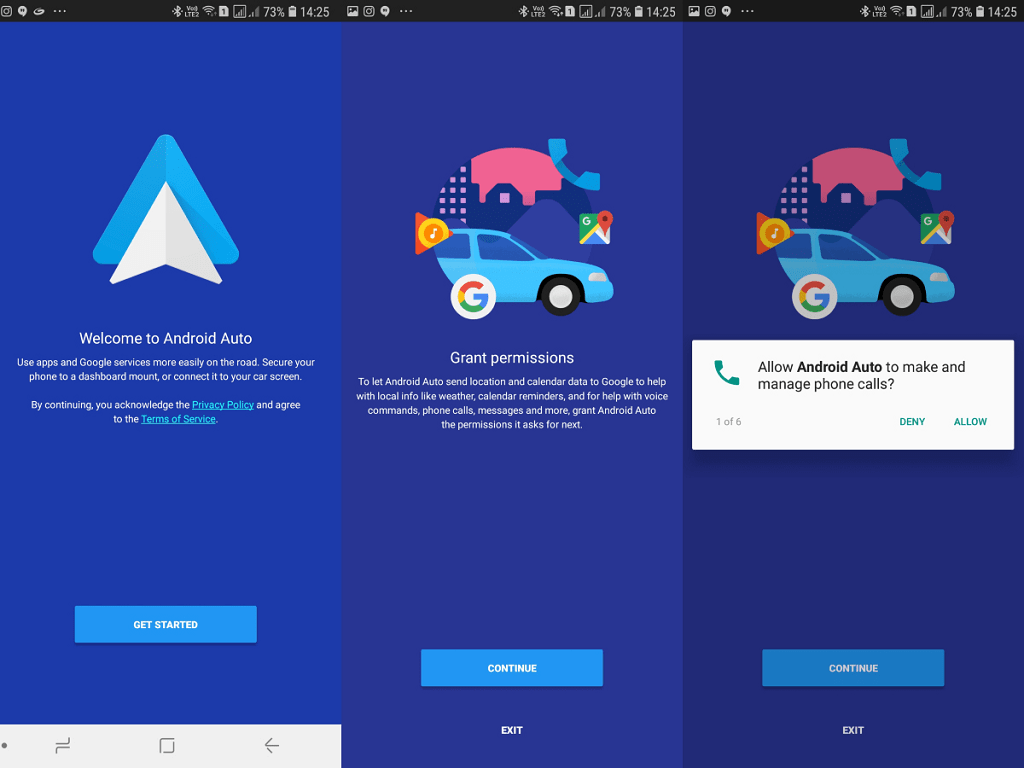
- Z domovské obrazovky telefonu Android přejděte na Nastavení app.
- Přejděte dolů a vyhledejte aplikace a poté ji otevřete, abyste našli Android Auto ikona aplikace.
- Pod Oprávnění zkontrolujte, zda jsou povolena všechna oprávnění aplikace.
- Pak se vraťte do Nastavení v nabídce vyhledejte Speciální přístup nabídka karet.
- Udělit přístup k Android Auto povolením přepínače hned vedle něj.
Jakmile aplikaci Android Auto udělíte požadovaná oprávnění, měla by vám umožnit bezproblémové používání napříč systémem autorádia.
Problém č. 4 – Aplikace Android Auto nefunguje
Pokud jste vyřešili problémy se sítí a kabelovým připojením, otestovali jste, že aplikace Android Auto byla udělena všechna oprávnění a stále ji nemůžete zprovoznit, možná je čas provést obnovení továrního nastavení na samotnou aplikaci. Provedením akce k vymazání mezipaměti aplikace Android Auto můžete vyprázdnit všechny poškozené prvky nebo dočasné soubory, které by mohly způsobovat problémy s její funkčností.
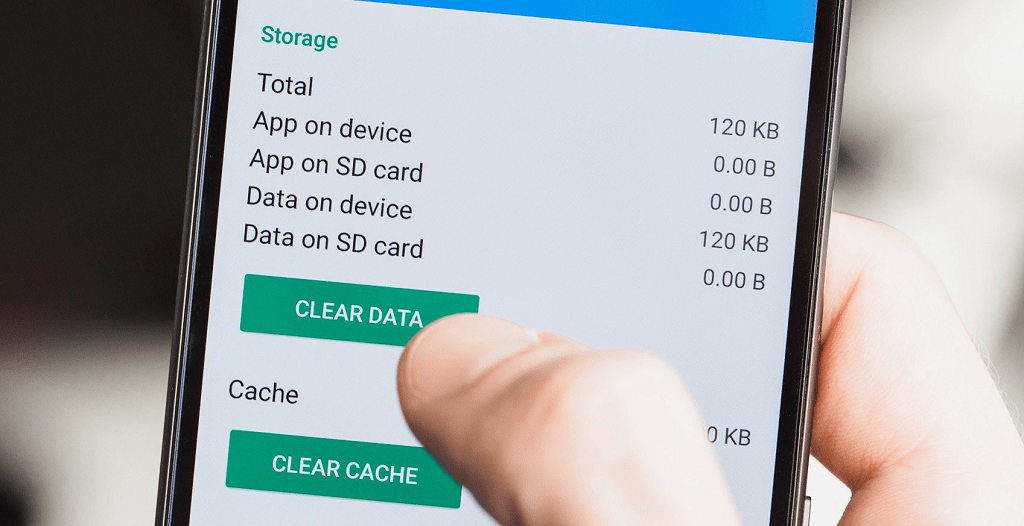
- Z domovské obrazovky vašeho zařízení Android přejděte na Nastavení aplikaci ze zásuvky aplikace nebo použijte ikonu ozubeného kola na panelu oznámení.
- Stiskněte Vymazat mezipaměť a potvrďte svou akci pro vymazání uložené mezipaměti aplikace Android Auto.
Závěrečná slova
Tradičně, jak se automobilová zábava v průběhu let rozvíjela, znepokojení nad roztržitým řízením a jeho přímá souvislost se zvýšeným počtem nehod motorových vozidel sužuje úřady pro bezpečnost silničního provozu. S Android Auto přišel Google na způsob, jak nejen vytvořit propojené auto, ale také učinit řízení při telefonování nebo navigaci pomocí Map Google mnohem bezpečnější, než tomu bylo dříve. Když si však na platformu zvyknete pro všechny své dojíždění, stane se skutečnou překážkou, když narazíte na problém s nefunkčním systémem Android Auto během připojení nebo běžného používání. S řešeními uvedenými ve výše uvedené příručce byste měli být schopni vyřešit všechny problémy týkající se sady Android Auto.
Jste vášnivým uživatelem platformy Android Auto pro chytré automobily a pomohla vám tato příručka při řešení problémů s jejím výkonem? Dejte nám vědět své myšlenky v sekci komentářů níže.

Chcete-li na svém MG spustit Android Auto, váš telefon Android musí mít Android 6.0 nebo vyšší a mít aktivní datový tarif.
U některých modelů telefonů Android si budete muset stáhnout a nainstalovat nejnovější aplikaci Android Auto z Obchodu Play.
K připojení zařízení k vozidlu budete také potřebovat kvalitní USB kabel.
1. Ujistěte se, že vozidlo stojí se zataženou parkovací brzdou. Ujistěte se, že jste vybrali možnost Park nebo Neutral.
2. Připojte kabel USB k datové přípojce USB vašeho vozidla. Datové USB připojení se nachází na přední středové konzole a lze jej identifikovat podle ikony telefonu/tabletu, která je zobrazena vedle.

3. Po úspěšném připojení USB se na obrazovce infotainmentu zobrazí zpráva

4. Proces počátečního nastavení pro Android Auto musí být dokončen na telefonu. Podle pokynů v telefonu si můžete přečíst bezpečnostní informace, přijmout zásady ochrany osobních údajů a udělit veškerá oprávnění, která Android Auto vyžaduje.


Poznámka* Obrazovka nastavení na telefonu se může mírně lišit v závislosti na verzi softwaru
5. Po dokončení nastavení telefonu se na obrazovce Infotainment zobrazí rozhraní Android Auto.

6. Pokud se rozhraní Android Auto nezobrazí automaticky, může být nutné stisknout zvýrazněné tlačítko Android Auto na domovské obrazovce Infotainmentu.

7. Gratulujeme! Nastavení Android Auto je dokončeno. Pro připojení zařízení nebudete muset znovu provádět tyto kroky, stačí se připojit k portu USB a Android Auto bude připraveno k použití.
Poznámka* Android Auto zobrazí pouze aplikace, které jsou kompatibilní s Android Auto. Nezobrazí všechny aplikace dostupné ve vašem telefonu.
Běžné funkce Android Auto
1. Google Maps – Google Maps lze použít pro navigaci a fungují stejně jako na telefonu. Jednoduše zadejte cíl do vyhledávacího pole buď pomocí klávesnice, když stojíte, nebo hlasového ovládání při pohybu. Vyberte si trasu a můžete vyrazit!

2. Google Assistant – Asistenta Google můžete spustit stisknutím tlačítka Hlasové ovládání na volantu. Případně můžete klepnout na ikonu mikrofonu na hlavním panelu. Pokud ji máte v telefonu povolenou, můžete dokonce říct „Hej Google“ a asistent se aktivuje.
3. Zprávy a hovory – Android Auto vás bude upozorňovat na nové zprávy a pokud si to budete přát, přečte vám je nahlas. Na zprávy můžete také odpovídat pomocí hlasových příkazů. Hovory také zpracovává Android Auto, takže můžete snadno volat a přijímat telefonní hovory, když jste na cestách.
4. Média a zábava – Všechny vaše oblíbené mediální aplikace jsou dostupné prostřednictvím Android Auto. K dispozici jsou aplikace Hudba, Podcasty a Rádio.

Další informace o Android Auto a jeho funkcích naleznete na https://www.android.com/intl/en_uk/auto/
MG jsou hrdým členem akreditačního schématu The Motor Ombudsman a jsou akreditováni podle Kodexů praxe pro prodej nových vozů, prodej vozidel, servis a opravy, které schválila CTSI, což zajišťuje, že fungujeme podle nejvyšších standardů služeb a nabízíme zákazníkům klid.
© 2024 MG MOTOR. VŠECHNA PRÁVA VYHRAZENA


