V tomto článku vysvětlím, jak zvýšit hlasitost na Siri. Siri je neuvěřitelně užitečný hlasový asistent, který nám pomáhá dělat věci, jako je nastavovat připomenutí, otevírat aplikace a provádět vyhledávání rychle a snadno. Pokud však máte potíže s pochopením toho, co Siri říká, můžete zvážit zvýšení hlasitosti. Zde je několik kroků, které můžete podniknout, abyste zajistili, že Siri bude slyšet hlasitě a jasně:
- Upravte hlasitost svého zařízení: Zkontrolujte, zda vaše zařízení není ztlumeno, a pokud ano, nastavte odpovídajícím způsobem hlasitost. Můžete to provést pomocí fyzických tlačítek hlasitosti na vašem zařízení nebo přístupem k nastavení hlasitosti v nastavení zařízení.
- Zkontrolujte nastavení Siri: Hlasitost Siri můžete upravit také v nastavení Siri vašeho zařízení. To lze provést otevřením aplikace Nastavení a výběrem „Siri & Search“. Zde můžete upravit hlasitost Siri na požadovanou úroveň.
- Používejte sluchátka: Pokud se zařízením používáte sluchátka, nezapomeňte odpovídajícím způsobem upravit hlasitost sluchátek. To lze provést pomocí fyzických tlačítek hlasitosti na sluchátkách nebo úpravou nastavení hlasitosti na vašem zařízení.
- Zkontrolujte nastavení zvuku: Pokud máte potíže se sluchem Siri, možná budete chtít zkontrolovat nastavení zvuku na vašem zařízení. Ujistěte se, že je zvuk nastaven na vhodnou úroveň a v případě potřeby můžete upravit nastavení, abyste měli jistotu, že Siri bude slyšet hlasitě a jasně.
Podle těchto kroků byste měli být schopni snadno upravit hlasitost Siri na vašem zařízení. To by mělo zajistit, že slyšíte a rozumíte tomu, co Siri říká.
Zkontrolujte také:
- Jak pozastavit polohu na Find My iPhone
- Jak poslat SMS někomu, kdo vás zablokoval | iPhone a Android
- Jak vypnout Bezpečné vyhledávání na iPhone a iPad | Autentické způsoby
- Jak aktivovat nový iPhone sprint | 5 osvědčených způsobů
- Jak změnit barvu baterie na iPhone
Jak zvýším hlasitost na Siri?
Hlasitost Siri můžete zvýšit pomocí tlačítek hlasitosti na vašem zařízení. Případně můžete přejít do Nastavení > Zvuky a přetáhnout posuvník pro Siri doprava.
Napište krátkou odpověď Proč moje Siri nemluví nahlas?
Siri standardně nemluví nahlas. Chcete-li umožnit Siri mluvit nahlas, musíte povolit nastavení „Speak Screen“ a „Voice Feedback“.
Proč v telefonu neslyším Siri?
Je pravděpodobné, že Siri je buď deaktivována, nebo není v telefonu nastavena. Chcete-li to zkontrolovat, přejděte do Nastavení telefonu a poté klepnutím na Siri & Search zkontrolujte, zda je funkce povolena.
Pokud tomu tak není, můžete jej povolit tak, že přejdete do stejné nabídky a zapnete možnost Poslouchat „Hey Siri“. Pokud je již povoleno, zkontrolujte, zda váš mikrofon není blokován a zda máte silné připojení k internetu.
Jak zvýším hlasitost Siri na AirPods?
Chcete-li zvýšit hlasitost Siri na AirPods, otevřete na svém iOS zařízení aplikaci Nastavení a přejděte na Bluetooth. Klepněte na ikonu AirPods a poté zvyšte posuvník hlasitosti.
Můžete také stisknout a podržet prostřední tlačítko na svých AirPods a aktivovat Siri a upravit hlasitost stisknutím tlačítek plus nebo minus.
Jak zvýšit hlasitost Siri na mapách?
Chcete-li zvýšit hlasitost Siri v Mapách, otevřete aplikaci a klepněte na panel nástrojů mapy ve spodní části obrazovky. Vyberte ikonu „Nastavení“ a poté klepněte na „Nastavení navigace“. Vyberte možnost „Hlasitost hlasu“ a vyberte požadovanou úroveň hlasitosti.
Jak upravit hlasitost Siri na HomePodu?
Chcete-li upravit hlasitost Siri na Home Pod, otevřete aplikaci Home a vyberte Home Pod. Klepněte na Nastavení a poté vyberte Hlasová odezva Siri. Vyberte požadovanou hlasitost, buď Nízká, Střední nebo Vysoká.
Jak zvýšit hlasitost Siri na AirPods Pro?
Chcete-li zvýšit hlasitost Siri na AirPods Pro, přejděte do Nastavení > Bluetooth > AirPods Pro > Limit hlasitosti. Odtud upravte hlasitost na preferovanou úroveň.
Apple Siri má za sebou dlouhou cestu od běžného hlasového asistenta. Navzdory aktualizacím, které obdržel v posledních letech, je stále náchylný k problémům.
Pokud toto čtete, můžeme předpokládat, že Siri nemá na zařízeních Bluetooth žádný zvuk. To může být nepříjemné, pokud na iPhonu často používáte AirPods nebo jakákoli bezdrátová sluchátka.
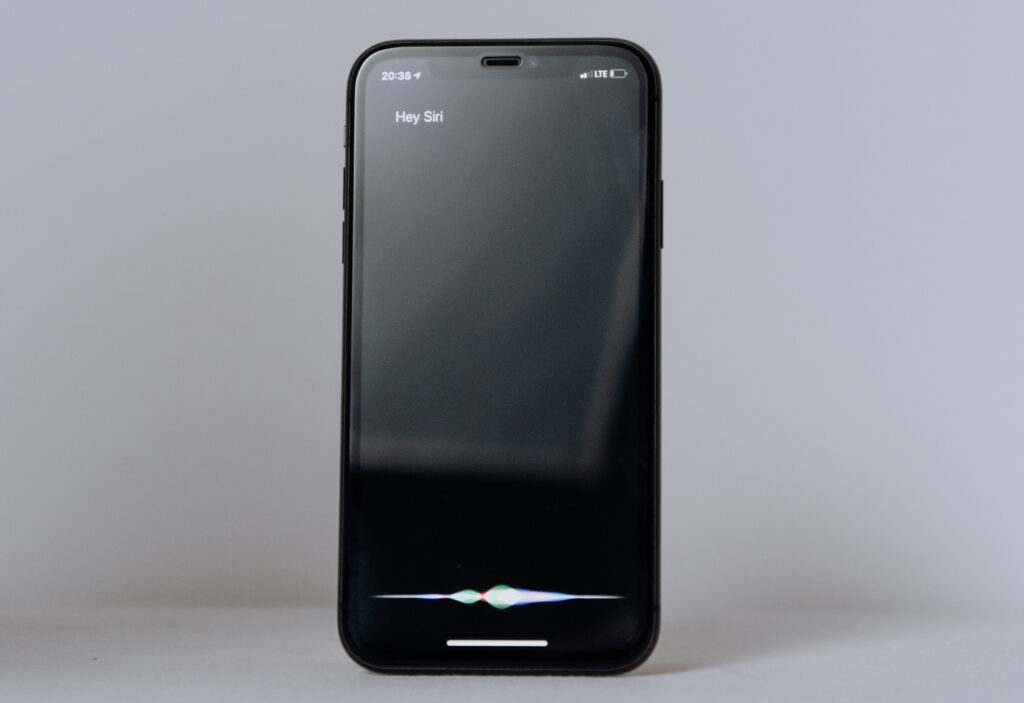
Tento problém se Siri obvykle způsobují nesprávné konfigurace a problémy s připojením. Může to však být také způsobeno aplikacemi třetích stran nebo poškozeným softwarem.
V této příručce vám ukážeme, co dělat, pokud Siri nemá na vašich zařízeních Bluetooth žádný zvuk.
1. Restartujte zařízení.
Pokud Siri nefunguje správně, doporučujeme před změnou konfigurací nejprve restartovat zařízení. To by mělo znovu načíst systémové prostředky a obnovit spojení s vaším zařízením Bluetooth.
Pro iPhone X, 11, 12 nebo novější:
- Podržte stisknuté tlačítko Tlačítko snížení hlasitosti a Boční tlačítko dokud se nezobrazí výzva ‚Slide to Power Off‘.
- Nyní přetáhněte posuvník doprava a počkejte 30 sekund.
- Stiskněte Boční tlačítko poté zařízení zapněte.
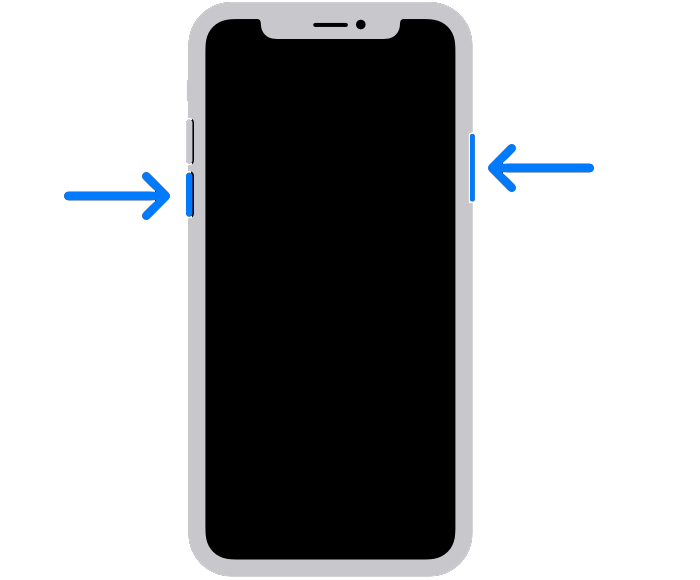
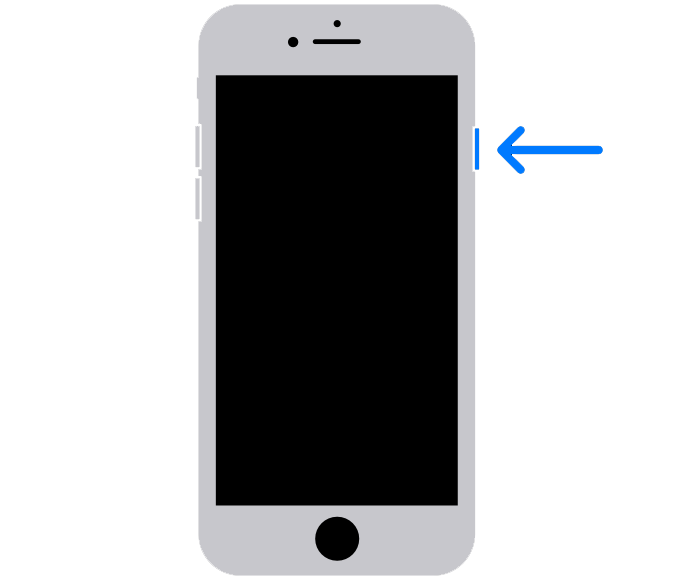
Pro iPhone 6, 7, 8 nebo SE:
- Vyhledejte tlačítko napájení na vašem zařízení.
- Nyní podržte tlačítko, dokud se nezobrazí výzva „Slide to Power Off“.
- Přetáhněte posuvník doprava a počkejte 30 sekund, než zařízení zapnete.
Po dokončení znovu připojte zařízení Bluetooth a zjistěte, zda Siri funguje.
2. Zapomeňte na své zařízení.
Pokud Siri nemá na vašem zařízení Bluetooth žádný zvuk, můžete zkusit zapomenout bezdrátové zařízení a resetovat připojení. To by také mělo zajistit, že vaše bezdrátové zařízení je správně připojeno k vašemu iPhone.
Zde je to, co musíte udělat:
- Přejděte na domovskou obrazovku a klepněte na Nastavení.
- Poté klepněte na Bluetooth.
- Najděte své zařízení Bluetooth a klepněte na Informace (i).
- Nakonec klepněte na Zapomeňte na toto zařízení a postupujte podle pokynů.
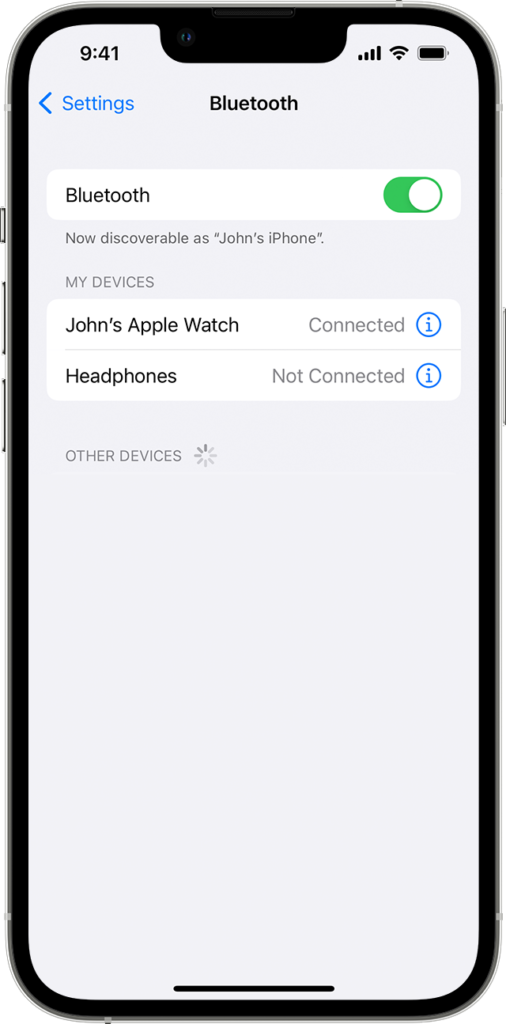
Po dokončení restartujte zařízení a znovu připojte zařízení Bluetooth. Zkuste poté pomocí Siri zkontrolovat, zda je problém vyřešen.
3. Zkontrolujte své konfigurace.
Pokud se Siri po vyslovení „Hey Siri“ neaktivuje, je možné, že tato funkce není na vašem zařízení povolena. Chcete-li to potvrdit, zkontrolujte své konfigurace podle následujících kroků:
- Nejprve klepněte na Nastavení z domovské obrazovky.
- Přejděte dolů a získejte přístup k Siri & Search Karta.
- Odtud se ujistěte Poslouchejte Hey Siri a Povolit Siri, když je uzamčen jsou povoleny.
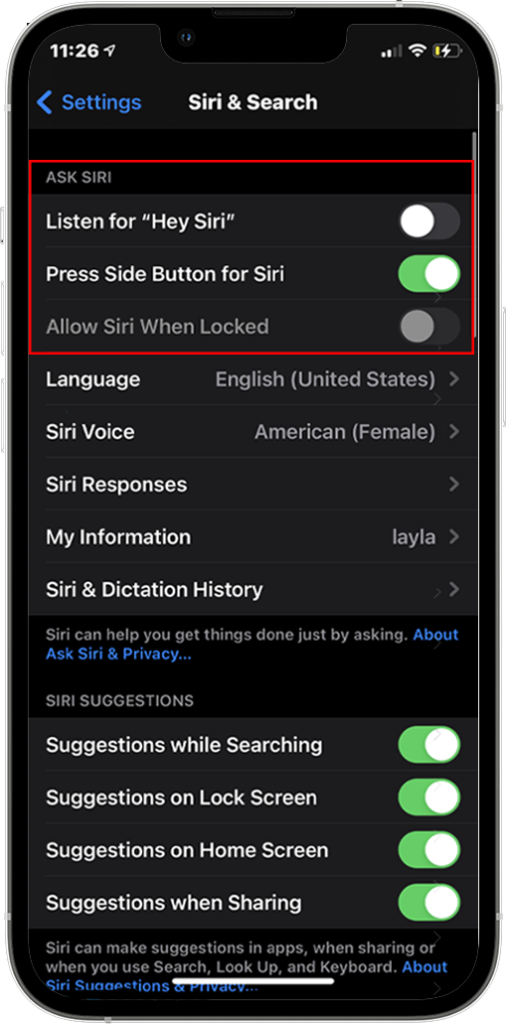
Restartujte zařízení a zkontrolujte, zda je problém vyřešen.
4. Znovu nastavte Hey Siri.
Dalším důvodem, proč Siri na vašem Bluetooth nefunguje, je, že váš hlas „Hey Siri“ není správně nastaven. Chcete-li vyloučit jakékoli problémy, doporučujeme resetovat hlas „Hey Siri“ z nastavení.
Zde je to, co musíte udělat:
- Na vaší iPhone, přístup Nastavení a klepněte na Siri & Search.
- Teď vypněte Poslouchejte Hey Siri.
- Poté jej znovu zapněte a klepněte Pokračovat když se zobrazí stránka „Nastavit Hey Siri“. Postupujte podle pokynů a vyslovte každý příkaz, který se objeví na obrazovce.
- Nakonec klepněte na Hotovo k dokončení procesu.
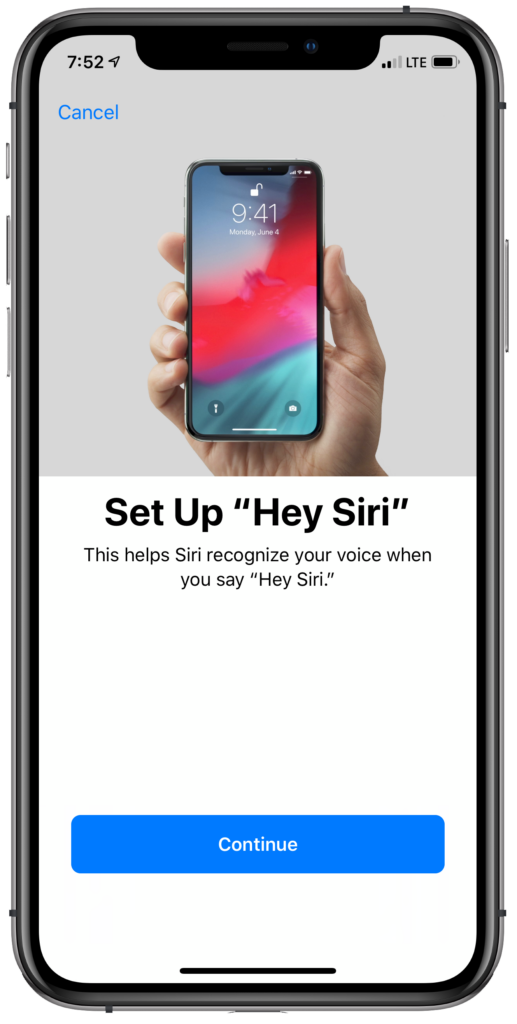
Poté připojte své zařízení Bluetooth a zjistěte, zda má Siri zvuk.
5. Použijte funkci bočního tlačítka.
Pokud se vám stále nedaří zobrazit Siri, když jste připojeni k Bluetooth, zkuste pomocí bočního tlačítka spustit hlasového asistenta. Mějte však na paměti, že tato funkce není ve výchozím nastavení povolena, takže budete muset nejprve upravit nastavení.
Chcete-li nastavit boční tlačítko pro spuštění Siri, postupujte podle níže uvedeného průvodce:
- Otevřete Nastavení app v zařízení.
- Tak pojď Siri & Search.
- Najít Stiskněte postranní tlačítko pro Siri možnost a povolte ji.
Po dokončení můžete nyní pomocí bočního tlačítka otevřít Siri, když jste připojeni k zařízení Bluetooth.
6. Aktualizujte své zařízení.
Verze systému iOS, kterou používáte, může mít základní problém, který způsobuje nefunkčnost Siri při připojení k zařízení Bluetooth. Chcete-li to potvrdit, zkontrolujte, zda jsou pro vaše zařízení dostupné aktualizace, a nainstalujte je.
Zde je to, co musíte udělat:
- Nejprve otevřete Nastavení app na vašem iPhone.
- Poté přejděte na obecně Karta.
- Nakonec klepněte na Aktualizace softwaru A zvolte Stažení a instalace.
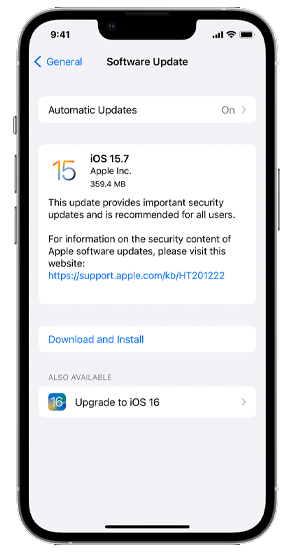
Počkejte, až vaše zařízení nainstaluje aktualizaci. Během tohoto procesu se může váš iPhone několikrát restartovat.
Poté znovu připojte zařízení Bluetooth a zkontrolujte, zda Siri funguje.
7. Obnovte nastavení sítě.
Zjistili jsme, že resetování nastavení sítě může také vyřešit problém se zvukem Siri při připojení k zařízení Bluetooth. Tím by se mělo obnovit připojení mezi vaším iPhonem a zařízením Bluetooth.
Chcete-li obnovit nastavení sítě, postupujte podle následujících kroků:
- Na svém zařízení přejděte na Nastavení a přístup k internetu obecně Karta.
- Odtud klepněte na Přeneste nebo resetujte iPhone.
- Nakonec zvolte resetovat a klepněte na Obnovit nastavení sítě.
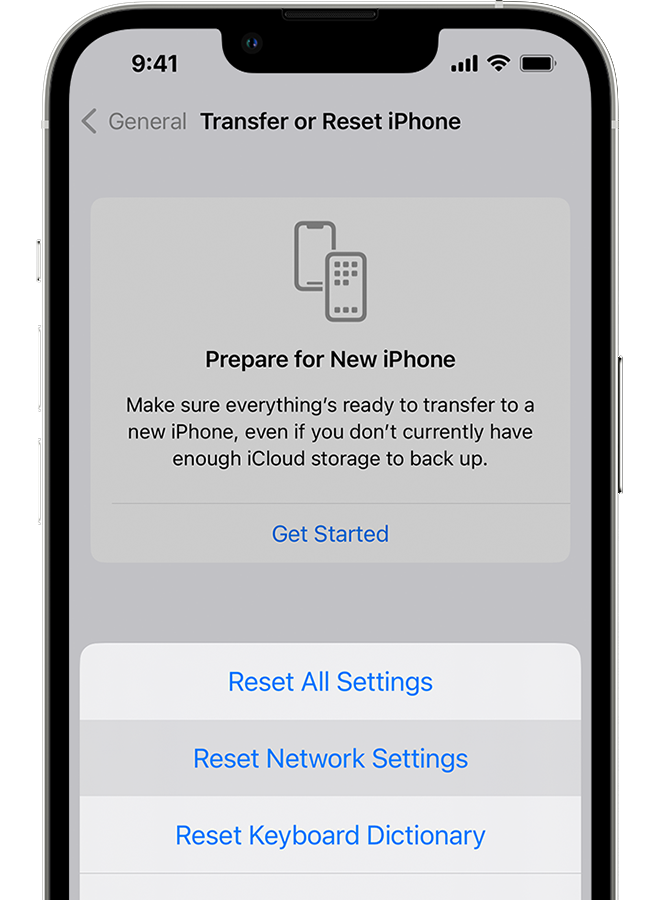
Po dokončení znovu připojte zařízení Bluetooth a zkontrolujte, zda je problém vyřešen.
8. Zkontrolujte odezvy Siri.
Pokud při aktivaci Siri nic neslyšíte, je možné, že jste v tichém režimu.
Změna nastavení zvuku však nemusí být použitelná, pokud jste v práci nebo na schůzce. Naštěstí můžete povolit Siri mluvit odpovědi, i když je v tichém režimu.
Zde je to, co musíte udělat:
- zahájit Nastavení na vašem zařízení.
- Poté přejděte na Siri & Search >Odezvy Siri.
- Nakonec nastavte funkci na Navzájem si.
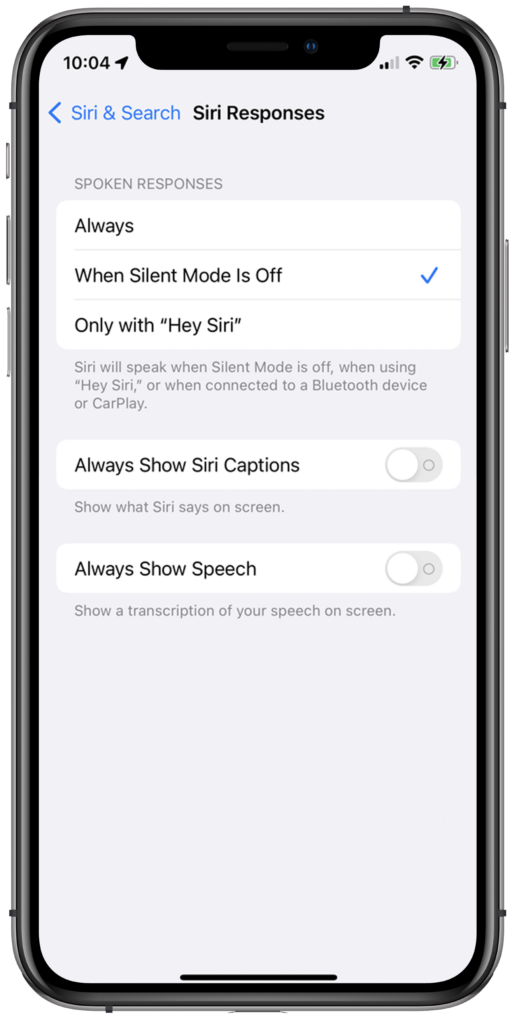
To by vám mělo umožnit slyšet hlasové odpovědi Siri, i když je na vašem zařízení povolen tichý režim.
9. Kontaktujte Apple.
Pokud žádné z výše uvedených řešení nefungovalo, poslední věc, kterou můžete udělat, je nahlásit problém týmu Apple.
Navštivte jejich stránku podpory a spojte se se zástupcem a požádejte ho o pomoc ohledně problému, se kterým se setkáváte. Ujistěte se, že jste uvedli model svého iPhone, verzi iOS, na které běží, a zařízení Bluetooth, které používáte.
To by mělo pomoci jejich týmu posoudit situaci a poskytnout vám nejlepší možné řešení.
To nás přivádí na konec našeho průvodce, jak opravit Siri, pokud nemá žádný zvuk na Bluetooth. Pokud máte dotazy, dejte nám vědět v sekci komentářů a my se pokusíme na ně odpovědět.
Pokud vám tento návod pomohl, sdílejte ho.
Autor
Jake je šéfredaktorem Saint a nezávislým vývojářem softwaru s bakalářským titulem v oboru počítačových věd na Lancaster University ve Velké Británii. Rád zkouší různé technologie od Flipper Zero po kódování Raspberry Pis pro automatizaci. Společnost Saint založil v roce 2016, když napsal více než 100 příspěvků, s jediným cílem vytvořit průvodce pro software, který tehdy ještě neexistoval, aby uživatelům pomohl orientovat se v jejich technických problémech. Zobrazit všechny příspěvky


