Ikona napájení baterie v systému Windows 10 se používá k aktivaci baterie. Někdy však můžete zjistit, že zmizí nebo zešedne. Tento příspěvek napsaný MiniTool vám ukáže, jak vyřešit problém se šedou ikonou napájení.
Notebook je pro uživatele pohodlný, protože je přenosný a lze jej vzít kamkoli. To ale nevydrží věčně, záleží na baterii vašeho zařízení. Ikona baterie by měla být na systémové liště Windows 10. Někdy to však není vidět nebo je zašedlé.
Co tedy způsobuje chybu ikony napájení šedě nebo chybějící ikonu baterie ve Windows 10? Když narazíte na tento problém, může být skrytý, deaktivovaný nebo poškozený.
Proto vám v tomto článku ukážeme, jak vyřešit problém se šedou ikonou napájení.
Jak opravit zašedlou ikonu napájení Windows 10?
V této části vám ukážeme, jak vyřešit problém se šedou ikonou napájení Windows 10.
Způsob 1. Vyhledejte změny hardwaru
Chcete-li vyřešit problém se šedou ikonou baterie systému Windows 10, můžete zkusit vyhledat změny hardwaru.
- Stisknout Windows a R klíčem k otevření Běh dialog.
- Styl devmgmt.msc do pole a klikněte OK pokračovat.
- Vybrat Baterie a rozšířit to.
- Klepněte na tlačítko Akce v horní části okna a vyberte Prohledávání změn hardwaru.
- Ověřte Síťový adaptér Microsoft a Těsto na kontrolní metodu kompatibilní s Microsoft ACPIZobrazí se y zařízení.
Po dokončení všech kroků zkontrolujte, zda je problém se šedou ikonou napájení vyřešen.
Způsob 2. Zakažte a povolte ovladače Microsoft
Chcete-li vyřešit problém se šedou ikonou baterie systému Windows 10, můžete zakázat a znovu povolit ovladače Microsoft.
- Otevřete Správce zařízení.
- Rozbalte Baterie sekce.
- Klepněte pravým tlačítkem na Síťový adaptér Microsoft a Řídicí metoda kompatibilní s metodou ACPI Microsoft Battery zařízení.
- Pak je deaktivujte.
- Znovu klikněte pravým tlačítkem na tyto dva ovladače a vyberte umožnit abyste je znovu povolili.
Po dokončení všech kroků restartujte počítač a zkontrolujte, zda je problém se šedou ikonou napájení vyřešen.
Způsob 3. Aktualizujte BIOS
Dalším způsobem, jak vyřešit problém se šedou ikonou baterie systému Windows 10, je aktualizace systému BIOS. Na webu výrobce notebooku se můžete podívat, zda je pro počítač k dispozici aktualizovaná verze systému BIOS. Jak aktualizovat BIOS, můžete si přečíst příspěvek: Jak aktualizovat BIOS Windows 10 | Jak zkontrolovat verzi systému BIOS.
Způsob 4: Opravte poškozené systémové soubory
Pokud jsou ve vašem počítači poškozené systémové soubory, můžete se setkat s problémem, že ikona baterie systému Windows 10 je zašedlá. V této situaci se můžete rozhodnout opravit poškozené systémové soubory.
- Otevřete příkazový řádek jako správce.
- V okně Příkazový řádek zadejte příkaz sfc / scannow a hit vstoupit pokračovat.
- Poté začne skenovat váš počítač. Nezavírejte okno příkazového řádku, dokud neuvidíte zprávu ověření 100% dokončeno.
- Pokud jsou systémové soubory poškozené, opravte je.

Po dokončení všech kroků restartujte počítač a zkontrolujte, zda je problém se šedou ikonou napájení vyřešen.
Abychom to shrnuli, za účelem vyřešení problému se šedou ikonou baterie Windows 10 tento příspěvek ukázal 4 spolehlivá řešení. Pokud narazíte na stejnou chybu, vyzkoušejte tato řešení. Pokud máte nějaké lepší nápady, jak to opravit, podělte se o ně v zóně komentářů.
O autorovi
Tina je technologický nadšenec a do MiniTool se připojila v roce 2018. Jako redaktorka MiniTool neustále sdílí počítačové tipy a poskytuje spolehlivá řešení, zejména se specializuje na Windows a zálohování a obnovu souborů. Kromě toho si rozšiřuje své znalosti a dovednosti v oblasti obnovy dat, optimalizace místa na disku atd. Ve volném čase Tina ráda sleduje filmy, chodí nakupovat nebo chatuje s přáteli a užívá si života.
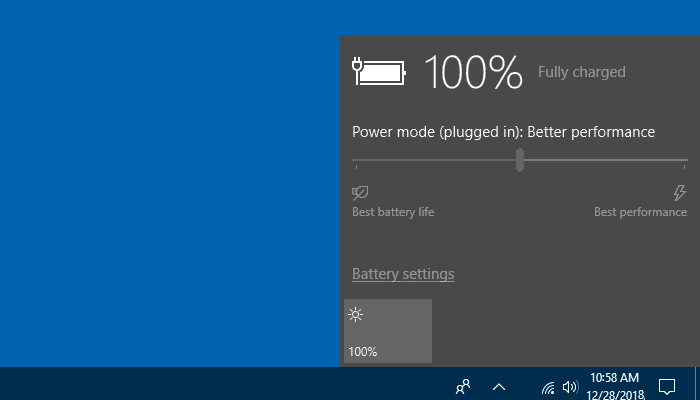
Uživatelé notebooků mají tu výhodu, že si svůj počítač mohou vzít kamkoli. To však netrvá věčně, v závislosti na baterii vašeho zařízení. Většina lidí dokáže zjistit stav své baterie letmým pohledem, nicméně někteří uživatelé notebooků s Windows 10 si všimli, že ikona baterie chybí.
Ikona baterie by se měla objevit na systémové liště Windows 10, nazývané také oznamovací oblast, vedle času a data. Pokud ji nevidíte nebo je zašedlá, mohla být skrytá, deaktivovaná nebo poškozená.
V tomto článku jsme uvedli několik užitečných metod, které můžete použít k pokusu o obnovení.
Přejít na řešení:
- #1. Vyberte ikonu baterie, která se zobrazí na hlavním panelu
- #2. Zakázat a znovu povolit hardware baterie
- #3. Aktualizujte Windows 10
- Jak opravit šedou ikonu baterie
- #1. Vyhledejte změny hardwaru
- 2. Spusťte nástroj Kontrola systémových souborů
- Final Word
Jak opravit chybějící ikonu baterie
#1. Vyberte ikonu baterie, která se zobrazí na hlavním panelu
Je možné, že ikona baterie byla jednoduše deaktivována nebo nikdy nebyla zapnuta. Tento problém můžete vyřešit přepnutím možnosti Napájení, aby se zobrazila na systémové liště.
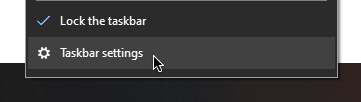
- Klikněte pravým tlačítkem na prázdné místo na hlavním panelu a vyberte Nastavení panelu úloh . Tím se otevře stránka příslušné aplikace Nastavení.
![taskbar settings]()
- Přejděte dolů, dokud neuvidíte sekci Oblast oznámení. Zde klikněte na „ Zapněte systémové ikony zapnout nebo vypnout ” odkaz.
![turn system icons on or off]()
- Vyhledejte Power přepněte a ujistěte se, že je přepnut na „ On nastavení. Tím zajistíte, že ikona baterie bude viditelná na systémové liště.
![toggle power on]()
- Pokud stále nevidíte ikonu baterie, vraťte se na Nastavení panelu úloh a klikněte na „ Vyberte, které ikony se zobrazí na hlavním panelu ” odkaz ze sekce Oznamovací oblast.
![taskbar setings]()
- Přejděte dolů, dokud se neuvidíte Power a poté přepněte přepínač do polohy „ On nastavení. Nyní byste měli vidět ikonu baterie na hlavním panelu.
![power on]()


#2. Zakázat a znovu povolit hardware baterie
Někdy vše, co musíte udělat, abyste něco opravili, je restartovat zařízení. Totéž platí pro baterie vašeho notebooku.
Pokud se zdá, že ikona baterie chybí, zkuste restartovat zařízení. To signalizuje vašemu počítači, že baterie jsou skutečně tam, takže se ikona znovu objeví.
Poznámka : Před pokusem o tuto metodu se ujistěte, že je připojen k externímu zdroji napájení!
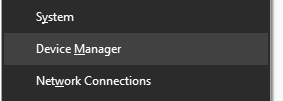
- Stiskněte Windows + X klávesy na klávesnici a poté vyberte Device Manager z nabídky Rychlý přístup.
![device manger]()
- Když se Správce zařízení načte, vyhledejte soubor Baterie kategorii a rozbalte ji kliknutím na ikonu šipky . Měli byste vidět dvě položky:
- Síťový adaptér Microsoft
- Řídicí metoda kompatibilní s metodou ACPI Microsoft Battery .
- Klikněte pravým tlačítkem na Síťový adaptér Microsoft , poté vyberte položku Zakázat zařízení volba.
![Microsoft Ac adapter]()
- Měli byste vidět upozornění s výzvou k potvrzení, že chcete zařízení deaktivovat. Klikněte na ” Ano . ”
![disable Microsoft Ac adapter]()
- Opakovat Krok 3. a Krok 4. s Řídicí metoda kompatibilní s metodou ACPI Microsoft Battery zařízení.
- Poté znovu povolte obě zařízení tak, že na ně kliknete pravým tlačítkem a vyberete možnost Povolit zařízení volba.
- Restartovat váš počítač . Po příštím spuštění byste měli vidět, že se ikona baterie znovu objeví na hlavním panelu.


#3. Aktualizujte Windows 10
Někteří uživatelé hlásí, že pouhým přechodem na nejnovější verzi Windows 10 se ikona baterie znovu objevila.
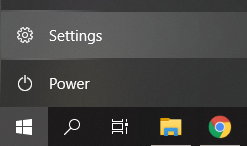
- Otevřete Nastavení pomocí nabídky Start nebo Windows + I klávesová zkratka.
![Battery power options]()
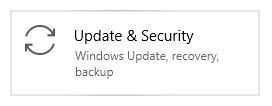
- Klikněte na Aktualizace a zabezpečení .
![update &security]()
- Na kartě Windows Update klikněte na Zkontrolovat aktualizace .
![updates]()
- Pokud je nalezena nová aktualizace, klikněte na instalovat .
- Poté, co váš systém úspěšně nainstaluje nejnovější aktualizaci Windows 10, možná uvidíte, že se ikona baterie znovu zobrazí a bude fungovat.
Jak opravit šedou ikonu baterie
#1. Vyhledejte změny hardwaru
Pouhým přikázáním notebooku, aby rozpoznal změny hardwaru, můžete znovu aktivovat ikonu baterie na hlavním panelu.
- Stiskněte Windows + X klávesy na klávesnici a poté vyberte Device Manager z nabídky Rychlý přístup.
![device manager icon]()
- Po načtení Správce zařízení klikněte na Akce menu z pásu karet.
![device manager]()
- Vybrat Prohledávání změn hardwaru .
![scan for hardware changes]()
- Rozbalte Baterie kategorie a ujistěte se, že vidíte obě následující dvě zařízení:
- Síťový adaptér Microsoft
- Řídicí metoda kompatibilní s metodou ACPI Microsoft Battery .
- Restartovat váš počítač . Po spuštění zkontrolujte, zda se ikona baterie zobrazuje, aniž by byla zašedlá.


2. Spusťte nástroj Kontrola systémových souborů
Projekt System File Checker je nástroj dostupný ve výchozím nastavení ve Windows 10. Nazývá se také „ SFC skenování “ a je to váš nejrychlejší způsob, jak automaticky opravit poškozené systémové soubory a další problémy.
Zde je návod, jak jej spustit.
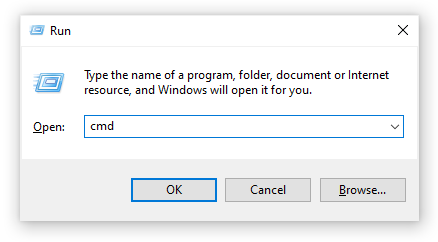
- Stiskněte Windows + R klávesami na klávesnici spusťte nástroj Spustit. Vepište ” cmd “A stiskněte Ctrl + Shift + Enter . Tím se otevře příkazový řádek s oprávněními správce.
![command prompt]()
- Pokud k tomu budete vyzváni, ujistěte se povolit příkazovému řádku provádět změny na vašem zařízení. To znamená, že možná budete potřebovat účet správce.
- Zadejte následující příkaz a stiskněte Enter: sfc / scannow
![sfc scannow]()
- Počkejte System File Checker pro dokončení skenování počítače. Pokud najde nějaké chyby, budete je moci automaticky opravit pomocí samotného příkazu SFC, který může také opravit související chyby.

Final Word
Doufáme, že vám tyto metody pomohly při obnovení ikony baterie. Nyní můžete vždy vědět, kdy začít myslet na úsporu těchto cenných procent baterie.
Máte zájem dozvědět se více o Windows 10? Podívejte se na naši příručku, jak opravit, že vašemu počítači dochází paměť. Můžete procházet naše vyhrazené Centrum nápovědy sekce pro související články.
Pokud hledáte softwarovou společnost, které můžete důvěřovat pro její integritu a poctivé obchodní praktiky, nehledejte nic jiného než SoftwareKeep. Jsme Microsoft Certified Partner a BBB Accredited Business, které záleží na tom, abychom našim zákazníkům přinášeli spolehlivou a uspokojivou zkušenost se softwarovými produkty, které potřebují. Budeme s vámi před, během i po všech výprodejích.


