Android Auto každý den používají miliony lidí po celém světě. Díky Android Auto se vaše mobilní aktivity mnohem snáze provádějí, protože můžete dělat téměř vše, co by dělal váš telefon, přímo na palubní desce vašeho auta. Mnoho uživatelů však hlásí nepříjemné Android Auto nefunguje problém.
Někteří uživatelé říkají, že se jejich Android Auto po několika minutách automaticky odpojí, někteří tvrdí, že se spojení nevybuduje, zatímco jiní tvrdí, že se jejich Android Auto po restartu nepřipojí.
V tomto článku se ponoříme hlouběji do toho, proč problém vůbec existuje a co můžete udělat, abyste se ho zbavili.
- Část 1: Proč můj Android Auto nefunguje?
- Část 2: Jak opravit problém s nefunkčním systémem Android Auto?
Část 1: Proč můj Android Auto nefunguje?
Než si promluvíme o tipech pro odstraňování problémů, jak vyřešit problém s nefunkčním systémem Android Auto, podívejme se na možné odpovědi na otázku „Proč se můj Android Auto nepřipojuje k mému autu?“
Problém se může objevit v mnoha podobách. Za prvé a především, uživatel nemusí být schopen vytvořit spojení mezi svým telefonem a autem. Za druhé, připojení může být nestabilní a uživatel může čelit odpojení po každých několika minutách.
Někteří uživatelé si také stěžují, že jejich Android Auto dříve fungovalo dobře, ale po aktualizaci Androidu v roce 2021 je nefunkční. Vidíte, může existovat mnoho způsobů, jak tomuto problému čelit – ale viník může být stejný.
Pokud máte nový telefon nebo auto a nemůžete je připojit, existuje možnost, že spolu nejsou kompatibilní. Auto, ke kterému se pokoušíte připojit, by mělo mít podporu Android Auto a mělo by mít aktualizovaný software, aby podporoval novější zařízení Android.
Existuje také možnost, že je váš kabel USB rozbitý nebo nefunguje správně. Doporučuje se vyzkoušet několik různých kabelů, abyste zjistili, zda je problém vyřešen.
Část 2: Jak opravit problém s nefunkčním systémem Android Auto?
Pokud vás zajímá, co dělat, když Android Auto nefunguje, máme pro vás tady. Shromáždili jsme 9 nejlepších tipů pro odstraňování problémů, které můžete použít k tomu, abyste zjistili, co je špatně, a jak opravit problémy se systémem Android.
- Tip 1: Zkontrolujte, zda vaše auto a telefon podporují Android Auto
- Tip 2: Restartujte svůj telefon Android
- Tip 3: Aktualizujte svůj telefon a aplikaci Android Auto
- Tip 4: Zkontrolujte kabelové a bezdrátové připojení
- Tip 5: Vymažte mezipaměť v systému Android Auto
- Tip 6: Restartujte svůj informační systém
- Tip 7: Zkontrolujte nastavení vašeho spárovaného vozu
- Tip 8: Přeinstalujte Android Auto
- Tip 9: Nejlepší způsob, jak opravit systém Android
Tip 1: Zkontrolujte, zda vaše auto a telefon podporují Android Auto
Pokud jste připojili svůj telefon a auto poprvé a čelíte problému, že Android Auto nefunguje, musíte zkontrolovat, zda vaše auto a smartphone podporují Android Auto.
Kompatibilitu svého vozu můžete zkontrolovat na oficiální stránce podpory systému Android nebo v nápovědě Android Auto. Pokud má váš telefon Android 9 nebo nižší, musíte si nainstalovat aplikaci Android Auto z Obchodu Play. Pokud máte Android 10 nebo vyšší, aplikace je integrována do systému.
Tip 2: Restartujte svůj telefon Android
Restart je pěkný a snadný způsob, jak opravit malé problémy se systémem Android Auto. Chcete-li restartovat zařízení Android, můžete stisknout a podržet vypínač telefonu, dokud se nezobrazí nabídka Vypnout. Poté klepněte na „Restartovat“ a počkejte, až se vaše zařízení znovu zapne.
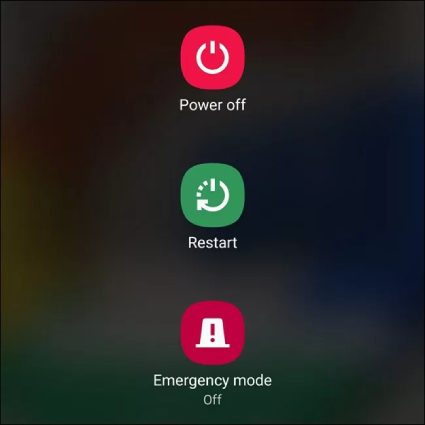
Po restartu zkuste znovu použít Android Auto a zjistěte, zda nyní funguje tak, jak má.
Tip 3: Aktualizujte svůj telefon a aplikaci Android Auto
Pokud Android Auto nefunguje ani po restartování telefonu, měli byste zkusit aktualizovat verzi softwaru.
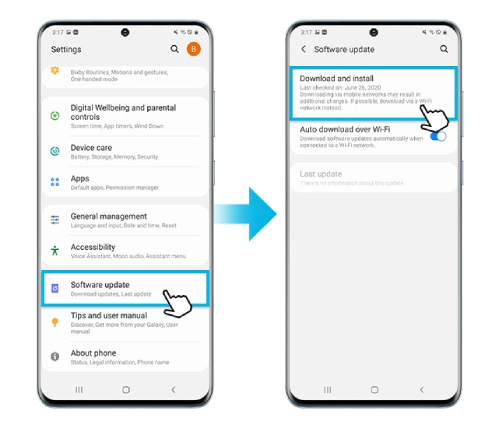
- Pokud máte zařízení Samsung, můžete zkusit přejít do Nastavení telefonu > Aktualizace softwaru > Stáhnout a nainstalovat. Pokud je k dispozici nový software, najdete možnost Instalovat nyní, stačí na ni kliknout.
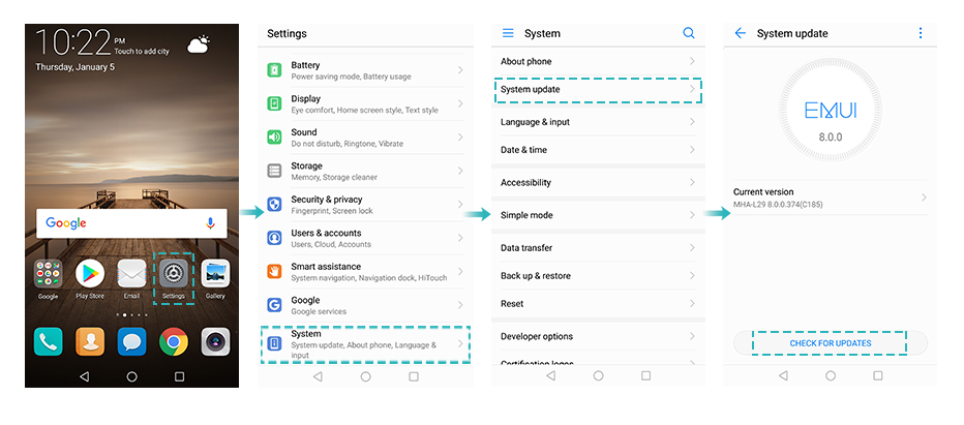
Pokud máte jiná zařízení Android, můžete zkusit přejít do Nastavení > Systém > Aktualizace systému a zkontrolovat nové aktualizace. Pokud je k dispozici nějaká aktualizace, klepnutím ji stáhněte a poté aktualizujte telefon podle pokynů na obrazovce.
Až aktualizujete svůj telefon a aplikaci Android Auto na nejnovější verzi, zkuste znovu otevřít Android Auto, a jakmile uvidíte aktualizaci uživatelské smlouvy nebo něco podobného, přijměte ji. Váš Android auto nyní může fungovat správně.
Tip 4: Zkontrolujte kabelové a bezdrátové připojení
Problém s nefunkčním systémem Android Auto může nastat kvůli problémům s připojením Android Auto, takže musíte zkontrolovat, zda je mezi těmito dvěma zařízeními vytvořeno spolehlivé spojení. Zkuste použít jiný kabel USB, abyste zjistili, zda problém s připojením nevyřeší. Navíc zkontrolujte, zda bezdrátová technologie vašeho telefonu a auta funguje s jinými zařízeními.
Tip 5: Vymažte mezipaměť v systému Android Auto
Pokud se mezipaměť Android Auto zaplní nebo se poškodí, aplikace může selhat nebo nefunguje správně. V tomto případě musíte vyčistit data mezipaměti v Android Auto, což by mělo vyřešit problém s nefunkčností Android Auto.
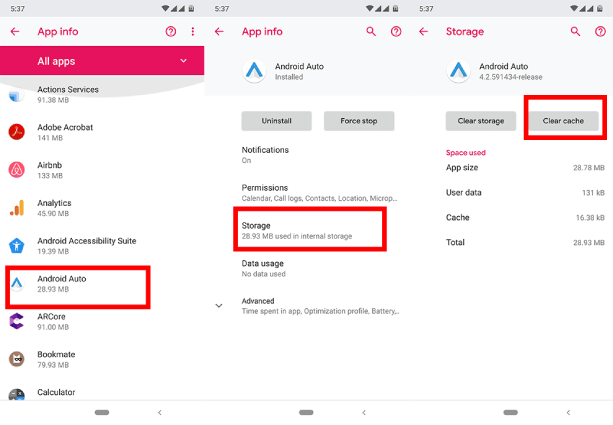
- Přejděte do Nastavení telefonu a přejděte dolů a vyhledejte tlačítko Správa aplikací (v závislosti na modelu vašeho telefonu)
- Najděte a klikněte na Android Auto.
- Na obrazovce, která se otevře, vyberte Úložiště a potom klepněte na Vymazat mezipaměť. Pokud tak učiníte, vymažou se všechny dočasně uložené soubory Android Auto, které mohou problém způsobovat.
Po vymazání mezipaměti můžete zkusit aplikaci znovu otevřít, aby se změny projevily.
Tip 6: Restartujte svůj informační systém
Informační a zábavní systém automobilu může souviset s problémy se systémem Android. Pokud se na displeji Android Auto stále nezobrazuje, můžete zkusit restartovat informační a zábavní systém. Budete se muset podívat do manuálu, protože operace restartu se liší od jednoho typu vozidla k druhému. Nebo můžete auto na pár minut vypnout, pak nastartovat a zkusit to znovu a vaše problémy by měly být vyřešeny.
Tip 7: Zkontrolujte nastavení vašeho spárovaného vozu
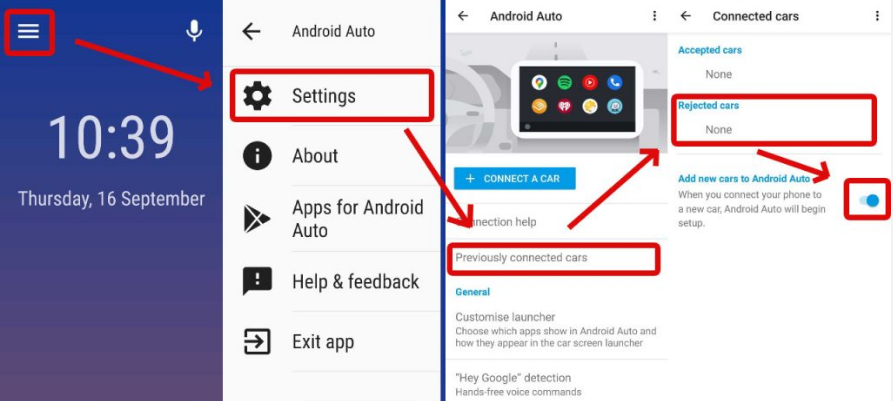
Pokud Android Auto nefunguje v autě ani po provedení všech výše uvedených kroků, může být něco v nepořádku s nastavením Android Auto. Procházejte nastavení svého informačního a zábavního systému a klepněte na Dříve připojená auta, abyste zjistili, zda jste své auto omylem nepřidali do seznamu odmítnutých vozů. Pokud ano, odeberte auto ze seznamu blokovaných a zkuste jej znovu spárovat.
Můžete také zkontrolovat, zda je vypnuto Přidat nová auta do Android Auto. Pokud ano, váš telefon se bude nabíjet, místo aby spustil proces nastavení Android Auto, když jej připojíte. Povolte proto možnost Přidat nová auta do Android Auto.
Tip 8: Přeinstalujte Android Auto
Zkuste Android Auto přeinstalovat, pokud problémy s aplikací přetrvávají. Přeinstalace může dát aplikaci nový start a může vyřešit jakýkoli problém, který brání správnému fungování aplikace. Aplikaci Android Auto můžete odstranit v nastavení smartphonu, poté otevřít Obchod Google Play a znovu ji nainstalovat.
Tip 9: Nejlepší způsob, jak opravit systém Android
Pokud žádný z výše uvedených tipů nefunguje, váš systém Android může být rozbitý a je třeba jej opravit. A nejlepším způsobem, jak toho dosáhnout, je použít Tenorshare ReiBoot pro Android, nástroj pro opravu Androidu schopný řešit problémy se systémem, jako je Samsung přilepený na logu a softwarové problémy na zařízeních Android, jako jsou aplikace, které neustále padají. S použitím ReiBoot pro Android můžete snadno opravit chybu android auto nefunguje.
Zde jsou kroky, které můžete následovat.
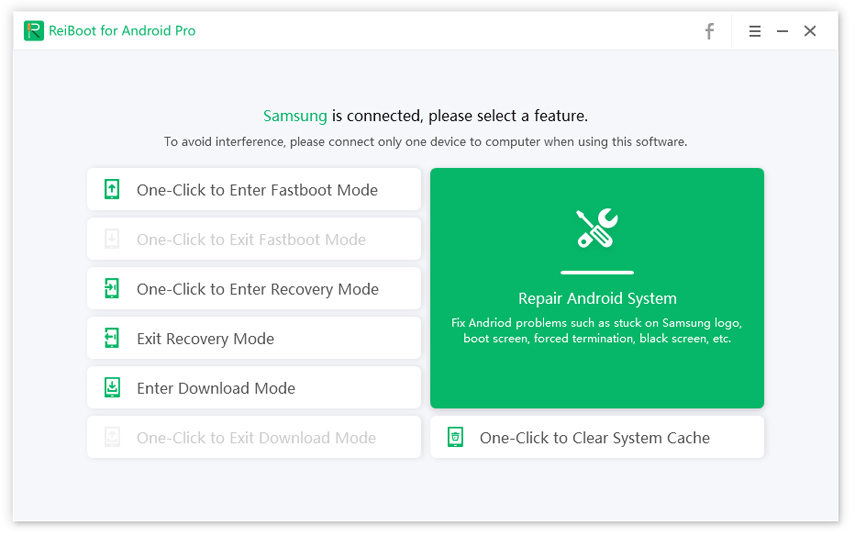
- Stáhněte a nainstalujte Tenorshare ReiBoot do počítače se systémem Windows. Spusťte program a připojte zařízení Android k počítači pomocí kabelu USB. Poté klikněte na „Opravit systém Android“.
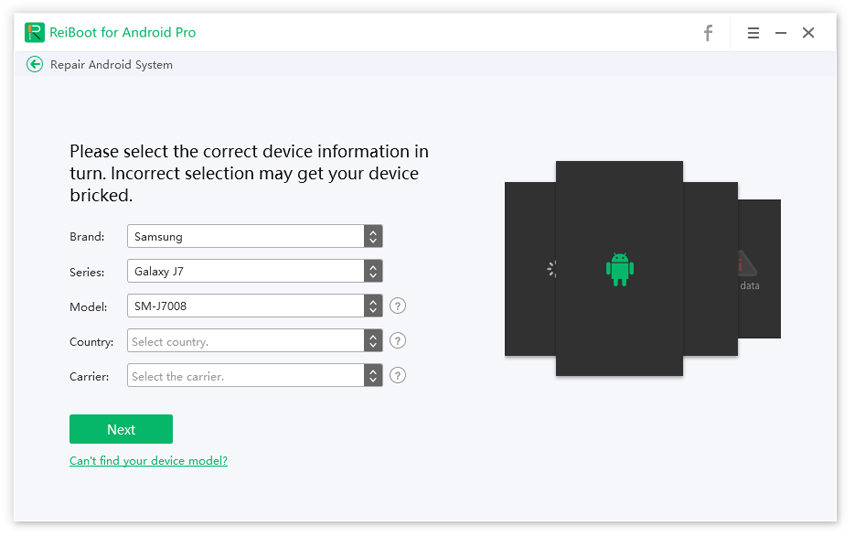
Pokračujte kliknutím na „Opravit nyní“ a poté zadejte všechny podrobné informace o vašem zařízení.
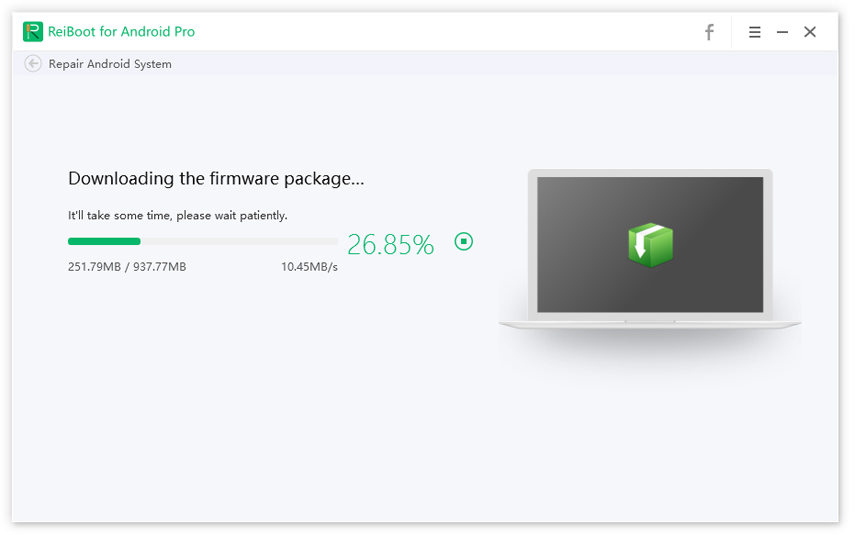
Systém automaticky stáhne a nainstaluje nejnovější firmware pro vaše zařízení Android.
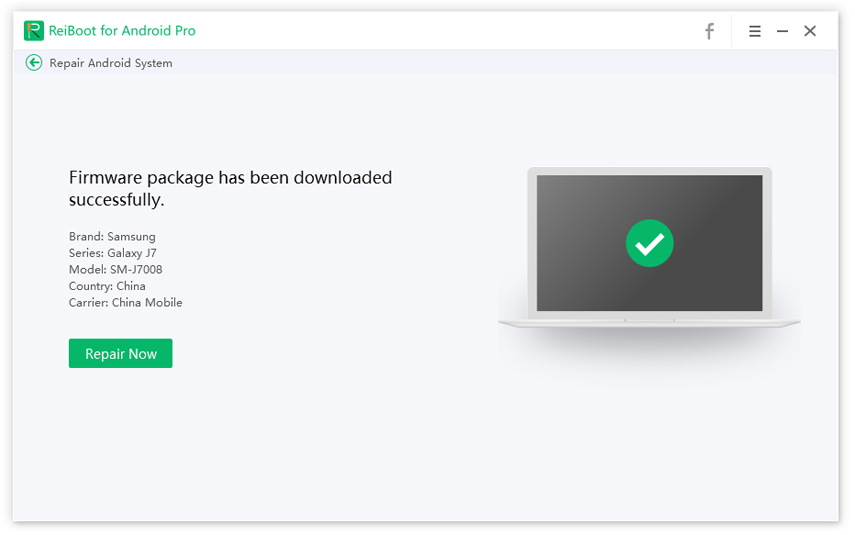
Jakmile je balíček firmwaru stažen do počítače, můžete kliknout na «Opravit nyní» a zahájit proces opravy systému.
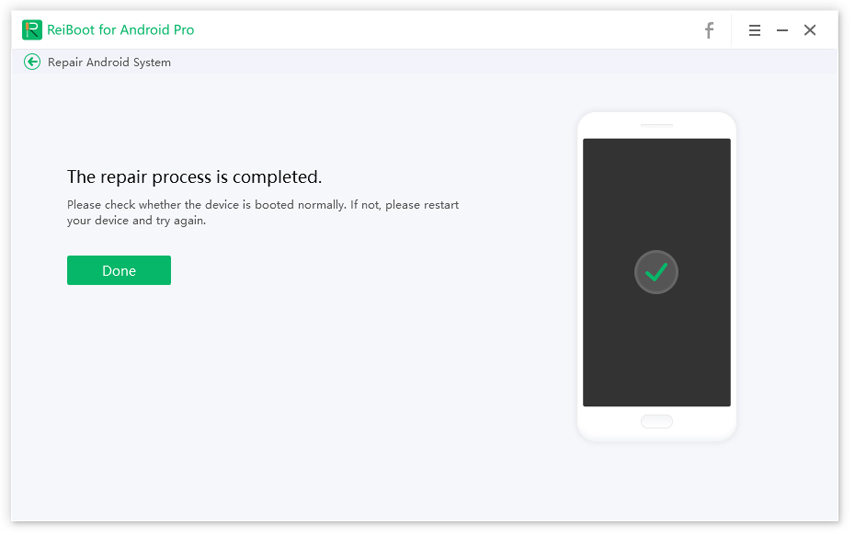
Dokončení procesu opravy bude trvat přibližně 10 minut; po dokončení procesu opravy se vaše zařízení Android spustí jako obvykle a měli byste být schopni úspěšně používat Android Auto.
Proč investovat do čističky vzduchu?
Android Auto je oblíbený nástroj, který vám umožní soustředit se na silnici a zároveň získat všechny důležité informace v informačním a zábavním systému vašeho vozu. Nepříjemný problém s nefunkčností Android Auto však celý zážitek zhoršuje.
Pokud základní tipy, jako je restart a přeinstalace, nefungují, doporučujeme k opravě systému Android použít Tenorshare ReiBoot pro Android, protože tato taktika opravuje většinu problémů se systémem Android a dostává služby zpět na správnou cestu.
Aktualizováno 2022. 05. 30 / Aktualizace opravy Android
Pokud jste telefon připojili k autu pomocí kabelu USB Android Auto, můžete mít problémy s jeho rozpoznáním. Nemusí váš telefon vůbec rozpoznat nebo může být blokován určitým druhem nahromadění. Chcete-li to vyřešit, můžete zkusit jiný kabel USB. Pokud to stále nefunguje, zkontrolujte bezdrátovou technologii svého telefonu nebo kontaktujte výrobce automobilu. Pokud žádná z těchto možností nefunguje, můžete vždy zkusit použít režim jízdy Asistenta Google.
Někdy aplikace Android Auto jednoduše nefunguje. Existuje několik důvodů, proč k tomuto problému dochází. Někdy aplikace chybí nebo váš telefon nepřijímá signály. V závislosti na modelu může být problém způsoben problémem s připojením a v takovém případě můžete zkusit připojit telefon k jinému. Pokud se tím problém nevyřeší, můžete zkusit připojit telefon k jinému telefonu Android a zjistit, zda problém přetrvává.
Kam zmizela moje aplikace Android Auto?
Prvním krokem k resetování funkce Android Auto ve vašem autě je resetování zařízení. To by mělo vyřešit problém, pokud souvisí s nastavením vozu. Zkuste restartovat telefon nebo jej připojit k jinému zařízení Android. Pokud jsou oba neúspěšné, kontaktujte výrobce vašeho vozu. V případě, že nemáte náhradní USB kabel, zkuste si jej stáhnout z internetu. Můžete se však setkat s dalšími důvody, které mohou s problémem souviset.
Pokud ikona aplikace z obrazovky telefonu zmizela, znamená to, že ji již nelze používat. Jeho opětovné spuštění však dočasný zámek odstraní a umožní vám jej používat. Pokud aplikace po obnovení stále nefunguje správně, zkuste místo Bluetooth použít jiný způsob připojení. Může to pro vás fungovat lépe. Poté můžete zkusit nainstalovat aktualizovanou verzi Android Auto. Koneckonců, je to zdarma a snadno se instaluje.
Jak dostanu Android Auto zpět do svého telefonu?
Pokud chcete používat Android Auto, ale stále se nedaří připojit k vašemu autu, možná jej budete muset přeinstalovat. Případně můžete zkusit připojit telefon k jinému telefonu Android. To však nebude fungovat, pokud Android Auto již ve vašem autě běží. Chcete-li tento problém vyřešit, měli byste telefon vypnout a znovu zapnout. Tím se vymaže dočasný zámek. Pokud problém přetrvává, kontaktujte výrobce automobilu.
ČTĚTE TAKÉ: Proč je Android nejlepší operační systém?
Mezitím můžete vyzkoušet kroky uvedené níže. Nejprve se musíte ujistit, že váš telefon má nabíjecí port. Pokud je port blokován nečistotami, měli byste se pokusit odstranit nahromaděný materiál párátkem nebo vatovým tamponem. Pokud to nepomůže, můžete zkusit resetovat nastavení auta. Pokud problém přetrvává, možná si budete muset stáhnout nejnovější verzi Android Auto pro své auto.
Pokud jste řidič, můžete svůj smartphone připojit k softwaru Android Auto. Ujistěte se, že se připojujete k vozidlu v místě, kde je signál vašeho telefonu silný. V opačném případě Android Auto zablokuje vaše nastavení, když se přestěhujete. Můžete to provést připojením telefonu přes USB k obrazovce Android Auto v autě. Po připojení k vozidlu můžete ovládat různé funkce informačního a zábavního systému.
Co se stalo s mojí ikonou Android Auto?
Pokud jste přeinstalovali Android Auto, ale ikona stále chybí, je možné, že problém zhoršil zastaralý operační systém. Naštěstí můžete aplikaci přeinstalovat. To vám umožní znovu získat přístup k Android Auto na obrazovce auta. Zde je několik věcí, které můžete vyzkoušet. Jedním ze způsobů, jak problém vyřešit, je vymazat soubory aplikace. Druhým způsobem je opětovné připojení k vozu pomocí jiného telefonu Android.
Pokud jste nedávno aktualizovali svůj telefon, možná jste si všimli, že ikona Android Auto zmizela. Pokud jste aktualizovali svůj telefon na novější verzi operačního systému, může to být způsobeno tím, že Google převedl Android Auto na režim Asistenta. Chcete-li na svém telefonu aktivovat novou funkci, jednoduše otevřete nabídku Nastavení a vyberte „Android Auto“.
Jak mohu nainstalovat aplikaci Auto v systému Android?
Chcete-li používat Android Auto, musíte nejprve nainstalovat aplikaci. Dostanete se k němu klepnutím na ikonu čtyř čtverců v rohu obrazovky. Jakmile ji nainstalujete, můžete procházet její kategorie v zásuvce aplikace. Můžete také procházet aplikace roztříděné podle telefonu, navigace, médií a stavu auta. Chcete-li nainstalovat Android Auto, postupujte takto:
ČTĚTE TAKÉ: Jak odebrat předinstalované aplikace na Androidu?
Musíte se také ujistit, že je vaše auto kompatibilní se systémem Android Automotive. I když existují určitá omezení ohledně toho, co lze nainstalovat do vašeho auta, očekává se, že Android Automotive se bude rozšiřovat s tím, jak software přijme více vozidel. Místo toho však můžete pro svůj smartphone použít Android Auto. Jakmile aplikaci nainstalujete, můžete upravit nastavení a používat ji stejně jako verzi řídicího panelu. Za pár dní budete moci svůj smartphone používat stejně dobře jako verzi na palubní desce.
A konečně, můžete nainstalovat audio zábavu na Android Auto. Android Auto vám umožňuje během jízdy poslouchat hudbu z jiných aplikací. K instalaci aplikace budete potřebovat přístup do Obchodu Google Play. Jakmile bude aplikace nainstalována, automaticky se připojí k vašim výchozím aplikacím Google. Mezitím můžete zařízení používat k přehrávání videí z YouTube a dalších aplikací. Toto je jeden z nejpohodlnějších způsobů, jak používat telefon Android při řízení.
Které telefony jsou kompatibilní s Android Auto?
Které telefony jsou kompatibilní s Android Auto? je častá otázka majitelů aut. Tato funkce vám umožňuje používat funkce telefonu za jízdy, zatímco je připojen k displeji infotainmentu vašeho vozu. Android Auto je kompatibilní s některými typy telefonů, například s těmi, které mají Android 6.0 nebo vyšší. Je také kompatibilní s některými samostatnými displeji. Než si ale pořídíte telefon kompatibilní s Android Auto, měli byste nejprve zkontrolovat, zda má Android 6.0 nebo novější.
Android Auto je kompatibilní s celou řadou zařízení Android. Kompatibilní zařízení mají přístup k Mapám Google ze sterea automobilu. Pokud váš telefon nepodporuje Android Auto, můžete jej stále používat na kompatibilním autorádiu, i když se to nedoporučuje. Pokud má vaše auto Android Auto, budete moci telefon ovládat hlasem. Případně můžete použít samostatný displej s kompatibilní aplikací Android Auto.
ČTĚTE TAKÉ: Jak přehrávat soubory M4a na Androidu?
Proč některé z mých aplikací chybí?
Hlavním problémem Android Auto je absence určitých aplikací. Uživatelé nahlásili chybějící hudbu z YouTube a Waze. Zatímco Google zahájil vyšetřování problému, nezveřejnil konkrétní ETA pro opravu. Mezitím Google žádá uživatele, aby pro tento problém odeslali hlášení o chybách. Pokud máte potíže s instalací nebo používáním Android Auto, zde je několik tipů. Můžete zkusit znovu spustit aplikaci a zkusit to znovu.
Kompatibilitu svého smartphonu se systémem Android Auto můžete zkontrolovat tak, že přejdete do obchodu Google Play a vyhledáte verzi operačního systému, který vaše auto používá. Mnoho uživatelů hlásilo, že Mapy Google zmizely z jejich obrazovek a map po aktualizaci na Android Auto verze 7.2. Aktualizace pro tuto verzi je navržena tak, aby opravila problém a přidala nové funkce. Řeší také chyby, které byly dříve přítomny. Uživatelům se doporučuje, aby si nainstalovali aktualizace od společnosti Google, protože Android Auto je zdarma.
Kde je My App Launcher?
Připojili jste své mobilní zařízení k Android Auto. Tento proces automatické synchronizace automaticky synchronizuje všechny vaše aplikace s informačním a zábavním systémem vašeho vozu. Jakmile svůj telefon synchronizujete se systémem Android Auto, můžete jej použít k přizpůsobení domovské obrazovky, včetně pozadí domovské obrazovky. Pokud se obáváte, že Android Auto nebude pro vaše vozidlo připraveno, nemějte obavy. Stále bude fungovat s většinou aut a i ty nejlepší držáky na telefony do auta podporují Android Auto.
Spouštěč aplikací Android Auto vám může zobrazit aplikace, které jsou dostupné ve vašem vozidle. Mezi hlavní kategorie pro Android Auto patří navigace, média a komunikace. Možnost Exit umožňuje opustit Android Auto a vrátit se do informačního a zábavního systému ve vašem voze. Pokud máte potíže s nalezením spouštěče aplikací, můžete jej vyhledat v nabídce Nastavení v části Obecné. Dále klikněte na „Přizpůsobit spouštěč“.


