Nefunkční aplikace Toyota App Remote Start App vytváří velký problém, když ji naléhavě potřebujete. Uživatelé aplikace se však často setkávají s chybami.
Uživatelé aplikace Toyota App Remote Start se často setkávají s problémy, jako je nemožnost načíst aplikaci nebo její nefunkčnost. Tyto problémy mohou vzniknout z mnoha důvodů.
Tento článek poskytuje všechny informace týkající se nefunkčnosti aplikace Toyota App Remote Start a možných řešení.
Proč aplikace Toyota App Remote Start nefunguje?
Pokud aplikace Toyota App Remote Start nefunguje, může k tomu dojít z několika důvodů, například:
- V aplikaci Toyota App Remote Start může být závada nebo chyba.
- Vaše zařízení není kompatibilní s aplikací Toyota App Remote Start
- V mobilu jste zapnuli režim nedostatku dat
- Dlouho jste neaktualizovali aplikaci Toyota App Remote Start
- Vaše Wi-Fi nebo mobilní data nefungují správně
9 Opravy „Aplikace Toyota App Remote Start nefunguje“?
1. Zkontrolujte, zda funguje Wi-Fi nebo mobilní data
Je běžné, že uvíznete na stránce aplikace, když nejste připojeni k internetu nebo máte špatné připojení k internetu. Vypněte připojení k internetu a poté jej znovu zapněte, abyste našli dobré místo.
2. Vymažte mezipaměť a data v aplikaci Toyota App Remote Start App
Kroky k Vymažte mezipaměť a data v aplikaci Toyota App Remote Start App:
Krok 1: Klikněte na ikonu nabídky na svém zařízení na domovské obrazovce zařízení.
Krok 2: Proveďte výběr možností.
Krok 3: Aplikace by měly být vybrány.
Krok 4: V seznamu aplikací najděte aplikaci Toyota App Remote Start. Vyberte jej kliknutím na něj.
Krok 5: Vyberte možnost úložiště.
Krok 6: Klikněte na tlačítko “Vyčistit data” ve spodní části obrazovky. To pomáhá vyčistit data i mezipaměť.
Zde můžete zkontrolovat, co je mezipaměť?
Poznámka: Dostupné obrazovky, nastavení nebo kroky pro vymazání mezipaměti se mohou lišit podle verze softwaru a modelu telefonu.
3. Aktualizujte aplikaci Toyota App Remote Start App
Váš smartphone běží a zastaralá verze aplikace Toyota App Remote Start, a proto nefunguje správně.
Aplikace musí být aktualizovány, protože chyby lze opravit a opravy a nové funkce jsou k dispozici jako součást upgradů v aplikaci. Aplikaci Toyota App Remote Start lze stáhnout z obchodu Google Play.
4. Restartujte telefon
Pokud se setkáte s podobnými problémy, můžete telefon resetovat. Pokud váš telefon nereaguje na vaše příkazy, můžete aplikaci restartovat a bude fungovat jako nová.
Je snadné resetovat zařízení a opravit jakékoli technické problémy, které můžete mít s jeho funkcemi nebo vlastnostmi.
Před použitím aplikace se ujistěte, že je vaše zařízení připojeno k internetu. Vaše aplikace by nyní měla být aktivní a dostupná k použití.
5. Kontaktujte tým podpory Toyota App Remote Start
Po vyzkoušení několika metod můžete vždy kontaktovat tým podpory vzdáleného startu aplikace Toyota, pokud se váš problém nevyřeší. Poskytují zákaznický servis 24 * 7. Můžete tedy kontaktovat podporu Toyota App Remote Start a zeptat se na svůj dotaz. Problém vyřeší co nejdříve.
Tyto procesy tedy mohou pomoci vyřešit problém s nefunkční aplikací Toyota App Remote Start.
6. Znovu nainstalujte Toyota App Remote Start App
Tyto problémy lze obvykle vyřešit přeinstalací programu. Nejprve musíte odstranit aplikaci ze svého zařízení. Dále přejděte na Google Play a vyhledejte aplikaci. Vyberte program, který chcete nainstalovat, a klikněte na tlačítko Instalovat.
7. Zkuste použít Toyota App Remote Start s jiným prohlížečem nebo zařízením
A konečně, běžný způsob, jak vyřešit problém s počítačem, je zjistit, zda můžete stejný problém reprodukovat jinde. Pokud například nefunguje aplikace Toyota App Remote Start pro iPhone, zkuste použít Toyota App Remote Start v prohlížeči Safari na iPhonu – nebo v prohlížeči na vašem počítači. Pokud nefunguje v Chrome na vašem PC, zkuste web otevřít ve Firefoxu.
8. Zkontrolujte síťová oprávnění aplikace
Pokud máte silné připojení k internetu a vše ostatní se zdá být v pořádku, Toyota App Remote Start nefunguje možná kvůli problémům s oprávněním. Ujistěte se, že sociální síti povolujete přístup ke všemu, co z vašeho telefonu potřebuje, aby správně fungovala.
- Otevřete Vzdálený start aplikace Toyota app.
- Přejít na třířádkové tlačítko nabídky.
- Udeřil Nastavení a ochrana osobních údajů.
- vybrat Nastavení.
- Přejděte dolů na Oprávnění sekce.
- Projděte si každou možnost a ujistěte se, že Toyota App Remote Start má přístup ke všemu.
9. Nastavte správné datum a čas
Nesprávné datum a čas mohou být také příčinou toho, že Toyota App Remote Start nefunguje, protože to ztěžuje připojení k serverům Toyota App Remote Start. V důsledku toho musíte opravit datum a čas v počítači.
Na počítači se systémem Windows přejděte na „Nastavení -> Čas a jazyk -> Datum a čas. Nastavte správný čas a datum.
Tip: aktivujte přepínač vedle možnosti „Nastavit čas automaticky“, aby váš počítač mohl automaticky načíst datum a čas.
Konečná myšlenka
Dnešní generace je generace internetu. A tam jsou uloženy a vyčištěny stovky dat. Není se tedy čeho obávat. Může se vyskytnout nějaká technická chyba Toyota App Remote Start s aplikací nebo tato chyba může být z vaší strany. Pokud tedy dojde k chybě na straně společnosti, bude to společností co nejdříve vyřešeno.
Pokud na vaší straně dojde k chybě, můžete zkusit problém vyřešit pomocí výše uvedeného řešení. Doufám, že vám tato příručka pomůže vyřešit problém, který jste našli. Pokud pomohl, sdílejte jej prosím se svými přáteli a na sociálních sítích, abychom mohli oslovit více lidí. Měj hezký den.
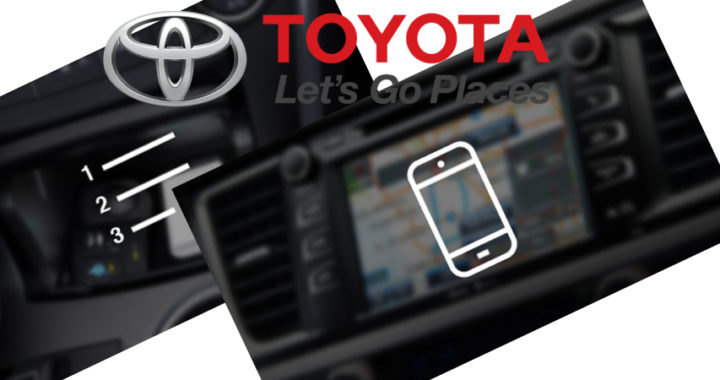
Toyota spustila Entune™ v roce 2011 jako systém původně pro aplikace a datové služby pro propojení s vaším vozidlem. Aby Entune™ lépe chápali zákazníci, představuje nyní všechny funkce středového panelu audio displejů se zjednodušenou řadou, která zahrnuje čtyři (4) hlavní multimediální systémy. Vozidla vybavená systémy Entune™ Premium Audio a Entune™ Premium JBL® Audio zahrnují úplnou pohyblivou mapu, integrovanou navigaci a sadu aplikací Entune®. Nejlepší ze všeho je, že Entune® App Suite je nyní zdarma pro všechny nové i stávající zákazníky!
S tím, jak se automobily stále více propojují, je Toyota na špici technologické revoluce, která rozšiřuje možnosti osobní mobility. Tyto inovace jsou více než pouhý sen o budoucnosti, nyní přicházejí s telematickou platformou Entune™ třetí generace od Toyoty. Entune™ 2018, který byl poprvé představen v roce 3.0 na Camry, nabízí více funkcí, více funkcí a lepší konektivitu, než kdy bylo k dispozici u produktu značky Toyota.
Přihlaste se nebo si vytvořte účet Toyota Owners pro registraci a správu všech vašich předplatných. Nebo, pokud právě začínáte, podívejte se na Stručnou referenční příručku.
Nejprve se musíte ujistit, zda je vaše vozidlo vybaveno funkcí Remote Connect.
Které Toyoty jsou vybaveny dálkovým startem?
Odpověď zní, abyste mohli využít této funkce, kterou by vaše Toyota měla mít Entune 3.0 Audio Plus or Entune 3.0 Premium Audio . například
všechno 2019 Avalon a novější modely
Camry 2018 a 2019 a novější modely
Corolla Hatchback 2019 (pouze automatická převodovka) a
2019 Rav4.
Pro přístup k aplikacím Entune™ 3.0 App Suite Connect z dotykové obrazovky vašeho vozidla je vyžadován smartphone kompatibilní s Entune™ 3.0 App Suite. Použijte svůj kompatibilní smartphone ke stažení mobilní aplikace Entune™ 3.0 z příslušného obchodu s aplikacemi. Můžete také navštívit www.toyota.com/entune, kde se dozvíte více o Entune™ 3.0 App Suite Connect.
K ovládání mobilních aplikací a některých připojených služeb je vyžadován kompatibilní smartphone. Zkontrolujte kompatibilitu telefonu jedním z následujících způsobů:
• Navštivte: www.toyota.com/entune/#!compatibility
• Zavolejte do zákaznického centra Toyota Customer Experience Center na čísle 1-800-331-4331 Po-Pá: 7:00 – 7:00. CDT So: 7:00 – 4:30 CDT
Nastavte Remote Connect
Chcete-li aktivovat Entune™ 3.0 Remote Connect, musíte ověřit a inicializovat své služby prostřednictvím multimediálního systému.* 6měsíční bezplatná zkušební verze.
1. Stiskněte „APPS“ na čelním panelu a poté vyberte „Communications“ na obrazovce displeje.
2. Vyberte ikonu „Vzdálená služba“.
3. Chcete-li povolit vzdálené služby, zadejte 6místný autorizační kód*, který jste obdrželi e-mailem.
4. Vyberte „Odeslat“.
5. Vozidlo bylo úspěšně autorizováno pro vzdálené služby. Vyberte „OK“.
Standardní na:
Entune™ 3.0 Audio Plus a Entune™ 3.0 Premium Audio.
* Pokud jste se přihlásili pro Entune™ 3.0 Remote Connect, měli byste obdržet e-mail s 6místným autorizačním kódem.
Pokud jste autorizační kód neobdrželi e-mailem, zavolejte prosím na číslo 1-800-331-4331.
Zde je návod krok za krokem:
Bluetooth ® spárování pro VÁŠ telefon
Spárování vašeho telefonu je prvním krokem k propojení s vaší Toyotou pro hands-free volání a pro audio streaming přes Bluetooth ® Tento proces párování je rychlý a snadný. Jediné, co musíte udělat, je nastavit telefon a multimediální systém pro vytvoření spojení.
1. Stiskněte „MENU“ na čelním panelu a poté vyberte „Nastavení“ na obrazovce displeje.
2. Ujistěte se, že je pro váš telefon zapnuto párování
3. Vyberte „Bluetooth ® “ a poté na obrazovce vyberte „Přidat nové zařízení“.
4. Vyberte „Název zařízení“.
5. Zkontrolujte displej svého smartphonu. Odpovídá PIN XXXX zobrazenému PIN? Pokud ano, vyberte „Párovat“.
6. Když se zařízení připojuje k vašemu multimediálnímu systému, zobrazí se „Connecting“.
7. Povolte upozornění (textové zprávy). Při párování zařízení se zobrazí zpráva: „Možná budete muset povolit přístup ke zprávám na vašem telefonu.“ Začněte „Připojit k mému autu“. Vyberte „Toyota.
„Poznámka: Můžete také vybrat „Přeskočit“ na obrazovce a přeskočit aktivaci upozornění. Pokud přeskočíte, pokračujte krokem 9.
8. Zapněte „Zobrazit oznámení“ pro iPhone ® nebo „ZAPNUTO“ pro Android ™ .
9. Po spárování a připojení telefonu se zobrazí potvrzení.
Jak se zaregistrovat u Entune ™ 3.0
Chcete-li maximalizovat svůj zážitek z Entune ™ 3.0, začněte stažením aplikace Entune ™ 3.0 App Suite do svého mobilního zařízení. Poté navštivte www.ToyotaOwners.com a zaregistrujte se.
1. Přejděte na www.ToyotaOwners.com Klikněte na Připojit se.
2. Vyplňte pole a kliknutím na Vytvořit účet se zaregistrujte.
Systém zobrazí zprávu, že na jejich účet byl zaslán e-mail za účelem dokončení registrace.
Poznámka: Zkontrolujte složku se spamem, zda nebyl e-mail identifikován nesprávně.
3. Klikněte na AKTIVOVAT MŮJ ÚČET pro ověření e-mailu a dokončení procesu registrace.
4. Vyplňte požadované informace a klikněte na (?).
5. Pokud k účtu nejsou připojena žádná čísla VIN, bude zákazník vyzván k přidání čísla VIN a kliknutí na ODESLAT.
6. Potvrďte preferovaného servisního prodejce a klikněte na PŘIDAT VOZIDLO.
7. Potvrďte služby a klepněte na POKRAČOVAT.
8. Přijměte opt-Ins a klepněte na POKRAČOVAT. Ujistěte se, že je zaškrtnuto horní políčko, abyste se ujistili, že jsou služby ZAPNUTÉ.
9. Pokud je třeba přidat další informace, zadejte adresu a telefonní číslo zákazníka a klikněte na POTVRDIT OBJEDNÁVKU. Pokud je profil kompletní, systém přeskočí KROK 9.
10. Než budete pokračovat, klepněte na READ HERE nebo TISK. Po dokončení profilu předložte smlouvu o elektronickém podpisu.
11. Zaškrtněte políčko pro autorizaci a klepněte na ODESLAT.
12. Systém zpracuje registraci. Kliknutím na ODESLAT určete účet se vzdálenými službami.
Zákazník obdrží e-mail s 6místným autorizačním kódem, který bude nutné zadat do aplikace Entune ™ 3.0 Remote Authorization prostřednictvím multimediálního systému vozidla. Pokud zákazník neobdržel e-mail s autorizačním kódem, zavolejte na číslo 1-800-331-4331 a požádejte o pomoc.
13. Systém zobrazí potvrzovací obrazovku se všemi zaregistrovanými službami.
Seznamte se s Entune™ 3.0 App Suite
1. Stáhněte si Toyotu Entune™ 3.0 App Suite aplikace z Apple® App Store SM. Po stažení otevřete aplikaci.
2. Klepnutím na „Nepovolit“ nebo „Povolit“ pro Toyota Entune ™ 3.0 získáte přístup ke své poloze, když aplikaci nepoužíváte.
3. Klepnutím na „Nepovolit“ nebo „Povolit“ pro Toyota Entune ™ 3.0 vám zašleme upozornění.
4. Klepnutím na „Přijmout“ přijměte Smluvní podmínky
5. Klepněte na „Spojené státy“ pro váš region.
6. Klepněte na „Pokračovat jako host“ pro použití Entune™ 3.0 App Suite jako host nebo se přihlaste pomocí stávajících přihlašovacích údajů Toyota Owners
Výhody přihlášení do aplikace:
• Nastavení vaší aplikace (které aplikace jsou skryté, v jakém pořadí jsou aplikace atd.) budou propojena s vaším účtem. Pokud změníte chytrý telefon, můžete se přihlásit pomocí účtu Toyota Owners a uchovat svá nastavení
• Vaše přihlašovací údaje pro NPR One, iHeartRadio a Slacker budou propojeny s vaším účtem
• Pokud změníte chytrý telefon, budete se k používání aplikací muset přihlásit pouze pomocí svých přihlašovacích údajů Toyota Owners namísto toho, abyste se museli přihlašovat do každé aplikace zvlášť.
Jakmile si stáhnete Entune ™ 3.0 App Suite a spárujete svůj telefon přes Bluetooth ® , Entune ™ 3.0 vám umožní přístup k mnoha užitečným aplikacím. Toto jsou některé z nejlepších aplikací, ke kterým máte přístup stisknutím tlačítka APPS na čelním panelu.
Stiskněte APP na čelním panelu a poté vyberte „ikonu“, ke které chcete mít přístup na obrazovce displeje.
iHeartRadio, Slacker, NPR One
STISKNĚTE APPS, v části Infotainment vyberte každou aplikaci pro připojení k požadovaným programům a stanicím APPS
STISKNĚTE APLIKACE, v části Infotainment vyberte aplikaci „Yelp ®“ a připojte se k vyhledávání skvělých místních podniků.
Palivo, sport, akcie
STISKNĚTE APPS, v části Infotainment stiskněte APP na čelním panelu a poté se dotkněte „ikony“, ke které chcete mít přístup.
Seznam čerpacích stanic poblíž vaší aktuální polohy.
Chcete-li zobrazit informace, vyberte svůj oblíbený sport.
Hledejte a zobrazte aktuální informace o akciích.
Vyberte „Předpověď“ pro zobrazení třídenní předpovědi, vyberte „Změnit“ vedle „Aktuální poloha“ pro vyhledání a změnu polohy.
Výběrem události zobrazíte podrobné informace. Vyberte „Změnit“ vedle „Aktuální poloha“ pro vyhledání a změnu umístění.
Toyota Remote Connect
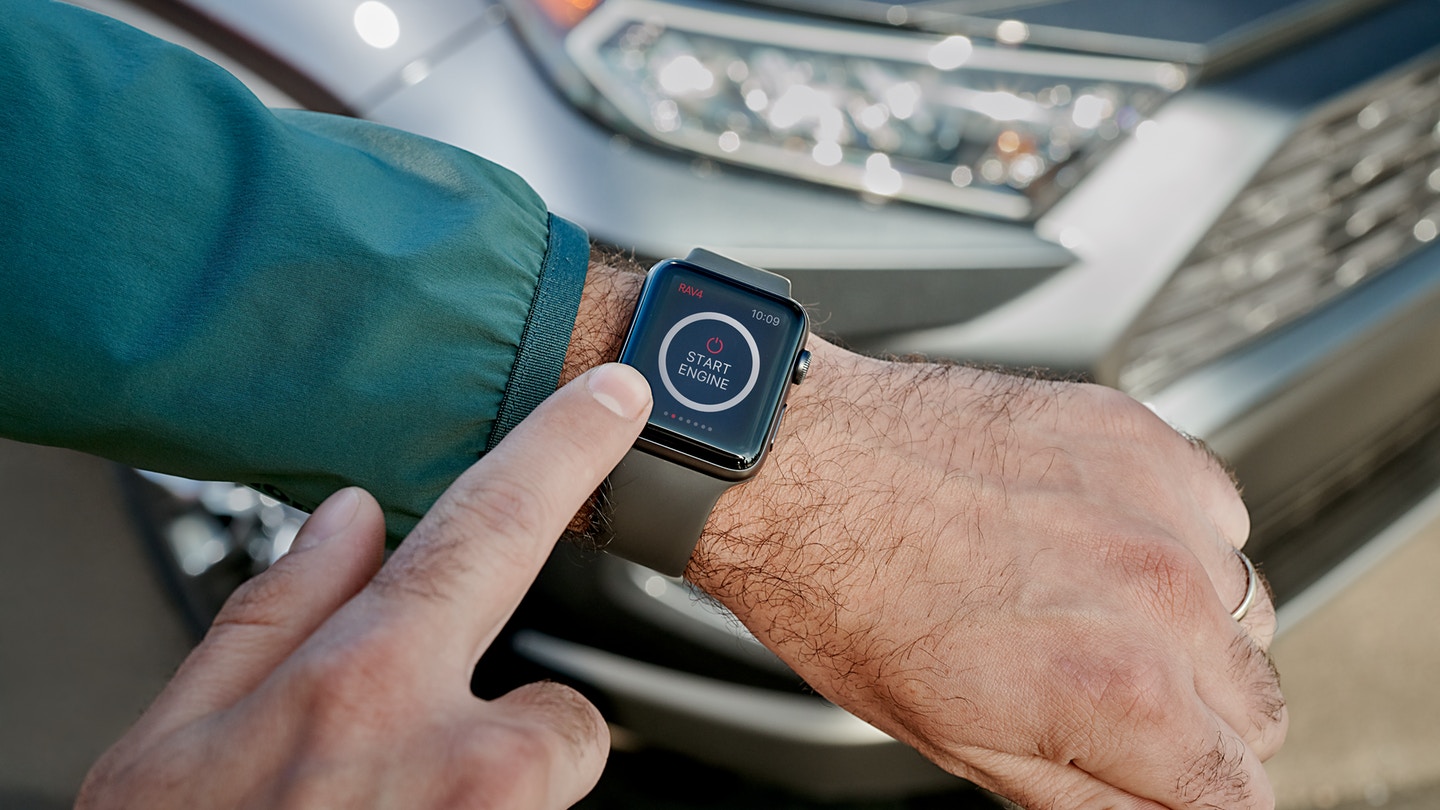
Toyota Remote Connect (k dispozici na Entune™ 3.0 Audio Plus a Entune™ 3.0 Premium)
Aplikace Toyota Remote Connect umožňuje zamykat a odemykat dveře, nastartovat/zastavit motor, najít vozidlo na parkovišti, sledovat hostující řidiče a dostávat upozornění na stav vozidla. Dálkové funkce lze ovládat z jednoho ze tří samostatných zařízení:
- smartphone
- Chytré hodinky jako společník smartphonu
- Amazon Alexa Toyota Skill (Podporovaná vozidla: 2018+ Camry s CD přehrávačem Entune 3.0 Plus a Premium audio systémy; 2019+ Avalon)
START/STOP MOTORU
Dálkové nastartování/vypnutí motoru vám umožňuje na dálku nastartovat vozidlo, aby se interiér vytopil nebo ochladil na základě posledního nastavení klimatizace. Motor nebo hybridní systém poběží po dobu až 10 minut nebo do otevření jakýchkoli dveří, sešlápnutí brzdy nebo dálkového vypnutí motoru.
DÁLKOVÉ ZAMKNUTÍ/ODEMKNUTÍ DVEŘÍ
Nyní můžete na dálku zamykat a odemykat dveře a obdržet potvrzení, zda byla akce úspěšná. A pokud odemknete svou Toyotu na dálku, dveře se automaticky znovu zamknou po 30 sekundách, pokud neprovedete žádnou další akci.
VYHLEDÁVAČ VOZIDLA
Vyhledávač vozidel dokáže lokalizovat vaše vozidlo na ulici nebo na nekrytém parkovišti a navést vás na poslední známé zaparkované místo vašeho vozidla.
UPOZORNĚNÍ NA STAV VOZIDLA
Stisknutím tlačítka můžete na dálku zkontrolovat stav dveří, oken, měsíční střechy, kufru a kapoty vašeho vozidla, stejně jako aktuální hladinu paliva ve vozidle, počítadlo kilometrů nebo ujeté kilometry. Systém vás také může upozornit přizpůsobitelnými upozorněními.
HOSTUJÍCÍ ŘIDIČ
Toyota Remote může posílat okamžitá upozornění, pokud je vozidlo nastartováno nebo překročí předem nastavené limity pro rychlost, zákaz vycházení, ujeté kilometry, dobu chodu motoru, celkovou uplynulou dobu nebo vzdálenost od nastaveného místa.
Nastavte Remote Connect

Jak nastavit Toyota Remote Connect
Chcete-li aktivovat Entune ™ 3.0 Remote Connect, musíte ověřit a inicializovat své služby prostřednictvím multimediálního systému.* 6měsíční bezplatná zkušební verze.
1. Stiskněte „APPS“ na čelním panelu a poté vyberte „Communications“ na obrazovce displeje.
2. Vyberte ikonu „Vzdálená služba“.
3. Chcete-li povolit vzdálené služby, zadejte 6místný autorizační kód*, který jste obdrželi e-mailem.
4. Vyberte „Odeslat“.
5. Vozidlo bylo úspěšně autorizováno pro vzdálené služby. Vyberte „OK“.
Standardní na:
Entune ™ 3.0 Audio Plus a Entune ™ 3.0 Premium Audio.*
Pokud jste se přihlásili pro Entune™ 3.0 Remote Connect, měli byste obdržet e-mail s 6místným autorizačním kódem. Pokud jste autorizační kód neobdrželi e-mailem, zavolejte prosím na číslo 1-800-331-4331.
Nastavte Wi-Fi Connect Powered by Verizon
Toyota nabízí konektivitu ve vozidle pomocí modulu datové komunikace (DCM) a Wi-Fi Connect Powered by Verizon. K Wi-Fi® hotspotu vozidla se může současně připojit až pět zařízení. Proměňte své vozidlo v hotspot. Připojte se k zábavě pomocí Wi-Fi Connect Powered by Verizon!
Funkce
• 4G LTE Wi-Fi Powered by Verizon
• Snadno připojte až pět (5) zařízení
• Stávající zákazníci Verizon si mohou do svého plánu přidat předplatné Wi-Fi Connect Powered by Verizon1. Stiskněte „MENU“ na čelním panelu a poté vyberte „Nastavení“ na obrazovce displeje.
2. Přejděte dolů na „Wi-Fi“ a zapněte „ZAPNUTO“ výběrem „Wi-Fi Hotspot: OFF“.
3. Jakmile se multimediální systém připojí k internetu, systém zobrazí název Wi-Fi hotspotu, jakmile je zjistitelný.*
4. Povolte na zařízení Wi-Fi. V telefonu přejděte na „Nastavení“. Klepněte na „Wi-Fi“.
5. Ujistěte se, že je zapnuto „Wi-Fi“. Vyberte název sítě Wi-Fi vozidla.
6. V závislosti na vašem zařízení otevřete webový prohlížeč. Budete přesměrováni na přihlašovací stránku zkušební verze Verizon Wi-Fi. Na této stránce vyberte možnost zahájení zkušební verze.*
7. Vyplňte všechna požadovaná pole.
8. Přijměte zákaznickou smlouvu Verizon.
9. Obdržíte potvrzovací e-mail – aktivace Wi-Fi může trvat až 15 minut.
*Standardně pro Entune™ 3.0 Audio Plus a Entune™ 3.0 Premium Audio. Bezplatná zkušební verze až 2 GB do 6 měsíců.
Understanding Service Connect (není k dispozici v letech 2018–2019 Sienna, Mirai, 2019 C-HR)
Seznamte se se službou Service Connect
Inicializujte Service Connect
1. Poté, co se zákazník zaregistruje a přihlásí se do Service Connect, bude zákazník uvítán oznámením v následujícím jazyce: „Chcete spustit aktivaci Toyota Service Connect?“
2. Vyberte „Ano“.
3. Vyberte „OK“.
Používejte Siri ® Eyes Free
Se Siri ® Eyes Free můžete volat, posílat e-maily, načítat textové zprávy, vybírat hudbu, vyhledávat informace v kalendáři a další.
• Snadno spáruje kompatibilní smartphony se systémem Entune™ 3.0 přes Bluetooth®.
• Má přístup k systému rozpoznávání hlasu prostřednictvím ovládacích prvků na volantu a mikrofonu ve vozidle.
• Odpovědi se přehrávají prostřednictvím audio reproduktorů vozidla.
Stiskněte a podržte vypínač pro přístup k Siri ® Eyes Free.
Další příspěvky:
- Masters of Scale: Překvapivé pravdy od nejúspěšnějších světových podnikatelů
- Rychlý průvodce denním obchodováním od Troye Noonana
- Jak začít s obchodováním na FOREXu jako začátečník: Průvodce obchodováním pro samostudium
- The Introvert’s Edge: How the Quiet and Shy Can outsell každý
- The Introvert’s Edge to Networking od Matthew Pollard Book Review
- Kniha The Terminal Man od Sira Alfreda Mehrana a Andrewa Donkina
- Kniha atomových návyků od Jamese Cleara – recenze a shrnutí knihy
- Jak zadat objednávku náhradních dílů pro Toyota Land Cruiser?
- BMW i Vision Concept Car z roku 2040 je 100% recyklovatelné
- Auto Finance vs. Pronájem: Vše, co potřebujete vědět před a po
- Automobilky vyrábějí díly motoru z recyklovaného hliníku
- Kolik Toyota Corollas se dosud prodalo?
- Ojetý Hyundai Sonata na prodej pod 10 XNUMX $
- Bezstarostná ochrana laku od JM&A


