Resetování systému Windows 10 se nezdařilo s výzvou, že došlo k problému s resetováním počítače? Může to být způsobeno následujícími důvody, pokračujte ve čtení a zkuste řešení vyřešit.
od Delia Aktualizováno 9. listopadu 2023
Sdílet tento:
Obsah
- Při resetování počítače došlo k problému
- Proč nemohu resetovat počítač v systému Windows 10?
- Jak opravit selhání resetování systému Windows 10 – 6 řešení
- Řešení 1: Znovu povolte prostředí pro obnovení systému Windows
- Řešení 2: Oprava Windows 10 se neresetuje pomocí příkazu SFC
- Řešení 3: Selhalo obnovení továrního nastavení Windows 10 – opraveno opravou spouštění
- Řešení 4: Nelze resetovat systém Windows 10 – vyřešeno pomocí příkazového řádku
- Řešení 5: Windows 10 se nepodařilo resetovat – místo toho použijte čistou instalaci
- Řešení 6: Nelze resetovat systém Windows 10 – obnovte předchozí bitovou kopii systému
Při resetování počítače došlo k problému
Windows 10 vlastní vestavěnou funkci «Resetujte tento počítač» pro obnovení továrního nastavení počítače, když se náhle porouchá. Díky tomu se nemusíte spoléhat na oddíl pro obnovení z výroby ani používat instalační disk k přeinstalaci operačního systému od začátku, což ušetří spoustu problémů.
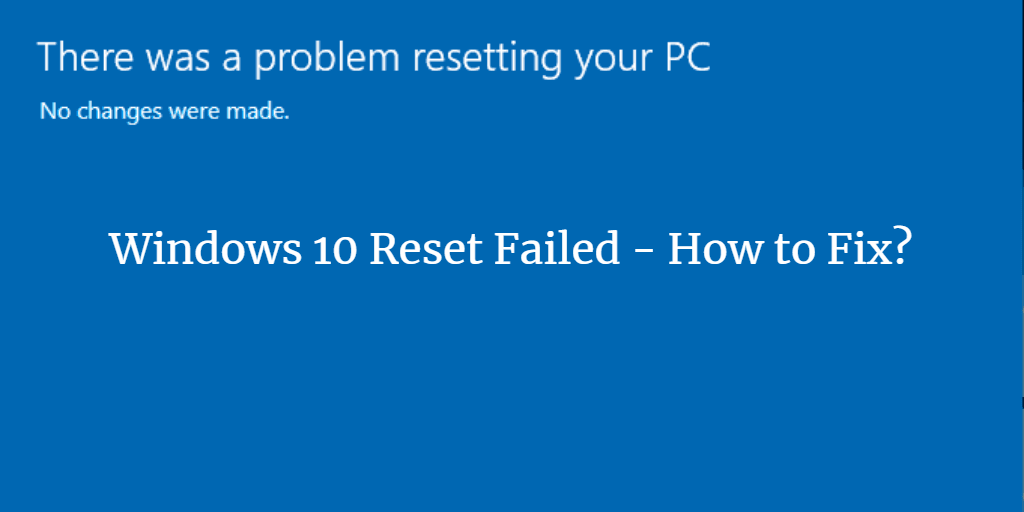
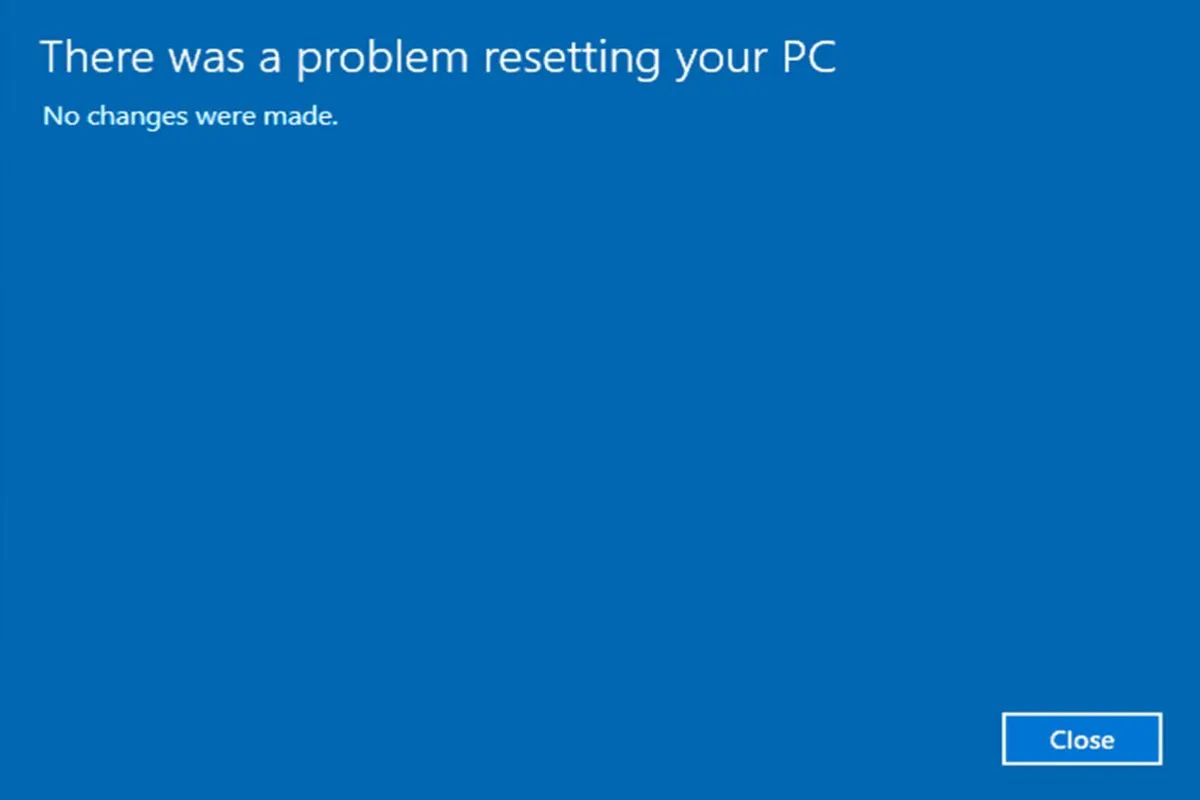
Existuje však možnost, že reset systému Windows 10 selhal s výzvou „při resetování počítače došlo k problému“ a všechny změny budou vráceny zpět. Pokud se s tímto problémem potýkáte, nebojte se, přejděte dolů, abyste zjistili, proč se resetování systému Windows nezdařilo, a najděte účinná řešení, jak jej vyřešit.
![Windows 10 Reset Failed]()
Proč nemohu resetovat počítač v systému Windows 10?
Chcete-li zjistit, proč se systém Windows nepodařilo resetovat, můžete otevřít příkazový řádek se zvýšenými oprávněními a spustit příkaz «dir c: /a:sh» (bez uvozovek). Poté uvidíte složku $SysReset v kořenovém adresáři vašeho disku C:.
Otevřete soubor C:$SysResetLogsSetupact.log přečtěte si protokol Reset This PC, abyste viděli, v čem je problém. Může to být způsobeno poškozeným souborem DLL, poškozeným oddílem pro obnovení, problémem s hardwarem a softwarem atd.
Po získání důvodů, proč se reset systému Windows 10 nezdařil, přejděte k další části.
Jak opravit selhání resetování systému Windows 10 – 6 řešení
Znovu povolte WinRE >> Nejpravděpodobnější příčinou selhání obnovení systému Windows 10 je, že obraz prostředí pro obnovení systému Windows je offline nebo poškozený. Proveďte příkaz SFC >> Tato chyba obnovení továrního nastavení může být způsobena poškozeným souborem, jako je .dll. Chcete-li to vyřešit, můžete zkusit příkazový řádek SFC. Spusťte Oprava spouštění >> Oprava spouštění je jedním z nástrojů pro obnovu systému Windows, který může uživatelům pomoci vyřešit mnoho systémových problémů. Použijte příkazový řádek >> Pokud Oprava spouštění nefunguje, použijte jinou možnost Upřesnit v režimu zotavení. Proveďte čistou instalaci >> Pokud problém přetrvává, můžete si stáhnout stejnou verzi souboru ISO Windows 10 a provést čistou instalaci Obnova systému >> Systém můžete obnovit do normálního stavu, pokud máte po ruce předchozí zálohu. Řešení 1: Znovu povolte prostředí pro obnovení systému Windows
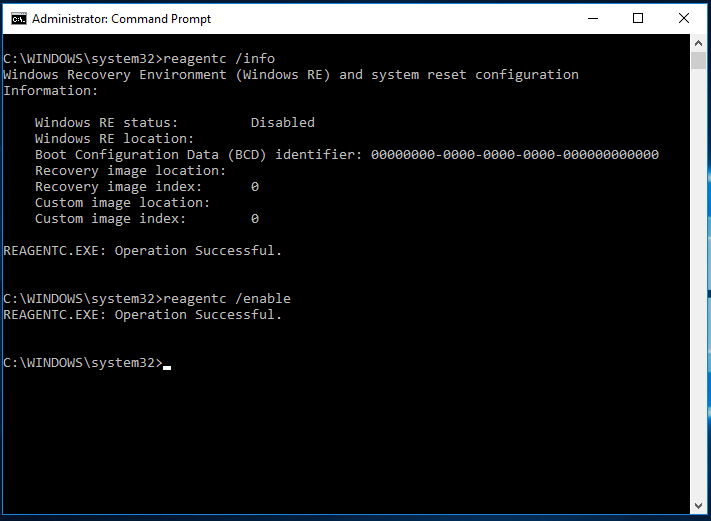
Nejpravděpodobnější příčinou selhání obnovení systému Windows 10 je, že obraz prostředí pro obnovení systému Windows je offline nebo poškozený.
Chcete-li to opravit, otevřete zvýšený příkazový řádek a spusťte následující příkaz, abyste zjistili, zda může problém vyřešit.
![Enable Recovery]()
To může problém automaticky vyřešit za vás. Pokud ne, můžete zkopírovat soubor Winre.wim z jiného funkčního počítače a nahradit tak původní. Po zkopírování nového obrazu resetování systému Windows na pevný disk spusťte následující příkaz:
Reagentc /setosimage /cesta [umístění souboru obrázku] /index 1
Příkaz by měl být takto: Reagentc /setosimage /cesta E:RecoveryImage /index 1
Poté byste měli být schopni dokončit reset systému Windows 10 bez uvíznutí.
Poznámky:
• Pokud k souboru nemáte přístup, můžete zkopírovat celou složku Recovery, která by měla být v kořenovém adresáři vašeho disku C:. Než uvidíte složku Recovery, musíte zobrazit skryté soubory.
• Pokud má váš pevný disk oddíl pro obnovení systému Windows, pak je tento soubor Winre.wim v oddílu pro obnovení. Než budete moci zobrazit jeho obsah v Průzkumníkovi souborů Windows 10, musíte k oddílu pro obnovení podepsat písmeno jednotky.
• Pokud se reset systému Windows 10 zasekne nebo selže uprostřed procesu, je to s největší pravděpodobností proto, že byl poškozen soubor s obrázkem resetování (install.wim). Můžete získat nový soubor s obrázkem resetování systému Windows z instalačního souboru ISO systému Windows 10.Řešení 2: Oprava Windows 10 se neresetuje pomocí příkazu SFC
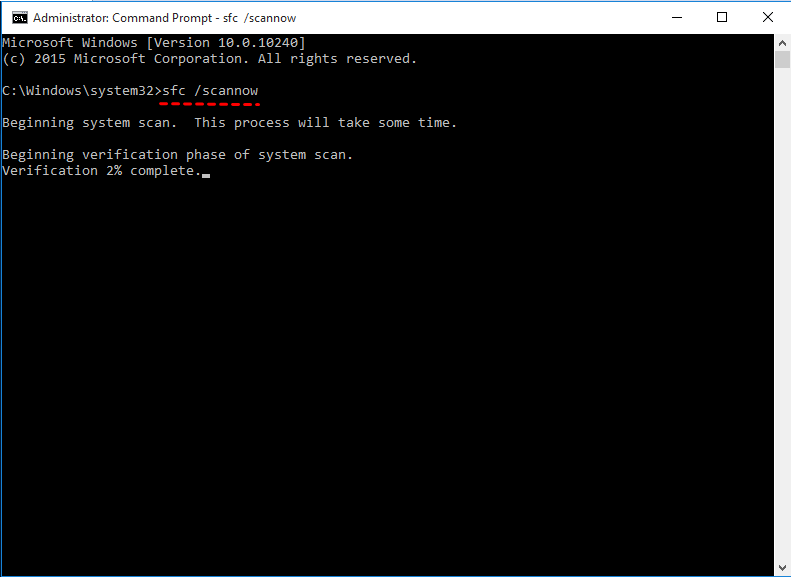
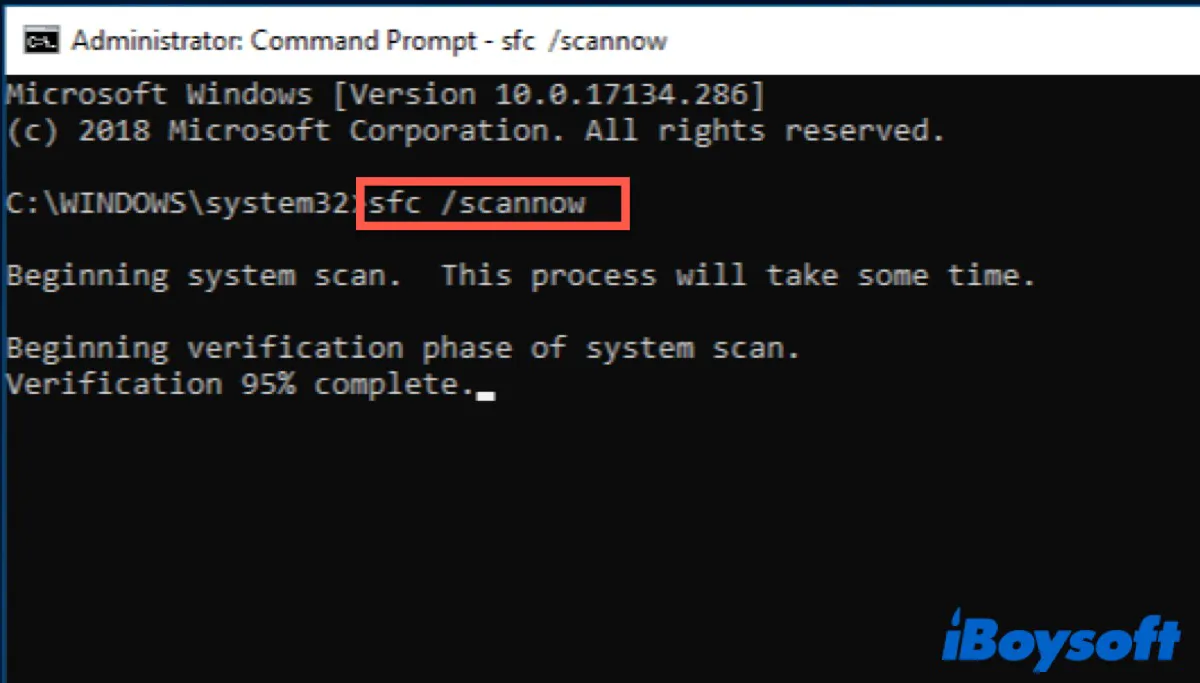
Tato chyba obnovení továrního nastavení může být způsobena poškozeným souborem, jako je .dll. Chcete-li to vyřešit, můžete zkusit příkazový řádek SFC.
Otevřete okno příkazového řádku s prioritou správce, zadejte sfc / scannow a stiskněte Enter. Poté trpělivě počkejte a zkuste počítač znovu resetovat.
![Sfc]()
Řešení 3: Selhalo obnovení továrního nastavení Windows 10 – opraveno opravou spouštění
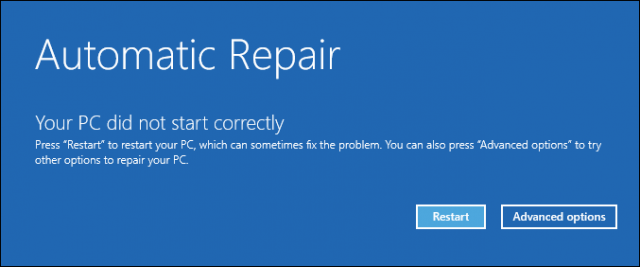
Startup Repair je jedním z nástrojů pro obnovu systému Windows, který může uživatelům pomoci vyřešit mnoho systémových problémů, které brání spuštění systému. Prostě to zkus.
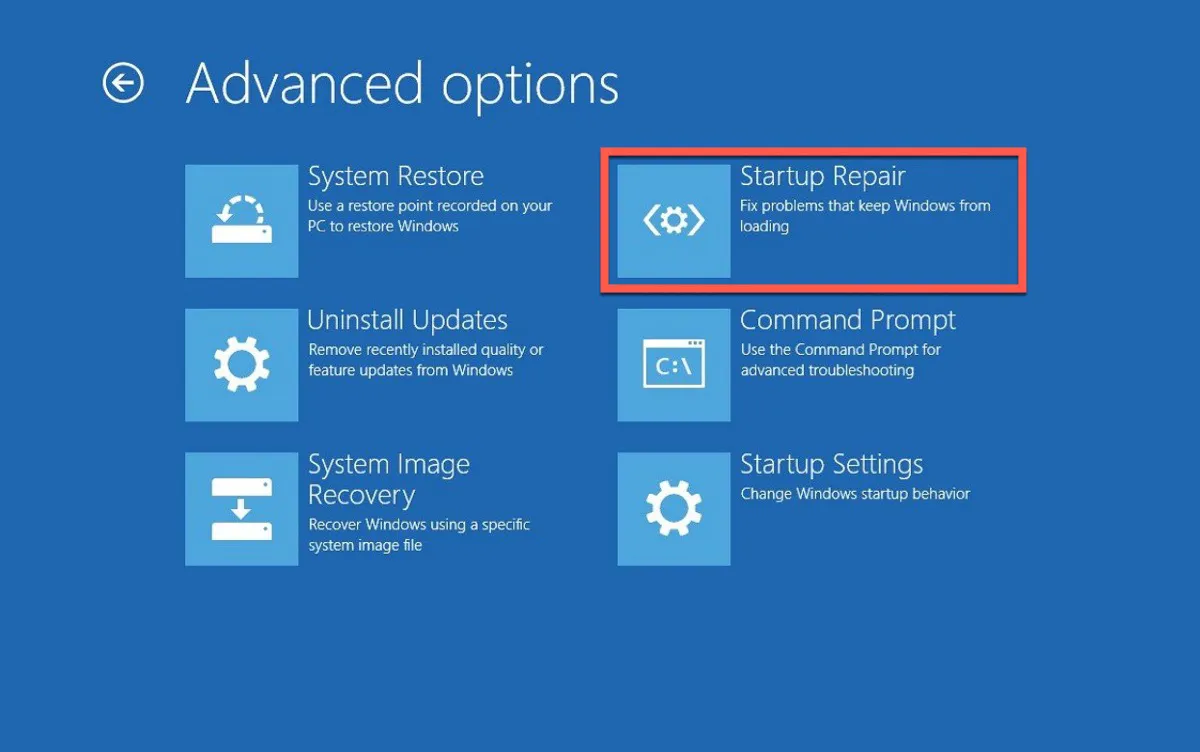
klikněte Restart zatímco stisknete a podržíte tlačítko směna klíč, poté se spustí do režimu obnovení systému Windows 10 a spustí se oprava automatického spuštění. Tuto operaci můžete také provést ručně kliknutím Pokročilé možnosti > Odstraňování problémů > Pokročilé možnosti > Oprava spouštění.
![Automatic Repair]()
Poznámka: Do režimu obnovení můžete také vstoupit spuštěním z disku USB pro obnovení systému Windows 10.
Řešení 4: Nelze resetovat systém Windows 10 – vyřešeno pomocí příkazového řádku
Pokud Oprava spouštění nefunguje, použijte jinou možnost Upřesnit v režimu zotavení. Stačí spustit následující příkaz ve zvýšeném příkazovém řádku.
cd %windir%system32config
ren system system.001
ren software software.001
Poté zavřete příkazový řádek. Restartujte počítač a poté byste měli být schopni provést reset systému Windows 10, aniž by se zobrazila chyba „Při resetování počítače došlo k problému“.
Řešení 5: Windows 10 se nepodařilo resetovat – místo toho použijte čistou instalaci
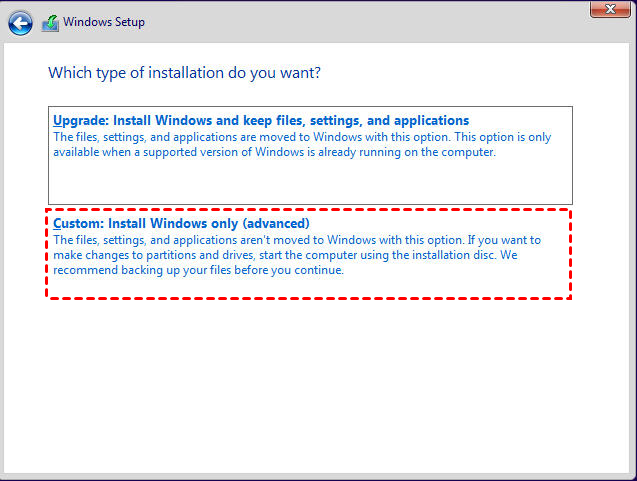
Stále, pokud váš problém není vyřešen, můžete si stáhnout stejnou verzi souboru ISO systému Windows 10 a provést čistou instalaci, která funguje stejně, i když reset systému Windows 10 selhal.
Stáhněte si nástroj Windows 10 Media Creation a vytvořte s ním instalační soubor ISO. Poté připojte soubor jako virtuální disk a otevřete soubor soubor Setup.exe pro zahájení čisté instalace. Dokončete zbývající kroky podle pokynů na obrazovce.
![Custom Install]()
Poznámky:
• Případně můžete také vypálit soubor ISO na jednotku USB nebo jednotku CD a provést čistou instalaci.
• Pokud máte aktivovaný systém Windows 10 a poté přeinstalujete stejnou verzi systému Windows, nemusíte ji znovu aktivovat. Automaticky se znovu aktivuje, když se váš počítač připojí k internetu.Řešení 6: Nelze resetovat systém Windows 10 – obnovte předchozí bitovou kopii systému
Kromě resetování systému Windows 10 nebo čisté instalace můžete také obnovit systém na předchozí verzi.
Když jste nakonfigurovali systém Windows do uspokojivého stavu nebo máte nějaká osobní data, o která stejně nechcete přijít, doporučuje se vytvořit bitovou kopii pro obnovení systému Windows 10 pro případ selhání systému nebo ztráty dat.
AOMEI Backupper Standard je výkonný bezplatný zálohovací software, který vám může pomoci vytvořit bitovou kopii systému pro Windows 11/10/8.1/8/7/XP/Vista. Takže i když selhal nejnovější reset Windows 11, můžete jej použít k obnovení systému.
Pomocí tohoto nástroje můžete také nastavit plán automatického zálohování, provádět přírůstkové nebo rozdílové zálohování a pokaždé uložit pouze změněné soubory. Stačí si to stáhnout zde:
Po vytvoření zálohy s ním se nemusíte starat o systémové chyby. Stačí obnovit OS podle následujících kroků:
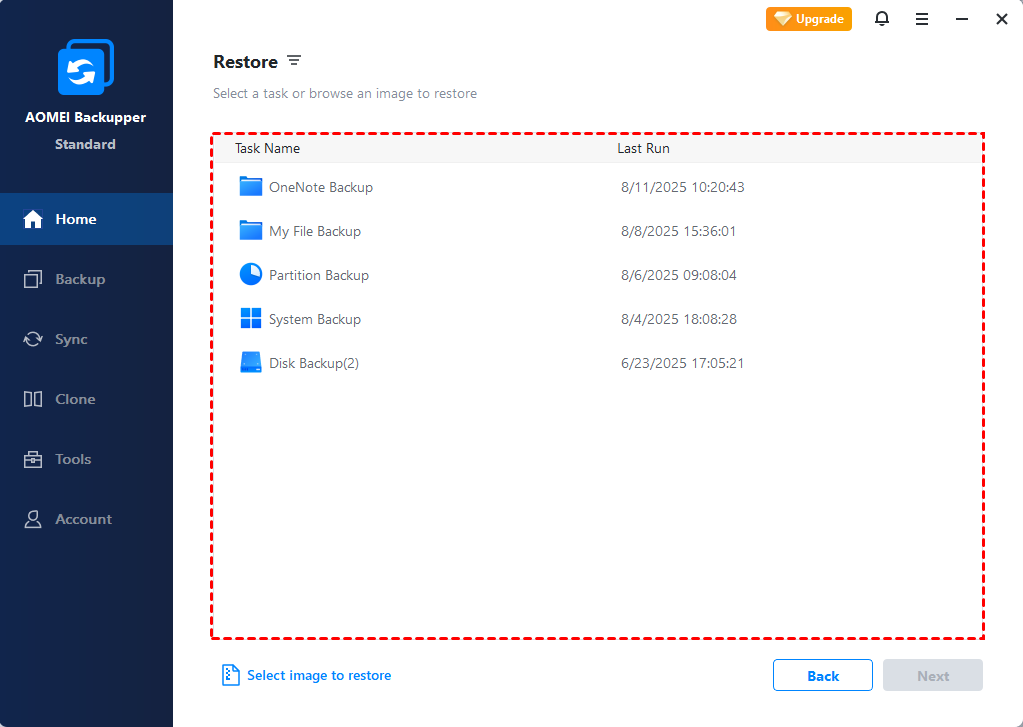
1. Spusťte AOMEI Backupper, klikněte Obnovit a Vyberte úkol or Vyberte Soubor obrázku. Zde si vezměte první příklad jako příklad.
![Select Task]()
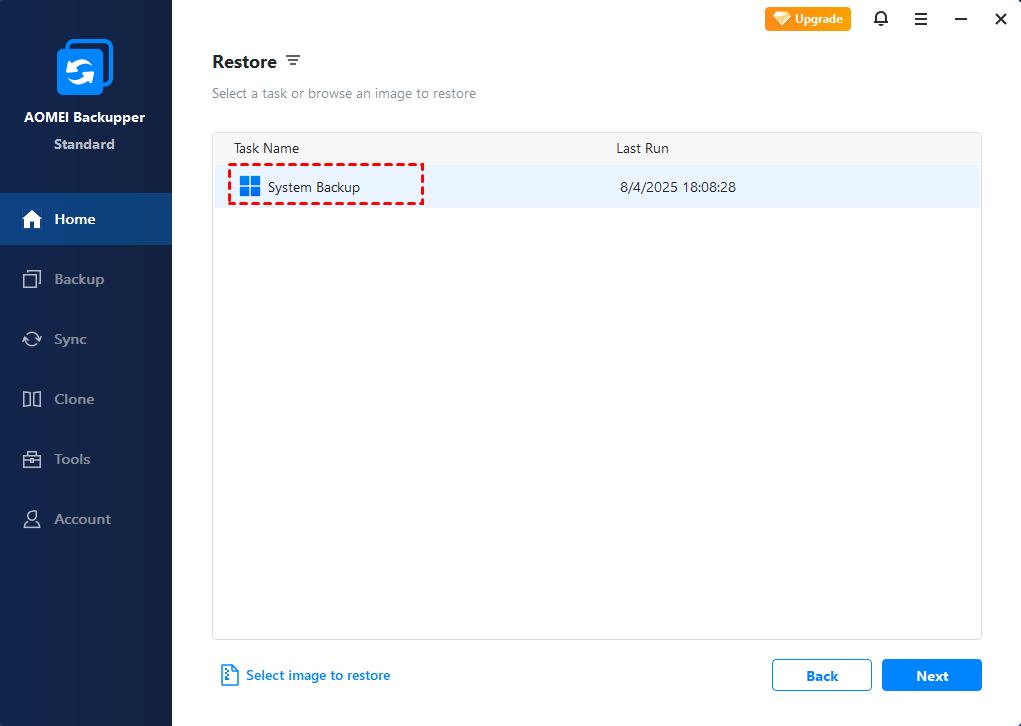
2. Na obrazovce Obnovit vyberte záložní obraz, který chcete obnovit. Poté klikněte další.
![Select Backup Image]()
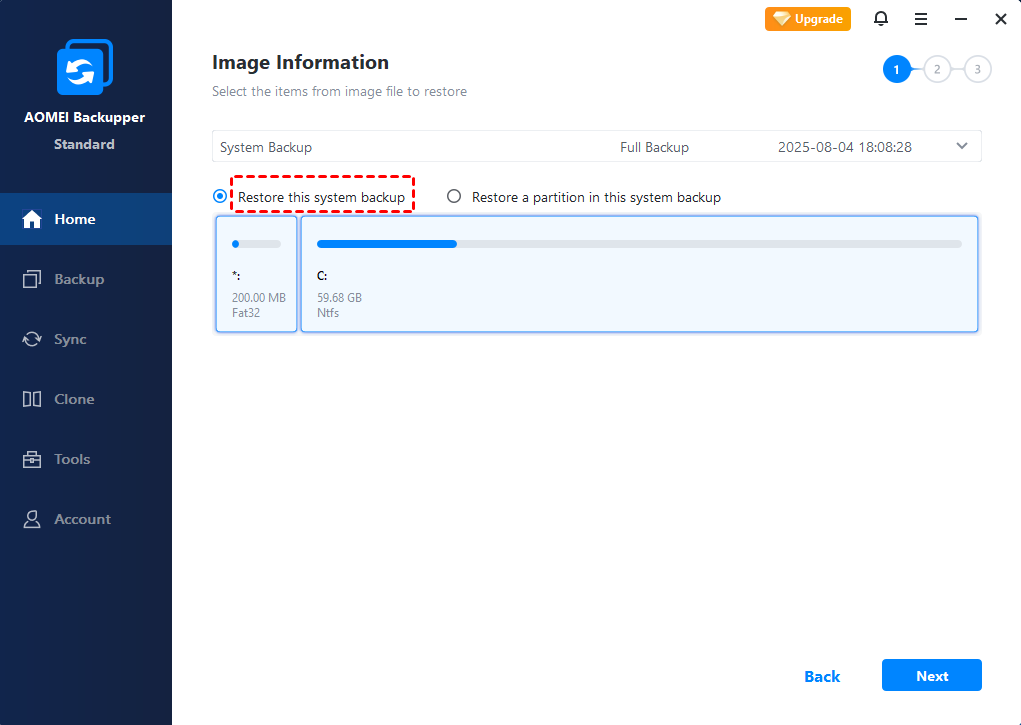
3. Vyberte možnost Obnovte tuto zálohu systému. Potom klepněte na tlačítko další.
![Restore Entire Backup or Partition]()
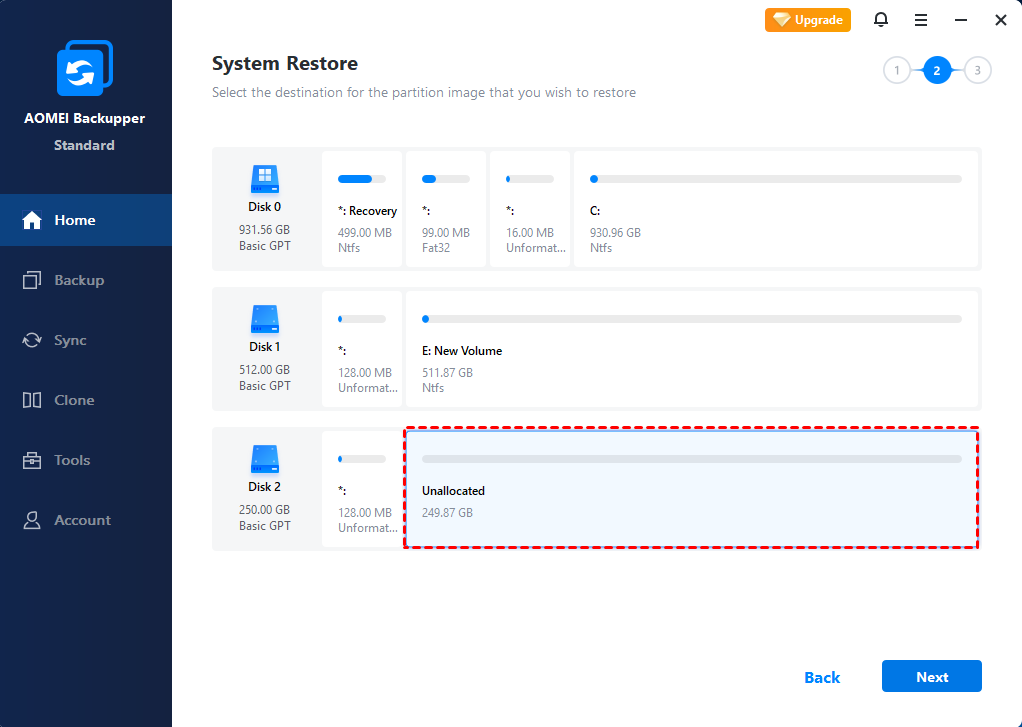
4. Vyberte cílovou cestu k obnovení a klepněte na ni Next. Pokud se zobrazí výzva, stačí kliknout OK pro opuštění tohoto okna.
![Select Destination]()
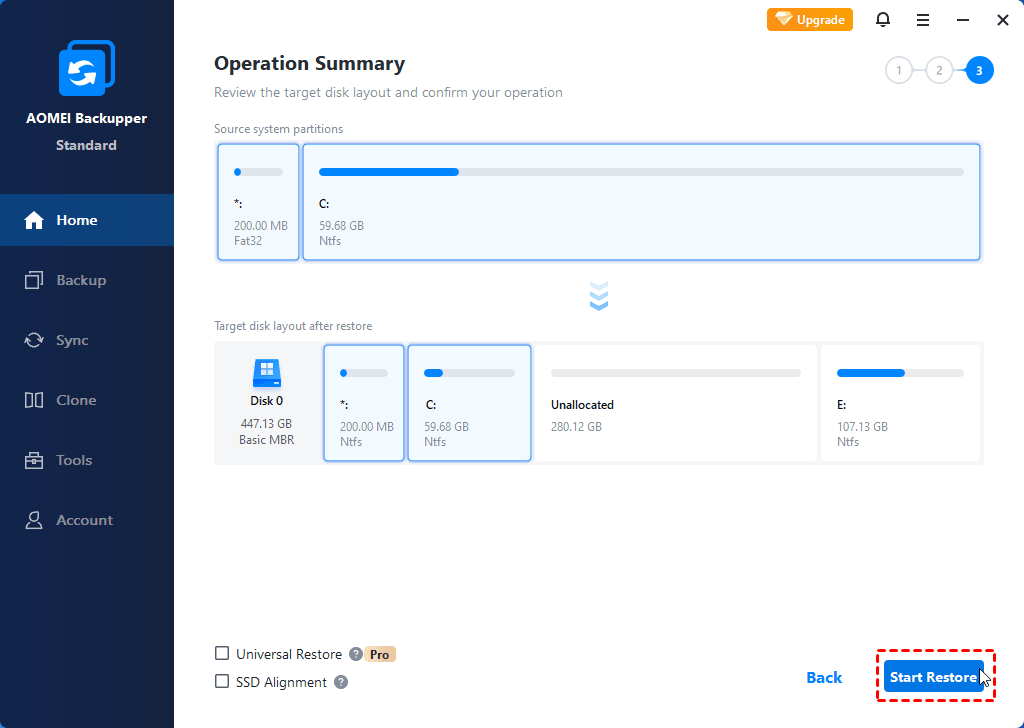
5. Na obrazovce Operation Summary potvrďte a klikněte Spusťte obnoveníe pokud není problém.
![Preview Restore]()
Poznámky:
• Pokud váš systém nelze spustit, můžete tento bezplatný software použít k vytvoření zaváděcího USB disku nebo CD z jiného funkčního počítače. Poté spusťte počítač ze spouštěcího média a poté spusťte obnovu. Pokud jste vyzkoušeli všechna řešení a stále nemůžete vyřešit problém se selháním resetování systému Windows 10, je obnovení systému ze zálohy bitové kopie dobrým řešením.
• Pokud váš systémový obraz pochází z jiného počítače s jiným hardwarem, musíte upgradovat na profesionální verzi a použít «Univerzální obnovení» funkce pro zajištění bezpečného spuštění.Mezitím je podporováno více nastavení plánu pro úlohy zálohování, jako je denní/týdenní/měsíční, přírůstkové a rozdílové zálohování, připojení USB atd. Kdykoli budete potřebovat, můžete snadno obnovit zálohu systému do kteréhokoli z předchozích bodů, které jste zálohovali. nahoru.
Kromě toho je to software pro klonování disku, který vám umožňuje naklonovat spouštěcí jednotku jako kopii zálohy a tento druh zálohy lze použít k přímé výměně pevného disku bez obnovení.
Obalte věci
To je vše pro chybu resetování systému Windows 10, která selhala, můžete ji opravit pomocí daných 6 řešení.
Vezměte prosím na vědomí, že k systémové chybě nebo selhání disku může dojít neočekávaně bez příznaků, musíte se předem připravit, například vytvořit zálohu systému nebo disku pomocí důvěryhodného a spolehlivého zálohovacího softwaru, jako je AOMEI Backupper.
Pokud chcete chránit neomezený počet počítačů ve vaší společnosti, můžete si vybrat AOMEI Backupper Technician. S vestavěným nástrojem AOMEI Image Deploy můžete nasadit/obnovit soubor bitové kopie systému na počítači na straně serveru na více počítačů na straně klienta přes síť. K dispozici je také nástroj Create Portable Version, který vám umožňuje vytvořit přenosný zálohovací software na vyměnitelném zařízení a poté jej připojit k libovolnému cílovému počítači a přímo používat AOMEI Backupper.
Delia má rozsáhlé zkušenosti s psaním blogových příspěvků souvisejících s technologiemi a od roku 2020 je součástí AOMEI, aby poskytovala odborné znalosti v oblasti zabezpečení dat a obnovy po havárii. Pracuje s operačními systémy Windows, databázemi SQL a virtualizačními platformami, jako jsou VMware a Hyper-V, se specializací na odstraňování problémů a poradenství v oblasti ochrany a migrace dat.
Související články
3 způsoby, jak přeinstalovat Windows 10 bez ztráty dat
Někdy může být nutné přeinstalovat Windows 10/11, abyste vyřešili systémové problémy. Tato příručka vám ukáže, jak přeinstalovat Windows 10/11 bez ztráty dat krok za krokem.
Jak obnovit tovární nastavení notebooku ve Windows 10/8/7?
Jak obnovit tovární nastavení notebooku, protože běží pomalu nebo chcete vymazat své informace? Tento článek vám ukáže, jak to udělat krok za krokem.
Zálohujte počítač před obnovením továrního nastavení pro ochranu dat
Obnovení továrního nastavení přepíše data na pevném disku, proto se doporučuje zálohovat počítač před obnovením továrního nastavení ve Windows 10/8/7.
Jak resetovat nebo aktualizovat Windows 10 bez ztráty programů
Tento článek vám řekne, jak aktualizovat Windows 10 bez ztráty programů a dat. Zdá se být dobrým nápadem přeinstalovat systém Windows 10, když dojde k vážnému systémovému problému. Přečtěte si další informace.
Oprava spouštění systému Windows 10 nefunguje: vyřešeno
Pokud narazíte na problémy s nefunkční opravou spouštění systému Windows 10/11, můžete si přečíst tento článek a zde najít účinná řešení.
![How to Fix Windows 10 Reset This PC Not Working]()
Existuje mnoho důvodů, proč chcete resetovat počítač. Nicméně varování na modré obrazovce «Při resetování počítače došlo k problému. Nebyly provedeny žádné změny.» se může objevit na obrazovce, i když resetování vyžaduje řešení problémů.
Jak chyba ukazuje, váš počítač zůstane ve stejném stavu a nebude automaticky nastaven. Za horších okolností se váš počítač může zaseknout v resetovací smyčce, což znemožní spuštění systému Windows bez chyb.
Takže když nemůžete resetovat Windows 10, jak to opravit? Tento článek je pro vás nejlepší odpovědí.
Obsah:
- 1. Proč nefunguje reset tohoto počítače?
- 2. Jak opravit «Došlo k problému s resetováním vašeho PC»?
- 3. Nejčastější dotazy týkající se Windows 10 reset tohoto počítače nefunguje
Pokud si myslíte, že je tento příspěvek užitečný, klikněte na tlačítko níže a sdílejte jej na svých sociálních sítích!
Proč reset tohoto PC nefunguje?
Resetováním se rozumí proces obnovení počítače do původního stavu. Během procesu vymaže všechna data a soubory a obnoví systém Windows do továrního stavu a nastavení.
Důvod, proč nemůžete resetovat tento počítač, je následující:
- Smazání důležitých souborů kvůli náhlému vypnutí.
- Poškozený soubor brání resetování systému Windows 10.
- Komprese byla povolena výrobcem vašeho počítače.
- Windows 10 byl ve vašem systému předinstalován.
Aby se vám na modré obrazovce zobrazily níže uvedené výzvy:
- Obnovte svůj počítač. Při obnovování počítače došlo k problému. Nebyly provedeny žádné změny.
- Při resetování notebooku nebo počítače došlo k problému.
- Nelze resetovat počítač.
Tyto varianty stejné chyby se objevují při pokusu o obnovení systému Windows 10 namísto resetování. Pokud se na konci procesu resetování zobrazí některá z těchto zpráv, musíte provést odstraňování problémů, abyste správně resetovali operační systém.
Jak opravit „Vyskytl se problém s resetováním počítače“?
V závislosti na stavu vašeho zařízení můžete tento problém vyřešit různými způsoby nebo zachránit počítač před uvíznutím v nekonečné smyčce resetování. Níže jsou uvedeny různé způsoby, jak obnovit zařízení a zbavit se frustrující chyby.
Použijte Oprava spouštění
Oprava spouštění systému vám může pomoci opravit běžné problémy, které brání spuštění systému Windows. Nejprve musíte vstoupit do prostředí Windows Recovery Environment (WinRE). Chcete-li to provést, opakovaně restartujte počítač.
- Podržením tlačítka napájení po dobu 10 sekund vypněte systém Windows a poté jej znovu zapněte.
- Podržením tlačítka napájení po dobu 10 sekund vypnete systém Windows, když uvidíte logo Windows.
- Vypněte systém Windows, zopakujte výše uvedené operace a systém Windows se plně spustí.
- Vyberte Pokročilé možnosti > Vyberte možnost a jste ve WinRE.
- Vyberte možnost Odstraňování problémů > Pokročilé možnosti > Oprava spouštění > Restartovat .
![Use the Startup Repair]()
Nebo můžete vytvořit spouštěcí jednotku USB nebo DVD s instalačním programem Windows 10 a poté vložit spouštěcí jednotku USB nebo DVD do počítače a spustit jej.
Nyní můžete normálně spustit systém Windows.
Spusťte skenování SFC
Jedním z nejčastějších důvodů této chyby jsou poškozené systémové soubory. Pokud je soubor klíče ve vašem systému Windows 10 poškozen nebo odstraněn, může operaci zabránit v resetování počítače. Můžete tedy spustit kontrolu systémových souborů (skenování SFC) a soubor opravit.
Zde je návod, jak spustit skenování SFC:
- Otevřete Příkazový řádek a poté zvolte Spustit jako správce .
- Do příkazového okna zadejte následující příkaz a stiskněte klávesu Enter.
sfc / scannow
![Run the SFC scan]()
Počkejte na dokončení procesu skenování a ujistěte se, že během procesu nezavřete příkazový řádek nebo nevypnete počítač. Všechny zjištěné systémové chyby budou automaticky opraveny.
Poté restartujte počítač a zkuste počítač znovu resetovat.
Problém je vyřešen? Podělte se o své štěstí se svými přáteli!
Obnovení z bodu obnovení systému
Pokud provedete výše uvedené operace, ale chyba se stále objevuje, můžete ji zkusit vyřešit pomocí Obnovení systému.
Obnovení systému je nástroj Windows určený k opravě poškozeného softwaru a souborů. Funguje to tak, že pořídíte snímek souborů Windows a systémových souborů.
Přenese váš počítač zpět do dřívějšího bodu v čase, který se nazývá bod obnovení systému. Body obnovení se generují při instalaci nové aplikace nebo ovladače a při ručním vytvoření bodu obnovení. Neovlivní to vaše osobní soubory, ale odstraní aplikace, ovladače a aktualizace nainstalované po vytvoření bodu obnovení.
Tento způsob však funguje pouze tehdy, pokud byl váš bod nastaven, když tato chyba na vašem počítači neexistovala.
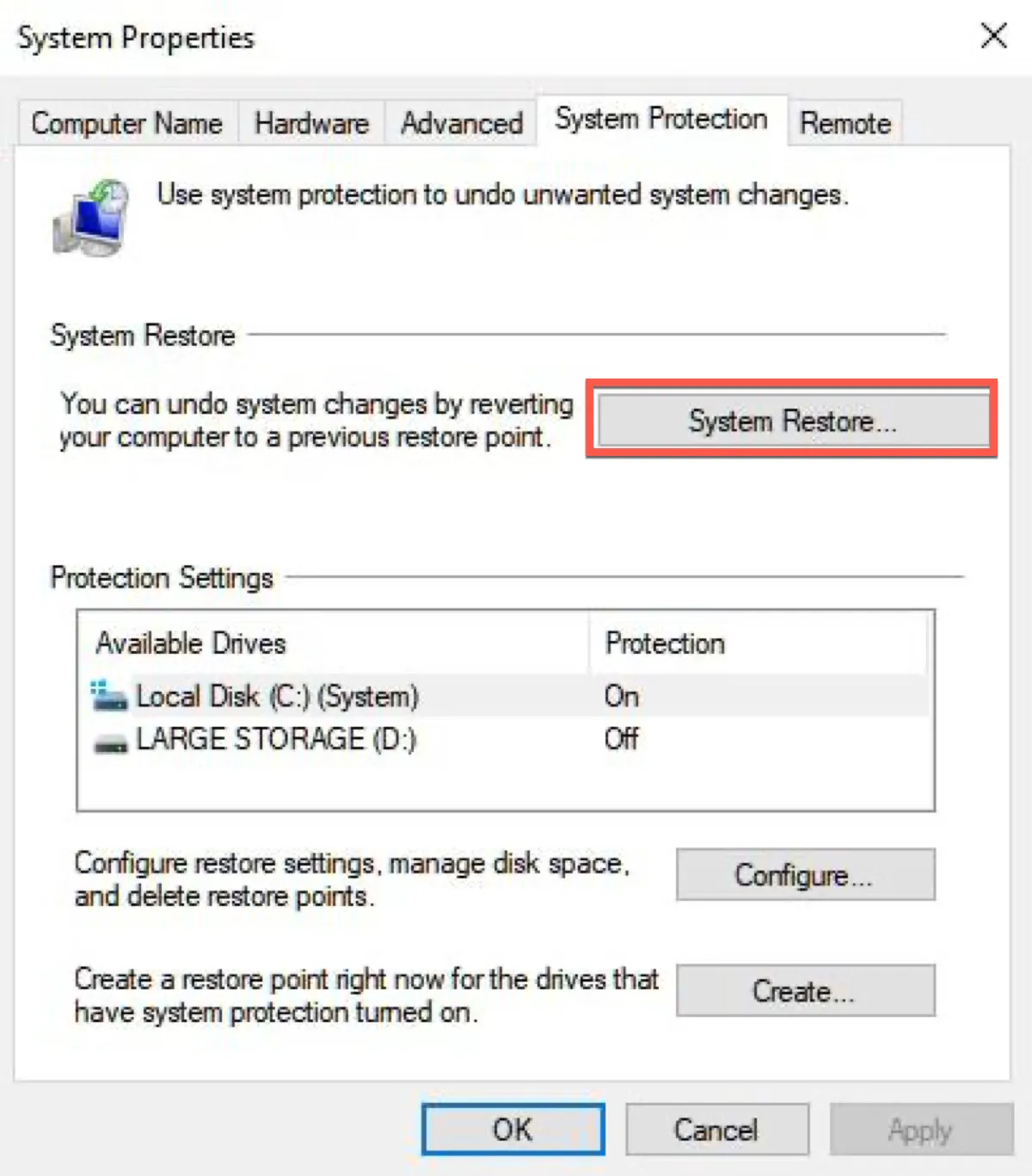
- Do vyhledávacího pole zadejte Obnovení systému a poté zvolte Vytvořit bod obnovení .
- V okně Vlastnosti systému, které se spustí, klepněte na položku Ochrana systému.
- Klikněte na Obnovení systému a poté v dalším vyskakovacím okně klikněte na Další.
- Vyberte bod obnovení, ke kterému se chcete vrátit, a klikněte na tlačítko Další.
![Restore from a System Restore point]()
Poté můžete restartovat počítač a zkontrolovat, zda byla chyba opravena.
Zakažte ReAgentc.exe
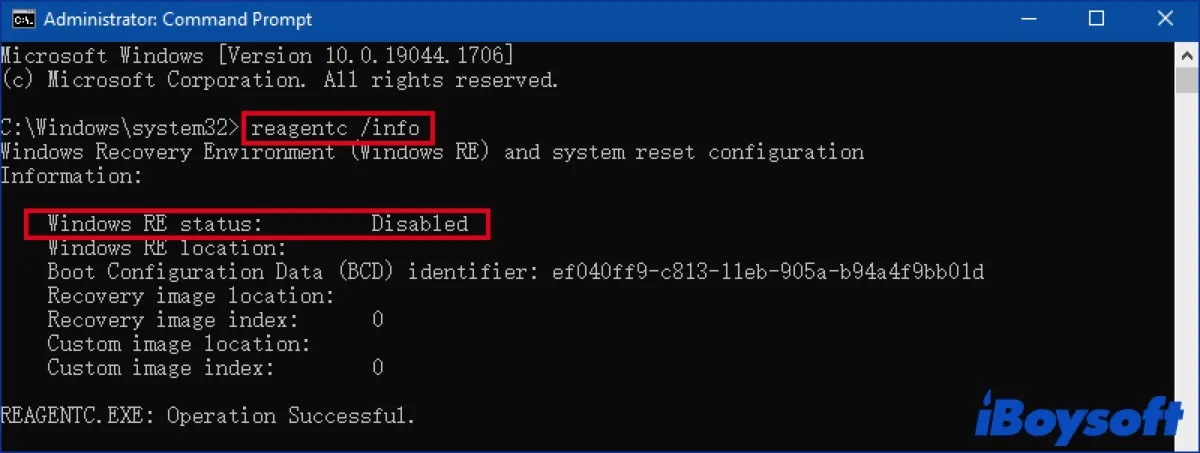
ReAgentc.exe je spustitelný soubor ve Windows, který lze použít ke konfiguraci WinRE. Když váš systém selže během normálního spouštění, pokusí se zapnout WinRE. Dočasné vypnutí může pomoci obnovit počítač.
- Otevřete Příkazový řádek a poté zvolte Spustit jako správce .
- Zadejte následující příkaz.
reagentc/disable reagentc/enable
![Disable ReAgentc exe]()
Přejmenujte podregistr systémového a softwarového registru
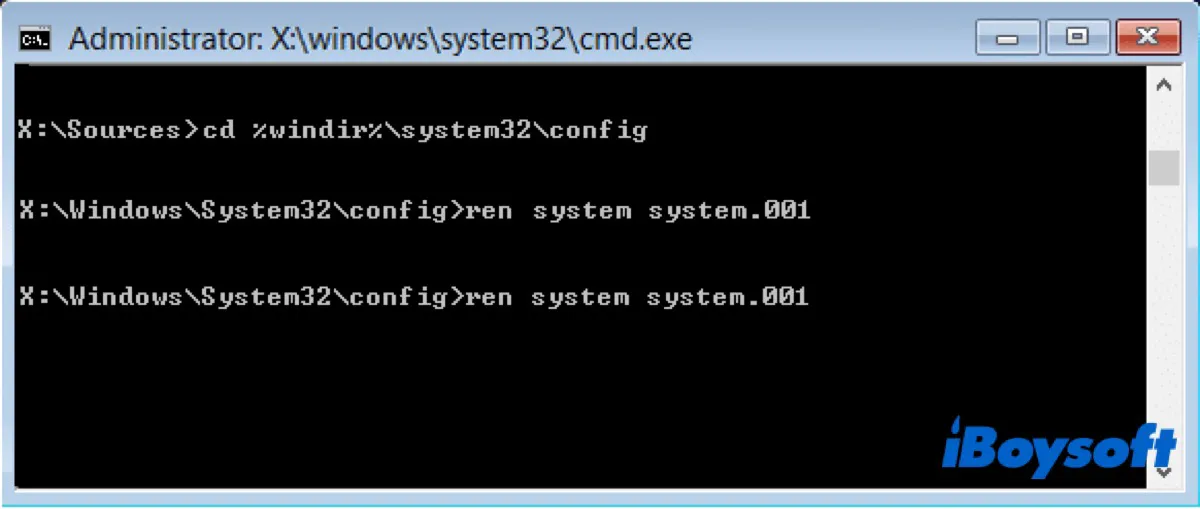
Přejmenování podregistru systémového a softwarového registru může pomoci opravit různé příčiny, včetně poškození a malwaru. A musíte znovu spustit příkazový řádek jako správce.
I když je váš počítač v současné době zaseknutý v resetovací smyčce, máte přístup k příkazovému řádku a musíte použít nástroj Oprava spouštění.
- Otevřete Příkazový řádek a poté zvolte Spustit jako správce .
- Zadejte následující příkaz a pokračujte stisknutím klávesy Enter po každém příkazu.
cd%windir%system32config ren system system.001 ren software software.001 - Zadejte příkaz exit a stisknutím klávesy Enter zavřete příkazový řádek.
![Rename the System and Software Registry Hive]()
Jakmile budete hotovi, můžete zkusit restartovat počítač a zkusit resetování znovu.
K obnovení systému Windows použijte program Windows Defender
Windows Defender je integrovaný vestavěný nástroj, který vám pomůže s problémy souvisejícími s vaším počítačem, jehož hlavním účelem je řešit malware, viry a další bezpečnostní problémy, ale stále je užitečný pro jiné věci.
Než obnovíte počítač, ujistěte se, že jste na něm zálohovali všechny důležité soubory, protože při obnově počítače bude většina souborů umístěných na systémové jednotce smazána.
- Otevřete nastavení.
- Klikněte na Aktualizace a zabezpečení.
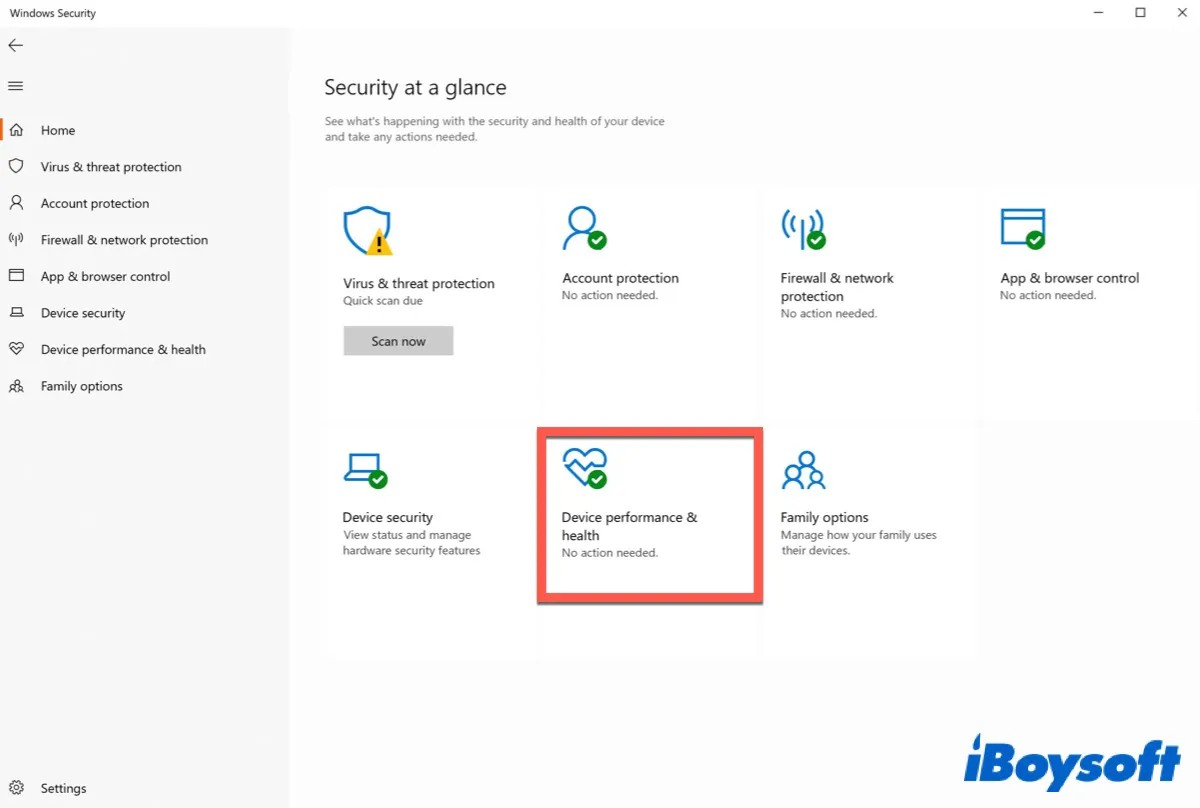
- Klepnutím na Zabezpečení systému Windows otevřete.
- Přejděte dolů a vyberte Výkon a stav zařízení .
- Klikněte na odkaz Další informace v části Nový začátek.
- Klikněte na Začínáme a podle pokynů na obrazovce aktualizujte systém Windows.
![Use Windows Defender to refresh Windows]()
Přeinstalovat Windows 10
Pokud všechna výše uvedená řešení váš problém nevyřeší, posledním způsobem je přeinstalace systému Windows 10. Někdy některé problémy systému Windows nezmizí, dokud neodinstalujete verzi systému Windows a nainstalujete ji znovu.
Pokud tyto způsoby vyřeší váš problém, nezapomeňte je sdílet s více lidmi.
Nejčastější dotazy týkající se Windows 10 reset tohoto počítače nefunguje
Jednou z nejčastějších příčin chyby resetování jsou poškozené systémové soubory.
Můžete vyzkoušet způsoby uvedené v článku, jak znovu resetovat systém Windows 10.
Eudora Liu je nový technický editor v iBoysoft. Po odborném výcviku je schopna psát instruktážní články o macOS a Windows a řešit související problémy.
Jessica Shee je vedoucí tech editor ve společnosti iBoysoft. Během svých 4 let zkušeností Jessica napsala mnoho informativních a instruktážních článků o obnově dat, zabezpečení dat a správě disků, aby pomohla mnoha čtenářům zabezpečit jejich důležité dokumenty a co nejlépe využít jejich zařízení.