Mám problémy s připojením Bluetooth s iPhone 11 se systémem iOS 14. Můj iPhone se nepřipojí k zařízením Bluetooth, což se děje s reproduktorem Bluetooth, sluchátky, soundbarem a autorádiem. Vypnuli a znovu zapnuli zařízení iPhone i Bluetooth, ale příslušenství Bluetooth se stále nespáruje s mým zařízením iOS. Proč?
Pokud jde o to, proč se iPhone nepřipojuje k Bluetooth – ať už jde o náhlavní soupravu handsfree, Apple Watch, autorádio nebo jiná zařízení Bluetooth, existuje několik možností. Mohou to být slabý signál Bluetooth, zastaralá verze iOS, nesprávné nastavení Bluetooth nebo jiné závady softwaru či hardwaru.
Většinu času, jak navrhuje stránka podpory Apple, můžete tyto kroky použít k vyřešení problémů s nefunkčním Bluetooth na iPhonu – což zahrnuje i to, že váš iPhone Bluetooth nemůže najít zařízení nebo připojení trvá velmi dlouho, pak přimět váš iPhone, aby rozpoznal Zařízení Bluetooth a úspěšně jej spárujte:
- Umístěte příslušenství Bluetooth blízko svého iPhone. Maximální dosah Bluetooth pro iPhone je přibližně 33 stop (10 metrů).
- Zapněte zařízení Bluetooth a přepněte jej do režimu „párování“ nebo „objevování“. Zařízení Bluetooth by mělo být plně nabité, připojené ke zdroji napájení nebo mít nové baterie.
- Povolte Bluetooth pro aplikaci, kterou potřebujete použít se spárovaným zařízením Bluetooth. Na iPhonu klepněte na Nastavení > Soukromí > Bluetooth a přepněte posuvník požadované aplikace na zelenou.
Když je vše nastaveno a hotovo, přejděte do Nastavení > Bluetooth a zapněte Bluetooth. V seznamu zařízení Bluetooth najděte a klepněte na název zařízení, které chcete spárovat, a můžete začít. Apple také jasně vysvětluje, co dělat, když se váš iPhone nemůže připojit k automobilovým systémům Bluetooth.
Nedělejte si starosti, pokud se stále nemůžete připojit k Bluetooth, protože tento článek nastínil další tipy a triky pro vyřešení problémů s párováním iPhone Bluetooth dalším způsobem, pokrývá robustní program s názvem iOS System Recovery, který řeší problém s připojením iPhone Bluetooth bez námahy. tady.
Následující řešení platí pro všechny verze iPhone (iPhone 7, 8, X, XS, XR, 11, 12 nebo novější) a všechny operační systémy (iOS 12, 13, 14 atd.).
1. Vypněte a znovu zapněte Bluetooth
Když spárujete zařízení Bluetooth třetí strany nebo jakékoli příslušenství Apple Bluetooth s vaším iPhonem, mohou se občas objevit některé běžné problémy, jako je zpoždění a zpoždění, a způsobit, že Bluetooth na iPhone nebude fungovat. Nejjednodušší způsob, jak to opravit, je vypnout Bluetooth na vašem iPhone a poté jej znovu zapnout. To lze jednoduše provést v Ovládacím centru nebo v nabídce nastavení:
Krok 1: Jdi na Nastavení > Bluetooth.
Krok 2: Přesuňte přepínač Bluetooth doleva, abyste jej vypnuli. Počkej chvíli.
Krok 3: Přesuňte přepínač Bluetooth doprava, abyste jej zapnuli.
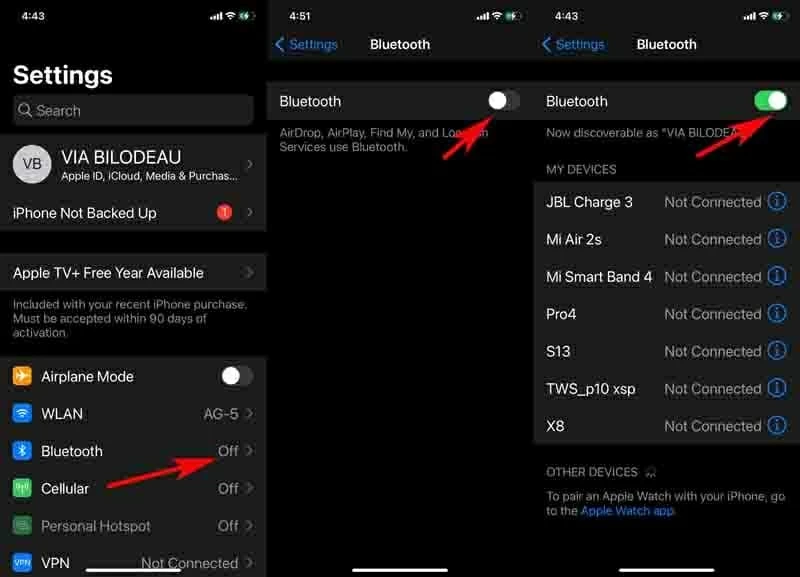
Příslušenství Bluetooth můžete také restartovat vypnutím a následným zálohováním. Když váš iPhone najde příslušenství Bluetooth a zobrazí ho v seznamu «Devices», vyberte jej a nyní byste měli navázat spojení mezi vaším iPhone a příslušenstvím Bluetooth.
2. Zapomeňte na zařízení Bluetooth a znovu se připojte
Tento trik funguje, když bylo vaše příslušenství Bluetooth spárováno s vaším iPhonem dříve, ale nyní se automaticky nepřipojí k telefonu iOS. Zde je to, co musíte udělat, abyste zapomněli zařízení z nastavení Bluetooth a ručně připojili příslušenství Bluetooth k iPhone:
Tipy: V případě, že bylo příslušenství Bluetooth připojeno k jiným zařízením, nikoli k vašemu iPhone, budete muset nejprve zrušit spárování zařízení Bluetooth nebo je z těchto zařízení odstranit.
Krok 1: Na iPhonu klepněte na Nastavení > Bluetooth.
Krok 2: Klepněte na ikonu «i» vedle názvu zařízení (zařízení), které potřebujete odebrat.
Krok 3: Vyberte Zapomeňte na toto zařízení.
Když zařízení Bluetooth zapomenete, váš iPhone jej stále může objevit, kdykoli je zapnuté a je aktivován režim párování. Zapomenuté zařízení Bluetooth tedy můžete snadno znovu připojit tak, že na něj klepnete v seznamu zařízení Bluetooth.
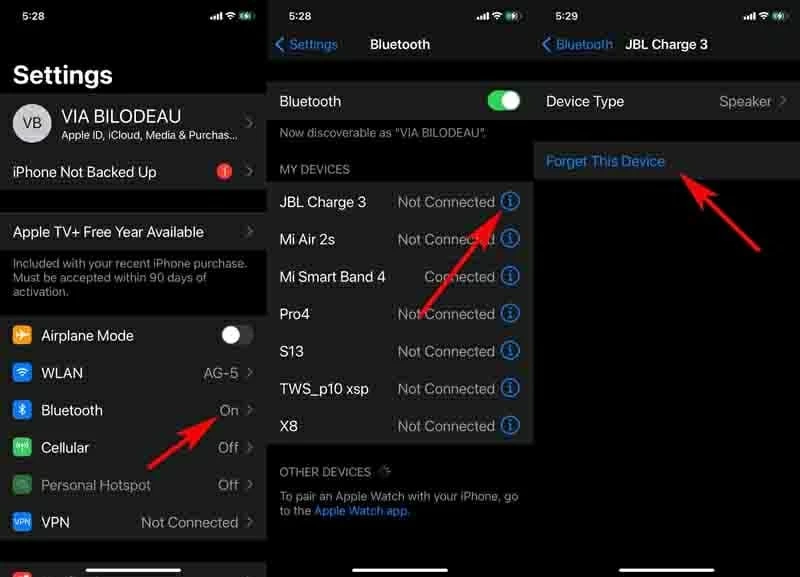
Tento způsob lze také použít k odstranění nepoužívaných nebo starých zařízení Bluetooth, se kterými jste dříve spárovali, aby nedošlo k poškození nastavení Bluetooth.
3. Restartujte iPhone
Pokud váš iPhone Bluetooth stále nenachází a nespáruje zařízení nebo připojení iPhone Bluetooth nefunguje – například jste svůj iPhone spárovali s informačním a zábavním systémem v autě, ale občas ztrácí připojení, možná budete chtít restartovat iPhone k vyřešení problémů s párováním Bluetooth.
Tato akce odstraní nesprávně se chovající nastavení, mezipaměť atd., které by mohly být důvodem, proč se vaše Bluetooth nepřipojí k iPhone a neobnoví software, aniž by došlo ke ztrátě dat.
Podívejte se na tohoto podrobného průvodce, jak správně restartovat iPhone. Jakmile bude vaše zařízení v provozu, zkuste jej připojit ke sluchátkům Bluetooth, reproduktoru, systému auta nebo jiným zařízením. Pokud to funguje, dočasné softwarové chyby by měly vysvětlit, proč se iPhone nespáruje s Bluetooth.
4. Aktualizujte iPhone na nejnovější verzi iOS
Někdy lze problémy s tím, že iPhone nezjistí Bluetooth nebo že se Bluetooth nespáruje a zasekne se na rotujícím kolečku, připsat zastaralé verzi iOS. Chcete-li to vyřešit, budete muset svůj iPhone aktualizovat na nejnovější verzi iOS.
Před aktualizací softwaru se doporučuje zálohovat zařízení iOS.
Krok 1: Ujistěte se, že je vaše zařízení nabité a připojené k Wi-Fi.
Krok 2: Head to Nastavení > obecněa klepněte na tlačítko Aktualizace softwaru.
Krok 3: Pokud je k dispozici aktualizace, klepněte na Stažení a instalace. Pokud se zobrazí zpráva „Váš software je aktuální“, přejděte na další metodu.
Krok 4: Klepněte na tlačítko instalovat. Pokud budete vyzváni, zadejte svůj přístupový kód a pokračujte.
Nyní váš telefon automaticky začne stahovat nejnovější verzi iOS a poté se sám aktualizuje. Možná to potrvá pár minut.
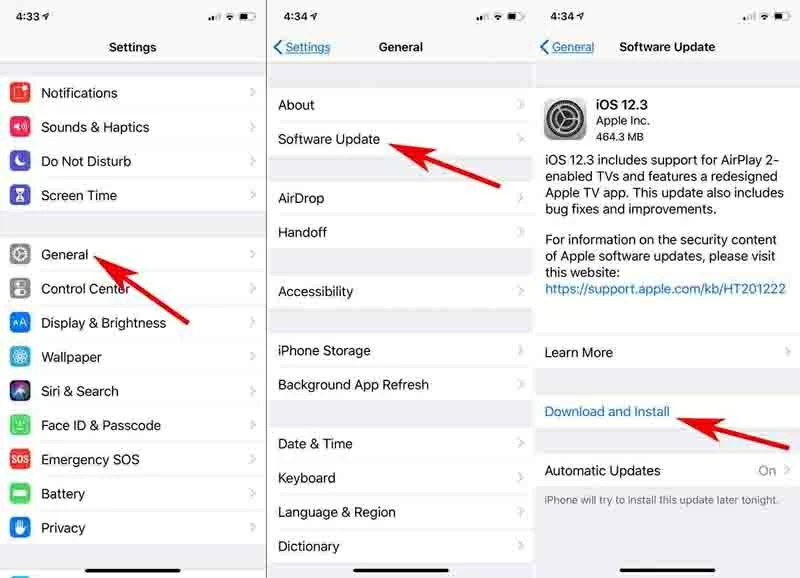
Po dokončení se váš iPhone restartuje. Když jste na domovské obrazovce, povolte na svém iPhone Bluetooth a přepněte zařízení Bluetooth do režimu zjišťování. Když váš iPhone objeví zařízení Bluetooth, které se chystáte spárovat, klepnutím na název zařízení jej připojte.
Bonusové tipy: Pokud váš iPhone Bluetooth nenachází zařízení, stojí za to zkontrolovat, zda jsou zařízení Bluetooth dodávána s funkcí Bluetooth a zda jsou plně kompatibilní s vaším iPhone.
5. Obnovte nastavení sítě
Pokud problém s připojením Bluetooth k iPhone přetrvává, možná budete muset resetovat Bluetooth na iPhone, abyste obnovili připojení Bluetooth. Apple pro tento druh situace zahrnuje svůj vlastní nástroj pro odstraňování problémů, funkci Reset Network Settings, a jeho použití je smrtelně jednoduché.
Pozn .: Kromě připojení Bluetooth tento krok také resetuje sítě Wi-Fi a hesla, mobilní nastavení, nastavení VPN a APN a další nastavení sítě, které jste nakonfigurovali, na výchozí tovární hodnoty. Pokud se vás to týká, doporučujeme nejprve vyzkoušet další řešení.
Krok 1: Jdi na Nastavení > obecně > resetovat > Obnovit nastavení sítě.
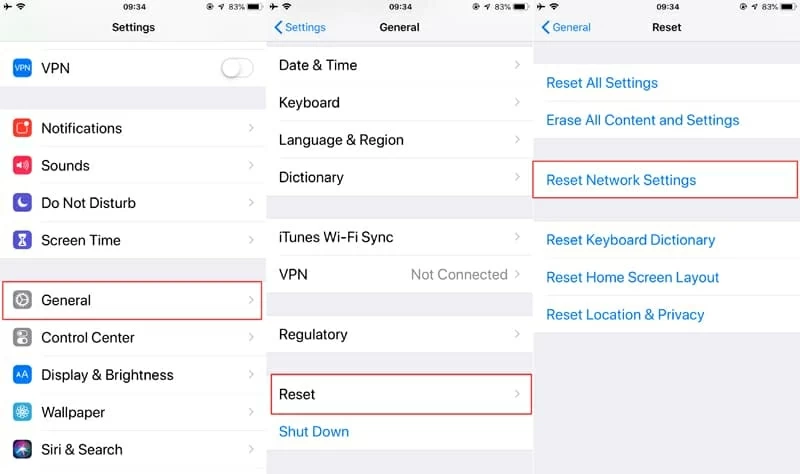
Krok 2: Po výzvě na obrazovce zadejte svůj přístupový kód.
Krok 3: Klepněte na tlačítko Obnovit nastavení sítě potvrdit.
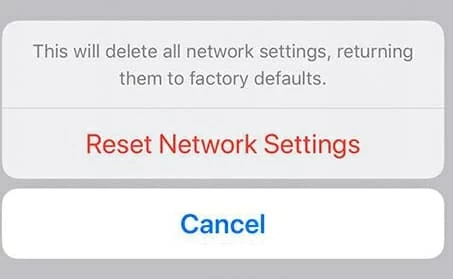
Po resetování všech síťových nastavení zviditelněte svá zařízení Bluetooth a vyzkoušejte, zda nyní můžete spárovat zařízení Bluetooth s iPhone.
6. Použijte nástroj k opravě problémů s iPhone Bluetooth
I když je to vzácné, některé problémy se sítí Bluetooth mohou stále nastat kvůli malwaru, závadám softwaru nebo chybám operačního systému. Naštěstí to můžete vyřešit stažením iOS System Recovery, lídra v řešení jakýchkoliv softwarových chyb na iOS zařízeních, jako je iPhone, iPad, iPod touch atd.
Nezáleží na tom, jestli nemáte ponětí, proč se iPhone Bluetooth nepřipojí, nenajde nebo nezjistí příslušenství Bluetooth. Tento program dokáže chyby určit sám a zbavit se jich přeinstalováním oficiálního firmwaru iOS na váš iPhone, aniž by to ovlivnilo vaše stávající data a informace. Zde je návod, jak opravit iPhone, který se nepřipojí k zařízení Bluetooth v počítači.
Krok 1: Spusťte software na vašem PC nebo Mac a připojte svůj iPhone k zařízení pomocí nabíjecího kabelu Apple.
Krok 2: V otevíracím okně vyberte vlevo «Další nástroje» a poté klikněte na režim «Obnovení systému iOS».
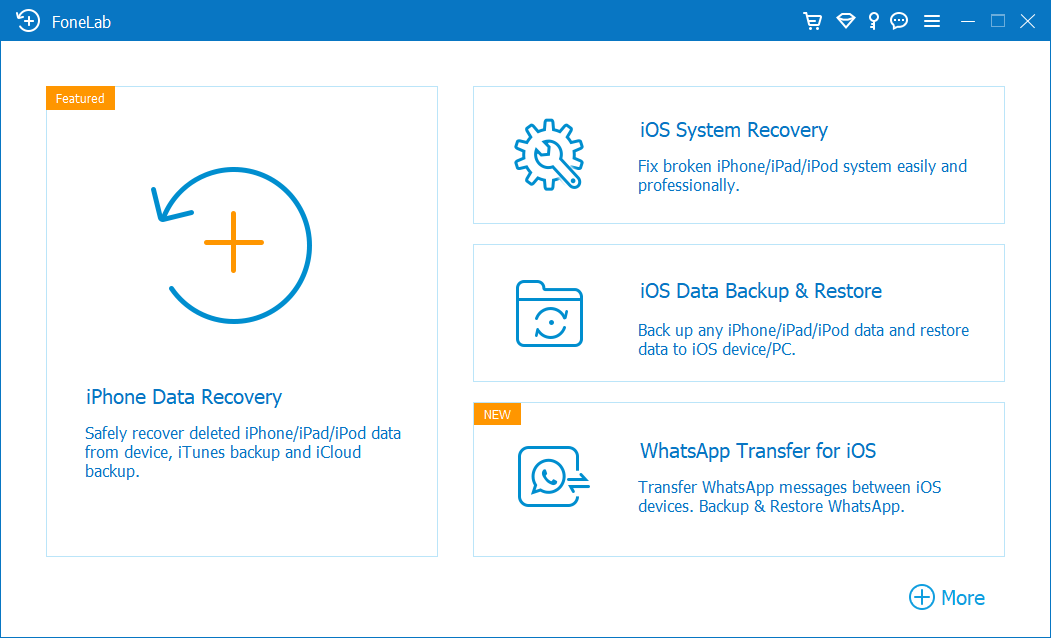
Krok 3: Na další obrazovce vyhledejte funkci tohoto programu a stiskněte Home pro přesunutí.
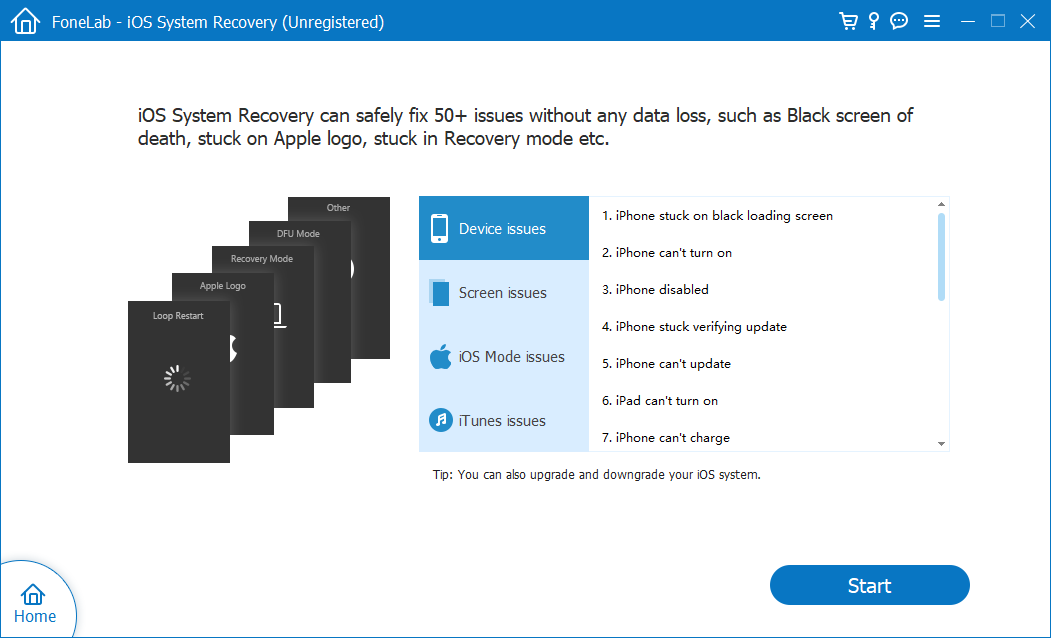
Krok 4: Dále klikněte na Opravit knoflík. Poté vyberte možnost označenou Standardní režim a stiskněte Potvrdit .
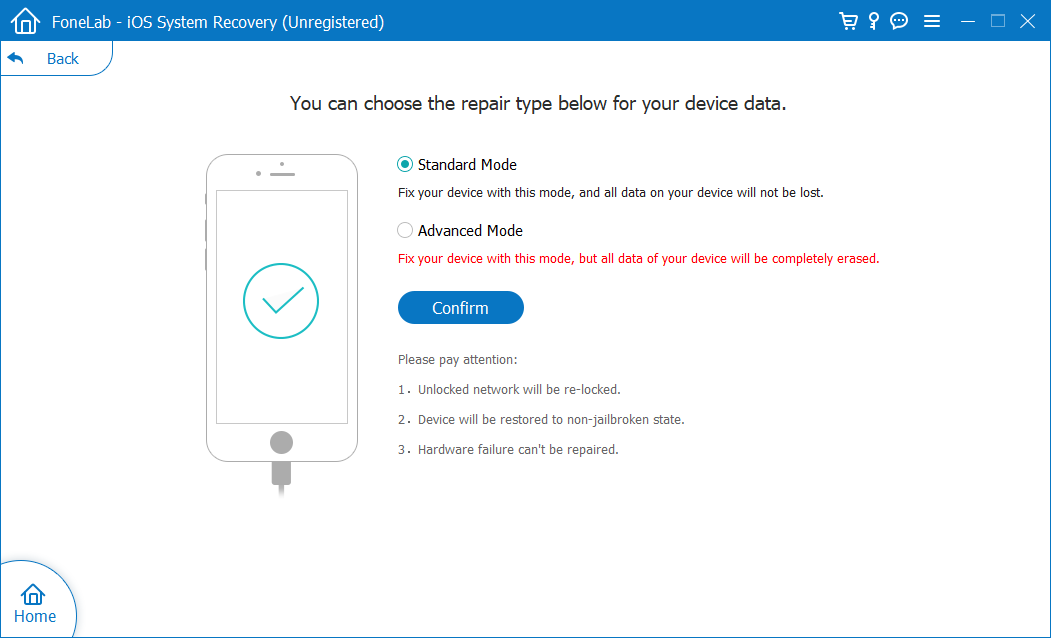
Krok 5: Vyberte nejnovější verzi z uvedených balíčků firmwaru a stiskněte další tlačítko ke stažení.
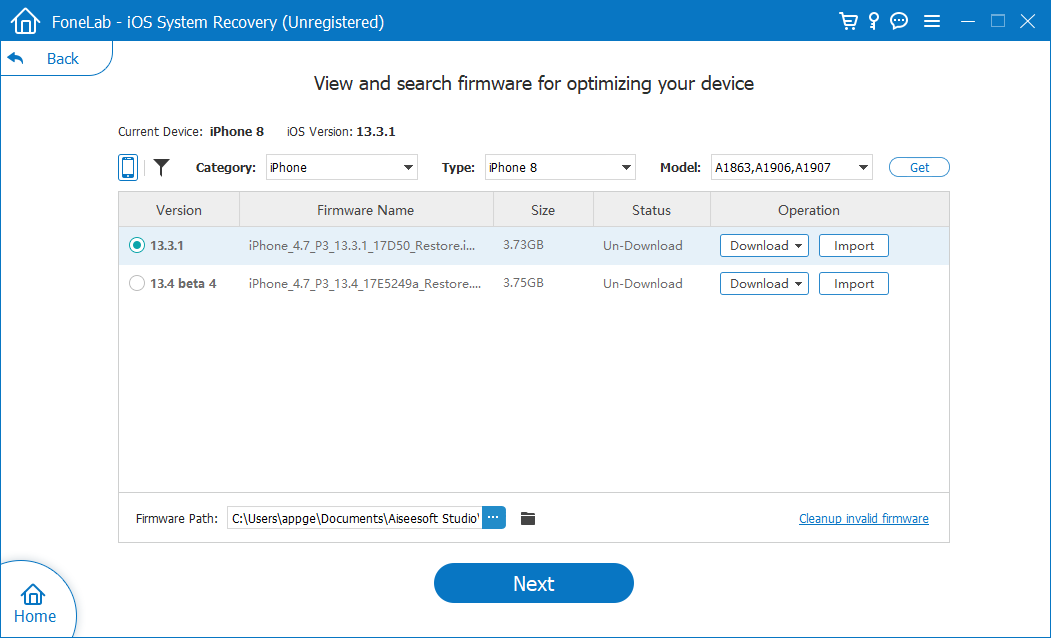
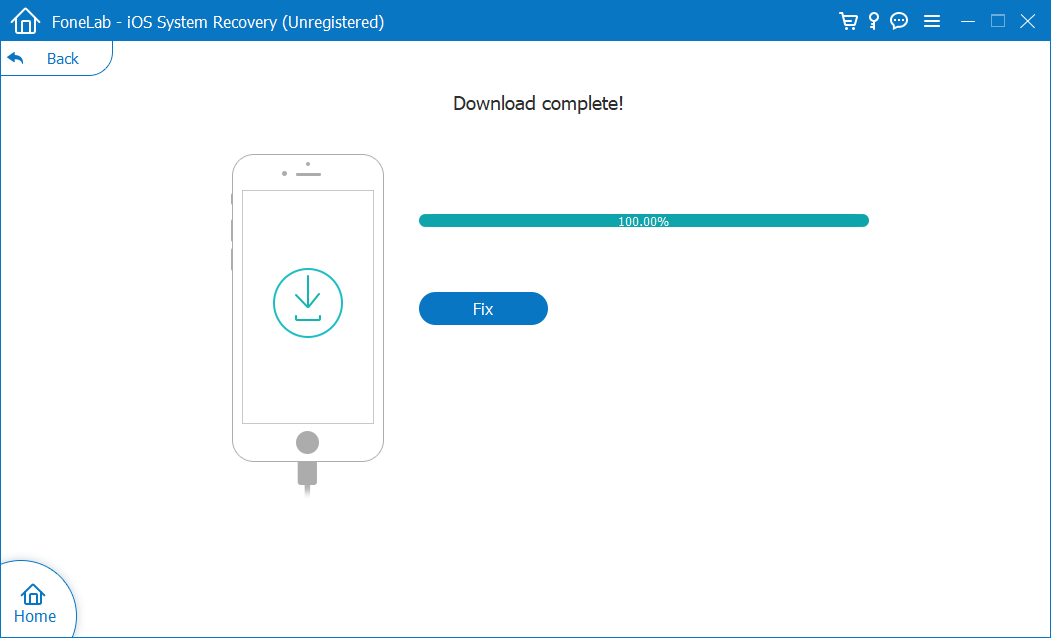
Krok 6: Když «Stahování dokončeno!» se zobrazí, klikněte na tlačítko Opravit a začněte opravovat problémy s párováním Bluetooth na iPhone.
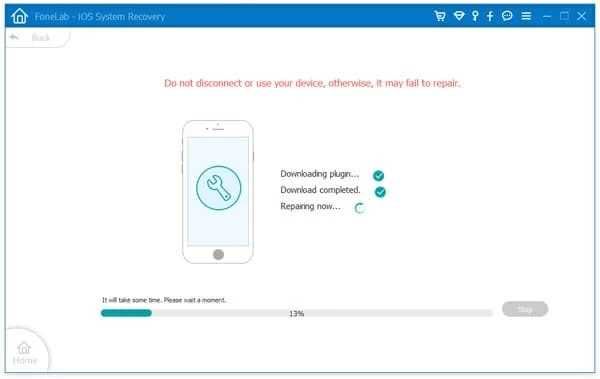
Zobrazí se indikátor průběhu, který bude indikovat zbývající čas do vyřešení problémů s Bluetooth a párování. Čekejte prosím trpělivě.
7. Když vše selže, kontaktujte Apple
Problém s hardwarem je obecně poslední možností, kterou je třeba zvážit, když se váš iPhone stále nedaří spárovat se všemi druhy příslušenství Bluetooth nebo přepínač Bluetooth nelze zapnout nebo zašednout. Vzhledem k tomu, že je těžké a nebezpečné aplikovat nápravu na hardwarové problémy iOS, které vedou k tomu, že se iPhone nespáruje s Bluetooth, raději si naplánujte schůzku Genius Bar v nejbližším Apple Store nebo si promluvte s Apple Advisorem na čísle technické podpory Apple. .
Mohlo by se Vám také líbit

iPhone se nepřipojuje k Wi-Fi


