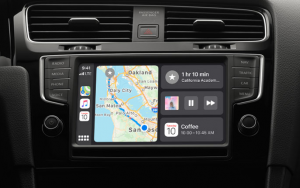
CarPlay je chytřejší a bezpečnější způsob, jak používat iPhone v autě, což vám umožní soustředit se na cestu. Když připojíte svůj iPhone k CarPlay, můžete získat podrobné pokyny, volat, odesílat a přijímat zprávy, poslouchat hudbu a další. S iOS 13 a novějším přináší CarPlay Dashboard jednodušší pohled na cestu před vámi. Řídicí panel vám poskytuje jediné místo pro sledování Map, ovládacích prvků zvuku a návrhů Siri, které poskytují snadný přístup k věcem, jako jsou události v Kalendáři. Přístrojovou desku můžete dokonce použít k ovládání vašeho příslušenství HomeKit, jako jsou otvírače dveří. Ujistěte se, že vaše země nebo region podporuje CarPlay a vaše auto podporuje CarPlay Pokud si nejste jisti, zda vaše auto CarPlay podporuje, kontaktujte výrobce vozidla.
Nastavte CarPlay
- Nastartujte auto a ujistěte se, že je Siri zapnutá.
- Připojte svůj iPhone k autu:
- Pokud vaše auto podporuje CarPlay pomocí USB kabelu, připojte svůj iPhone pomocí USB portu automobilu. Port USB může být označen ikonou CarPlay nebo ikonou chytrého telefonu. Ujistěte se, že používáte kabel Apple Lightning to USB.
- Pokud vaše auto podporuje CarPlay jak bezdrátově, tak pomocí USB kabelu, zapojte svůj iPhone do USB portu auta. Na váš iPhone obdržíte upozornění, které vám nabídne bezdrátové připojení během vašich příštích jízd.
- Pokud váš vůz podporuje pouze bezdrátové CarPlay, stiskněte a podržte tlačítko hlasových příkazů na volantu. Ujistěte se, že je vaše stereo v bezdrátovém režimu nebo režimu Bluetooth. Poté na svém iPhonu přejděte do Nastavení > Wi-Fi a ujistěte se, že je také zapnuto Wi-Fi. Klepněte na síť CarPlay a zkontrolujte, zda je zapnutá funkce Auto-Join. Poté přejděte do Nastavení > Obecné > CarPlay a vyberte své auto. Další informace naleznete v příručce dodané s vaším vozem.
Použijte Siri k ovládání CarPlay
V závislosti na vašem voze existují tři způsoby, jak můžete pomocí Siri ovládat CarPlay:
- Stiskněte a podržte tlačítko hlasových příkazů na volantu. Poté položte Siri otázku nebo něco udělejte.
- Dotkněte se a podržte tlačítko CarPlay Dashboard nebo CarPlay Home na dotykové obrazovce. Poté položte Siri otázku nebo něco udělejte.
- Pokud vaše vozidlo podporuje „Hey Siri“, řekněte „Hey Siri“. Poté položte Siri otázku nebo něco udělejte. Přejděte do Nastavení > Siri a vyhledávání a ujistěte se, že je zapnutá funkce Poslouchat „Hey Siri“.
Siri vám také v CarPlay navrhne, co byste mohli chtít dělat dál, například jet na další schůzku. Návrhy Siri a CarPlay fungují bez problémů, abyste měli své oblíbené aplikace na dosah ruky.
Pokud máte příslušenství s podporou HomeKit, jako je například otvírač garážových vrat, můžete použít návrhy Siri, které se zobrazují na řídicím panelu CarPlay, nebo můžete jednoduše požádat Siri, aby udělala věci za vás, například „Otevřete garážová vrata“, když jsem blízko tvého domu.
Nechte Siri oznamovat zprávy
S iOS 15 a novějším může Siri oznamovat vaše příchozí zprávy ve vašem autě. Když je tato funkce zapnutá, Siri zahraje tón, poté oznámí jméno odesílatele a přečte jeho zprávu. Pokud je zpráva dlouhá, Siri oznámí jméno odesílatele a pouze řekne, že vám poslal zprávu. Můžete požádat Siri, aby si přečetla celou zprávu.
Chcete-li zapnout oznamování zpráv z vašeho iPhone:
- Otevřete aplikaci Nastavení a klepněte na Oznámení.
- Klepněte na Oznámit oznámení.
- Klepněte na CarPlay a poté zapněte možnost Oznamovat zprávy. Zde také můžete změnit, kdy chcete, aby oznámení začínala.
- Klepnutím na Zpět můžete spravovat, které zprávy Siri čte. Klepněte na Zprávy a potom vyberte buď Časově citlivé a přímé zprávy nebo Všechna upozornění.
Chcete-li zapnout oznamování zpráv z displeje auta:
- Otevřete aplikaci Nastavení v CarPlay a poté vyberte Oznamovat zprávy.
- Zapněte možnost Oznamovat zprávy.
- Vyberte Možnosti oznámení a zvolte, zda se budou zprávy na začátku jízdy vyslovovat nahlas nebo ne.
K ovládání CarPlay použijte vestavěné ovládací prvky vašeho vozu
Vozy, které podporují CarPlay, by měly mít vestavěné ovládací prvky, jako je dotyková obrazovka, otočný knoflík nebo touchpad. Chcete-li zjistit, jak ovládat displej CarPlay, podívejte se do manuálu dodaného s vaším vozem. K ovládání CarPlay můžete také použít Siri
Uspořádejte si aplikace CarPlay
Při používání CarPlay se na displeji v autě zobrazují vaše dostupné aplikace. Chcete-li přidat, odebrat nebo změnit pořadí aplikací na vašem iPhone:
- Přejděte do Nastavení > Obecné a potom klepněte na CarPlay.
- Vyberte své auto. Poté klepněte na Přizpůsobit.
- Klepnutím na tlačítko Přidat nebo Odstranit přidáte a odeberete aplikace. Klepnutím a přetažením aplikace změníte pořadí, ve kterém se aplikace zobrazí.
Při příštím připojení iPhonu k CarPlay by se vaše aplikace měly objevit na displeji v novém pořadí. Na displeji se zobrazí pouze aplikace podporované systémem CarPlay.
Změňte tapetu CarPlay
- Na displeji auta otevřete aplikaci Nastavení v CarPlay.
- Vyberte Tapeta.
- Vyberte tapetu, kterou chcete použít, a poté vyberte Nastavit.
Pozvěte kohokoli v autě k přehrávání hudby pomocí SharePlay
V systému iOS 17 a novějším můžete vy i vaši spolucestující ovládat hudbu, která se přehrává prostřednictvím SharePlay a CarPlay. Ovladač musí mít předplatné Apple Music, ale všem ostatním stačí iOS 17 nebo novější.
Potřebujete pomoc?
Pokud máte problém s aplikací třetí strany, zkuste kontaktovat vývojáře aplikace.
Máte problémy s Apple CarPlay? Někdy se může stát, že nebudete moci připojit svůj iPhone k CarPlay. Dalším běžným problémem je, že CarPlay náhle přestane fungovat nebo se po připojení stále odpojuje, a to může začít po aktualizaci iOS. Někdy nemusí být váš iPhone detekován systémem CarPlay. Někdy může CarPlay zamrznout a můžete vidět černou obrazovku. A nakonec můžete mít problém se zvukem CarPlay. CarPlay můžete používat snadno. Po připojení se vaše aplikace pro iOS zobrazí na displeji vašeho auta. Potom můžete například odesílat nebo přijímat zprávy, získávat pokyny nebo volat či přijímat telefonní hovory; handsfree, abyste se mohli soustředit na cestu. Podívejte se prosím na níže uvedené tipy. Po každém kroku zkuste znovu použít CarPlay.
Nejprve se podívejme na požadavky CarPlay:
- Vysokohorský
- Blaupunkt
- Clarion
- JVC
- Kenwood
- Průkopník
- Sony
Zkontrolujte, zda je váš iPhone kompatibilní
Tyto modely iPhone podporují CarPlay:
- iPhone 11 Pro a novější
- iPhone 11 Pro Max
- iPhone 11
- iPhone Xs
- iPhone Max
- iPhone XR
- iPhone X
- iPhone 8
- 8 iPhone Plus
- iPhone 7
- 7 iPhone Plus
- iPhone 6s
- iPhone 6s Plus
- iPhone 6
- 6 iPhone Plus
- iPhone SE
- iPhone 5s
- iPhone 5c
- iPhone 5
Jiné modely iPhone nejsou kompatibilní.
Zkontrolujte, zda vaše země nebo region podporuje CarPlay
CarPlay není k dispozici všude. Podívejte se na web společnosti Apple, že CarPlay je aktuálně k dispozici.
Zkontrolujte, zda je zapnutá Siri
Siri je třeba povolit:
- Na iPhonu přejděte do Nastavení > Siri a vyhledávání. Ujistěte se, že jsou povoleny následující možnosti:
- Poslouchejte „Hey Siri“.
- Stiskněte boční tlačítko pro Siri nebo stiskněte Home pro Siri.
- Povolit Siri při uzamčení.
Zkontrolujte, zda je při uzamčení povoleno CarPlay
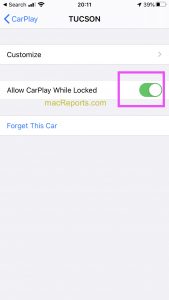
Na iPhonu přejděte do Nastavení > Obecné > CarPlay > Vaše auto > a zapněte „Povolit CarPlay při uzamčení“.
![Allow CarPlay]()
Dále. ujistěte se, že CarPlay není omezeno. Na svém zařízení přejděte do Nastavení > Čas u obrazovky > Omezení obsahu a soukromí > Povolené aplikace a ujistěte se, že je povoleno CarPlay.
Zkontrolujte, zda je váš iPhone a informační a zábavní systém vašeho vozu zapnutý
Ano, je to zřejmé. Ale stejně zkontrolujte.
Dále se ujistěte, že pokud má vaše auto možnost „aktivovat“, ujistěte se, že je tato možnost vybrána.
Pokud se nemůžete připojit
Pokud máte problémy s připojením iPhonu k vozidlu a používáním CarPlay. Chcete-li připojit iPhone k autu, existují dva způsoby, v závislosti na vašem voze:
- Jednoduše připojte telefon pomocí kabelu USB. Pokud máte problémy:
- Ujistěte se, že váš kabel USB je certifikovaný společností Apple, zejména pokud se zobrazí zpráva „Toto příslušenství není tímto zařízením podporováno“.
- Pokud je to možné, vyzkoušejte pro připojení jiný port USB.
- Pokud je to možné, vyzkoušejte jiný kabel USB.
- Ujistěte se, že je kabel USB správně připojen.
- Ujistěte se, že váš nabíjecí port a port USB jsou čisté a nejsou poškozeny.
- Pokud vaše auto podporuje bezdrátové připojení, spárujte telefon s Bluetooth ve vašem autě.
- Zapněte na svém iPhonu režim Letadlo, počkejte 10 sekund a vypněte jej (Nastavení > Režim Letadlo).
- Restartujte iPhone.
- Ujistěte se, že je na vašem iPhone zapnuté Bluetooth. (Pokud nemůžete zapnout Bluetooth, přečtěte si tento článek).
- Restartujte informační a zábavní systém vašeho vozu (obvykle se to provádí stisknutím a podržením ovladače hlasitosti nebo vypínače).
Aktualizujte vše
Aktualizujte svůj iPhone na nejnovější verzi iOS. Svůj iPhone můžete aktualizovat bezdrátově. Zde je postup:
- Ujistěte se, že je váš iPhone připojen k internetu.
- Poté přejděte do Nastavení > Obecné > Aktualizace softwaru.
- Klepněte na Stáhnout a nainstalovat.
- A postupujte podle pokynů na obrazovce.
Pokud používáte zařízení z aftermarketu, podívejte se na web výrobce, zda je k dispozici aktualizace firmwaru, a pokud ano, zjistěte, jak ji můžete aktualizovat.
Restartujte vše
Restartujte svůj iPhone, informační a zábavní systém vašeho auta a vaše auto. Zde je návod, jak restartovat svůj iPhone:
- iPhone X, 11 nebo novější: Stiskněte a podržte společně tlačítko napájení (boční nebo horní) a tlačítko pro zvýšení (nebo snížení) hlasitosti, dokud neuvidíte posuvný vypínač. Přetažením posuvníku jej vypněte. Poté stiskněte a podržte tlačítko napájení, dokud se zařízení nespustí.
- Jiné modely iPhonu: Stiskněte a podržte boční nebo horní tlačítko, dokud se nezobrazí posuvník pro vypnutí. Posuňte posuvník. Poté stiskněte a podržte boční nebo horní tlačítko, dokud se nezobrazí logo Apple.
Můžete také restartovat informační a zábavní systém vašeho vozu. To se liší pro různá auta a modely. Možná budete muset například stisknout a podržet vypínač audio systému po dobu alespoň 10 sekund. Opět to může být pro vaše auto jiné. Stačí se podívat do manuálu vašeho vozu.
Zapomenout a nastavit
Pokud problém přetrvává, zkuste jej znovu nastavit. Zde je postup:
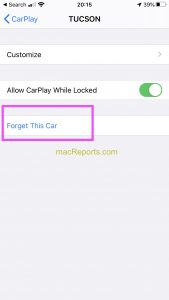
- Na iPhonu klepněte na Nastavení > Obecné > CarPlay > vaše auto > Zapomenout na auto.
![Forget This Car]()
Nyní budete muset znovu nastavit. Zde je postup:
V závislosti na vašem voze:
- Jednoduše zapojte svůj iPhone do USB portu v autě.
- Nebo pokud vaše auto podporuje bezdrátové CarPlay, přejděte do Nastavení > Obecné > CarPlay, klepněte na Dostupná auta a potom vyberte své auto.
Pokud tento problém přetrvává, může to znamenat, že došlo k problému se systémem stereofonního systému vašeho auta. Můžete také kontaktovat podporu Apple.
Dr. Serhat Kurt pracoval jako Senior Technology Director specializující se na Apple řešení pro malé a středně velké vzdělávací instituce. Je držitelem doktorského titulu (nebo doktorátu) z University of Illinois v Urbana / Champaign a magisterského titulu z Purdue University. Je bývalým členem fakulty. Zde je jeho profil LinkedIn a profil Google Scholar. E-mail Serhat Kurt.