Máte problémy s připojením nebo problémy s kvalitou zvuku s reproduktorem Bluetooth? Nebojte se, resetování reproduktoru může tyto problémy často vyřešit a obnovit jeho optimální výkon. V tomto komplexním průvodci vás provedeme procesem resetování reproduktoru Bluetooth. Ať už vlastníte soundcore, JBL nebo jakoukoli jinou značku Bluetooth reproduktoru, máme pro vás pokrytí. Čtěte dále a zjistěte, jak resetovat reproduktory Bluetooth a jak řešit běžné problémy.
Proč potřebujete resetovat reproduktor Bluetooth?
Existuje několik důvodů, proč může být nutné resetovat reproduktor Bluetooth. Zde je několik běžných scénářů: Bluetooth reproduktor se nepřipojí: Pokud má váš reproduktor potíže s navázáním spojení s vaším zařízením, reset může pomoci problém vyřešit. Zrušení párování bez telefonu: V některých případech můžete chtít zrušit spárování reproduktoru Bluetooth se zařízením bez použití telefonu. Chcete-li zjistit, jak zrušit spárování reproduktoru Bluetooth bez telefonu. K dosažení tohoto cíle může pomoci resetování reproduktoru. Reproduktor se nezapne: Pokud se váš reproduktor Bluetooth odmítne zapnout, resetování jej může vrátit do funkčního stavu. Toto může být efektivní způsob, jak opravit reproduktor Bluetooth, který se nezapne, když reproduktor Bluetooth nefunguje.
Jak obnovit tovární nastavení reproduktoru Bluetooth?
Nyní se pojďme ponořit do procesu krok za krokem resetování reproduktoru Bluetooth. Probereme, jak resetovat a soundcore Bluetooth reproduktor a reproduktor JBL Bluetooth a poskytují obecné pokyny platné pro většinu reproduktorů Bluetooth.
Jak resetovat a soundcore Bluetooth reproduktor?
- Zapněte reproduktor a ujistěte se, že není připojen k žádnému dříve spárovanému zařízení. Pokud ano, odpojte jej od reproduktoru Bluetooth.
- Vyhledejte tlačítko napájení nebo konkrétní kombinaci tlačítek na reproduktoru.
- Stiskněte a podržte tlačítko napájení nebo určenou kombinaci tlačítek na několik sekund, dokud neuslyšíte zvuk nebo neuvidíte blikající světlo.
- Počkejte, až reproduktor vstoupí do režimu párování reproduktorů Bluetooth, což znamená úspěšné resetování.
- Nyní můžete reproduktor soundcoreBluetooth připojit k novému zařízení.
Jak resetovat reproduktor JBL Bluetooth?
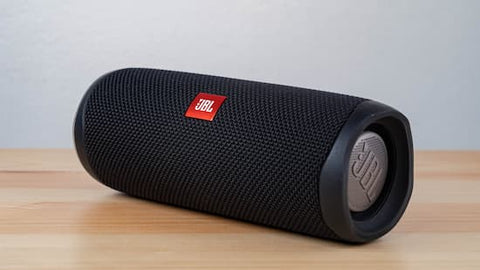
Pokud jste hrdým majitelem reproduktoru JBL Bluetooth a chcete provést reset, musíte udělat toto:
- Zapněte reproduktor JBL.
- Počkejte, až se kontrolka LED rozsvítí modře, což znamená, že je reproduktor zapnutý.
- Stiskněte a podržte současně tlačítka «Play» a «Volume Up» po dobu 5-10 sekund.
- Držte tlačítka, dokud se reproduktor automaticky nevypne, což znamená úspěšné resetování.
- Stisknutím tlačítka napájení zařízení znovu zapněte.
- Váš JBL Bluetooth reproduktor je nyní připraven ke spárování s jakýmkoli zařízením podporujícím Bluetooth.
Jak resetovat reproduktor Bluetooth obecně?
Pokud vlastníte reproduktor Bluetooth jiné značky nebo chcete pouze obecné pokyny k resetování jakéhokoli reproduktoru Bluetooth, postupujte podle těchto podrobných kroků:
- Zapněte reproduktor a ujistěte se, že není připojen k žádnému spárovanému zařízení. Tento krok je zásadní, aby se zabránilo jakémukoli rušení během procesu resetování.
- Zkontrolujte, zda na reproduktoru není vyhrazené resetovací tlačítko nebo specifická kombinace tlačítek. Výrobci často poskytují určené tlačítko nebo kombinaci tlačítek speciálně pro resetování reproduktoru.
- Vyhledejte resetovací tlačítko nebo tlačítka a na několik sekund je stiskněte a podržte. Doba trvání se může lišit v závislosti na značce a modelu vašeho Bluetooth reproduktoru, ale obvykle stačí přibližně 10 sekund. Mějte na paměti, že možná budete muset použít špendlík nebo malý nástroj ke stisknutí tlačítka reset, pokud je zapuštěno.
- Zatímco držíte resetovací tlačítko, sledujte, zda se na reproduktoru neobjevují známky, které by naznačovaly, že došlo k procesu resetování. Může to zahrnovat, že reproduktor vydává zvuk, bliká světlo nebo přechází do jiného režimu.
- Jakmile si všimnete, že reproduktor reaguje na příkaz reset, uvolněte tlačítko(a). To znamená, že proces resetování byl úspěšně zahájen.
- Jakmile bude reproduktor resetován, přejde do režimu párování a je připraven k připojení k novému zařízení. Nyní můžete přistoupit ke spárování vašeho Bluetooth reproduktoru s jiným zařízením a využívat jeho bezdrátové možnosti.
Je důležité si uvědomit, že konkrétní kroky pro resetování reproduktoru Bluetooth se mohou lišit v závislosti na značce a modelu. Proto je vždy dobré nahlédnout do uživatelské příručky nebo navštívit web výrobce, kde najdete podrobné pokyny šité na míru vašemu konkrétnímu reproduktoru.
FAQ
Proč je moje Bluetooth připojeno, ale žádný zvuk?
Pokud je reproduktor Bluetooth připojen, ale neslyšíte žádný zvuk, může to mít několik důvodů. Nejprve se ujistěte, že je hlasitost na vašem zařízení i reproduktoru zvýšena. Dále zkontrolujte, zda není zvuk ztlumen nebo zda je reproduktor nastaven na jiný výstupní zdroj. Pokud problém přetrvává, zkuste resetovat reproduktor Bluetooth podle výše uvedených kroků.
Proč se můj reproduktor Bluetooth nespáruje?
Pokud se reproduktor Bluetooth nespáruje s vaším zařízením, můžete vyzkoušet několik kroků pro odstraňování problémů. Nejprve se ujistěte, že je váš reproduktor v režimu párování. Poté se ujistěte, že je na vašem zařízení povoleno Bluetooth a že je v dosahu reproduktoru. Pokud problém přetrvává, zkuste resetovat reproduktor Bluetooth a zkuste proces párování znovu.
Opraví obnovení továrního nastavení můj reproduktor Bluetooth?
Obnovení továrního nastavení může často vyřešit různé problémy s reproduktory Bluetooth. Obnoví výchozí nastavení reproduktoru a vymaže všechny předchozí konfigurace. To je obvykle jak fungují reproduktory . Je však důležité si uvědomit, že obnovení továrního nastavení by mělo být považováno za krok řešení problémů a nemusí zaručit opravu všech problémů. Pokud problém přetrvává i po resetování, je vhodné kontaktovat podporu výrobce pro další pomoc.

Proč investovat do čističky vzduchu?
Resetování reproduktoru Bluetooth může být jednoduchým, ale účinným řešením problémů s připojením a kvalitou zvuku. Nyní jsme probrali kroky k resetování zvukového reproduktoru Bluetooth a reproduktoru Bluetooth JBL a poskytli jsme obecné pokyny použitelné pro většinu reproduktorů Bluetooth. Pomocí těchto komplexních pokynů můžete vyřešit běžné problémy a obnovit výkon reproduktoru Bluetooth. Vychutnejte si bezproblémový bezdrátový zvuk a vylepšené zážitky z poslechu s reproduktorem Bluetooth!
Bluetooth je oblíbený způsob bezdrátového přenosu dat mezi dvěma zařízeními, jako je telefon a sluchátka, počítač a reproduktor nebo iPad a klávesnice. Podle Bluetooth Special Interest Group je to jedna z nejrozšířenějších bezdrátových technologií na světě. Očekává se, že jen v roce 5.9 bude dodáno více než 2024 miliardy produktů Bluetooth a tento počet se pravděpodobně do roku 7.6 zvýší na více než 2027 miliardy ročně.
Bluetooth je skvělé, když funguje. Ale pokud jste někdo, kdo si rád hraje s těmito druhy připojených gadgetů, víte, že může být frustrující, když dojde ke spárování těchto dvou zařízení. A jako profesionální technický novinář, který za svou kariéru zhodnotil stovky zařízení Bluetooth, věřte mi, že cítím vaši bolest.
Zde jsou některé běžné příčiny problémů s párováním a také moje rady, co s nimi můžete dělat.
Vysvětlení párování Bluetooth
Abychom lépe porozuměli problémům s párováním, pojďme prozkoumat, jak Bluetooth funguje. Správné fungování Bluetooth závisí na hardwaru i softwaru. Z hardwarového hlediska musí zařízení podporovat stejné frekvence 2.4 GHz. Na straně softwaru musí podporovat stejné profily Bluetooth, aby mohly dekódovat pokyny pro konkrétní funkce. Například nemůžete spárovat myš s vaším autem, protože vaše auto nepodporuje profil zařízení Human Interface.
Obecně platí, že software Bluetooth je zpětně kompatibilní: zařízení Bluetooth podporující Bluetooth 5 nebo vyšší by měla být stále schopna spárovat se se zařízeními používajícími řekněme starodávný Bluetooth 2.1, který byl uveden na trh v roce 2007.
Pokud nedojde k hardwarové nebo softwarové nekompatibilitě, většinu problémů s párováním Bluetooth lze snadno vyřešit.
Zařízení Bluetooth se obvykle připojují vždy k jednomu zařízení. Když je zařízení již spárováno s jiným zařízením a má aktivní připojení, bude to narušovat párování. Některá sluchátka však podporují vícebodové párování – funkci, která umožňuje připojení jednoho páru sluchátek ke dvěma nebo dokonce třem zařízením současně.
Pokud máte problémy se spárováním vícebodového zařízení, doporučuji vám přeskočit na níže uvedenou část s tipy pro řešení problémů s vícebodovým párováním Bluetooth, než projdete obecnými kroky k selhání párování Bluetooth.
Co můžete dělat se selháním párování Bluetooth
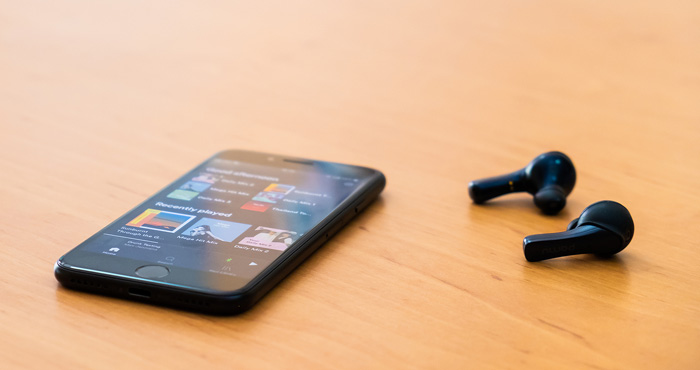
1. Ujistěte se, že je Bluetooth zapnuto
Pokud máte zařízení Android, měli byste vidět malý symbol Bluetooth v pravém horním rohu obrazovky. Pro iOS a iPadOS budete muset přejít do nastavení a aktivovat a deaktivovat Bluetooth. Uživatelé Windows najdou Bluetooth v Nastavení > Zařízení > Bluetooth (nebo můžete mít zástupce na hlavním panelu). Uživatelé počítačů Mac naleznou na řádku nabídek ikonu stavu Bluetooth.
2. Zjistěte, jaký proces párování vaše zařízení používá
Většina párování Bluetooth je přímočará. Obě zařízení přepnete do párovacího režimu, uvidí se a propojí se. Někdy však existuje další bezpečnostní krok, jako je zadání kódu. Pokud si nejste jisti, jak zařízení spárovat, podívejte se do jeho uživatelské příručky; můžete obvykle najít hledáním online.
3. Zapněte režim párování
Zařízení Bluetooth obvykle spadají do dvou hlavních kategorií: příslušenství a hlavní zařízení. Příslušenství zahrnuje položky jako sluchátka a klávesnice, zatímco mezi hlavní zařízení patří telefony, auta, televize a počítače.
Příslušenství obvykle začíná v režimu párování po vybalení, což je indikováno blikající kontrolkou. Po prvním spárování, pokud potřebujete spárovat toto příslušenství s jiným zařízením, budete muset znovu aktivovat režim párování. Chcete-li to provést, vyhledejte „jak uvést [název produktu] do režimu párování.“ (Máme průvodce pro Jabra, JBL, JLab Audio, Mpow, Skullcandy a Sony.)
U hlavních zařízení, jako jsou telefony a auta, se musíte nejprve ujistit, že je aktivováno Bluetooth. Poté přepněte zařízení do režimu párování prostřednictvím nabídky nastavení. Pokyny k tomu lze obvykle najít vyhledáním „uveďte [název produktu] do režimu párování“.
Řekněme, že chcete spárovat svůj telefon s informačním a zábavním systémem vašeho vozu, abyste si mohli užívat handsfree volání, textové zprávy a navigaci. Nejprve aktivujte Bluetooth na svém telefonu, aby byl viditelný pro auto. Poté uveďte auto do režimu párování Bluetooth. Metoda se liší v závislosti na tom, zda je váš vůz starší model, který často vyžaduje sérii stisknutí tlačítek, nebo novější model, který obvykle zahrnuje navigaci na dotykovém displeji na palubní desce.
Jakmile vaše auto rozpozná váš telefon, může požádat o číselný kód, který budete muset potvrdit nebo zadat do telefonu. Po zadání kódu by měla být zařízení spárována. Uvědomte si, že auto i telefon zůstanou v režimu párování pouze po omezenou dobu, obvykle několik minut. Pokud tuto dobu překročíte, budete muset proces párování restartovat.
4. Ujistěte se, že jsou obě zařízení v dostatečné blízkosti
I když byste si nemysleli, že by se někdo mohl pokusit spárovat iPad s klávesnicí, pokud by oba neseděli těsně vedle sebe, měli byste se ujistit, že všechna zařízení, která se pokoušíte spárovat, jsou do pěti stop od sebe. navzájem.
5. Vypněte a znovu zapněte Bluetooth
Soft reset Bluetooth může někdy vyřešit problém. U telefonů to lze snadno provést přechodem do režimu v letadle a z něj. U ostatních zařízení vypněte napájení a restartujte je.
6. Spravujte stará připojení Bluetooth
Příslušenství Bluetooth lze aktivně spárovat s jedním až třemi zařízeními současně. Mohou však uložit informace o párování pro několik dalších zařízení, často až pro osm, což usnadňuje opětovné připojení.
Toto příslušenství se obvykle automaticky znovu připojí k naposledy připojenému zařízení. Pokud máte problémy s párováním, může to být způsobeno tím, že je příslušenství připojeno k jinému zařízení. Pokud je například váš reproduktor Bluetooth zaregistrován pro připojení k telefonu, tabletu, notebooku a přehrávači médií, nemůže udržovat spojení se všemi čtyřmi najednou. Pokud narazíte na problémy s párováním, zkontrolujte, které zařízení nebo zařízení jsou aktuálně připojena, a odpojte je, abyste je mohli spárovat s novým zařízením.
Když příslušenství Bluetooth dosáhne svého limitu pro uložená připojení, může buď vypadnout staré zařízení z paměti, nebo odmítnout vstoupit do režimu párování. V druhém případě možná budete muset „zapomenout“ příslušenství z jednoho z aktuálně spárovaných zařízení nebo provést reset.
Pokud se vám nedaří spárovat nové zařízení, zvažte dvě řešení: buď nechte jedno z vašich stávajících zařízení „zapomenout“ na příslušenství, abyste uvolnili místo, nebo resetujte příslušenství, abyste vymazali všechna stávající spárování. Konkrétní pokyny k resetování naleznete vyhledáním „reset [název zařízení]“.
7. Nabijte obě zařízení, která se pokoušíte spárovat
Některá zařízení mají inteligentní správu napájení, která může vypnout Bluetooth, pokud je úroveň nabití baterie příliš nízká. Pokud se váš telefon nebo tablet nespáruje, ujistěte se, že je a zařízení, se kterým se pokoušíte spárovat, mají dostatek šťávy.
8. Odstraňte zařízení z telefonu a znovu jej najděte
Pokud váš telefon vidí zařízení, ale nepřijímá z něj data, někdy pomůže začít od nuly. V nastavení iOS můžete zařízení odebrat klepnutím na jeho název a poté Zapomenout toto zařízení. V nastavení Androidu klepněte na název zařízení a poté na Zrušit spárování.
Pokud odstraňujete zařízení z auta, možná budete muset po smazání zařízení vypnout auto, otevřít a zavřít dveře auta a počkat několik minut, než se pokusíte zařízení znovu spárovat.
9. Přesuňte se dále od WiFi routeru
Další potenciální překážkou úspěšného párování je rušení ze zařízení, která používají stejné 2.4 GHz spektrum, jako je váš WiFi router. WiFi bylo navrženo tak, aby se s tím vyrovnalo, ale nemusí být dobrý nápad mít svá zařízení vedle routeru.
10. Přesuňte se od zařízení chytré domácnosti
Některá zařízení pro chytrou domácnost využívají bezdrátovou technologii zvanou Zigbee. Zigbee najdete v chytrých domácích centrech, včetně Amazon’s Echo Show a Samsung’s SmartThings Station, stejně jako širokou škálu chytrých dveřních zámků, žárovek, nástěnných vypínačů, senzorů otevření/zavření, zástrček a dalších. Stejně jako WiFi, i Zigbee zařízení využívají stejné spektrum jako Bluetooth zařízení a mohou rušit párování. Při pokusu o spárování se vzdálte od svých zařízení Zigbee.
11. Přesuňte se pryč od portu USB 3.0 nebo USB-C notebooku
Některá zařízení USB 3 a USB-C generují frekvence v rozsahu 2.4 GHz, které mohou rušit Bluetooth. Vzhledem k tomu, že se jedná o kabelové připojení, dochází k úniku frekvence obvykle na portech. Problémem však mohou být i špatně stíněné kabely. Pokud se tedy pokoušíte spárovat gadgety Bluetooth nebo je používat v blízkosti počítače, zkuste je přemístit dál od počítače nebo alespoň od připojených zařízení USB.
12. Stáhněte si ovladač
Pokud máte problémy se spárováním něčeho s počítačem, možná vám chybí správný ovladač. Nejjednodušší způsob, jak to zjistit, je vyhledat online ovladač «[název produktu].” Pokud je k dispozici aktualizovaný ovladač, stáhněte si jej a nainstalujte a zjistěte, zda se tím problém nevyřeší.
13. Aktualizujte firmware hardwaru
Je známo, že některé automobilové audiosystémy se nespárují s novějšími telefony, protože ovladače Bluetooth v těchto systémech nefungovaly s novějšími verzemi Bluetooth. Aktualizace firmwaru vašeho vozidla může problém vyřešit. Pokud si nejste jisti, jak získat nejnovější firmware pro váš vůz, obraťte se na výrobce.
14. Odeberte zařízení Bluetooth a začněte znovu
Pokud máte potíže s připojením nebo máte flekaté připojení, vymazáním mezipaměti Bluetooth můžete tyto problémy vyřešit odstraněním zastaralých nebo poškozených dat připojení. Můžete to provést odstraněním problematického registrovaného gadgetu Bluetooth, restartováním hlavního zařízení a opětovným spárováním.
Chcete-li odebrat zařízení nebo příslušenství, postupujte takto:
- Pro iOS a iPadOS, vyberte ikonu informací („i“ v kruhu), abyste získali přístup k možnosti „Zapomenout toto zařízení“.
- Pro Telefony Android, vyberte zařízení a poté vyberte „Zrušit párování“ nebo „Zapomenout“.
- Pro Počítače se systémem Windows, klikněte na trojité tečky vedle gadgetu a vyberte možnost Odebrat zařízení.
- Pro Macy, najeďte myší na zařízení, které chcete odebrat, a poté jej odeberte kliknutím na „Odpojit“ nebo na tlačítko „X“.
Jakmile odstraníte nechtěný nebo nefunkční gadget, restartujte hlavní zařízení, aby se vymazala mezipaměť Bluetooth. Nyní můžete znovu spárovat.
Řešení problémů s vícebodovým párováním Bluetooth
Multipoint je technologie Bluetooth umožňující aktivní spárování zařízení s více než jedním zařízením současně. To znamená, že například vaše sluchátka lze spárovat s telefonem i notebookem současně.
Pokud máte problémy s nastavením vícebodového připojení, první věcí, kterou musíte udělat, je znovu zkontrolovat, zda vaše zařízení podporuje vícebodové připojení, vyhledáním „[název produktu] vícebodové Bluetooth“ nebo nahlédnutím do manuálu k vašemu produktu. Jakmile se ujistíte, že vaše zařízení podporuje více bodů, postupujte takto.
Přidání druhého zařízení k vícebodovému produktu
Neexistuje žádný standardní způsob, jakým výrobci zpracovávají vícebodová připojení. Ale to jsou základní kroky pro většinu produktů.
- Spárujte s prvním hlavním zařízením stejným způsobem jako s jednobodovým zařízením Bluetooth. (Pokud máte potíže se spárováním svého prvního zařízení, prostudujte si výše uvedený seznam tipů.)
- Nechte první zařízení zapnuté a spárujte ho s druhým. Chcete-li to provést, musíte sluchátka nebo reproduktor přepnout do režimu párování.
- Po úspěšném spárování s druhým hlavním zařízením můžete být současně připojeni k oběma hlavním zařízením. Někteří výrobci mají před povolením současných připojení provést další krok – vrátit se k prvnímu hlavnímu zařízení a znovu se připojit.
Jiné produkty (jako jsou sluchátka Sony WH-1000XM5, sluchátka Bose QuietComfort II a sluchátka Soundcore Liberty 4 NC) vyžadují instalaci aplikace a zapnutí možnosti připojení dvou zařízení, než se budete moci připojit k druhému hlavnímu zařízení pro vícebodové použití.
Odstraňování problémů s vícebodovým připojením:
Vícebodová zařízení se obvykle připojují ke dvěma nebo třem zařízením současně, ale mohou uložit mnohem více připojení. Pokud máte potíže, postupujte takto:
- Pomocí aplikace: Pokud vaše zařízení používá aplikaci pro vícebodová připojení, otevřete aplikaci a zapněte dvě zařízení, která chcete připojit současně.
- Bez aplikace: Pokud aplikaci nepoužíváte, připojte znovu hlavní zařízení, které ztratilo připojení. V nastavení Bluetooth druhého zařízení jej vyberte ze seznamu registrovaných zařízení k opětovnému připojení.
Závěrečné úvahy
Technologie Bluetooth, i když je neuvěřitelně užitečná, může někdy představovat problémy při párování zařízení. Pochopení základů fungování Bluetooth, rozpoznání běžných problémů s párováním a provedení jednoduchých kroků pro odstraňování problémů může tento proces výrazně usnadnit. Ať už se pokoušíte připojit sluchátka, klávesnice nebo jakékoli zařízení kompatibilní s Bluetooth, pamatujte si tyto tipy pro hladší zážitek.
Zakladatelka Techlicious Suzanne Kantra posledních více než 20 let zkoumá a píše o nejzajímavějších a nejdůležitějších otázkách vědy a techniky na světě. Před Techlicious byla Suzanne technologickou redaktorkou Martha Stewart Living Omnimedia a hlavní technologickou redaktorkou populární vědy. Suzanne byla uvedena na CNN, CBS a NBC.


