Poslech hudby nebo sledování filmu se zapnutým reproduktorem je skvělý způsob relaxace, zvláště po dlouhém unaveném dni. Často však můžete slyšet bzučení reproduktoru. Ve většině případů ani vypnutí zvuku zcela neodstraní bzučení. Existuje mnoho příčin takového problému.
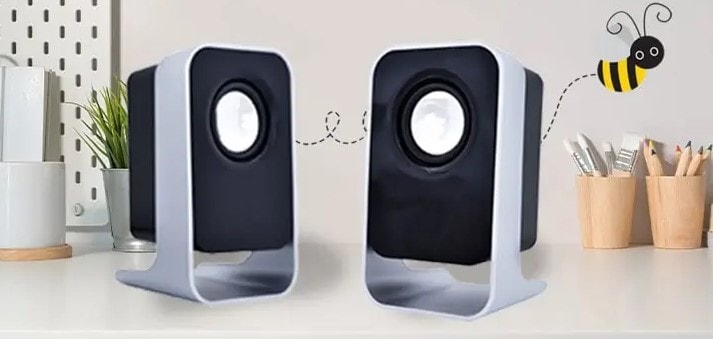
V tomto článku proberu všechny možné důvody a jak opravit bzučení reproduktorů. Takže, uvidíme.
Obsah
Část 1: Jaký je zvuk bzučení?
Přenos informací způsobuje elektromagnetické rušení v prostoru kolem reproduktorů. To má vliv na zvuk. V důsledku toho budou reproduktory hučet. Zdá se, že tento bzučivý zvuk dráždí každého uživatele, který jej zažil. Tento problém se však u různých uživatelů liší. Někteří lidé tvrdí, že to slyší při procházení internetu, zatímco někteří to zažívají, když hrají videohry.
Část 2: Co způsobí bzučení reproduktoru?
Existuje mnoho důvodů, proč vaše reproduktory vydávají bzučivý zvuk. Důvody bzučení reproduktorů jsou uvedeny níže:
- Vznik zemní smyčky.
- Radiofrekvenční vlny způsobují rušení.
- Nekvalitní nebo problematický reproduktor.
- Ovladač zvuku má problém.
- Ekvalizér s hlasitými basy.
Část 3: Jak opravit bzučící reproduktory?
Nyní, když znáte příčiny této chyby, je čas ji opravit. V této části vysvětlím šest účinných řešení, kterými můžete opravit bzučící reproduktory.
Oprava 1: Přerušte elektrickou zemnící smyčku
Jednou z možných příčin bzučení reproduktoru je elektrická skupinová smyčka. Takže byste měli přerušit elektrickou zemnící smyčku, abyste problém vyřešili.
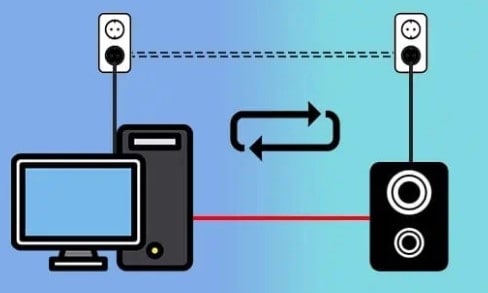
Když dvě nebo více elektrických součástí v systému sdílí stejné uzemnění, způsobí to hučení zemní smyčky. Díky tomu může do nízkonapěťových signálových cest vstupovat malý elektrický proud. To má za následek nežádoucí rušení. Chcete-li to vyřešit, proveďte následující akce:
- Otestujte hlasitost: Zkontrolujte nastavení hlasitosti na libovolném zdrojovém zařízení, včetně počítače a zesilovače. Pro tyto úrovně by mělo být použito alespoň 75 % maxima. Nejlepší je upravit vnitřní ovládání hlasitosti reproduktorů.
- Potvrďte připojení napájení: Ověřte, že pokaždé, když je komponenta systému napájena ze stejného síťového připojení.
- Přidejte zvukový uzemňovací izolátor: Toto levné, jednoduché zařízení je dostupné u každého prodejce elektroniky. Umístěte to mezi zesilovač a reproduktory. Získáte tak pomoc při izolaci nežádoucího elektrického šumu dříve, než se stane slyšitelným.
Oprava 2: Použijte program na opravu zvuku
Pro opravu hučení reproduktorů použijte Oprava Wondershare. Jedná se o výkonný nástroj, který vám pomůže opravit hučení reproduktoru během několika minut. Pokud nemáte čas tuto chybu opravit, použijte tento nástroj.
Tento nástroj používám k opravě poškozených nebo poškozených audio a video souborů. Od té doby je to můj oblíbený nástroj pro obnovu dat.
Wondershare Repairit opravuje zvuk na Windows a Mac. Nyní se podívejme, jak můžete opravit zvuk ve Windows.
Oprava Wondershare
Stáhlo si ji 849,105 XNUMX XNUMX lidí.
- Opravte poškozené audio se všemi úrovněmi poškození, jako je nefunkční zvuk, ořezávání zvuku, bzučení zvuku, dunění zvuku, sykavý zvuk, nesynchronizovaný zvuk atd.
- Opravy audia různých formátů, včetně MP3, M4A, FLAC, AAC, WAV atd.
- Opravte poškozené nebo poškozené audio z více zařízení: přenosný diktafon, nahrávací software, natáčení, SD karty, telefony, pevné disky, USB flash disky atd.
- Kompatibilní s Windows PC, Mac OS a podporuje přenos/sdílení z PC do mobilu.
Oprava zvuku ve Windows
Krok 1: Nahrajte poškozené audio.
Nejprve spusťte Wondershare Repairit na vašem PC. Poté z postranního panelu vyberte More Types Repair a klikněte na «Audio Repair».
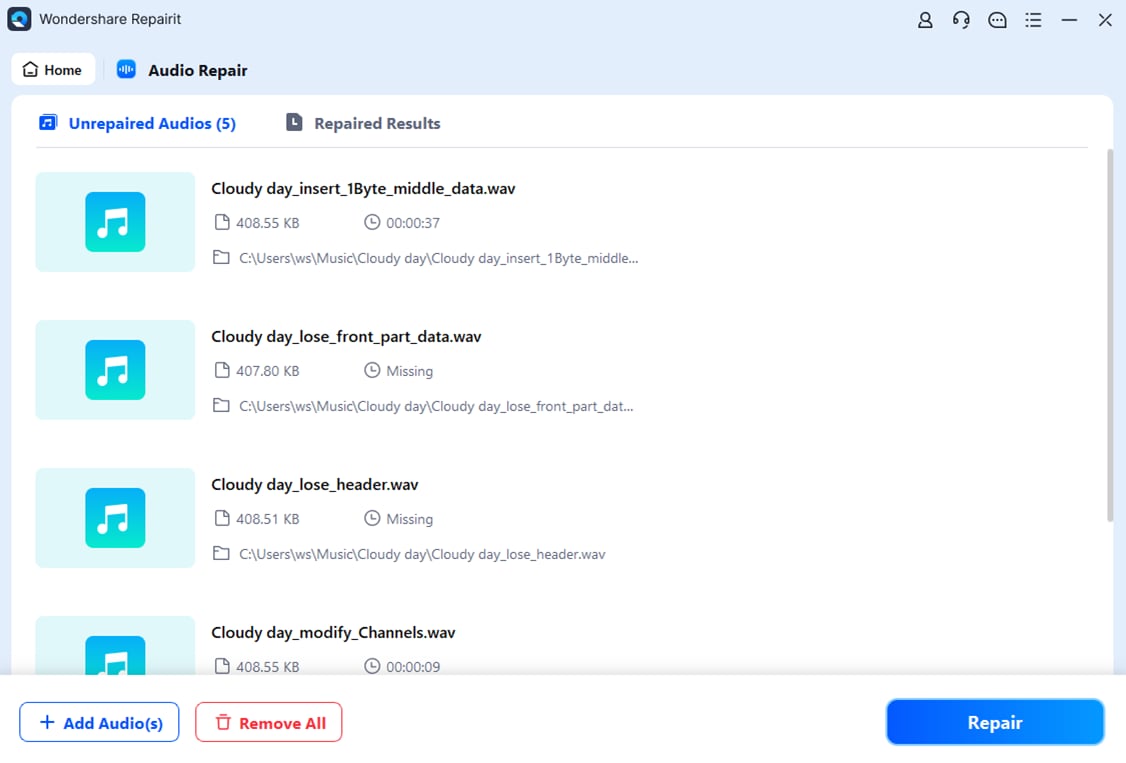
Poté klikněte na tlačítko „Přidat“ a nahrajte poškozený zvuk. Podporované audio formáty jsou MP3, MFA, FLAC, AAC, WAV atd.
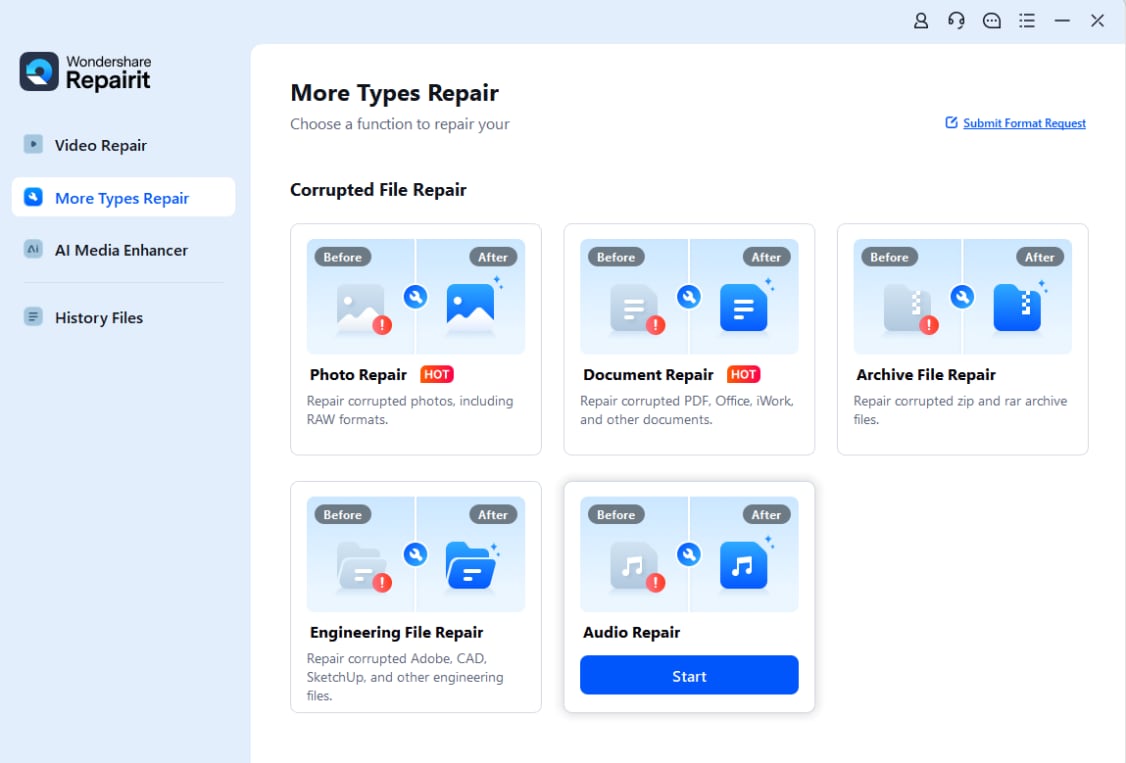
Rozhraní tohoto nástroje zobrazí informace o každém zvuku.
Krok 2: Spusťte proces opravy.
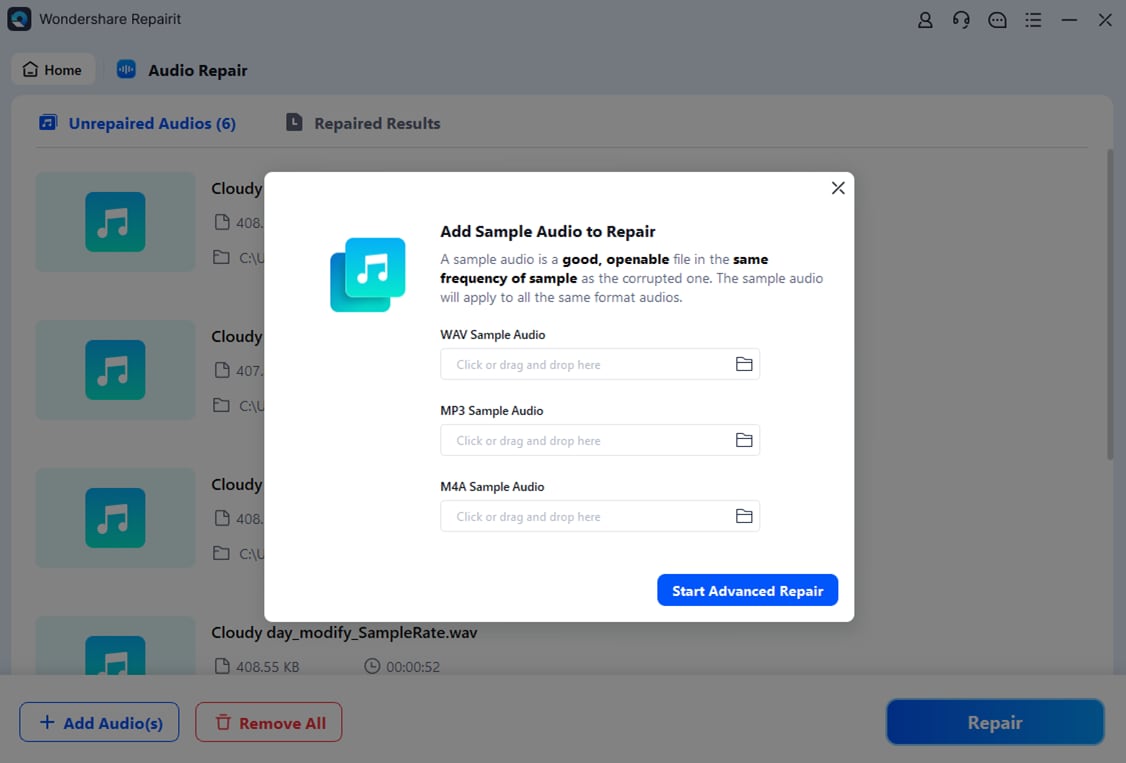
Klepnutím na tlačítko „opravit“ zahájíte proces opravy. Nyní přidejte dobré zvukové ukázky se stejným zvukovým formátem jako poškozené zvukové soubory. Ukázkový zvuk bude fungovat se všemi zvuky stejného formátu.
Krok 3: Zobrazte a uložte opravené zvukové soubory.
Nyní uvidíte výsledek každého zvuku. Nejprve zkontrolujte kvalitu opraveného zvuku kliknutím na tlačítko «náhled».
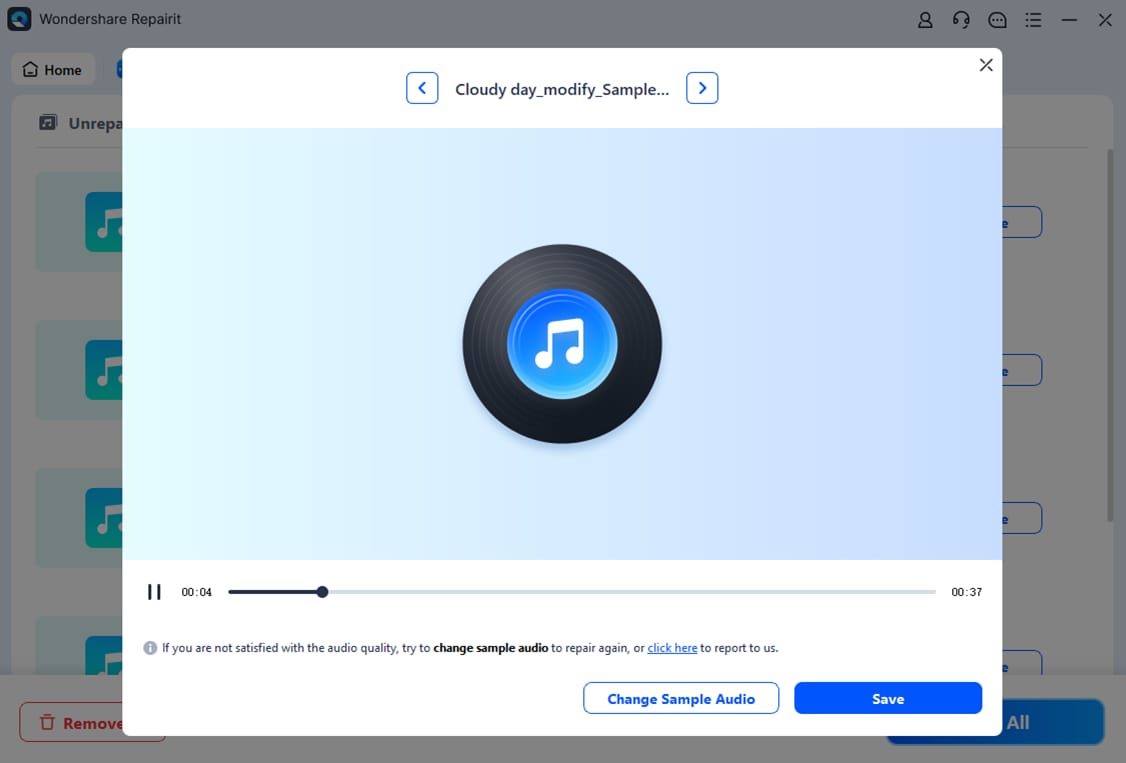
Poté stiskněte tlačítko «Uložit» a vyberte cestu k uložení opravených zvukových souborů.
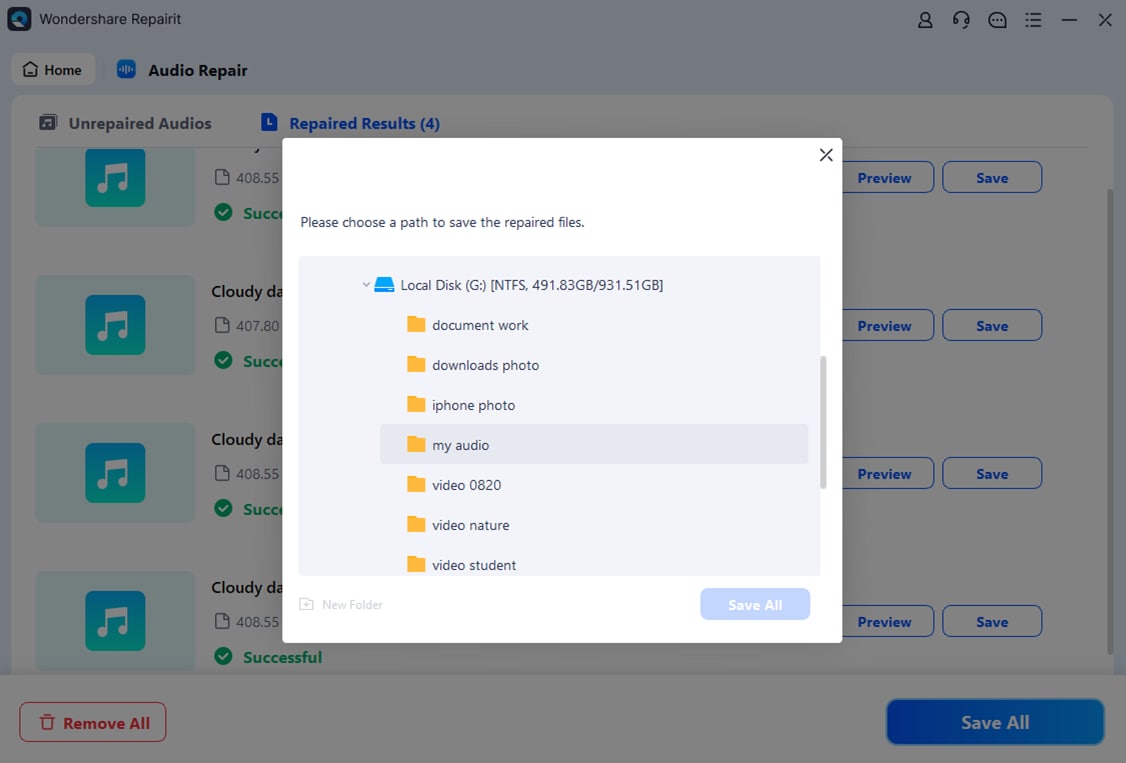
Počkejte nějakou dobu. A poté uložte opravený zvuk.
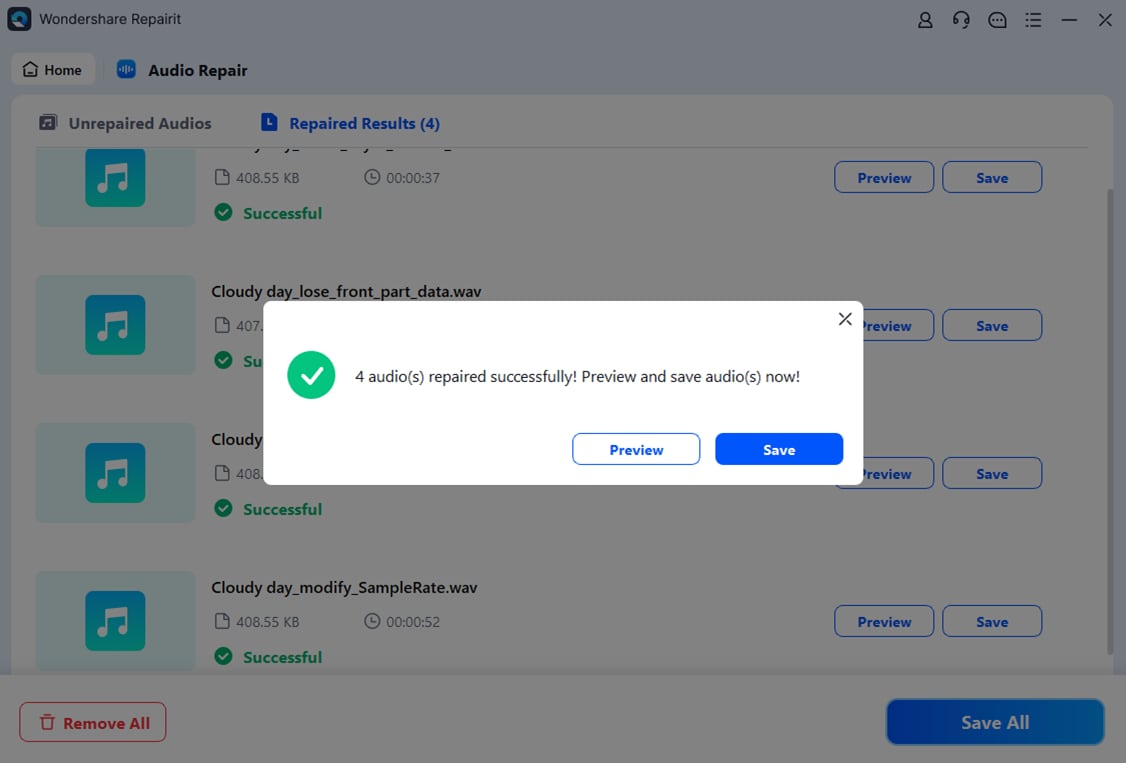
Vše je hotovo. Nyní máte snadný přístup k opravenému zvuku.
Nyní se podívejme, jak můžete opravit zvuk na Macu.
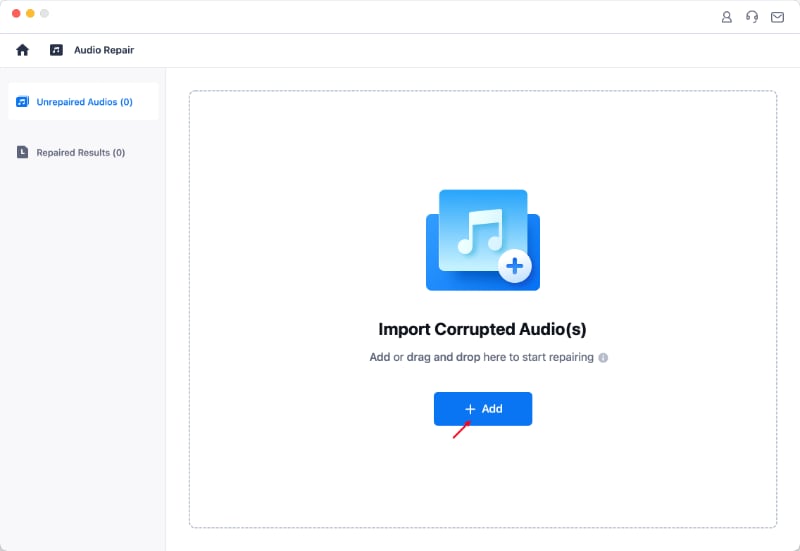
Krok 1: Přidejte poškozený zvuk do Repairit na Mac.
Stáhněte, spusťte a otevřete Repairit na Macu. Poté na postranním panelu vyberte More Types Repair a klikněte na «Audio Repair». Poté klikněte na tlačítko «Přidat» a nahrajte poškozené audio z vašeho Macu.
Poznámka: Můžete nahrát několik zvuků různých formátů. A zároveň je můžete opravit pomocí funkce dávkového zpracování Repairit.
Nyní můžete zobrazit podrobné informace o každém zvuku. A můžete zkontrolovat jejich název souboru, velikost souboru a cestu k souboru. Jakýkoli zvukový soubor můžete také odstranit klepnutím na ikonu koše vedle podrobností.
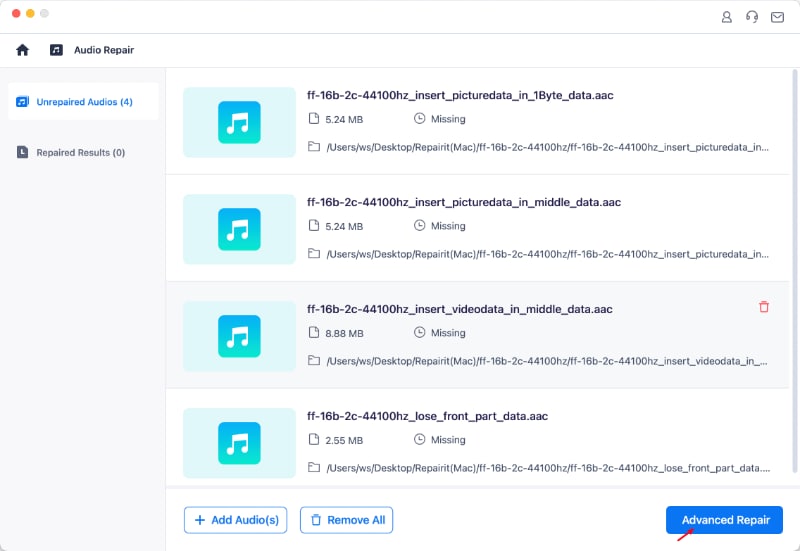
Krok 2: Opravte nahraný zvuk.
Nyní klikněte na tlačítko «Advanced Repair» pro zahájení procesu opravy zvuku. Poté přidejte dobré zvukové ukázky ve stejném formátu jako poškozený zvuk.
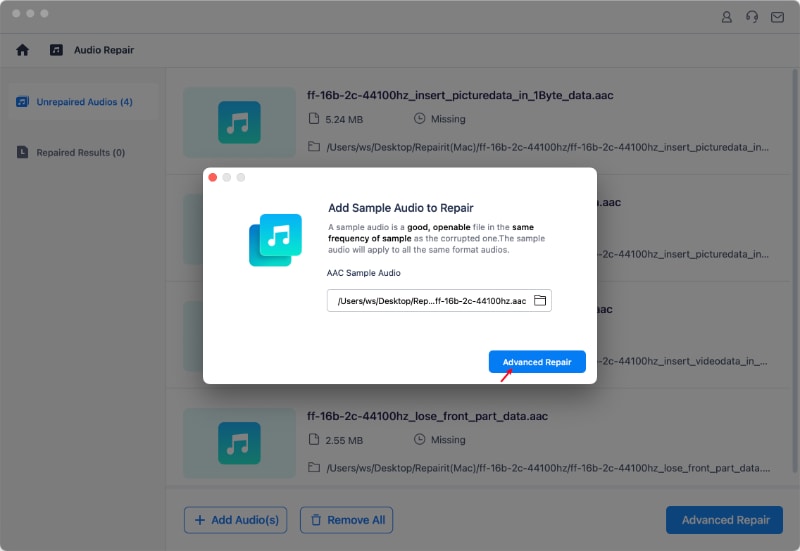
Krok 3: Zobrazte a uložte opravené zvuky.
Po úspěšné opravě zvukových souborů Repairit zobrazí výsledek každého zvuku na obrazovce. A uvidíte, že stav je nyní „dokončeno“.
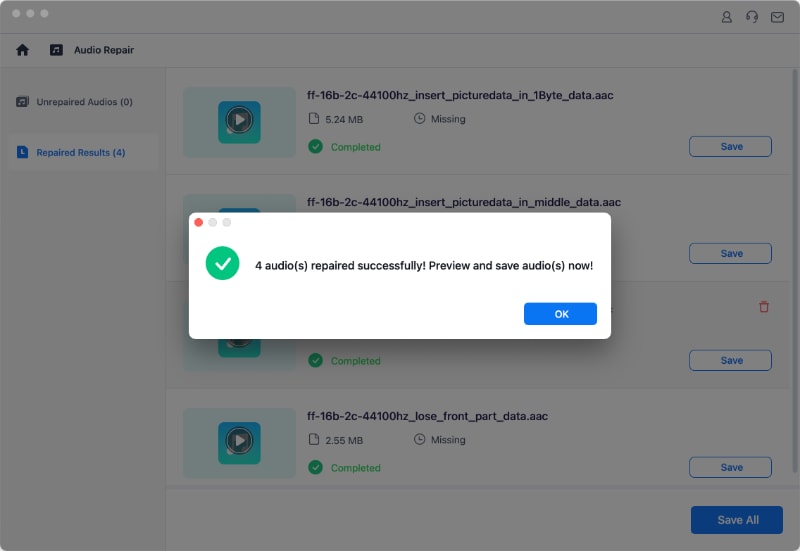
Dále klikněte na tlačítko «Náhled» vedle opravené kvality zvuku. A pak zkontrolujte kvalitu zvuku. Pokud máte pocit, že jste s kvalitou zvuku spokojeni, stiskněte tlačítko» Uložit». Poté vyberte cestu k uložení opraveného zvukového souboru.
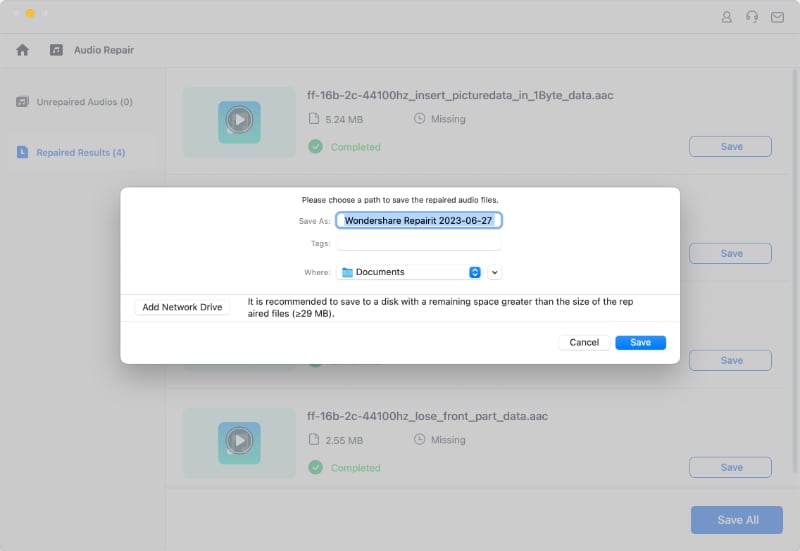
Pevný zvukový soubor bude po několika minutách uložen.
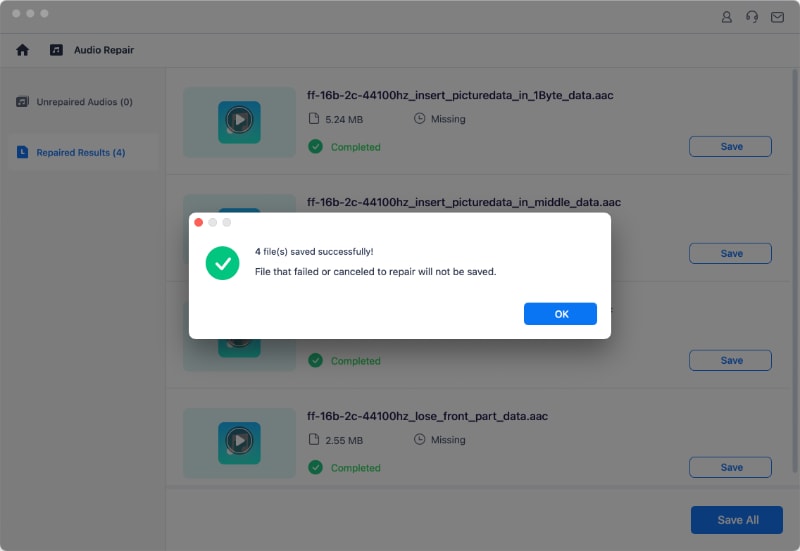
Nyní je vše hotovo. Takto můžete opravit zvuk na Macu přes Repairit.
Oprava 3: Zkontrolujte audio kabel a port
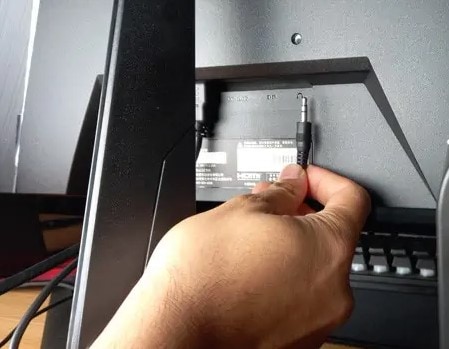
Pro zajištění správné funkce vyzkoušejte audio kabel a port. Pokud není signálový kabel připojen k zemi, začnou reproduktory bzučet. Zkontrolujte vstupní signál na vašem zařízení.
Chcete-li zkontrolovat, zda bzučení zmizelo, zkuste přepnout na jiný zvukový kabel a port.
Oprava 4: Vyhněte se frekvenčnímu rušení
Pokud jste vyzkoušeli vše ostatní a vaše reproduktory stále bzučí, možná něco ruší frekvenci našeho zvukového signálu. Toto může být pokročilejší krok odstraňování problémů.
Nejčastějším zdrojem rušení jsou zvukové vlny z elektrického vedení nebo blízké rozhlasové stanice. Ale v domácnosti existuje mnoho dalších schůdných možností rušení. Signály Wifi, zařízení Bluetooth a mobilní telefony jsou v domácnosti zdrojem rušení.
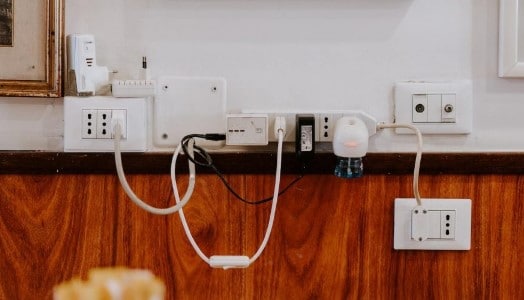
Pokud si nejste jisti, jak vnější hluk ovlivňuje váš zvukový systém, budete muset provést průzkum. Zkuste na chvíli vypnout veškerou elektroniku v prostoru reproduktorů, abyste zjistili, zda to problém vyřeší.
Pokud to nestačí, může být čas kontaktovat elektrikáře, který může nabídnout pomoc s pokročilejšími řešeními uzemnění.
Oprava 5: Aktualizujte ovladač zvuku
Zvuk z reproduktoru je způsoben zastaralým nebo chybějícím zvukovým ovladačem. Zkontrolujte tedy, zda je váš zvukový ovladač aktuální, a pokud ne, aktualizujte jej.
Krok 1: Stiskněte Win+R pro spuštění Run. Poté zadejte „devmgmt.msc“.
Krok 2: Rozbalte audio vstupy a výstupy. Poté pravým tlačítkem myši vyberte své reproduktorové zařízení.
Krok 3: Dále zvolte «Aktualizovat ovladač». Poté klikněte na «Automaticky vyhledávat ovladače».
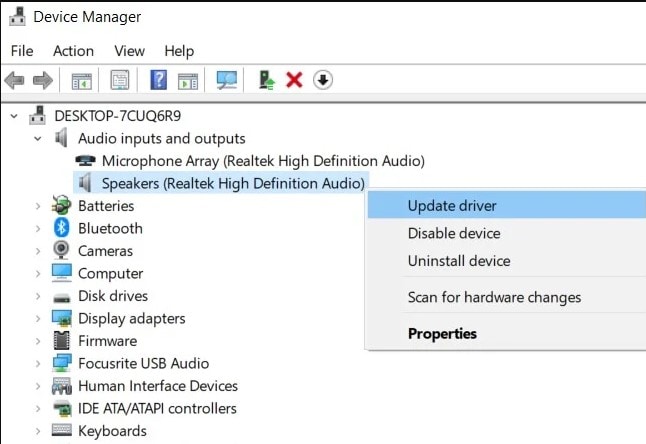
Chcete-li ovladač resetovat, pokud již máte nejnovější verzi, zkuste jej znovu nainstalovat. Odinstalujte jej a restartujte počítač. Kdykoli restartujete systém, automaticky nainstaluje všechny chybějící ovladače.
Oprava 6: Nakonfigurujte nastavení zvuku v počítači
Problém může pocházet z nesprávného nastavení zvuku. Zkontrolujte, zda jsou správně nakonfigurovány. Například byste měli vypnout vylepšení zvuku, abyste opravili bzučící reproduktor problém. Chcete-li to provést, dodržujte tyto kroky:
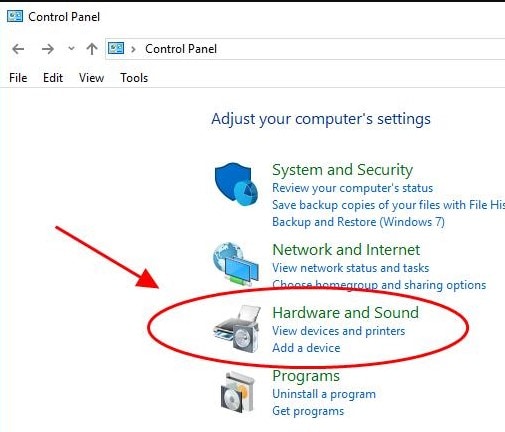
Krok 1: Přejděte na „Ovládací panely“ v počítači.
Krok 2: Vyberte „Hardware a zvuk“.
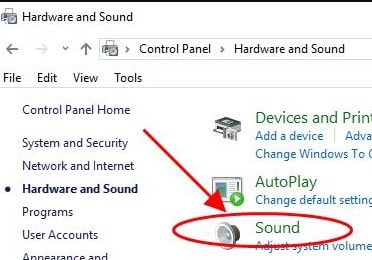
Krok 3: Vyberte „Zvuk“.
Krok 4: Klepněte pravým tlačítkem myši na zařízení reproduktoru ve vyskakovacím panelu. Poté zvolte „Vlastnosti“.
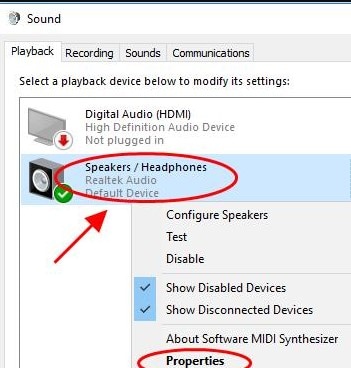
Krok 5: Stiskněte kartu «Vylepšení». Nyní zrušte zaškrtnutí políčka «Zakázat všechny zvukové efekty». Poté klikněte na „Použít“ a „OK“.
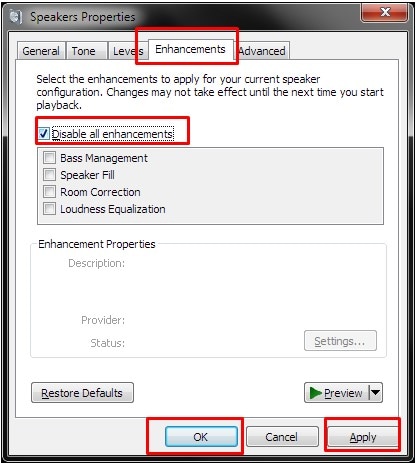
Krok 6: Pokud zvuk nefunguje, vyzkoušejte reproduktor ještě jednou.
Nejčastější dotazy
- Q1. Proč moje hudba hraje s bzučivým zvukem?
- A1: Existuje několik důvodů, proč vaše hudba hraje s bzučením. Prvním důvodem je, že máte možná zastaralý zvukový ovladač. Dalším důvodem je problém se zvukovým kabelem.
- Q2. Může zvuk přehrávaný na levných reproduktorech vydávat bzučivý zvuk?
- Odpověď 2: Nekvalitní reproduktory většinou vydávají bzučivý zvuk. V důsledku toho by bylo rozumné vždy vybírat vysoce kvalitní reproduktory.
Proč investovat do čističky vzduchu?
Tohle je jak opravit bzučící reproduktory. Postupujte podle výše uvedených kroků a zbavte se hučení reproduktoru. Navíc, pokud chcete opravit zvuk během několika sekund, navštivte Wondershare Repairit, přední řešení pro opravu dat.
* Některé z výše uvedených formátů kodeků může vyžadovat podporu systému.


