Automatický jas je již dlouho pozoruhodnou funkcí iOS. iPhone je vybaven senzorem okolního světla a automaticky přizpůsobuje jas obrazovky vašim aktuálním světelným podmínkám. Když se například přesunete na tmavé místo, senzor to zjistí a sníží jas obrazovky. A když se přesunete do jasně osvětlené oblasti, zvýší se jas, abyste měli lepší zážitek ze sledování. Nejen to, tato funkce také snižuje zbytečnou spotřebu baterie. To znamená, že to není vždy na místě. Občas se může stát, že senzor nedokáže správně číst okolí, takže obrazovka zůstane buď příliš slabá nebo příliš světlá. Ale neznepokojujte se, pokud na svém iPhone čelíte problémům s automatickým jasem, protože zde je několik užitečných tipů, které vám pomohou opravit funkci automatického jasu, která na iPhone nefunguje.
Oprava nefunkčního automatického jasu na iPhone (2022)
Co způsobuje problém s nefunkčním automatickým jasem na iPhone?
Existuje několik důvodů, které by mohly způsobit, že automatický jas na vašem iPhone přestane fungovat. Problém může být například způsoben vadným nebo prasklým chráničem obrazovky, prachem ucpaným snímačem okolního světla nebo levnou výměnou displeje iPhone od třetí strany. Kromě všech těchto důvodů může různá softwarová chyba vždy způsobit poruchu senzoru okolí a problém s nefunkčním automatickým jasem na vašem iPhone.
Nejlepší tipy, jak opravit nefunkčnost automatického jasu na iPhone
1. Vyčistěte oblast zářezu pro iPhone
První věc, kterou byste měli udělat, abyste opravili nefunkční okolní senzor na vašem iPhone, je vyčistit jeho okolí. Vestavěný senzor okolního světla se nachází v horní části obrazovky iPhonu v kamerovém systému True Depth Face ID (neboli známém jako zářez). Vy můžete použít měkký hadřík, který nepouští vlákna vyčistěte obrazovku, abyste se ujistili, že na senzoru / kolem senzoru není žádný odpad.
Pokud problém s nefunkčním automatickým jasem na vašem iPhone způsobil špinavý senzor okolního světla, měl by být nyní opraven.
2. Vypněte/zapněte automatický jas
Někdy je k vyřešení problému automatického jasu na vašem iOS zařízení vše, co potřebujete, měkký reset. Takže určitě vyzkoušejte tento jednoduchý, ale účinný trik. Zde je to, co musíte udělat:
- Otevřete na svém iPhonu aplikaci Nastavení a přejděte na Usnadnění -> Displej a velikost textu. Nyní přejděte dolů a vypněte „Auto-jas„Přepnout.
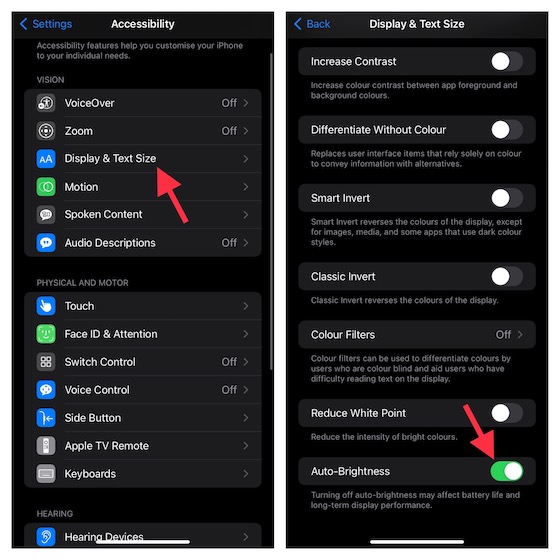
- Poté restartujte svůj iPhone a přejděte na stejnou stránku nastavení v kroku výše. Pak, zapněte přepínač Auto-Brightness ještě jednou.
3. Hard Resetujte iPhone
- Na iPhone 8 nebo novějším: Stiskněte a rychle uvolněte tlačítko pro zvýšení hlasitosti. Poté stiskněte a rychle uvolněte tlačítko pro snížení hlasitosti. Poté stiskněte a podržte tlačítko napájení, dokud na obrazovce neuvidíte logo Apple.
- Na iPhone 7/7 Plus: Podržte současně tlačítko napájení a tlačítko pro snížení hlasitosti, dokud se na obrazovce nezobrazí logo Apple.
- Na iPhone 6s/6s Plus nebo starším: Podržte domovské tlačítko i tlačítko napájení, dokud se na obrazovce neobjeví logo Apple.
4. Odstraňte ochranu obrazovky
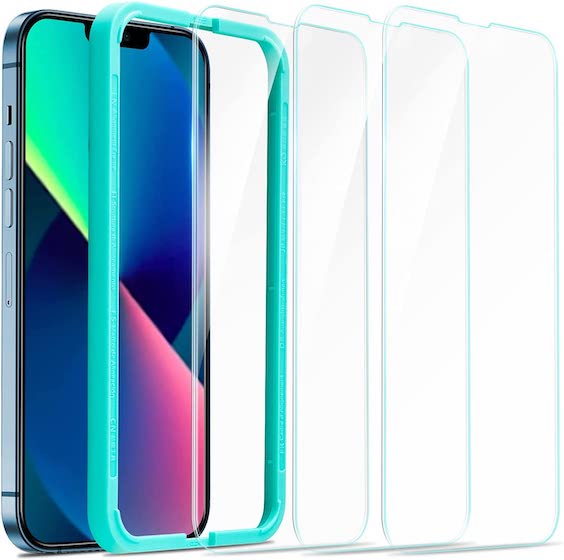
Žádné výše uvedené řešení nepomohlo vyřešit problém s nefunkčním automatickým jasem na vašem iPhone? No, zkus sundat chránič obrazovky. Málokterý kryt obrazovky má rozměry vyřezané laserem (zejména ty levnější). Pokud problém přetrvává, existuje možnost, že by to mohlo být způsobeno ochranou obrazovky.
Po odstranění ochranného krytu obrazovky zkontrolujte, zda se jas obrazovky automaticky přizpůsobuje světelným podmínkám vašeho okolí. Pokud ano, na vině byl váš chránič obrazovky, nikoli váš iPhone. A pokud hledáte nový chránič obrazovky, můžete se podívat na nejlepší chrániče obrazovky pro řadu iPhone 13 a iPhone 12 přímo zde.
5. Zkuste vypnout noční směnu
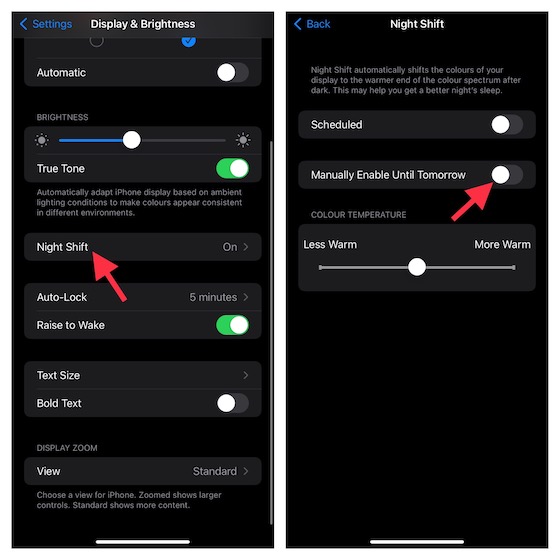
- Otevřete na svém iPhonu aplikaci Nastavení a přejděte na Displej a jas -> Noční posuna vypněte „Ručně povolit až do zítřka“přepínač. Obrazovka iPhone by se nyní měla vrátit ke studenějším barevným tónům a problém s nefunkčním automatickým jasem by měl být vyřešen.
6. Získejte originální výměnu displeje iPhone
Pokud jste si nedávno nechali opravit obrazovku iPhonu neautorizovaným poskytovatelem služeb, ujistěte se, že problém nezpůsobuje displej. Mnohokrát se zjistí, že displeje iPhone třetích stran (konkrétně duplicitní) jsou v rozporu s věcmi, jako je Face ID (což způsobuje, že přestane fungovat), True Tone a automatický jas. Obraťte se tedy na svého poskytovatele služeb a zeptejte se na displej a v případě potřeby jej požádejte o použití originálního.
7. Obnovte všechna nastavení na vašem iPhone
- V systému iOS 15 nebo novějším: Otevřete na svém iPhonu aplikaci Nastavení -> Obecné -> Přenést nebo resetovat iPhone -> Obnovit -> Obnovit všechna nastavení.
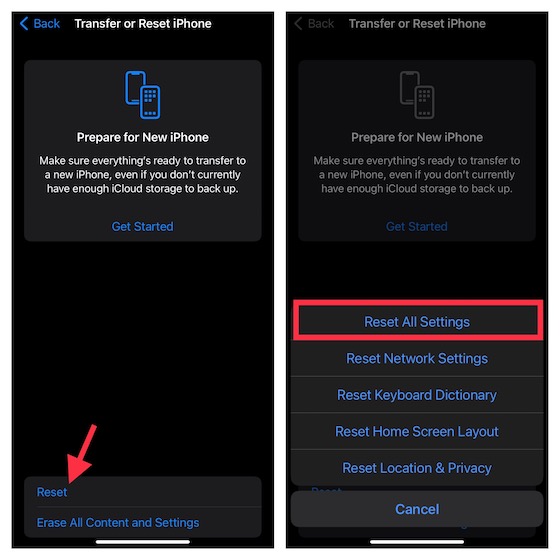
- V systému iOS 14 nebo starším: Přejděte do aplikace Nastavení na vašem iPhone -> Obecné -> Obnovit -> Obnovit všechna nastavení.
8. Aktualizujte software na vašem iPhone
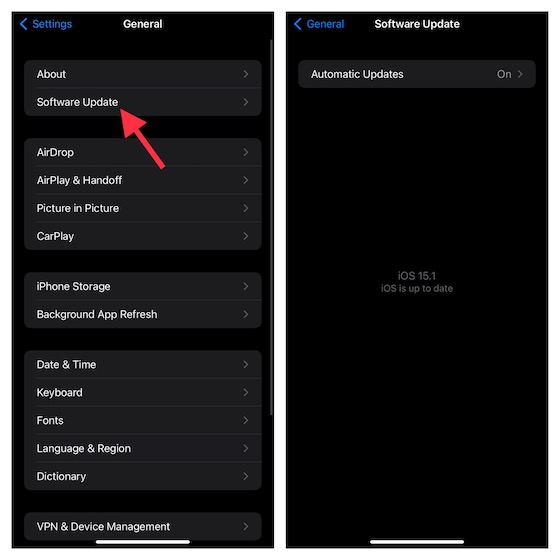
- Přejděte na svém iPhone do aplikace Nastavení a přejděte do Obecné -> Aktualizace softwaru. Poté si bez problémů stáhněte a nainstalujte nejnovější verzi iOS.
[Opraveno] Problémy s automatickým jasem na iPhone
To je docela dost! Vrátila se funkce automatického jasu na vašem iOS zařízení k normálu? Doufám, že jedno z těchto osmi řešení pomohlo vyřešit tento frustrující problém na vašem iPhone. Dejte nám vědět trik, který vám pomohl tento problém vyřešit. A pokud znáte nějaké další účinné hacky nebo řešení, která mohou pomoci vyřešit problém s nefunkčním automatickým jasem na iPhone, nezapomeňte je níže komentovat.
Rajesh Mishra
Bibliofil ze staré školy, který z posedlosti proměnil technického pitomce. Když se zrovna nehrabe v hackech a nevyhledává příběhy, které rozbíjejí internet, můžete ho najít recitovat básně.


