Nefunguje rozdělená obrazovka Android Auto? Aplikace Android Auto usnadňuje řidičům práci na silnici. Řízení auta a dlouhé cesty patří k běžným věcem, které lidé rádi dělají. Je spousta zásadních věcí, kterými musí řidiči projít pro naprosto bezpečnou cestu. Pro bezpečné cesty musí řidiči řídit plně soustředěně a ve skvělé náladě. Proto řidiči na dlouhé cestě neustále kontrolují cestu a správný směr na Mapách Google. A aby se jim ulevilo, rádi poslouchají své oblíbené písničky.
Je to možné pouze díky systému Android Auto nainstalovanému v infotainmentu vozu. Ano, většina vozů, které mají informační a zábavní systém, je pro řidiče automobilů velmi skvělá. Je to kvůli funkci rozdělené obrazovky, která je v něm poskytována. Řidiči mohou používat Mapy Google na jedné straně obrazovky a další důležitou aplikaci na druhé straně obrazovky.
To je pro uživatele velmi dobrá funkce; někteří uživatelé však hlásili, že rozdělená obrazovka Android Auto na jejich autech nefunguje. Kvůli tomuto problému se potýkají s mnoha problémy. Jsme tu proto, abychom uživatelům pomohli vyřešit tento problém pomocí metod odstraňování problémů. Uživatelé, kteří se potýkají s problémem, musí u svého vozu správně dodržovat metody, aby jej vyřešili.
Obsah show
Důvody nefunkčnosti rozdělené obrazovky Android Auto
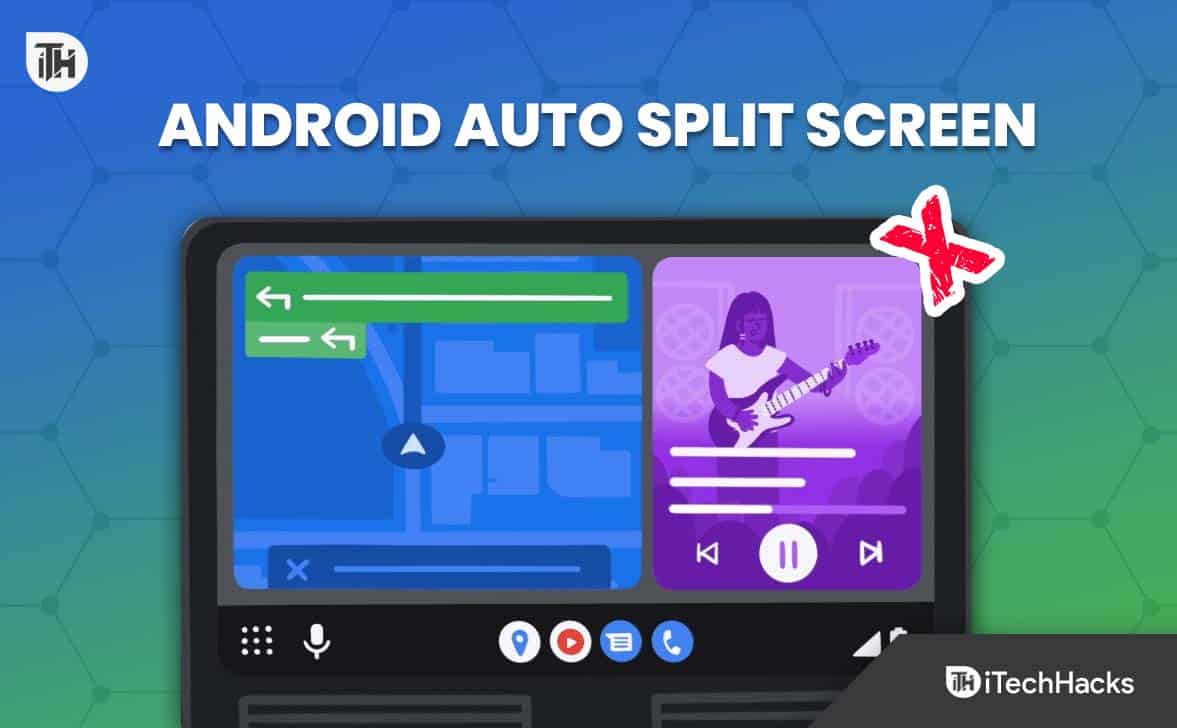
Uživatelé, kteří mají auta s infotainmentem, hlásili, že Android Auto Split Screen nefunguje. Neuvědomují si, proč je problém napadá. Existuje mnoho důvodů, proč se to může objevit v autech a na vašem zařízení, které má Android Auto. Mnoho uživatelů bylo při používání této funkce zmateno, protože jim fungovala, když ji použili naposledy.
Většina uživatelů však není schopna problém pochopit. Proto uvedeme důvody, které nahlásili uživatelé, kteří problém vyřešili. Pochopením příčiny problému můžete problém vyřešit bez jakýchkoli potíží. Takže, pojďme s tím začít.
- Zastaralá verze: Problém s rozdělenou obrazovkou může nastat u uživatelů, když informační systém není aktualizován na nejnovější verzi. Je to proto, že rozdělená obrazovka je funkcí Android Auto, a pokud jste neaktualizovali software, pravděpodobně budete čelit problému.
- Problém s obrazovkou: Problém může nastat také v případě, že se vyskytne nějaký problém s dotykovou obrazovkou infotainmentu. Pokoušíte se spustit rozdělenou obrazovku, ale je možné, že dotyková obrazovka nefunguje, kvůli čemuž máte problém.
- Vnitřní chyby: Funkce Android Auto Split Screen také nebude fungovat, pokud se vyskytnou nějaké problémy s interním hardwarem infotainmentu. Někdy se z mnoha důvodů začnou vyskytovat vnitřní poruchy automobilu. Některé z nich jsou napájení, zastaralý software, žádný pravidelný servis atd.
- Zařízení není správně připojeno:Android Auto bude fungovat, jakmile připojíte své zařízení Android. Pokud jste jej nepřipojili správně, problém se začne vyskytovat. Problém může také začít v případě problémů s kabelem USB nebo připojovacími porty.
- Problémy s hardwarem: K problému může dojít u uživatelů, pokud se vyskytnou nějaké hardwarové problémy s portem infotainmentu nebo zařízení Android nebo kabelem USB. Existuje mnoho uživatelů, kteří nahlásili takové incidenty, kdy zjistili problémy s infotainmentem nebo zařízením.
- Nebyly dodrženy správné kroky: Mnoho uživatelů čelilo problému, že rozdělená obrazovka Android Auto nefunguje, protože nedodržovali správné kroky k jejímu spuštění. To způsobilo mnoho problémů mnoha uživatelům.
Jak používat rozdělenou obrazovku Android Auto?
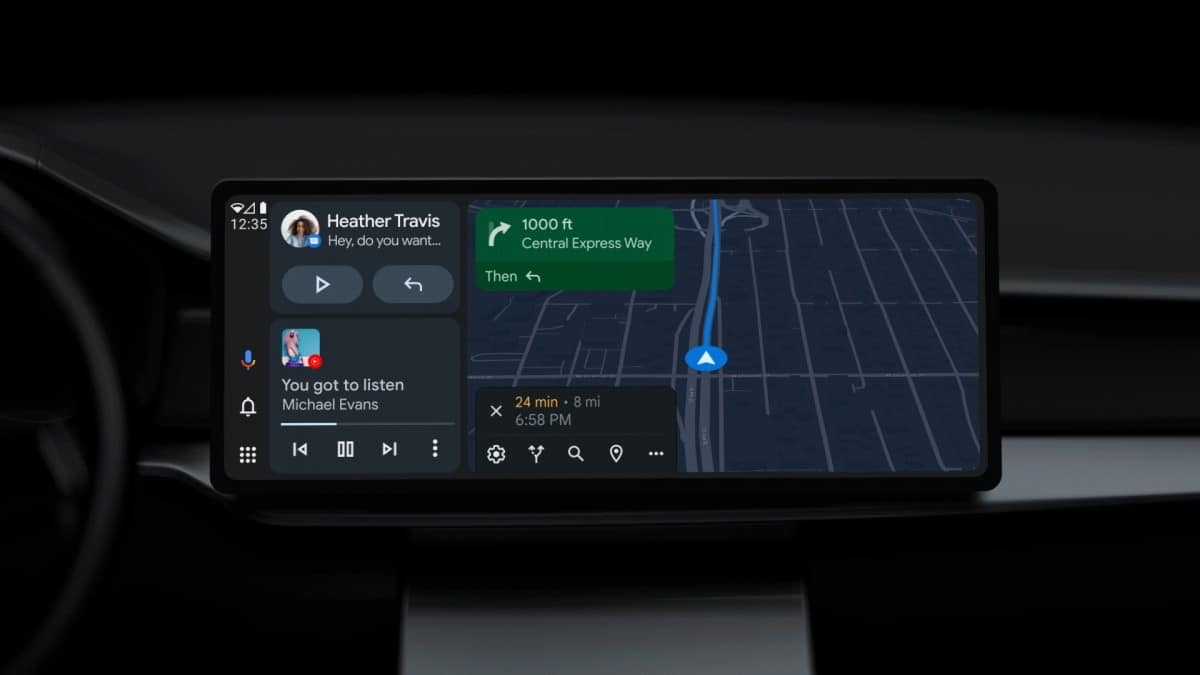
Uživatelé se obávají, jak mohou používat rozdělenou obrazovku Android Auto na svém automobilovém infotainmentu. Kroky nejsou pro uživatele o moc těžší. Chcete-li používat rozdělenou obrazovku Android Auto na infotainmentu vozu, musíte postupovat podle jednoduchého postupu. Postup uvedeme níže; nezapomeňte je zkontrolovat.
- Nejprve se ujistěte, že váš telefon Android má nejnovější verzi Android Auto nebo ne.
- Nyní připojte kabel USB k infotainmentu.
- Počkejte, až se zařízení připojí.
- Nyní zkontrolujte, zda je zařízení připojeno nebo ne.
- Začnete vidět aplikaci. Otevřete kteroukoli z nich.
- Klepnutím na možnost více oken získáte přístup k funkci Android Auto Split Screen. A je to.
Způsoby, jak opravit nefunkční rozdělenou obrazovku Android Auto
Uživatelé jsou zmateni problémem, kterému čelí. Pro majitele aut je to velký problém, protože jim to způsobuje spoustu problémů. Uvedeme způsoby, jak vyřešit problém s nefunkčním rozdělením obrazovky Android Auto. Nezapomeňte zkontrolovat metody, které jsou uvedeny níže, protože vám pomohou problém vyřešit.
Postupujte podle postupu správně
Uživatelé, kteří mají problém, by měli zajistit, aby byl správně dodržován výše uvedený postup, aby bylo možné používat rozdělenou obrazovku v systému Android Auto. Pokud jste postup nedodrželi správně, je možné, že nebudete moci používat rozdělenou obrazovku v systému Android Auto. Doporučujeme uživatelům postupovat podle výše uvedených kroků a spustit Android Auto Split Screen.
Vypněte auto a začněte znovu
Uživatelé, kteří mají problém, by měli vypnout své auto a začít znovu, protože existuje šance, že k problému může dojít kvůli problému s autem nebo že infotainment nefunguje správně kvůli problémům s napájením. Když vypínáte auto, ujistěte se, že je vypnuto správně a nějakou dobu počkejte. Jakmile to uděláte, zkuste nastartovat auto a zkontrolujte, zda byl problém vyřešen.
Zkontrolujte kabel USB

Uživatelé, kteří se snaží připojit zařízení k infotainmentu a uvažují o spuštění Android Auto Split Screen, by měli zkontrolovat kabel USB. Existuje šance, že kabel USB, který používáte, není kompatibilní s infotainmentem nebo zařízením, které nepracuje správně.
Zkontrolujte software infotainmentu
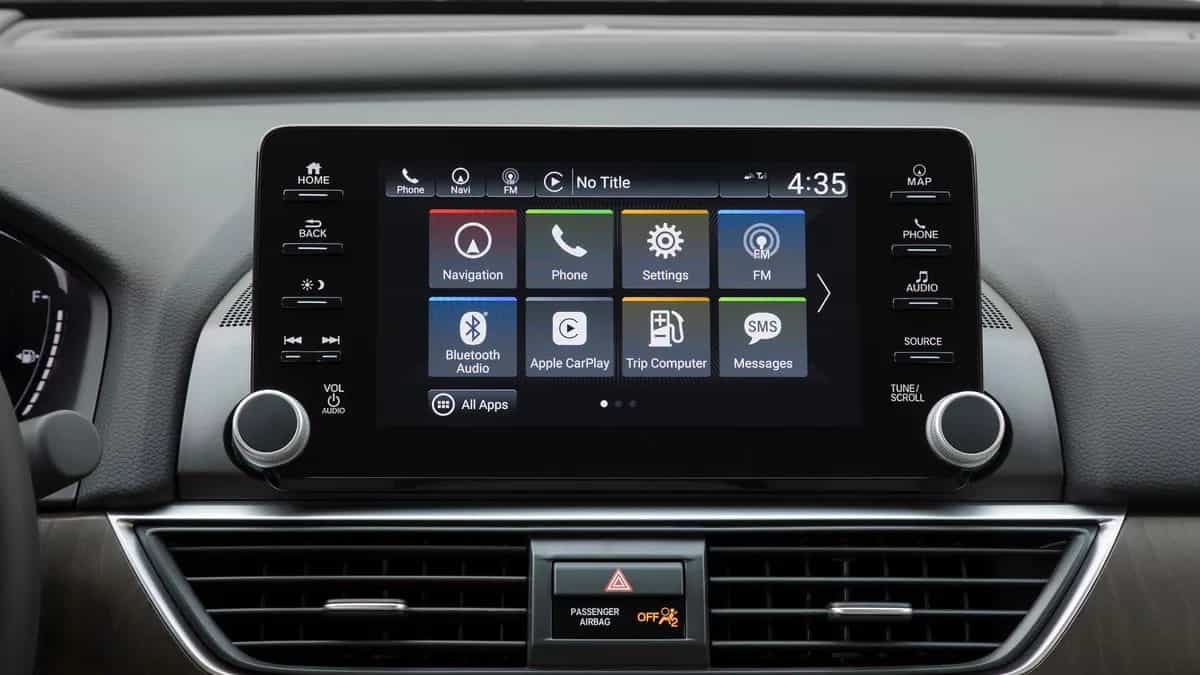
Android Auto funguje, když je software infotainmentu aktualizován a běží na nejnovější verzi. Problém budete čelit, pokud software infotainmentu běží na zastaralé verzi. Proto doporučujeme uživatelům zkontrolovat software infotainmentu a zajistit, že běží na nejnovější verzi. Pokud jsou k dispozici nějaké aktualizace, stáhněte si je a zkuste Android Auto znovu použít.
Hledejte problémy s dotykovou obrazovkou

Uživatelé by také měli zhodnotit dotykovou obrazovku infotainmentu, aby se ujistili, že dotyky fungují správně. Existuje šance, že když se pokoušíte spustit rozdělenou obrazovku prostřednictvím dotykové obrazovky, nemusí fungovat správně kvůli problému s dotykovou obrazovkou. Proto doporučujeme uživatelům, aby se o tom ujistili a zajistili, že dotyková obrazovka funguje správně. Můžete zkontrolovat škrábance, fyzické poškození atd.
Zkontrolujte problémy s hardwarem
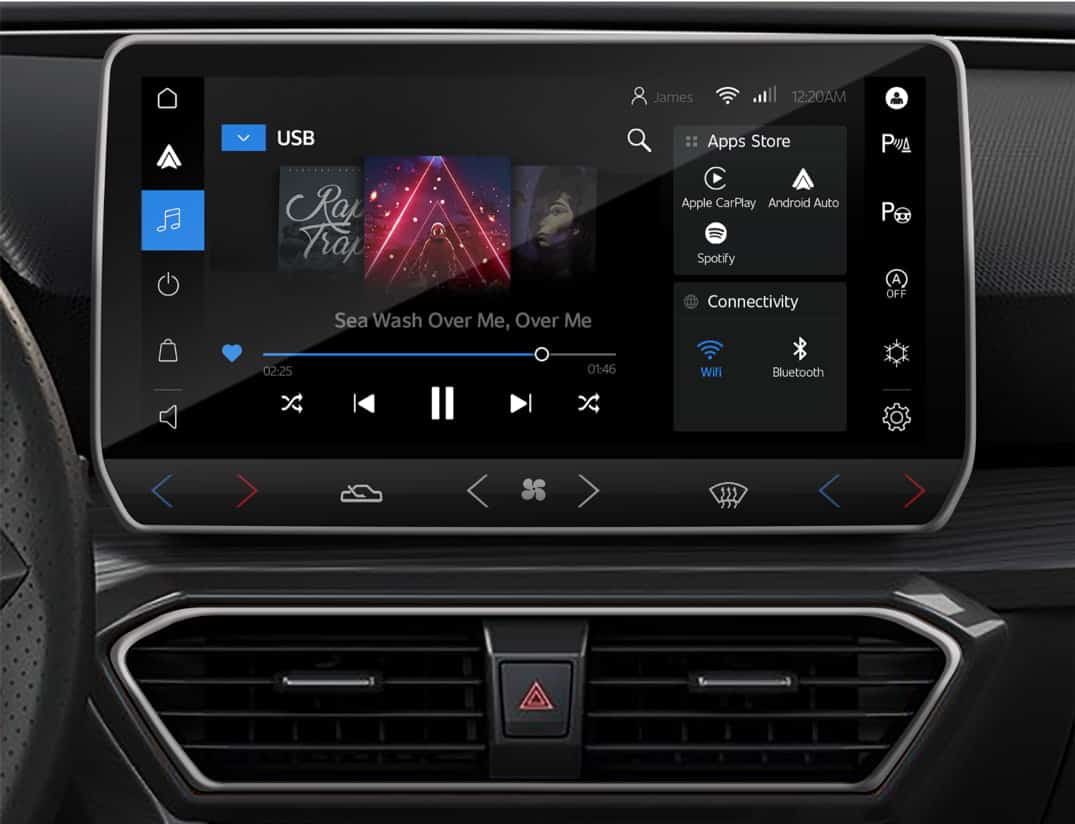
Uživatelé, kteří mají problém, by měli zkontrolovat, zda infotainment funguje správně. Některé problémy mohou být v infotainmentu kvůli nesprávnému fungování softwaru. Doporučujeme uživatelům zkontrolovat hardwarové problémy s infotainmentem.
Pokud jste nějaké na infotainmentu našli, ujistěte se, že je necháte vyřešit. K tomu můžete také jmenovat některé odborníky. Profesionál zhodnotí váš vůz z hlediska možného problému. Profesionál vám řekne, zda se vyskytnou nějaké problémy kvůli problémům s hardwarem.
Zkontrolujte vnitřní chyby
Rozdělená obrazovka nebude fungovat, pokud se vyskytnou nějaké vnitřní hardwarové závady. Doporučujeme uživatelům otestovat svůj infotainment, protože existuje šance, že k problému může dojít kvůli některým interním poruchám. Můžete si to nechat otestovat s pomocí některých profesionálů. Pokud se vyskytnou nějaké problémy, opravte je.
Navštivte servisní středisko
Pokud problém stále čelíte, měli byste navštívit servisní středisko, protože existuje šance, že k problému může dojít kvůli problémům s autem. Bude pro vás skvělé setkat se se servisním technikem, protože právě oni vám mohou pomoci s řešením problému.
Zabalení: Opravte nefunkční rozdělenou obrazovku Android Auto
Android Auto Split Screen je působivá funkce pro uživatele. Pomáhá uživatelům při řízení. Díky snadnému používání více oken v systému Android Auto mohou uživatelé snadno spravovat mapy a další důležité aplikace v autě, aniž by museli pokaždé vytahovat mobil. Někteří uživatelé však hlásili problémy s rozdělenou obrazovkou Android Auto. Uvedli jsme všechny způsoby, jak pomoci opravit nefunkční rozdělení obrazovky Android Auto.
PŘEČTĚTE SI VÍCE:
- 7 způsobů, jak opravit texty Spotify, které se nezobrazují v aplikaci pro iOS nebo Android
- 7 způsobů, jak opravit restartování aplikací při minimalizaci Androidu
- Jak opravit, že rychlé nabíjení nefunguje na Androidu
- Co je aplikace Com Dti Folderlauncher? Jak opravit Android
- 5 způsobů, jak opravit telefon Android v nouzovém režimu
- 11 způsobů, jak opravit chybu telefonu neregistrovaného v síti v systému Android
- Jak zrušit nebo smazat alarmy na Androidu nebo iPhone
- Jak povolit/zakázat rychlé párování Google v systému Android
- 4 způsoby, jak vyřešit problém s černou obrazovkou Google Pixel 3 XL
- Nejlepší 3 způsoby, jak odemknout SIM na Google Pixel 7 a 7 Pro
- 5 způsobů, jak pořídit snímek obrazovky na Google Pixel 6A
Věřte mi, nejste jediný, kdo čelí tomuto problému.
Naštěstí jsem našel několik způsobů, jak problém vyřešit, a podělím se o ně zde.
Obsah show
Co dělá obrazovka Andriod Auto Split?
Android Auto rozdělená obrazovka je funkce, která uživatelům umožňuje používat dvě různé aplikace na displeji vozu současně.
Tato funkce je užitečná, pokud chcete sledovat svou navigaci při poslechu hudby, podcastů, audioknih nebo čehokoli jiného na Android Auto.
Pokud máte problémy s používáním rozdělené obrazovky Android Auto nebo s jejím nastavením, tato příručka je vše, co potřebujete!
Proč nefunguje rozdělená obrazovka Android Auto?
Možná se divíte, proč nefunguje rozdělená obrazovka Android Auto vašeho vozidla.
Zde jsou některé důvody;
- Funkce rozdělené obrazovky nebyla správně nastavena.
- Vaše zařízení Android nepodporuje funkci rozdělené obrazovky.
- Zastaralá aplikace Android Auto
- Aplikace, kterou otevíráte, nepodporuje rozdělenou obrazovku
- S informačním a zábavním systémem auta je menší problém
Dalšími příčinami mohou být problémy s USB nebo bezdrátovým připojením.
Jak aktivovat rozdělenou obrazovku Android Auto
Pokud si chcete začít užívat funkci rozdělené obrazovky na Android Auto, musíte ji nejprve aktivovat. Zde je návod, jak na to;
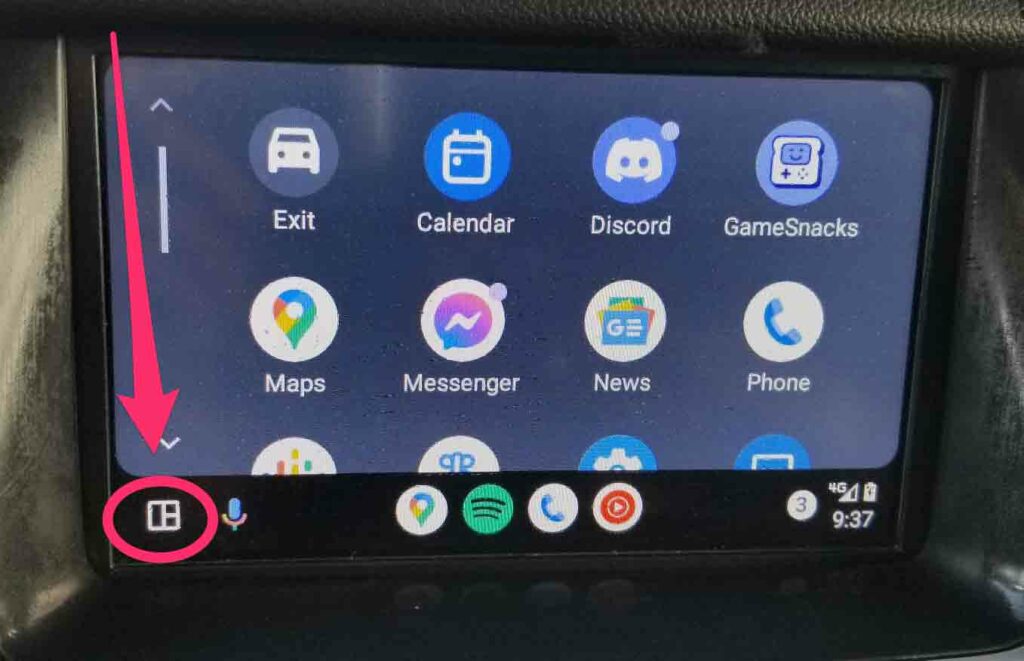
- Nejprve potvrďte, že vaše Zařízení Android podporuje funkci rozdělené obrazovky
- Navázalo spojení s vaším telefonem a informačním a zábavním systémem přes USB nebo Bluetooth
- Spustit Aplikace Android Auto z vašeho telefonu Jídelní lístek.
- Klikněte na Domů možnost v levé dolní části obrazovky
- Klepněte na Ikona rozdělené obrazovky se nyní zobrazí na vaší obrazovce
- Pokud to uděláte správně, můžete si začít užívat své aplikace na Android Auto s rozdělenou obrazovkou
Jak opravit nefunkční rozdělení obrazovky Android Auto
Pokud vám to stále nefunguje ani po nastavení funkce rozdělené obrazovky Android Auto, můžete vyzkoušet další věci.
Metoda 1: Restartujte telefon a informační systém
Pokud rozdělení obrazovky Android Auto nefunguje, udělejte to;
- Stiskněte a přidržte tlačítko tlačítko napájení vašeho zařízení na několik sekund.
- Klepněte na Vypínání or Restart když se zobrazí možnost vypnout telefon.
Stejně snadné je i vypnutí informačního a zábavního systému.
Chcete-li to provést, vypněte auto ze zapalování a počkejte, až vše zhasne.
Pak zapněte telefon a auto spusťte Android Auto abyste zjistili, zda byl problém vyřešen.
Metoda 2: Aktualizujte Android Auto
Rozdělená obrazovka Android Auto funguje pouze v novém softwaru Android Auto. Pokud tedy ještě musíte aktualizovat aplikaci Android Auto, udělejte to nyní. Zde je návod, jak na to;
- Spustit Play Store Google aplikace z vašeho zařízení
- Klepněte na Ikona profilu umístěný v pravé horní části obrazovky
- vybrat Správa aplikací a zařízení> Dostupné aktualizace
- Vyhledejte Android Auto aplikaci a klepněte na ikonu Aktualizace možnost vedle ní
- Můžete také vybrat Aktualizovat vše možnost aktualizace všech aplikací v telefonu
Metoda 3: Aktualizujte své zařízení Android
Softwarové závady mohou ovlivnit výkon vašeho telefonu.
To může být důvod, proč Android Auto nefunguje tak, jak má.
Začněme tedy s aktualizací vašeho zařízení;
- Otevřete Menu A zvolte Nastavení z možností
- vybrat Aktualizace softwaru>Vyhledat aktualizace.
- Zde se zobrazí všechny nedávné aktualizace aplikací
- klikněte instalovat k instalaci jakékoli nové aktualizace softwaru
- Také zapněte Automatická aktualizace volba
Metoda 4: Požádejte o pomoc
Pokud výše uvedená řešení nepomohou vyřešit problém s rozdělením obrazovky Andriod Auto, požádejte o další pomoc podporu Google.
Závěrečné myšlenky
Funkce rozdělené obrazovky Android Auto je vzrušující pro použití při řízení.
Pokud tuto funkci úspěšně aktivujete, můžete v autě používat dvě aplikace současně.
Doufám, že vám tato příručka pomůže nejlépe používat funkci rozdělené obrazovky Android Auto.
Láska k technice je u Mkpoikana silná, pracoval pro řadu velkých online publikací, které poskytovaly technické poznatky, zprávy a recenze.
Je skvělým členem našeho týmu a má několikaleté zkušenosti s psaním pro technologické společnosti.


