Po zakoupení nejnovějšího iPhone 13 pro byste byli v pokušení vyzkoušet jeho skvělé funkce. Ale co když tyto funkce nefungují správně? Tato situace by samozřejmě mohla být noční můrou pro každého uživatele iPhonu, vezmeme-li v úvahu, že za zařízení právě utratili více než tisíc dolarů. Jakkoli to může znít divně, mnoho uživatelů iPhone 13 Pro čelí problému s připojením Bluetooth na svém zařízení. V některých případech, iPhone 13 se nepřipojí k Bluetooth v autě, zatímco v jiných uživatelé nemohou připojit své zařízení k reproduktoru Bluetooth.
Pokud Bluetooth na vašem iPhone také nefunguje správně, jsme tu, abychom vám pomohli! V tomto článku vás provedeme různými řešeními, jak opravit, že se iPhone 13 sám nepřipojí k chybě Bluetooth.
Část 1. Proč se můj iPhone 13 nepřipojí k Bluetooth
Nyní, než prozradíme řešení, je důležité pochopit důvody, které vám mohou bránit v připojení k Bluetooth. Ve většině případů vznikají problémy s připojením Bluetooth kvůli neočekávaným chybám v iOS. Pokud to ještě nevíte, iPhone 13 běží na nejnovějším iOS 15, který Apple neustále aktualizuje, aby nabízel lepší výkon. Pokud jste tedy nedávno aktualizovali svůj iPhone na nejnovější dostupnou verzi iOS, je docela možné, že nová aktualizace může obsahovat neočekávané chyby. Kromě toho mohou dočasné chyby související s hardwarem také způsobit, že Bluetooth nefunguje na iPhone.
Část 2. Co dělat, když Bluetooth nefunguje na iPhone 13 [8 způsobů]
Nyní nezáleží na tom, co způsobilo chybu Bluetooth na vašem zařízení, můžete ji opravit implementací následujících řešení.
Oprava 1. Zapněte/vypněte Bluetooth
Nyní, pokud je chyba spuštěna aktualizací softwaru, nejjednodušší způsob, jak ji opravit, je jednoduše vypnout Bluetooth na chvíli a poté jej znovu zapnout. Tím se resetují konfigurace Bluetooth na vašem zařízení a budete jej moci snadno spárovat s jakýmkoli zařízením Bluetooth. Zde je návod, jak vypnout Bluetooth na vašem iPhone 13.
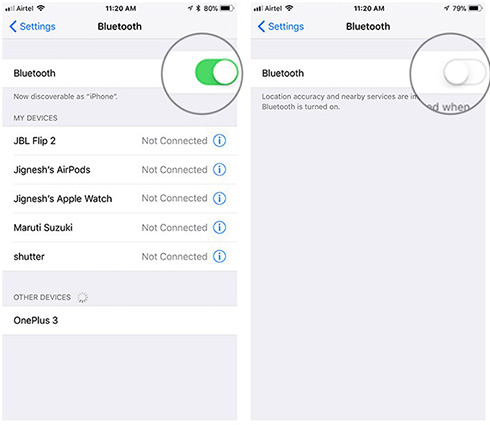
- Krok 1: Otevřete aplikaci „Nastavení“.
- Krok 2: Klikněte na „Bluetooth“ a poté vypněte přepínač vedle možnosti „Bluetooth“. Tím deaktivujete Bluetooth.
Počkejte několik sekund a poté znovu povolte „Bluetooth“. Nyní se zkuste připojit k zařízení Bluetooth a zjistěte, zda funguje nebo ne.
Oprava 2. Restartovat/vynutit restart iPhone
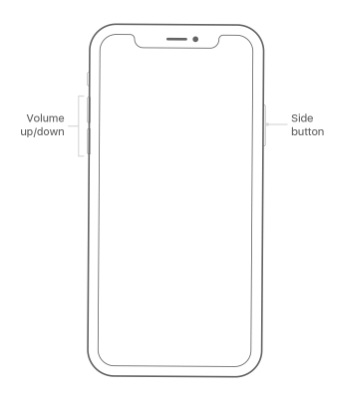
Stejně jako mnoho jiných systémových chyb můžete také opravit „iPhone 13 se nepřipojí k Bluetooth“ jednoduchým restartováním zařízení. Chcete-li to provést, stiskněte tlačítko „Napájení“ a posunutím „Posuvník napájení“ doprava vypněte zařízení. Po 10-20 sekundách znovu stiskněte tlačítko Napájení, aby se zařízení spustilo. Jakmile je zařízení úspěšně restartováno, zkontrolujte, zda je problém vyřešen nebo ne.
Pokud se stále nemůžete připojit k zařízení Bluetooth, můžete také vynutit restart vašeho iPhone, abyste problém vyřešili. Začněte stisknutím tlačítka “Zvýšit hlasitost” a poté okamžitě stiskněte tlačítko “Snížit hlasitost”. Poté stiskněte boční tlačítko a chvíli jej podržte. Jakmile obrazovka vašeho iPhone zčerná a na obrazovce začne blikat logo Apple, uvolněte boční tlačítko. Znovu otevřete panel Bluetooth a zkuste připojit iPhone k požadovanému zařízení Bluetooth.
Oprava 3. Zapomeňte na toto zařízení a znovu spárujte
V některých případech může nesprávné nastavení Bluetooth také omezit připojení iPhone k jinému zařízení přes Bluetooth. Pokud je tomu tak, stačí zapomenout konkrétní zařízení Bluetooth a znovu je spárovat od začátku. Chcete-li zapomenout zařízení Bluetooth na iPhonu, postupujte takto.
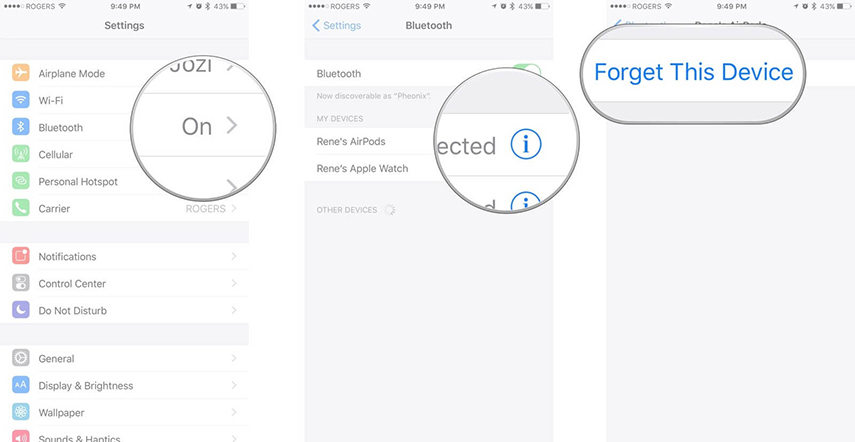
- Krok 1: Znovu otevřete aplikaci „Nastavení“ a klikněte na „Bluetooth“.
- Krok 2: Na obrazovce uvidíte seznam všech spárovaných zařízení Bluetooth. Klepněte na tlačítko „i“ vedle požadovaného zařízení Bluetooth.
- Krok 3: Klikněte na možnost „Zapomenout toto zařízení“ a poté klepnutím na „Zapomenout toto zařízení“ dokončete proces.
Oprava 4. Spárujte s jiným zařízením
Existuje také možnost, že Bluetooth vašeho iPhone není hlavní příčinou problému, místo toho druhé zařízení nefunguje správně. Chcete-li tuto možnost vyloučit, zkuste svůj iPhone spárovat s jiným zařízením Bluetooth. Pokud se například snažíte připojit k CarPlay, zkuste svůj iPhone spárovat s AirPods nebo jednoduchými reproduktory Bluetooth. Pokud při párování s jiným zařízením nenastane žádný problém, váš iPhone není viníkem a měli byste přejít k opravě 5.
Oprava 5. Obnovte všechna nastavení vašeho iPhone
Dalším způsobem, jak opravit Bluetooth na vašem iPhone, je jednoduše resetovat nastavení sítě na vašem iPhone. Resetováním nastavení sítě se obnoví výchozí nastavení Bluetooth a budete se moci bez problémů připojit k Bluetooth. Zde je podrobný postup krok za krokem k obnovení nastavení sítě na vašem iPhone.

- Krok 1: Otevřete „Nastavení“ a klikněte na „Obecné“.
- Krok 2: Přejděte dolů a klikněte na možnost „Resetovat“.
- Krok 3: Na další obrazovce klikněte na „Obnovit nastavení sítě“. Pokud se zobrazí výzva, zadejte přístupový kód obrazovky a znovu klikněte na „Obnovit nastavení sítě“ pro dokončení procesu.
Oprava 6. Aktualizujte iOS na nejnovější verzi
Jak jsme již zmínili dříve, Apple neustále tlačí nové aktualizace softwaru pro svůj nejnovější iOS 15. Všechny nejnovější aktualizace obsahují méně chyb a jsou nakonfigurovány tak, aby zlepšily celkový uživatelský zážitek. Instalace nejnovějších aktualizací softwaru aktualizuje balíček Bluetooth na vašem zařízení a okamžitě odstraní všechny problémy s kompatibilitou.
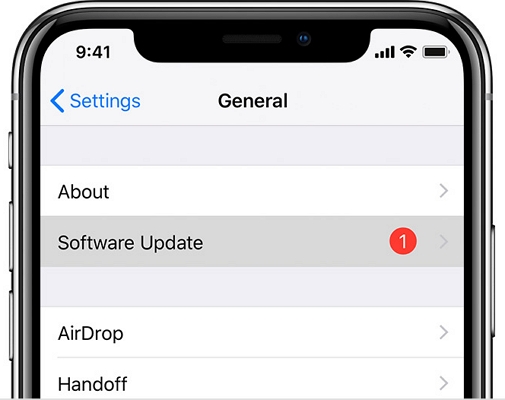
Chcete-li zkontrolovat aktualizace softwaru, znovu otevřete aplikaci „Nastavení“ a klikněte na „Obecné“. Vyberte možnost „Aktualizace softwaru“. Pokud existují nějaké nevyřízené aktualizace softwaru, vyberte požadovanou aktualizaci a klikněte na „Instalovat nyní“. Aktualizace se automaticky nainstaluje a budete moci snadno spárovat svůj iPhone s jinými zařízeními Bluetooth.
Oprava 7. Resetujte svůj iPhone do továrního nastavení
Pokud se váš iPhone 13 stále nepřipojí k CarPlay nebo externímu zařízení Bluetooth, můžete také obnovit tovární nastavení a problém vyřešit. Existuje možnost, že chybu spouští skrytá aplikace třetí strany, což je zcela nemožné odhalit. Obnovení výchozího nastavení zařízení tedy odstraní všechny nepotřebné aplikace třetích stran a chybu Bluetooth budete moci snadno opravit. Jedinou nevýhodou této metody je, že obnovením továrního nastavení vaše zařízení zcela vymažete a budete se muset vypořádat se ztrátou dat. Proto doporučujeme zálohovat data telefonu předem.
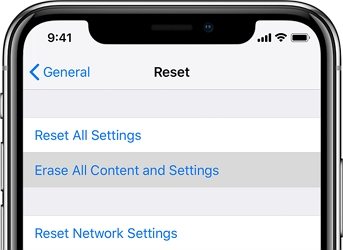
- Krok 1: Otevřete aplikaci „Nastavení“ a klikněte na „Obecné“.
- Krok 2: Přejděte dolů a klikněte na „Resetovat“.
- Krok 3: Na další obrazovce klikněte na „Vymazat veškerý obsah a nastavení“. Zadejte přístupový kód obrazovky a potvrďte své akce.
Oprava 8. Zakázat VPN
A konečně, pokud nic nefunguje a váš iPhone se nemůže připojit k žádnému zařízení Bluetooth, existuje velká pravděpodobnost, že je něco v nepořádku se samotným hardwarem. V této situaci by bylo lepší místo toho, abyste problém řešili sami, navštívit oficiální centrum AppleCare a nechat zařízení opravit za pomoci odborníka.
Část 3. Jednorázové řešení pro opravu jakéhokoli iPhone, který se nepřipojuje k Bluetooth [bez ztráty dat]
Nyní, než půjdete ven a utratíte stovky dolarů za opravu zařízení, možná budete chtít naposledy zkusit řešení pro odstraňování problémů, abyste problém vyřešili. Doporučujeme použít nástroj UltFone iOS System Repair. Je to vyhrazený nástroj pro obnovu systému pro iPhone/iPad, který je navržen tak, aby automaticky diagnostikoval a opravoval různé systémové chyby.
Ve skutečnosti můžete tento nástroj použít k odstranění více než 150 systémových chyb, které je jinak obtížné opravit. Jednou z největších výhod používání UltFone iOS System Repair je to, že nezpůsobí žádnou ztrátu dat při odstraňování problémů s iDevice.
Zde jsou některé z klíčových funkcí nástroje UltFone iOS System Repair, které z něj dělají nejspolehlivější nástroj pro opravu systému pro všechny uživatele iOS.
- Vstupte nebo ukončete režim obnovení na iPhone/iPad jediným kliknutím.
- Odstraňte 150+ chyb iOS a 200+ chyb iTunes.
- Resetujte svůj iPhone/iPad, i když si nepamatujete heslo iCloud.
- Kompatibilní s nejnovějšími iPhone 13 a iOS 15.
Zde je podrobný postup krok za krokem, jak opravit chybu „iPhone Bluetooth connection failed“ pomocí nástroje UltFone iOS System Repair.
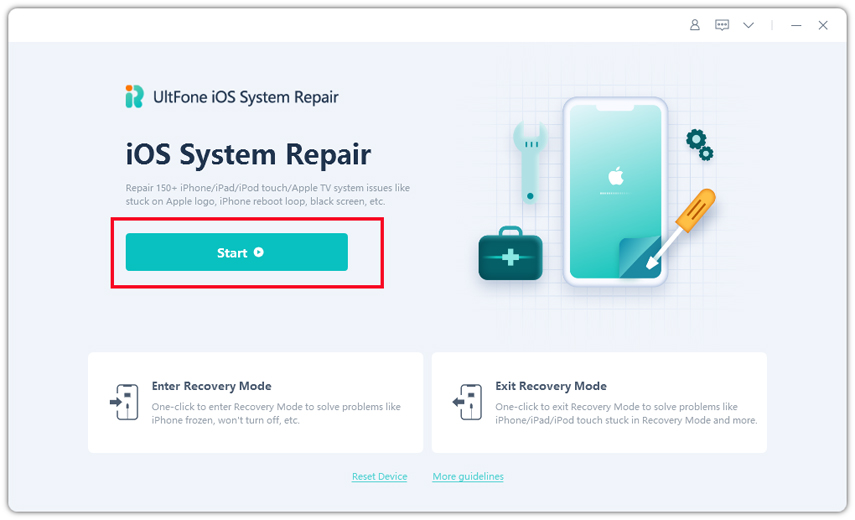
- Krok 1 Nainstalujte a spusťte nástroj UltFone iOS System Repair na vašem systému a klikněte na tlačítko „Start“ na jeho domovské obrazovce.
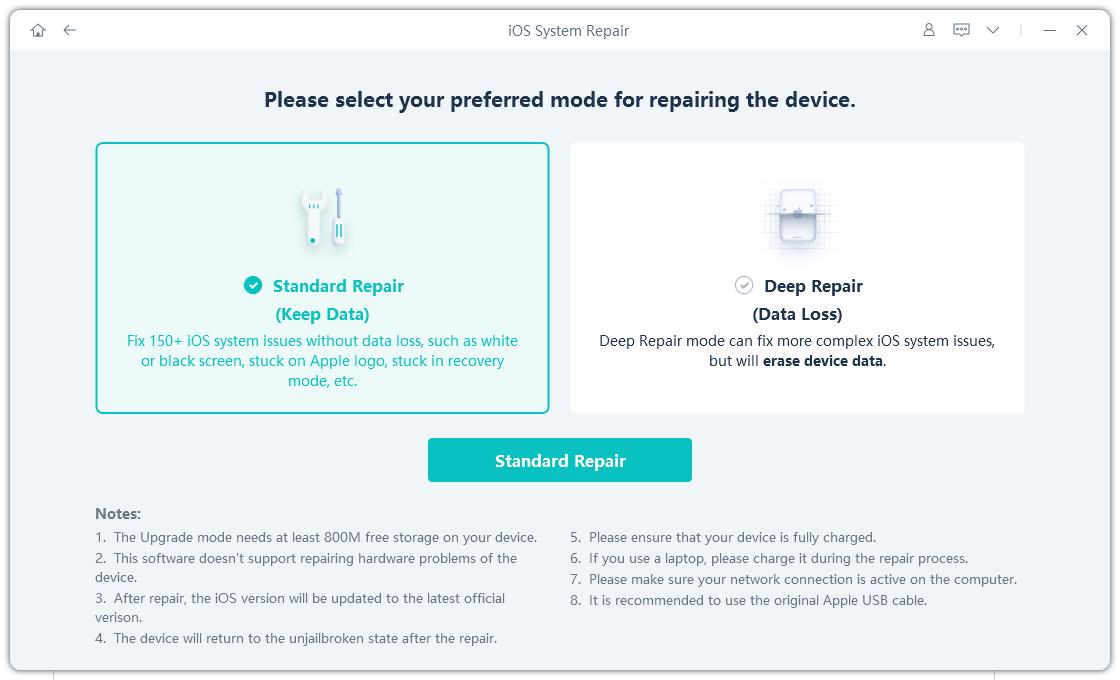
Krok 2 Nyní připojte svůj iPhone k počítači a vyberte „Standardní režim opravy“, abyste mohli jít dále.
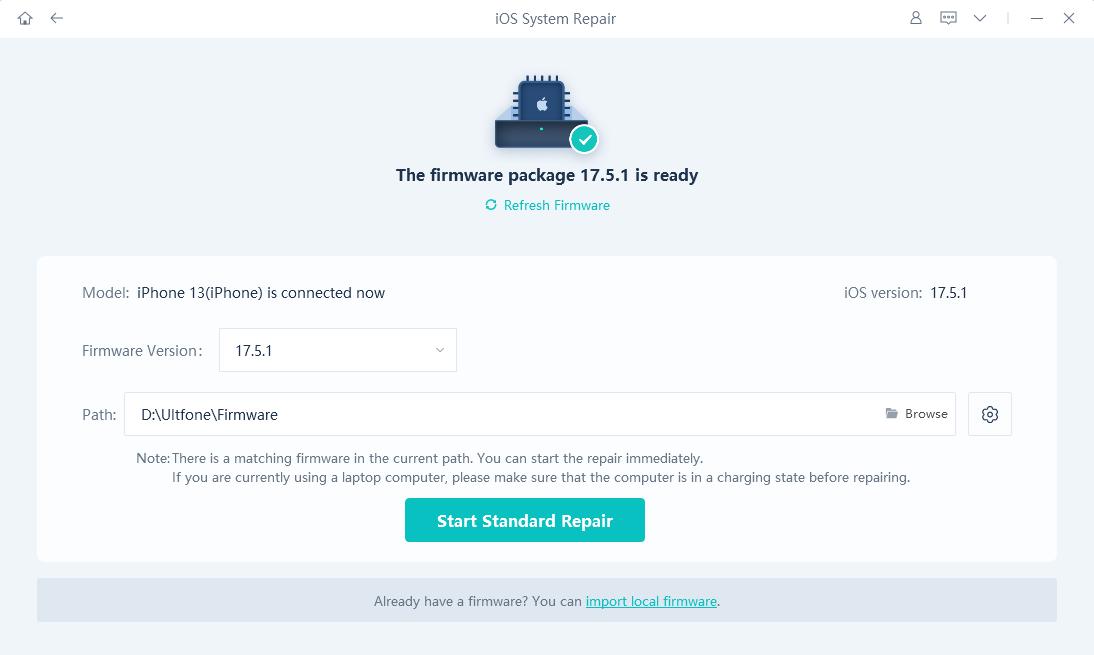
Krok 3 Vyberte cílovou složku a klikněte na tlačítko „Stáhnout“.
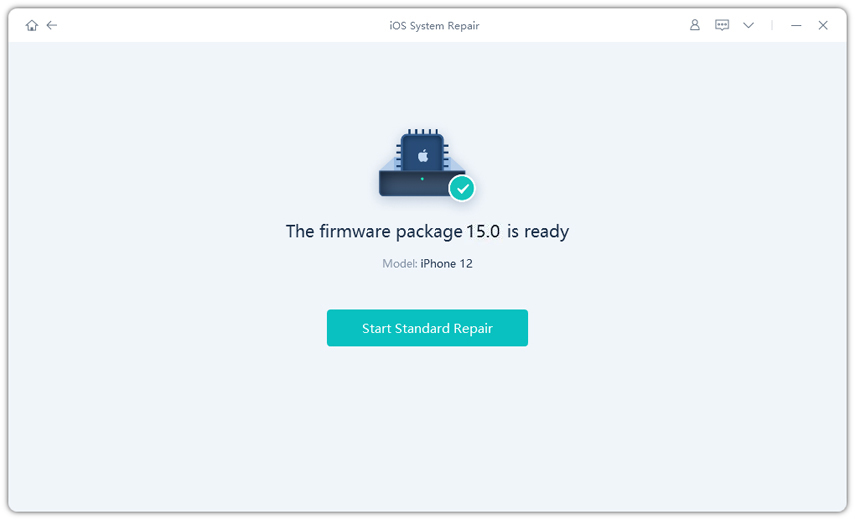
Krok 4 Po dokončení procesu klikněte na „Spustit standardní opravu“.
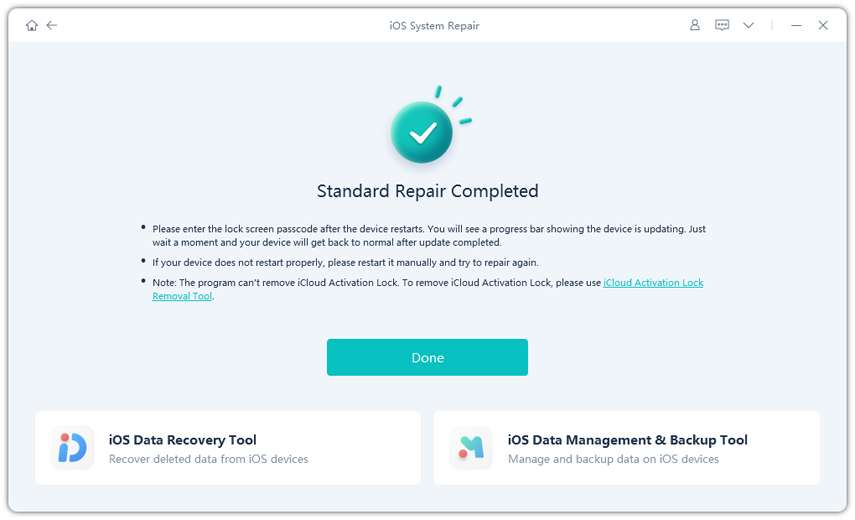
Krok 5 Poté nástroj zahájí proces opravy. Po několika minutách se na obrazovce zobrazí potvrzovací zpráva a váš iPhone se bude moci připojit k Bluetooth bez jakýchkoli problémů.
Proč investovat do čističky vzduchu?
„iPhone 13 se nepřipojí k bluetooth“ je neočekávaná chyba, na kterou může čas od času narazit každý uživatel iPhone 13. Dobrou zprávou však je, že to můžete snadno opravit podle výše uvedených řešení. A v případě, že se nechcete vypořádat se ztrátou dat, jednoduše nainstalujte UltFone iOS System Repair a použijte jej k řešení problémů s nefunkčním bluetooth na iPhone.


