Pomocí Bluetooth můžete svůj Mac připojit k bezdrátové myši, klávesnici, sadě sluchátek nebo jinému příslušenství. Obvykle se tato zařízení snadno připojují a používají, ale občas může váš Mac říct, že zařízení Bluetooth není k dispozici.
Další problémy s připojením Bluetooth na vašem Macu mohou zahrnovat:
- Časté odpojování od zařízení
- Nereaguje na připojená zařízení
- Selhání detekce nebo spárování se zařízeními.
Když se tyto problémy s Bluetooth objeví, jsou obvykle výsledkem softwarových chyb na vašem Macu, které můžete opravit pomocí kroků, které jsme nastínili níže.
Pokud provedete všechny tyto kroky a Bluetooth na vašem Macu stále nefunguje, budete muset místo toho nechat opravit hardware.
Než začneme
Pravidelné čištění a aktualizace vašeho Macu je jedním z nejlepších způsobů, jak se vyhnout problémům s Bluetooth a dalším softwarovým chybám. Stáhněte si MacKeeper takže můžete vyčistit svůj software a vyřešit problémy s Bluetooth pouhými několika kliknutími.
Krok 1. Restartujte Mac a zařízení Bluetooth
Stejně jako každý jiný počítačový systém je někdy nejlepším způsobem, jak vyřešit problémy s Bluetooth, restartovat vše. To znamená vypnutí Macu i zařízení Bluetooth. Překvapivě je to často nejúčinnější řešení, když váš Mac říká, že zařízení Bluetooth není k dispozici.
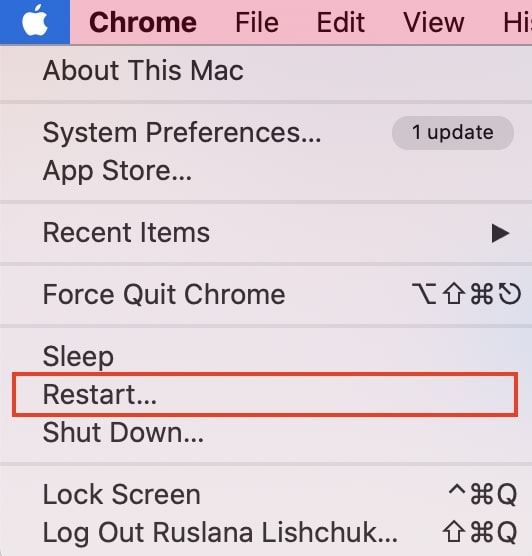
- Na počítači Mac otevřete soubor jablko menu a klepněte na tlačítko Restart. Poté potvrďte, že chcete Restart
- U zařízení Bluetooth vyhledejte vypínač nebo jej restartujte podle pokynů výrobce.
Krok 2. Vypněte a zapněte Bluetooth vašeho Macu
Pokud restart nepomůže, zkuste restartovat nastavení Bluetooth na vašem Macu.
Pokud používáte macOS Monterey nebo Big Sur:
Klepněte na tlačítko Control Center ikonu na liště nabídek > poté klikněte na Bluetooth ikonu pro vypnutí a zapnutí.
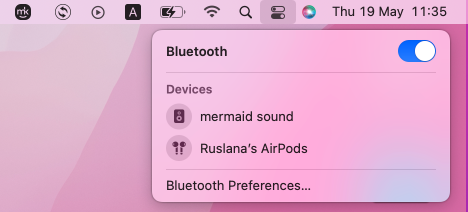
Pokud používáte macOS Catalina nebo starší:
Jít do System Preferences > Bluetooth a klepněte na tlačítko Vypněte Bluetooth.
Krok 3. Zapomeňte a znovu připojte zařízení Bluetooth
Problémy s připojením Bluetooth často nastávají po upgradu macOS nebo výměně baterie ve vašich zařízeních. Je to proto, že tyto akce mohou způsobit vznik nových softwarových problémů. Nejjednodušší způsob, jak je opravit, je odpojit zařízení od Macu a poté je znovu spárovat.
Nejlepší způsob, jak odpojit zařízení Bluetooth, je říct Macu, aby na něj zapomněl.
Postupujte podle těchto kroků:
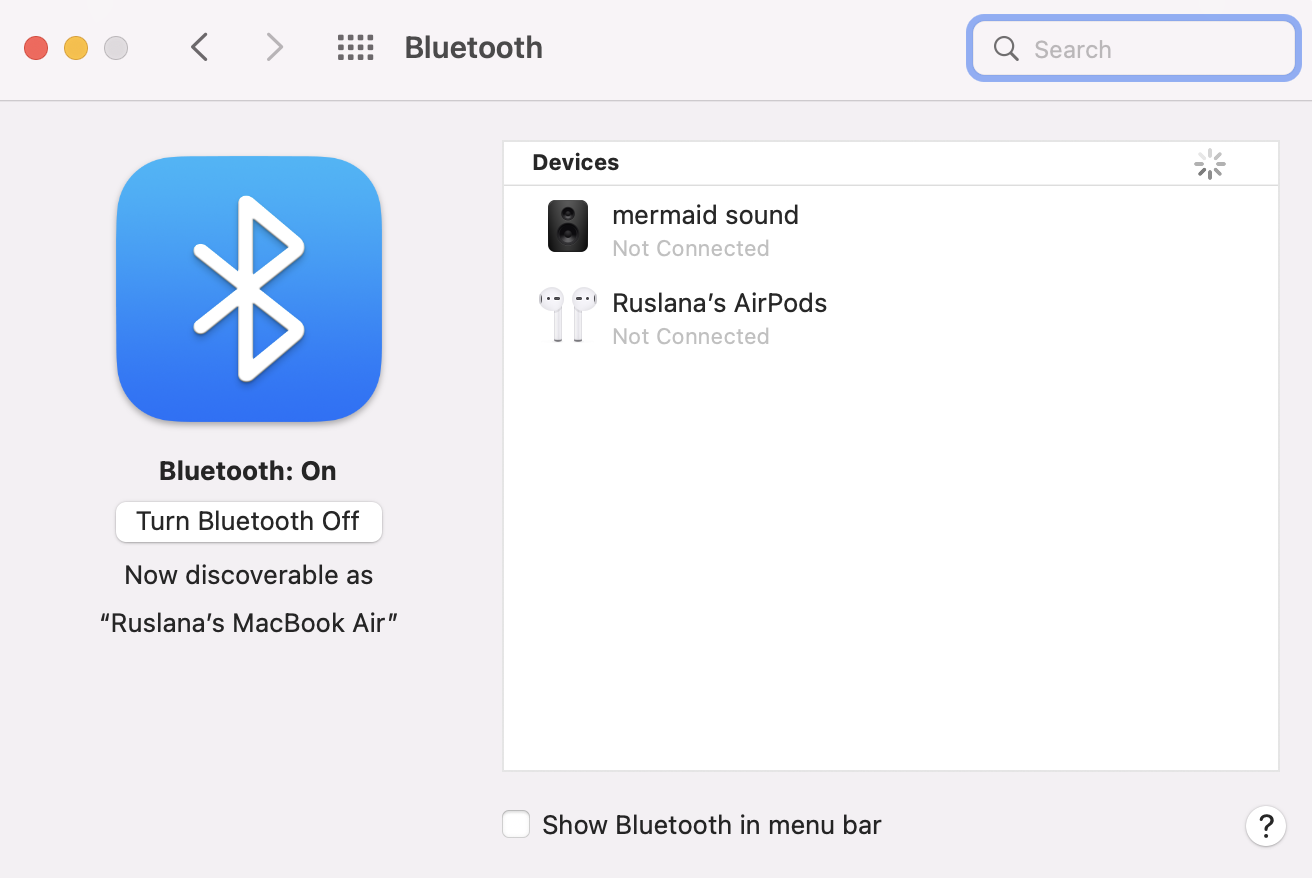
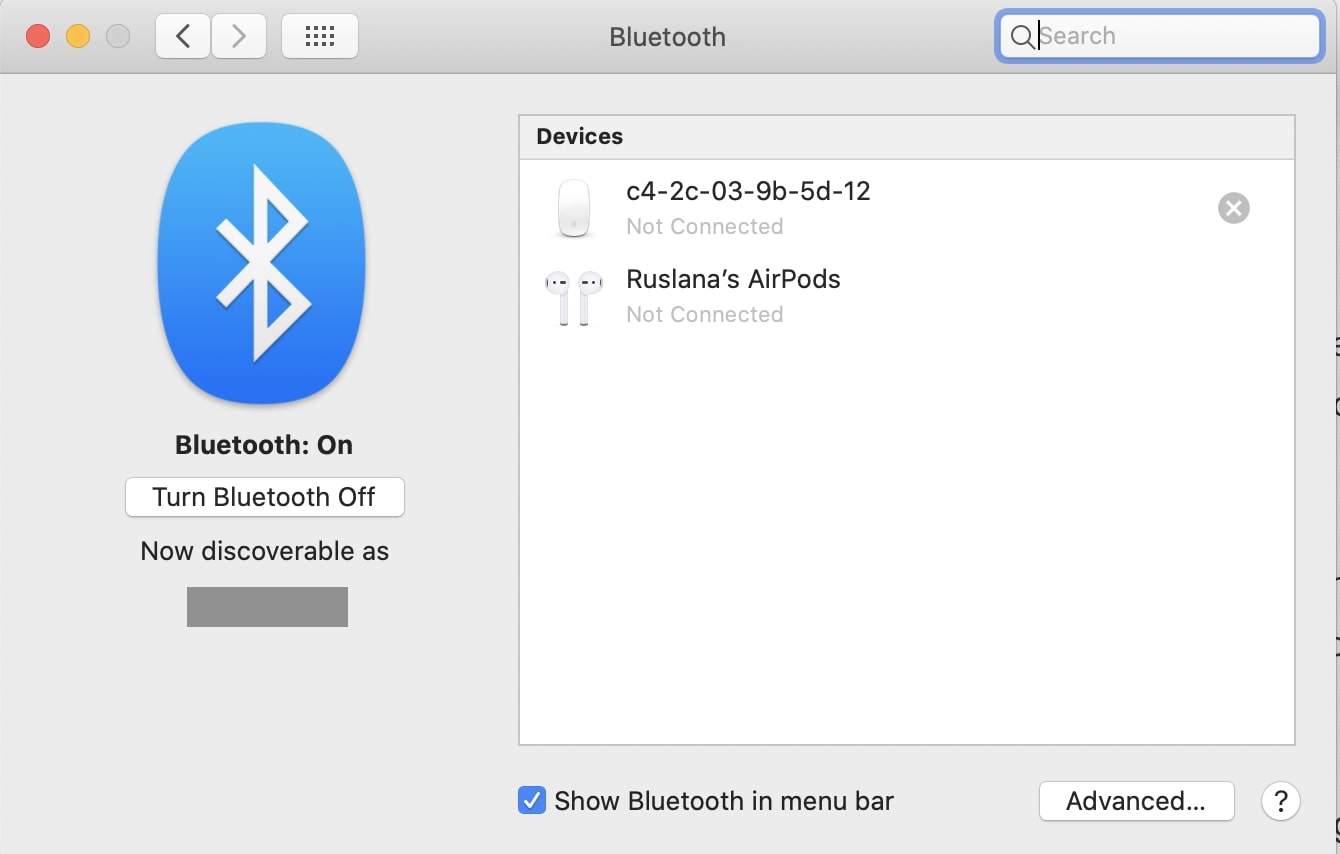
- Jít do System Preferences >Bluetooth
- Klepnutím vyberte jedno ze svých zařízení Bluetooth
- Klepněte na tlačítko X ikonu vpravo a potvrďte, že chcete Odstranit zařízení
- Opakujte tyto kroky pro každé zařízení Bluetooth na vašem Macu.
Poté, co svému Macu řeknete, aby zapomněl zařízení Bluetooth, jednoduše zařízení Bluetooth znovu připojte, stejně jako při prvním použití.
Krok 4. Odstraňte předvolby Bluetooth na vašem Macu
Pokud vaše zařízení Bluetooth stále nefungují, může být problém se seznamem předvoleb Bluetooth na vašem Macu. Tyto soubory PLIST se mohou časem poškodit a způsobit problémy s různými bezdrátovými připojeními.
Chcete-li ze svého Macu odstranit seznam předvoleb Bluetooth, postupujte podle následujících kroků a přinutíte jej vytvořit nový soubor. Poté bude možná nutné znovu připojit zařízení Bluetooth.
Zde je návod, jak najít a odstranit seznam předvoleb Bluetooth z vašeho Macu:
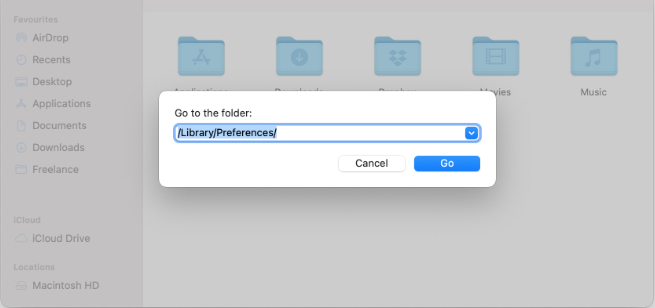
- Otevřete Finder a vyberte Go >Přejít do složky z řádku nabídek
- Styl / Knihovna / Předvolby / a klepněte na tlačítko Go
- Najděte následující soubory (možná nemáte oba):
- com.apple.bluetooth.plist
- com.apple.Bluetooth.plist.lockfile
- Přetáhněte tyto soubory na plochu a vytvořte jejich záložní kopii. To je důležité v případě, že budete později potřebovat tyto předvolby obnovit
- Zpět v Nálezce, přetáhněte originál Předvolba Bluetooth soubory do Koš
- Potvrďte zadáním hesla správce vašeho počítače Mac
- Restartujte svůj Mac a vygenerujte nové PLIST soubory.
Pokud vaše bezdrátové zařízení Bluetooth stále nefunguje s vaším Macem, naši odborníci navrhují, abyste jej přesunuli soubor PLIST z vaší plochy zpět do Nastavení složku a souhlasíte s tím Nahradit nový soubor. Tím se obnoví vaše staré předvolby Bluetooth.
Krok 5. Odlaďte svá připojení Bluetooth
Dalším krokem je, aby váš Mac zapomněl na všechna zařízení Bluetooth, která jste kdy používali, a znovu je nakonfigurujte. Můžete to provést pomocí možností ladění v předvolbách Bluetooth. Možná však budete chtít nejprve vytvořit zálohu svého Macu, abyste zajistili, že neztratíte žádná důležitá data Bluetooth.
Způsob, jakým najdete nabídku Debug, se liší v závislosti na operačním systému vašeho Macu.
Pokud používáte nejnovější macOS Monterey, jediný způsob, jak ladit Bluetooth, je pomocí terminálu:
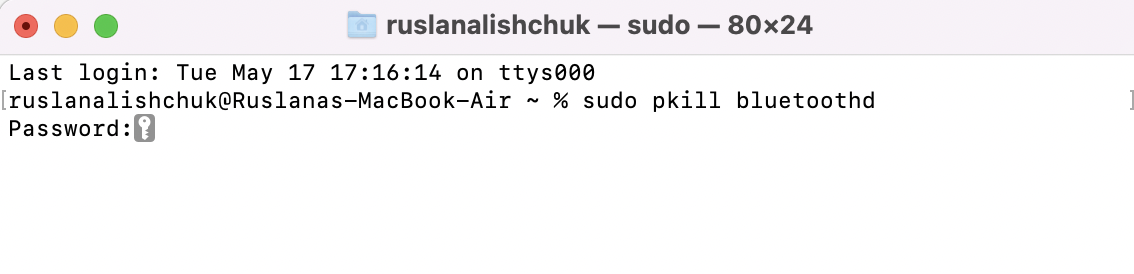
- Otevřená terminál
- Vložte následující: sudo pkill bluetoothd
- Zadejte heslo správce.
Pokud používáte Big Sur, zobrazte nabídku Debug podle následujících kroků:
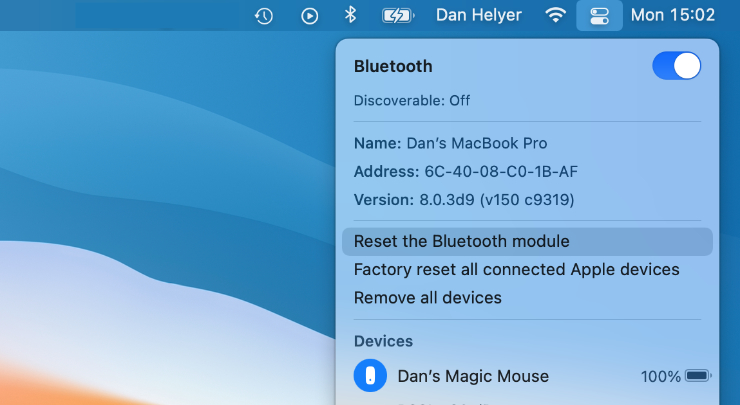
- Otevřete Control Center z řádku nabídek
- Držet Shift + Option na klávesnici
- Podržte obě klávesy a klikněte na slovo Bluetooth
- Pod informacemi Bluetooth vašeho Macu se zobrazí tři možnosti ladění.
Pokud používáte macOS Catalina nebo starší, postupujte podle těchto kroků a zobrazte nabídku Debug:
- Jít do System Preferences >Bluetooth
- Povolte možnost Zobrazit Bluetooth na panelu nabídek
- Držet Shift + Option na klávesnici
- Podržte obě klávesy a klikněte na ikonu Bluetooth na liště nabídek
- Najeďte myší na Ladit volba.
Po otevření nabídky Debug byste měli vidět následující tři možnosti:
- Resetujte modul Bluetooth
- Obnovení továrního nastavení všech zařízení Apple
- Odstraňte všechna zařízení.
Doporučujeme vyzkoušet každou možnost, jednu po druhé. Po výběru Resetujte modul Bluetooth, znovu připojte zařízení Bluetooth a otestujte, zda váš Mac stále hlásí, že nejsou k dispozici.
Pokud vaše zařízení Bluetooth stále nefungují, přejděte na naši poslední možnost ladění a poté znovu otestujte předvolby modulu Bluetooth.
Krok 6. Odstraňte problémy s vaším konkrétním zařízením Bluetooth
Se svým Macem můžete používat velké množství různých zařízení Bluetooth. V závislosti na tom, které zařízení používáte, možná budete muset k vyřešení problémů s Bluetooth použít různé tipy pro odstraňování problémů.
Například v našem průvodci, jak vyřešit problémy s bezdrátovou myší, se podrobně zabýváme změnou nastavení posouvání nebo sledování, ale to nebude příliš užitečné, pokud potřebujete vyřešit problémy s některými sluchátky Bluetooth.
Pokuste se najít konkrétní návrhy řešení problémů pro vaše konkrétní zařízení, abyste vyřešili jakékoli přetrvávající problémy s Bluetooth.
Čtěte více:
- Jak připojit tiskárnu k počítači Mac během chvilky
- Co dělat, když klávesnice Apple přestala fungovat
- Jak používat Mac jako Wi-Fi hotspot
- Jak AirDrop z iPhone na Mac
S více než 5 lety podpory uživatelů počítačů Mac, Ruslana žije a dýchá vše, co Mac. Technologický expert, milovník Applu a taky roztomilý. Řekněte ahoj na LinkedIn!
S více než 5 lety podpory uživatelů počítačů Mac, Ruslana žije a dýchá vše, co Mac. Technologický expert, milovník Applu a taky roztomilý. Řekněte ahoj na LinkedIn!
Zde je další znamení, že potřebujete upgradovat svůj macOS co nejdříve:
30 % sleva na vaše předplatné MacKeeper
Nyní zkopírujte kód a po upgradu jej použijte v pokladně MacKeeper.
Upozorňujeme, že tento kód nelze kombinovat s jinými slevami, nabídkami nebo akcemi.

MacKeeper – vaše komplexní řešení pro více prostoru a maximální zabezpečení.


